Как использовать Nvidia Ansel
Самое главное, ваша видеокарта должна как минимум принадлежать Geforce GTX 600 серии или выше. Для пользователей ноутбуков поддерживается самая низкая графический процессор (GPU), это GTX 680M, Вы можете сослаться на официальную ссылку, чтобы узнать о список графических процессоров, поддерживающих Ansel, Самое главное, вы должны убедиться, что ваш Приложение GeForce Experience обновлено,
Список игр, поддерживающих Ansel
В настоящее время существует очень ограниченное количество игр, поддерживающих эту технологию. Вскоре Nvidia планирует расширить свою библиотеку Ansel для поддержки большего количества игр. Разработчики игр должны проделать небольшую работу, чтобы добавить поддержку Ansel.
Чтобы максимально использовать преимущества вашего графического процессора, мы рекомендуем вам использовать Ansel в таких играх, как Ведьмак 3: Дикая Охота, Ghost Recon Wildlands а также Watch Dogs 2, Чтобы узнать о список игр, которые поддерживают AnselВы можете ссылаться на официальную ссылку.
Как использовать Nvidia Ansel?
Доступ к оверлею
Прежде всего, запустите игру, для которой вы хотите использовать Ансель, Когда в игре, нажмите Alt + F2, чтобы запустить Ansel наложение, Игра автоматически остановится, слева появится боковая панель. Это наложение Ansel, которое можно использовать для получения желаемых снимков. Вы можете удерживайте левую кнопку мыши свободно вращать изображение в любом направлении. Но прежде чем сделать снимок, нужно знать о различных настройках и особенностях Ansel.
Использование фильтров

Вы можете добавить несколько удивительных фильтров, чтобы украсить желаемую оснастку. Ansel предлагает вам реализовать фильтры, такие как Черно-белый, Ретро, Сепия а также Полутоновый оригинал, Вы можете дополнительно откалибровать измеритель интенсивности установить соответствующую величину фильтра, который вы собираетесь использовать.
Использование настроек
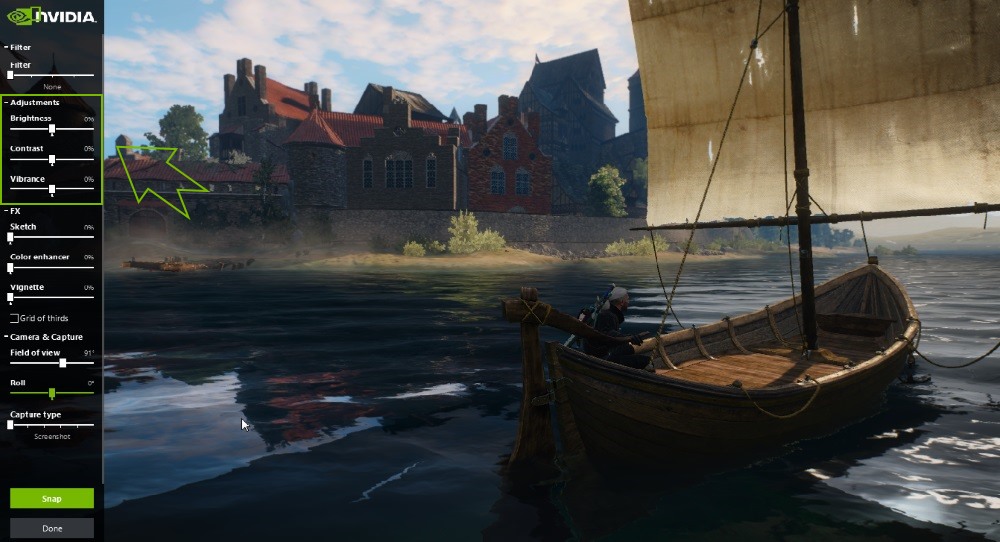
Вы можете установить яркость и контрастность требуемой привязки, отрегулировав соответствующие метры. Это вибрация измеритель (насыщенности), который можно использовать для изменения интенсивности ненасыщенных цветов.
Используя FX
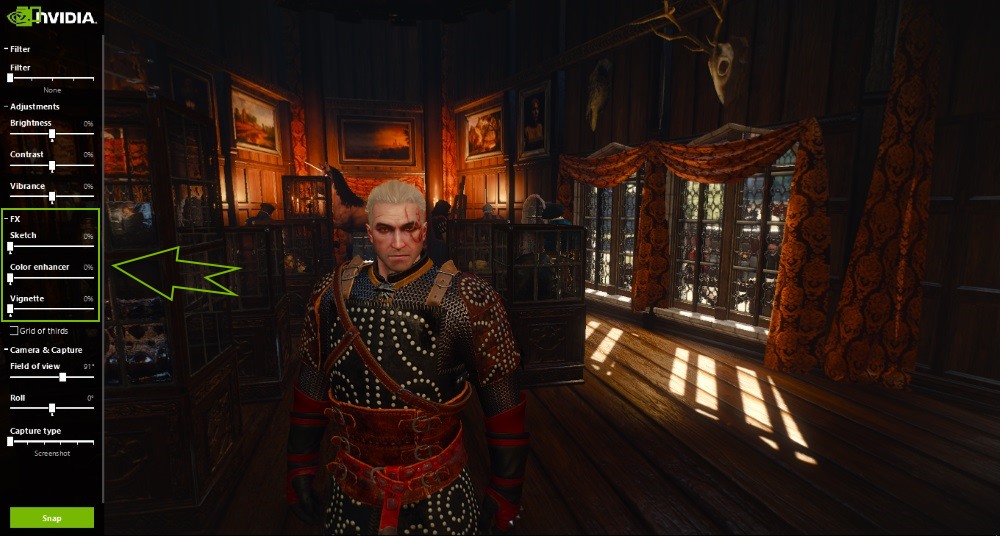
Чтобы добавить некоторые спецэффекты к вашим снимкам, вы можете использовать различные инструменты, доступные в Меню FX, Чтобы реализовать художественное ощущение, вы можете использовать эскиз метр. Если вас не устраивает интенсивность цвета, вы можете использовать усилитель для его усиления. виньетка Измеритель может использоваться для реализации темных портретных цветов по краям, чтобы добавить особый фокус к определенной сцене. Если вы хотите идеальное выравнивание для конкретного выстрела, вы можете использовать «Сетка третей», который разбивает экран на девять кадров.
Использование камеры и захват
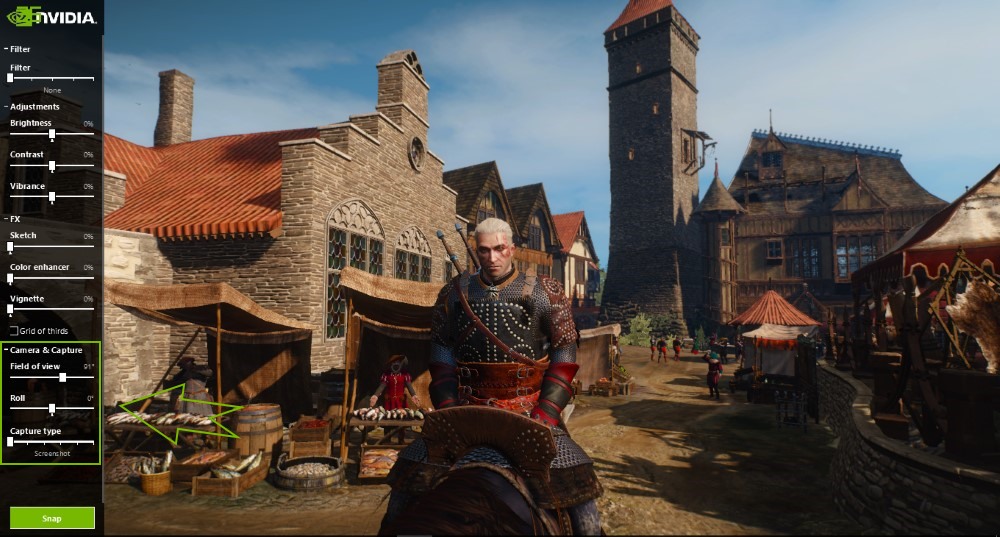
Перед тем, как сделать снимок, вы должны настроить камеру в соответствии с наилучшим качеством снимка. Это можно сделать с помощью ‘Поле зрения (FOV)’ а также ‘Рулон’ бары. к приблизить для конкретной привязки вы можете использовать FOV метр. Кроме того, вы также можете свободно поворачивать изображение с помощью «roll».
Теперь, когда вы закончили настройку камеры, вы должны указать режим захвата, чтобы сделать снимок. Чтобы сделать нормальный снимок, выберите ‘Скриншот’,
Принять изображения с высоким динамическим диапазоном (HDR) выбирать EXR, Этот режим позволяет хранить ваши изображения в высокое качество а также формат без потерь это может быть далее отредактировано в приложениях как Фотошоп для расширенных целей, таких как продвинутые световые эффекты и схемы окраски.
Примечательно, что Инструмент Super Resolution позволяет снимать изображения на величину в 16 раз больше, чем Разрешение 4K, Это было бы вокруг 63,920 x 36,096 пикселей чтобы быть точным, таким образом, приравнивая к размеру файла 47 ГБ, Это может оказаться полезным для получения очень качественных отпечатков. Вы также можете увеличить или уменьшить разрешение, используя индикатор в наложении.
Если интересно взять 360 панорамных скриншотовВы можете выбрать 360 режим, С другой стороны, Стерео режим позволяет просматривать статичные 3D скриншоты из 3D-просмотра. Чтобы использовать преимущество обоих, вы можете выбрать 360 стерео делать снимки, которые можно просмотреть с помощью VR гарнитуры,
Как получить доступ к снимкам, сделанным с помощью Ansel?
Местоположение по умолчанию, где хранятся ваши снимки — C: Users ’Имя пользователя’ Videos ’Название игры’, Это также может быть изменено с помощью NvCameraConfiguration.exe находится в ‘Программные файлы NVIDIA Corporation Ansel Tools’,
Как просмотреть 360 стерео изображений?
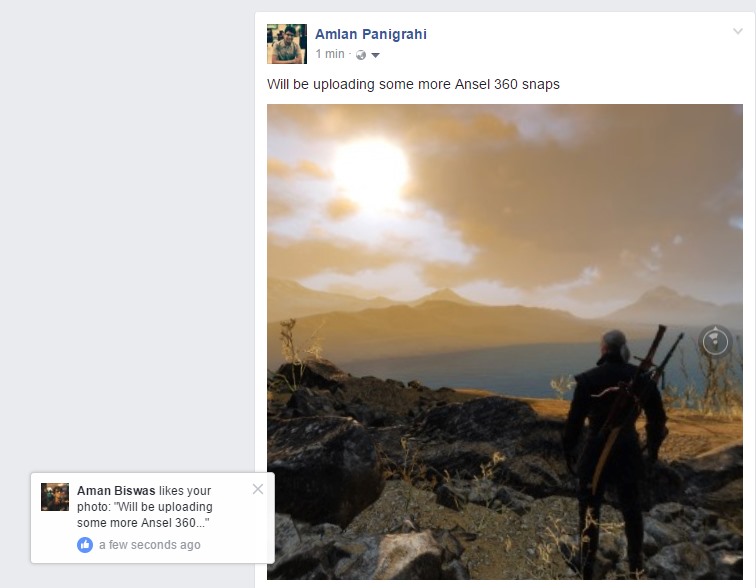
Существует множество способов просмотра 360 ° снимков, сделанных с использованием Ansel. Вы можете использовать мобильную / ПК-гарнитуру VR или платформы, такие как Facebook / Google photos. Существует также специальное приложение, известное как Nvidia VR Viewer, доступное на Магазин игр, Вы можете загрузить и использовать его на своем устройстве Android для просмотра изображений Stereo Ansel на 360 °. Вы можете сослаться на этот учебник на как просматривать изображения 360 ° Stereo используя VR.
Вы также можете загрузить свои 360-градусные снимки Ansel на Facebook или Google Photos, чтобы просмотреть их. Чтобы охватить красоту около 360 ° и изображения Ansel в супер-разрешенииВы можете посетить это ссылка на сайт,
Как дополнительно изменить настройки Ansel?
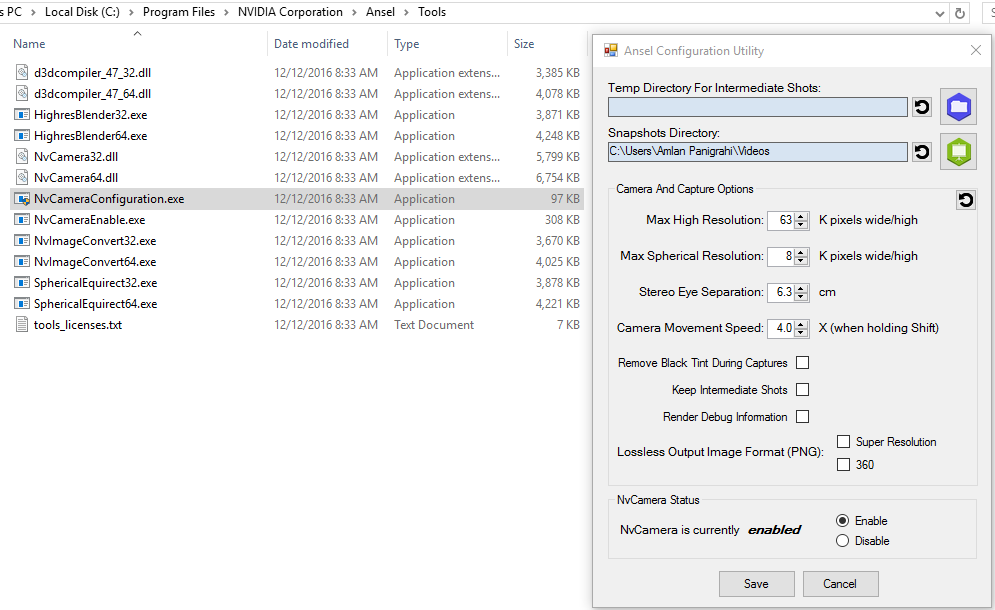
Хотя параметры можно настроить с помощью самого наложения, вы не можете их изменять. Чтобы настроить Ansel более динамично, вы можете открыть NvCameraConfiguration.exe находится в ‘C: Program Files NVIDIA Corporation Ansel Tools’, Вы можете увеличить разрешение до более чем Шириной 63k пикселейсогласно вашему требованию. Особенно актуально, вы также можете изменить скорость движения камеры. к удалить черный оттенок во время снимков, и сохранить промежуточные кадрыВы можете установить соответствующие флажки.
Кроме того, вы можете посмотреть это видео ниже, в котором объясняется, как использовать Nvidia Ansel.
Вы также можете обратиться к нашему руководству о том, как использовать Nvidia Share или Shadow Play. Если у вас есть дополнительные вопросы о том, как использовать Ansel, сообщите нам об этом в разделе комментариев ниже.
Nvidia ansel что это
Вместе с анонсом новой флагманской видеокарты GeForce GTX 1080 компания NVIDIA представила свое новое начинание, которое расширит возможности игроков в сфере создания скриншотов. Современные игры уже занимают значительное место в массовой культуре. Это не просто интерактивное развлечение, но и некая среда для создания своего контента. Среди дополнительных возможностей видеокарт GeForce есть запись видео игрового процесса при помощи Shadowplay. Теперь мы получим Ansel с невероятными возможностями для создания красивых скриншотов. Часто бывает, что мы хотим сохранить удачный кадр из любимой игры или запечатлеть симпатичный пейзаж из игрового мира. Ansel позволит делать такие снимки в улучшенном качестве при свободной камере и даже создавать круговые панорамы с обзором 360°.
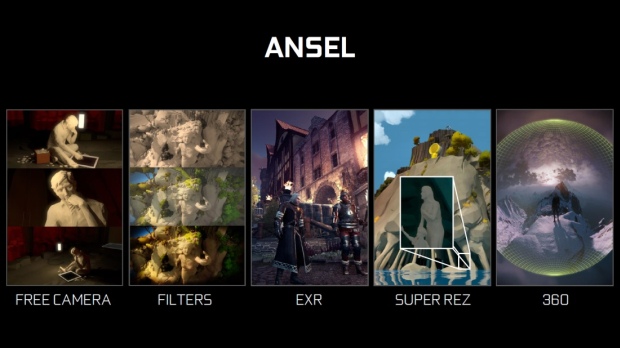
NVIDIA Ansel это не просто дополнительное приложение, а целая программная платформа. Для полноценной работы Ansel нужна интеграция поддержки технологии в каждое конкретное приложение. Эта интеграция не связана с какими-то ресурсоемкими процессами. К примеру, разработчикам The Witcher 3 понадобилось добавить 140 строчек кода, а адаптация логической игры Witness потребовала добавление 40 строчек кода. Поскольку NVIDIA сотрудничает со многими компаниями в игровой индустрии, то популяризация Ansel не будет проблемой. Этому заодно будет способствовать распространение Ansel с открытым SDK.
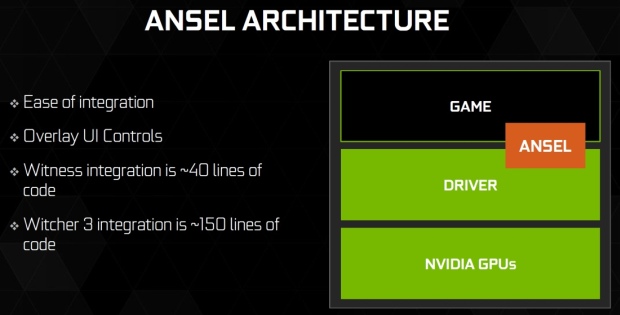
Ansel работает на современных видеокартах GeForce. Кроме нового поколения Pascal заявлена поддержка для ранее вышедших Maxwell и Kepler. Так что использовать Ansel сможет максимально широкая аудитория игроков. Ansel будет иметь свой интерфейс и свободную камеру. Снимки можно делать в повышенных и сверхвысоких разрешениях. Кроме обычных скриншотов можно создать стереоизображения и круговые изображения на 360°. Поддерживается новый стандарт HDR, есть возможность наложения дополнительных фильтров постобработки.
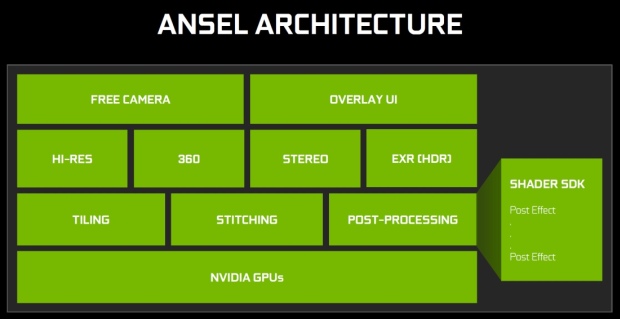
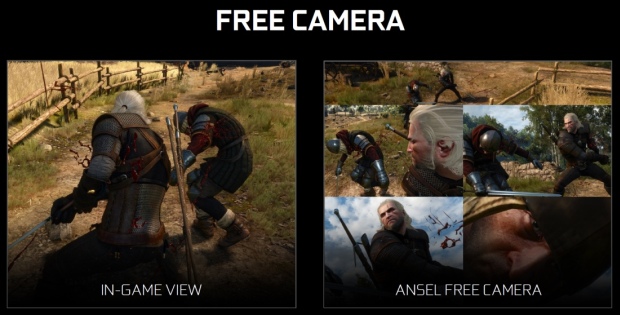
Наличие свободной камеры — то, о чем ранее мы могли только мечтать. В игре камера всегда привязана к игроку и не позволяет взглянуть на игровую сцену с другого ракурса. С Ansel вы сможете поставить игру на паузу, а потом крутить камеру как угодно, чтобы сделать постановочный снимок без элементов HUD.
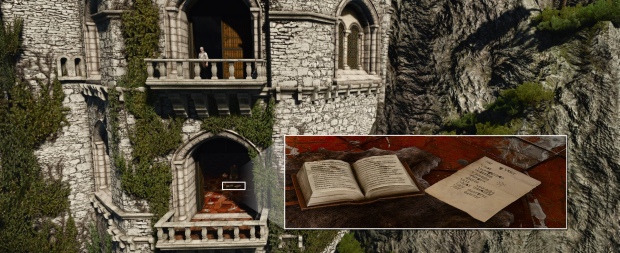
Ansel позволяет добиться высокого качества конечного изображения за счет повышения разрешения, вне зависимости от выбранного режима в самой игре. Повышенное разрешение и улучшенный LOD создают снимки, на которым можно рассмотреть любые мелкие детали, недоступные вам в игре.
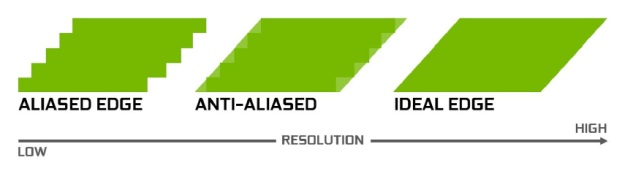
Увеличение разрешения совмещается со сглаживаем краев, чтобы добиться максимального качества.
Речь идет не только о возможности получить скриншот 4K при мониторе Full HD. Функционал Ansel намного шире. Можно создавать просто гигантские изображения, вплоть до 4,5 гигапикселей. Это позволит печатать большие постеры с высоким качеством детализации
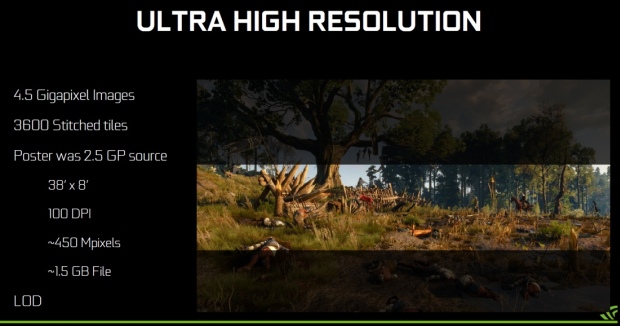
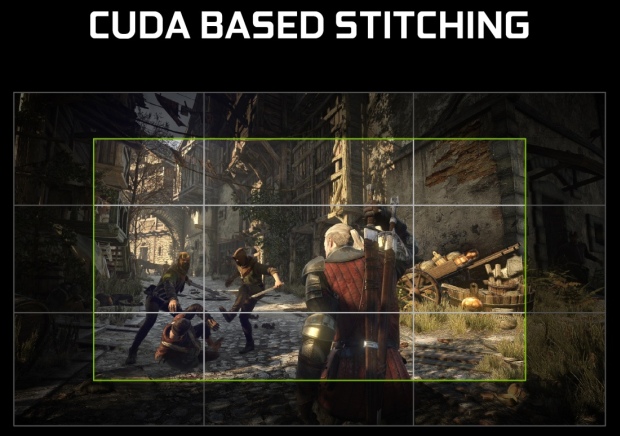
Видеокарты могут обрабатывать такие изображение только в виде отдельных фрагментов, которые потом сшиваются вместе. И при 4,5 гигапикселях конечное изображение состоит из 3600 таких плиток. При сборке изображения проблемой может стать разная цветовая насыщенность и тон отдельных фрагментов. Ansel использует аппаратное ускорение CUDA для работы с фрагменты и автоматической корректировки всех параметров, чтобы собранное воедино изображение выглядело однородным.
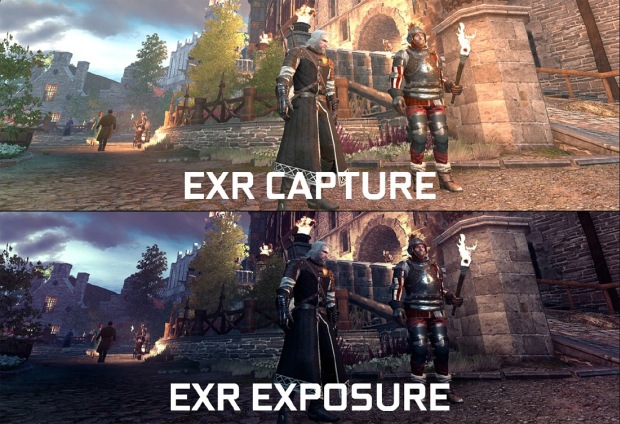
Ansel позволяет сохранять изображение в форматах RAW или EXR, что дает потом широкие возможности для обработки изображения. EXR — это стандарт для снимков с высоким динамическом диапазоном HDR при кодировании цвета в 16-битном формате с плавающей запятой. Стандарт разработан компанией Industrial Light and Magic, которая занимается визуальными эффектами для кино. С этим изображением можно проводить такие же манипуляции, как и с «сырым» фотоснимком RAW с фотокамеры — например, менять экспозицию и баланс белого через графические редакторы.
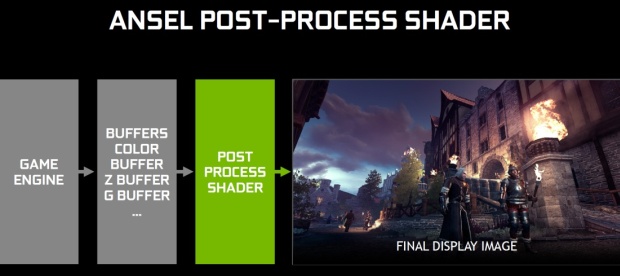
На финальное изображение можно наложить постэффекты. Широкие возможности в наложении дополнительных эффектов доступны Ansel благодаря прямому доступу к данным всех буферов графического конвейера с применением шейдеров постобработки.
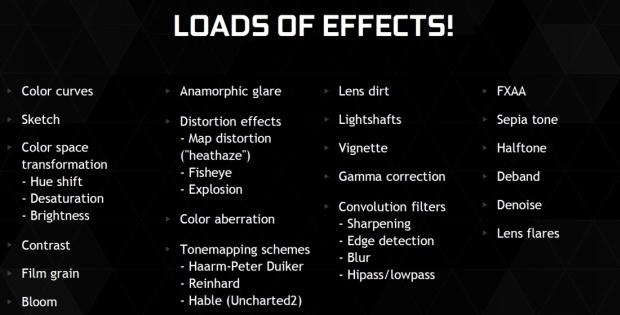
Ansel может применять эффекты постобработки к любой игре, даже если сама игра их не поддерживает. Это разные виды цветовой коррекции, наложение световых эффектов, управление зернистостью и резкостью, фотоэффекты вроде сепии, дополнительное сглаживание FXAA и многое другое.
Еще одна инновационная возможность — создание снимка окружающего мира с обзором в 360°. Просмотреть такой снимок можно на ПК, меняя обзор. Но главное его назначение — просмотр через очки VR, что позволит погрузиться внутрь запечатленной сцены. Инструкция по просмотру в VR-режиме доступна на сайте GeForce.com.
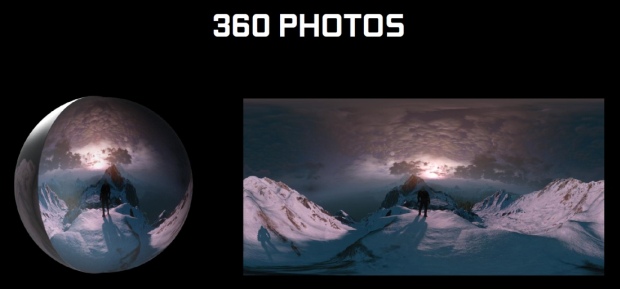
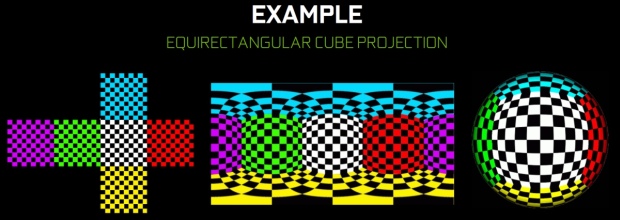
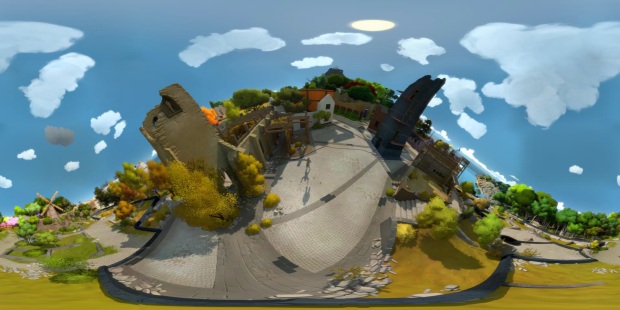
Для создания таких изображений используется техника равнопромежуточной проекции Equirectangular Projection, которая позволяет создавать развернутую сферическую панораму из плоских проекций.
Примеры изображений с обзором 360° можно найти по ссылке.
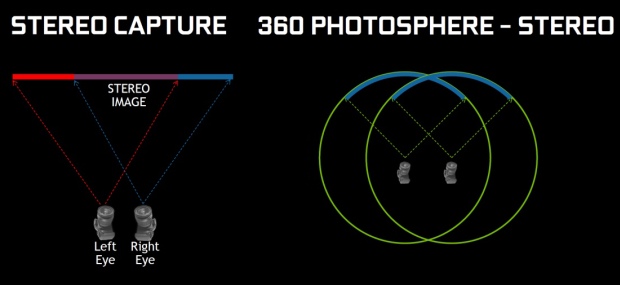
Для полного эффекта погружения в виртуальной реальности кроме кругового обзора нужно обеспечить вывод изображения раздельно для каждого глаза. И Ansel тоже умеет это делать, формируя два сферических изображения для двух центров.
Стоит отметить, что разработчики могут частично ограничивать функционал Ansel. Например, свободная камера может привносить некоторый дисбаланс в игровой процесс, позволяя увидеть то, что должно быть скрыто от игрока. В таком случае на свободную камеру могут быть наложены определенные ограничения.
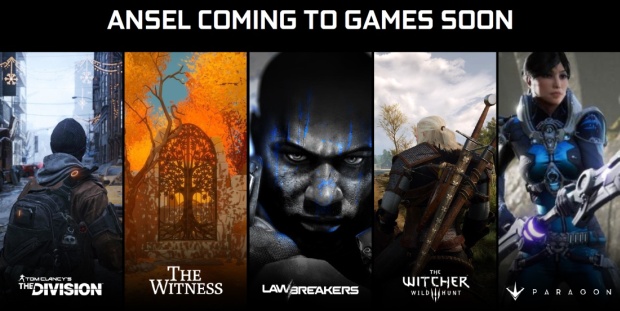
В ближайшее время поддержку Ansel получат многие топовые игры. Среди них The Witcher 3: Wild Hunt, Tom Clancy’s The Division, The Witness, Paragon, Unreal Tournament и No Man’s Sky.
Выводы
Появление NVIDIA Ansel расширяет возможности для взаимодействия с игрой. Если ранее мы могли запечатлеть только то, что видим непосредственно на экране, то теперь пользователи могут получать изображения сверхвысокого качества и создавать художественные постановочные снимки, меняя ракурсы камеры и накладывая дополнительные эффекты. В числе новых возможностей создание изображений с обзором в 360°, что дает совершенно новые впечатления. С таким функционалом Ansel имеет все шансы стать востребованным инструментарием у пользователей видеокарт GeForce.
Nvidia ansel что это
и выполните вход любым удобным для вас способом.

Перейдите в настройки, нажмите на кнопку в виде шестренки

Здесь поставьте галочку
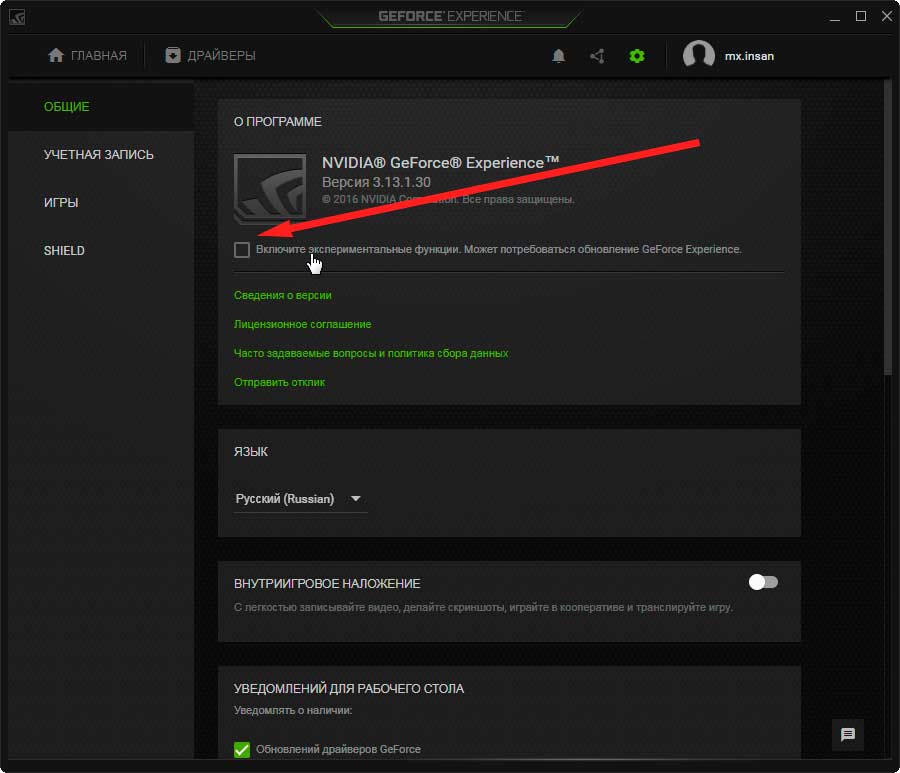
После выставления галочки «Включить экспериментальные функции» закройте все окна и запустите одну из поддерживаемых игр и нажмите сочетание клавиш «ALT» + «F2». Если появляется надпись «nvidia ansel не может быть включен в данный момент» то значит вы находитесь в том режиме в котором нельзя делать скриншоты. К примеру в игре WarThunder во время сражений нельзя включить Ansel, но можно включить в повторах сражений.
Как делать продвинутые скриншоты
В любой из поддерживаемых игр нажмите комбинацию клавиш «ALT» + «F2» для входа в режим фотографирования Ansel. Игра поставится на паузу и слева появится панель управления

Теперь вы можете перемещать камеру кнопками asdw и поворачивать ее в любые стороны при зажатой левой кнопке мыши. Находите нужный ракурс и выбираете ползунком внизу вид снимка. Я выбрал снимок высокого разрешения. При этом появляется второй ползунок, которым можно выбрать размер будущего снимка. Когда все выбрано нажимаем кнопку «Снять» и ждем минуту.

Максимальный размер скриншота может быть 63360 на 35640 пикселей, а это более 2000 мегапикселей, если выражаться по фотографски.
Nvidia Ansel сохраняет скриншоты в папке «изображения», если вы не настроили по своему. Находим свое изображение.
Вот как у меня получилось.
Мне нравится сохранять внутриигровые фотографии в видео круговой 360 градусной панорамы. Для этого ползунок типа снимка нужно подвинуть в середину и в нижнем ползунке выбрать максимальное разрешение.

Готовое фото получается в виде плоской картинки с растянутым верхом и низом. Но его легко открыть при помощи программы Go Pro VR Player. Или вот еще программа Devalvr player не требующая установки.
Посмотрите на мой результат.
Поддерживаемые игры
К сожалению Ansel не работает во всех играх, а только в тех, разработчики которых включили возможность использования данной технологии. Вот список игр в которых Nvidia Ansel точно работает:
ATOM RPG, Aven Colony, Agents of Mayhem, ARK: Survival Evolved, Bulletstorm Full Clip Edition, CAT Interstellar, CHKN, ClayBook, Conqueror's Blade (Zhan Yi), Conan Exiles, Dark and Light, Dishonored 2, Fade to Silence, Faith of Danschant (神舞幻想), Final Fantasy XV Windows Edition, For Honor, Formula Fusion, Hellblade: Senua's Sacrifice, Kona, Mass Effect: Andromeda, Mirror's Edge™ Catalyst, Obduction®, Open Range (逆水寒), Paragon, PixArk, Pro Evolution Soccer 2018, Pure Farming 2018, Q.U.B.E. 2, Raiders of the Broken Planet, Snake Pass, Space Engineers, Star Wars™ Battlefront™ II, Tekken 7, The Witcher 3: Wild Hunt, The Witness, Tom Clancy's Ghost Recon Wildlands, Transformers Online (变形金刚), Watch_Dogs 2, WRC 7 FIA World Ralley Championship.
Если вашей любимой игры нет в данном списке, то я думаю можно обратиться к разработчику с просьбой приспособить игру к технологии Ansel.
Поддерживаемые видеокарты
Инструмент Nvidia Ansel выполняется именно вычислительными средствами видеокарт Nvidia и надо понимать что без нужной видеокарты пользоваться данной функцией не получится.

Из десктопных видеокарт поддержкой Нвидиа Ансел обзавелись все видеокарты начиная от GTX 650, а из мобильных начиная от GTX 660M. Если ваша видеокарта новее этих то вперед к созданию игровых скриншотов.
Nvidia ansel что это
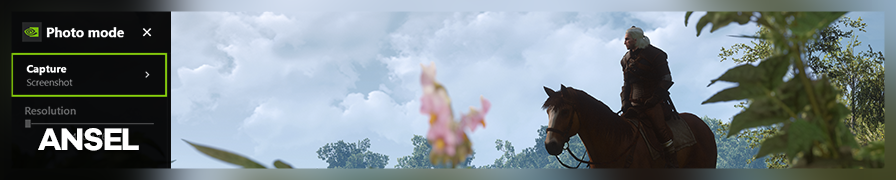
Ansel is Nvidia’s implementation of a photomode into a large number of games through its GeForce Experience overlay. It allows the player to move the camera freely to take "super-resolution" tiled/AI-upscaled, 360°, HDR and stereoscopic screenshots. Named after famous landscape photographer Ansel Adams, it’s one of the common camera tools used for screenshotting. It does come with (quite) a few limitations though.
Controls
| Description | Key / Gamepad bind |
|---|---|
| Open Ansel | Alt + F2 |
| Camera Orientation | Mouse (while holding left click) / > |
| Camera Movement | WASD / < |
| Up/Down Movement | Z , X / < / > |
| Camera Rotation | Q , E / [ / ] |
| Fast movement | Shift (While moving) / > (click & hold) |
| Slow movement | Ctrl (While moving) |
| FoV | In Ansel GUI (Camera section) |
| Hide/Show Ansel GUI | Ins / In Ansel GUI |
Configuring Ansel
Ansel can be configured through an EXE found in C:\Program Files\NVIDIA Corporation\Ansel\NvCameraConfiguration.exe or C:\Program Files\NVIDIA Corporation\Ansel\Tools\NvCameraConfiguration.exe . You can use it for things such as changing the output format to Lossless Output Image Format (PNG) . More configuration settings can be found here.
If the folder doesn’t exist, create the folder and download the EXE here.
Freestyle
Freestyle is Nvidia’s implementation of post-processing filters. Because Reshade overlays on top of Ansel, captures with Ansel won’t include Reshade effects. Freestyle effects do work with Ansel captures though.
Freestyle is essentially a port of Reshade, so it is possible to install and use most Reshade effects in Freestyle as well. Just add the Reshade FXs of your choice to C:\Program Files\NVIDIA Corporation\Ansel\ .
Limitations
Ansel use is often discouraged because it can be quite limiting, especially when proper community-made camera tools exist.
- You cannot use Reshade with Ansel enabled.
- You cannot hotsample with Ansel enabled.
- The free camera often has range and clipping limits.
For some games where Ansel has been the only option, Cheat Engine tables or mods can exist that bypass these camera limits and give you a camera with more freedom. If these hacks exist, our game guides normally do mention them.
Supported games
A full list of all the games Ansel is currently implemented in can be found here. Do note that this list includes all games in which Ansel supports, but not which Ansel features have been implemented.
Be sure Enable experimental features is checked in your GeForce Experience settings, since support for some games hasn’t been made official yet.