Обзор часов Garmin INSTINCT
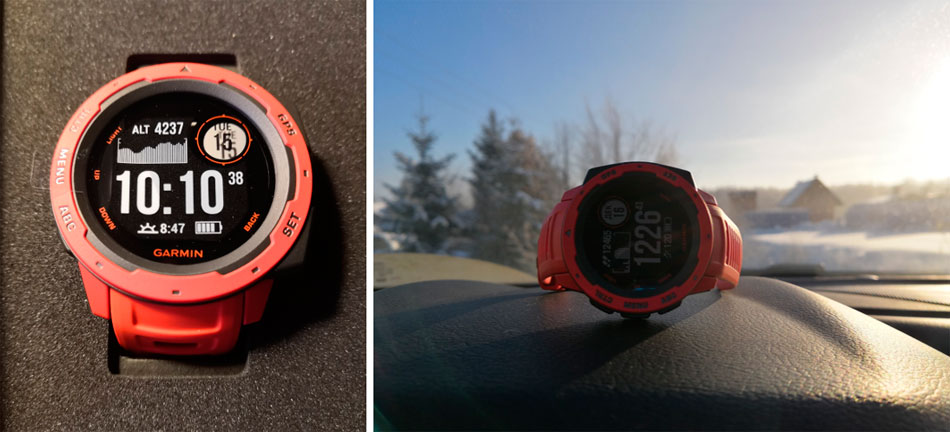
Garmin INSTINCT созданы, в первую очередь, для суровых условий эксплуатации, о чем говорит соответствие военному стандарту MIL-STD-810G. Однако, встроенные функции умных часов, фитнес-трекера и спортивных приложений делают их отличным вариантом для любителей активного образа жизни. Акцент в модели сделан на живучесть, точность показаний GPS, продолжительность работы и удобство эксплуатации. Логика меню в INSTINCT и тактильные ощущения от корпуса и кнопок — самые приятные, непроизвольных нажатий за время тестов не было. Кстати, инженеры предусмотрели функцию блокировки кнопок, которую можно активировать и во время занятий, и в повседневном режиме работы часов.
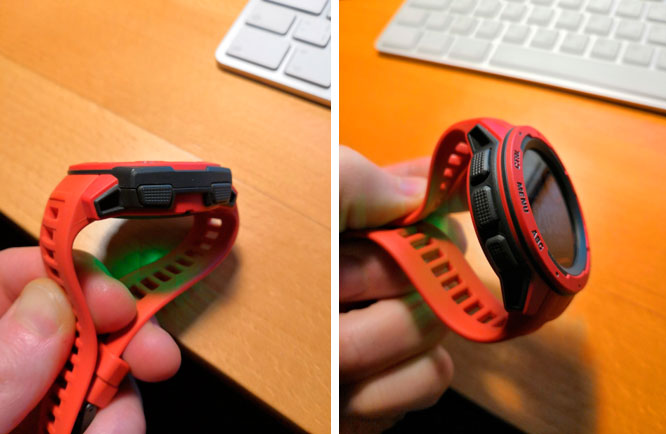
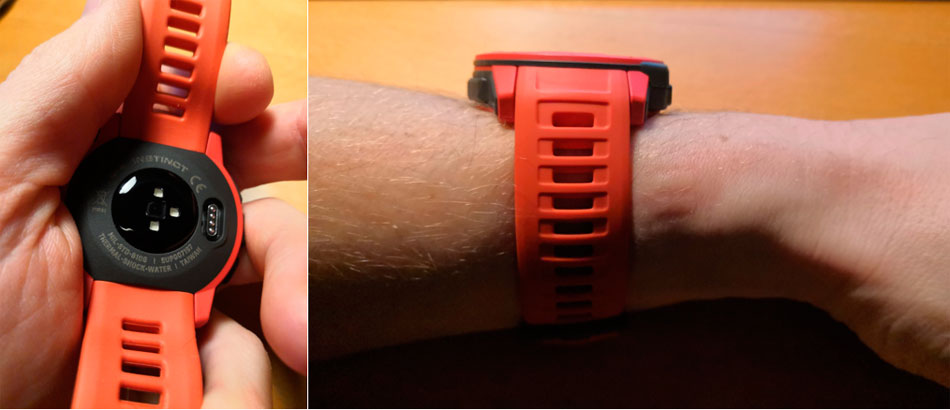
В Garmin INSTINCT встроен датчик измерения частоты сердечных сокращений. Работает он точно при правильном расположении на руке. В меру тянущийся ремешок часов позволяет закрепить их плотно, но без сдавливания.
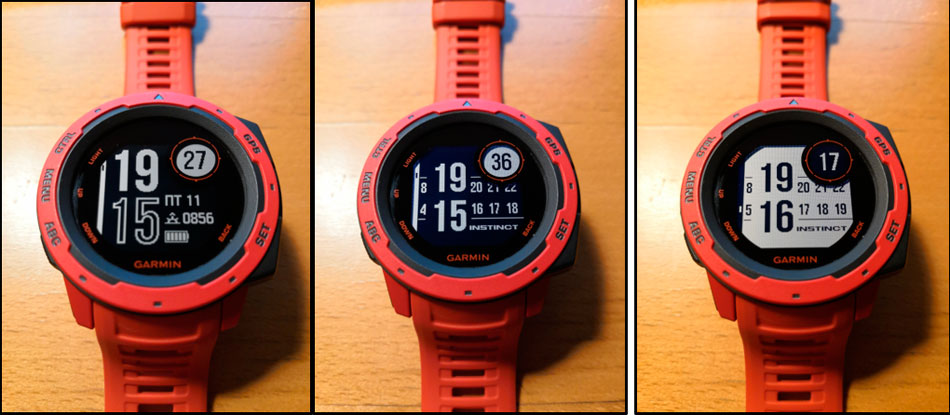
Отличительной чертой GARMIN INSTINCT является маленький круглый дисплей в верхней правой части основного циферблата. Этот “кружок” может программироваться пользователем как в повседневном режиме, так и в приложениях. Он выделяет нужную информацию, будь то пульс, дата, потраченные калории, время захода солнца и т.д. Основной дисплей монохромный, с регулируемой подсветкой. Лично мне такой вариант очень нравится. Циферблат можно настроить по специфике работы и вкусовых предпочтений.
Синхронизация со смартфоном.
Стандартная процедура уже несколько лет — с помощью приложения Garmin Connect можно синхронизировать часы со смартфоном, и тогда их функционал расширяется. Возможны следующие опции:
● оповещение от смартфона
● просмотр календаря
● просмотр погоды
● управление прослушиванием музыки
● функции “Где мой телефон?” “Где мои часы?”
● дистанционное управление камерой VIRB
● передача данных о тренировке в различные мобильные приложения
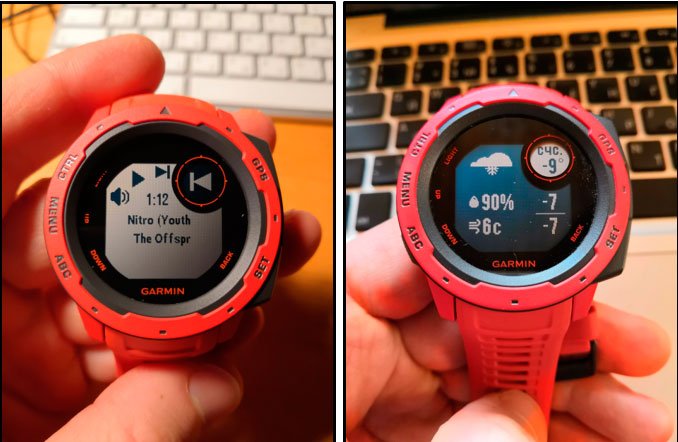
Очень удобная функция — горячие клавиши. Они позволяют запрограммировать почти мгновенный доступ к самым важным функциям. Во время теста самой востребованной функцией у меня был секундомер — пользовался им каждый день на работе или на кухне 🙂
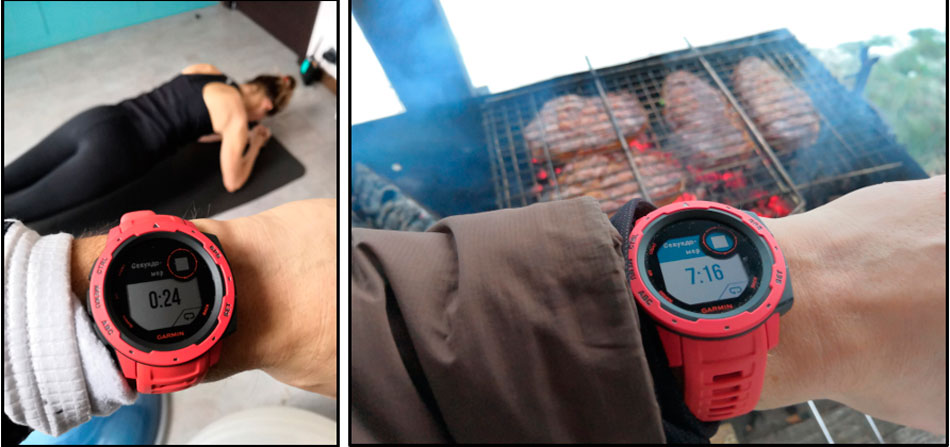
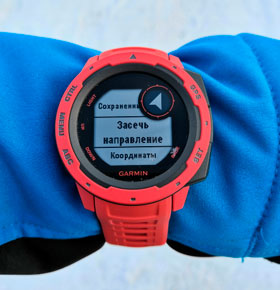
А ведь можно запрограммировать на быстрый доступ и функции “Засечь направление” или “ЧЗБ” (Человек за бортом).
Спортивные функции и слежение за активностью.
Мне было интересно проверить удобство Garmin INSTINCT в тренировочном процессе. Как и ожидалось, часы проявили себя очень хорошо! Понравились они даже больше, чем некоторые чисто спортивные модели.
Итак, к спортивным функциям можно отнести слежение за повседневной активностью и профили занятий (основные виды уже загружены в часы, под специфические требования дисплеи можно настроить самостоятельно).
К слежению за активностью относятся:
● Счетчик шагов
● Индикатор движения
● Наблюдение за сном
● Счетчик калорий
● Этажи подъема
● Пройденное расстояние
● Круглосуточный мониторинг уровня стресса
Некоторые функции можно настроить сразу при синхронизации часов со смартфоном:
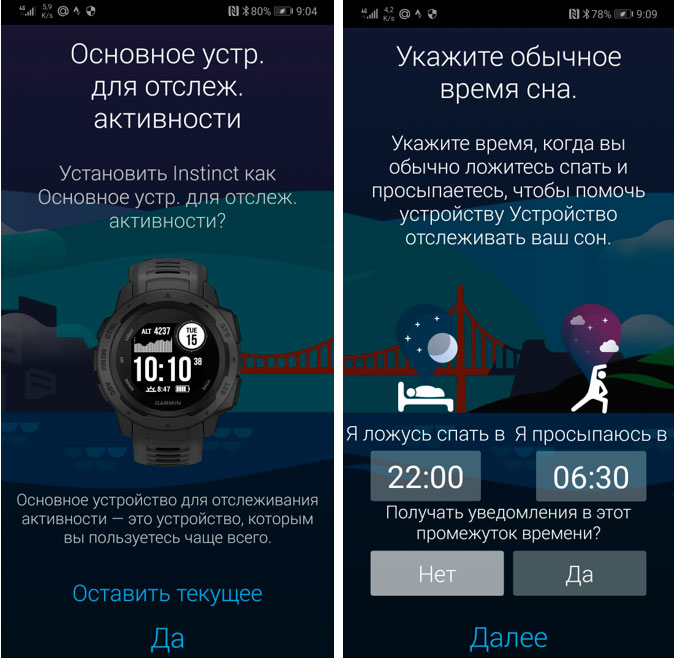
Контроль параметров удобно осуществлять в любой момент прямо с часов, через “Виджеты” или
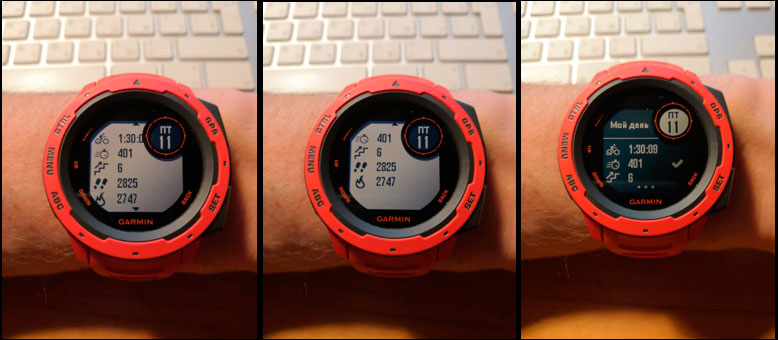
или через мобильное приложение Garmin Connect, что намного нагляднее и удобнее:
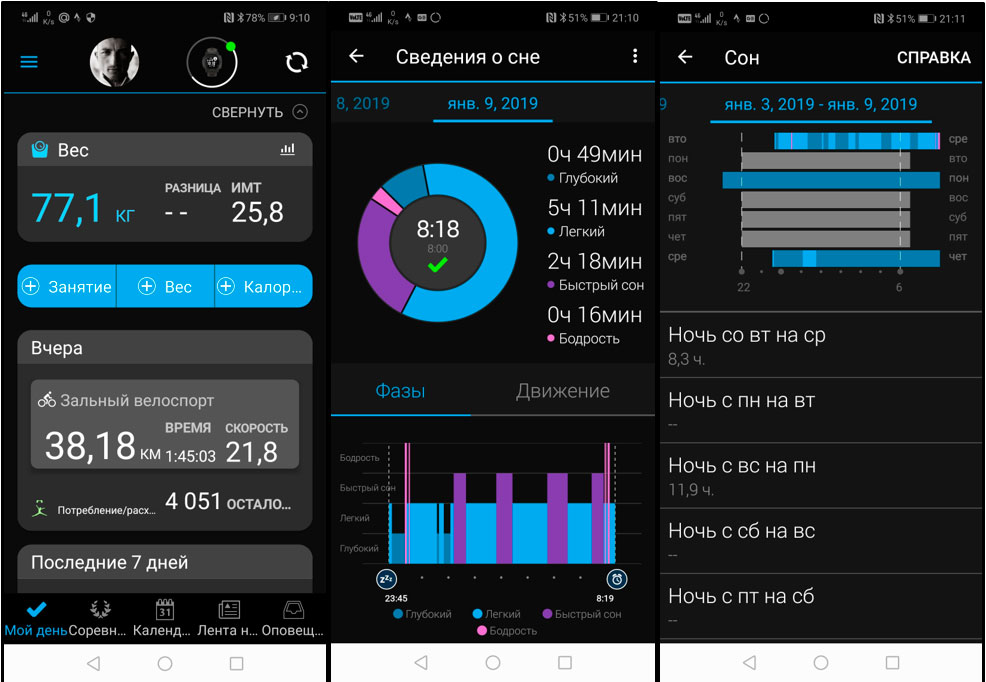
Функция Move IQ — автоматически определяет вид занятия в течение первых 10 мин активности (если не запущен профиль занятия, запрограммированный заранее).
К спортивным функциям Garmin INSTINCT относятся:
● Профили занятий (по умолчанию в часах уже есть туризм, скалолазание, горный велосипед, сноуборд, гребля, каякинг, тактические занятия)
● Стандартный набор функций (Автопауза, Автокруг, Настраиваемые данные (предупреждения) по кругу, Звуковые сигналы, Функция “Виртуальный партнер”, Соревнование с записанным занятием, Live Track, Блокировка экрана)
● Архив занятий в часах
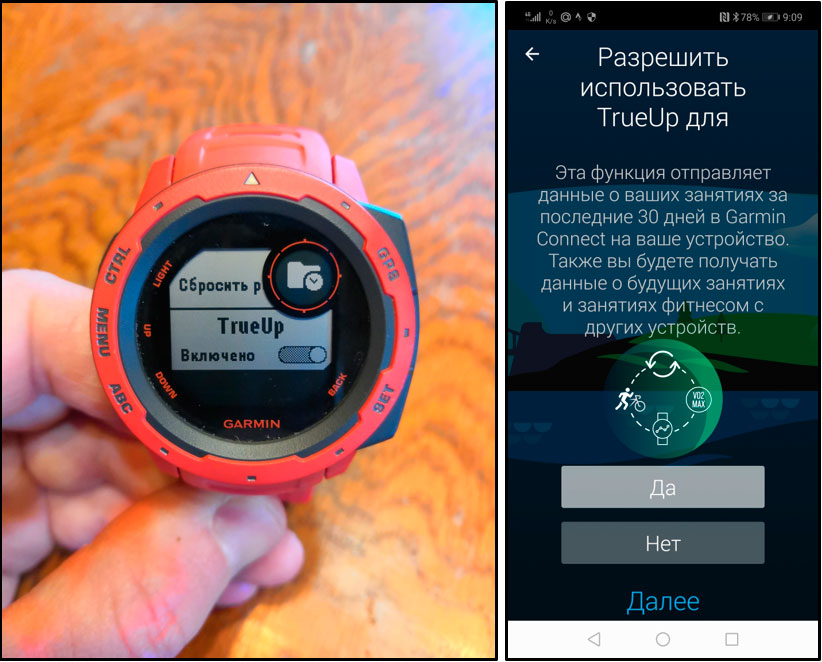
● Функция True UP — дает возможность посмотреть в часах тренировку, записанную на другом вашем приборе Garmin
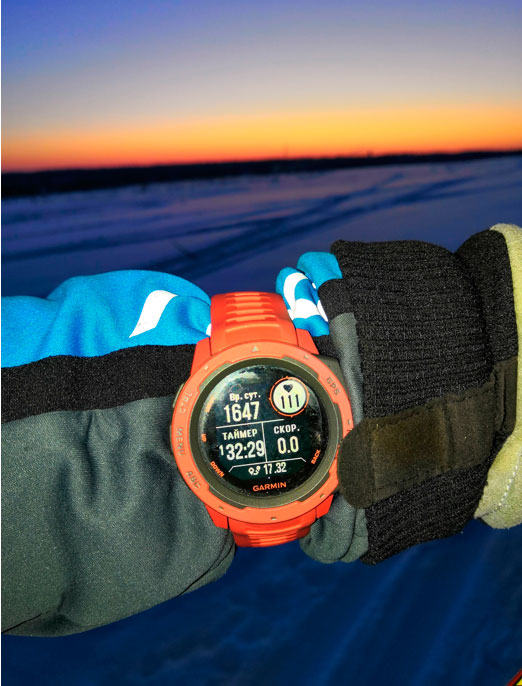
Garmin INSTINCT оказались очень удобны и на лыжне, и в зале, и на велосипеде, потому что на дисплей можно вывести всю необходимую информацию, ремешок обеспечивает удобное крепление даже на плотной куртке, а в режиме GPS часы работают очень долго.
Ну, а параметров, которые они записывают, достаточно, чтобы зафиксировать и проанализировать тренировку. Даже автоматический счетчик повторов есть (правда на тесте не всегда он точно считал:) Есть и специфичные функции для некоторых видов спорта.
Например, для Бега:
● Измерение количества шагов в минуту
● Можно использовать шагомер
● Есть метроном
● Два профиля (Плавание в бассейне, Плавание в открытых водоемах).
● Вычисление показатели плавания: количество длин бассейна, расстояние, темп, количество и частота гребков)
● Определение типов гребков
● Подсчет баллов SWOLF
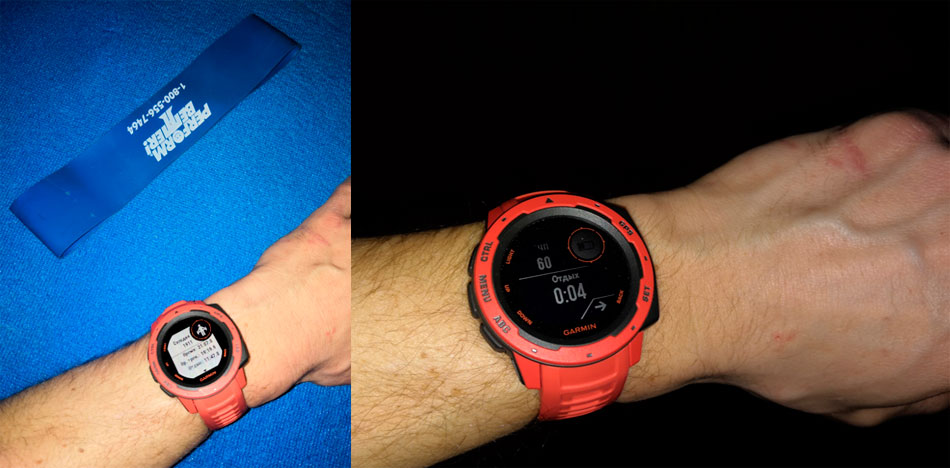
Особенно мне понравилась возможность копировать профили. Не надо настраивать все поля заново — скопировал профиль, внес изменения при необходимости, начал занятие. Настройка дисплея позволяет вывести на него удобную для конкретного вида активности информацию. Количество дисплеев варьируется от двух до пяти — время суток, продолжительность тренировки, скорость, время, пульс (круглый экранчик убрать нельзя:)
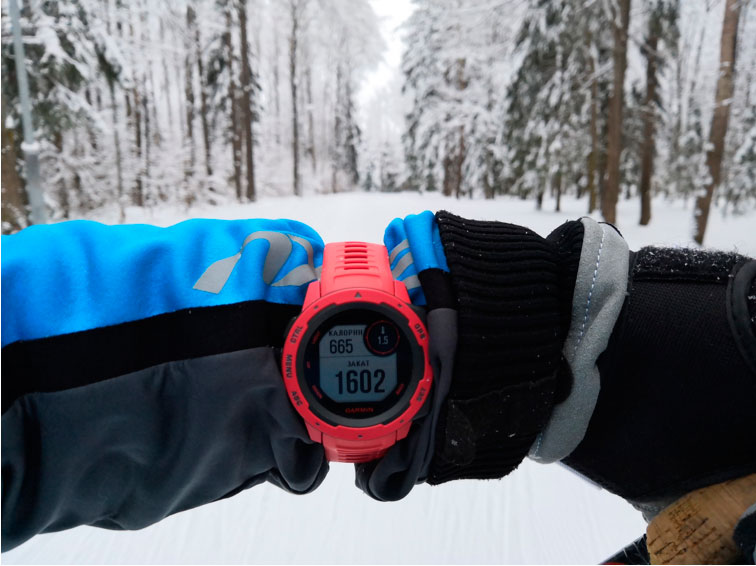
Во время тренировки в зале:
Чего эти часы не умеют?
Они не проанализируют ваши беговые параметры (частота шагов, время и распределение контакта с землей, вертикальные колебания и коэффициент вертикальных колебаний) или параметры мощности на велосипеде. К счастью, большинству обычных людей эти данные не так уж необходимы. А спасателю, охотнику или военному важно, чтобы сигнал GPS был точным, время работы — долгим, а корпус прочным.
Совет:
Если вам надо создать профиль для тренировок с небольшими отличиями от уже настроенного, то его можно скопировать и переименовать, а затем добавить в избранное. Это сильно экономит время при настройке нужных полей! Это очень удобно!
Выбор активности в принципе ничего не меняет, но когда тренировка загружается в Garmin Connect, а затем еще в Strava или TrainingPeacks, то вид активности определяется из выбранного профиля, и если вы используете один профиль (скажем, бег), а тренировка была на велосипеде, то везде будет прописан бег, приложения будут показывать темп, а не скорость и т.д. А выбрав сразу “Велосипед”, вы немного сэкономите время и точнее будете вести дневник тренировок.
Навигация.
В студенческие годы мне довелось пару раз принимать участие в соревнованиях студенческих спасательных отрядов. Жаль, что таких часов у нас в то время не было. На этапе “Ночной поиск” они могли бы здорово помочь. Кстати, тогда у нас был на всю команду один большой навигатор Garmin:).
К навигационным функциям относятся:
● ЧЗБ — “человек за бортом” (возможна активация горячей клавишей)
● TrackBack — возврат к начальной точке пройденного маршрута (можно повторить маршрут в обратную сторону, а можно проложить вектор направления напрямую)
● Режим UltraTrac — позволяет увеличить продолжительность работы прибора (при этом точки трека в память прибора записываются реже)
● Функция Sight N Go (засечь направление)
● Местоположение XERO — функция, действующая при сопряжении часов с лазерным дальномером для лука Garmin XERO
● Сохранение в памяти часов своих местоположений (может активироваться горячей клавишей) и треков (на основе пройденных дистанций).
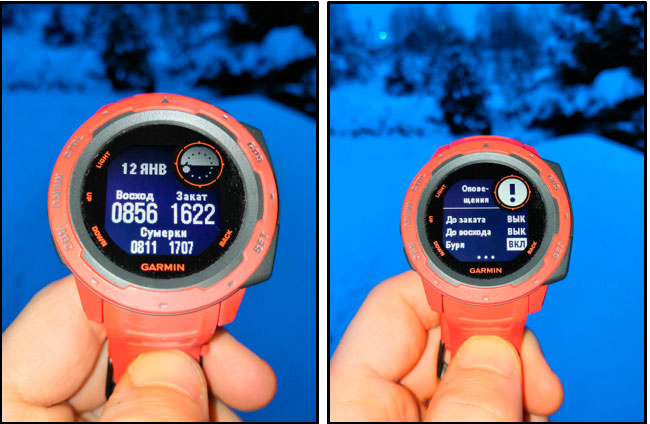
Время захода и восхода — отдельная функция, можно проследить по дням, когда день начинает прибывать или убывать. Кстати, можно настроить оповещения восхода и захода солнца, приближения бури.
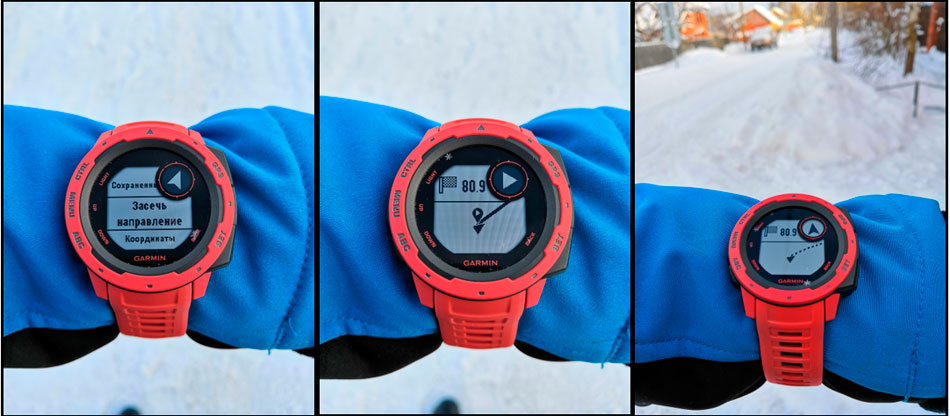
Функция “Засечь направление” поможет выдержать курс. Например, в условиях плохой видимости.
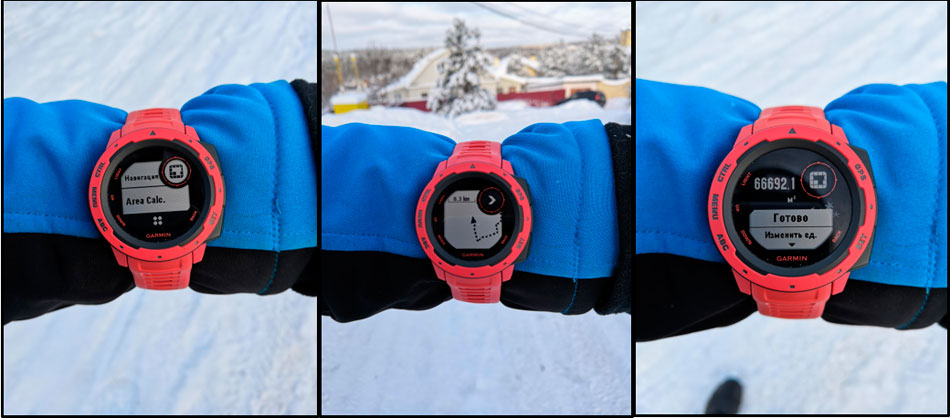
Интересна функция «расчёт площади» (AreaCalc): пройдите по периметру дачного участка, например, и часы рассчитают его площадь. Жаль, нельзя запустить это приложение во время активной тренировки. Но работает точно.
Время работы
Долго и хорошо. 3-х часовая лыжная тренировка не слишком сильно разряжает батарею.
Кстати, подзаряжаются часы довольно быстро: как-то перед тренировкой обнаружил, что заряда очень мало, но пока ехал на трассу, в течение 35 минут, заряжал их в машине от USB. Хватило не только на 3 часа тренировки, но и потом еще на несколько дней в режиме повседневки.
Кстати, провод для зарядки INSTINCT подходит ко всем моделям часов fenix и fenix 5Plus, и эта универсальность не может не радовать. В режиме умных часов заряд держится очень долго!
Итог.
У Garmin снова получился отличный прибор!
За относительно невысокую цену Garmin Instinct предлагают солидный набор инструментов. От фитнес трекера и умных часов до спортивных приложений и продвинутых режимов навигации.
Garmin INSTINCT универсальные, надежные, точные часы для разнообразных условий эксплуатации.
Обзор навигатора Garmin GPSMAP 66ST
Часть 2

Тут можно настроить прибор под свои нужды.
Пройдемся кратко по всем его пунктам.
Подраздел "Система":

Здесь есть несколько важных параметров на которые стоит обратить внимание:
Язык текста — позволяет выбрать язык на котором выводятся пункты меню и все сообщения;
Батарея типа АА — здесь устанавливается тип элементов питания (если неверно выбрать, то будет неправильно отображаться состояние батареи);
В разделе "Спутник" определяем спутниковую систему с которой будем работать.

Если установить "двойную" систему, например: GPS+GLONASS или GPS+GALILEO, то это даст более уверенный приём сигнала, но при этом увеличится расход батареи.

После настройки Системы определяем параметры экрана.

Можно задать таймаут отключения подсветки, отключение экрана, выбрать вид и цвет экрана.

В разделе Bluetooth происходит включение/отключение связи по технологии Bluetooth

Автоматические подсказки помогут сориентироваться.

Соответственно в меню Wi-Fi: происходит включение/отключение связи по этому протоколу.

После включения опции Wi-Fi появится пункт "Добавить сеть". Это даст возможность найти и подключиться к нужной сети Wi-Fi

Раздел "Карта" — тут происходит управление загруженными картами.

Пункт "Настройка карт" — покажет все имеющиеся в наличии карты.

По умолчанию, уже установлены: Worldwide DEM Basemap и Дороги России. РФ. Топо.
Здесь же можно активировать или деактивировать карту.

В Расширенных настройках можно установить детализацию карт, текст, масштабирование.

Транспортное средство — здесь выбираем вариант отображения курсора на карте. Есть даже "внедорожник", но его картинка не очень красивая.

В разделе "Запись" настраиваются параметры записи данных.

Например: формат записи, метод записи, интервалы записи, и т.д.

Режимы определяющие как навигатор прокладывает маршрут находятся в меню Прокладка маршрута

Полезным будет заглянуть во вкладки: Режим и Настройка объездов.

Настройка объездов — позволяет определить объекты которые лучше объехать.

А во вкладке Режим — указывается каким образом вы путешествуете.

В пункте Реж.GPS-трекера устанавливается как активируется GPS-трекер.

При включении режима GPS-трекера в память устройства записывается весь пройденный маршрут.

Waypoints — путевые точки.

Тут можно настроить то, как формируется автоматическое название путевых точек.

Звуки — настройка звуковых сигналов.

Здесь можно выбрать тон сигнала для некоторых видов предупреждений.

Раздел Курс – отвечает за настройку компаса.

Производитель рекомендует калибровать компас сразу после покупки и периодически производить повторную калибровку, если стало заметно, что он неточно показывает стороны света.

Барометрический высотомер (альтиметр) определяет высоту местоположения с помощью измерения атмосферного давления.

Во вкладке Альтиметр — как раз и находятся настройки высотомера.

"Тайники" — меню для поклонников Geocaching

Теперь для точек Geocaching-а есть отдельный раздел и они не смешиваются с остальными точками.

В меню Датчики можно подключить дополнительные устройства.

Пульсометр, датчики скорости, температуры.
Отдельно надо объяснить, что такое XERO — в этом меню можно подключить прицел для лука от компании Garmin. (Garmin Xero A1 — прицел со встроенным высокоточным лазерным дальномером и электронным уровнем для определения угла места цели)

Тем кто занимается фитнесом полезно будет заглянуть в соответствующий пункт меню.

Auto Lap — автоматическая отметка круга по прошествии определенного расстояния.
Тип занятия — установка типа занятия «пеший туризм», «пробежка», «велотренировка» и т. д. Это обеспечивает корректное отображение типа занятия при передаче данных о нем в приложение Garmin Connect.
Зоны ЧП — настройка пяти зон частоты пульса и определение максимальной частоты пульса для занятий фитнесом.

Если вы рыбачите, или используете водные артерии в качестве транспортных, то вам пригодится карта глубин. Её можно включить в меню Морской.

В режиме «Морской» отображаются точечные промеры глубин (удобно для навигации), в режиме «Рыбная ловля» отображаются глубины в виде изолиний (удобно для рыбалки).

Настроить порядок отображения пиктограмм можно во вкладке Меню

Можно выбрать стиль меню и порядок следования пунктов меню в ленте прокрутки, в главном меню или в системном меню.

Бывает, что вам присылают координаты не в том формате, что установлены на навигаторе. Во вкладке "Формат координат" можно как раз выбрать их нужное отображение.

Сфероид карты только один — WSG 84 (World Geodetic System 1984)

Единицы измерения — тут выбираются единицы измерения для каждой величины.

Футы/Ярды/Метры/Мили — это как раз здесь устанавливается

Время — установка формата времени

12-ти или 24-й формат, а также выбор часового пояса.

Профиль — это набор настроек, предназначенных для оптимизации устройства в зависимости от времени и места использования

Тут можно определить свой профиль или изменить существующий.

Сбросить требуемые параметры можно в меню Сброс

Отличие Сброс всех настроек и Удалить все заключается в том, что «Сброс всех настроек» не приведет к удалению сохраненных пользовательских данных, таких как треки и маршрутные точки, а "Удалить все" уничтожит и их.

Во вкладке "О приборе" содержится вся техническая информация о навигаторе.

Тут есть версия программного обеспечения, ID навигатора, МАС адреса, лицензионные соглашения.

По настройке прибора это всё!
Большинство опций установленных по умолчанию менять не надо.
Для возвращения в главное меню нажимаем кнопку MENU 2 раза.
What is xero locations garmin?
This feature enables the use of a compatible GPS device to know exactly where the target was located when the shot or range was taken.
How do I get Xero locations on my Garmin device?
Allows any compatible Garmin devices in ANT+ range to receive Xero Locations. From the Main Menu, select. Allows any compatible Garmin devices in ANT+ range to receive Xero Locations.
Introducing Garmin Xero, a groundbreaking auto-ranging bow sight January 10, 2018 We are excited to announce the Xero A1 and A1i, two groundbreaking auto-ranging digital laser bow sights that automatically measure the distance to a target and provide a precise, virtual lighted pin for the shot.
What is the Xero marketplace?
It’s the app marketplace reimagined, with more ways to help apps grow with Xero. Find out what it means for you. A streamlined integration option for anyone building bespoke solutions for Xero businesses. It utilises the client credentials grant type to provide a simplified, efficient developer experience. Interested in building to our APIs?
How do I send Xero locations from a Xero a1i?
To send Xero Locations from a Xero A1i or X1i to a compatible Garmin watch, the latest software updates should be installed on both the Xero and watch. For steps to update, see Related below. View a list of compatible watches and handhelds on the Xero Bow Sight product page.
Xero api documentation?
Documentation for the Xero API, presented at https://developer., and xero., and com/documentation. This data is fetched and displayed by Xero’s public API documentation. The XML and JSON strings are held in YAML so that we can keep the strings in one place and make them more human friendly. Pull requests are welcome.
One source stated that You can send this data to a compatible Garmin ® watch or handheld device. This can be useful to help you create waypoints or track game. Laser locations appear in the XERO Locations widget or app on your compatible device.
You can use the API to trigger the email of a sales invoice out of Xero. The invoice must be of Type ACCREC and a valid Status for sending ( SUMBITTED, AUTHORISED or PAID ). The email will be sent to the primary email address of the contact on the invoice and any additional contact persons that have Include, in Emails flag set to true.
Where do I post dividends in xero?
Within Xero, click on the “+” button (on the top bar) until a drop-down menu appears. Select the “Manual journal” option. Write an appropriate “Narration” to describe the journal (something like “Declare dividend payable to Shareholders ”).
Therefore, an account code needs to be created in your Xero to record dividends properly. But not just any code! It must be given the correct account type in the chart of accounts. The account type that you need to use for the new account is “Equity”. Here are the steps to create a Xero account code for Dividends:.
What Xero account code do I use for a shareholder loan?
If all of the Shareholders are also Directors of the company, then you could use their “Directors’ Loan Account” (which is Xero code 835 by default). You may instead choose to create a separate Xero account code as appropriate (Note: Make sure that you set the new account code as Type “Liability”).
Within Xero, click on your company name (on the top bar) until a drop-down menu appears. Select “Looking for advanced settings? ” at the bottom of the screen. Select “Chart of accounts”. Select “Equity” in “Account Type” drop-down menu. Choose an unused account “Code” (we recommend “965”).
Is fully franked dividend paid in Xero an equity or expense type account?
Thanks for your assistance It is definitely an Equity type account. I use Code 965 but you can please yourself so long as it is an Equity entry.
Обзор туристического навигатора Garmin GPSMAP 66ST. Часть 2.
Перейдём к самому интересному и объёмному блоку – функциям навигатора. Garmin GPSMAP 66st станет хорошим подспорьем для занятий практически любым видом активного отдыха. Грибнику покажет карту близлежащей местности и выведет из леса к машине, рыбаку покажет карту глубин и самое удачное время суток для рыбалки, скалолаз по прибору определит высоту и давление, а охотник сможет отметить местоположение избушки, в которой он остановился, и запомнить точку, где в этом году проходил кабан, чтобы вернуться на это же место через год. Навигатором можно пользоваться в машине (умеет водить по дорогам), на велосипеде (есть возможность подключить беспроводные велодатчики), для поиска тайников – геокэшинга (теперь координаты тайников можно загружать с интернета в сам прибор).
Ознакомится с первой частью можно здесь!
Функции
Управление устройством происходит посредством кнопок на передней панели. Вот за что отвечает каждая из них:
+ и —: приближает и отдаляет масштаб, прокручивает список пунктов меню на страницу;
FIND: поиск по сохранённым точкам, адресам, интересным местам (аэропорты, гостиницы, заправки и др.). Построение маршрутов к этим точкам;
MARK: отметка маршрутной точки. Запоминает текущее (или другое) местоположение. Точке можно задать название, примечание, изменить значок;
QUIT: возврат на один уровень вверх в меню (кнопка «Назад»);
ENTER: кнопка «Ввод» — подтверждение выбора;
MENU: вызывает контекстное меню в выбранном режиме. Двойное нажатие возвращает вас в главное меню;
PAGE: меняет основные режимы – Карта, Компас, Путевой компьютер, Альтиметр, Главное меню. Дополнительное назначение кнопки QUIT – прокрутка тех же режимов в обратном порядке;
кнопка включения (наверху рядом с антенной): однократное нажатие вызывает меню, в котором можно изменить яркость подсветки, заблокировать кнопки, включить/выключить Wi-Fi и Bluetooth. Длительное нажатие выключает навигатор.
Основные функции навигаторов Garmin не меняются уже много лет: запомнить текущее местоположение в качестве маршрутной точки, записать трек (то, как вы шли с включенным навигатором), проложить маршрут. С этим модель 66st справляется отлично: аппарат быстро ищет спутники и определяет ваше местоположение, запись треков настраивается, маршруты прокладываются как до ваших сохранённых точек, так и просто до произвольной отметки на карте. Также присутствует обширный поиск по категориям (от названий городов и улиц в них до аэропортов, автосервисов и якорных стоянок).
На всех остальных функциях остановимся подробнее.
Первым пунктом в главном меню значится «Параметры»

Здесь можно настроить прибор под себя. Для новых пользователей остановимся на самых важных параметрах, которые пропускать нежелательно:
— подраздел Система, параметры «Спутник» и «Батарея типа АА». В параметре «Спутник» выберите «Спутниковая система» и переключитесь на GPS+GLONASS или GPS+GALILEO, это даст более уверенный приём сигнала.


В параметре «Батарея типа АА» выберите тип используемых батарей (щелочной – батареи с надписью Alkaline, литиевый – морозоустойчивые батареи с надписью Lithium (не путать с аккумуляторами Li-ion с напряжением 3 Вольта, их в прибор ставить ни в коем случае нельзя), NiMH – для аккумуляторов). Если пропустить эту настройку, то навигатор будет показывать заряд батареи некорректно, а, возможно, и выключаться, даже когда батареи ещё не иссякли.
— подраздел Экран – Вид – Режим. Изначально стоит на «Авто», рекомендуем переключиться на «День», иначе после 22:00 прибор будет переходить в ночной режим, в котором карта отображается не очень детально.
— подраздел Курс – Калибровка компаса. Рекомендуем откалибровать компас сразу после покупки и периодически производить повторную калибровку время от времени, если замечаете, что он неточно показывает стороны света.
— если используете карту глубин, либо хотите посмотреть глубины в карте Дороги России. РФ. Топо, с которой поставляется прибор, то зайдите в подраздел Морской – Режим морской карты – выберите Морской или Рыбная ловля. В режиме «Морской» отображаются точечные промеры глубин (удобно для навигации), в режиме «Рыбная ловля» отображаются глубины в виде изолиний (удобно для рыбалки).
На этом основная настройка прибора закончена, возвращаемся в главное меню (кнопка MENU 2 раза).
Следующий пункт – Элементы управления записью
В данном разделе скомпоновано всё, что ваш прибор записывает при использовании. Первая вкладка – трек (пройденный путь), далее путевой компьютер, далее функция TracBack (построение обратного маршрута к отправной точке тем же путём, для использования нужно подтвердить выбор кнопкой ENTER). Последняя вкладка – альтиметр (высотомер) и изменения высот. Все записанные данные можно сохранить для последующего использования или сбросить.

Следующий пункт меню – Уведомления
Здесь будут отображаться уведомления с вашего смартфона при подключении смартфона к навигатору.
Погода
Если связать между собой смартфон с интернетом через Bluetooth, либо подключиться к любой точке доступа Wi-Fi, то в этом разделе отобразится прогноз погоды из Сети для местности, в которой вы находитесь (небольшая подсказка: язык клавиатуры можно переключить, нажав кнопку MENU в момент ввода пароля).

Менеджер маршрутных точек
Здесь можно просматривать сохранённые маршрутные точки, редактировать их, строить к ним маршрут и удалять как все сразу, так и поштучно (подсказка: для поштучного удаления точек выделите нужную, нажмите ENTER (откроется меню с данными по данной точки: название, примечание и т.д.), затем нажмите MENU, и точку можно будет стереть).
Connect IQ
Вообще Connect IQ – это магазин приложений для Garmin от сторонних разработчиков. До недавнего времени он был доступен лишь для наручных гаджетов от Garmin: на их часы можно устанавливать разные «дисплеи» и счётчики именно через Connect IQ. С новинкой GPSMAP 66st магазину приложений нашлось новое применение. На момент поступления в продажу в прибор предзагружена лишь одна программа – сервис Wikiloc. Он позволяет загрузить из Сети тропы и туристические маршруты, составленные другими пользователями (разработчики сервиса обещают более 9 млн маршрутов по всему миру!). Мы считаем, что одним Wikiloc дело не ограничится, и вскоре под GPSMAP 66st будет разработано множество различных интересных приложений, расширяющих его и без того нескромный функционал до предела.
BirdsEye Директ
Очередная новая функция, позволяющая загружать спутниковые снимки из интернета на прибор по нажатию одной кнопки. Сервис BirdsEye у Garmin существует давно, но никогда не пользовался особой популярностью по двум причинам. Первая – для него требовалась платная подписка стоимостью более 3000 руб. в год. Когда подписка заканчивалась, вы могли пользоваться уже загруженными спутниковыми снимками, но добавить новые могли, лишь снова оплатив подписку. Второй нюанс – сам процесс загрузки снимков был не самым простым: требовался ПК, установленная на него программа BaseCamp, минимальные знания английского языка для регистрации и умение работать с вышеуказанной программой. В Garmin GPSMAP 66st оба этих ограничения сняты. Платная подписка больше не нужна, сервис будет работать пожизненно и бесплатно. Для загрузки снимков больше не требуется ни ПК, ни программы, ни навыки работы с ними. Всё, что вам нужно, это подключение к интернету через Wi-Fi; далее по нажатию на значок BirdsEye Директ навигатор предложит вам выбрать область для загрузки (либо в заданном радиусе от вас, либо произвольный участок), сам загрузит и установит выбранные спутниковые снимки. Такая клиентоориентированность от Garmin не может не радовать.
Вернувшись в главное меню, следующим пунктом мы обнаружим Тайники, раздел, который своим названием стабильно вводит многих в ступор. Скрывается за этим вовсе не поиск сокровищ, а лишь безобидное развлечение под названием геокэшинг, поиск интересных мест по заданным координатам от других пользователей с целью там «отметиться»: без какого-либо корыстного умысла, а просто для личного удовлетворения. GPSMAP 66st – первая модель, поддерживающая безбумажный геокэшинг: теперь можно загружать тайники в прибор, искать их и на них отмечаться, используя только навигатор.
Записанные занятия
Здесь хотелось бы сделать двойное лирическое отступление, чтобы разобраться, что это за занятия и кому это вообще пригодится.
Отступление первое: Garmin уже несколько лет позиционирует себя не только как компания, производящая навигаторы, но и как один из лидеров на рынке наручных устройств для занятий спортом, а именно пульсометров, спортивных часов и других всевозможных датчиков для определения показателей вашего тела во время занятий и между ними. Понятие «занятия» у Garmin пошло как раз от спортивных часов, и включает в себя все данные, полученные во время занятия от наручного устройства: время занятия, пройденный маршрут, пульс, изменение высоты, вплоть до таких показателей, как сила нажатия на педали велосипеда, и время касания ноги с землёй при беге. Всё это сохраняется в один файл типа «занятие», который можно загрузить на сервер Garmin. Когда таких файлов наберётся несколько, в сервисе Garmin Connect появляется ваша статистика: как вы улучшали свои показатели со временем, какие из тренировок принесли наибольший результат.
Отступление второе: с появлением полноценного модуля беспроводной связи в GPSMAP 66st стало возможно подключить к нему ряд датчиков, которых у Garmin накопилось достаточно. Вот полный список совместимых датчиков на момент написания обзора (не исключено, что в последующих обновлениях ПО добавят ещё):
— велосипедный датчик скорости;
— датчик частоты вращения педалей (каденса);
— совмещённый датчик скорости и каденса;
— прицел для стрельбы из лука Garmin XERO.

Именно из показаний внешних датчиков (а также частично из того, что есть в нём самом, так как вашу скорость и пройденный путь навигатор может определить сам по спутникам) GPSMAP 66st будет брать данные для ваших занятий и компоновать их в удобные файлы, которые можно использовать для ведения статистики. Раздел пригодится всем, чья жизнь связана со спортом в том или ином виде. Введение занятий в туристическом навигаторе – большой шаг в сторону создания экосистемы устройств Garmin у вас дома; в этом направлении сейчас двигаются многие корпоративные гиганты вроде Apple (начали печатать предложение на телефоне, а закончили на планшете) и Samsung (начали смотреть фильм на телевизоре, а досмотрели на телефоне). Так же получается и у Garmin: сегодня вы вышли на пробежку с их часами Forerunner 645, завтра погуляли по лесу с GPSMAP 66st, и вся эта активность сохранилась в вашем профиле.
Следующий пункт главного меню – Активный маршрут
Здесь можно посмотреть, какой маршрут сейчас выбран активным, и при необходимости сбросить его (остановить навигацию по этому маршруту).
Маршруты
В данном разделе можно создать новый маршрут, задав в качестве начальной, промежуточных и конечной точек любые точки на карте, или адреса, или ваши сохранённые точки. Здесь же можно выбрать сохранённый ранее маршрут и начать по нему движение, просмотреть его на карте или удалить. Сохранённые треки. Здесь будут храниться все треки (это дистанции, которые вы по факту прошли со включённым навигатором). Их можно сохранять в виде маршрутов, архивировать, начинать по ним движение или удалять.

Засечь направление
Функция, аналогичная механической кнопке на компасе: выбираете направление, фиксируете его, а дальше компас будет показывать вам отклонение от курса. Пользоваться вы ей, скорее всего, будете редко, так как гораздо удобнее просто проложить маршрут к одной из ранее сохранённых точек, переключиться в режим компаса среди страниц (при помощи кнопок PAGE и QUIT) и следить за большой красной стрелкой, показывающей вам направление к точке.

Сигналы сближения
Беспроводная передача
Изменение профиля

Профили в туристических навигаторах Garmin представляют собой наборы настроек, между которыми можно быстро переключаться. Изначальной каждый набор имеет своё название («Поход», «Рыбалка», «Скалолазание» и др.) и свой набор настроек. Мы в нашей практике чаще всего пользуемся профилями для быстрого переключения наборов карт: в одном профиле включаете карты глубин (с соответствующими настройками), в другом карты лесов, и переключаетесь между ними нажатием нескольких клавиш.
Расчёт площади. Делает ровно то, что заявлено в названии режима: запускаете расчёт площади, обходите любую площадь произвольной формы по периметру, навигатор отображает вам точную площадь в км2. Пригодится для проверки, точно ли участок 6 соток, а также егерям и землемерам.
Следующие три пункта – Календарь, Охота и рыбалка, Астрономические данные – можно объединить в один
В них можно посмотреть текущую дату, а также узнать фазы луны на любую интересующую дату. Раздел «Охота и рыбалка» и показывает лучшие временные промежутки для охоты и рыбалки на выбранную дату. Мы тоже относились к этому календарю скептически, пока не получили отзывы от нескольких рыбаков, которые решили этим календарём воспользоваться. Вышли они, как указывал календарь, в получасовом промежутке посреди ночи. Ни до, ни после этого рыба не клевала (и не клевала в целом в тот день), а вот в эти полчаса чуть ли не на голый крючок прыгала. Мы верим, а вы попробуйте протестировать сами. 


Просмотр фото
Камерой GPSMAP 66st не оснащён, но вот предварительно загруженные в него изображения показывать может.
Усреднение маршрутных точек
Выбираете из сохранённых несколько маршрутных точек, либо делаете несколько отметок на карте, и навигатор показывает вам точку, которая находится посередине.
Калькулятор

Если нужно срочно что-то посчитать, а под рукой нет телефона – вам сюда. Из интересного: калькулятор умеет считать синусы, косинусы, тангенсы, возводить в степень… Эти функции, как обычно, появляются по нажатию кнопки MENU.
Будильник

Можно задать время, в это время навигатор включится (даже из полностью выключенного состояния) и подаст звуковой сигнал. На конкретную дату будильник заводить нельзя, только на следующий день, а вот по нажатию на MENU можно включить таймер.
Пульт VIRB

VIRB – это линейка экшн-камер от Garmin. Вы можете установить беспроводное соединение между камерой и навигатором, и включать и останавливать запись, а также делать фото при помощи навигатора. Полезно, когда камера находится вне доступности (например, установлена на капот машины). Также полезно, когда вы не видите саму камеру (например, закреплена на шлем) – по навигатору можно понять, идёт ли запись.
Секундомер. Спортивный секундомер с несколькими полями: можно отсчитывать круги и время в среднем на круг. В контекстном меню можно синхронизировать с временем из текущего занятия.

Фонарик
Как помните, на задней части корпуса GPSMAP 66st есть фонарик. Управление им осуществляется отсюда. Можно настроить яркость свечения, количество пульсаций в секунду или подать запрограмированный сигнал SOS.
Местоположение XERO
Garmin XERO – линейка лазерных прицелов для стрельбы из лука. Прицел показывает точку, куда попадёт стрела, с учётом всевозможных компенсаций натяжения тетивы и наклона лука. GPSMAP 66st отвечает в этой связке за то, чтобы привести вас к месту, куда стрела попала: на экране показывается компас. Работает только с прицелом XERO A1i.
Дистанционное использование inReach
Данная функция сопрягает GPSMAP 66st со спутниковым коммуникатором Garmin inReach mini. Хотя сам коммуникатор можно использовать как отдельное устройство, чтобы при необходимости подать сигнал SOS в любой точке мира, при сопряжении его с GPSMAP 66st с навигатора можно будет отправлять и принимать текстовые сообщения. Пригодится, конечно, скалолазам и другим любителям забраться в труднодоступные места, чтобы сообщить близким, что с вами всё в порядке.

Последний режим в главном меню – Спутники

Показывает, насколько хороший приём сигнала в данном месте, и какие из спутников определяет прибор. Для определения местоположения достаточно 4 спутников, но чем их больше и чем лучше от них сигнал, тем точнее получается результат. Модели с выносной антенной от Garmin, в том числе и GPSMAP 66st, могут похвастаться точностью определения местоположения вплоть до 1-1.5м.
Картография
Как мы уже бегло упоминали, Garmin GPSMAP 66st поставляется с топографической картой «Дороги России. РФ. Топо». На момент написания обзора с завода в прибор была установлена версия карты 6.21 примерно 2014 года выпуска, покрывающая всю страну; обновления данной карты можно производить бесплатно на домашнем ПК. Рекомендуем сразу после покупки обновить карту до последней версии при помощи программы MapChecker, которую можно найти на официальном сайте. Стоит заметить, что после обновления у вас останется либо западная, либо восточная часть России (на ваш выбор) – это связано с тем, что наша необъятная оказалась слишком необъятной для файловой системы навигаторов Garmin. Разделение на восток и запад проходит примерно по Уральским горам.
Дороги России. РФ. Топо во многом хороши – там, помимо лесной нагрузки, есть и вся дорожная сеть с возможностью прокладки маршрутов, и контуры водоёмов (а на некоторые нанесены и глубины). Но что делать, если карт под вашу цель в навигаторе изначально не загружено?
GPSMAP 66st поддерживает все стандартные форматы карт для туристических навигаторов. А именно:
— карты City Navigator – автомобильные карты для Garmin, пригодятся в автомобильных и велосипедных поездках по России и за рубежом;
— топографические карты других стран Garmin TOPO – подробные карты лесов Европы, Азии и Западного полушария подойдут тем, кто предпочитает активный отдых в незнакомой среде;
— карты глубин Garmin Bluechart G2 – станут подспорьем для рыбаков, добавив в навигатор актуальные отметки глубин, открытые и закрытые скалы, зоны якорных стоянок, фарватеры и многое другое;
— спутниковые снимки Garmin BirdsEye – выручают в ситуациях, когда остальные карты на определённый участок местности оказались недостаточно подробными.
Эти и другие карты можно приобрести и установить при покупке навигатора в нашем интернет-магазине.
Аксессуары
Зачастую помимо аксессуаров из достаточно спартанской начальной комплектации возникает необходимость использовать что-то дополнительно. Остановимся на самых популярных аксессуарах для GPSMAP 66st и областях их применения.
В прибор можно установить как фирменные аккумуляторы Garmin, так и аккумуляторы размера АА от сторонних производителей. Время работы от аккумуляторов будет на 10-15% меньше, чем от хороших алкалиновых батареек, зато пара аккумуляторов быстро отбивается по финансам и создаёт условия для долгосрочной экономии на батарейках;
— карты памяти micro SD
Учитывая внушительный объём внутренней памяти GPSMAP 66st, пригодятся разве что для установки очень большого количества карт. Официально карточки поддерживаются объёмом до 32 ГБ. Чем выше класс карты (указан на ней в кружке), тем быстрее карты будут прогружаться; рекомендуем брать не ниже 10 класса.
— морское крепление
Привинчивается тремя саморезами к любой плоской поверхности, после установки в крепление навигатор свободно поворачивается вокруг своей оси, а также можно отрегулировать наклон. После регулировки навигатор можно зафиксировать в одном положении. Крепление не обязательно использовать именно для лодок, мы видели варианты установки на приборную панель квадроцикла, места требуется совсем немного.
— велокрепление
устройствах.
Ранее туристические навигаторы поставлялись с разъёмом miniUSB и для корректной работы от сети или от прикуривателя требовали фирменные зарядные устройства от Garmin. В модели GPSMAP 66st эта практика упразднена – вам понадобится любой кабель с разъёмом microUSB (например, тот, что идёт в комплекте), и USB-разъём в виде блока, вставляющегося в розетку, или же переходника с прикуривателя на USB. Можно использовать устройства любых производителей, навигатор с ними корректно работает. Специальных зарядных для этой модели Garmin на сегодняшний день не выпускал, и вряд ли выпустит за ненадобностью.
Итоги
Garmin GPSMAP 66st – инновационная модель во многих смыслах, сделанная не по принципу отказа от старого, а наоборот, введением новых функций на новой электронной базе в придачу к уже проверенным годами решениям. Большой шаг в сторону добавления туристических навигаторов в экосистему Garmin не может остаться незамеченным – у этого прибора есть всё, чтобы стать новым народным любимцем и остаться на поддержке производителя и пользовательского сообщества на многие годы вперёд. Этот навигатор найдёт применение в подавляющем большинстве направлений активного отдыха, и вряд ли разочарует своих пользователей. Обновляться ли с одного из предыдущих приборов Garmin на этот, решать вам – рекомендуем по возможности посмотреть устройство вживую, сравнить в первую очередь дисплей, скорость работы и удобство использования новой модели и вашей. А для тех, кто впервые покупает туристический навигатор от Garmin, из всей обширной линейки рекомендуем присмотреться именно к GPSMAP 66st: мы считаем, что за долгие годы использования он успеет окупить каждый вложенный в него рубль, не разочарует и не подведёт в трудную минуту. Присоединяйтесь!