Как найти и прослушать запись разговоров на Xiaomi
Если информация, озвучиваемая при совершении телефонного звонка, нужна для последующего воспроизведения, то ее рекомендуется записать. Для этой цели предназначается функция записи телефонных разговоров на Смартфонах Xiaomi которая относится к встроенной версии. Она доступна для каждой разновидности оболочки MIUI.
Стоит учитывать, что законодательство РФ накладывает определенные ограничения на запись звонков, ведь это действие попадает под действие 23-й статьи конституции РФ. Согласно ей, граждане страны имеют полное право требовать соблюдения тайны переписки, переговоров по телефону, почте, телеграфу и иных сообщений. Соответственно, владелец смартфона Ксиаоми может записать переговоры, однако и прослушивать имеет право только он. Учтите, что разглашать данные записи не разрешается, в противном случае это трактуется как нарушение законодательства.
Как включить запись разговоров на Xiaomi
Нажав на иконку «Вызовы», вы оказываетесь в подменю номеронабирателя. В его нижней части располагается клавиша «Меню».
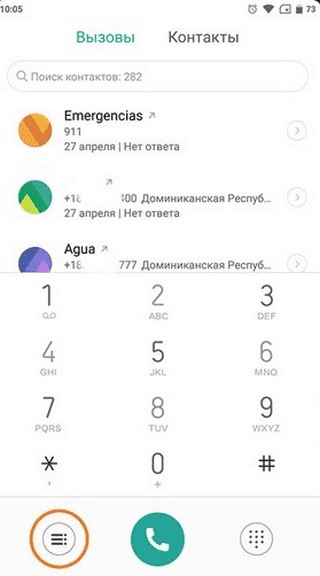
После нажатия появляется подпункт «Настройки».
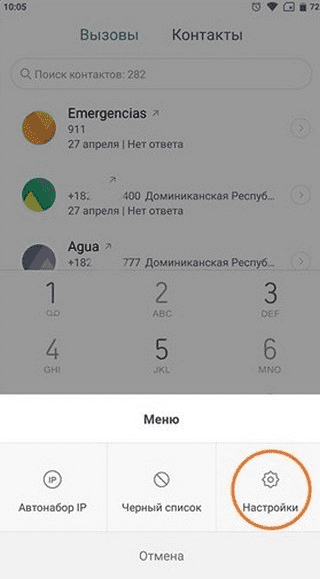
Затем вашему вниманию предстанет меню, вторым пунктом где идет «Запись вызовов». Активизируйте функцию (появится надпись «Включено»). Для того чтобы она осуществлялась в автоматическом режиме, вам нужно выбрать пункт «Автоматическая запись». Если вы хотите получать информацию о том, что звонок записывается, то нажмите на бегунок, расположенный в верхней части экрана справа, который отвечает за показ уведомлений.
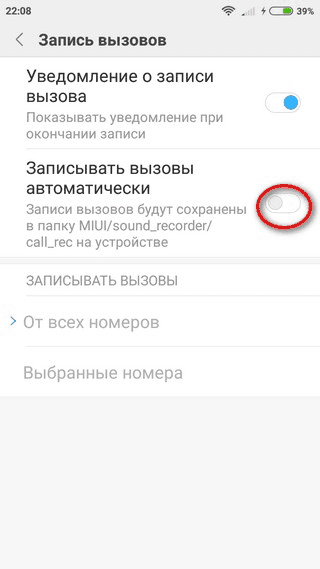
Для удобства пользователей предусмотрено 3 варианта режима: каждого телефонного звонка, исключительно выбранных контактов или неизвестных номеров.
Куда сохраняется запись разговора на Сяоми
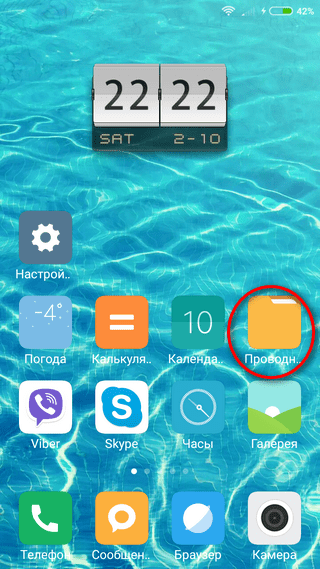
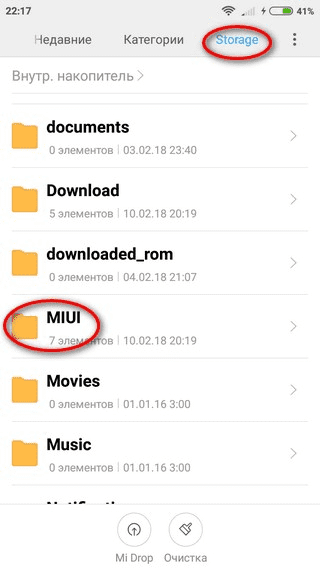
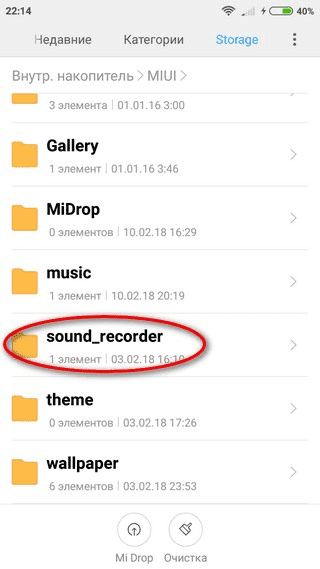
Получить доступ к сохраненным файлам можно следующим путем:
-
Выбрать иконку «Файлы» или «Проводник»;
Сторонние решения для записи и прослушивания телефонных звонков
Благодаря функционалу ОС Android на смартфонах Сяоми можно пользоваться сторонними программами, найти которые легко в Google Play. Их преимуществом является то, что можно подобрать приложение, наиболее полно отвечающее вашим запросам по интерфейсу и функционалу, а также дающее возможность совершения индивидуальных настроек.
Есть и определенные недостатки, ведь скачанные приложения не могут гарантировать бесперебойную работу программного обеспечения. Еще один минус – более высокий расход энергии аккумулятора.
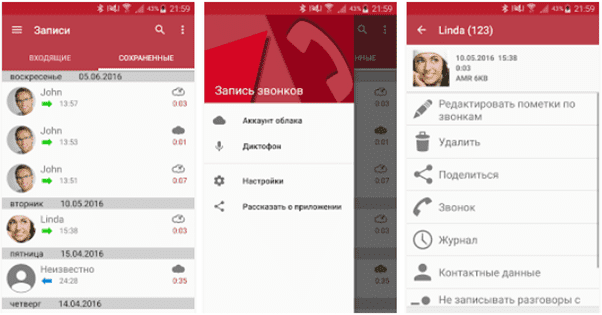
Automatic Call Recorder
Положительной чертой является то, что программа распространяется на бесплатной основе. Она запросто настраивается «под себя», редко вызывает ошибки в ОС. Учтите, что вам будет постоянно предлагаться разнообразная реклама, избавиться от которой получится лишь покупкой платной версии.
Пользователю становятся доступны записи разговоров в автоматическом режиме с последующим сохранением в Google Drive и Dropbox. Для того чтобы одновременно получать информацию с линии и микрофона, в настройках источника требуется выбрать пункт Voice Communications.
CallU
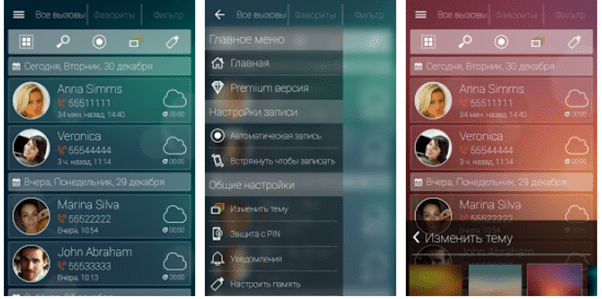
Характеризуется отличным уровнем воспроизведения звука, поэтому при прослушивании сохраненных файлов проблем не возникает. Информация сохраняется в облако, можно защитить ее с помощью паролей, а также бесплатно выбрать функцию получения записи только от выбранных контактов. Для удобства пользователей предусмотрена возможность добавления текстовых заметок, а также формата сохранения: MP3 и WAV. Приложение бесплатное.
Программу рекомендуется скачивать для устройств с Андроидом от 6 версии и выше. Среди недостатков хочется отметить то, что нет диктофона, а последние обновления были проведены более 3 лет назад. Плюсы кроются в действительно гибких настройках.
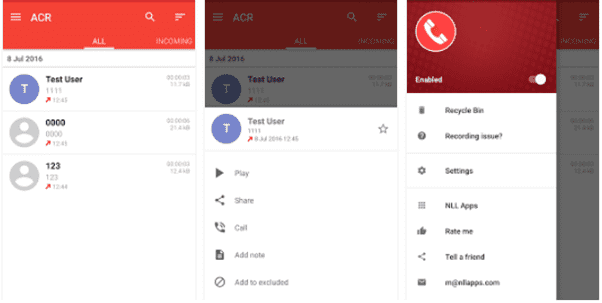
Для того чтобы прослушать сохраненную информацию, вам нужно лишь попасть в то место, где хранятся записанные данные, например, в облако или внутреннюю память телефона.
Как включить запись разговоров на Xiaomi

Запись разговора на новых телефонах Xiaomi и Redmi
- Делаем резервную копию всех важных данных.
- Разблокируем загрузчик. На эту тему у нас есть отдельная статья.
- Скачиваем индонезийскую оболочку. Загрузить ее можно с форума 4pda. Индонезийская прошивка выпускается преимущественно для Redmi Note
- Перепрошиваем устройство через Fastboot, указав путь к папке с ID прошивкой. Внизу выбираем пункт «cleanall». Ни в коем случае на китайской версии телефона не ставьте «clean all and lock» , иначе получите кирпич.
- Включаем телефон после перепрошивки и проверяем наличие функции «Запись разговора». Она должна появиться.
- Загрузчик можно заблокировать обратно, но только на Global Version. На China бутлоадер не трогаем, иначе устройство «окирпичится». Подробнее о запретах для китайских телефонов рассказывалось в отдельной новости.
Запись разговоров на старых моделях Xiaomi

- Ищем на главном экране «Вызовы», открываем номеронабиратель.
- В нижней части окна замечаем мини-меню и кликаем на него. Высвечивается три пункта «Автонабор IP», «Черный список» и «Настройки». Выбираем последнее.
- Теперь видим нужное нам «Запись вызовов». Попадаем в новое меню. Активируем галочку напротив «Автоматическая запись». Также по желанию можно получать уведомления.
- Записывать абсолютно все разговоры;
- Только определенные контакты, которые выбираем из созданного списка;
- Только разговоры с незнакомых номеров.
CallU
Automatic Call Recorder
Статья помогла 90
Статья не помогла 163
Создатель и автора сайта. Владелец более 35 гаджетов от Сяоми. Автор YouTube-канала Xiaomi F.A.Q. Помогаю в решении проблем на форуме Xiaomi ASK. Еще.
Подскажите, пожалуйста, можно ли будет заблокировать загрузчик после прошивки Mi 11 Индонезийской прошивкой. Из коробки прошивка глобал? Аппарат, вроде, не китайский. В итоге хочется иметь работоспособный Google Pay и MIUI-шную звонилку с записью звонков.
Если телефон точно глобальной версии — то загрузчик можно заблокировать.
Помогите пожалуйста разобраться. Телефон mi10t pro при разговоре нажала на кнопку записи, во время разговора, прозвучало что запись началась. В папке miumi нет такой папки как sound где поидее должны сохраняться записи разговоров. Второй вопрос пытаюсь настроить постоянную запись. Все делаю как описано, но в подменю у меня 2 пункта : добавить лвухсекундную паузу и добавить ожидание . Хелп
Всем привет, ставил я индийскую прошивку, xiomi redmi 9,все работает кроме сервисом гугл, но это уже не дело, пришлось поставить снова русскую версию
Запись телефонных разговоров на Xiaomi
Запись телефонных разговоров на телефонах Xiaomi на данный момент является большой проблемой. Ранее данная опция была доступна как встроенное решение в стандартную «звонилку». С обновлением до Miui 12 стандартный номеронабиратель сменился на программу от Google, в которой установлен запрет на запись в связи с внутренней политикой. Несмотря на все ограничения, выход из ситуации есть, и даже несколько!
Правовая сторона вопроса
Стоит упомянуть, что в каждой стране законы о записи разговора сильно отличаются. Во многих странах запрещено записывать разговор по телефону или разрешено только частично. В Российской Федерации запись разговоров разрешается, но с некоторыми ограничениями. Для более подробной информации обратимся к Конституции РФ (23-я статья, часть вторая):
Каждый имеет право на тайну переписки, телефонных переговоров, почтовых, телеграфных и иных сообщений. Ограничение этого права допускается только на основании судебного решения.
На практике это означает, что вам разрешается вести запись разговора, но прослушивать его разрешено исключительно вам, в противном случае разглашение информации или распространение записи равняется нарушением вышеуказанной статьи.
Запись разговоров на Google Dialer
Какое-то время звонилка от Гугл позволяла совершать запись вызовов, но при недавнем обновлении эта возможность заблокировалась. Предлагаем проверить эту функцию, возможно у Вас она все еще работает.
- Набираем чей-нибудь номер и смотрим на экран;

- Если у вас есть эта кнопка — значит функция записи доступа. При ее нажатии начинается запись, по итогу разговора будет предложено сохранить ее;
Стоит учитывать, что при начале записи разговора ваш собеседник получит уведомление.
- Открываем номеронабирать, нажимаем три полоски, выбираем пункт «Запись вызовов»;

- В настройках можно активировать автоматическую запись на все или определенные номера и уведомление.

Все файлы по умолчанию хранятся в папке MIUI/sound_recorder/call_rec во внутренней памяти устройства. Используйте файловый менеджер для прослушивания.
Установка звонилки Miui
Звонилка miui имеет встроенную возможность автозаписи разговоров без уведомления, ее мы и будем устанавливать. Для этого способа на вашем телефоне должен быть установлен root доступ и TWRP Recovery.
Данный способ рекомендован только для опытных пользователей. Всегда есть шанс «окирпичевания» устройства и потери файлов. Все действия делаете на свой страх и риск.
Как включить запись звонка на смартфонах Xiaomi
В оболочке MIUI предусмотрена функция записи телефонных разговоров как в автоматическом режиме так и в ручном. Читайте как включить запись разговора и где найти записанный разговор на смартфонах Xiaomi
Как записать разговор на смартфоне Xiaomi.
Для активации записи разговора во время звонка достаточно просто нажать на кнопку "Запись" на главном экране вызова.
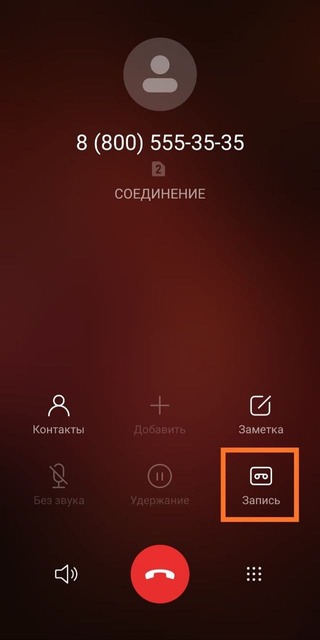
Кнопка "Запись" служит как для начала записи так и для ее окончания. После повторного нажатия или после окончания вызова записанный разговор автоматически сохраниться в памяти телефона. Данный способ отлично подойдёт для единичной записи разговора, для постоянной записи всех разговоров лучше настроить автоматическую запись.
Автоматическая запись разговоров на MIUI
Если вы хотите чтобы все ваши разговоры автоматических записывались и сохранялись на смартфоне вам нужно:
- В "Настройках" смартфона перейти в "Приложения" найти вкладку "Системные приложения" и открыть "Вызовы"
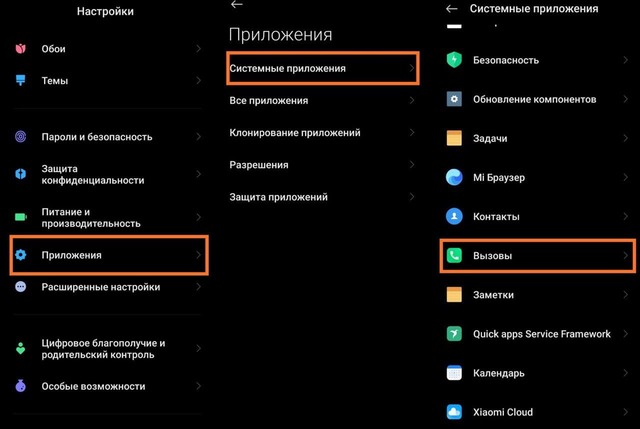
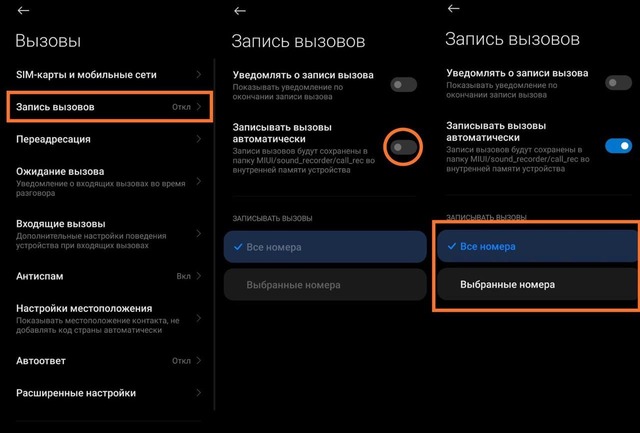
Здесь мы переходим в "Запись вызовов" и активируем ползунок напротив "Записывать вызовы автоматически". После этого все входящие и исходящие звонки будут автоматически записываться, однако внизу меню можно настроить список номеров вызовы которых будут записываться.
Где найти записанные разговоры
Чтобы найти аудиофайл с записанным разговором нам нужно:
В "Проводнике" на вашем устройстве открыть папку "MIUI" перейти в папку "sound_recorder" и в папке "call_rec" будут все ваши записанные звонки.