Как сделать так, чтобы в Ватсапе не было видно, что сообщение прочитано
Мессенджер «Whatsapp» – один из самых популярных в мире. Количество его активных пользователей превысило цифру в 2 миллиарда человек, и продолжает быстро расти. Многие из нас пользуются его функционалом каждый день, принимая и отправляя текстовые сообщения, совершая аудио и видео звонки. Общаясь с некоторыми из наших собеседников, мы бы не хотели, чтобы они получали уведомление о прочтении нами их сообщений. Это может быть связано с нашим нежеланием общаться в данный момент, неприязнью к собеседнику и другими причинами, по которым мы желаем избежать обременительного общения. Функционал мессенджера Ватсап позволяет сделать так, чтобы в нём не отображалось уведомление о прочитанном сообщении. Давайте разберёмся, как это можно сделать.
Отчёты о доставке сообщений в Ватсапе
Как известно, функционал мессенджера Ватсап позволяет отображать различные статусы доставки сообщений. Такое отображение выполняется с помощью одной или двух галочек различных цветов. В частности:
- Серая галочка – сообщение отправлено;
- Две серые галочки – сообщение получено адресатом, но не прочитано;
- Две синие галочки – сообщение прочитано.
Также Ватсап отображает время последнего вашего посещения мессенджера Ватсап.
Все перечисленные галочки позволяют отправившему вам сообщение пользователю видеть, дошло ли отправленное им сообщение, прочли ли вы его, и когда вы последний раз посещали мессенджер. При этом будет довольно сложно объяснить, почему вы были в мессенджере 10 минут тому, и не видели сообщение, отправленное вам час тому.
Тем не менее существуют способы сделать так, чтобы статус в Ватсапе прочитанного сообщения не было видно. Давайте рассмотрим, как это можно сделать.
Как отключить отчёт о доставке в настройках Whatsapp
Первым и наиболее простым способом сделать так, чтобы Ватсап не показывал, что сообщение прочитано, будет отключение отчёта о доставке в настройках мессенджера. При этом учтите, что данная опция работает в обе стороны, и вы также не будете видеть уведомление о прочтении вашего сообщения собеседником.
Для отключения отчёта о доставке Ватсап выполните следующее:
- Запустите ваш мессенджер Ватсап;
- Нажмите на кнопку с тремя вертикальными точками справа сверху;
Как читать сообщения и оставаться невидимым: 8 секретных функций WhatsApp, о которых никто не знает
Несмотря на то что мессенджеру уже много лет, в нём немало скрытых для большинства пользователей функций. Одни помогают сделать общение более простым, другие — более приватным.
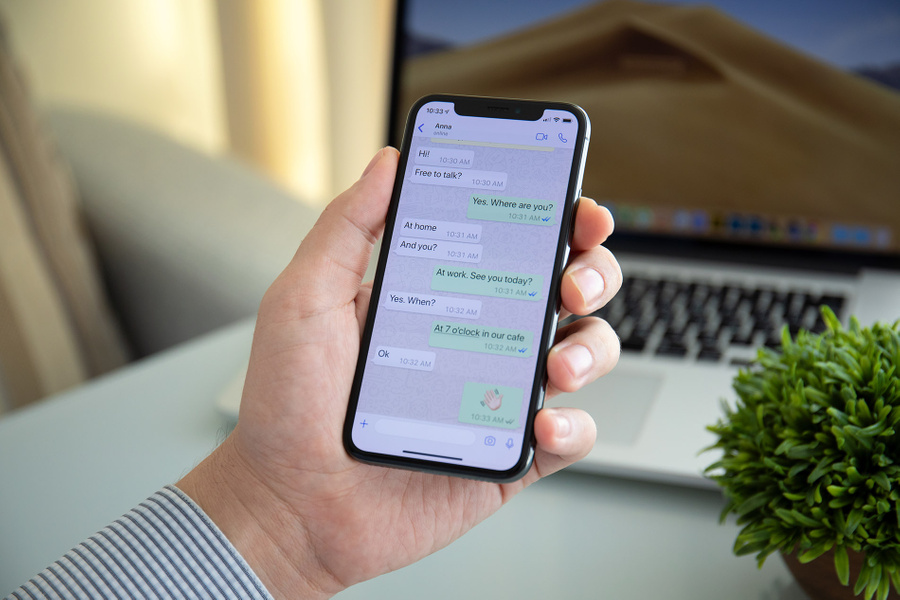
Сообщения, которые живут несколько секунд после открытия, — фишка почти всех современных мессенджеров. Но мало кто знает, что такая функция есть в «Вотсапе». Чтобы отправить исчезающее сообщение собеседнику, достаточно зажать иконку с его именем в чате, выбрать опцию «Сообщения» и активировать функцию «Временные сообщения». После этого для отправки станут доступны самоуничтожающиеся сообщения, которые будут удаляться из чата после прочтения.
Отчёт о прочтении сообщения
Когда собеседник открывает отправленное сообщение, оно помечается двумя синими галочками, сигнализируя отправителю. Чтобы отправитель не знал, доставлено ли сообщение, эту функцию можно отключить. Первый и самый простой способ — главные настройки приложения. Откройте «Вотсап» и найдите раздел «Настройки». Далее необходимо пройти в «Аккаунт» и выбрать пункт «Приватность». В нём находится опция «Отчёты о прочтении», которую для приватности можно отключить. Главный и, пожалуй, единственный недостаток этого метода — она работает в обе стороны. Отправитель тоже не сможет видеть отчёты о прочтении у других пользователей.
Второй способ доступен только для Android и не может применять для iOS. Чтобы скрыть отчёты о прочтении, достаточно установить специальный виджет на рабочий стол. Эти виджеты есть в PlayMarket — небольшое окно размером 4х2 см позволит просматривать все диалоги и чаты без их фактического открытия. В новых версиях виджета некоторые сообщения можно удалять из «Вотсапа» прямо с главного экрана.
Скачать немедленно: 8 надёжных мессенджеров, которые заменят Whatsapp, Facebook и Instagram при новом сбое
Как читать сообщения другого человека, не читая их
Если собеседник прислал несколько сообщений, которые нужно прочитать инкогнито, не спешите открывать их в телефоне. Для начала попробуйте отключить интернет — все сообщения будут сохранены в кеш памяти, а отсутствие подключения не отправит собеседнику отчёт о прочтении. Чтобы избежать отправки отчёта собеседнику после включения мобильной сети, нужно открыть меню диалога. Для этого зажмите чат на главном экране и подождите секунду — после этого появится опция «Пометить как непрочитанное». Можно включать интернет обратно — собеседник ничего не заподозрит.
Скрываем фото контактов в «Вотсапе»
За фото профиля можно не только попасть под удаление аккаунта, но и в суд, если размещённое на аватаре изображение нарушает законодательство какой-либо страны. Чтобы избежать ненужных проблем, можно просто скрыть его от посторонних. Для этого нужно перейти в настройки приложения и открыть раздел «Аккаунт» — «Приватность», и переместиться в пункт «Фото профиля». По умолчанию изображение профиля видно всем, но настройку можно изменить на «Никто» или «Мои контакты» — в последнем случае аватарку увидят только друзья, но в целях безопасности лучше скрыть её ото всех.
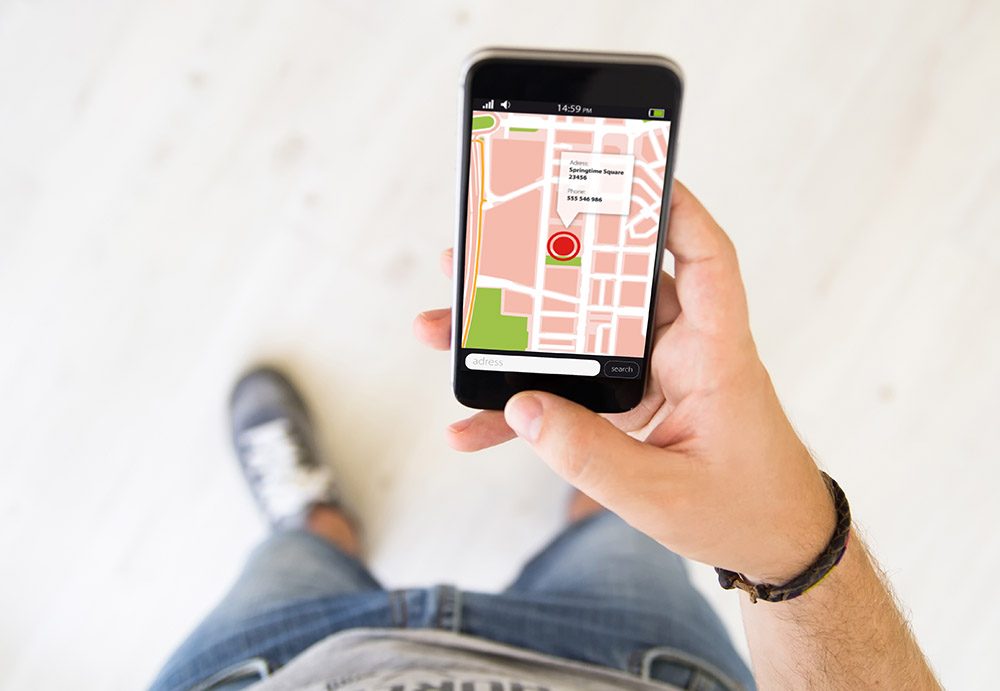
С помощью этой функции приложение WhatsApp может отправить собеседнику текущее местоположение. Для того чтобы поделиться своей геолокацией, откройте диалог и нажмите на кнопку добавить содержимое, как если бы вы загружали фото или файл. После этого в списке нужно выбрать тип отправляемых данных, но не фото или видео, а место. Такая же функция доступна не только для отдельных собеседников, но и для всего чата целиком.
Как читать удалённые сообщения в «Вотсапе»
Полноценно работающим способом чтение удалённых сообщений назвать нельзя — есть всего два метода, которые работают только на Android. Первый — настройка журнала уведомлений через специальный виджет. У виджета WhatsApp на Android есть интересная особенность — запись уведомлений. Её можно активировать в настройках отображения. После активации он сможет записывать текст всех сообщений, даже тех, которые сначала отправили, а потом удалили. Если виджет не работает, то есть способ попроще — скачать стороннюю программу из PlayMarket. Программа WhatsRemoved+ устанавливается «поверх» мессенджера и запрашивает доступ к сообщениям и контактам. Дальше нужно разрешить доступ к уведомлениям и настроить, какие именно программы WhatsRemoved+ будет изучать. В списке есть Instagram, Facebook и несколько других популярных программ. Считается ли этот метод чтения сообщений безопасным — неизвестно, поэтому перед установкой стоит несколько раз подумать, так ли важно читать удалённые сообщения от других пользователей.
17 способов сделать WhatsApp безопаснее и приватнее
Двухфакторная аутентификация значительно увеличивает безопасность вашего аккаунта. Она защитит вас, если мошенники каким‑то образом получат доступ к сим‑карте.
Откройте WhatsApp и нажмите → «Настройки» → «Аккаунт» → «Двухшаговая проверка» → «Включить». Введите и запомните придуманный вами код, затем укажите ваш адрес электронной почты — он понадобится, если вам будет нужно сбросить PIN. Нажмите «Готово».
Теперь при каждом входе в аккаунт WhatsApp помимо СМС‑кода нужно будет вводить и ваш PIN.
2. Отключите всплывающие сообщения
Когда ваш смартфон заблокирован, он всё равно показывает всплывающие уведомления. Это очень удобно, но небезопасно: если вы ведёте конфиденциальную переписку, кто угодно сможет подсмотреть содержимое присланных сообщений и имя адресата на оставленном без присмотра гаджете. И для этого не потребуется отпечаток пальца или пароль.
Поэтому параноикам уведомления лучше отключить. Есть два способа это сделать: в самом WhatsApp и в настройках смартфона. В мессенджере откройте «Настройки» → «Уведомления». Отключите «Приоритетные уведомления» в разделах «Сообщения» и «Группы».
В параметрах смартфона то же самое делается так: откройте системные «Настройки» → «Приложения и уведомления» → WhatsApp → «Уведомления». Снимите галочку с опции «Показывать уведомления».
Если не хотите полностью отказываться от оповещений, по крайней мере отключите их на экране блокировки. Для этого нажмите «Настройки» → «Экран блокировки» → «Дополнительно» → «Уведомления на экране блокировки». Здесь можно скрыть их содержимое, чтобы не показывать текст своих сообщений посторонним, или просто отключить.
3. Блокируйте нежелательные контакты
В WhatsApp огромное количество спамеров, мошенников и просто странных и неприятных людей. К счастью, если вы не хотите получать от кого‑то сообщения, их можно просто добавить в чёрный список.
Откройте чат с нежелательным контактом и нажмите «Меню» → «Ещё» → «Заблокировать». Либо выделите беседу с ним и нажмите «Меню» → «Просмотр контакта» → «Заблокировать».
Просматривать пользователей в чёрном списке и при необходимости удалять их оттуда можно, нажав «Меню» → «Настройки» → «Аккаунт» → «Приватность» → «Заблокированные».
4. Скройте своё время активности
Все пользователи WhatsApp видят, когда в последний раз вы выходили в Сеть. Но можно отключить эту функцию, чтобы чересчур назойливые собеседники не задавали вопросы, почему вы не отвечаете на их сообщения.
Откройте «Меню» → «Настройки» → «Аккаунт» → «Приватность». Нажмите пункт «Был(-а)». Измените его со «Все» на «Никто». Так никто не сможет увидеть, когда вы в последний раз были онлайн. Но учтите, что в таком случае и вы не сможете посмотреть, кто из ваших знакомых когда заходил в Сеть.
5. Скройте сведения
Сведения — это надпись, которая отображается рядом с вашим именем в списке контактов. У только что зарегистрировавшихся пользователей это поле содержит «Hey there! I am using WhatsApp». Вы можете указывать там готовые статусы, например, «На работе», «Занят» или писать любые цитаты.
И если сообщение в вашем поле «Сведения» предназначено не для всех, нажмите «Меню» → «Настройки» → «Аккаунт» → «Приватность» → «Сведения» и выберите «Мои контакты» или «Никто».
6. Скройте статусы
Статусы позволяют делиться фотографиями, видео, текстом и GIF‑файлами, которые исчезают через 24 часа. По умолчанию они показываются всем вашим контактам. Если вы любите делиться с друзьями гифками с котиками, а они приходят к вашему боссу — рискуете оказаться в неловкой ситуации.
Поэтому зайдите в «Меню» → «Настройки» → «Аккаунт» → «Приватность» → «Статус». Выберите вариант «Контакты, кроме» и укажите людей, которым не хотите досаждать своими картинками. Или нажмите «Поделиться с», и ваши статусы будут показываться только тем, кого вы выберите.
7. Скройте свою фотографию
Возможно, вам хочется, чтобы фотографию в вашем профиле могли видеть только знакомые. Для этого нажмите «Меню» → «Настройки» → «Аккаунт» → «Приватность» → «Фото профиля» и выберите вариант «Мои контакты».
8. Скройте уведомление о прочтении
Когда вы получаете и просматриваете сообщение от кого‑нибудь, у отправителя в чате рядом с его репликой появляется галочка, уведомляющая о прочтении. Обычно это удобно, но иногда может привести к неловким ситуациям. Например, вы забыли вовремя написать знакомому, и он обиделся.
Чтобы избежать этого, нажмите «Настройки» → «Аккаунт» → «Приватность» и отключите функцию «Отчёты о прочтении». Учтите, правда, что в таком случае и вы перестанете видеть уведомляющие галочки. И в групповых чатах эта возможность не работает.
9. Читайте сообщения в режиме полёта
Есть небольшая хитрость для тех, кому предыдущий пункт не подходит. Если не хотите отключать уведомления о прочтении, а посмотреть полученное письмо и никому об этом не сказать всё-таки хочется, переключите смартфон в режим полёта. После этого откройте WhatsApp и прочтите сообщение. Затем закройте его, выключите режим полёта, и отправитель не получит уведомления о прочтении.
10. Скрывайте беседы
Если хотите спрятать, но не удалять разговор в WhatsApp, можно его архивировать. Нажмите и удерживайте нужный чат, пока не выделите его. Затем в верхнем меню коснитесь кнопки «Архивировать».
Конечно, любой мало‑мальски умеющий пользоваться WhatsApp человек всё равно найдёт скрытый чат, если дать ему время посидеть в вашем смартфоне. Но всё равно благодаря архивированию конфиденциальные диалоги не так бросаются в глаза.
Чтобы просмотреть архив чатов, прокрутите до самого низа список бесед и нажмите надпись «В архиве». Там же можно изъять оттуда разговоры, которые вы добавили по ошибке.
11. Отключите показ местоположения
WhatsApp позволяет вам легко поделиться своим местоположением с собеседником. Это куда быстрее, чем печатать адрес. По умолчанию WhatsApp предлагает выбрать, как долго показывать знакомому ваши геоданные: 15 минут, час или 8 часов.
Но будет неприятно узнать, что вы длительно показывали кому‑нибудь своё местоположение в реальном времени из‑за того, что по ошибке отправили геоданные не тому собеседнику.
Чтобы избежать этого, откройте «Настройки» → «Аккаунт» → «Приватность» → «Геоданные» и убедитесь, что не давали доступ к своим перемещениям никому постороннему.
12. Отправляйте личные сообщения из общих чатов
Когда вы отвечаете на чьи‑то сообщения в общих чатах, это видят все участники беседы. Но вы можете отправлять и приватные отклики. Для этого выделите сообщение в общем чате и выберите в меню опцию «Ответить лично».
13. Отзовите нежелательные права администратора
Вы назначили кого‑то администратором в созданной вами группе, а он злоупотребляет своими полномочиями? Отзовите у него права. Для этого нажмите и удерживайте группу в списке чатов, затем нажмите «Меню» → «Данные группы». Выберите имя нужного человека и нажмите «Отменить админство».
14. Скройте фото и видео из галереи
По умолчанию клиент WhatsApp на Android сохраняет в галерею вашего смартфона все полученные медиафайлы. То есть, если кто‑то послал вам конфиденциальное фото, вы вполне можете случайно показать его друзьям, когда будете хвастаться перед ними снимками из отпуска.
Откройте «Настройки» → «Чаты» и отключите функцию «Видимость медиа». Теперь загруженные файлы не будут сохраняться в галерее. Заодно и мобильный трафик сэкономите.
15. Заблокируйте приложение
В версии WhatsApp для iPhone можно защитить приложение с помощью биометрической аутентификации. Благодаря этому никто не сможет читать переписку и отправлять сообщения от вашего имени, даже если оставите смартфон без присмотра.
Откройте WhatsApp и нажмите «Настройки» → «Учётная запись» → «Конфиденциальность» → «Блокировка экрана». Включите Touch ID для распознавания по отпечатку пальца или Face ID для распознавания по лицу. Затем выберите, через какое время неактивности следует блокировать WhatsApp.
На Android эта функция пока что доступна только в бета‑версии приложения.
16. Удаляйте лишние сообщения
Отправили кому‑то сообщение и тотчас поняли, что этого делать не следовало? WhatsApp позволяет исправить эту ошибку. Для этого нажмите и удерживайте сообщение, пока не выделите его, а затем в меню выберите опцию «Удалить».
Правда, в отличие от Telegram, WhatsApp не удаляет письмо бесследно. Вместо этого получатель будет видеть надпись «Данное сообщение удалено». То, что вы отправили, будет нельзя удалить по прошествии приблизительно часа.
17. Отключите резервное копирование сообщений
WhatsApp умеет сохранять резервную копию ваших переписок в Google Drive на Android или в iCloud в iOS. Это пригодится, если вы захотите восстановить свои сообщения после сброса системы или перенести их на другое устройство.
Но в облаке сообщения хранятся в незашифрованном виде, о чём, кстати, и предупреждает WhatsApp в настройках этой функции. Так что если кто‑то получит доступ к вашему хранилищу, то и переписка окажется в чужих руках. Если вы защитили Google Drive и iCloud двухфакторной аутентификацией, переживать особо не о чем. Но всё равно параноикам резервное копирование сообщений лучше и вовсе отключить.
Нажмите «Настройки» → «Чаты» → «Резервная копия чатов» → «Резервное копирование» и установите переключатель на «Никогда». Теперь WhatsApp будет хранить копии чатов только в памяти смартфона.
Как прочитать сообщение в ватсап так, чтобы отправитель не видел значок «сообщение прочитано»
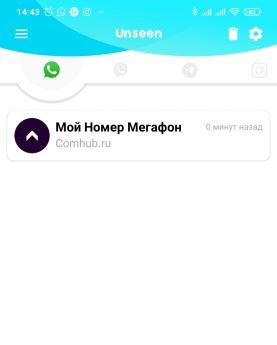
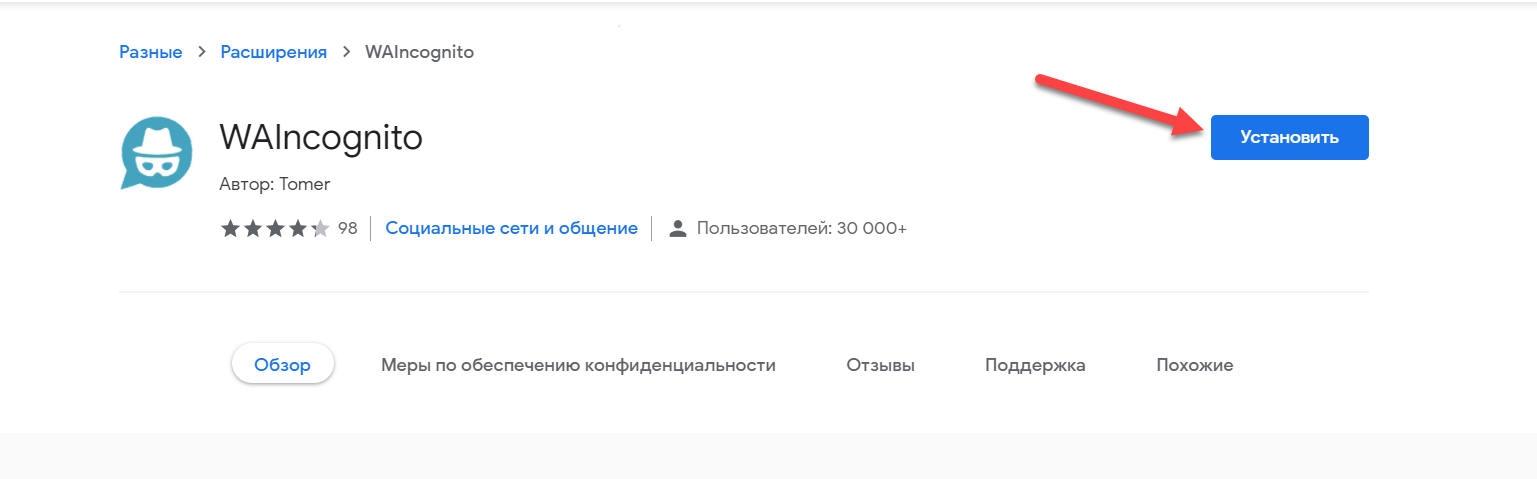
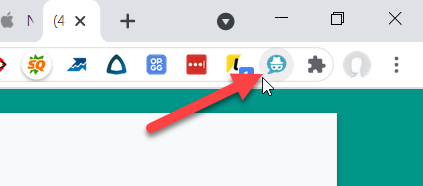
2. После загрузки приложения откройте приложение Unseen на своем телефоне Android.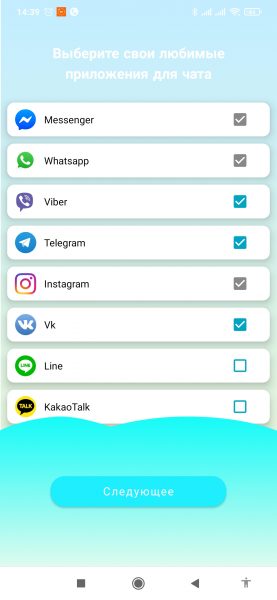
Способ только для iPhone
- Вам нужно будет дождаться получения сообщения на ваш телефон, чтобы на экране блокировки появилось уведомление.
- Затем нажмите на сообщение на экране немного дольше, чем обычно, и появится полный текст.
- iPhone 6S и 6S Plus
- iPhone SE
- iPhone 7 и 7 Plus
- iPhone 8 и 8 Plus
- iPhone X
- iPhone XS, XS Max и XR
- iPhone 11, 11 Pro и 11 Pro Max
Мне тут помогли, спасибо.
помогу звоните 89602337537
помогу 89602337537 звоните
для распашных ворот калининграде
А что за программа по копированию переписки, звонков, голоса и пр.
Вот в комментариях пишут люди.
ВОТ ТЕ ЧУВАК ПО ВОПРОСУ ДОСТУПА К ЧУЖОМУ ПИН КАК И ПО РЕСУРСУ ИНТЕРНЕТ ПО СССР СОТ 9184894521 ПЕРЕХВАТ ПЕРЕПИСОК И ПОЗИЦИИ ХАК ВОТ ПРОСЛУШКА СОТ 9897717570
херня советы! вотс ап прочелся и при режиме самолет, чего не хотелось…




Если вы нашли ошибку, пожалуйста,
выделите фрагмент текста и нажмите Ctrl+Enter.