Как на Huawei скачать любые приложения и даже Google Play. Официальный способ
Находясь в вынужденной изоляции от Google, Huawei проделала действительно большую работу. Она наконец-то превратила свой киоск приложений AppGallery в настоящий магазин, нашла, чем заменить большую часть сервисов поискового гиганта и даже запустила своего голосового ассистента Celia, который уже на старте оказался вполне удобным и функциональным. Но это всё пустяки по сравнению с тем, Huawei предстояло обойти ограничения американского правительства и открыть пользователям своих смартфонов доступ к приложениям, которых нет в AppGallery.
Huawei нашла способ обойти ограничения США, хоть и с компромиссами
Чтобы дать пользователям возможность скачивать приложения американских разработчиков, отказывающихся размещать их в AppGallery, Huawei придумала совершенно новое приложение под названием Petal Search. Несмотря на то что изначально все думали, что оно заменит поисковый сервис Google на смартфонах и планшетах китайского бренда, в результате всё оказалось несколько иначе. Поисковая функция в приложении действительно есть, однако тут она является скорее факультативной, если не сказать побочной. Ведь основной упор в Petal Search сделан на поиск «запрещённых» программ.
Как на Huawei скачать Instagram
- Перейдите в AppGallery и скачайте из каталога приложение Petal Search;
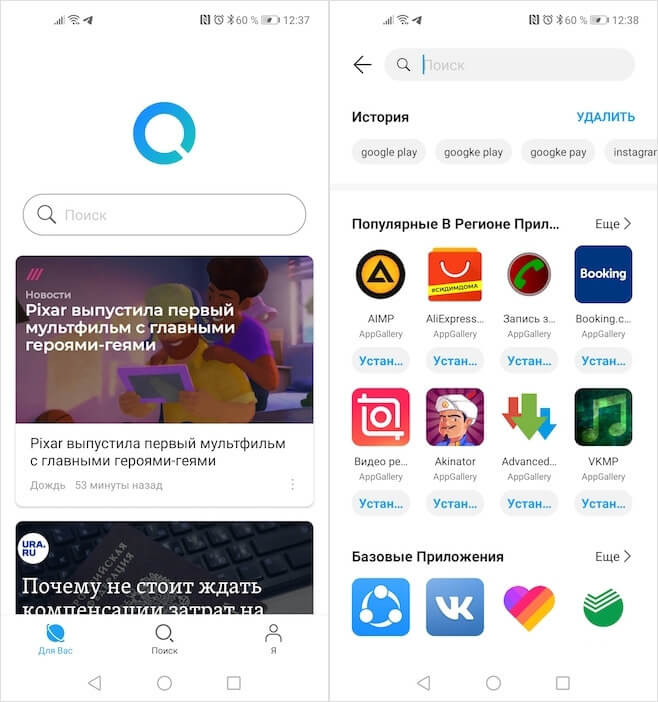
Это сервис Petal Search. Он позволяет скачать всё что угодно
- Нажмите на поисковую строку и введите название искомого приложения;
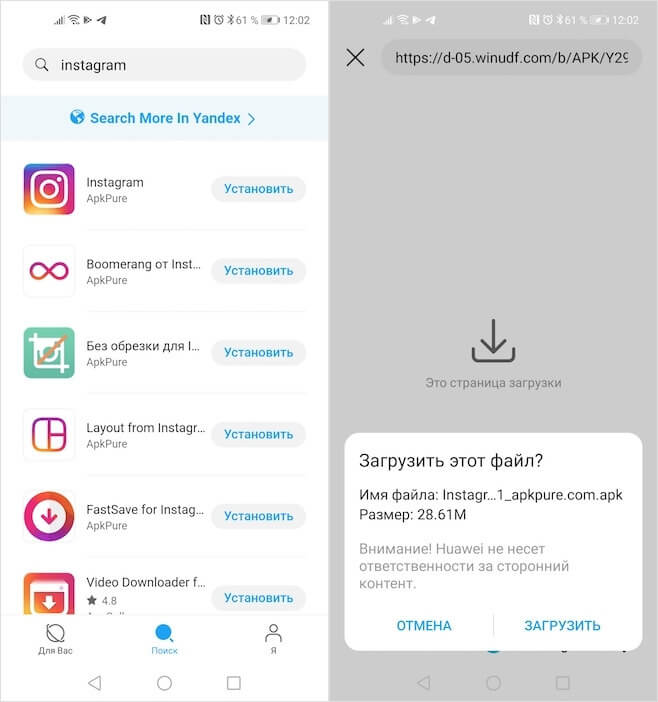
Подтвердите загрузку и пользуйтесь запрещёнными приложениями
- Перед вами появится список приложений, соответствующих вашему запросу, и площадки, откуда их можно загрузить;
- Нажмите на нужное приложение и подтвердите его загрузку.
У HarmonyOS от Huawei больше шансов на успех, чем было у iOS и Android
Прежде чем что-то скачивать, обратите внимание на то, откуда скачивается приложение. Название интернет-площадки указывается прямо под его пиктограммой. Если это ресурсы вроде APKPure, APKMirror или DownloadAPK, будьте готовы к тому, что сначала скачается установочный файл, который вам придётся самостоятельно установить, а потом удалить с устройства, чтобы он не занимал драгоценное пространство. Впрочем, для тех, кто не любит платить за софт, загрузка софта извне является вполне себе обычной практикой.
Как скачать на Huawei приложения из Google Play
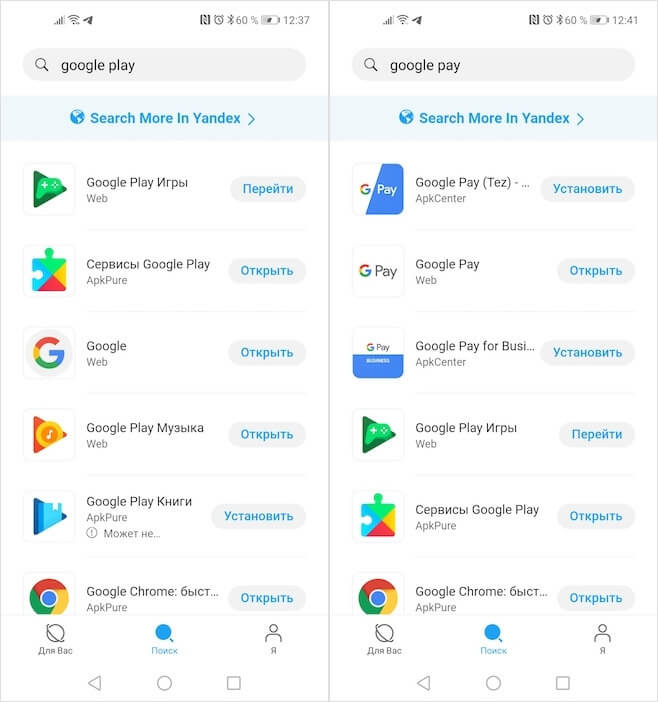
В Petal Search можно скачать даже приложения Google
База приложений, доступ к которым предлагает Petal Search, довольно обширна. Здесь есть не только Instagram, Facebook, WhatsApp и другие популярные приложения от американских разработчиков, но и Google Maps, Google Assistant, YouTube и даже Google Pay. Но если за работоспособность карт, помощника и видеохостинга я, в общем-то, не переживаю, то как будет работать платёжный сервис на устройстве без Google Play Services, мне неизвестно. Впрочем, в Petal Search можно найти и их, поэтому не исключено, что проблем всё-таки не будет, однако я бы не надеялся на положительный исход, учитывая, что Google то и дело блокирует свои сервисы на смартфонах Huawei.
Стоит ли скачивать APK на Android
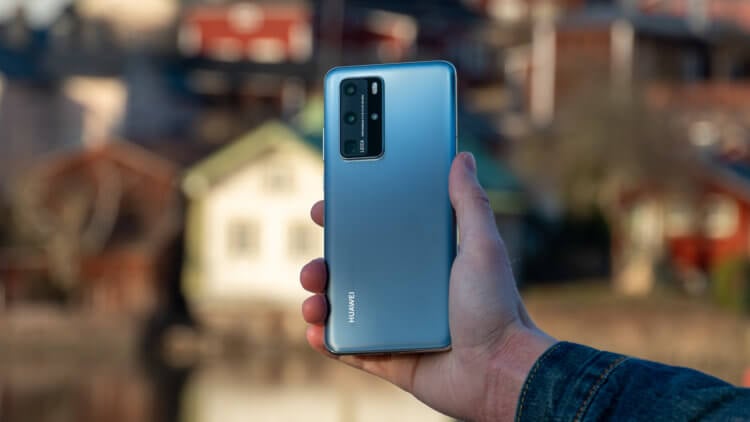
Смартфоны Huawei по-прежнему скованы ограничениями
Безопасно ли то, что предлагает Huawei? Ну, откровенно говоря, да. Во всяком случае, все площадки, с которыми я сталкивался в Petal Search, были мне знакомы и, скорее всего, безопасны. Об одной из них – APKPure – у нас и вовсе выходил подробный материал, обязательно почитайте его, там много интересного. Правда, Huawei отмечает, что не несёт ответственности за контент, который вы скачиваете, поскольку Petal Search является только связующим звеном для тех, кто хочет скачать софт, недоступный в AppGallery. А уж обеспечением собственной безопасности, по мнению компании, должны заниматься сами пользователи.
Стал бы я сам пользоваться приложениями из Petal Search? Наверное, нет. Всё-таки загрузка APK-файлов – процедура довольно компромиссная. Мало того, что Huawei не даёт вам никаких гарантий относительно их безопасности, так они ещё и занимают на устройстве лишнее пространство. В результате загрузка двух-трёх десятков APK-файлов может лишить вас до одного гигабайта свободной памяти. Поэтому я бы предпочёл скачивать то, что есть, и не пытаться искать обходные пути, которые к тому же ещё и небезопасны.
Как легко установить Instagram, Twitter, Facebook и Linkedin на смартфон Huawei
Приложениями Instagram, Twitter, Facebook и Linkedin можно свободно пользоваться на смартфонах Huawei. Поставить их помогает новая версия бесплатной программы-эмулятора GBox. Процесс загрузки займет пару минут, после чего сервисы можно использовать без ограничений. Показываем, как установить популярные соцсети на примере Instagram.
Instagram: находим, ставим и используем
В Беларуси Instagram входит в число самых популярных соцсетей. Причем, согласно исследованиям, эта платформа востребована не только для общения, но и для получения информации. К слову, девушек в ней больше – около 60%. Несмотря на возросшую конкуренцию, аудитория соцсети остается высокой: примерно каждый второй белорус пользуется Instagram.
Что интересно, приложение Instagram можно установить прямо из AppGallery. Но понадобится программа GBox. Последовательность действий такова:
Шаг 1: открываем магазин приложений AppGallery и ищем Instagram.
 Фото предоставлено Huawei
Шаг 2: нажимаем «Установить» и получаем уведомление , что требуется установка GBох, если, конечно, вы не сделали это раньше. Даем согласие на установку GBox.
 Фото предоставлено Huawei Это произойдет автоматически после загрузки приложения Instagram, если вы подключены к сети Wi-Fi.
Шаг 3: скачиваем и открываем Instagram. Получаем уведомление, что Gbox еще не установлен.
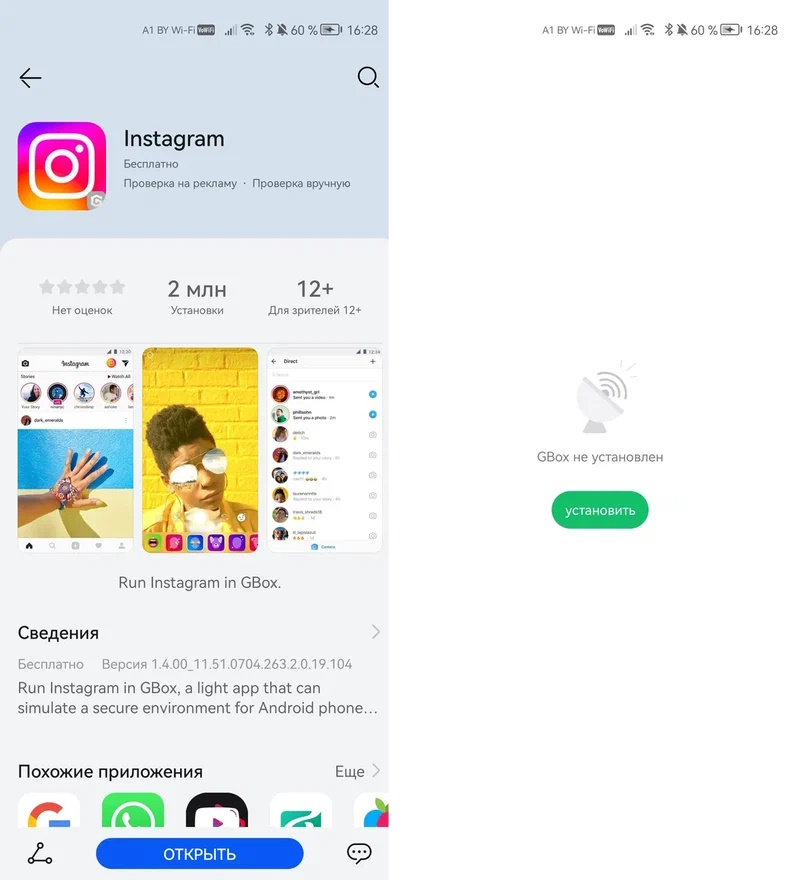 Фото предоставлено Huawei
Шаг 4: устанавливаем GBox, после чего система перенаправит на его страницу. Ждем завершения загрузки и открываем GBox.
 Фото предоставлено Huawei Шаг 5: принимаем пользовательское соглашение
Разрешаем игнорировать оптимизацию батареи для корректной работы Gbox.
 Фото предоставлено Huawei
Шаг 6: получаем инструкцию из 4 шагов. Следуем совету в последнем шаге и включаем необходимые разрешения для корректной работы приложения.
 Фото предоставлено Huawei
Шаг 7: открываем Instagram: буквально пару секунд занимает инициализация. Принимаем политику пользовательских данных и входим в свой аккаунт или создаем новый.
 Фото предоставлено Huawei После этого можно свободно пользоваться Instagram с действующим или новым профилем. Владельцам смартфонов Huawei доступен весь функционал приложения без каких-либо ограничений.
Twitter, Facebook, Linkedin: теперь еще проще
Теперь, когда вы поставили GBox и Instagram, установка остальных приложений требует еще меньше действий. Так, в случае с Facebook надо лишь ввести его название в AppGallery, загрузить и открыть, после чего принять пользовательское соглашение и войти в аккаунт.
Система предложит сохранить данные для входа, чтобы их не пришлось вводить каждый раз заново. Остается только дать разрешения, необходимые для корректной работы Facebook, и сервисом можно пользоваться на смартфоне Huawei.
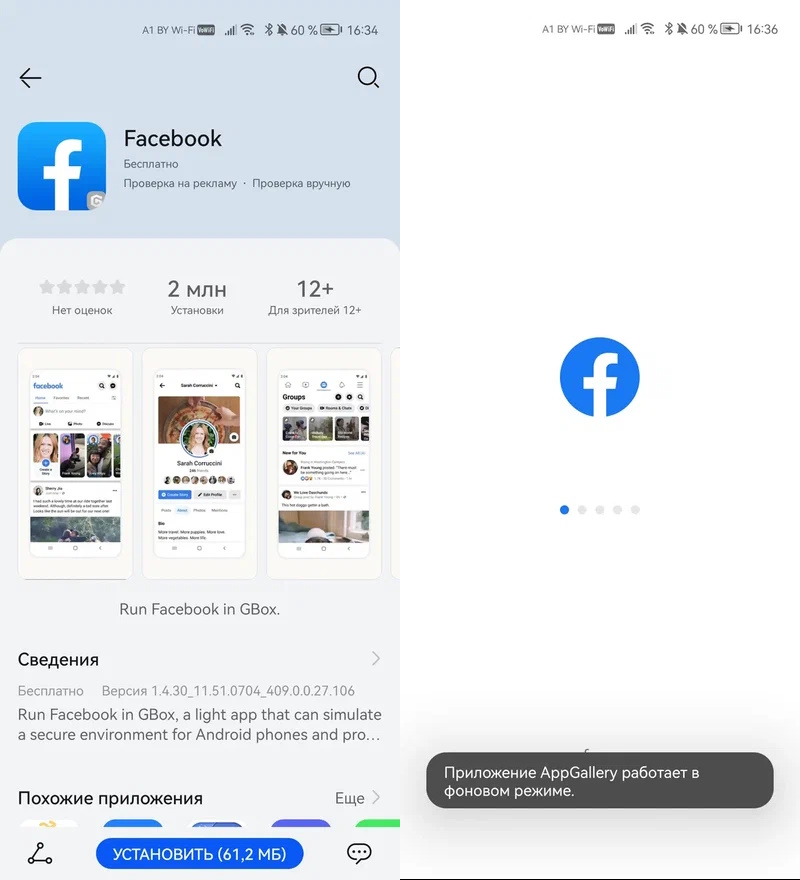 Фото предоставлено Huawei Таким же образом устанавливаем Twitter. Находим его в AppGallery, скачиваем и открываем, после чего создаем новый аккаунт или используем существующий. При этом можно войти с учетной записью Google – соединения с сервисом ждем буквально несколько секунд. И на этом все – можно писать твиты и общаться с друзьями.
 Фото предоставлено Huawei Схожим образом действуем и с Linkedin. После того, как нашли приложение в AppGallery, скачиваем его и открываем. После этого выбираем один из вариантов – создать новый или войти в действующий аккаунт. Также предусмотрен вариант входа через Google-профиль – соединение с сервисом также займет несколько секунд.
/>Фото предоставлено Huawei При этом если это первое использование Google-аккаунта на этом устройстве, то надо ввести свои данные и пройти авторизацию в случае его использования этого же профиля на другом гаджете. После этого можно свободно пользоваться Linkedin: развивать свой профиль и расширять сеть контактов.
А что насчет других приложений
Владельцам смартфонов Huawei сейчас доступны практически все приложения. Большинство из них уже собраны в AppGallery. Это касается как мировых, так и белорусских сервисов: мобильных банков, онлайн-такси, служб доставки, интернет-магазинов и многих других. Все остальное можно установить с помощью Petal Search – специального поиска по разным источникам.
Не все знают, но в AppGallery можно формировать списки желаний с функцией автоустановки приложений, чтобы не пропустить момент, когда они появятся. Один аккаунт можно использовать на нескольких устройствах: смартфоне, планшете, мониторе и смарт-часах. Причем AppGallery можно поставить на смартфон любого бренда под управлением операционной системы Android.
В свою очередь GBox нужен, чтобы установить сервисы Google и некоторые другие приложения. Достаточно один раз поставить новую версию GBox, после чего YouTube, Google Maps и все популярные соцсети можно загружать из AppGallery. Теперь все стало гораздо проще и удобнее.
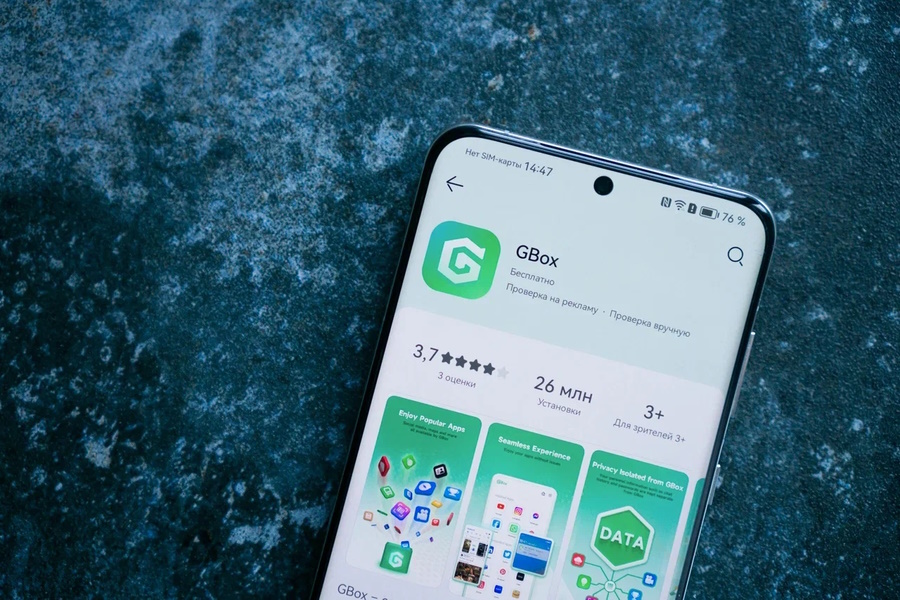 Фото предоставлено Huawei Что важно, GBox придерживается повышенной конфиденциальности. Приложение не собирает персональные данные и обеспечивает их сохранность. Выходит, что с GBox пользоваться сервисами Google даже надежнее, чем без него.
Кроме того, GBox позволяет запускать несколько копий приложений. Это особенно удобно, если требуется одновременно использовать разные профили. При этом в самом GBox отсутствует реклама, хотя, как мы понимаем, она может присутствовать внутри загружаемых приложений.
>>>Больше интересных историй – подпишитесь на наши Telegram, Instagram и Viber
Очень просто. Как поставить Instagram, Twitter, Facebook и Linkedin на смартфон Huawei

Приложениями Instagram, Twitter, Facebook и Linkedin можно свободно пользоваться на смартфонах Huawei. Поставить их помогает новая версия бесплатной программы-эмулятора GBox. Процесс загрузки займет пару минут, после чего сервисы можно использовать без ограничений. Показываем, как установить популярные соцсети на примере Instagram.
Instagram: находим, ставим и используем
В Беларуси Instagram входит в число самых популярных соцсетей. Причем, согласно исследованиям, эта платформа востребована не только для общения, но и для получения информации. Причем девушек в ней больше — около 60%. Несмотря на возросшую конкуренцию, аудитория соцсети остается высокой: примерно каждый второй белорус пользуется Instagram.
Что интересно, приложение Instagram можно установить прямо из AppGallery. Но понадобится программа GBox. Последовательность действий такова.
Шаг 1: открываем магазин приложений AppGallery и ищем Instagram.

Шаг 2: нажимаем «Установить» и получаем уведомление, что требуется установка GBох, если, конечно, вы не сделали это раньше. Даем согласие на установку GBox. Это произойдет автоматически после загрузки приложения Instagram, если вы подключены к сети Wi-Fi.

Шаг 3: скачиваем и открываем Instagram. Получаем уведомление, что Gbox еще не установлен.

Шаг 4: устанавливаем GBox, после чего система перенаправит на его страницу. Ждем завершения загрузки и открываем GBox.

Шаг 5: принимаем пользовательское соглашение. Разрешаем игнорировать оптимизацию батареи для корректной работы Gbox.

Шаг 6: получаем инструкцию из 4 шагов. Следуем совету в последнем шаге и включаем необходимые разрешения для корректной работы приложения.

Шаг 7: открываем Instagram: буквально пару секунд занимает инициализация. Принимаем политику пользовательских данных и входим в свой аккаунт или создаем новый.

После этого можно свободно пользоваться Instagram с действующим или новым профилем. Владельцам смартфонов Huawei доступен весь функционал приложения без каких-либо ограничений.
Twitter, Facebook, Linkedin: теперь еще проще
Теперь, когда вы поставили GBox и Instagram, установка остальных приложений требует еще меньше действий. Так, в случае с Facebook надо лишь ввести его название в AppGallery, загрузить и открыть, после чего принять пользовательское соглашение и войти в аккаунт. Система предложит сохранить данные для входа, чтобы их не пришлось вводить каждый раз заново. Остается только дать разрешения, необходимые для корректной работы Facebook, и сервисом можно пользоваться на смартфоне Huawei.

Таким же образом устанавливаем Twitter. Находим его в AppGallery, скачиваем и открываем, после чего создаем новый аккаунт или используем существующий. При этом можно войти с учетной записью Google — соединения с сервисом ждем буквально несколько секунд. И на этом все — можно писать твиты и общаться с друзьями.

Схожим образом действуем и с Linkedin. После того как нашли приложение в AppGallery, скачиваем его и открываем. После этого выбираем один из вариантов — создать новый или войти в действующий аккаунт. Также предусмотрен вариант входа через Google-профиль — соединение с сервисом также займет несколько секунд. При этом если это первое использование Google-аккаунта на этом устройстве, то надо ввести свои данные и пройти авторизацию в случае его использования этого же профиля на другом гаджете. После этого можно свободно пользоваться Linkedin: развивать свой профиль и расширять сеть контактов.

А что насчет других приложений
Владельцам смартфонов Huawei сейчас доступны практически все приложения. Большинство из них уже собраны в AppGallery. Это касается как мировых, так и белорусских сервисов: мобильных банков, онлайн-такси, служб доставки, интернет-магазинов и многих других. Все остальное можно установить с помощью Petal Search — специального поиска по разным источникам.
Не все знают, но в AppGallery можно формировать списки желаний с функцией автоустановки приложений, чтобы не пропустить момент, когда они появятся. Один аккаунт можно использовать на нескольких устройствах: смартфоне, планшете, мониторе и смарт-часах. Причем AppGallery можно поставить на смартфон любого бренда под управлением операционной системы Android.
В свою очередь GBox нужен, чтобы установить сервисы Google и некоторые другие приложения. Достаточно один раз поставить новую версию GBox, после чего YouTube, Google Maps и все популярные соцсети можно загружать из AppGallery. Теперь все стало гораздо проще и удобнее.

Что важно, GBox придерживается повышенной конфиденциальности. Приложение не собирает персональные данные и обеспечивает их сохранность. Выходит, что с GBox пользоваться сервисами Google даже надежнее, чем без него.
Кроме того, GBox позволяет запускать несколько копий приложений. Это особенно удобно, если требуется одновременно использовать разные профили. При этом в самом GBox отсутствует реклама, хотя, как мы понимаем, она может присутствовать внутри загружаемых приложений. 
Как установить facebook и instagram на huawei p40, p40 pro и p40 lite

Новые телефоны Huawei поставляются без сервисов и приложений Google. Это означает, что у них нет Play Store, крупнейшего магазина приложений в мире. Однако мы можем загрузить большое количество приложений из App Gallery, магазина приложений Huawei. Конечно, Facebook и Instagram, среди прочего, недоступны. Это не означает, что их нельзя установить на мобильный телефон с Huawei Mobile Servicess. Здесь мы расскажем, как установить Facebook и Instagram на Huawei P40 , P40 Pro и P40 Lite.
Загрузите Facebook из браузера
Самый простой вариант: скачать Facebook из браузера. Таким образом, он будет без проблем установлен на нашем мобильном телефоне Huawei. Кроме того, у вас будет последняя доступная версия. Чтобы загрузить Facebook из Интернета, перейдите по этой ссылке . Затем нажмите «Загрузить». Подождите, пока файл загрузится, и щелкните уведомление. Наконец, нажмите «Установить». Facebook теперь будет доступен на вашем мобильном телефоне Huawei.
В этом случае мы не можем загрузить Instagram из браузера, но мы можем использовать методы, которые я показываю ниже.
Используйте функцию клонирования телефона, чтобы передать оба приложения

Интерфейс Phone Clone для копирования приложений и других файлов со старого мобильного телефона на новый Huawei.
С помощью Phone Clone мы можем не только установить Facebook и Instagram на свой мобильный телефон Huawei, но и все данные и начало нашей учетной записи будут сохранены, особенно при переносе с одного мобильного телефона Huawei на другой. Phone Clone очень прост в использовании. Нам просто нужно скачать приложение на старый мобильный телефон. Затем мы сканируем QR-код на мобильном телефоне и выбираем, какие файлы мы хотим передать на наш мобильный телефон Huawei. Вы должны выбрать, прежде всего, опцию приложений.
Теперь вам просто нужно дождаться, пока Phone Clone завершит процесс. Через несколько минут на нашем мобильном телефоне Huawei появятся Instagram и Facebook.
Что, если у нас больше нет старого мобильного телефона? Существуют и другие методы установки и загрузки Facebook и Instagram на Huawei P40, P40 Pro и P40 Lite.
Самый простой способ: скачать Facebook и Instagram из Petal Search
Petal Search недавно появился на телефонах Huawei. Это проприетарная поисковая система для мобильных телефонов компании, работающая по технологии Microsoft, но, в свою очередь, предлагающая возможность поиска и загрузки приложений. Petal Search выполняет поиск последних и самых безопасных файлов APK на разных порталах. Среди них несколько веб-сайтов, известных как APK Mirror APKPure… Когда он находит лучший APK, он дает нам возможность загрузить его на свой мобильный телефон более простым способом. Нам не нужно заходить в Интернет, искать конкретную кнопку и проверять, какая версия является последней. Petal Search делает все это и загружает автоматически. Затем нам просто нужно установить файл, как и любое другое приложение.

Процесс установки приложения в Petal Search.
Чтобы загрузить и установить Facebook и Instagram, нам сначала нужно установить Petal Search из AppGallery. Вам просто нужно войти в магазин приложений Huawei и выполнить поиск по запросу «Petal Search». Тогда скачайте его. После установки нового приложения откройте его и примите все разрешения. Теперь в поисковой системе введите «Facebook» и выберите первый вариант. Дождитесь завершения загрузки и позвольте вам установить. Нажмите кнопку «Установить», и приложение Facebook появится на вашем мобильном телефоне. Проделайте то же самое с Instagram.
Кроме того, с помощью Petal Search мы также можем обновлять приложения. Хотя они не устанавливаются автоматически, процесс очень прост. Просто войдите в приложение, нажмите «Я», а затем «Загрузки». Затем в разделе «Обновления» проверьте, есть ли новая версия для установки.
Другой способ: установить сервисы Google
Этот метод настоятельно рекомендуется, поскольку он позволяет нам иметь Huawei с Google Play. Но есть и отрицательный момент. Поскольку это мобильный телефон, не сертифицированный Google, вполне вероятно, что установка сервисов Google будет работать некорректно. Или даже то, что Google пытается ограничить этот метод, перестает работать, и нам нужно искать другую альтернативу. К счастью, всегда есть новые методы, и правда в том, что они довольно просты. На YouTube-канале Элой Гомес обычно публикуются видеоролики, очень хорошо объясняющие установку сервисов Google.