Как настроить Телеграмм канал?
Каждый человек постоянно открывает для себя всё новые просторы интернета. Так многие люди создают каналы в телеграмме. Делается это в целях общения, развлечения и заработка. Каждый, начиная своё знакомство с Telegram, задавался вопросами настройки канала и искал ответ в сети. О том, как устанавливать и настроить Телеграм канал, читайте в статье. Мы поможем вам сделать ваш проект интересным и оригинальным.
Самостоятельно провести настройку проекта не сложно, мессенджер обладает удобным интерфейсом, что позволяет разобраться во всех нюансах в кротчайшие сроки. В не зависимости от платформы и операционной системы приложение остаётся тем же, за исключением незначительных изменений в оформлении и расположении некоторых кнопок. Это заметно в отличии мобильных версий от версии для ПК.
Как редактировать канал в Телеграм

Проект имеет ни так уж много функций, чтобы запутаться в его настройках. Но всё же, чтобы открыть окно «описание канала» или «channel info» нужно пройти небольшой путь в три этапа. Стоит заострить внимание на том, что это именно редактирование, то есть видоизменение, о других настройках пойдёт речь немного ниже.
Как отредактировать на смартфоне
Зайти на нужный проект, вверху экрана (выделено красной рамкой на рисунке) нажать на его название.
Далее, в верхнем правом углу будет находиться знак с изображением шестерёнки. Необходимо нажать на этот знак.
Открылось окно, под названием «управление каналом», здесь нужно нажать на строку с надписью – «описание канала».

Редактирование и настройка канала на смартфоне.
Как отредактировать на компьютере
Зайти на проект и нажать на знак с изображением трёх точек, он находится в верхнем правом углу.
Появится всплывающее окно, в котором следует выбрать – «manage channel».
В окне управления следует нажать на – «channel info».

Редактирование канала на компьютере.
Зайдя в раздел редактирования можно изменить следующие параметры:
- Имя.
- Описание.
- Приватность. То есть изменить тип с открытого на закрытый или наоборот.
- Ссылку (адрес). Если он открытый, то она будет видна в поиске, если закрытый, то ссылка необходима для приглашения.
- Включить или отключить подпись автора под сообщениями.
- Удалить его.
- Управление им.
Меню для управления каналом Телеграм
Меню «управление каналом» имеет несколько полезных функций. Ниже подробно описана каждая из них:
Описание
Все возможности данной функции раскрыты выше. Отметим, что важно давать хорошее и точное описание.
Недавние действия
Здесь отображены все действия, которые были отмечены в уведомлениях администратором. Например, важный показатель для каждого проекта – новые участники и выход участников. Новые администраторы, внесение изменений в описание, удалённые или отредактированные сообщения.
Администраторы. Здесь можно назначить новых помощников из числа подписчиков, или удалить старых.

Недавние действия и настройка уведомлений.
Порядок действий и расположение кнопок практически ничем не отличается на всех платформах. Айфон, смартфон на андроид и прочие мобильные устройства, имеющие доступ к приложению, могут стать хорошим инструментом по редактированию и настройке проекта.
Как очистить канал в Телеграм
Проект можно очистить как от нежелательных сообщений, так и от участников, но не стоит забегать вперёд и поэтому каждый пункт будет рассмотрен по отдельности.
Очистить от сообщений
Это очень простая процедура. В мобильной версии необходимо нажать на сообщение, а в приложении для ПК нужно кликнуть правой кнопкой мыши и выбрать нужное действие. Перечень возможных действий может быть разным, например, если сообщение системное, то возможно либо ответить на него, либо удалить. Если сообщение создано администратором или представляет собой репост, то его тоже можно удалить, но к возможным функциям добавляется ещё – копировать, переслать, закрепить.

Удаление сообщений на смартфоне.
Теперь удалим сообщения с компьютера.

Рисунок 5. Удаление сообщений на компьютере.
Очистить от подписчиков
Нежелательных подписчиков можно удалить (блокировать). Для этого в окне управления каналом (выше подробно описано как туда попасть) можно назначить подписчика либо администратором, либо удалить.
Есть ещё один метод очистить его, но он радикальный и бесповоротный – это его удаление. Если сообщения ещё можно как-то восстановить по памяти, подписчиков пригласить, а вот удалённый проект никто не восстановит.
Как узнать, видны ли каналы в Телеграм и кому они видны
Самым простым и эффективным способом является поиск по ключевому слову через поисковую строку мессенджера Телеграм. Найти его можно по названию или адресу. Если он публичный, то будет виден всем пользователям без исключения.
Зайти на него, а также просматривать сообщения могут все желающие. Если администратор усомнился в открытом доступе, то убедиться в его публичности можно через настройки. Приватные видны в поиске только их подписчикам.
Что делать, если пропадают каналы в Телеграм
Самой распространённой причиной является долгое обновление списка собеседников. В таком случае пропадают не только каналы, но все контакты. Бить тревогу не стоит, потому что способы решения этой проблемы очень просты:
- Версия Telegram устарела. В таком случае приложение нужно обновить.
- Операционная система устарела. Такое случается со смартфонами, потому что приложение мессенджера регулярно обновляется. Некоторые смартфоны способны по мере необходимости обновлять ОС, этому не нужно препятствовать, так как без обновлений многие приложения перестанут корректно работать.
Иногда помогает повторная авторизация.
Существуют и другие варианты, но в них не обходится без участия третьих лиц:
- Если пользователя исключили из числа подписчиков, то он пропадёт из списка контактов. В дальнейшем его всегда можно найти по ключевому слову, если он не приватный, конечно.
- Возможен вариант удаления. Если его удалили, то он пропадает у всех без исключения, будь, то подписчик , администратор или создатель. Удалить его может только его создатель.
- Блокировка. Такое бывает, когда контент, название, аватар или описание противоречат правилам мессенджера.
Возможные проблемы при настройке

найти решение проблемы
Какие-либо серьёзные проблемы исключены. Telegram очень лоялен и позволяет изменять настройки проекта с той частотой, которая необходима. Можно отметить несколько моментов, которые могут быть на первый взгляд затруднительны для нового пользователя мессенджера
Проблема со ссылкой
Ссылка (адрес) в окне «описание канала» под настройками приватности есть строка для ссылки. При создании, если доступ к нему открыт для всех пользователей мессенджера, её необходимо придумать самостоятельно. В случае изменения приватности ссылка автоматически изменяется и становится адресом – приглашением для новых участников. Когда возникнет желание сделать его публичным, то ссылку-адрес нужно обновить самостоятельно, если это упустить, то он так и будет приватным до тех пор пока не получит новый или прежний адрес.
Ограничение в символах в описании и названии.
Не стоит давать права администратора малознакомым пользователям. С ещё большей осторожностью следует относиться к ботам, которые созданы третьими лицами и цели их не известны.
Ответ на вопрос – «как настроить Телеграм канал?» не сложен. Даже без поиска какой-либо информации можно разобраться в этом самостоятельно, стоит лишь изучить настройки и протестировать их возможности. Если вдруг возникло сомнение в той или иной функции, то её всегда можно проверить на тестовом проекте, созданном для этих целей заранее.
5 шагов к управлению каналом Телеграм

Всем привет! Сегодня статья, которая поможет Вам создать канал Телеграм и настроить бота-помощника всего за 7–10 минут!
ШАГ 1. Создаем новый канал Телеграм
Даем название каналу (можно на русском), например, “Новый канал” и username — это как раз то, название, которое пишется после @. Здесь только можно использовать латиницу и нижнее подчеркивание в середине, не в конце.
Public — канал открытый, он участвует в глобальном поиске . Private — канал закрытый, в него можно попасть только по приглашению.
Теперь канал создан! @new_channel_new. Можно сразу в него кого-то пригласить, но имейте в виду, что принудительное добавление в свой канал других может привести к предупреждению от команды Телеграм и к временному бану (если кто-то пожалуется как на Спам).
Вызываем @controllerbot (просто нажимаем на него) и даем команду /addchannel
Далее предлагается выбрать бота, через который будут создаваться посты. Можно выбрать уже ранее созданных ботов, а можно создать новый. Мы создадим новый 🙂
После этого появится сообщение:
Чтобы подключить бот, вам нужно выполнить три действия:
- Перейдите в бот @BotFather, нажмите START и отправьте команду /newbot
- Введите название бота, а потом username бота. Можете использовать любое название и любой доступный username.
- После создания бота перешлите ответное сообщение в этот бот или скопируйте и пришлите token бота.
ШАГ 3. Создаем бота-помощника в @BothFather
Вызываем @BotFather . Он как крестный отец всех ботов!�� Все боты от него)))
Даем “папе” команду /newbot!
И наш папа предлагает как-то назвать маленького ботика) Обязательное условие, чтобы название заканчивалось на bot.
Здесь нужно пофантазировать, т.к. много уже детей у BotFather и их имена не должны повторяться)
После 5ой попытки новому боту дали название @DKILbot
После этого, как сынок назван, бот-старший присваивает ему token номер — длииинный, его нужно скопировать и написать в @controllerbot 🙂
Все, бот готов к работе, его можно добавить в Controllerbot. Остается немного нюансов!
ШАГ 4. Добавляем бота в администраторы канала
Возвращаемся в свой канал, заходим в меню (правый верхний угол) и выбираем Manage channel. Далее “Администраторы”. Пока только вы администратор вашего канала, но скоро в этом списке появится новорожденный ботик 🙂 Нажимаем на Добавить администратора и в поиске ищем нашего бота по названию.
Добавляем его в администраторы! Теперь в канале вас двое: вы и ваш бот-помощник 🙂
ШАГ 5. Подключаем канал к ControllerBot.
Для того, чтобы окончательно все заработало, необходимо нужный нам канал добавить в Controller bot. Для этого пишем сообщение в канал и просто пересылаем его из канала в @ControllerBot.
Выбираем название города и ВСЕ! Готово!
Теперь для того, чтобы создавать красивые сообщения на канале, необходимо вызывать маленького бота @DKILbot, дать команду/start и выбрать нужный канал, где будут размещаться посты:)
Как понимаете, один бот может администрировать несколько каналов. Просто надо его добавить администратором во все каналы ☺️
Было полезно? Тогда делитесь с друзьями это статьей, просто переслав в любой чат ☺️
Автор Лилит Восканян — к.э.н., маркетолог, автор книги “Бизнес ручной работы”
Если вам нравится читать мои статьи и вы хотите поддержать меня как автора , Вы можете стать участником Medium. Всего 5 долларов в месяц или 50 долларов за год. Членство даст вам неограниченный доступ ко всем статьям. Medium — лучшая платформа для умных читателей и авторов.
Гайд по ведению Телеграм
Создавая канал или группу прежде всего нужно определиться с тематикой, подготовить запоминающийся аватар, описание. Добавьте в описание коротко самое важное, ссылку на ваш сайт. Придумайте запоминающийся логин для ссылки.
Также вы должны знать отличие канала от группы.
✅ В канал можно пригласить только 200 первых человек, дальше люди смогут вступать в канал только сами по вашей ссылке.
✅ Канал имеет подписчиков, а группа участников. В канале нельзя посмотреть самих подписчиков, их профили и в каких ещё каналах человек состоит. В группе же можно зайти и посмотреть участников и состоит ли тот или иной участник в одной группе с вами.
✅ Telegram канал может иметь неограниченное количество участников, в то время как группа может иметь только не более 200.000 участников.
✅ В telegram-канале участники могут видеть старые посты по умолчанию. В группе администратор может закрыть просмотр старых постов или наоборот сделать их видимыми.
✅ В telegram-канале каждый может увидеть количество просмотров ваших постов, в то время как в группе просмотры постов участникам не видны.
✅ Когда в группу присоединяется новый участник, каждый из участников группы видит уведомление о вступлении если вы его заранее не удалили специальным Ботом. В telegram-канале при присоединении к каналу нового подписчика уведомления не видны.
✅ В telegram-канале подписчики не могут писать сообщения, они могут оставлять комментарии под постами только в том случае если вы подвязали к каналу группу и тогда у них будет кнопка прокомментировать. Вы можете закрыть эту возможность отвязав группу. В группе каждый может писать сообщения в чат, однако вы также можете закрыть эту возможность для участников. Можно сделать так что писать в группу смогут только администраторы, однако если вы закроете сообщение в группе то и комментарии к постам люди оставлять уже не смогут.
На самом деле я рекомендую из личного опыта создавать и группу и канал. У канала для администратора больше привилегий и возможностей. Удобнее вести именно канал, однако учитывая что на канал нельзя приглашать людей, а сейчас существует такой популярный метод раскрутки как инвайтинг, то необходимо иметь и группу тоже.
Как это работает у меня. У меня есть telegram-канал который я продвигаю с помощью специальных подборок, а также с помощью других своих социальных сетей и контента, и к этому telegram-каналу у меня привязана группа которую я продвигаю методом инвайтинга, то есть приглашаю в группу свою целевую аудиторию. Все посты которые я делаю в telegram-канале автоматически дублируется в мою группу, которая привязана к каналу. Таким образом у меня суммируются просмотры и реакции, это очень удобно.
Канал может быть публичным или частным.
На частный канал люди смогут подписаться только по специальной ссылке которую вы им отправите. Такой канал считается приватным и его не видно в поиске. Также вы можете сделать публичный канал, в этом случае вам нужно придумать уникальную ссылку логин для своего канала.
Заходим в Настройки > Тип канала.
Когда необходим приватный канал?
Например вы создаёте закрытый telegram-канал в котором планируете продавать какой-то обучающий материал, доступный только после оплаты.
В приватном канале вы также можете создавать дополнительные ссылки и контролировать вступления.
Вы можете создать персональную ссылку со сроком действия на 24 часа или на неделю, с количеством вступлений на 1 человека (или на 10 чел.), и отправить её нужному человеку, например тому, кто оплатил доступ. Когда человек присоединится по ссылке, ссылка станет недействительна. Вы можете отслеживать в настройках присоединения по этой ссылке.
Заходим в Настройки > Тип канала > Управление приглашениями > Создание ссылки.
В telegram-канале можно запретить копирование вашего контента.
На сегодняшний день Это самый эффективный способ защиты от копирования авторского контента. Например у вас уникальные видеоуроки и вы не хотите чтобы эта информация попала в интернет в свободный доступ. Вы можете запретить копирование на вашем канале и никто не сможет сохранить, скопировать или переслать ваше видео, ваш текст, ваше изображение. Это хороший способ защитить платный контент в закрытом канале.
Настройки > Тип канала > Запретить копирование
Вы можете привязать к каналу группу, чтобы под постами появилась кнопка «Прокомментировать».
Чтобы привязать группу к каналу зайдите в Настройки канала > Обсуждение и выберите заранее подготовленную группу. Также настройте кто может в эту группу писать.
Обязательно Включите реакции на вашем канале и в группе.
Чтобы люди могли реагировать на ваш контент — реакции это дополнительный способ взаимодействия с вашей целевой аудиторией. Откройте Настройки > Реакции и выберите ползунки нужных.
Администраторы канала и группы.
Заранее подумайте кто будет администрировать ваш канал или группу. Также вы можете добавить ботов в канал и в группу, которые помогут управлять контентом. Ниже приведу список полезных ботов помощников по ведению канала и группы.
Боты для управления сообществом:
Боты для удаления сервисных сообщений (вступил в группу, покинул группу):
Посмотрите небольшое видео, как добавлять ботов в группу/ канал:
Будьте внимательны, не давайте ботам лишние разрешения. Периодически заходите в список администраторов и проверяйте, чтобы там не было никого лишнего.
Вы можете делать отложенный постинг в самом канале или группе.
Для того чтобы сделать отложенный пост нужно выбрать картинку, написать текст и использовать долгое нажатие на кнопку отправки. У вас появится два варианта > отправить пост сейчас или > запланировать публикацию.
Вы выбираете время и дату когда должен выйти пост и он отправляется в отложенные публикации. Найти и отредактировать можно нажав внизу календарь с красной отметкой.
Отложенный постинг с помощью бота + делаем кнопку в закрепленном сообщении.
Вы можете делать отложенный постинг, планировать контент на месяц вперёд, прямо с телефона с помощью бота Телеграм. Я сама пользуюсь этим ботом, это очень удобно.
Также с помощью этого бота можно добавлять одну или несколько кнопок под постом со ссылками. Например, можно написать приветственное сообщение и добавить к нему кнопку Скачать какой-то гайд в подарок за подписку. Это пост отправьте через бота, а затем закрепите пост в самом канале. Так вверху, в закрепленом сообщении тоже появится кнопка скачать.
Вы можете закреплять нужное сообщение вверху канала.
Можно закрепить до 5 важных сообщений нажимая на закреплённое сообщение человек попадёт на нужный пост. Можно также скопировать ссылку на конкретный пост.
Вы можете редактировать текст внутри поста.
Это можно сделать только после публикации. Нажимаем на опубликованный пост > редактировать и можем начинать редактировать текст. Выберите фрагмент текста и нажмите на три точки, появится несколько вариантов: можно сделать шрифт жирным, курсивным, подчёркнутым, скрытым добавить к тексту ссылку и так далее.
Есть два способа создания удобной навигации. По хэштегам или по ссылками.
Посмотрите подробное видео, как создать навигацию на своём канале:
Как посмотреть статистику своего канала?
Нажмите на аватар канала > три точки > статистика.
В статистике канала есть расширенная информация по аудитории, по просмотрам и реакциям. В группе будет более урезанная статистика.
Как делиться файлами отправлять музыку и делать опросы на канале.
Нажмите на скрепку (вложение), вам откроется меню внизу.
Можно создать опрос, поделиться файлами или отправить музыку.
Выбирая отправить файл, можно отправить из галереи (качество фото будет сжато и испортится), а можно выбрать файл из внутреннего архива телефона и отправить без сжатия.
Создавая опрос помните, к нему нельзя прикрепить фото и потом нельзя отредактировать пост с опросом.
Загружать музыку можно прямо из Телеграм. Например, вы нашли в Телеграм классный канал с треками. Сохраните любой трек из этого канала к себе в загрузки, а затем вы сможете этот трек разместить в своём канале.
Также можно проводить онлайн трансляции на канале или делать их запланированными подписчики канала получат уведомления о том что вы планируете провести трансляцию это по принципу похоже с эфирами в Instagram.
Продвигать канал и группу можно разными способами:
- Взаимный пиар
- Участие в подборках каналов
- Делиться каналом в других социальных сетях
- Устраивать розыгрыши за подписку
- Делать рассылку по пиар чатам
- Закупка рекламы на бирже
- Покупка рекламы у блогеров
- Инвайтинг целевой аудитории
Что такое Telegram подборки и как в них попасть?
Telegram подборки — это своего рода взаимный PR. Это бесплатный способ продвижения вашего telegram-канала. Группу в подборки добавить нельзя, только telegram-канал.
Чтобы попасть в Telegram подборку зайдите в специального бота и добавьте туда свой телеграм-канал. Следуй инструкциям бота. В определённый день и время создаются подборки из разных telegram-каналов и в каждом из каналов размещается пост со ссылками на другие каналы. Такой автоматический взаимный PR получается.
Ниже приведу список известных мне Telegram подборок (ботов) в которые вы можете добавить свой канал если у вас больше 100 подписчиков и они живые. Подборки проверяют каналы на накрутку (будьте внимательны).
Телеграм боты с подборками для пиара:
Канал подборок @TgMegaVip и их бот @BondVipbot
Канал подборок @TgProfit и их бот @topMegaBot
Лучше выбрать какую-то одну подборку и не участвовать во всех сразу.
Продвижение группы методом инвайтинга.
Что такое инвайтинг?
Инвайтинг — это приглашения живых людей в вашу группу.
Приглашаются люди с помощью специальной программы и с покупных аккаунтов. Приглашения выполняются согласно лимитам и исходя из опыта, если все делать аккуратно, то никаких блокировок нет.
Инвайтинг возможен только в группу. В Телеграм канал инвайтить нельзя никак.
Для того, чтобы делать инвайтинг, необходимо иметь необходимые программы, скрипты, множество аккаунтов и технически это довольно сложно даже если вы пройдёте обучение.
Есть множество исполнителей, которые оказывают услугу Инвайтинга. Цены разные, но из-за трудозатратности метода и учитывая что приглашаются живые люди, цена подписчика выходит не дёшево. В среднем от 3х до 9и руб. за подписчика.
Когда заказываете инвайтинг, обратите внимание на то, что именно предлагает специалист. Никогда не соглашайтесь, если вам предлагают 1000 подписчиков за 1.5-2 рубля. Все, кто добросовестно делают инвайтинг, всегда берут деньги за количество приглашений, НЕ подписчиков. Так как исполнитель не может отвечать за то, сколько людей останется в вашей группе. Люди приглашаются живые, они имеют право отписаться и выйти из группы. А когда вам говорят, что приведут подписчиков — это скорее всего накрутка ботов. Будьте внимательны, эта услуга не может стоить дёшево в виду сложности метода и затрат на выполнение.
Если вам нужен инвайтинг в группу, вы можете подробно изучить информацию об этой услуге у меня. Опыт работы больше года, ответы на все ваши вопросы.
Как настроить канал в Телеграме: инструкция

Итак, вы решили начать свой проект в Телеграме и создали канал. Теперь нужно сделать его функциональным и удобным для пользователей – с помощью основных настроек. Наша статья поможет в них разобраться и настроить канал в Телеграме как вам нужно.
Если вы недавно пришли в Телеграм, советуем пройти курс « Как привлекать клиентов из Телеграма и зарабатывать ». Всего за 4 видеоурока вы научитесь выстраивать систему привлечения клиентов, продвигать канал и правильно его наполнять. Переходите на страницу курса из статьи – примите участие бесплатно и получите сертификат о прохождении.
Мы будем показывать, как настроить канал в Телеграме через веб-версию. Также это можно сделать в ПК-приложении или с телефона – как вам удобно. Принципы те же, расположение настроек отличается незначительно. В целом у мессенджера довольно простой и понятный интерфейс, так что вы с легкостью со всем справитесь.
Обложка, название и описание
Первые и самые важные настройки – лицо вашего канала. Название вы уже указывали при создании телеграм-канала , но его можно поменять.
Чтобы отредактировать эти данные, перейдите в канал, кликните по названию и по значку карандаша в правом верхнем углу.
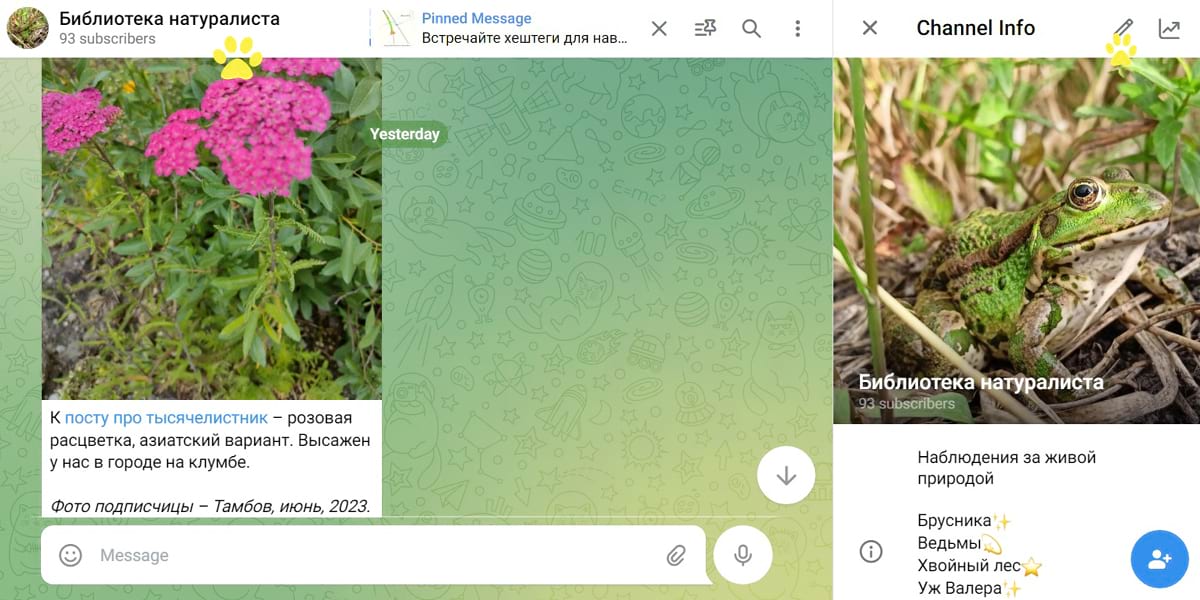
Как перейти в настройки канала
Здесь вы можете загрузить фото на обложку, изменить название и сделать описание длиной не более 255 символов.
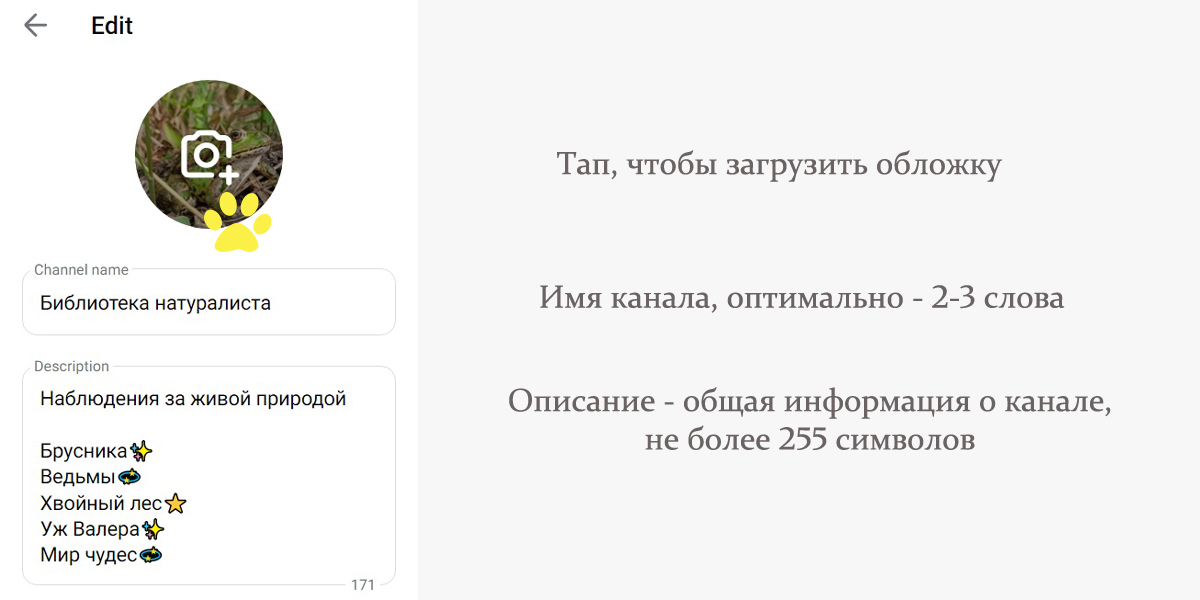
Заполняем «паспорт» канала
Несколько советов по оформлению:
- учтите, что обложка отображается в миниатюре – постарайтесь, чтобы она была разборчивой и понятной;
- обложка, название и описание должны соответствовать теме канала и быстро давать общее представление о его содержании;
- используйте в названии ключевое слово из вашей тематики;
- в описании укажите тематику, назначение канала, чем он полезен;
- также в описание можно добавить ссылки на внешние ресурсы или хештеги для поиска контента внутри канала.
Тип канала, публичные и пригласительные ссылки
В этом же меню, под блоком с общей информацией, есть настройки публичности и пригласительных ссылок на канал.
Кликните по разделу «Тип канала» , чтобы сделать его частным или открытым, настроить ссылку и разрешить или запретить пересылку сообщений.
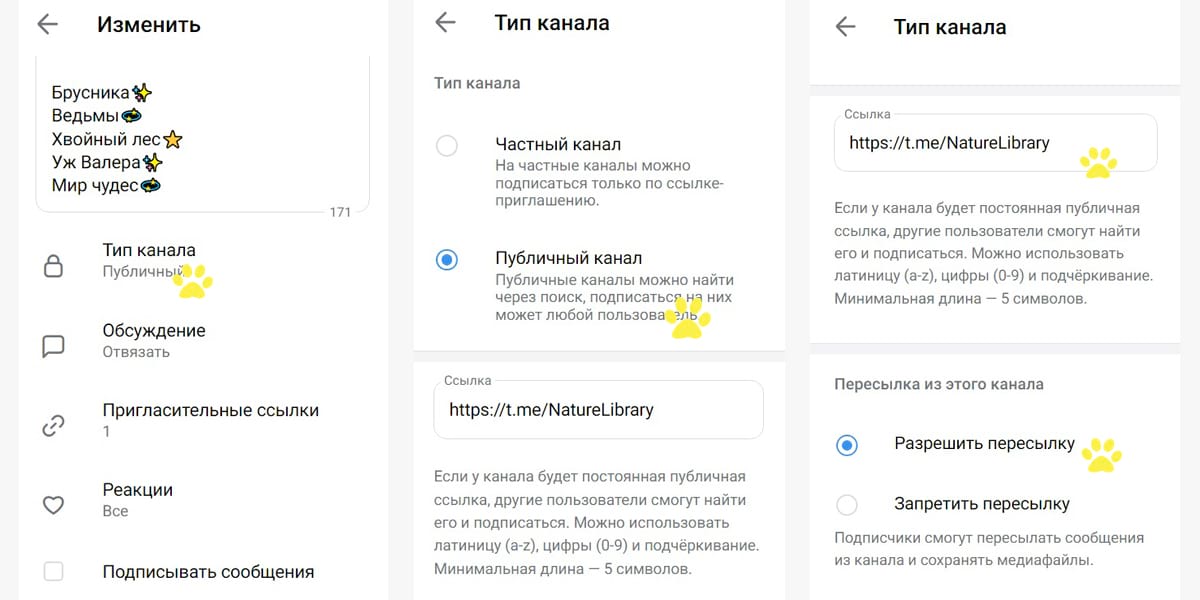
Как поменять тип канала, где скопировать постоянную пригласительную ссылку и как разрешить делиться контентом
Как правильно настроить телеграм-канал:
- Выберите публичный тип, если хотите, чтобы канал можно было найти через поиск, а присоединиться мог любой пользователь. Если хотите, чтобы канал был закрытым и подписаться на него можно было только по приглашению – выбирайте частный.
- Создайте простую постоянную публичную ссылку, которая легко запоминается и по которой можно быстро найти канал в поиске.
- Разрешите подписчикам пересылать сообщения и сохранять медиафайлы, чтобы они могли делиться вашим контентом. Или запретите – чтобы не могли.
- Если у вас на канале несколько администраторов, можно поставить галочку у пункта «Подписывать сообщения» – тогда сообщения на канале будут публиковаться от имени администраторов, а не канала.
Перейдите в раздел «Пригласительные ссылки» , если нужно создать ссылку, по которой вы будете отслеживать вступления в канал.
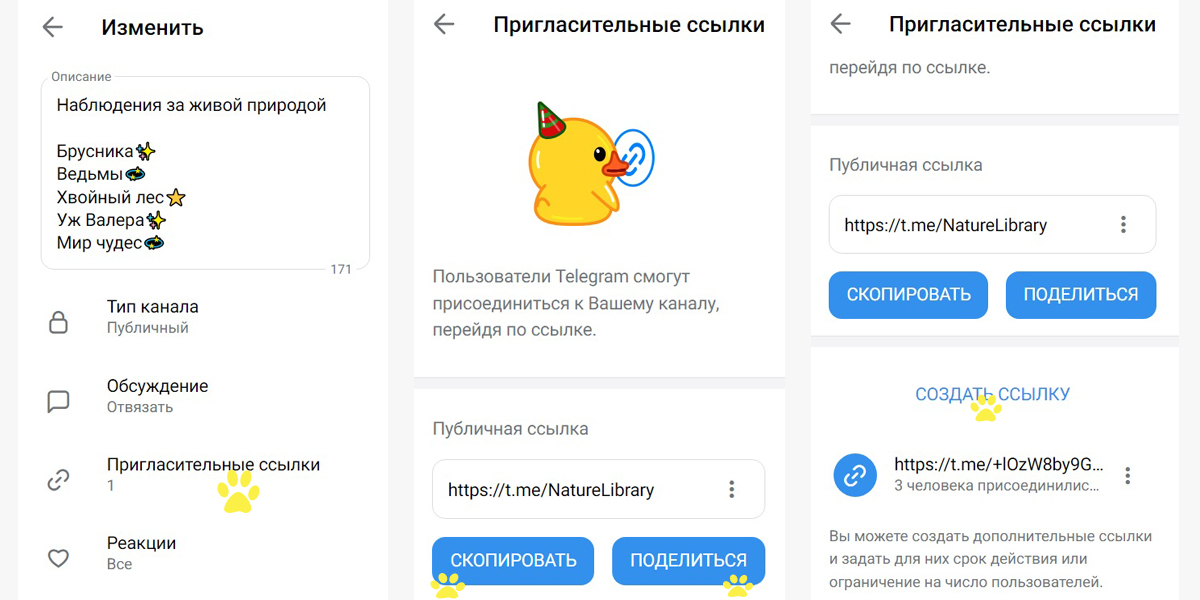
Как поделиться публичной пригласительной ссылкой и создать дополнительную
Здесь вы можете скопировать и поделиться публичной ссылкой или создать дополнительную ссылку с ограничением срока действия или числа участников.
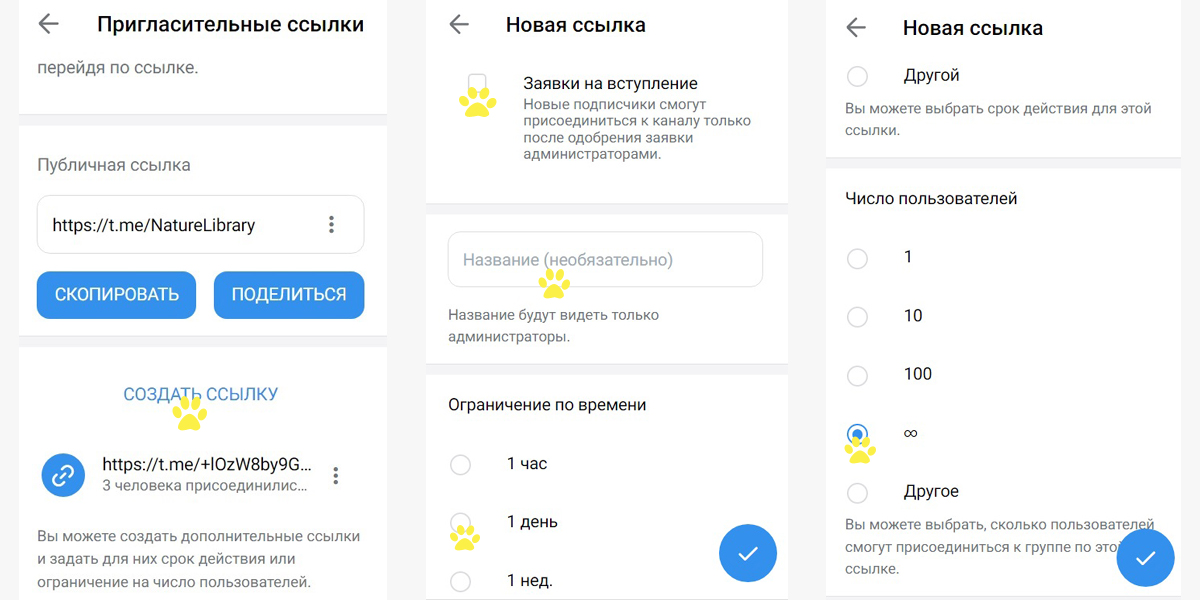
Настройки дополнительных ссылок
Зачем нужны дополнительные ссылки:
- контролировать вступление участников и допускать в канал только после одобрения;
- сделать временную ссылку для рекламы, по которой можно будет оценить эффективность упоминания в конкретном канале.
Как настроить комментарии в телеграм-канале
Чтобы подключить комментарии, нужно создать отдельный чат в Телеграме и привязать его к каналу. Сделать это можно в разделе «Обсуждение» .
В разделе можно создать группу для комментариев или выбрать из ранее созданных и привязать к каналу. Чтобы отключить комментарии, нужно вернуться в раздел и отвязать группу от канала.
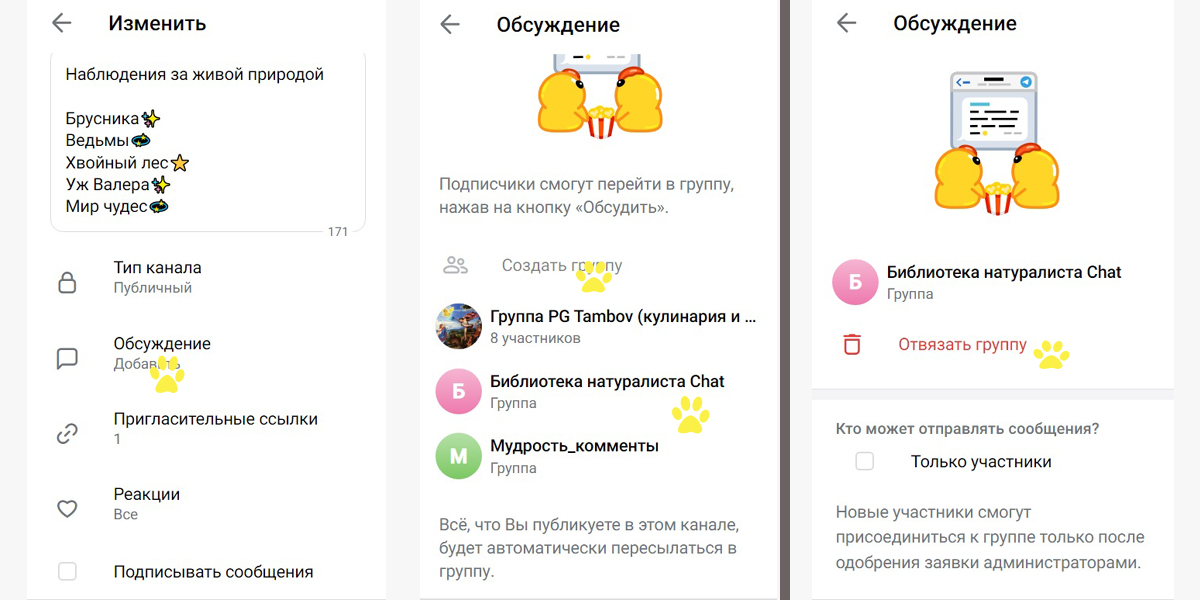 Как настроить комменты в телеграм-канале: создать чат и привязать его к каналу / отвязать чат
 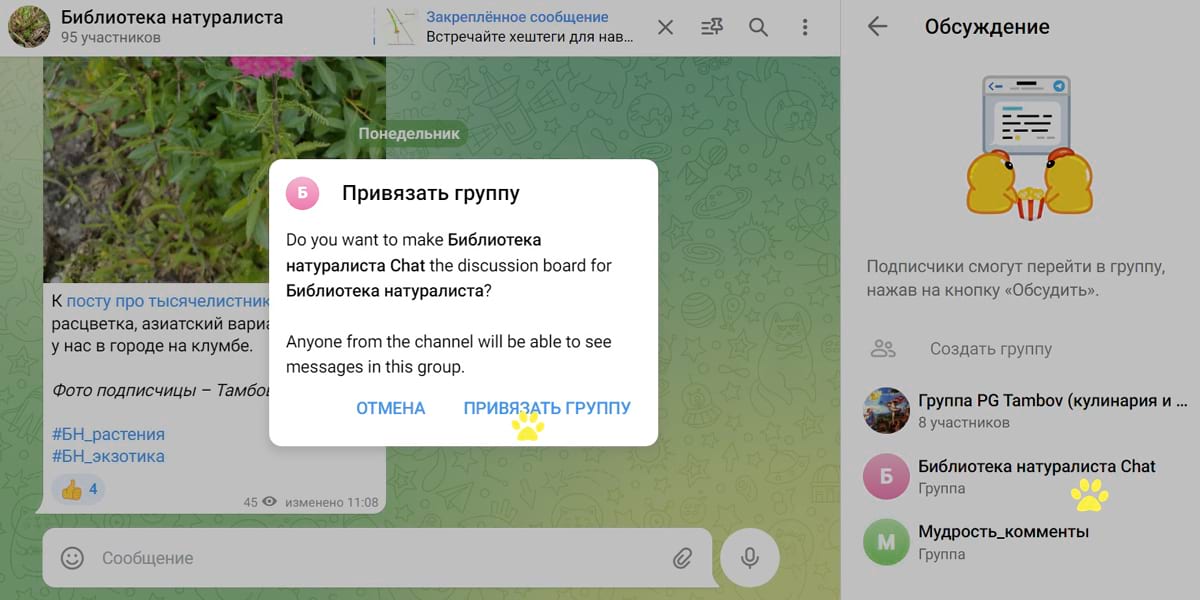 Подключение группы для обсуждений к телеграм-каналу
Также можно настроить обсуждение в телеграм-канале таким образом, чтобы сообщения могли отправлять только участники. Для этого достаточно поставить галочку в соответствующем поле.
Подробнее о том, как настроить комментирование в телеграм-канале использовать это в бизнесе, мы рассказывали в статье « Как включить комментарии в Телеграме и использовать функционал с пользой для канала ».
Продвинутый уровень. Чтобы в телеграм-канале настроить сообщения более подробно, нужно перейти в настройки группы для обсуждений. В ней можно разрешить или запретить отправку разных типов файлов участниками в комментариях на канале. Еще можно настроить чат в телеграм-канале , указав реакции, которые подписчики могут использовать в сообщениях.
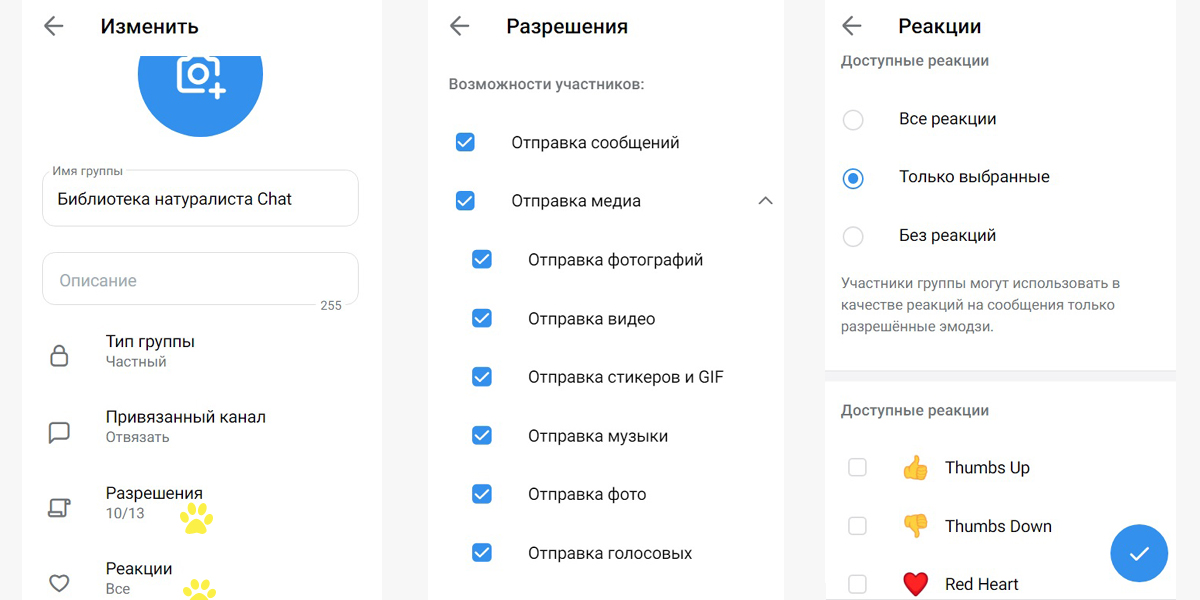
Настройки чата
Для перехода к настройкам группы для обсуждений также перейдите в нее, кликните по названию и по карандашу в правом верхнем углу.
Как настроить реакции в телеграм-канале
Возвращаемся к настройкам нашего канала. В разделе «Реакции» можно включить, отключить или настроить набор определенных реакций, которые участники канала могут ставить постам.
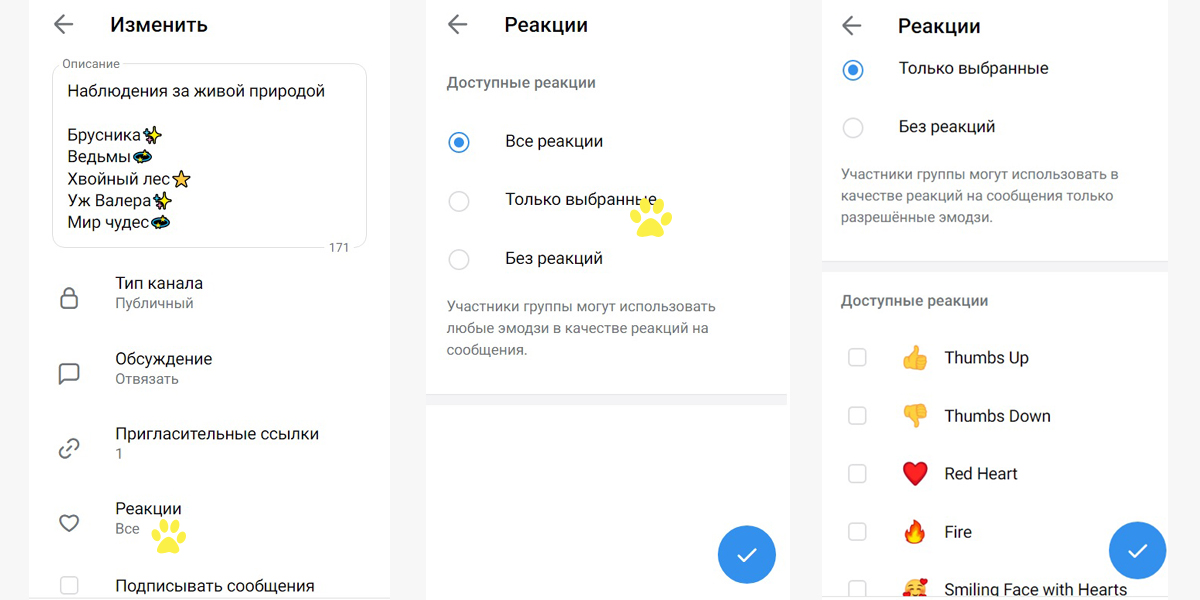
Настройка реакций в Телеграме
Как настроить навигацию в телеграм-канале
Здесь помогут хештеги. В мессенджере они не используются для поиска контента в ленте, но зато могут помочь искать посты по тематикам внутри канала.
Создайте отдельные теги для каждой рубрики и расскажите о них в посте, который можно закрепить для быстрого доступа.
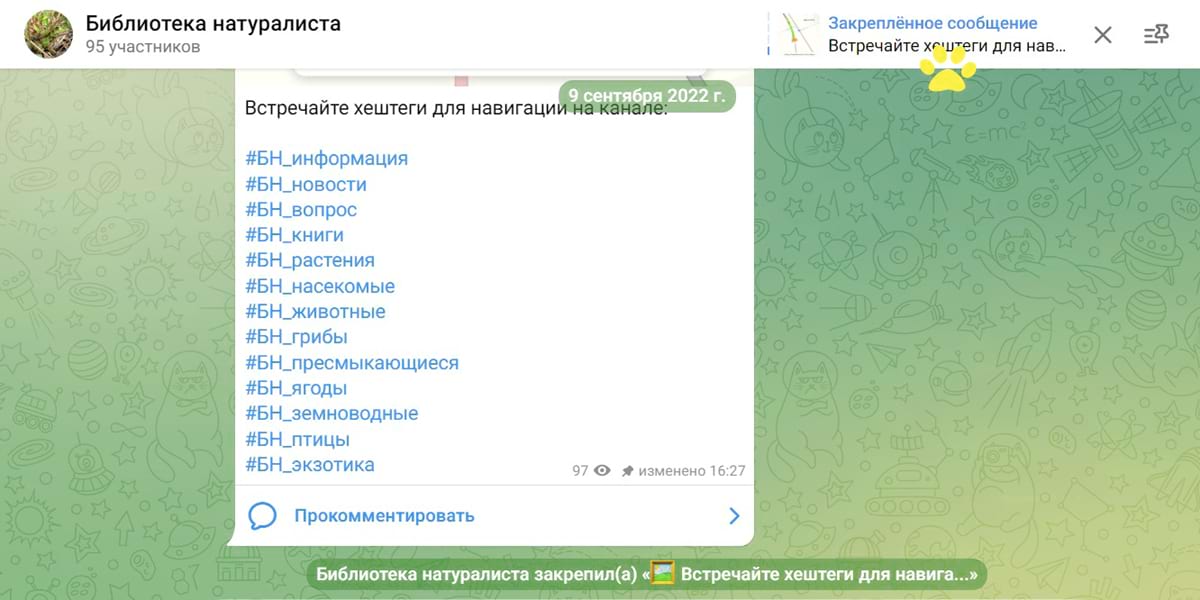
Закрепленный пост с хештегами в канале Телеграма
Закрепленный пост будет всегда отображаться рядом с названием сообщества. Кликнув по нужному хештегу, пользователь сможет просмотреть все посты с этим тегом на канале.
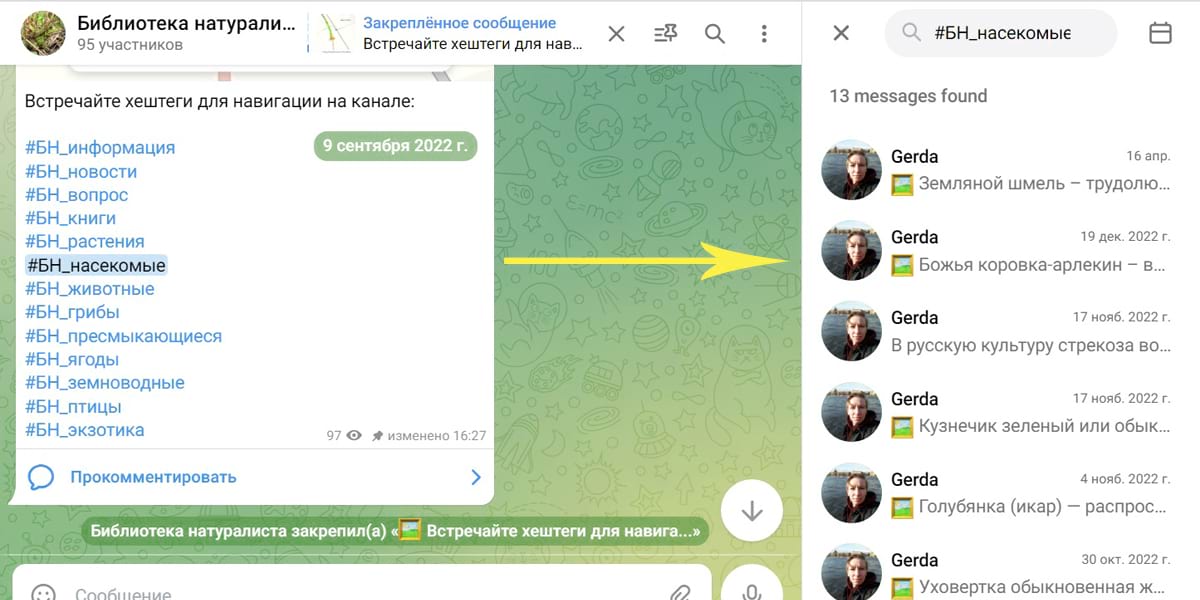
Посты с тегом на канале
Как настроить бота в телеграм-канале
Боты в Телеграме – полезные инструменты и одна из главных фишек мессенджера. Они выполняют разные простые задачи и помогают автоматизировать некоторые процессы, например:
-
собирает статистику и делает отчеты по каналам в Телеграме; подсказывает идеи постов, время постинга, подбирает хештеги и удаляет фон с фото; скачивает медиа по ссылке из соцсетей.
Также есть боты, которых можно подключить к администрированию канала в Телеграме. Для этого нужно добавить их в администраторы и наделить необходимыми правами.
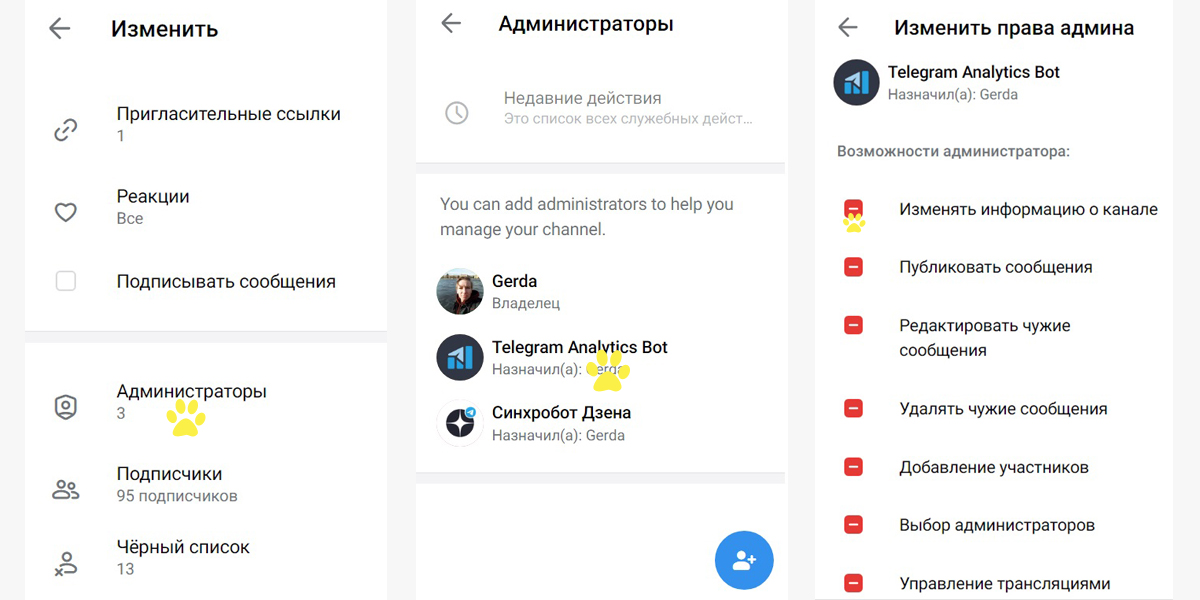
Боты-администраторы
Например, к моему каналу « Библиотека натуралиста » подключен Telegram Analytics Bot, который собирает статистику для TGStat , и Синхробот Дзена, который автоматически пересылает материалы в канал на Дзене.
Несколько советов, если хотите использовать ботов в своем телеграм-канале:
- телеграм-ботов можно найти через поиск в Телеграме или каталоги ботов в открытом доступе – используйте только проверенных ботов;
- не давайте боту больше прав администратора, чем ему нужно для работы – иначе рискуете лишиться канала и подписчиков;
- создайте собственного бота, если вам нужно реализовать сложные или уникальные функции на канале.
Как настроить рекламу в телеграм-канал
Если у вас уже раскрученный канал, вы можете размещать в нем рекламу по прямой договоренности с рекламодателем или автоматизировано через биржу.
Например, вы можете зарегистрировать свой канал на таких биржах рекламы :
Размещение рекламы через биржу, а не напрямую, будет платным, но зато это избавляет рекламодателей и владельцев каналов от многих рисков и сложностей.
Как настроить автопостинг в телеграм-канал
В Телеграме есть внутренний инструмент автопостинга – не очень удобный и с ограниченными возможностями. Любой пост, который вы уже написали и собираетесь отправить, можно отложить для публикации в выбранное время. Чтобы это сделать, кликните правой кнопкой мыши (или долгим нажатием на телефоне) по кнопке отправки и установите время, когда нужно отправить пост.
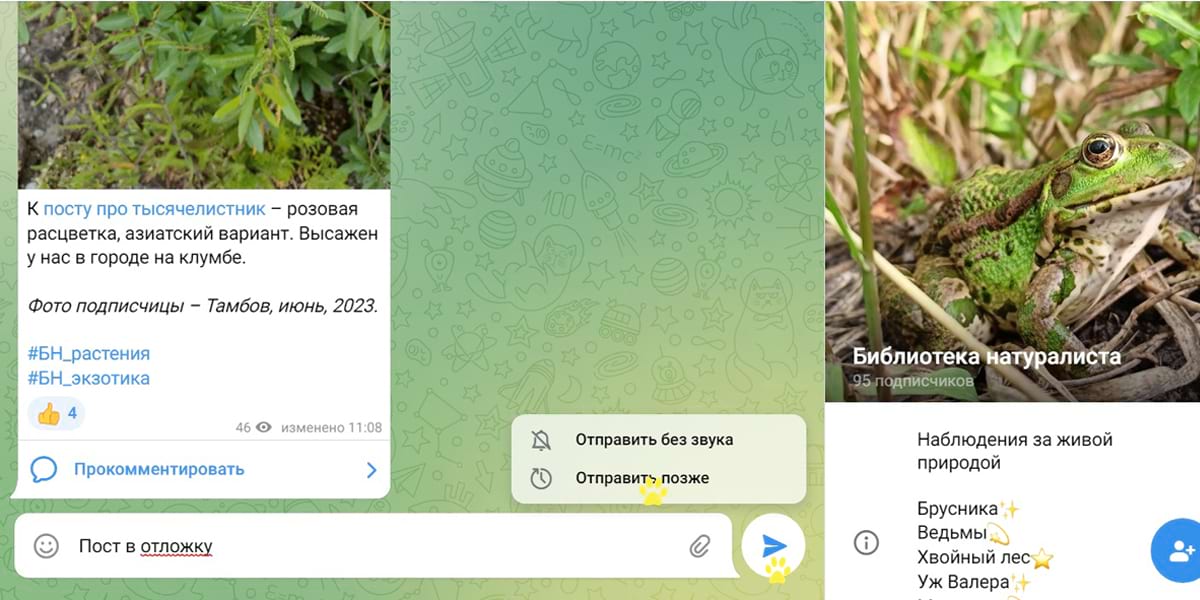
Функционал автопостинга в Телеграме
Так можно запланировать ограниченное количество постов на недалекое будущее. И каждый раз можно случайно отправить сообщение в канал раньше времени.
Удобнее использовать сервис автопостинга SMMplanner . В нем есть функционал для неограниченного планирования постов в разные соцсети и в мессенджер. Есть подробная видеоинструкция, как привязать канал и планировать посты в Телеграм через SMMplanner.
В заключение
Мы вкратце рассказали, как можно настроить телеграм-канал . Теперь вы знаете, какие возможности есть в мессенджере, и сможете сделать свое сообщество максимально удобным и функциональным.