ЯндексДиск, можно ли использовать 2 диска сразу?
Можно ли использовать сразу 2 Яндекс.диска? Установив одно приложение на компьютер, но при этом зарегистрировать 2 аккаунта Яндекс?
Я использую 2 диска сразу и ничего. Все делается очень просто. Заводите себе аккаунт. Если базового места хватает на аккаунте, все хорошо. Если НЕ хватает, тогда заводите себе еще аккаунт . Главное это входить во все аккаунты хотя бы 1 раз в 3 месяца, иначе Яндекс их может удалить как неиспользующиеся. Размер диска можно увеличить бесплатно. Было время, давали бесплатно дополнительный размер за привлечение участников по рефссылке. Был период выдачи бесплатного места за длительное участие. Количество аккаунтов при этом неограниченно и если в будущем будут давать бонус за длительность участия, он распространится на все аккаунты.
Два Яндекс.Диска, то есть две программы, нет, а два аккаунта можно.
Просто если Вы авторизируетесь в своём приложении Яндекс.Диск с другим логином, на компьютере создастся вторая папка Яндекс.Диска, которая будет синхронизирована с этим вторым аккаунтом. При этом первая папка никуда не исчезнет. Переходить из одного аккаунта в другой можно, просто вводя логин и пароль.
Так же действует и Облако Мэйл.Ру.
Кстати, Диском можно пользоваться, не скачивая программу на компьютер. У меня три ящика на Яндексе, во всех трёх использую Диск, но без установки Диска на компьютер.
И ещё. Первый ответивший пишет, что надо заходить в Диск как минимум раз в три месяца. Это не так. Яндекс удаляет файлы с Диска только в том случае, если Вы сами удалили свой почтовый ящик. Вот что пишет поддержка Яндекса в Вопросах и ответах:

Пользуюсь облачными хранилищами много лет, но в этом году решил перейти на платный вариант Яндекс.диска и пока доволен результатом. В силу моих увлечений мне приходится оперировать большими потоками данных и файлов, поэтому HDD всегда забит под завязку, удалять что либо пока не хочется, да и поиск нужных файлов занимает много времени, что-то на HDD, что-то на DVD и т.д Поэтому я купил несколько Тб и скинул множество данных на Яндекс.диск, что-то необходимое добавляю, что-то удаляю за ненадобностью. У меня так же большая музыкальная коллекция на DVD, так я её тоже закинул на Яндекс.диск, рассортировал по жанрам и слушаю в любом месте, будь то дома или на работе. Необычайно удобно. Так же можно на Яндекс.диск загрузить фильмы и смотреть их как на ПК, так и на планшетах, смартфонах и Смарт ТВ. Есть у Яндекс.диск и свой клиент для передачи данных, с синхронизацией (плохой вариант, т.к хранит дубликаты на ПК) и без синхронизации (только в облаке). Пользоваться клиентом намного удобнее нежели браузером, да и скорость передачи выше.
Так что подарок хорош для всякого, но маловат. 5 Гб в нынешние времена это ничто.
Однако, тоже был удивлен! сам почти не пострадал от этого и не придал особого значения, но активация винды действительно слетела пару дней назад. Как то выдал ошибку темный экран и в синем окошке какие то системные данные, но такое уже случалось и я забил, комп перезагрузился и все. потом активация выскочила подумал что из-за этой ошибки ну ввел циферки и все. пока никаких изменений чего такого все вроде норма! Такое сообщение тоже пришло чему был удивлен и рад хотя один хрен не пользовался даже теми 10Гб которые давали. в общем ставят на нас эксперименты как хотят. На счет доверия я даж не знаю, ну бывает-человеческий фактор слепили программу не так ну с кем не бывает один раз мне кажется простить можно, 2 раз ещё я бы потерпел а на 3 удалил бы, ну эт только мое мнение, сам все равно пользуюсь теми же гуглом и майлом, дропом и т.д.
У безлимитной автозагрузки фотографий на Яндексе есть два основных подвоха:
- Неудачные снимки вам придется вычищать дважды: один раз на телефоне, второй раз на Яндекс.диске, поскольку удаление на одном носителе не влияет на другой. Впрочем, этот недостаток можно обойти, если решить для себя, что все снимки после загрузки на Яндекс.диск в безлимитное хранилище сразу уничтожаются на смартфоне. Тогда чистить их придется только на Яндекс.диске.
- Второй подвох состоит в том, что при удалении снимков и видео на Яндекс.диске они перемещаются из безлимитного хранилища в корзину, которая занимает место на Яндекс.диске. Поэтому при удалении большого числа снимков или крупного видео ваш диск легко может переполнится. Конечно, всегда можно почистить корзину. Но это значит, что из неё будут удалены и другие файлы, которые вы могли удалить по ошибке. Кроме того, довольно неудобно при чистке плохих кадров постоянно отвлекаться на освобождение корзины.
Я тоже уже довольно долго пользуюсь сервисом от Яндекс: Яндекс диск. Максимальный размер бесплатно предлагаемого виртуального дискового пространства — 10Гб. Есть возможность увеличить размер дискового пространства на 0,5 Гб за каждого приглашенного друга.
Восстановите пароль от своего почтового ящика на Яндексе. Какие то свои данные при открытии почты вы указывали. Телефон, запасное мыло, наконец контрольный вопрос «в голову». А с ящика уже перейти на диск.
Как объединить яндекс диски в один

Сегодня все хранят файлы в облачных хранилищах. У кого-то это Dropbox, у кого-то Яндекс.Диск, у кого-то Google Drive. А у кого-то файлы хранятся в разных сервисах. Ведь у каждого из них свое преимущество перед другим. Отсюда вытекает закономерный вопрос: как же иметь доступ ко всем своим файлам, но не устанавливать для каждого сервиса свое приложение?
Otixo — сервис, который поможет объединить множество файловых хранилищ в одно. О нем я уже вкратце рассказывал здесь.
Достоинства
Единый доступ к популярным облачным хранилищам через web, WebDAV и мобильное приложение;
Легко предоставить доступ к файлам из разных хранилищ.
Недостатки
Частые ошибки при перемещении большого количества файлов между сервисами;
Работа через WebDAV довольно медленная;
Файлы на FTP серверах могут не отображаться.
Работа с сервисом
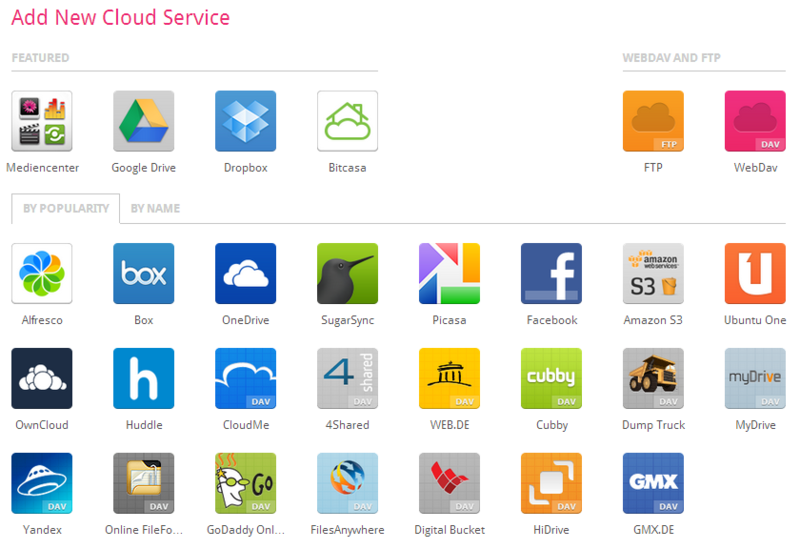
После регистрации Otixo предложит вам подключить все ваши облачные хранилища. Скорее всего, что вы найдете здесь все, которыми вы пользуетесь. Если же среди них нет нужного вам, то вы всегда можете проголосовать за свой сервис.
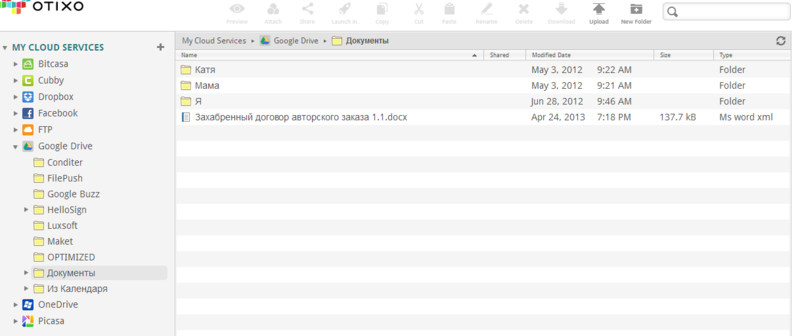
После добавления всех сервисов, вы получите доступ к ним в левой панели приложения. Интерфейс Otixo по большей части похож на Проводник, к которому все привыкли.
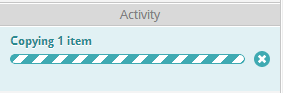
Здесь вы можете осуществлять все те же действия, которые доступны в обычном интефейсе ваших облачных хранилищ. Плюс к этому вы можете перемещать файлы между хранилищами. Это можно делать обычным переносом и копированием/вставкой. При этом весь процесс перемещения файлов будет происходить в фоне и вы можете закрыть окно браузера и заниматься своими делами.
Spaces
Интересной возможностью Otixo является Spaces. Это папка, объединяющая выбранные папки в разных облачных хранилищах. Благодаря ей, вы можете предоставить доступ сразу ко всем нужным файлам, независимо от того в каком "облаке" они находятся. Единственный недостаток, все получатели такой ссылки должны быть зарегистрированы в Otixo.

Доступ к Otixo через WebDAV
После установки любого клиента WebDAV у вас появится диск, через который вы получите доступ ко всем тем же данным, которые вы видите в веб-интерфейсе Otixo. И дальнейшая работа с сервисом ничем не будет отличаться от вашей обычной работы с файлами на компьютере. За исключением, пожалуй скорости. Зато вы сможете, во-первых, избавиться от всех клиентов облачных хранилищ в системе, а, во-вторых, освободите место на диске, которое обычно занимает Dropbox или Google Drive.
У сервиса так же есть клиенты под все основные платформы, что очень облегчает доступ к файлам с телефона или планшета.
Недавно описывал Вам бескрайнее облако для фото и видео , которое частично решает проблему ограниченного пространства в популярных облачных хранилищах. А как Вам идея объединить облачные хранилища в одной программе и тем самым многократно увеличить свой виртуальный диск? Это легко реализуется в бесплатной компьютерной программе CloudBuckit.

CloudBuckit невероятно повышает удобство работы с несколькими облачными хранилищами одновременно. Программа позволяет копировать, переносить, загружать данные, методом простого перетаскивания.
Регистрация в CloudBuckit
Обладая лёгким русскоязычным интерфейсом, бесплатностью и отменной функциональностью, CloudBuckit можно назвать лучшим программным менеджером облачных хранилищ.
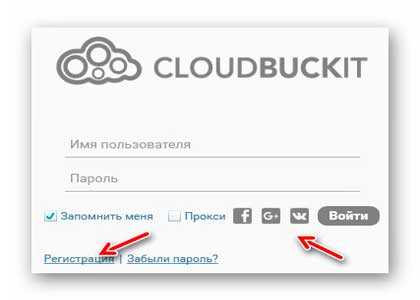
Естественно, что для начала работы в программе нужно зарегистрироваться у производителей, ведь мы по сути создаём одно общее облако для своих хранилищ. Это можно сделать из самой программы…
Читайте также на сайте:
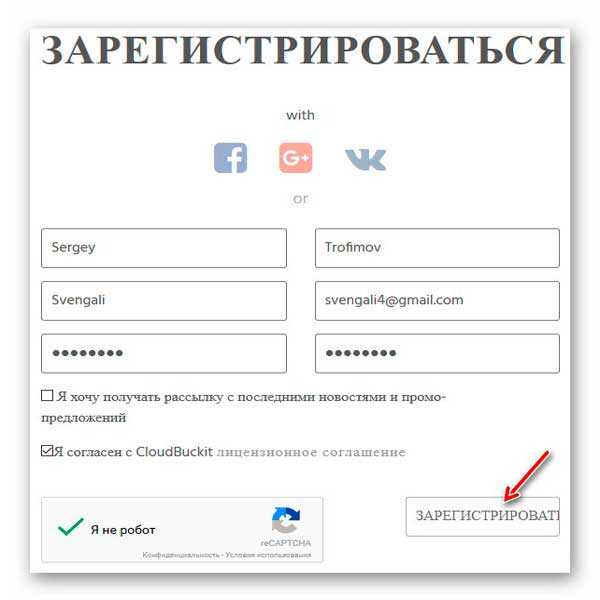
Имя и фамилию нужно писать на латинице, а пароль должен состоять из восьми или более символов.
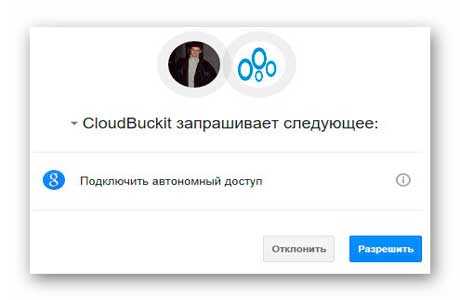
Мне удобнее показалось заходить из-под google-аккаунта…

Объединяем облака в CloudBuckit
Тыкаем на три полосочки в левом верхнем углу окна программы и…
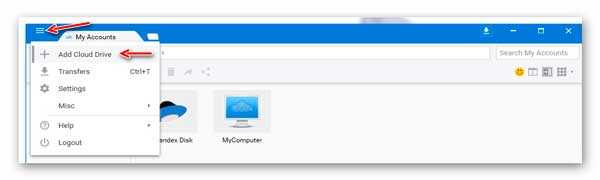
…выбираем облачное хранилище, которое хотим интегрировать в программу…
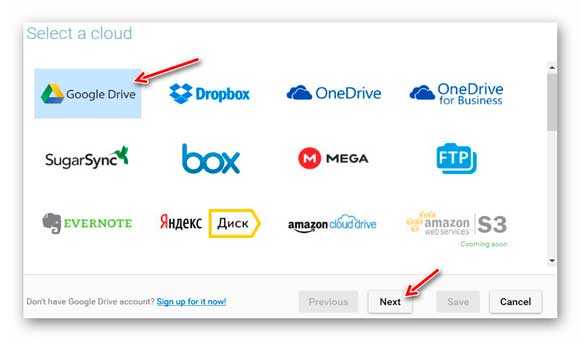
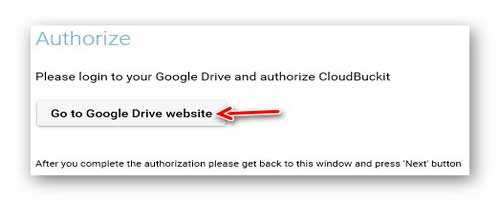
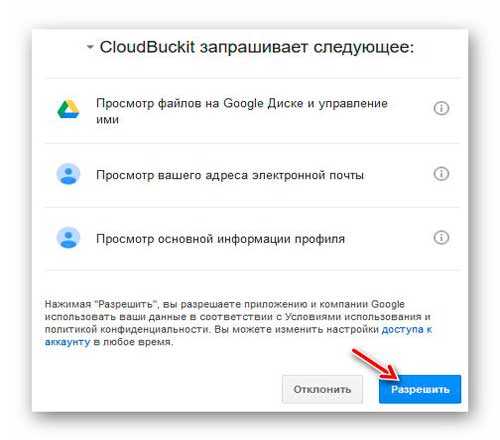

…теперь жмём не кнопку «Go to…», а «Next»…
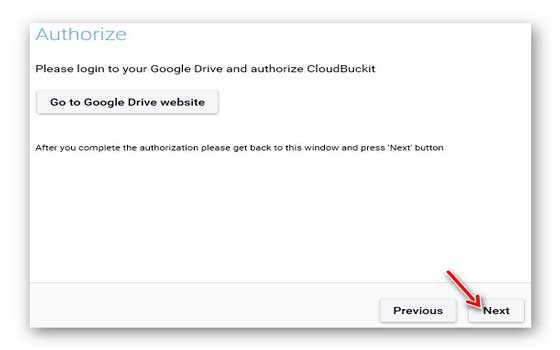
…обзываем своё облако…
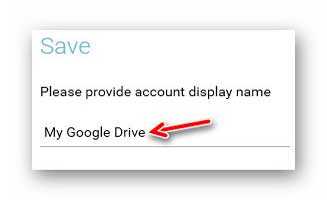
…и сохраняем всё это дело (жмём «Save»)…

В разных сервисах авторизация проходит по-разному…
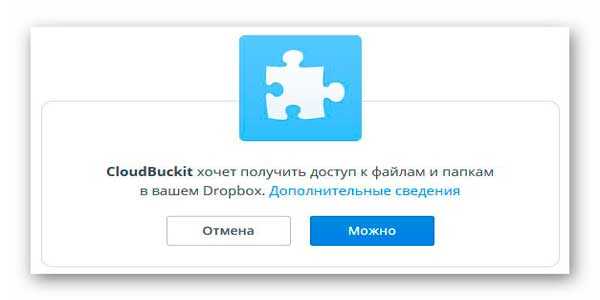
Переключаем язык интерфейса в CloudBuckit
Снова тыкаем на три полосочки и заходим в настройки…
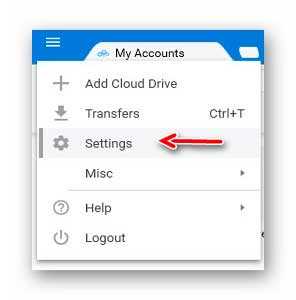
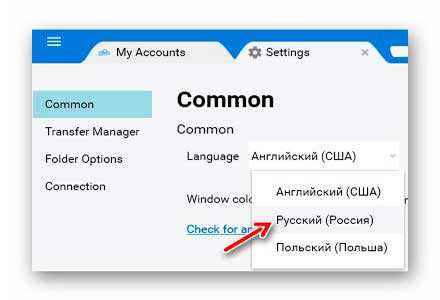
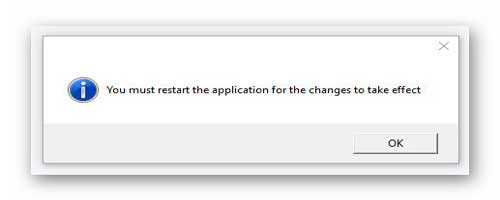
Вас попросят перезапустить программу — сделайте это…
Работа с файлами в CloudBuckit
После того, как мы добавили свои облачные хранилища в программу, можно смело начинать переносить, копировать, загружать свои файлы, как используя облака, так и привлекая к этому делу свой локальный компьютер. Производители позаботились, чтоб этот процесс был максимально удобным и простым.
Кстати, в программе на всю катушку используется идея вкладок в проводнике, как в моей любимой программе Clover …

Можно открывать облака в отдельных вкладках или переключить интерфейс программы в двухоконный вид…
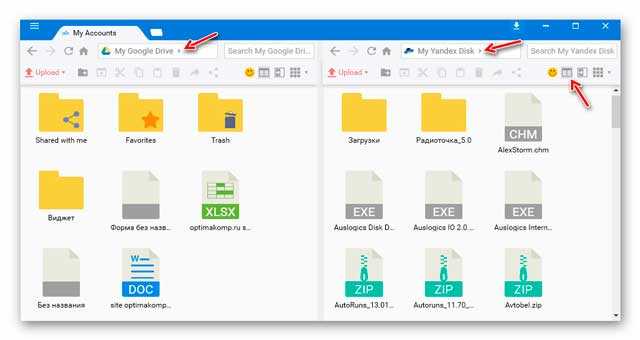
Есть возможность переключить отображение файлов и вместо ярлыков включить список.
Навигация происходит стандартным методом — с помощью стрелок…
Жаль, что не работают жесты мыши в программе.
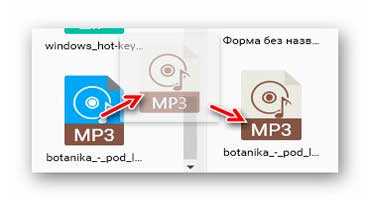
Файлы можно просто перетаскивать между окнами с разными открытыми хранилищами…
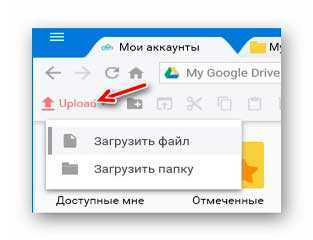
С программой CloudBuckit отпадает необходимость использовать несколько специальных загрузчиков файлов от каждого облачного хранилища — теперь загружать их можно с помощью одной кнопки в программе…
Скачать CloudBuckit

Как по мне, шикарная программа CloudBuckit великолепно выполняет возложенную на неё функцию — объединить облачные хранилища под одной крышей. Мне лично она очень понравилась. А Вам?
P.S. С Облаком mail_ru данная программа не работает. Может позже авторы исправят это, кто знает.
До новых полезных компьютерных программ и интересных приложений для Андроид.
ПОЛЕЗНОЕ ВИДЕО
В конце ноября этого года, портал mail.ru запустил приложение Диск О, облака с разных сервисов можно собрать в одном месте.

Я успел попробовать эту программу и хочу поделиться с вами своим опытом и впечатлениями.
Диск-О — облака собираются в грозовую тучу
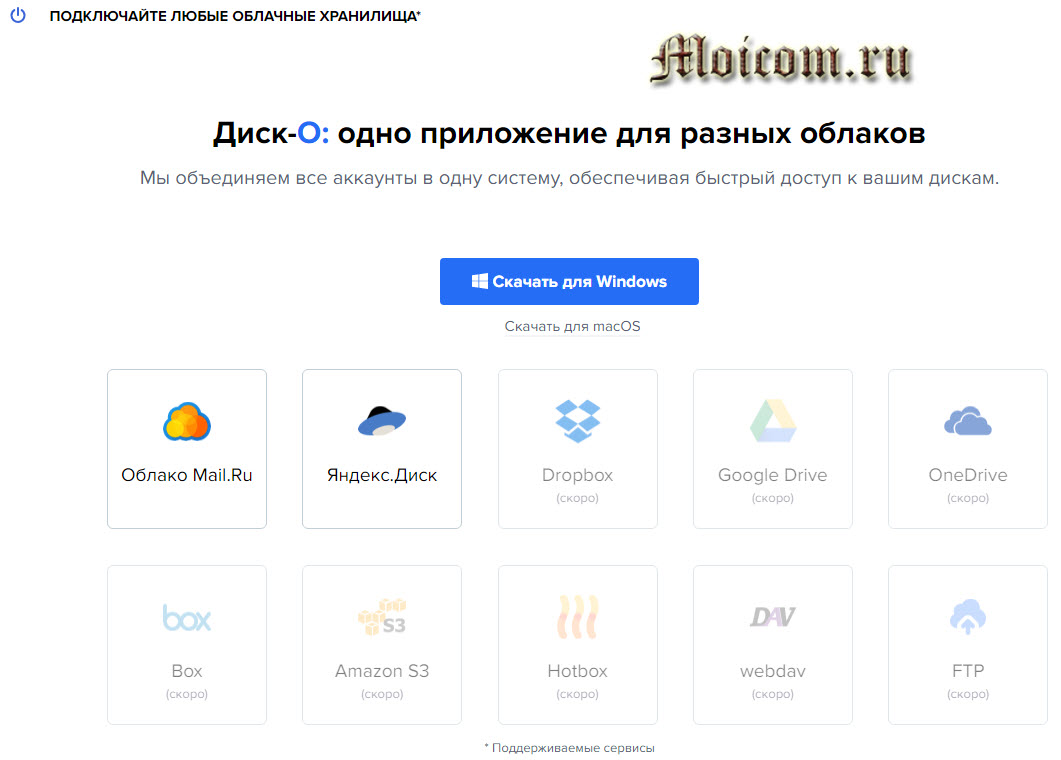
Эта программа для Mac OS и Windows, работает с разными облаками и может брать на себя некоторые функции жесткого диска. Если вы часто и много времени работаете с облачными хранилищами, то Disk-O, может облегчить вашу жизнь к лучшему.
Мой видео обзор облачного приложения
Данная программа преобразует ваши облака в некие виртуальные диски на компьютере. Доступ к информации предоставляется быстро и просто, представьте, что данные лежат у вас на ПК.
- Скачивание и установка
- Обзор возможностей
- Работа с приложением
- Мой опыт и впечатления
Распаковка и установка Disk-O
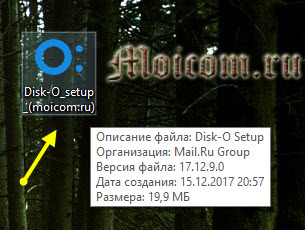
Скачали приложение, отлично, теперь нужно его установить на компьютер. Нажимаем на Disk-O_Setup и программа начнет распаковку файлов.
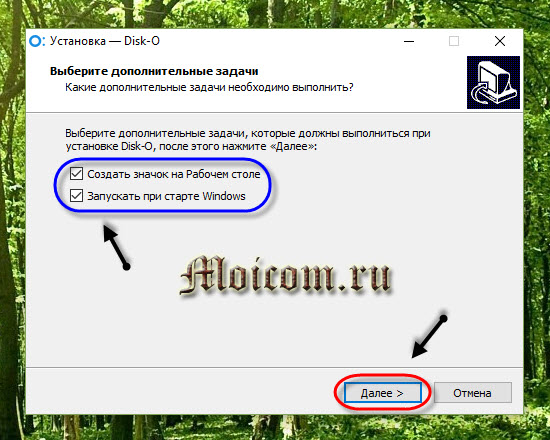
Указываем какие дополнительные опции вам нужны: создать или нет ярлык на рабочем столе, запускать программу при старте ПК или нет, решать вам.
Нажмите кнопку Установить для продолжения установки.
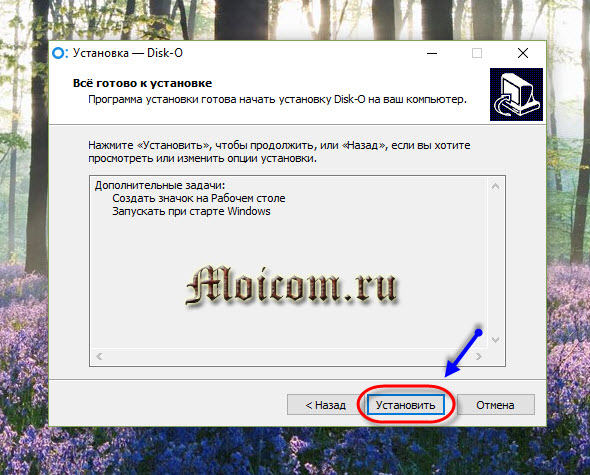
Начинается установка приложения и распаковка файлов, занимает пару мгновений.

Мастер установки завершил свою работу, программа установилась на ваш компьютер.

После первой установки утилиты нужно будет перезагрузить компьютер, для завершения установки, запуска нужных служб и виртуальных дисков.
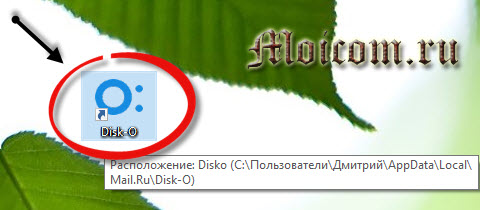
Её можно запустить, с помощью ярлыка на рабочем столе.
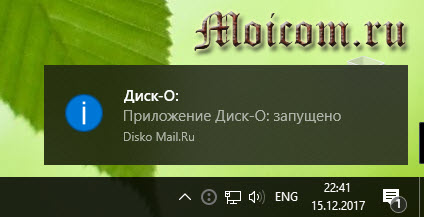
Оповещение Windows 10 — Приложение Диск О: успешно запущено.
Возможности программы
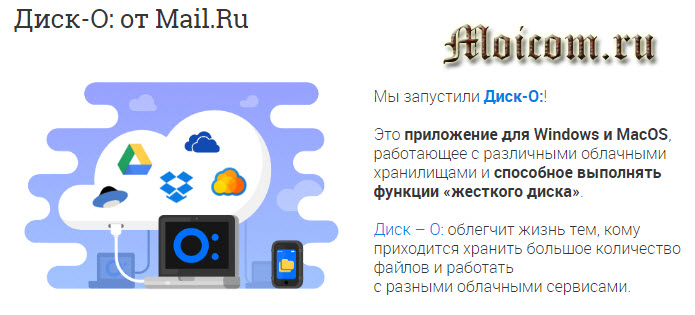
Хранение ваших документов в облаке, а не на компьютере.
Освободите место на устройстве, работа с информацией напрямую. Файлы быстро обновляются в облачных хранилищах.

Объединяйте свои аккаунты в одну нейросеть — одна утилита для большинства облаков.
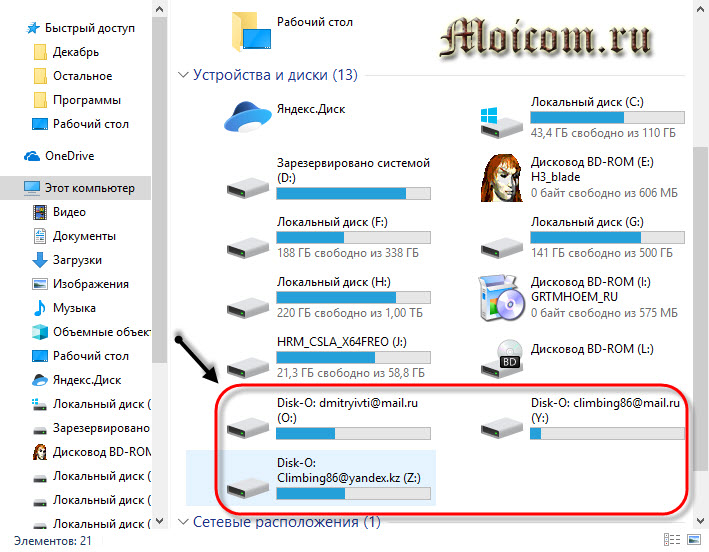
Превращаем облако в жесткий диск. Устанавливаем программу, подключаем облака, они отображаются совместно с жесткими дисками.
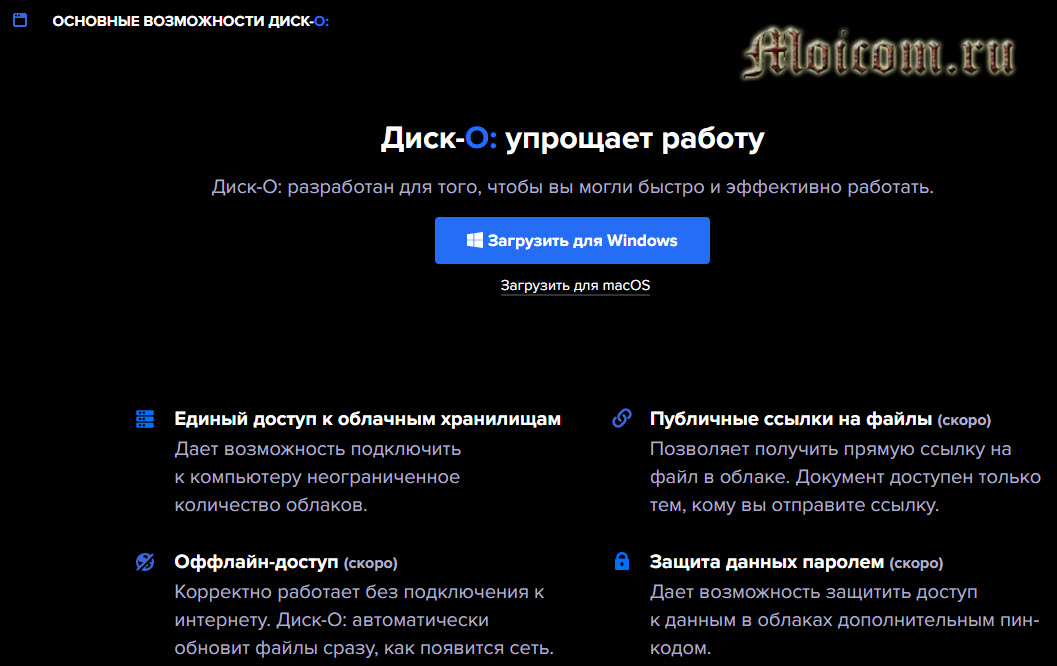
Сохраняйте прямо в облако, работаем с документами в разным программах. Создаем презентации в Power Point, пишем текст в Word, чертим в Autocad, рисуем в фотошопе или CorelDraw. Открываем, редактируем и сохраняем в облачные хранилища через Диск О.

Возьмите быстрый доступ к информации в облаках. Ускоряем работу в два раза, тратя меньше времени. Работа с облаком быстрее чем с браузером в два раза.

Подключаем к компьютеру несколько облаков. Скоро появятся: прямые ссылки на файлы; работает без интернета — при подключении произойдет синхронизация; защита доступа паролем.
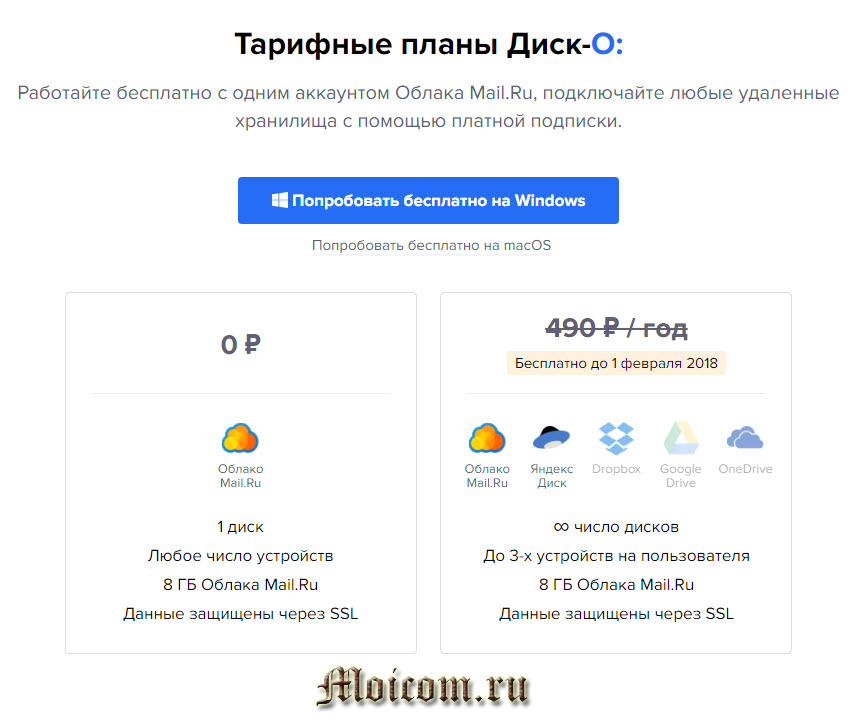
Расширьте свои возможности. Работа с одним облаком от майла объемом 8 гигабайт бесплатно. Подключение других облачных хранилищ по платной подписке. Вся информация защищена с помощью SSL. Облако mail.ru и Яндекс диск бесплатно в бета версии приложения до 1 февраля 2018 года.
Работа с диском
Вот так выглядит утилита после запуска, небольшое окно с приятным интерфейсом.
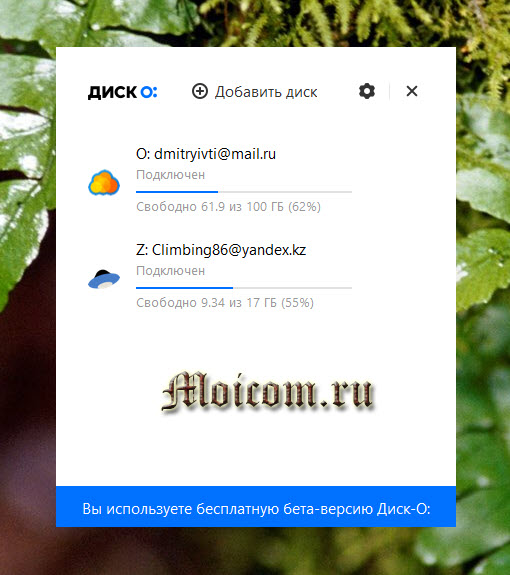
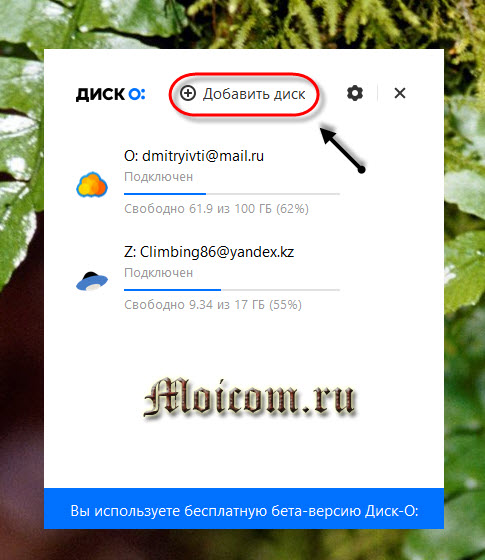
Нажимаем на плюс — добавить диск.
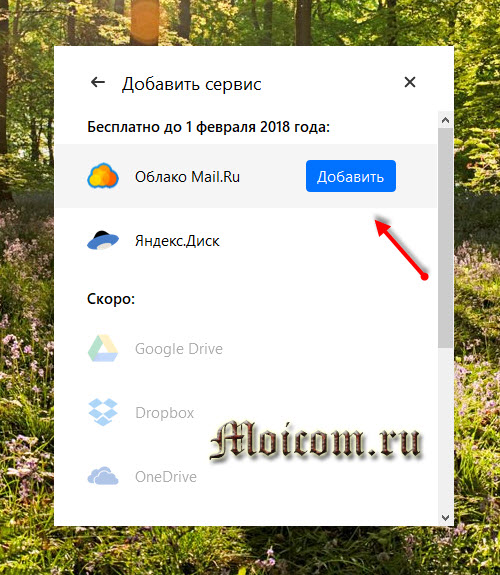
До 1 февраля 2018 года, работа с двумя облаками и аккаунтами на них будет бесплатная. Нажимаем добавить облако mail.ru.
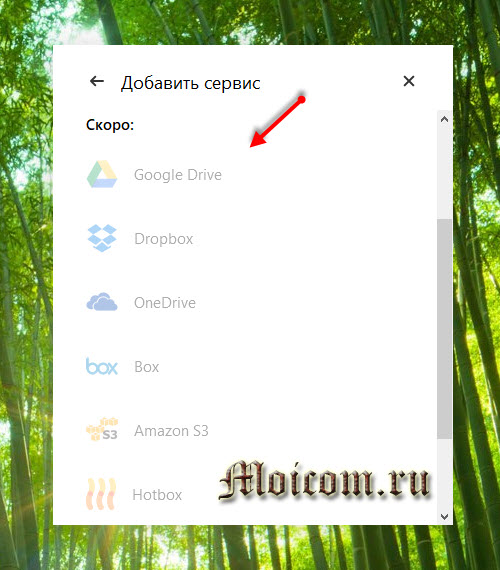
Скоро, должна появиться возможность подключения других популярных облачных сервисов таких как Google Drive, One Drive, Dropbox, Amazon S3, Box, Webdav, Hotbox, FTP и другие.
Авторизируемся в облаке майла, вводим свой адрес электронной почты mail.ru, набираем пароль и жмем подключить.

Если у вас настроена двухэтапная аутентификация, то на ваш телефон придет сообщение с кодом, которое нужно набрать в соответствующем поле. Для продолжения нажмите подключить.
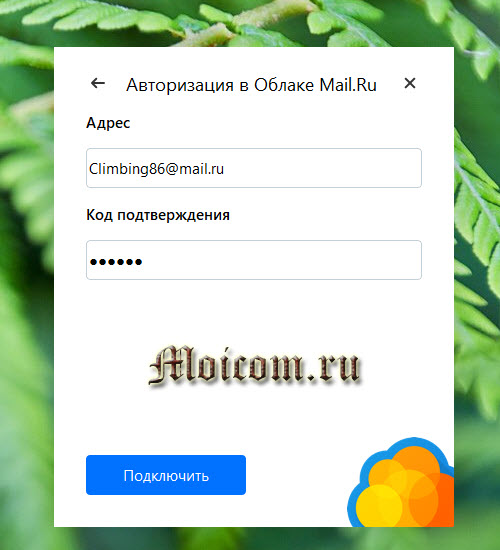
Идет подключение к новому аккаунту.
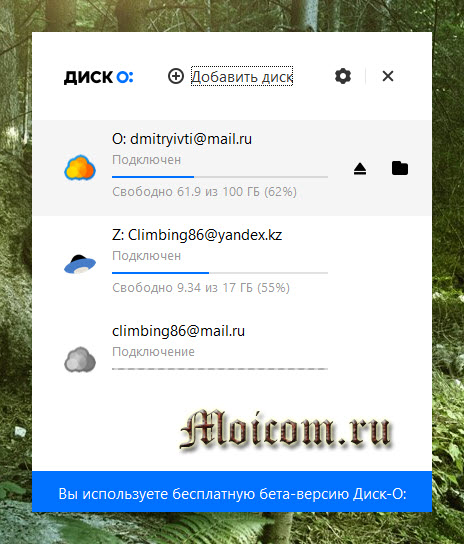
В приложение появляется новый облачный диск с его объемом. Яндекс диск добавляется точно так же, как и облако майла.

Вот так выглядят облака в виде виртуальных диском на моем компьютере от утилиты Диска О.
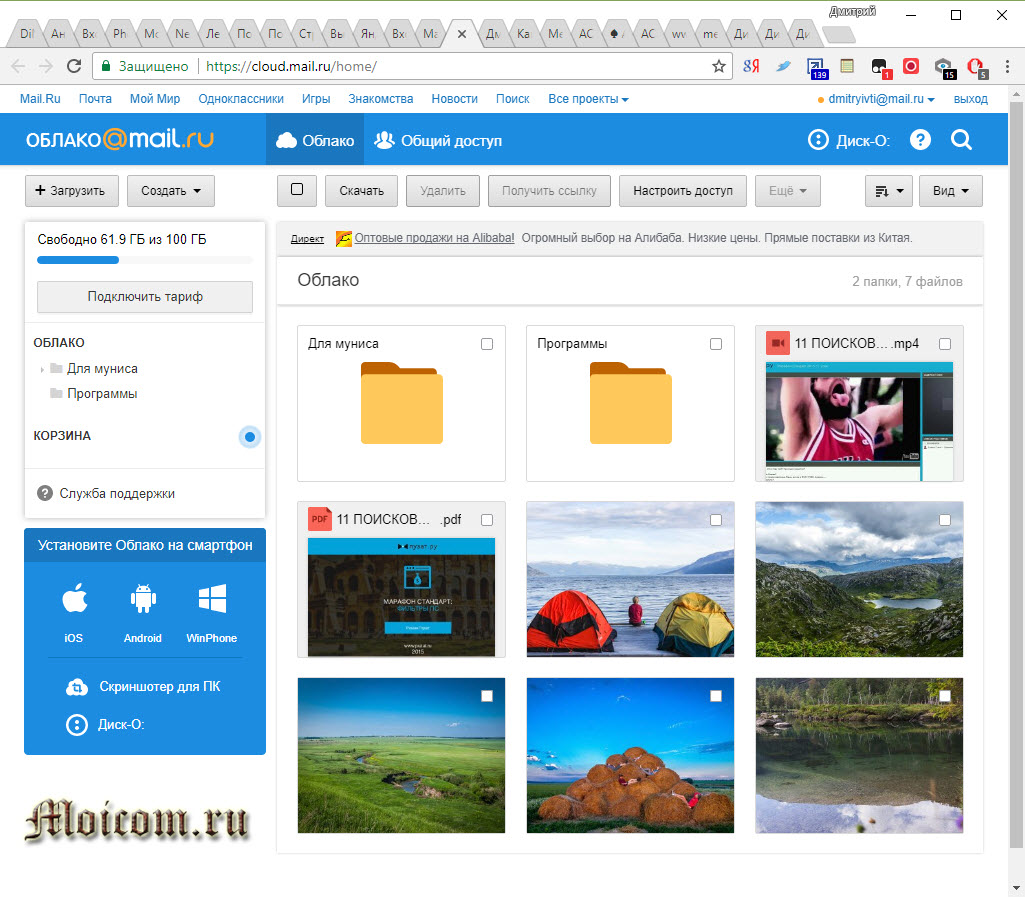
А вот так, выглядит аккаунт облака майла из браузера интернета.
Для извлечения или отключения нужно облака, наведите на него курсор мыши и нажмите стрелочку вверх — извлечь.

Для большей информации о бета версии программы нажмите на шестеренку в правом верхнем углу и зайдите в нужный параметр.

Опыт и впечатления
Начну с опыта Яндекс диска. В прошлой публикации я писал про проект newyear.mail.ru, с помощью него можно сделать и посмотреть видео поздравление от Деда Мороза по имени для родных и близких. Так вот, я записывал видео поздравление с экрана компьютера, выкладывал их в облаке Яндекс диска, через Disk-O. Видео файл объемом около 100 мегабайт появлялся в браузере диска через пару минут, в среднем неплохо.
Вот такая скорость добавления файла на виртуальный диск cloud.mail.ru — 152 МБ/с.
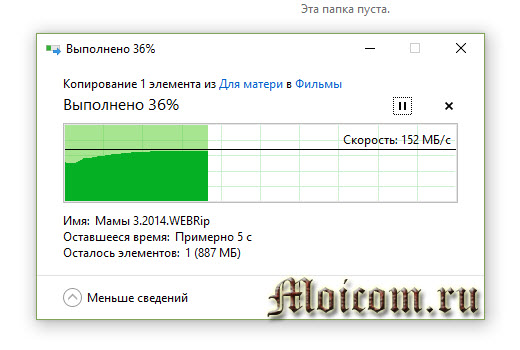
Мои впечатления от cloud.mail.ru. Начал добавлять в облако папку с информацией, объемом около 40 гигабайт. Сначала все было нормально мелкие файлы залетали на ура, но вот документы с длинными названиями и объемом более 2 гигабайт не копируются, появляется оповещение об ошибки. По времени, 40 гигабайт у меня залились на облако майла примерно за 5 часов. Средняя скорость отдачи составляла 30 мегабит в секунду, которая будет зависеть от пропускной способности вашего канала, который предоставил вам ваш провайдер интернета.
Подведем итоги
Сегодня мы с вами познакомились с приложением от корпорации майла Диск-О — облачные хранилища в одной большой туче. Рекомендую вам попробовать, пока бета версия и сервис бесплатный, потом за это будут брать деньги.
Возможно у вас возникли вопросы по работе с утилитой Disk-O и облачными хранилищами.
Можете спрашивать об этом ниже в комментариях к данной статье или воспользоваться формой обратной связи со мной.
Так же, можете задавать любые вопросы, связанные с компьютерной тематикой на странице задать вопрос.
Если приведенная выше информация оказалась для вас полезной, тогда рекомендую подписаться на обновления моего блога, чтобы всегда быть в курсе свежей и актуальной информации по настройке вашего компьютера.
Не забудьте поделиться этой информацией с вашими знакомыми и друзьями. Нажмите на социальные кнопки — поблагодарите автора.
Как объединить яндекс диски в один
Как установить несколько яндекс дисков на одном компьютере
Обладая лёгким русскоязычным интерфейсом, бесплатностью и отменной функциональностью, CloudBuckit можно назвать лучшим программным менеджером облачных хранилищ.
Естественно, что для начала работы в программе нужно зарегистрироваться у производителей, ведь мы по сути создаём одно общее облако для своих хранилищ. Это можно сделать из самой программы…
Читайте также на сайте:
Имя и фамилию нужно писать на латинице, а пароль должен состоять из восьми или более символов.
Мне удобнее показалось заходить из-под google-аккаунта…
Два Яндекс Диска на одном компьютере — возможно ли это?
Я.Диск — разработка российской компании Яндекс – относится к облачным технологиям и является хранилищем данных. Пользователь, создающий профиль Yandex, автоматически получает 10 бесплатных гигабайт памяти архивного объёма, куда можно размещать документы и папки различного формата. Увеличение облачного пространства возможно на платной основе или при участии в акциях. Существует методика создать два Яндекс Диска на одном компьютере и при этом увеличить объём хранилища до 20Гб. Этот метод подразумевает создание двух и более учётных записей в сервисе Yandex. 
Подключение 2-х аккаунтов в Windows
В ОС Виндовс возможно активировать два и более хранилища в сервисе. Порядок действий будет зависеть от того, есть ли Я.профиль или ещё нет.
Способ 1. Формирование двух аккаунтов
Метод 2. Вторая запись, если первая уже есть
Способ 3. Подсоединение через WebDAV
Замечание! WebDAV поможет подключить диски, если уже имеются два зарегистрированных профиля.
Действия с общими папками
Была ли статья полезна?
мне не нравится, как это работает
текст трудно понять
нет ответа на мой вопрос
содержание статьи не соответствует заголовку
рекомендации не помогли
Расскажите, что вам не понравилось в статье:
Подключение к Яндекс Диску через WebDAV-клиент
 В приятном общении с Яндекс Диском печалит только одно: маленький выделенный объем. Пусть даже есть возможность добавить места, но все равно мало.
Приложение от разработчиков Яндекса не дает одновременно работать с несколькими аккаунтами, стандартные средства Windows не в состоянии подключить несколько сетевых дисков с одного адреса.
Решение было найдено. Это технология WebDAV
и клиент CarotDAV
. Данная технология позволяет соединяться с хранилищем, копировать файлы с компьютера в облако и обратно.
При помощи CarotDAV также можно «перекидывать» файлы из одного хранилища (аккаунта) в другое.
Скачать клиент можно по этой ссылке.
Совет: скачайте Portable версию
и запишите папку с программой на флешку. Эта версия подразумевает работу клиента без установки. Так образом Вы сможете получить доступ к своим хранилищам с любого компьютера. Кроме того, установленное приложение может отказаться запускать свою вторую копию.
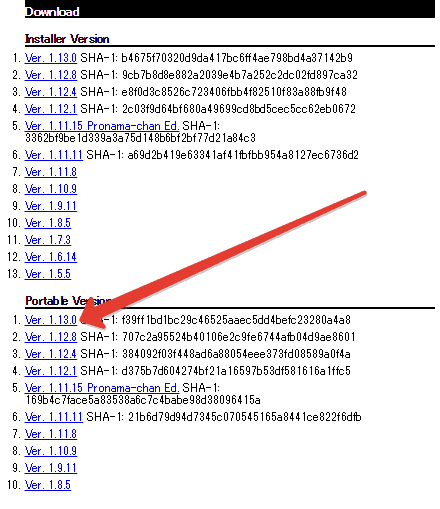
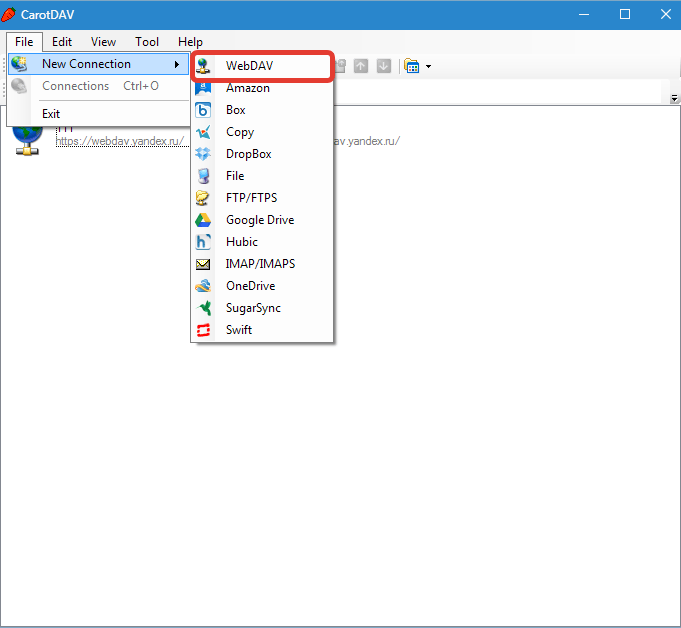
Итак, с инструментами мы определились, теперь приступим к реализации. Запускаем клиент, переходим в меню «File»
, «New Connection»
и выбираем «WebDAV»
.
В открывшемся окне присваиваем имя нашему новому подключению, вводим логин от аккаунта Яндекс и пароль. В поле «URL»
пишем адрес. Для Яндекс Диска он такой:https://webdav.yandex.ru
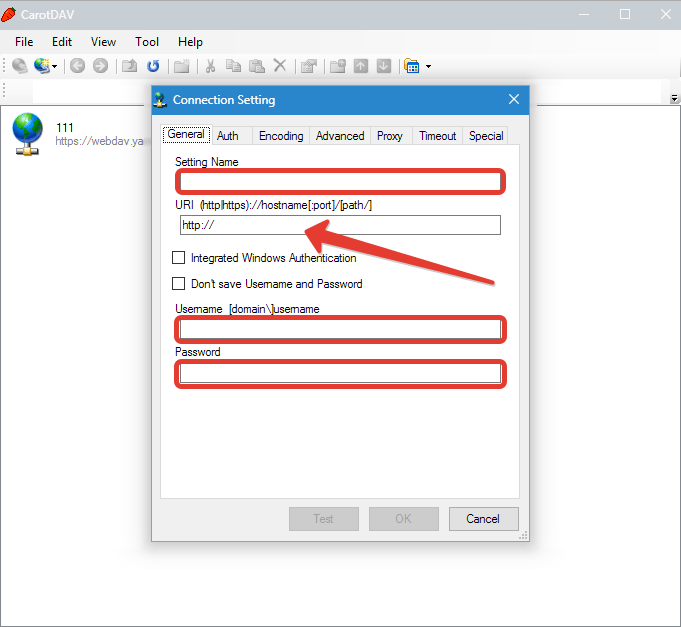
Если, в целях безопасности, хотите каждый раз вводить имя пользователя и пароль, то поставьте галку в чекбокс, указанный на скриншоте ниже.
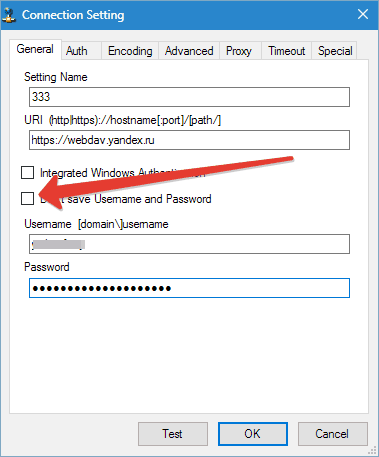
При необходимости создаем несколько подключений с разными данными (логин-пароль).
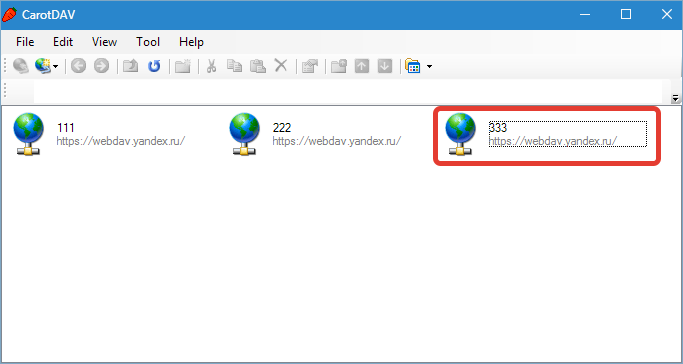
Открывается облако двойным кликом по значку подключения.
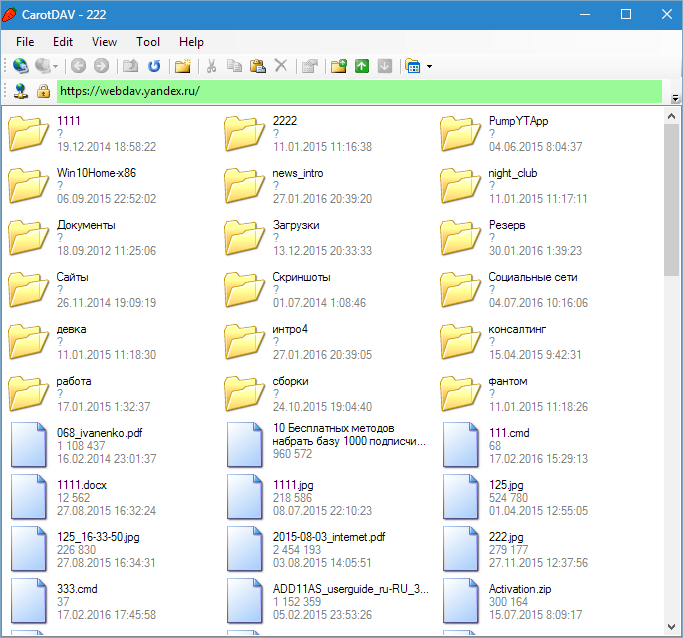
Для одновременного подключения к нескольким аккаунтам необходимо запустить еще одну копию программы (дважды кликнуть по исполняемому файлу или ярлыку).
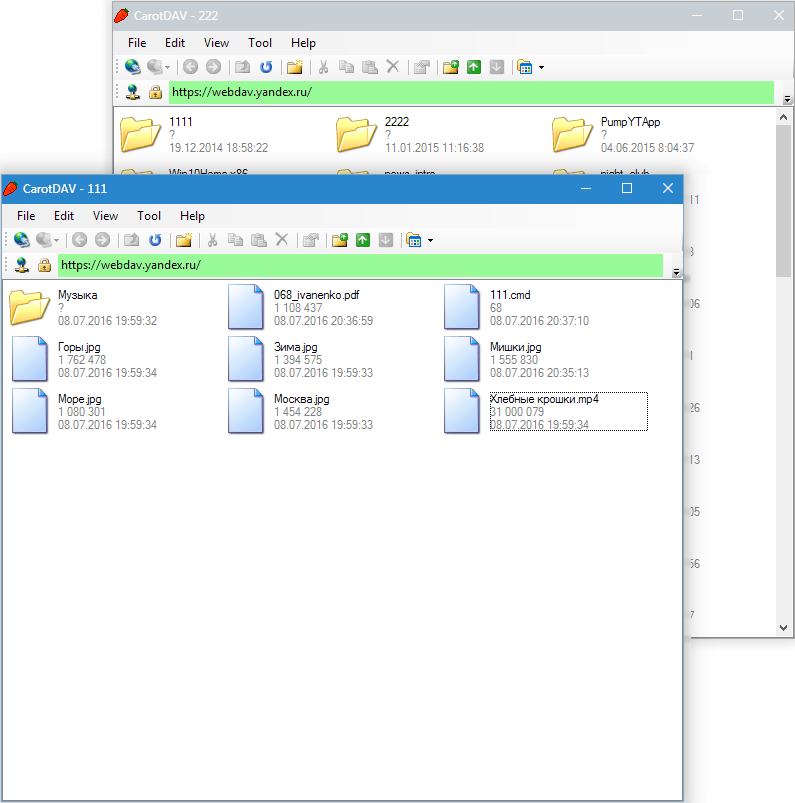
Работать с данными окнами можно, как с обычными папками: копировать файлы туда и обратно и удалять их. Управление происходит через встроенное контекстное меню клиента. Перетаскивание (drag-n-drop) также работает.
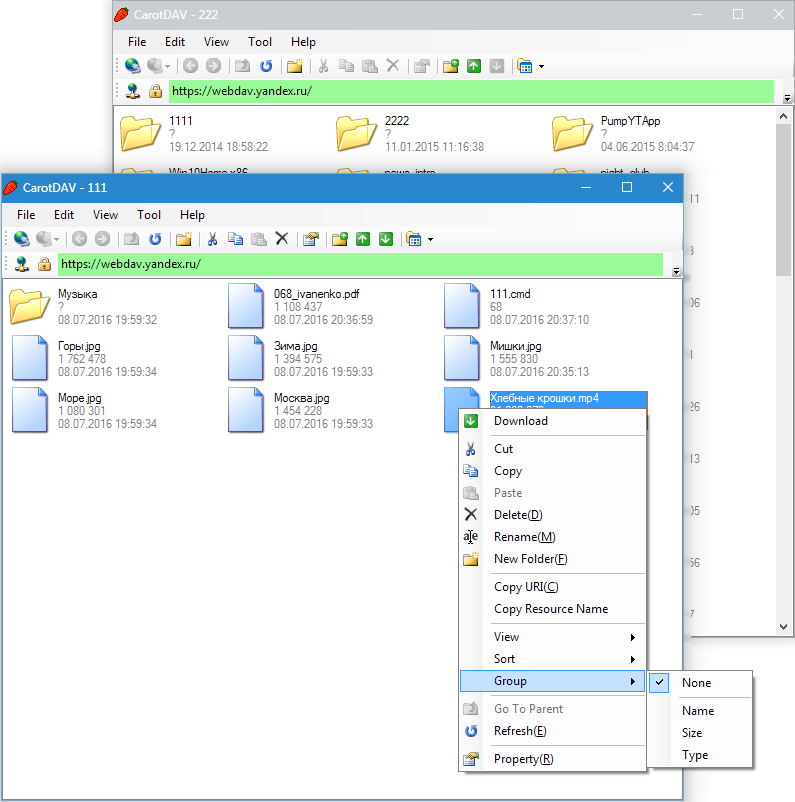
Подведем итог. Очевидный плюс данного решения – файлы хранятся в облаке и не занимают место на жестком диске. Также можно завести неограниченное количество Дисков.
Из минусов отмечу следующие: скорость обработки файлов зависит от скорости интернет-соединения. Другой минус – нет возможности получать публичные ссылки для обмена файлами.
Для второго случая можно завести отдельный аккаунт и работать в обычном режиме через приложение, а дисками, подключенными через клиент, пользоваться как хранилищами.
Вот такой интересный способ подключить Яндекс Диск через WebDAV-клиент. Такое решение будет удобно тем, кто планирует работать с двумя и более облачными хранилищами.
Как поделиться файлами с друзьями
Ломаете голову над тем, как отправить нужные файлы по почте? Теперь не нужно пересылать файлы. Гораздо проще поступить так: в системном трее компьютера найдите значок диска. Ту самую летающую тарелку. Помните? Кликаете по ней, заходите в хранилище. Находите и выделяете нужный файл.
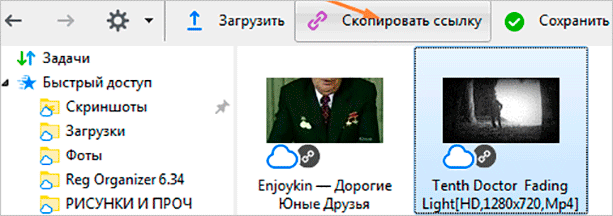
Теперь нажимайте на кнопку “Скопировать ссылку”. В трее появится надпись “Доступ к файлу открыт. Ссылка скопирована в буфер обмена”. Эту ссылку вы отошлете друзьям, всего лишь кликнув правой кнопкой мыши.
Все, кому вы пошлете скопированную сейчас ссылку, беспрепятственно по ней зайдут и посмотрят файл, к которому она относится.
Сертификат от Яндекса
Здесь не всё так просто, вначале нужно этот сертификат приобрести. А как именно это сделать, Яндекс подробно не объясняет. Данный поисковик лишь разъясняет, что в этом загадочном сертификате указан объём, который вы можете получить.
В сертификате даётся код, его необходимо активировать по тому адресу, который указан в сертификате. Но, лучше я приведу вам скриншот действий по активации сертификата, который даёт сам Яндекс.
Вы обратили внимание на желтую кнопку поддержки? Я думаю, это самый лучший способ узнать, как получить сертификат. Просто берем, и обращаемся в поддержку Яндекса. При этом, стараемся более подробно узнать, как этот сертификат приобрести. Подробнее про сертификат можно узнать по ссылке…
Веб-интерфейс
Веб-интерфейс довольно простой, в нем можно осуществлять основные операции с файлами, такие как копирование, перемещение, переименование и удаление. Интересно то, что сервис поддерживает открытие основных форматов офисных документов, а для музыки предусмотрен мини-плеер.
Как поделиться файлом?
Так отправляются любые файлы, будь то документы, фото, музыка или что-то другое.
Поделиться папкой:

Есть еще функция просмотра вложений с писем, которая выделена отдельным пунктом. Пока не совсем понятно, зачем она нужна, так как можно только скачать или просмотреть файлы. Переместить их в другие папки нельзя. Возможно, в будущем функционал расширят.
Через веб-интерфейс можно загрузить файлы размером не больше 2 ГБ. Для загрузки файлов больше 2 ГБ нужно воспользоваться программой для ПК.
Присутствуют фильтры, которые позволяют отсортировать файлы по типу, размеру и времени добавления. Также можно упорядочить файлы по тем же параметрам, что и для фильтров. Режим отображения файлов можно выбрать в форме списка или сетки иконок. Для картинок доступен просмотр в виде эскизов.
Как объединить яндекс диски в один
Сегодня все хранят файлы в облачных хранилищах. У кого-то это Dropbox, у кого-то Яндекс.Диск, у кого-то Google Drive. А у кого-то файлы хранятся в разных сервисах. Ведь у каждого из них свое преимущество перед другим. Отсюда вытекает закономерный вопрос: как же иметь доступ ко всем своим файлам, но не устанавливать для каждого сервиса свое приложение?
Otixo — сервис, который поможет объединить множество файловых хранилищ в одно. О нем я уже вкратце рассказывал здесь.
Достоинства
Единый доступ к популярным облачным хранилищам через web, WebDAV и мобильное приложение;
Легко предоставить доступ к файлам из разных хранилищ.
Недостатки
Частые ошибки при перемещении большого количества файлов между сервисами;
Работа через WebDAV довольно медленная;
Файлы на FTP серверах могут не отображаться.
Работа с сервисом
После регистрации Otixo предложит вам подключить все ваши облачные хранилища. Скорее всего, что вы найдете здесь все, которыми вы пользуетесь. Если же среди них нет нужного вам, то вы всегда можете проголосовать за свой сервис.
После добавления всех сервисов, вы получите доступ к ним в левой панели приложения. Интерфейс Otixo по большей части похож на Проводник, к которому все привыкли.
Здесь вы можете осуществлять все те же действия, которые доступны в обычном интефейсе ваших облачных хранилищ. Плюс к этому вы можете перемещать файлы между хранилищами. Это можно делать обычным переносом и копированием/вставкой. При этом весь процесс перемещения файлов будет происходить в фоне и вы можете закрыть окно браузера и заниматься своими делами.
Spaces
Интересной возможностью Otixo является Spaces. Это папка, объединяющая выбранные папки в разных облачных хранилищах. Благодаря ей, вы можете предоставить доступ сразу ко всем нужным файлам, независимо от того в каком "облаке" они находятся. Единственный недостаток, все получатели такой ссылки должны быть зарегистрированы в Otixo.
Доступ к Otixo через WebDAV
После установки любого клиента WebDAV у вас появится диск, через который вы получите доступ ко всем тем же данным, которые вы видите в веб-интерфейсе Otixo. И дальнейшая работа с сервисом ничем не будет отличаться от вашей обычной работы с файлами на компьютере. За исключением, пожалуй скорости. Зато вы сможете, во-первых, избавиться от всех клиентов облачных хранилищ в системе, а, во-вторых, освободите место на диске, которое обычно занимает Dropbox или Google Drive.
У сервиса так же есть клиенты под все основные платформы, что очень облегчает доступ к файлам с телефона или планшета.
Недавно описывал Вам бескрайнее облако для фото и видео , которое частично решает проблему ограниченного пространства в популярных облачных хранилищах. А как Вам идея объединить облачные хранилища в одной программе и тем самым многократно увеличить свой виртуальный диск? Это легко реализуется в бесплатной компьютерной программе CloudBuckit.
CloudBuckit невероятно повышает удобство работы с несколькими облачными хранилищами одновременно. Программа позволяет копировать, переносить, загружать данные, методом простого перетаскивания.
Регистрация в CloudBuckit
Обладая лёгким русскоязычным интерфейсом, бесплатностью и отменной функциональностью, CloudBuckit можно назвать лучшим программным менеджером облачных хранилищ.
Естественно, что для начала работы в программе нужно зарегистрироваться у производителей, ведь мы по сути создаём одно общее облако для своих хранилищ. Это можно сделать из самой программы…
Читайте также на сайте:
Имя и фамилию нужно писать на латинице, а пароль должен состоять из восьми или более символов.
Мне удобнее показалось заходить из-под google-аккаунта…
Объединяем облака в CloudBuckit
Тыкаем на три полосочки в левом верхнем углу окна программы и…
…выбираем облачное хранилище, которое хотим интегрировать в программу…
…теперь жмём не кнопку «Go to…», а «Next»…
…обзываем своё облако…
…и сохраняем всё это дело (жмём «Save»)…
В разных сервисах авторизация проходит по-разному…
Переключаем язык интерфейса в CloudBuckit
Снова тыкаем на три полосочки и заходим в настройки…
Вас попросят перезапустить программу — сделайте это…
Работа с файлами в CloudBuckit
После того, как мы добавили свои облачные хранилища в программу, можно смело начинать переносить, копировать, загружать свои файлы, как используя облака, так и привлекая к этому делу свой локальный компьютер. Производители позаботились, чтоб этот процесс был максимально удобным и простым.
Кстати, в программе на всю катушку используется идея вкладок в проводнике, как в моей любимой программе Clover …
Можно открывать облака в отдельных вкладках или переключить интерфейс программы в двухоконный вид…
Есть возможность переключить отображение файлов и вместо ярлыков включить список.
Навигация происходит стандартным методом — с помощью стрелок…
Жаль, что не работают жесты мыши в программе.
Файлы можно просто перетаскивать между окнами с разными открытыми хранилищами…
С программой CloudBuckit отпадает необходимость использовать несколько специальных загрузчиков файлов от каждого облачного хранилища — теперь загружать их можно с помощью одной кнопки в программе…
Скачать CloudBuckit
Как по мне, шикарная программа CloudBuckit великолепно выполняет возложенную на неё функцию — объединить облачные хранилища под одной крышей. Мне лично она очень понравилась. А Вам?
P.S. С Облаком mail_ru данная программа не работает. Может позже авторы исправят это, кто знает.
До новых полезных компьютерных программ и интересных приложений для Андроид.
ПОЛЕЗНОЕ ВИДЕО
В конце ноября этого года, портал mail.ru запустил приложение Диск О, облака с разных сервисов можно собрать в одном месте.
Я успел попробовать эту программу и хочу поделиться с вами своим опытом и впечатлениями.
Диск-О — облака собираются в грозовую тучу
Эта программа для Mac OS и Windows, работает с разными облаками и может брать на себя некоторые функции жесткого диска. Если вы часто и много времени работаете с облачными хранилищами, то Disk-O, может облегчить вашу жизнь к лучшему.
Мой видео обзор облачного приложения
Данная программа преобразует ваши облака в некие виртуальные диски на компьютере. Доступ к информации предоставляется быстро и просто, представьте, что данные лежат у вас на ПК.
- Скачивание и установка
- Обзор возможностей
- Работа с приложением
- Мой опыт и впечатления
Распаковка и установка Disk-O
Скачали приложение, отлично, теперь нужно его установить на компьютер. Нажимаем на Disk-O_Setup и программа начнет распаковку файлов.
Указываем какие дополнительные опции вам нужны: создать или нет ярлык на рабочем столе, запускать программу при старте ПК или нет, решать вам.
Нажмите кнопку Установить для продолжения установки.
Начинается установка приложения и распаковка файлов, занимает пару мгновений.
Мастер установки завершил свою работу, программа установилась на ваш компьютер.
После первой установки утилиты нужно будет перезагрузить компьютер, для завершения установки, запуска нужных служб и виртуальных дисков.
Её можно запустить, с помощью ярлыка на рабочем столе.
Оповещение Windows 10 — Приложение Диск О: успешно запущено.
Возможности программы
Хранение ваших документов в облаке, а не на компьютере.
Освободите место на устройстве, работа с информацией напрямую. Файлы быстро обновляются в облачных хранилищах.
Объединяйте свои аккаунты в одну нейросеть — одна утилита для большинства облаков.
Превращаем облако в жесткий диск. Устанавливаем программу, подключаем облака, они отображаются совместно с жесткими дисками.
Сохраняйте прямо в облако, работаем с документами в разным программах. Создаем презентации в Power Point, пишем текст в Word, чертим в Autocad, рисуем в фотошопе или CorelDraw. Открываем, редактируем и сохраняем в облачные хранилища через Диск О.
Возьмите быстрый доступ к информации в облаках. Ускоряем работу в два раза, тратя меньше времени. Работа с облаком быстрее чем с браузером в два раза.
Подключаем к компьютеру несколько облаков. Скоро появятся: прямые ссылки на файлы; работает без интернета — при подключении произойдет синхронизация; защита доступа паролем.
Расширьте свои возможности. Работа с одним облаком от майла объемом 8 гигабайт бесплатно. Подключение других облачных хранилищ по платной подписке. Вся информация защищена с помощью SSL. Облако mail.ru и Яндекс диск бесплатно в бета версии приложения до 1 февраля 2018 года.
Работа с диском
Вот так выглядит утилита после запуска, небольшое окно с приятным интерфейсом.
Нажимаем на плюс — добавить диск.
До 1 февраля 2018 года, работа с двумя облаками и аккаунтами на них будет бесплатная. Нажимаем добавить облако mail.ru.
Скоро, должна появиться возможность подключения других популярных облачных сервисов таких как Google Drive, One Drive, Dropbox, Amazon S3, Box, Webdav, Hotbox, FTP и другие.
Авторизируемся в облаке майла, вводим свой адрес электронной почты mail.ru, набираем пароль и жмем подключить.
Если у вас настроена двухэтапная аутентификация, то на ваш телефон придет сообщение с кодом, которое нужно набрать в соответствующем поле. Для продолжения нажмите подключить.
Идет подключение к новому аккаунту.
В приложение появляется новый облачный диск с его объемом. Яндекс диск добавляется точно так же, как и облако майла.
Вот так выглядят облака в виде виртуальных диском на моем компьютере от утилиты Диска О.
А вот так, выглядит аккаунт облака майла из браузера интернета.
Для извлечения или отключения нужно облака, наведите на него курсор мыши и нажмите стрелочку вверх — извлечь.
Для большей информации о бета версии программы нажмите на шестеренку в правом верхнем углу и зайдите в нужный параметр.
Опыт и впечатления
Начну с опыта Яндекс диска. В прошлой публикации я писал про проект newyear.mail.ru, с помощью него можно сделать и посмотреть видео поздравление от Деда Мороза по имени для родных и близких. Так вот, я записывал видео поздравление с экрана компьютера, выкладывал их в облаке Яндекс диска, через Disk-O. Видео файл объемом около 100 мегабайт появлялся в браузере диска через пару минут, в среднем неплохо.
Вот такая скорость добавления файла на виртуальный диск cloud.mail.ru — 152 МБ/с.
Мои впечатления от cloud.mail.ru. Начал добавлять в облако папку с информацией, объемом около 40 гигабайт. Сначала все было нормально мелкие файлы залетали на ура, но вот документы с длинными названиями и объемом более 2 гигабайт не копируются, появляется оповещение об ошибки. По времени, 40 гигабайт у меня залились на облако майла примерно за 5 часов. Средняя скорость отдачи составляла 30 мегабит в секунду, которая будет зависеть от пропускной способности вашего канала, который предоставил вам ваш провайдер интернета.
Подведем итоги
Сегодня мы с вами познакомились с приложением от корпорации майла Диск-О — облачные хранилища в одной большой туче. Рекомендую вам попробовать, пока бета версия и сервис бесплатный, потом за это будут брать деньги.
Возможно у вас возникли вопросы по работе с утилитой Disk-O и облачными хранилищами.
Можете спрашивать об этом ниже в комментариях к данной статье или воспользоваться формой обратной связи со мной.
Так же, можете задавать любые вопросы, связанные с компьютерной тематикой на странице задать вопрос.
Если приведенная выше информация оказалась для вас полезной, тогда рекомендую подписаться на обновления моего блога, чтобы всегда быть в курсе свежей и актуальной информации по настройке вашего компьютера.
Не забудьте поделиться этой информацией с вашими знакомыми и друзьями. Нажмите на социальные кнопки — поблагодарите автора.
Как объединить яндекс диски в один
Сегодня все хранят файлы в облачных хранилищах. У кого-то это Dropbox, у кого-то Яндекс.Диск, у кого-то Google Drive. А у кого-то файлы хранятся в разных сервисах. Ведь у каждого из них свое преимущество перед другим. Отсюда вытекает закономерный вопрос: как же иметь доступ ко всем своим файлам, но не устанавливать для каждого сервиса свое приложение?
Otixo — сервис, который поможет объединить множество файловых хранилищ в одно. О нем я уже вкратце рассказывал здесь.
Достоинства
Единый доступ к популярным облачным хранилищам через web, WebDAV и мобильное приложение;
Легко предоставить доступ к файлам из разных хранилищ.
Недостатки
Частые ошибки при перемещении большого количества файлов между сервисами;
Работа через WebDAV довольно медленная;
Файлы на FTP серверах могут не отображаться.
Работа с сервисом
После регистрации Otixo предложит вам подключить все ваши облачные хранилища. Скорее всего, что вы найдете здесь все, которыми вы пользуетесь. Если же среди них нет нужного вам, то вы всегда можете проголосовать за свой сервис.
После добавления всех сервисов, вы получите доступ к ним в левой панели приложения. Интерфейс Otixo по большей части похож на Проводник, к которому все привыкли.
Здесь вы можете осуществлять все те же действия, которые доступны в обычном интефейсе ваших облачных хранилищ. Плюс к этому вы можете перемещать файлы между хранилищами. Это можно делать обычным переносом и копированием/вставкой. При этом весь процесс перемещения файлов будет происходить в фоне и вы можете закрыть окно браузера и заниматься своими делами.
Spaces
Интересной возможностью Otixo является Spaces. Это папка, объединяющая выбранные папки в разных облачных хранилищах. Благодаря ей, вы можете предоставить доступ сразу ко всем нужным файлам, независимо от того в каком "облаке" они находятся. Единственный недостаток, все получатели такой ссылки должны быть зарегистрированы в Otixo.
Доступ к Otixo через WebDAV
После установки любого клиента WebDAV у вас появится диск, через который вы получите доступ ко всем тем же данным, которые вы видите в веб-интерфейсе Otixo. И дальнейшая работа с сервисом ничем не будет отличаться от вашей обычной работы с файлами на компьютере. За исключением, пожалуй скорости. Зато вы сможете, во-первых, избавиться от всех клиентов облачных хранилищ в системе, а, во-вторых, освободите место на диске, которое обычно занимает Dropbox или Google Drive.
У сервиса так же есть клиенты под все основные платформы, что очень облегчает доступ к файлам с телефона или планшета.
Недавно описывал Вам бескрайнее облако для фото и видео , которое частично решает проблему ограниченного пространства в популярных облачных хранилищах. А как Вам идея объединить облачные хранилища в одной программе и тем самым многократно увеличить свой виртуальный диск? Это легко реализуется в бесплатной компьютерной программе CloudBuckit.
CloudBuckit невероятно повышает удобство работы с несколькими облачными хранилищами одновременно. Программа позволяет копировать, переносить, загружать данные, методом простого перетаскивания.
Регистрация в CloudBuckit
Обладая лёгким русскоязычным интерфейсом, бесплатностью и отменной функциональностью, CloudBuckit можно назвать лучшим программным менеджером облачных хранилищ.
Естественно, что для начала работы в программе нужно зарегистрироваться у производителей, ведь мы по сути создаём одно общее облако для своих хранилищ. Это можно сделать из самой программы…
Читайте также на сайте:
Имя и фамилию нужно писать на латинице, а пароль должен состоять из восьми или более символов.
Мне удобнее показалось заходить из-под google-аккаунта…
Объединяем облака в CloudBuckit
Тыкаем на три полосочки в левом верхнем углу окна программы и…
…выбираем облачное хранилище, которое хотим интегрировать в программу…
…теперь жмём не кнопку «Go to…», а «Next»…
…обзываем своё облако…
…и сохраняем всё это дело (жмём «Save»)…
В разных сервисах авторизация проходит по-разному…
Переключаем язык интерфейса в CloudBuckit
Снова тыкаем на три полосочки и заходим в настройки…
Вас попросят перезапустить программу — сделайте это…
Работа с файлами в CloudBuckit
После того, как мы добавили свои облачные хранилища в программу, можно смело начинать переносить, копировать, загружать свои файлы, как используя облака, так и привлекая к этому делу свой локальный компьютер. Производители позаботились, чтоб этот процесс был максимально удобным и простым.
Кстати, в программе на всю катушку используется идея вкладок в проводнике, как в моей любимой программе Clover …
Можно открывать облака в отдельных вкладках или переключить интерфейс программы в двухоконный вид…
Есть возможность переключить отображение файлов и вместо ярлыков включить список.
Навигация происходит стандартным методом — с помощью стрелок…
Жаль, что не работают жесты мыши в программе.
Файлы можно просто перетаскивать между окнами с разными открытыми хранилищами…
С программой CloudBuckit отпадает необходимость использовать несколько специальных загрузчиков файлов от каждого облачного хранилища — теперь загружать их можно с помощью одной кнопки в программе…
Скачать CloudBuckit
Как по мне, шикарная программа CloudBuckit великолепно выполняет возложенную на неё функцию — объединить облачные хранилища под одной крышей. Мне лично она очень понравилась. А Вам?
P.S. С Облаком mail_ru данная программа не работает. Может позже авторы исправят это, кто знает.
До новых полезных компьютерных программ и интересных приложений для Андроид.
ПОЛЕЗНОЕ ВИДЕО
В конце ноября этого года, портал mail.ru запустил приложение Диск О, облака с разных сервисов можно собрать в одном месте.
Я успел попробовать эту программу и хочу поделиться с вами своим опытом и впечатлениями.
Диск-О — облака собираются в грозовую тучу
Эта программа для Mac OS и Windows, работает с разными облаками и может брать на себя некоторые функции жесткого диска. Если вы часто и много времени работаете с облачными хранилищами, то Disk-O, может облегчить вашу жизнь к лучшему.
Мой видео обзор облачного приложения
Данная программа преобразует ваши облака в некие виртуальные диски на компьютере. Доступ к информации предоставляется быстро и просто, представьте, что данные лежат у вас на ПК.
- Скачивание и установка
- Обзор возможностей
- Работа с приложением
- Мой опыт и впечатления
Распаковка и установка Disk-O
Скачали приложение, отлично, теперь нужно его установить на компьютер. Нажимаем на Disk-O_Setup и программа начнет распаковку файлов.
Указываем какие дополнительные опции вам нужны: создать или нет ярлык на рабочем столе, запускать программу при старте ПК или нет, решать вам.
Нажмите кнопку Установить для продолжения установки.
Начинается установка приложения и распаковка файлов, занимает пару мгновений.
Мастер установки завершил свою работу, программа установилась на ваш компьютер.
После первой установки утилиты нужно будет перезагрузить компьютер, для завершения установки, запуска нужных служб и виртуальных дисков.
Её можно запустить, с помощью ярлыка на рабочем столе.
Оповещение Windows 10 — Приложение Диск О: успешно запущено.
Возможности программы
Хранение ваших документов в облаке, а не на компьютере.
Освободите место на устройстве, работа с информацией напрямую. Файлы быстро обновляются в облачных хранилищах.
Объединяйте свои аккаунты в одну нейросеть — одна утилита для большинства облаков.
Превращаем облако в жесткий диск. Устанавливаем программу, подключаем облака, они отображаются совместно с жесткими дисками.
Сохраняйте прямо в облако, работаем с документами в разным программах. Создаем презентации в Power Point, пишем текст в Word, чертим в Autocad, рисуем в фотошопе или CorelDraw. Открываем, редактируем и сохраняем в облачные хранилища через Диск О.
Возьмите быстрый доступ к информации в облаках. Ускоряем работу в два раза, тратя меньше времени. Работа с облаком быстрее чем с браузером в два раза.
Подключаем к компьютеру несколько облаков. Скоро появятся: прямые ссылки на файлы; работает без интернета — при подключении произойдет синхронизация; защита доступа паролем.
Расширьте свои возможности. Работа с одним облаком от майла объемом 8 гигабайт бесплатно. Подключение других облачных хранилищ по платной подписке. Вся информация защищена с помощью SSL. Облако mail.ru и Яндекс диск бесплатно в бета версии приложения до 1 февраля 2018 года.
Работа с диском
Вот так выглядит утилита после запуска, небольшое окно с приятным интерфейсом.
Нажимаем на плюс — добавить диск.
До 1 февраля 2018 года, работа с двумя облаками и аккаунтами на них будет бесплатная. Нажимаем добавить облако mail.ru.
Скоро, должна появиться возможность подключения других популярных облачных сервисов таких как Google Drive, One Drive, Dropbox, Amazon S3, Box, Webdav, Hotbox, FTP и другие.
Авторизируемся в облаке майла, вводим свой адрес электронной почты mail.ru, набираем пароль и жмем подключить.
Если у вас настроена двухэтапная аутентификация, то на ваш телефон придет сообщение с кодом, которое нужно набрать в соответствующем поле. Для продолжения нажмите подключить.
Идет подключение к новому аккаунту.
В приложение появляется новый облачный диск с его объемом. Яндекс диск добавляется точно так же, как и облако майла.
Вот так выглядят облака в виде виртуальных диском на моем компьютере от утилиты Диска О.
А вот так, выглядит аккаунт облака майла из браузера интернета.
Для извлечения или отключения нужно облака, наведите на него курсор мыши и нажмите стрелочку вверх — извлечь.
Для большей информации о бета версии программы нажмите на шестеренку в правом верхнем углу и зайдите в нужный параметр.
Опыт и впечатления
Начну с опыта Яндекс диска. В прошлой публикации я писал про проект newyear.mail.ru, с помощью него можно сделать и посмотреть видео поздравление от Деда Мороза по имени для родных и близких. Так вот, я записывал видео поздравление с экрана компьютера, выкладывал их в облаке Яндекс диска, через Disk-O. Видео файл объемом около 100 мегабайт появлялся в браузере диска через пару минут, в среднем неплохо.
Вот такая скорость добавления файла на виртуальный диск cloud.mail.ru — 152 МБ/с.
Мои впечатления от cloud.mail.ru. Начал добавлять в облако папку с информацией, объемом около 40 гигабайт. Сначала все было нормально мелкие файлы залетали на ура, но вот документы с длинными названиями и объемом более 2 гигабайт не копируются, появляется оповещение об ошибки. По времени, 40 гигабайт у меня залились на облако майла примерно за 5 часов. Средняя скорость отдачи составляла 30 мегабит в секунду, которая будет зависеть от пропускной способности вашего канала, который предоставил вам ваш провайдер интернета.
Подведем итоги
Сегодня мы с вами познакомились с приложением от корпорации майла Диск-О — облачные хранилища в одной большой туче. Рекомендую вам попробовать, пока бета версия и сервис бесплатный, потом за это будут брать деньги.
Возможно у вас возникли вопросы по работе с утилитой Disk-O и облачными хранилищами.
Можете спрашивать об этом ниже в комментариях к данной статье или воспользоваться формой обратной связи со мной.
Так же, можете задавать любые вопросы, связанные с компьютерной тематикой на странице задать вопрос.
Если приведенная выше информация оказалась для вас полезной, тогда рекомендую подписаться на обновления моего блога, чтобы всегда быть в курсе свежей и актуальной информации по настройке вашего компьютера.
Не забудьте поделиться этой информацией с вашими знакомыми и друзьями. Нажмите на социальные кнопки — поблагодарите автора.
Как объединить два яндекс диска в один
а без переустановки винды есть еще варианты? забавно что клонирование тоже не помогает видать кроме мака она с чем то еще сверяется
Сообщение отредактировал ArmsK7 — 23.01.16, 09:40
FaQ как использовать 20 аккаунтов Яндекс и хранить файлы на 20 обллачных яндексдисках одновременно без приложения под Windows.
1. Самое простое — это создать 20 аккаунтов Яндекс. Главное не запутаться с паролями. Например 20 схожих логинов отличающихся только порядковым числом.
narmes00, narmes01, narmes02, . narmes19
надеюсь понятно, что пароль во всех 20 акта-х желателен одинаковый.
2. Клиент яндексдиска не нужен ни под виндовс, под андроид, ни под айоэс.
Яндекс поддерживает протокол передачи WebDAV, а значит файлменеджеры имеющие плагин для этого протокола будут монтировать ваши облака как 20 дисков. Можно ограничится и браузером, но есть ограничение на размер файлов и потеря времени на перекличение с акка на акк.
3. Файл эксперт уже встроен в видовс поэтому логично использовать дополнение к нему — carotdav. CarotDAVPortable_1.9.11_Dev_Test_1_English_online.paf.exe ( 813.79 КБ )
4. Лично я бы рекомендовал вам использовать двухпанельные файл менеджеры с дополнением к ним облачного диска по протоколу WebDAV.
total commander есть как под виндовс, так и под андроид.
5.Настройка webdaw.
5.1. добавить новый сервер
5.2. придумать название сервера для файл менеджера (любое но лучше идентичное логину например narmes00)
5.3 имя собственно сервера — оно одно для всех дисков
https//:webdav.yandex.ru:443/
5.4 имя пользователя — ваш логин
5.5. пароль от акка
5.6. защиту мастерпаролем лучше не ставить