Как научить бабушку пользоваться смартфоном
Если вам когда-нибудь доводилось учить пожилого человека пользоваться сенсорным телефоном, вы должны знать, насколько это непросто. Нет, конечно, иногда попадаются довольно бодрые старички, которые сходу понимают принцип работы с тачскрином и так лихо управляются с ним, что складывается ощущение, будто они делали это всю жизнь. Но чаще всего людям в возрасте бывает довольно тяжело привыкнуть к нажатиям без тактильного отклика и тем более жестам, к которым приходится прибегать в некоторых задачах. А всё потому, что разработчики софта ориентируются только на молодёжь и не учитывают потребностей пожилых людей.
Пожилым людям тяжело пользоваться смартфонами из-за ухудшающейся подвижности пальцев. Только и всего
Читайте также: Как отправлять Android-пользователям сообщения с ПК
84-летняя Масако Вакамия, являющаяся одним из самых известных возрастных разработчиков мобильного софта, дала интервью Financial Times, в котором рассказала, почему пожилым людям тяжело управляться с сенсорными смартфонами. По её словам, одной из причин, из-за которых пользователям в возрасте сложно освоить тачскрин, является уходящая из конечностей подвижность. Таким людям банально тяжело двигать пальцем по экрану, выполняя множество мелких действий. Поэтому, объясняет разработчик, даже если пожилые и пользуются сенсорными устройствами, очень сложно заставить их начать обращаться к приложениям.
Почему пожилым людям тяжело пользоваться смартфонами
Сегодня большинство программ, ориентированных на тачскрин, управляются комбинированным методом – при помощи прикосновений и жестов либо только при помощи жестов. Но если прикоснуться к экрану, чтобы получить искомый результат, для пожилых не представляет особых сложностей, со свайпами начинаются проблемы. Вызов контекстного меню, пролистывание, перемотка и множество других действий производятся посредством смахиваний и разработчикам банально невдомёк, что такой способ управления банально не подходит значительной группе пользователей.
Читайте также: Хотите получать обновления Android раньше? Избегайте смартфонов с 5G
Подавляющее большинство разработчиков тестируют свой софт только на молодых, не задумываясь о пожилых людях, говорит Вакамия. А зря, потому что таким образом они теряют значительную аудиторию пользователей. Поэтому все свои приложения Вакамия проектирует таким образом, чтобы ими было удобно пользоваться людям разных возрастов. Однако мало просто заменить свайпы на прикосновения там, где напрашиваются свайпы, объясняет она. Разработка каждой программы требует индивидуального подхода.
Как сделать смартфон удобным для пожилых
Поэтому, если вы хотите облегчить жизнь своим бабушкам, дедушкам и другим пожилым родственникам, которые боятся брать сенсорные смартфоны в руки, всего-то и нужно, что произвести правильную настройку. Прежде всего включите в настройках Android системные клавиши вместо жестов. Это можно сделать в разделе «Системная навигация». Однако этого недостаточно. Пожилым важна тактильность, иначе им будет сложно понять, что экран распознал прикосновение. Поэтому нужно включить ещё и виброотклик для всех прикосновений. Для этого перейдите в «Настройки» — «Звуки» — «Виброотклик» и включите этот параметр.
Читайте также: Google научит Chrome для Android определять медленные сайты
Вообще, из-за большего перечня доступных настроек Android может оказаться более предпочтительной платформой для пожилых пользователей. iPhone последних поколений, к примеру, вообще лишились физической кнопки Home и полностью перешли на жестовое управление. Само собой, привыкнуть к нему для человека в возрасте будет тяжело, поэтому лучше всего делать ставку именно на «зелёного робота». А чтобы избежать всевозможных проблем с быстродействием, лучше сделать ставку на смартфон с последней версией ОС, который наверняка ещё продолжит обновляться какое-то время.
Учитель Гаджет. Как научить бабушек и дедушек пользоваться смартфоном?
Смартфоны намного функциональнее, чем обычные сотовые телефоны. Пользоваться ими может научиться каждый, в том числе и люди в возрасте. Бабушки и дедушки смогут отправлять текстовые сообщения, фотографии, просматривать веб-страницы, общаться в социальных сетях и т. д. Однако, несмотря на все эти возможности, многие пожилые люди испытывают страх перед таким гаджетом, для них смартфон остается загадкой. Поэтому без вашей помощи они могут не решиться им пользоваться.

Пробудите интерес
Перед тем как начать процесс обучения, следует понять, готов ли пожилой человек пользоваться смартфоном.
«Сначала нужно убедиться, есть ли необходимость и желание человека научиться пользоваться смартфоном. Сейчас настолько сместился возраст, что пожилых людей становится все меньше и меньше. И не потому, что продолжительность жизни сокращается, она, наоборот, увеличивается. Все потому, что люди не ощущают себя пожилыми. Они просто перешли в другое паспортное измерение. У таких людей изменилось самочувствие, а главное — изменились перспективы. Старость — это конец перспективы. Если у человека есть желание смотреть в будущее, интересоваться новинками, то его легко будет научить пользоваться смартфоном. Но пожилой ли человек, молодой или ребенок, главное, чтобы в процессе обучения он ощущал выгоду. В хорошем смысле этого слова. Поэтому не нужно сажать бабушек и дедушек и говорить им, что сейчас вы будете их учить, подчеркивая таким образом, что они ничего не знают. Надо делать это доброжелательно, ненавязчиво и постепенно. Например, можно научить пользоваться личным кабинетом Сбербанка. Есть люди, которые получают пенсию, и их карточка привязана к банку. Человеку это будет выгодно, поскольку он не будет лишний раз выходить из дома», — говорит кандидат социологических наук, психолог Людмила Полянова.
«Те, у кого есть опыт общения с пожилыми людьми, знают, что эта категория населения полна страхов не потому, что они их сами себе как-то навязали. У нас в обществе, к сожалению, не было привычки заниматься собой, в том числе и заниматься психологически. На самом деле в обучении пожилого человека нет ничего сложного. Нужно только убрать его страхи и превратить все в игру. Нужно вызвать интерес у родственника и показать ту пользу, которую может принести гаджет. Например, показать пожилому человеку, что он может с помощью смартфона заказывать по интернету какие-то вещи, например, лекарства», — говорит психолог Центра развития для взрослых, тренер по развитию и достижению целей Светлана Дьяконова.

Начинайте с простого
Обучать пожилых людей пользоваться смартфоном нужно простым языком, не используя никакой сложной терминологии, которая им может быть незнакома. Объясняя, как все работает, старайтесь придерживаться повседневного языка. Если у пожилого человека появился интерес к обучению, то начать его следует с основных функций, таких, как громкость, ответ на вызов, поиск контактов, отправка СМС и т. д. Покажите родственнику, как увеличить или снизить яркость экрана в «Настройках», закрыть приложения после их использования, как сделать размер текста больше или меньше и т. д.
«Покажите, как работает FaceTime или Skype. Пожилые люди любят общаться, особенно с внуками. Затем сделайте второй шаг и так далее. Не должно быть четкой схемы для всех. Нужно обратить внимание на своего близкого и родного человека и понять, что ему интересно, в какой форме он готов к обучению. Одним достаточно один раз показать, и повторные объяснения уже будут не нужны. На самом деле у многих пожилых людей прекрасное образование, они учились системно мыслить. Если им показать пару операций, они сразу же поймут все. Вам лишь иногда нужно будет подсказать что-то. И не раздражайтесь, когда пожилые родители просят вас научить их пользоваться смартфоном, не забывайте, что они когда-то научили вас есть ложкой», — говорит Полянова.
Переходите к сложному
После основных функций покажите родственнику, как получать и отправлять электронные письма и фотографии. После этого можно постепенно переходить к освоению каких-то программ. На первых этапах обучения постарайтесь сохранить на смартфоне минимум иконок и приложений, оставьте на экране гаджета именно те программы, которыми ваш родственник будет пользоваться чаще всего. Если учетная запись родственника связана с магазином приложений, то расскажите, в каких случаях за их установку придется заплатить. Также покажите, как включить Wi-Fi, как добавлять Wi-Fi-сеть на свой телефон, чтобы не тратить лишний раз трафик.

Повторение пройденного
Ограничьте обучение до одного часа, а затем дайте время на тренировку. Вам при этом нужно просто наблюдать за тем, что ваш родственник успел запомнить. Помогать ему следует только в том случае, если он вас об этом попросит. Закреплять знания лучше всего путем выполнения поставленных задач. Поэтому каждый раз просите выполнить определенное действие, например, подключиться к интернету (Wi-Fi и пароль), зайти на страницу поисковой системы, отправить электронное письмо и т. д. Чтобы родственник получал удовольствие от выполнения задач, постарайтесь организовать процесс обучения в комфортных условиях. Лучше закрепить знания можно путем изучения онлайн-видео. В интернете есть много роликов, которые подробно объясняют принципы работы смартфона.
Облегчаем пожилым людям знакомство со смартфоном: 7 полезных лайфхаков
Пожилые люди не очень «дружат» с современными технологиями, и смартфоны здесь не исключение. Сегодня мы поделимся несколькими лайфхаками, которые сберегут вам нервы и помогут им быстро освоиться со смартфоном.

Смартфон уже давно стал верным спутником человека. Его используют для общения с семьей, друзьями и коллегами в мессенджерах, делятся историями из своей жизни в социальных сетях, смотрят ролики и слушают музыку, используют для управления умным домом, а иногда и работают. Многие ценят смартфоны за огромный набор возможностей, но эта особенность подобных гаджетов может сыграть против пожилых людей, не привыкших к современным технологиям.
Они могут растеряться в обилии возможностей смартфона, его сложном и разветвленном интерфейсе, банально испугаться сделать что-нибудь не так и сломать дорогую игрушку. И сегодня мы расскажем, как избежать этого, предложив несколько лайфхаков, которые помогут облегчить использование смартфона пожилыми людьми.
Сразу оговоримся, что на рынке уже давно есть целая категория так называемых бабушкофонов. Но их возможности зачастую сильно урезаны, а единственное достоинство таких гаджетов, на наш взгляд, это большие кнопки и, возможно, отдельная клавиша SOS для вызова помощи. При должном подходе любой современный смартфон сможет предложить такие же функции, при этом позволив пожилым общаться в мессенджерах и пользоваться остальными благами цивилизации.

1 Поработайте над шрифтом
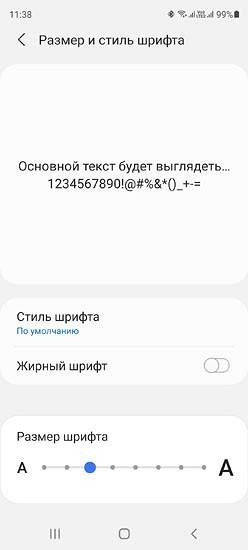
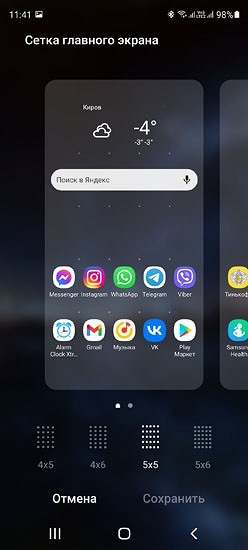
Зрение многих пожилых людей оставляет желать лучшего, а их пальцы не привыкли нажимать маленькие иконки. Поэтому первое, что вам стоит сделать — увеличить шрифт интерфейса и масштаб сетки на домашнем экране смартфона. Так на экране можно будет расположить меньше иконок приложений, но их размеры окажутся больше, а шрифт крупнее.
Настройки шрифта лучше всего найти, вбив это слово в поисковую строку смартфона, но обычно они размещаются в разделе «Дисплей» -> «Размер и стиль шрифта».
Что до масштаба сетки, то его можно изменить в разделе «Главный экран» -> «Сетка главного экрана». Хотя конкретный путь будет зависеть от модели вашего смартфона, поэтому мы, опять же, советуем воспользоваться поиском по слову «сетка».
2 Установите и настройте подходящую клавиатуру
Дефолтные клавиатуры смартфонов часто не отличаются особой эргономичностью, заставляя ошибаться даже молодежь. Чего уж говорит о пожилых людях. Лучшими вариантами здесь станут Gboard или Microsoft SwiftKey. Обе клавиатуры предлагают эффективный алгоритм предугадывания ввода с богатым словарем. Но самое главное в том, что они позволяют регулировать размер клавиатуры, а чем больше клавиши — тем проще и быстрее пожилой человек будет набирать текст.
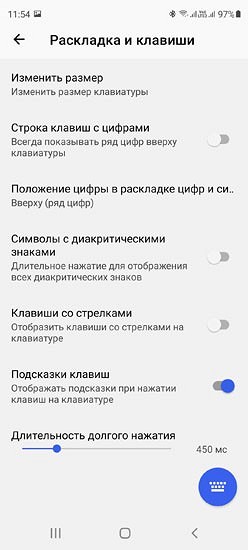
Для этого войдите в настройки клавиатуры и выберите там опцию «Изменить размер». Здесь же, кстати, можно изменить ее раскладку.
3 Избавьтесь от лишних приложений
Удалите со смартфона все лишние приложения или, как минимум, уберите их иконки с рабочего стола. Они не принесут никакой пользы и лишь запутают пожилого человека. Ну а когда он начнет осваиваться с интерфейсом смартфона, вы сможете обучить его работе с новыми программами, постепенно расширяя их арсенал. Главное не форсировать события.
4 Упростите доступ к информации
Это, пожалуй, один из самых важных моментов, который нужно продумать особенно тщательно.
- Сохраните в браузере вкладки с самыми интересными пожилому человеку сайтами для того, чтобы он мог перейти на них всего в два клика: запуск браузера и тап на нужной вкладке
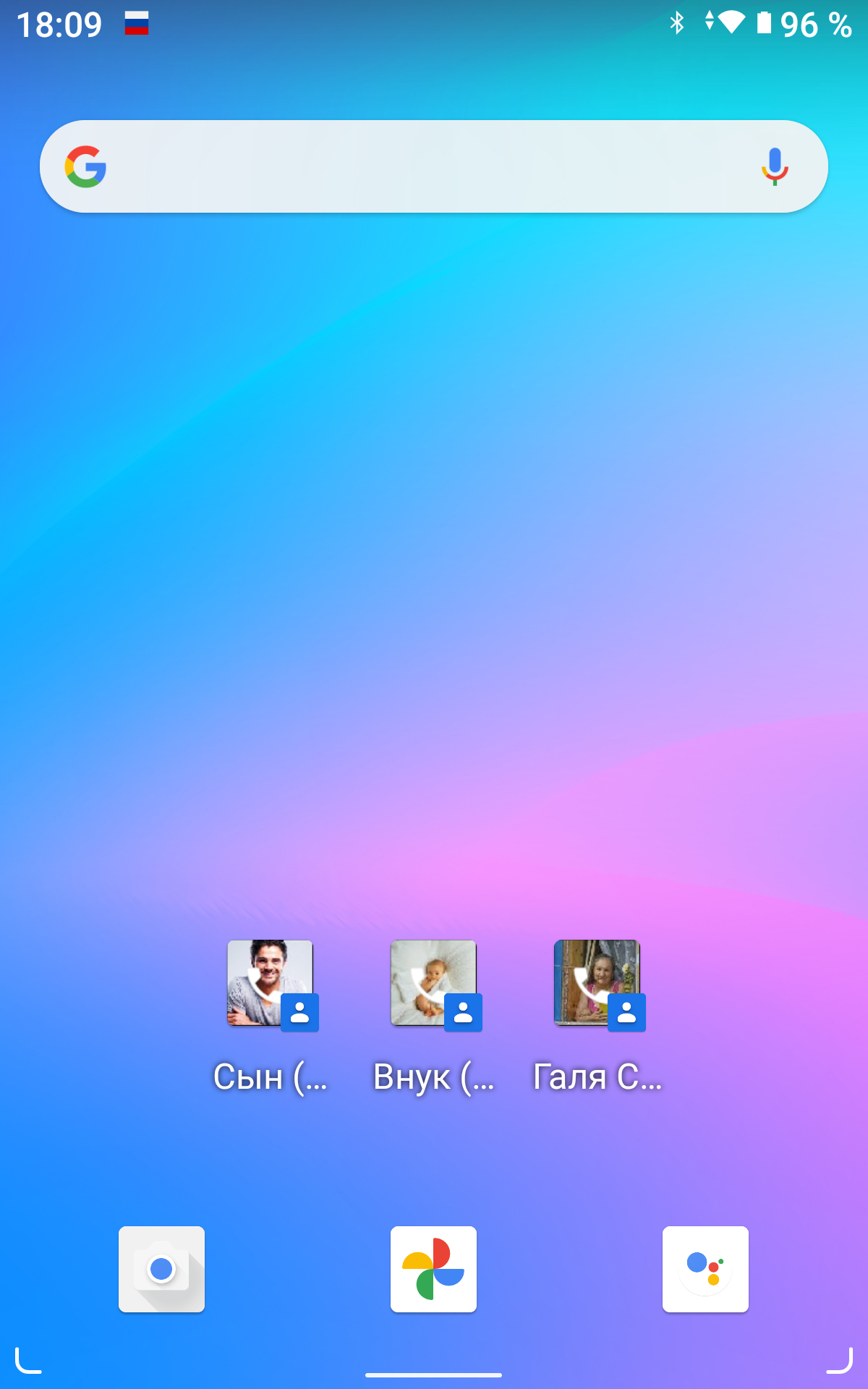
- Перенесите самые важные контакты на домашний экран смартфона. Если человек только начинает осваивать смартфон, у него могут возникнуть сложности даже с запуском меню контактов. Поэтому нужно сделать все, чтобы он смог позвонить близким максимально просто и быстро.
5 Заблокируйте иконки на главном экране
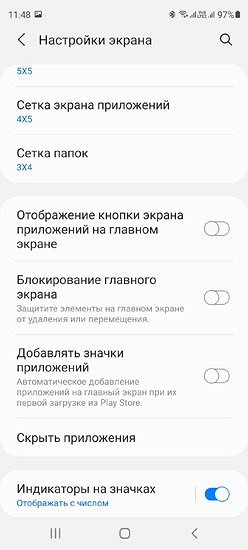
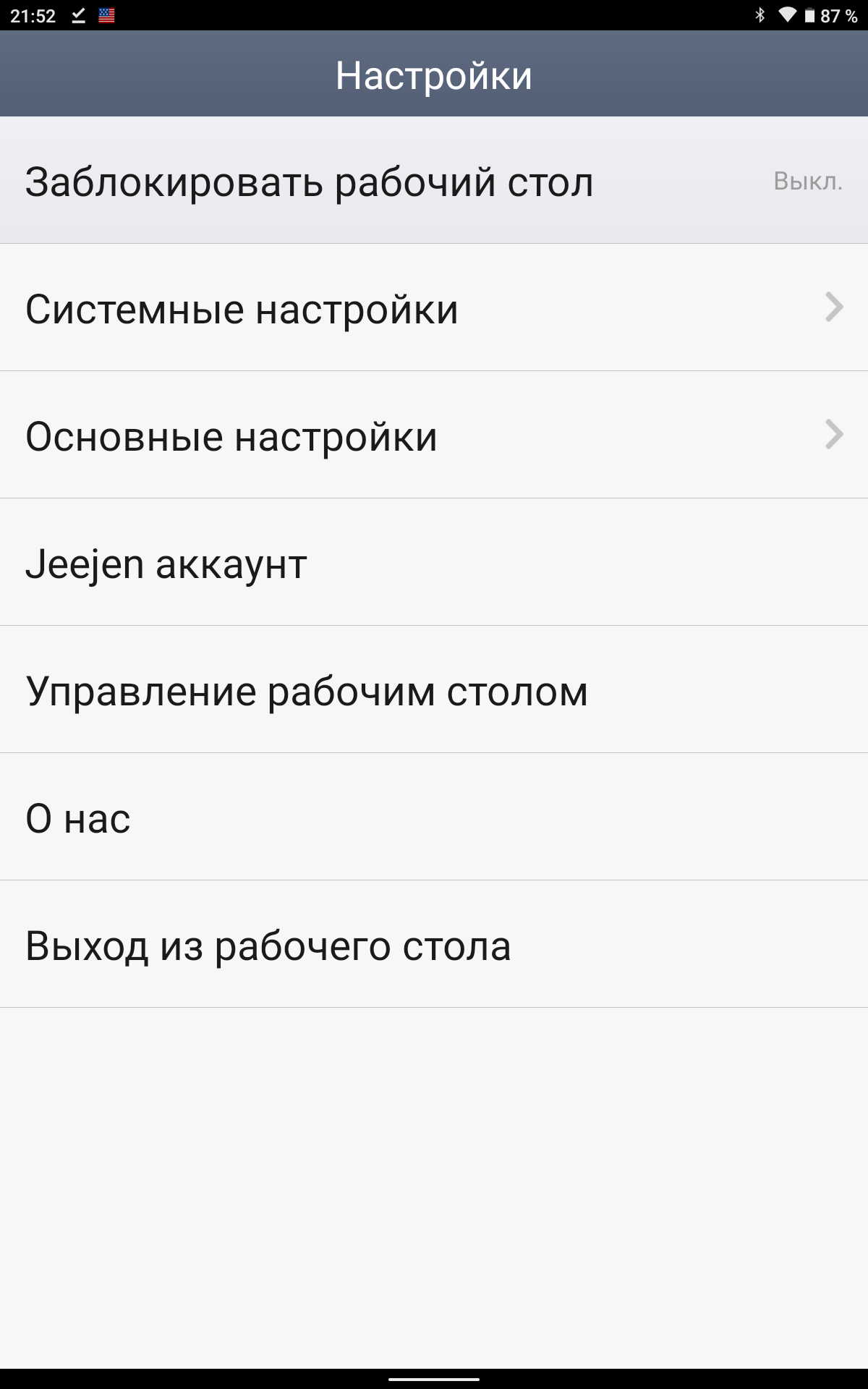
Часто бывает так, что неумелые тапы переносят размещенные на домашнем экране иконки в другое место, на другой экран или вовсе удаляют их с экрана. Чтобы избежать этого подержите палец на экране несколько секунд, выберите в выпадающем меню пункт «Настройки», а в нем переключите ползунок напротив пункта «Блокирование главного экрана» в положение «Вкл». Таким образом, вы заблокируете все размещенные там иконки приложений от удаления или перемещения в другое место.
6 Не злоупотребляйте голосовым помощником
Многочисленные лайфхаки в интернете часто советуют активно использовать голосовой помощник, но это может стать палкой о двух концах. Пожилые люди часто не могут верно сформулировать команду, а современные ассистенты все еще не настолько умны, чтобы понимать обычную разговорную речь.
Впрочем, если это не ваш случай, то голосовой ассистент действительно может оказаться очень полезен. Ведь вместо того, чтобы запускать браузер и переходить по нужной вкладке человеку будет достаточно сказать «Покажи погоду в Москве на завтра», и смартфон сам откроет прогноз погоды. Также просто можно открыть список контактов или сразу позвонить нужному человеку, написать сообщение и запустить любую программу.
7 Научите человека думать
Многие пользователи обучают своих пожилых родственников работе со смартфоном по шаблону: нажми это, потом зайди туда и т.д. Но это в корне неверный подход, который может сработать лишь на первых порах и принесет немало вреда в будущем. В первую очередь, пожилого человека нужно научить думать и читать подсказки, которые дает смартфон. Рассказать ему, что если под иконкой есть надпись «Контакты», нажатие на нее даст их посмотреть, а для того, чтобы пообщаться с близкими, нужно найти мессенджер под названием «Telegram» или «WhatsApp». Нужно читать подсказки в самих программах и следовать им.
Это банальнейший совет, но именно нежелание читать подсказки и думать логически, помноженное на боязнь сломать смартфон одним лишним нажатием, и остается главной причиной тех трудностей, которые испытывают пожилые люди при работе со смартфоном.
Настройка Android-телефона для пожилых людей
Многим пенсионерам довольно сложно разбираться в современных гаджетах. В случае с кнопочным телефоном еще можно запомнить две кнопки для принятия и сброса вызова, но вот сенсорные модели слишком запутанные — одно неосторожное нажатие и устройство меняется до неузнаваемости. Не так давно я пытался приучить свою бабушку к смартфону, вот решил поделиться своим опытом настройки для максимального упрощения его эксплуатации

Содержание
Активация встроенного режима при его наличии
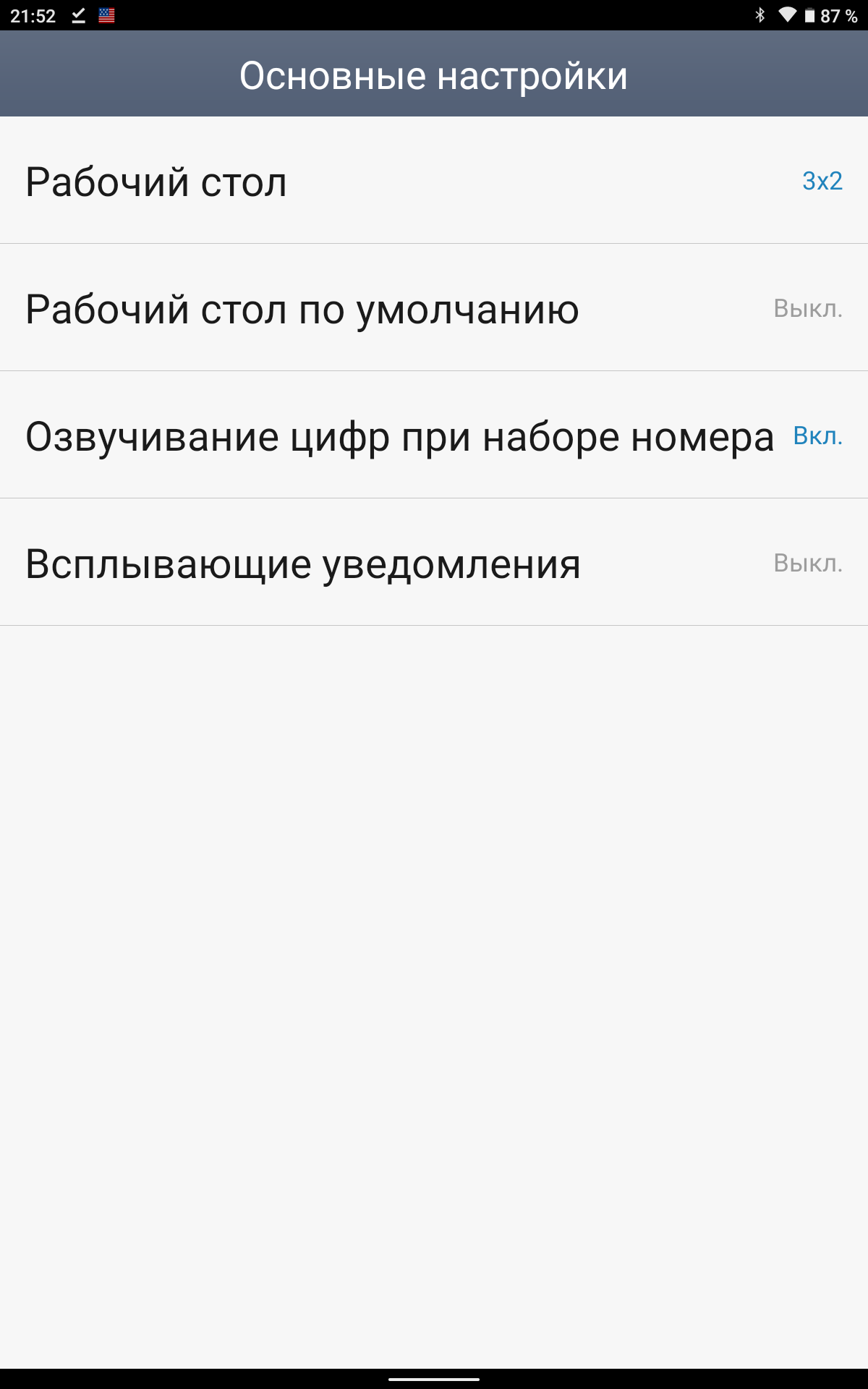
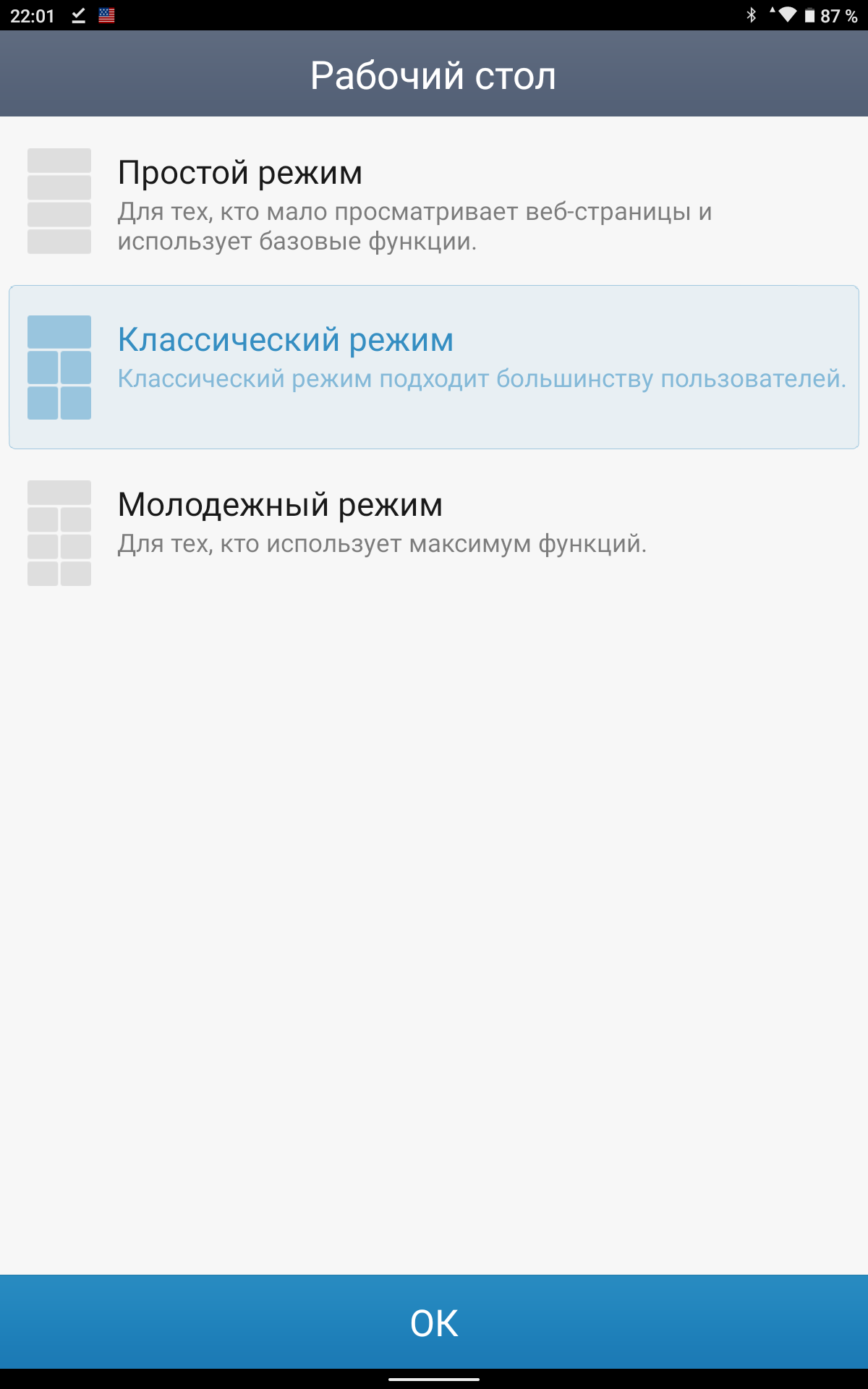
В телефонах некоторых производителей упрощенный режим уже имеется в настройках, например, у xiaomi. Для активации нужно войти в «Настройки» — «Особые возможности» — «Простой режим». Шрифт и размер значков будет увеличен, а в карусели рабочего стола слева появится раздел добавления избранных контактов для быстрого вызова. Такой вид появился в MIUI 9, видимо пошли по стопам Samsung и MEIZU
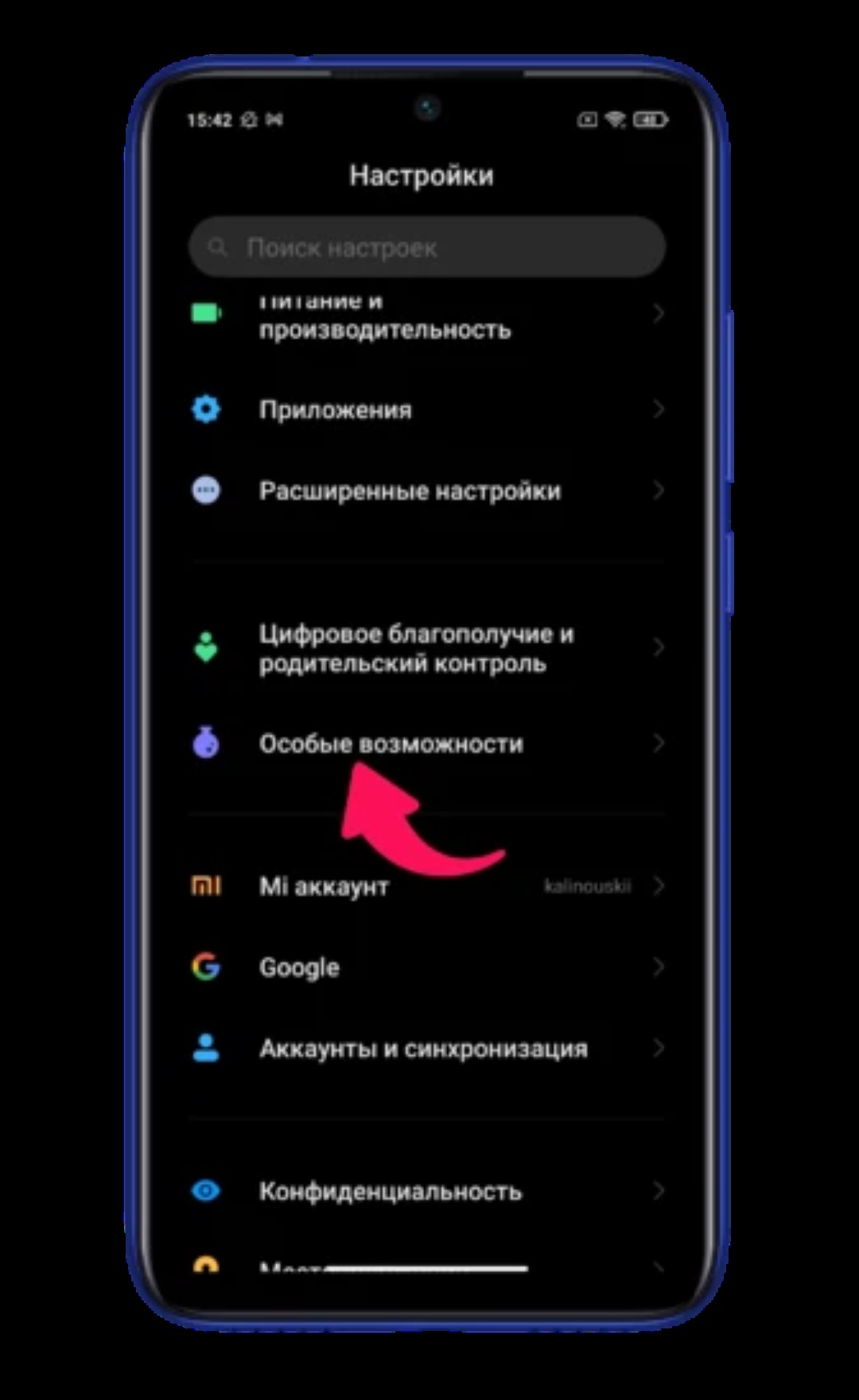

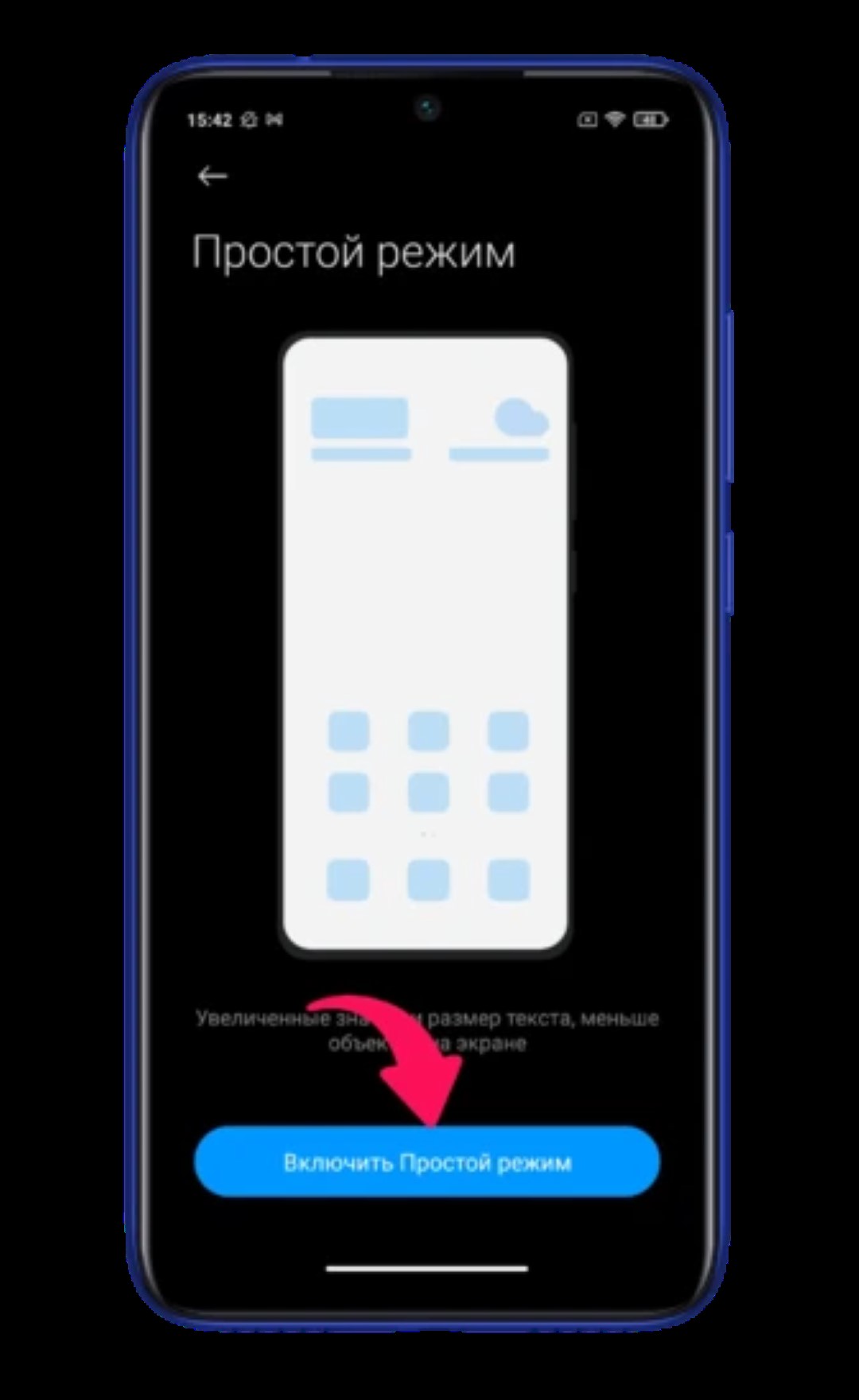
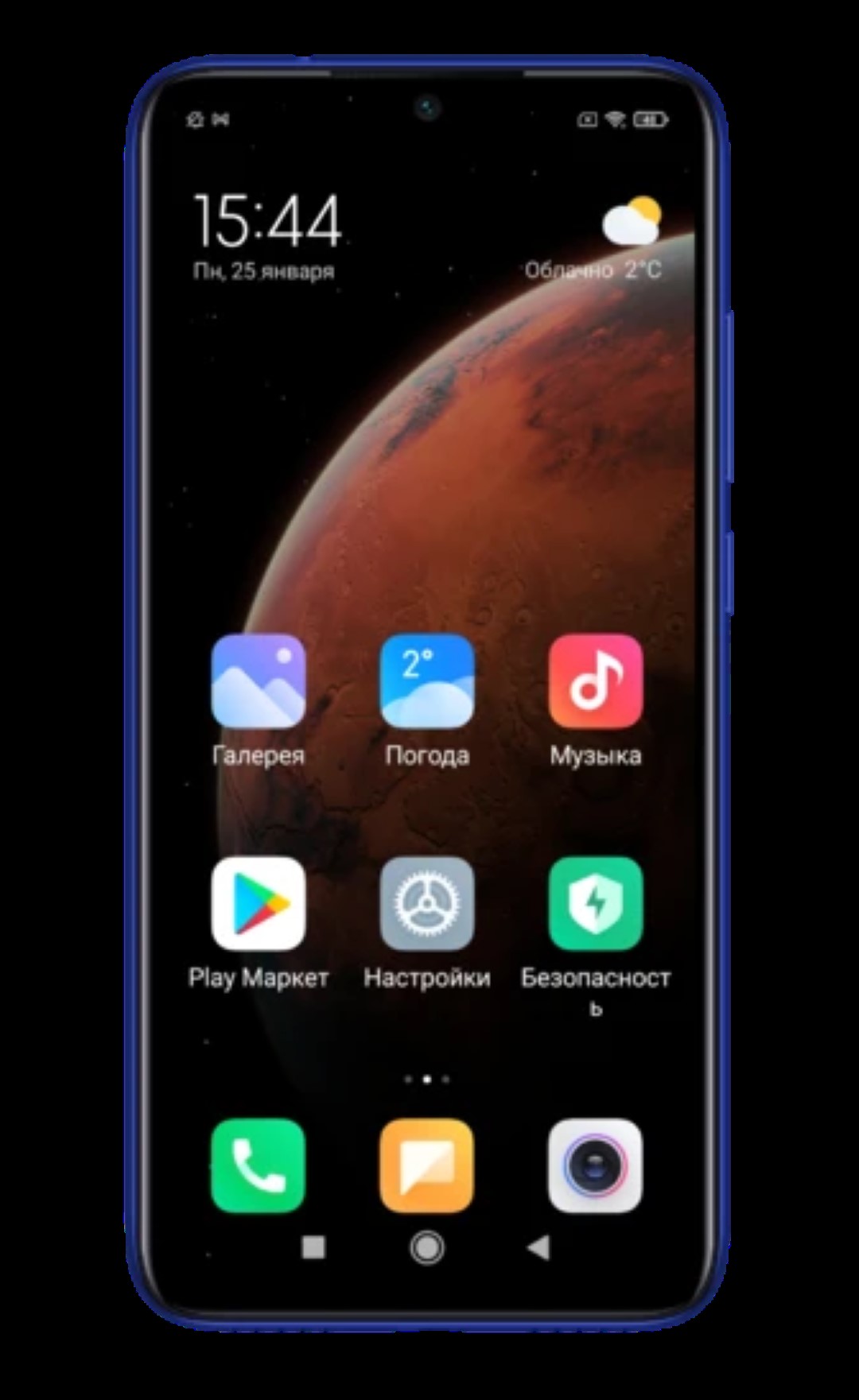
А вот до «девятки» было лучше(как на превью). Гугл сказал, что вернуть старый интерфейс можно, но придется качать установочный файл вручную. Ссылки на 4пда скорее всего потрут, так что ищите по названию Jeejen
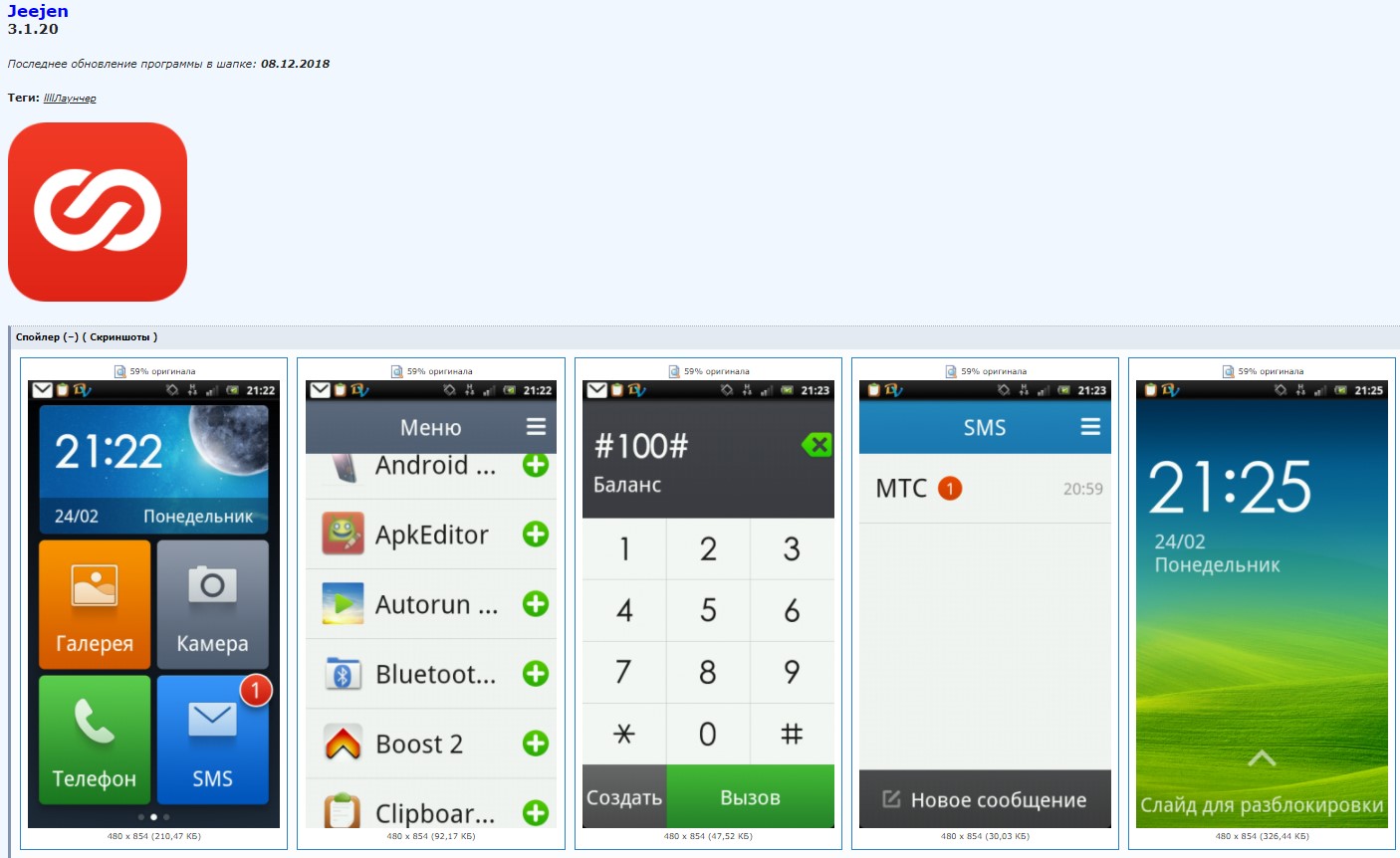
Как по мне, плитка практичнее для людей с низкой чувствительностью пальцев. На экране слева находятся выбранные контакты, на среднем часы, звонилка и галерея с камерой. Правее расположены приложения, кстати, во многих моделях от Huawei упрощенный режим выглядит очень похоже.

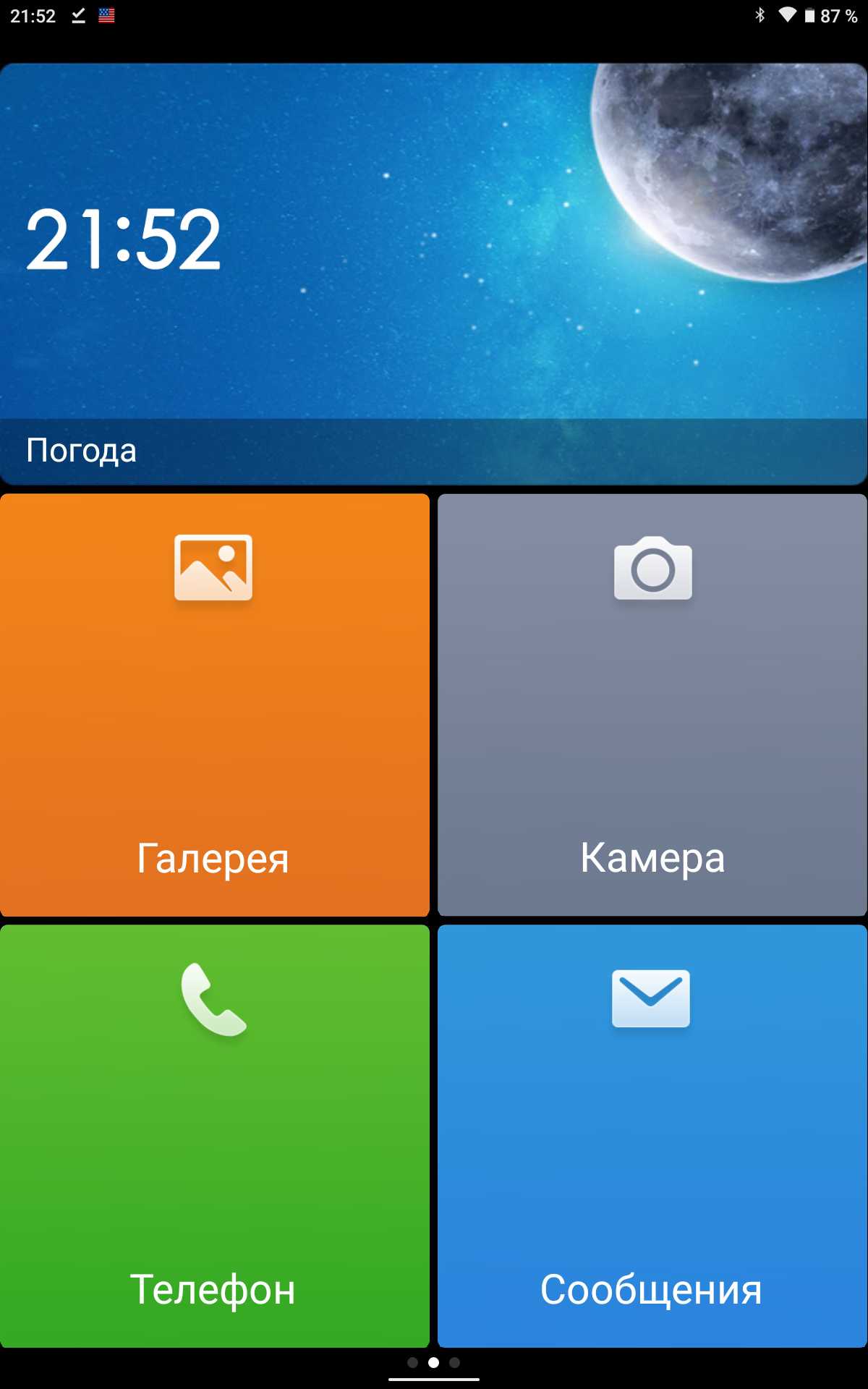
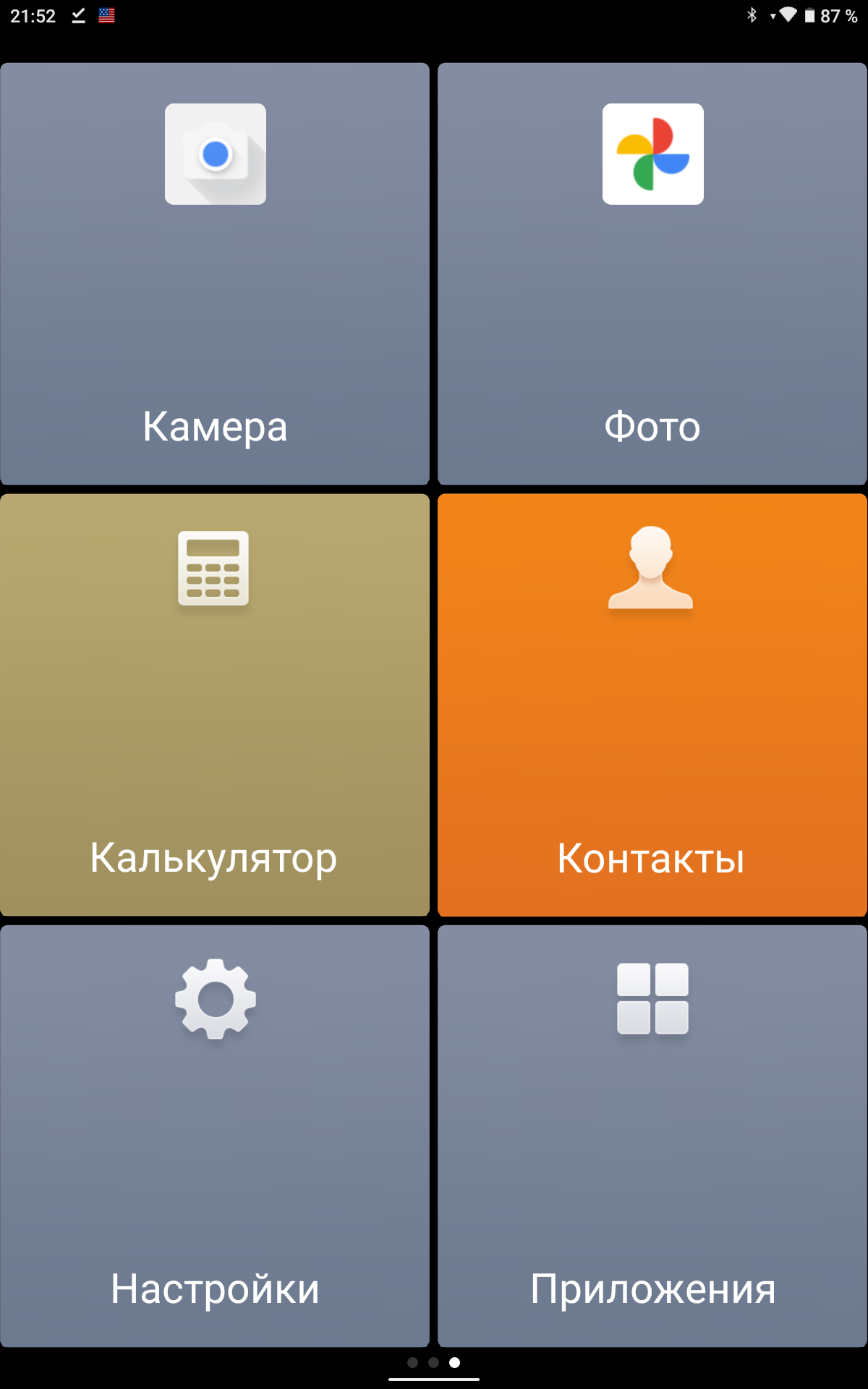
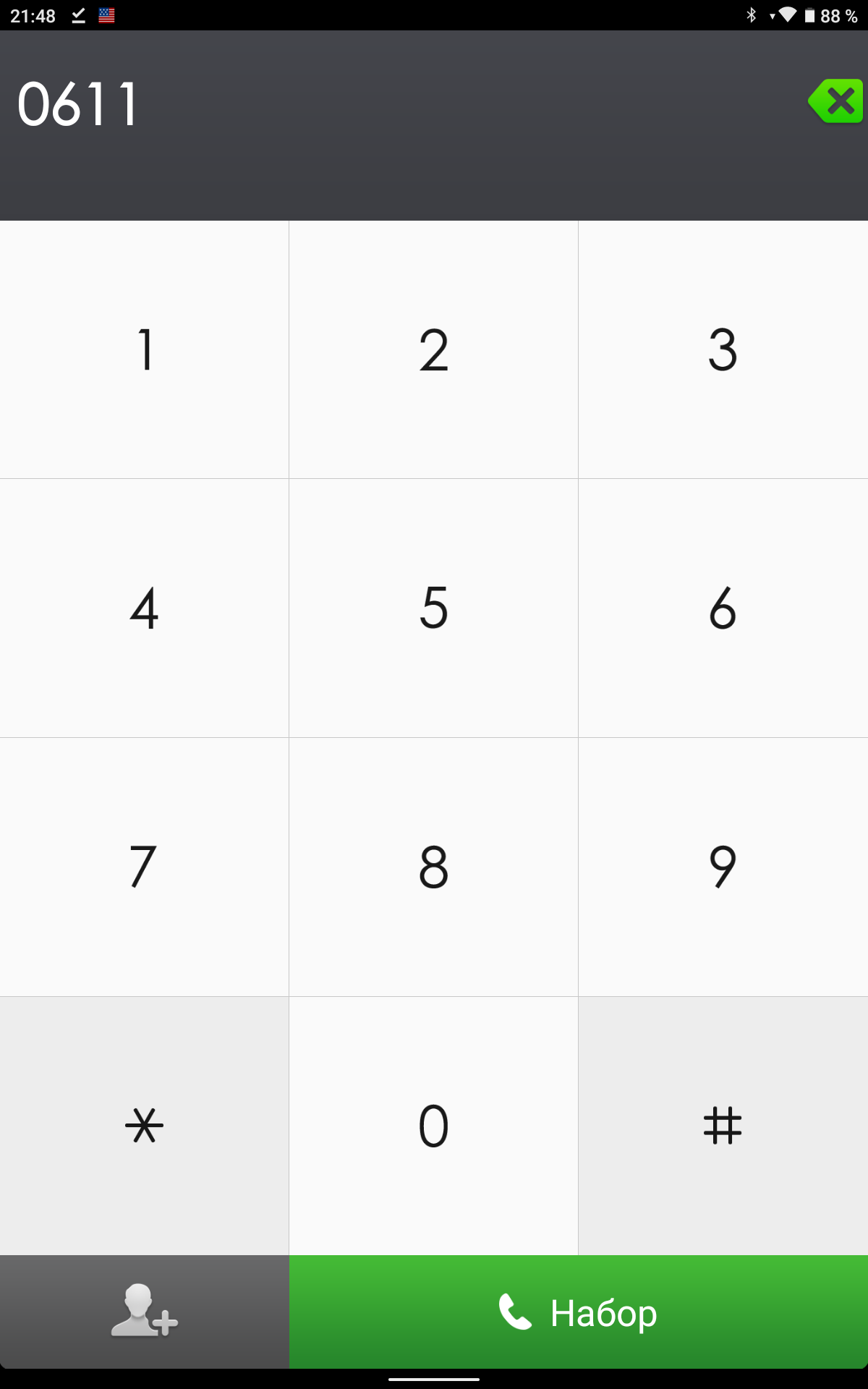
Интерфейс звонилки так же меняется, выводится простенький список вызовов и крупная клавиатура для набора номера. Во время дозвона переключается на классический интерфейс. Приложения можно добавлять без ограничения, но умаешься листать по 6 штук на экране


Хотя в основных настройках можно немного изменить интерфейс, в «Молодежном» режиме на экране вмещается 8 плиток, но они становятся меньше размером
Настройка смартфона на чистом Android
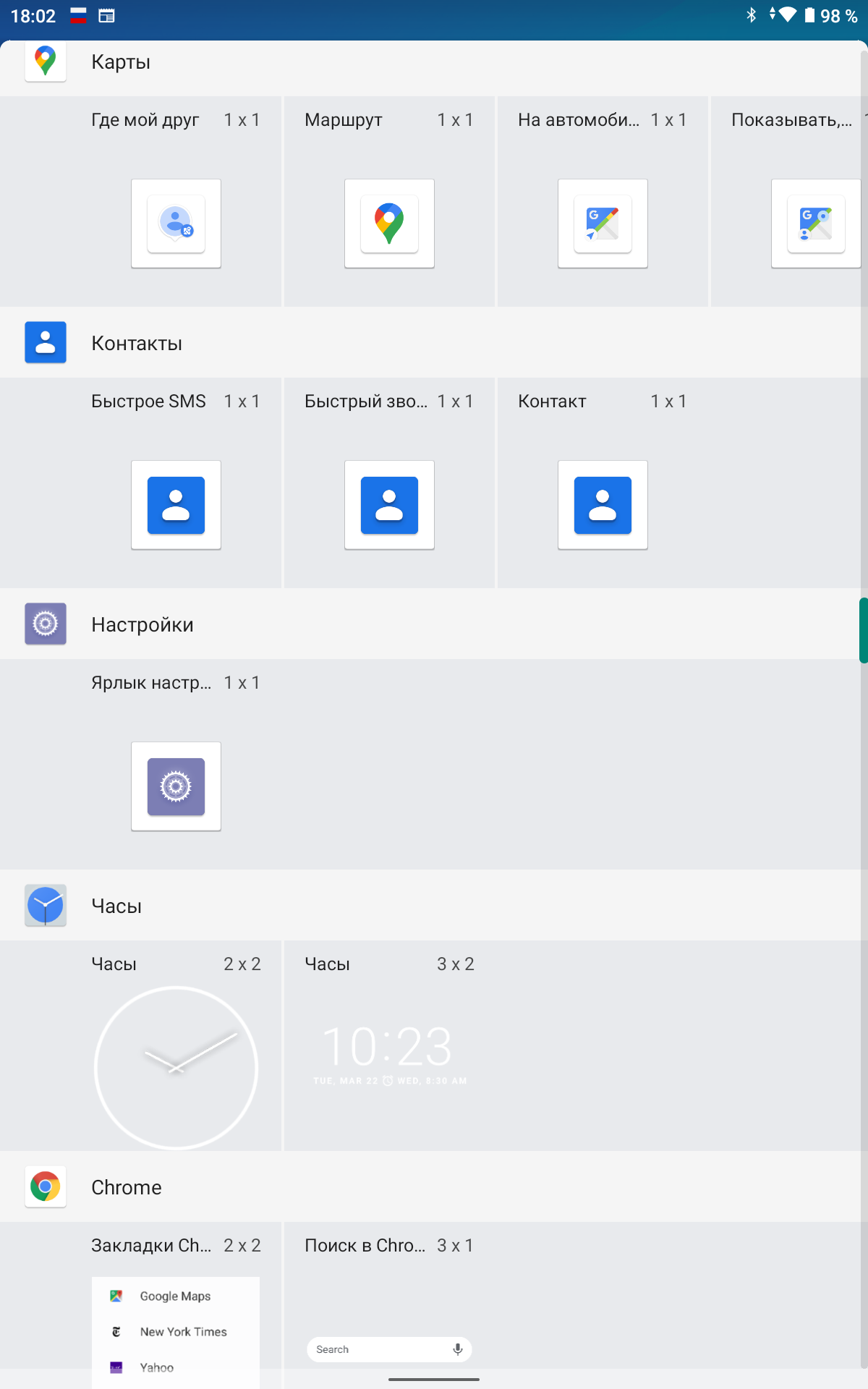
Но что же делать если стоит «голая» операционка от гугла, в которой не предусмотрено упрощенного режима? Ну, вид как в MIUI 9 можно без проблем настроить вручную. Ссылки на контакты создаются через соответствующее меню, но тап по ярлыку будет открывать меню контакта, откуда можно как позвонить, так и написать смс или перейти в сторонний мессенджер. Для вызова по одному нажатию лучше пользоваться виджетами. Удерживаем палец в пустом месте пока не появится всплывающее меню и выбираем пункт «Виджеты»
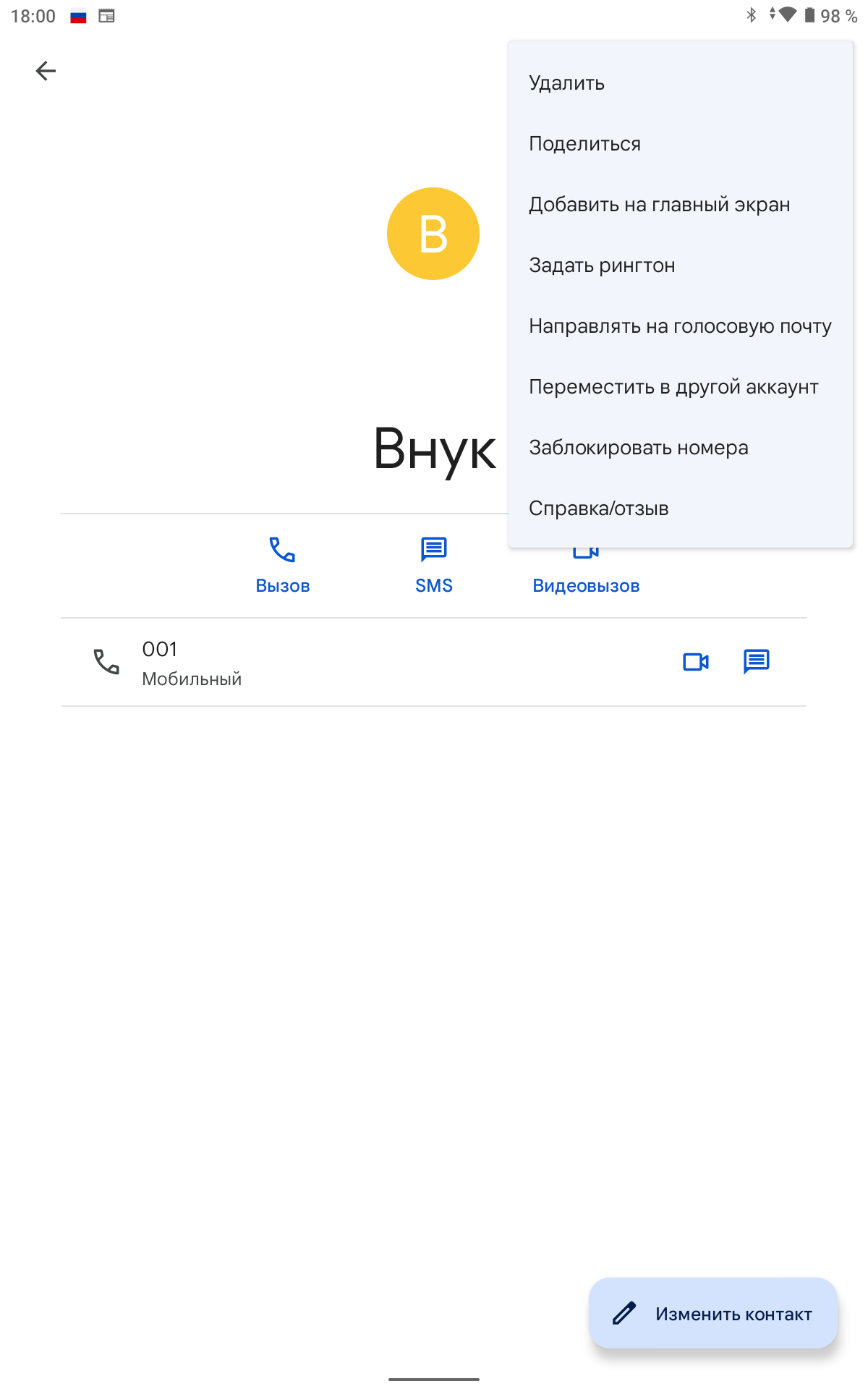
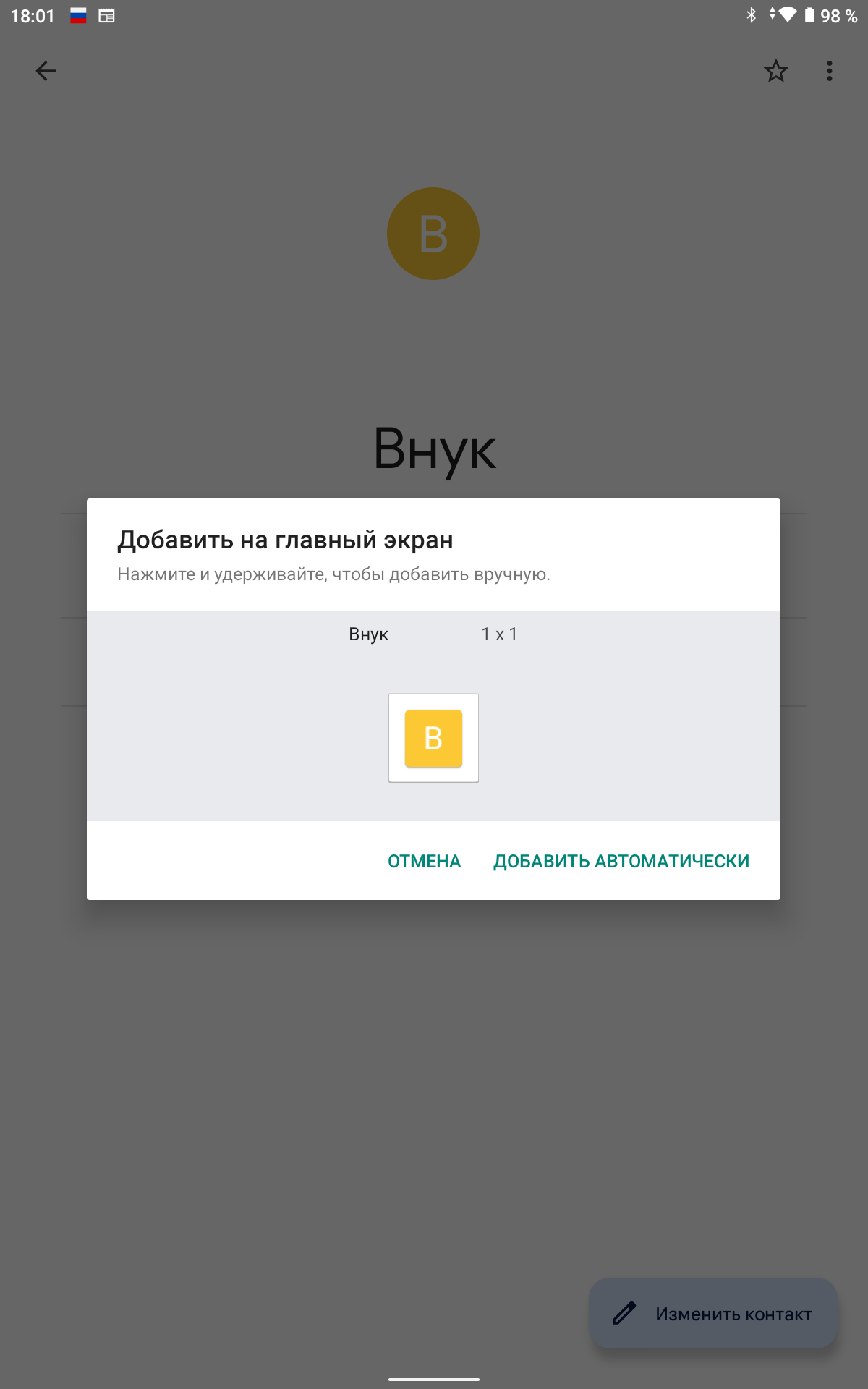

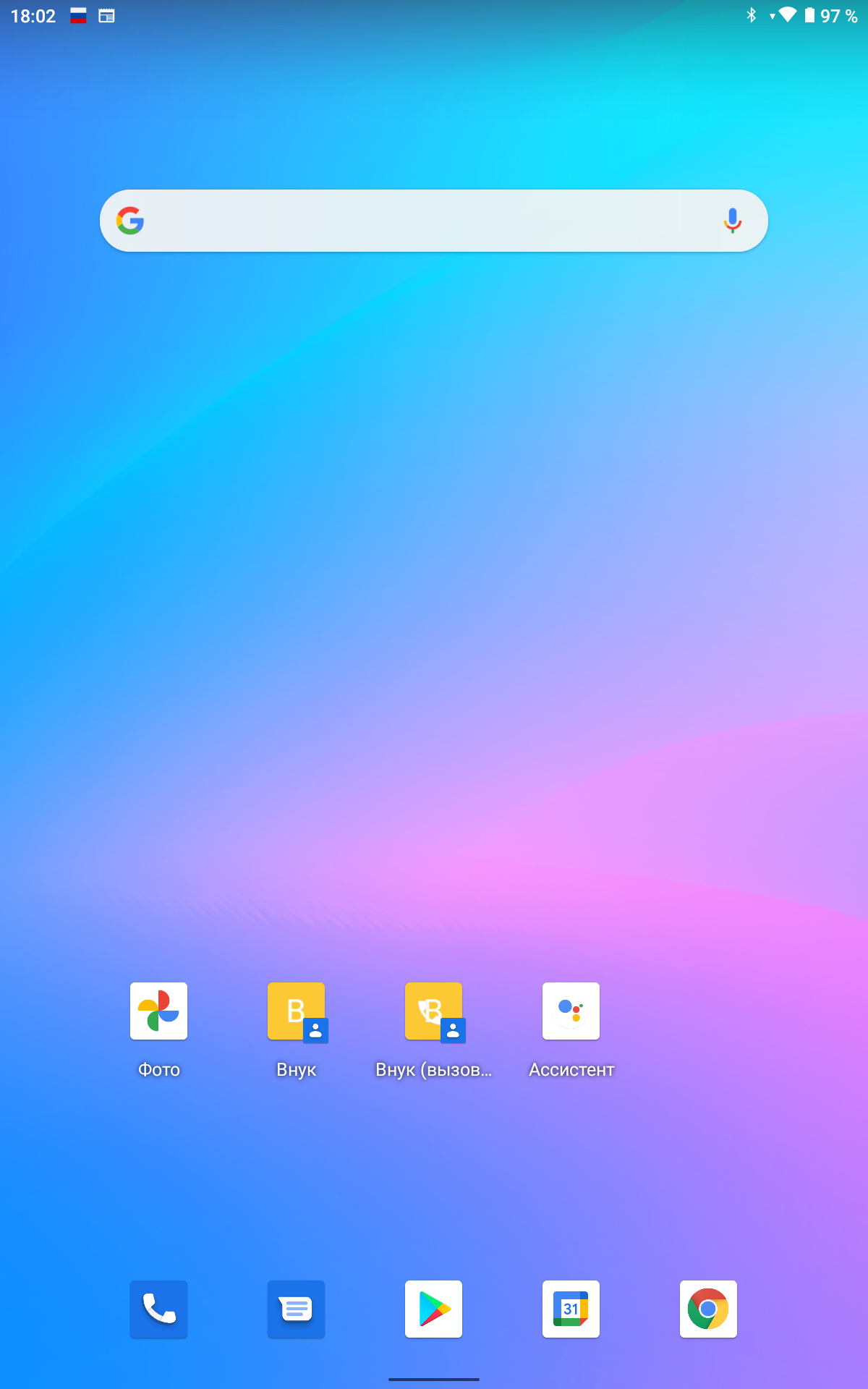
Ищем раздел контакты, перетаскиваем в нужное место виджет «Быстрый звонок» и выбираем контакт. Если в профиле есть фото, оно автоматически подгрузится. Убираем все лишние ярлыки с рабочего стола, я оставил камеру и гуглофото, чтобы можно было посматривать общие альбомы

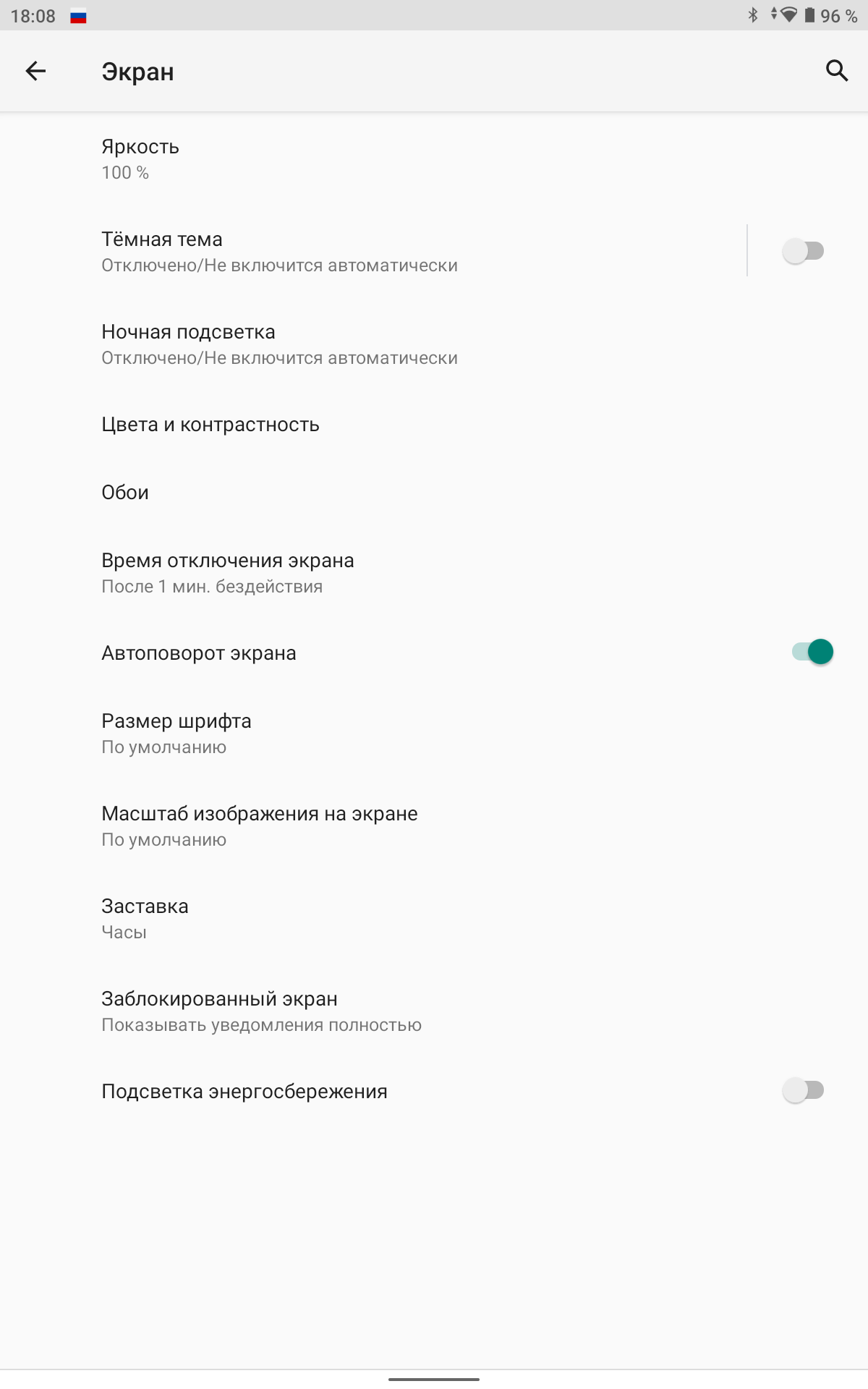
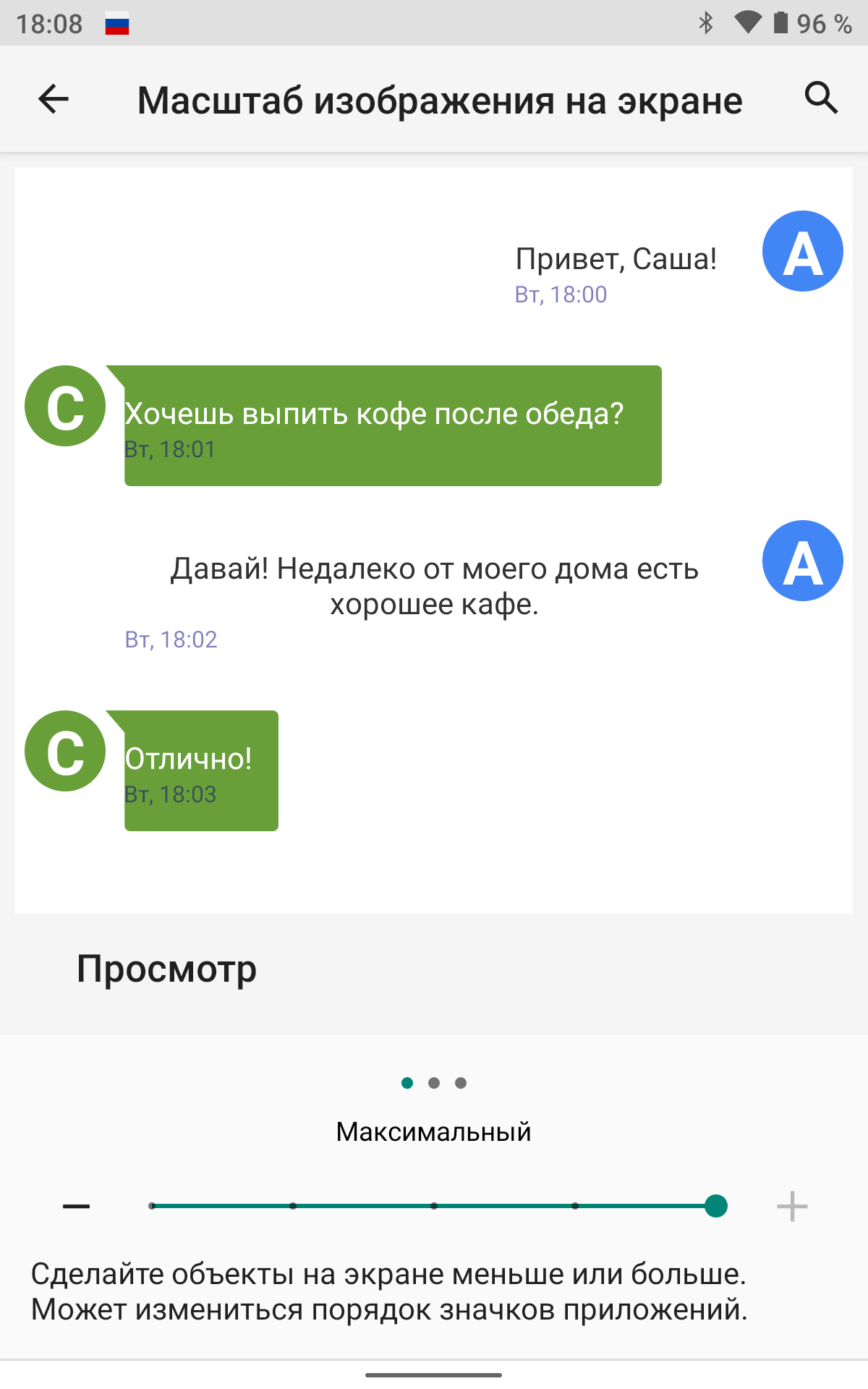
Далее нужно войти в настройки экрана и увеличить до максимума размер шрифта с масштабом экрана, после этого читаемость станет лучше
Сторонние приложения
Никто не запрещает установить лаунчер Jeejen на любой телефон, а не только на xiaomi. В маркете есть аналог, называется Simple Mode. Они очень похожи внешне, здесь есть дополнительный экран слева с ярлыками быстрых настроек, которые не каждому нужны, да и в мелочах он все же не такой удобный
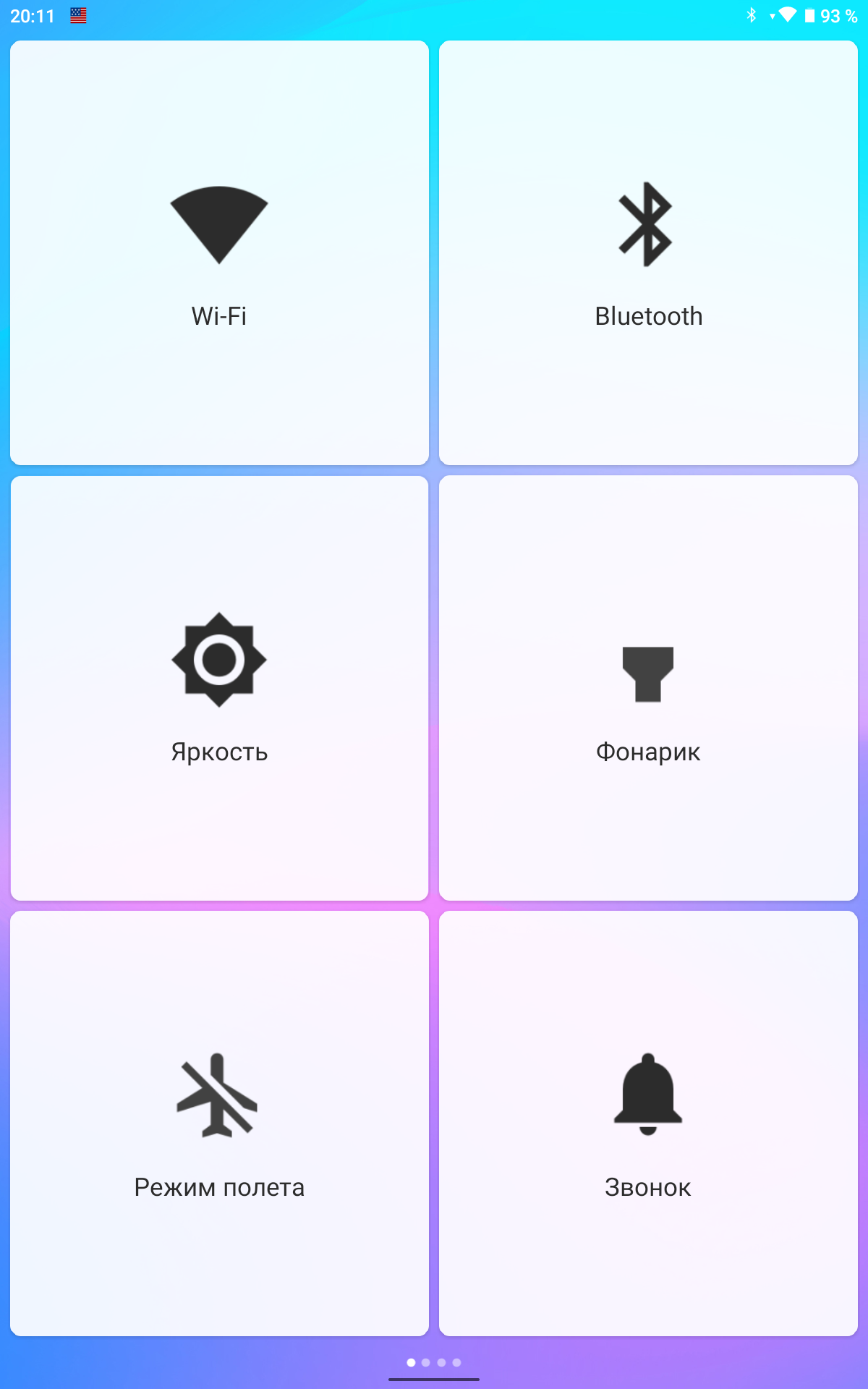
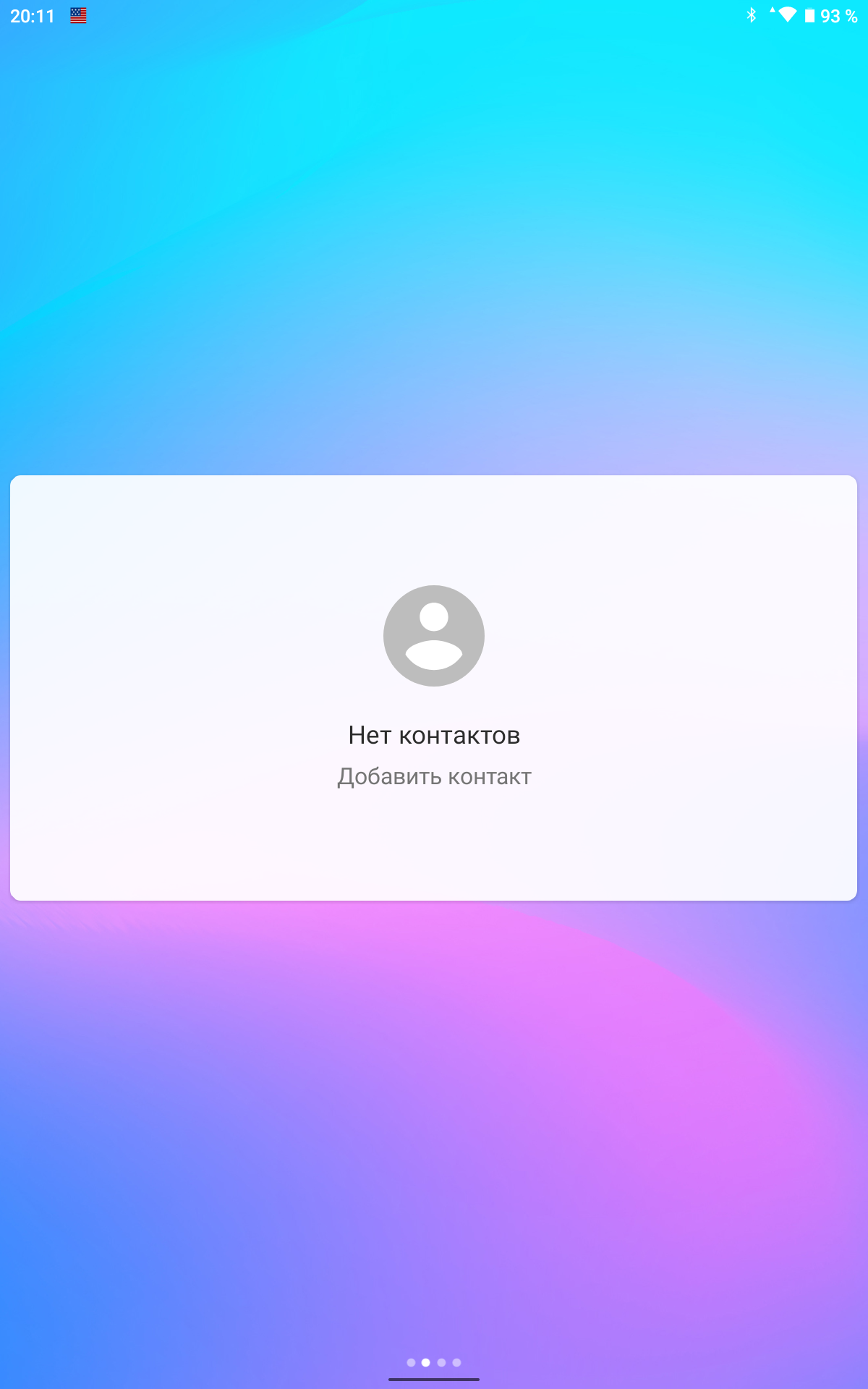
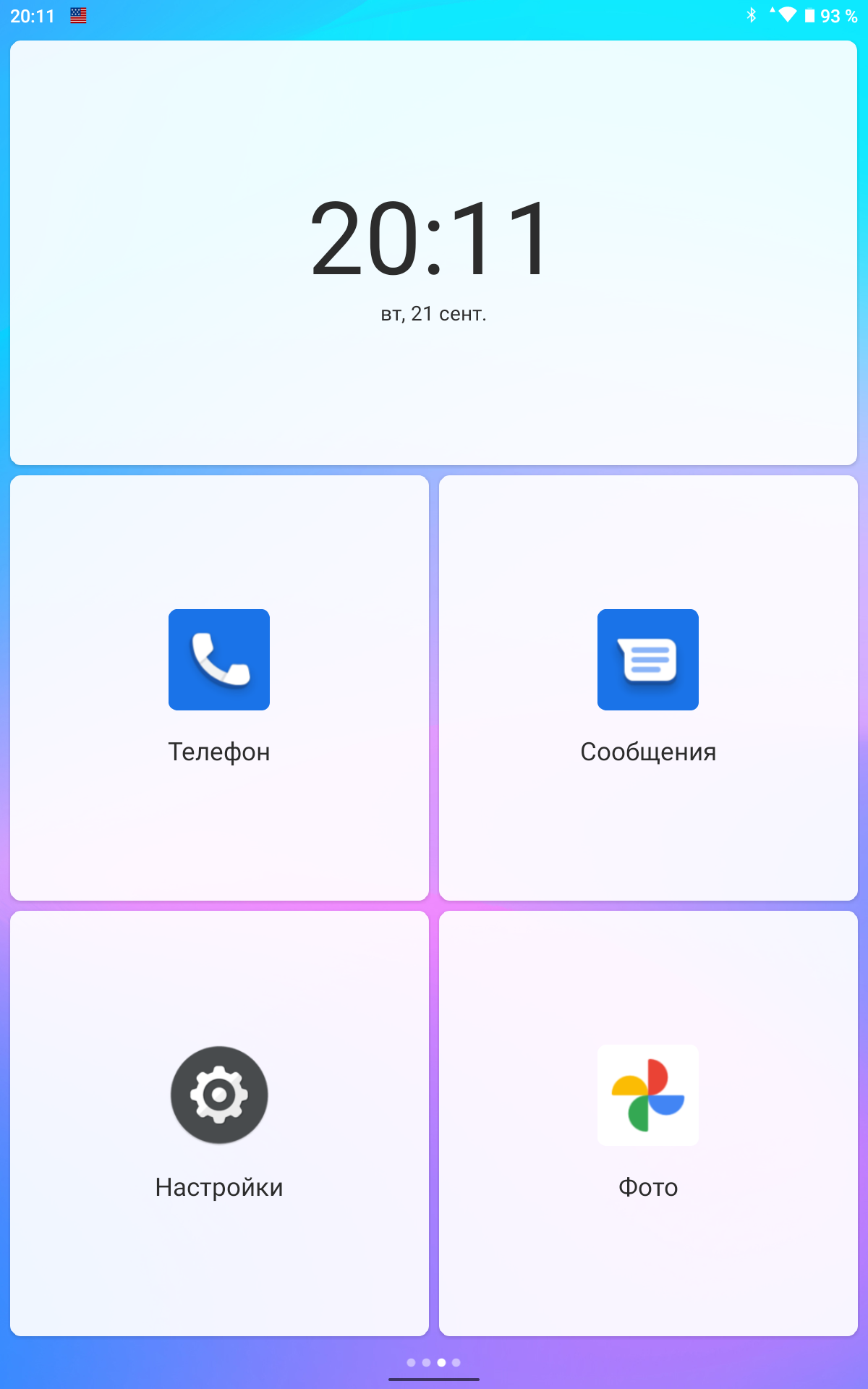
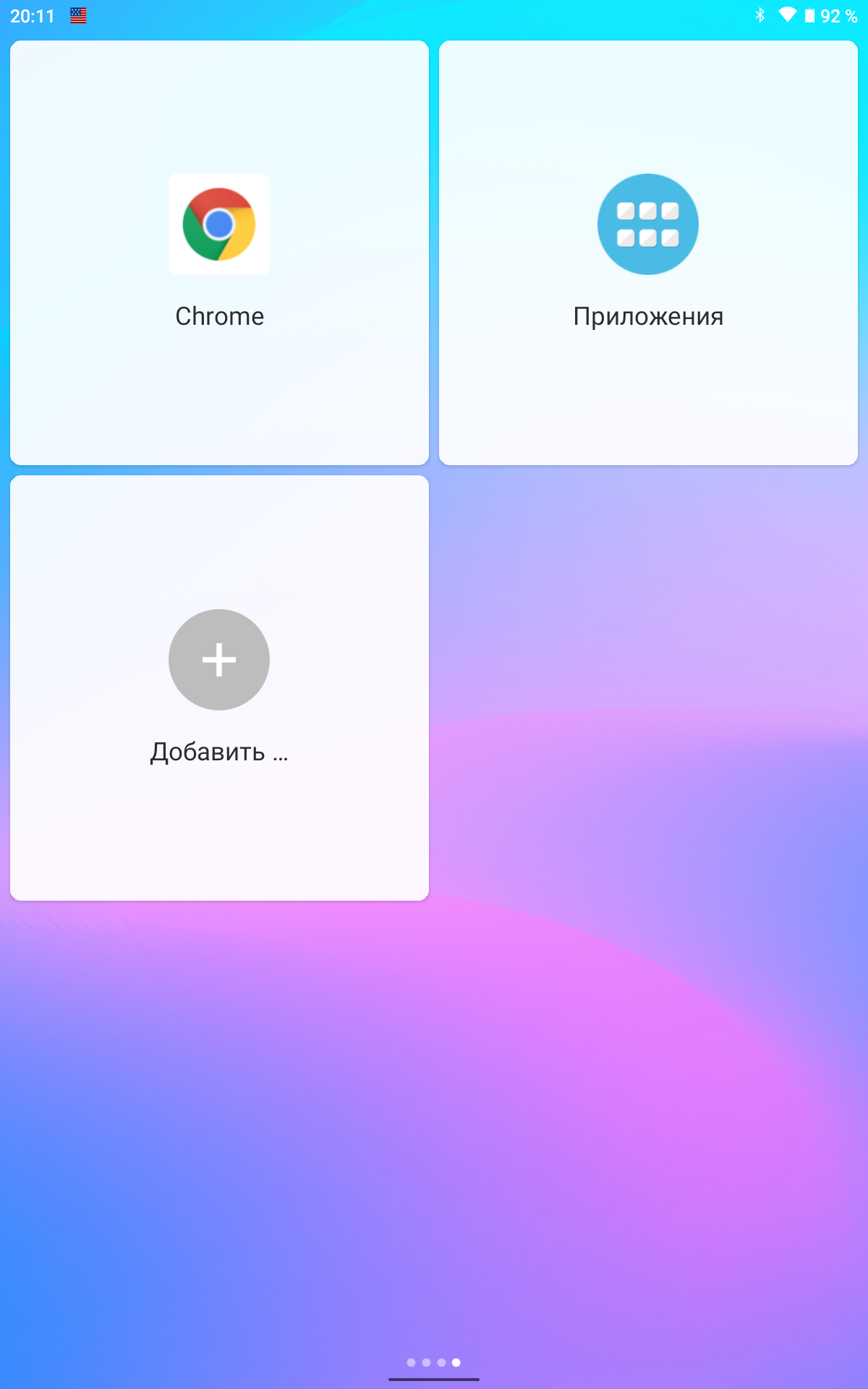
Контакты добавляются аналогично, но при нажатии вылазит выбор: звонить или писать СМС, что не очень практично, т.к. сообщениями мало кто пользуется, а необходимость лишний раз тыкать по экрану может запутать человека. Звонилка при нажатии ярлыка «телефон» вылазит встроенная, так что до установки лаунчера не помешает увеличить масштаб текста. По умолчанию открывается журнал вызовов, а не список контактов, что уже неплохо
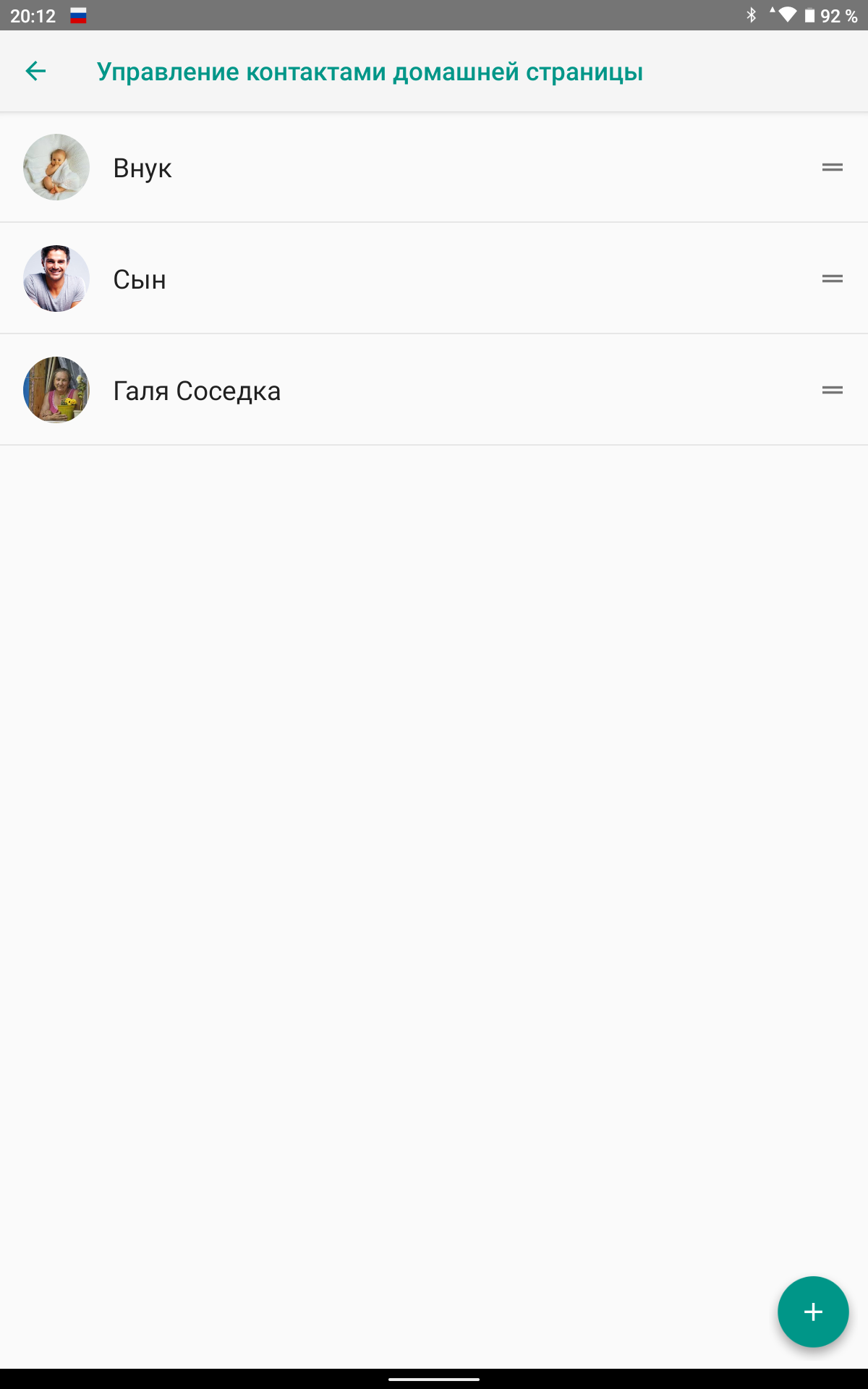
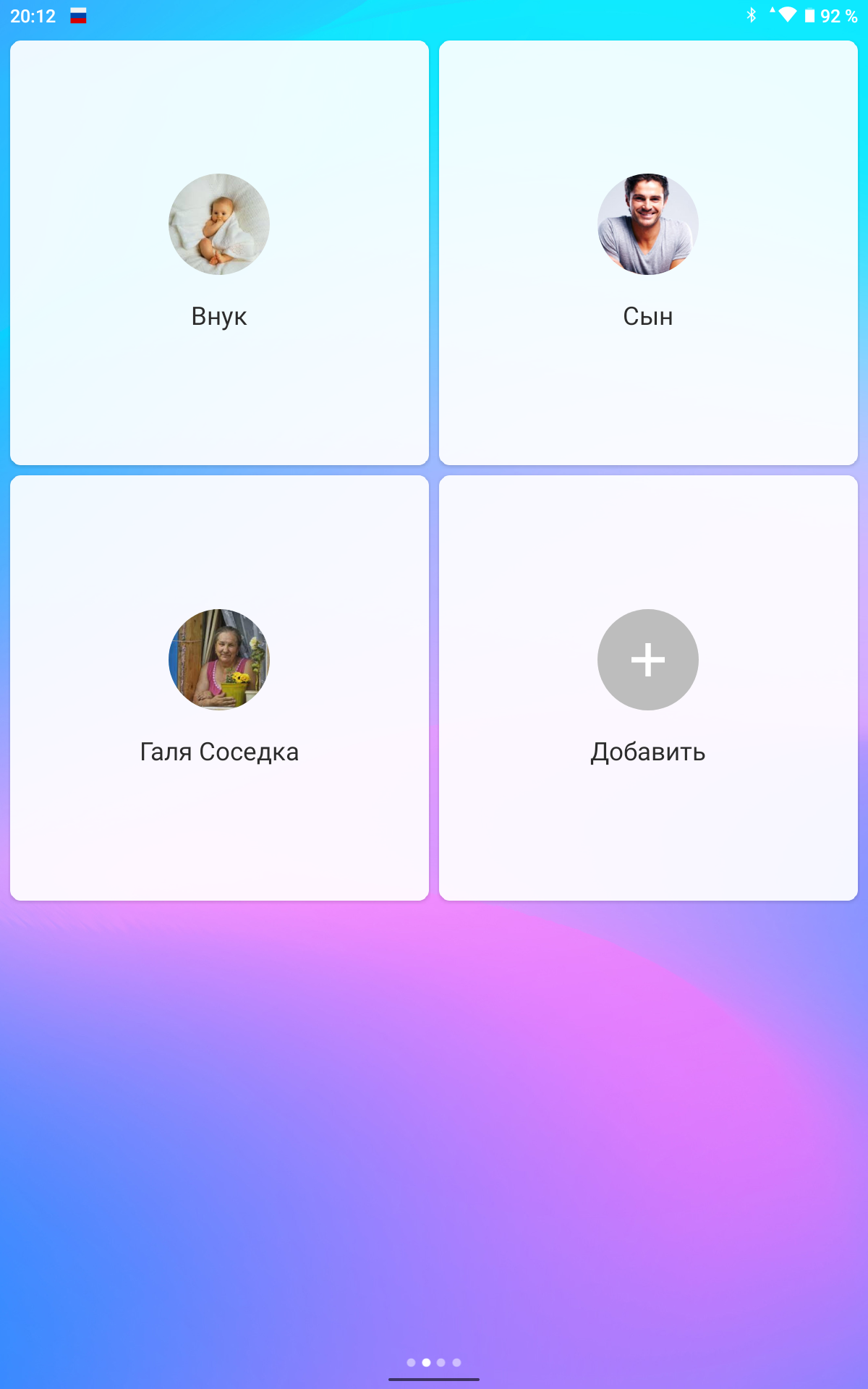

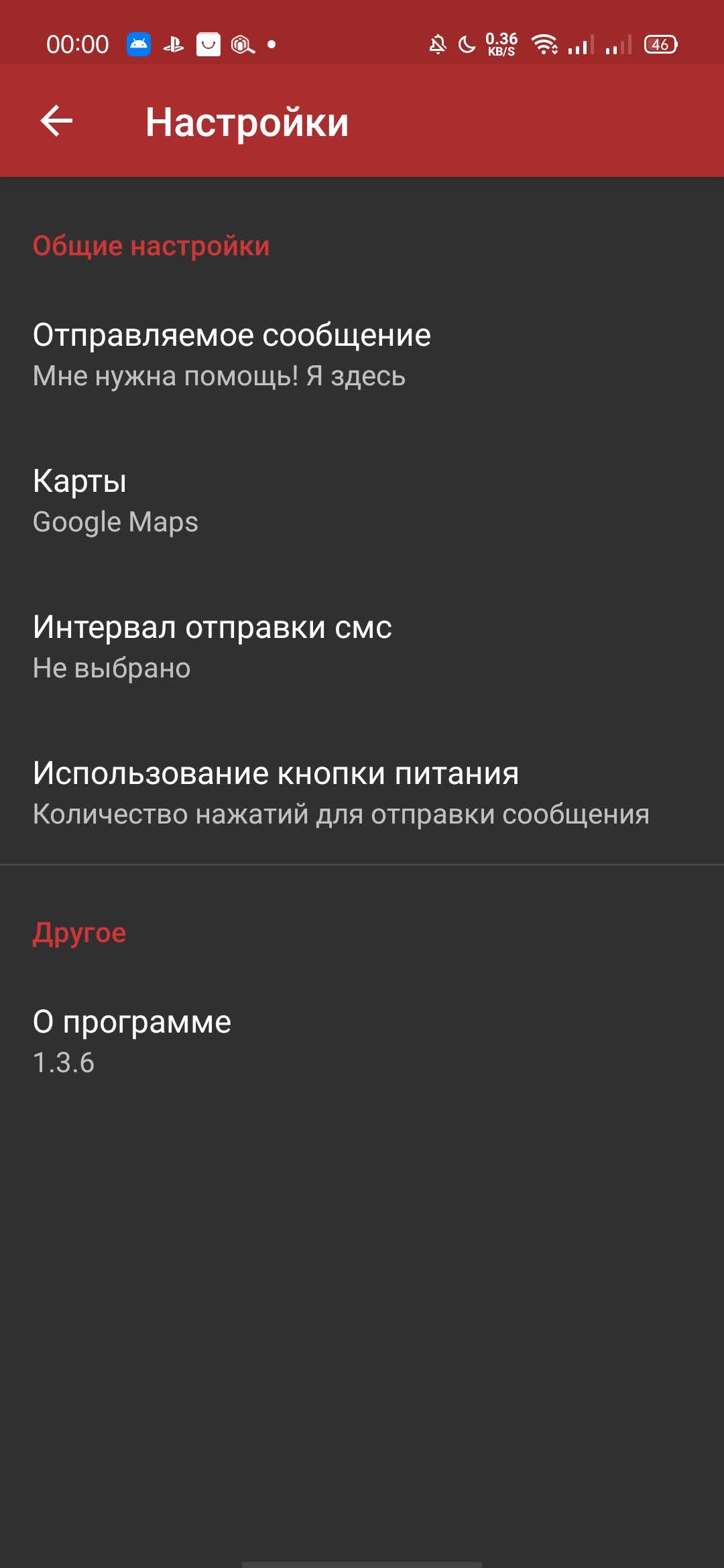
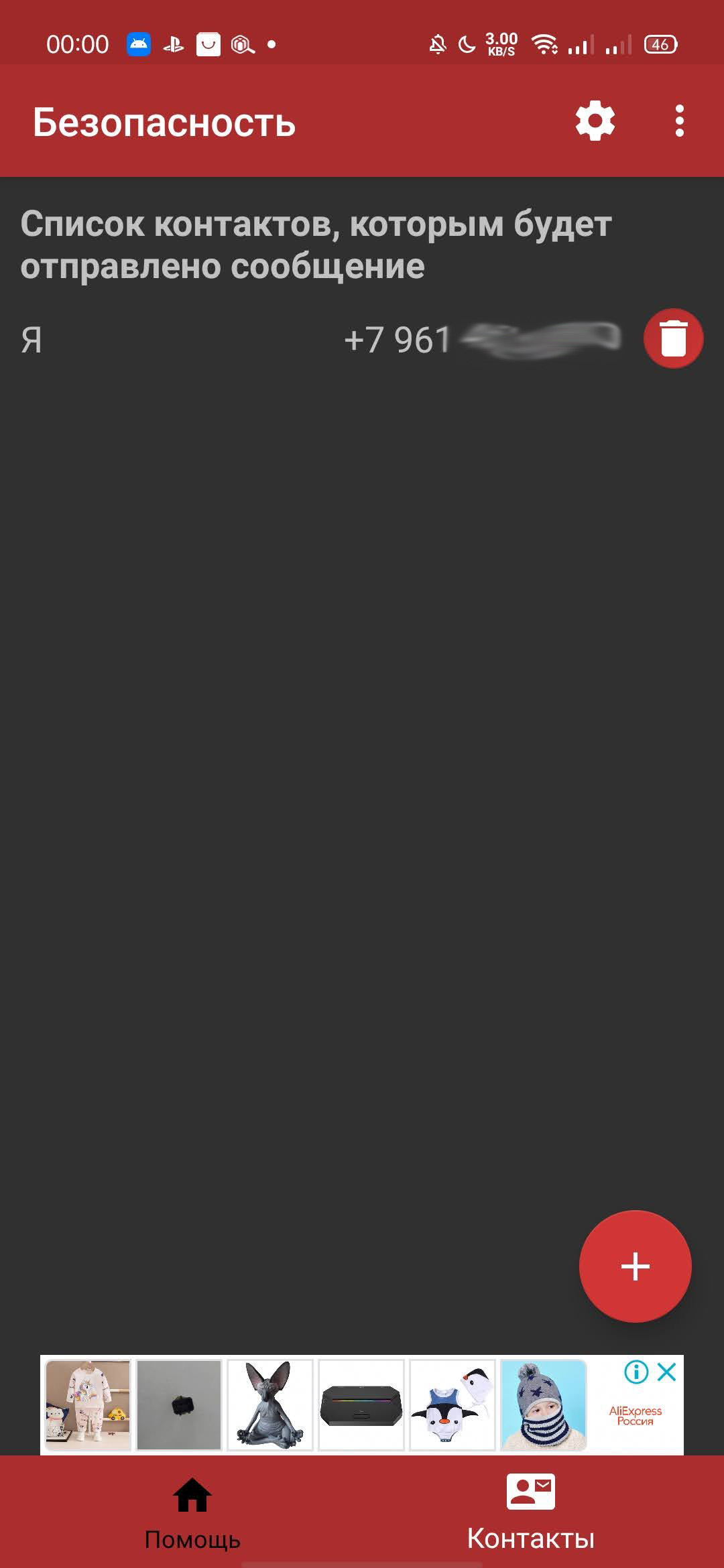
Я всё же остановился на лаунчере Jeejen, единственное чего ему не хватает, это отдельной кнопки "SOS", при нажатии на которую отправляется сообщение с координатами и просьбой помочь на заранее выбранные номера близких людей, как это реализовано в платных версиях похожих программ, например в BIG Launcher. Но никто не мешает скачать отдельно программу и вывести ярлык на нее в меню справа, либо на классический рабочий стол. Я установил первое попавшееся приложение в маркете и оно оказалось вполне работоспособным. В настройках можно поправить шаблон сообщения, выбрать предпочитаемые карты и настроить отправку после многократного нажатия кнопки включения. Во вкладке «Контакты» добавляются люди для рассылки, на главной странице в случае успешного обнаружения местоположения отображается текущая локация
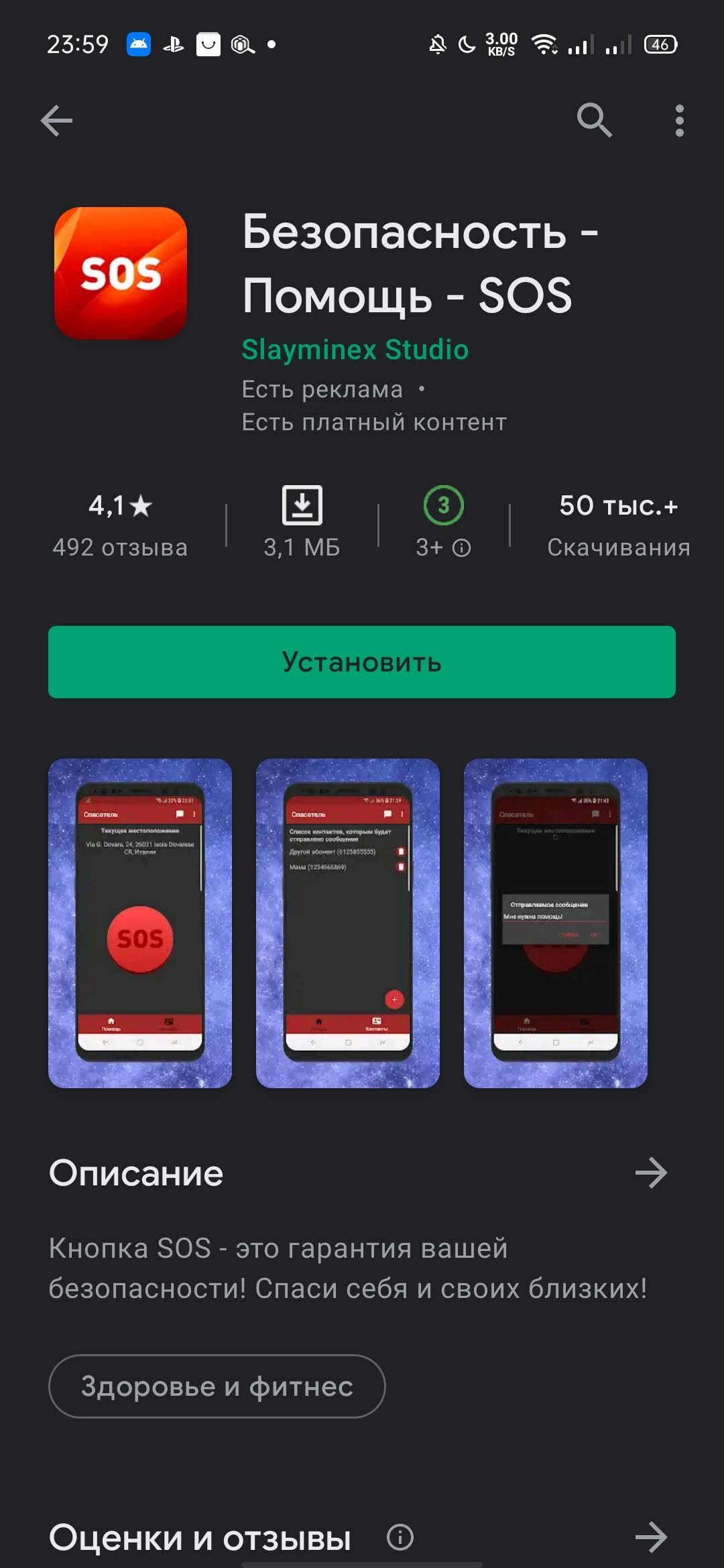
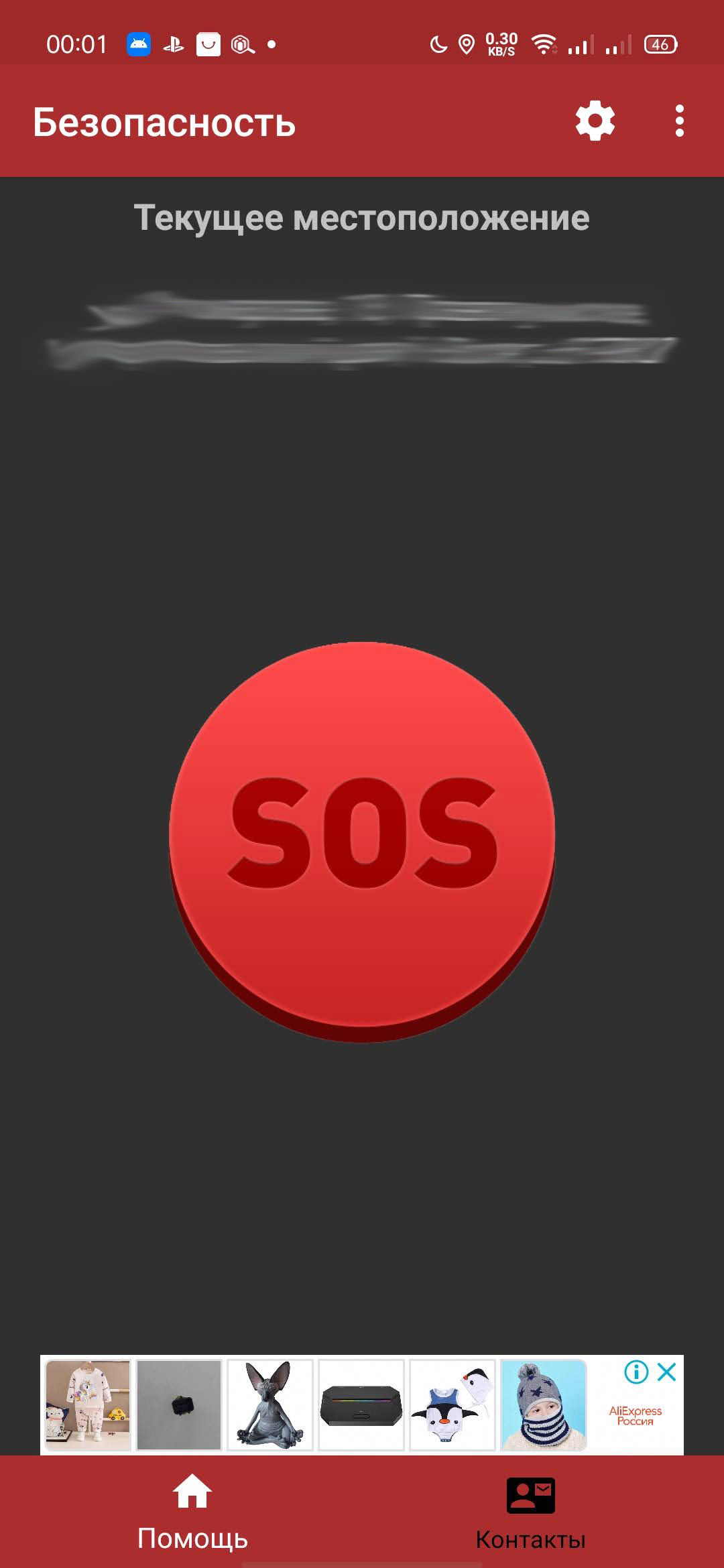
Через несколько секунд получил сообщение со ссылкой, после нажатия на которую открылись гуглокарты и отметили нужную точку

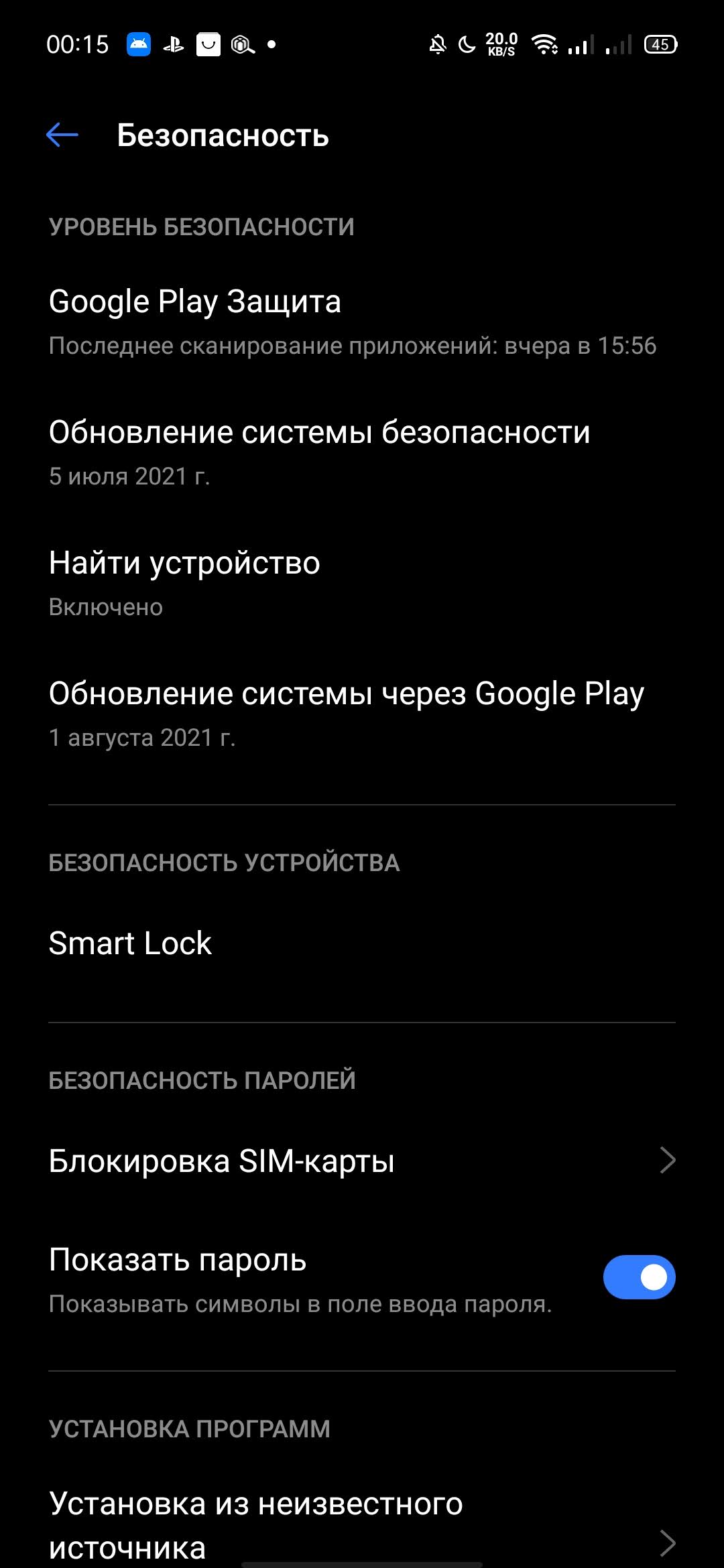
Ну и не лишним будет активировать возможность поиска телефона. Для этого нужно зайти в "Настройки" — "Безопасность" — "Найти устройство". Переводим ползунок в положение "Включено", скачиваем приложение "Find My Device", либо переходим в браузере по этой ссылке. Входим аккаунт, к которому привязано устройство и можем отслеживать его в режиме реального времени, а так же при необходимости активировать звуковой сигнал в нем. Уже несколько раз таким образом находил потерянный телефон, т.к. динамик в этом режиме орет на полной громкости даже если включен беззвучный режим


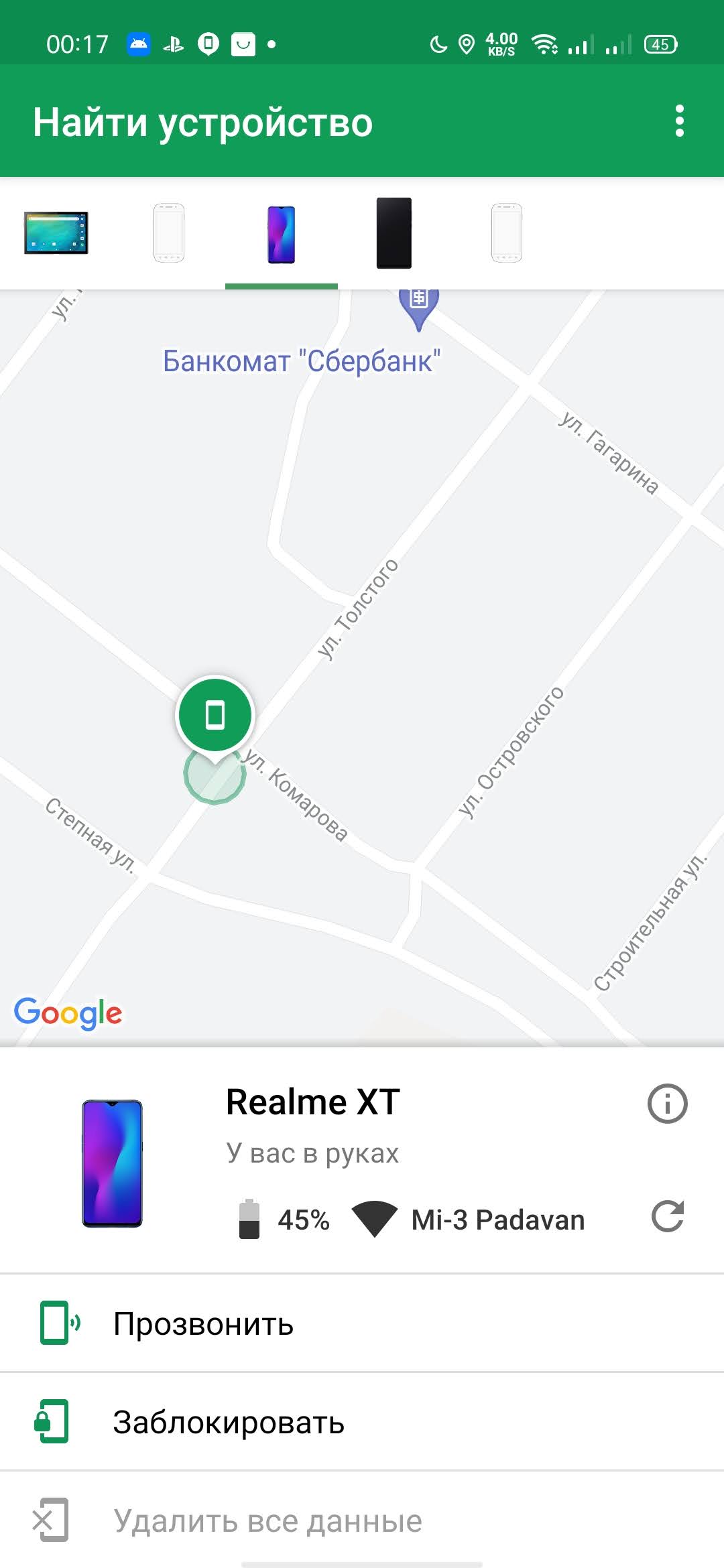
Так выглядит страница в браузере
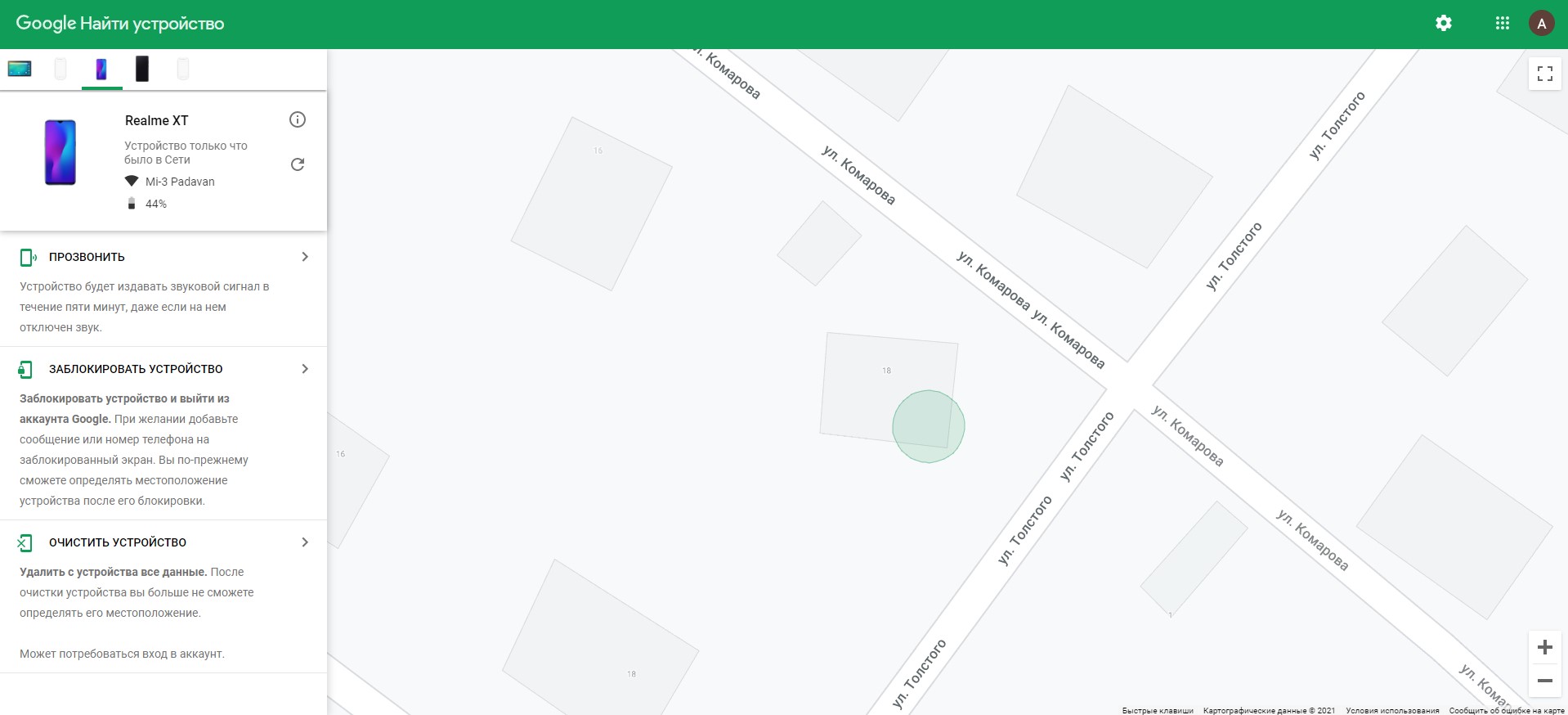
Ну вот наверное и всё — лишнее убрали, нужное сгруппировали, увеличив в размере, добавили «тревожную кнопку» и активировали трекер на случай если человек внезапно перестанет выходить на связь. Получилось удобно и функционально, один общий альбом в гугл фото чего стоит — только за последний год в нем несколько сотен семейных фотографий накопилось, так что всегда есть чем заняться если заскучаешь.
Если есть другие более простые или удобные решения, которые вам больше понравились — поделитесь ими в комментариях.