Форматирование флешки в FAT32 или NTFS — что лучше?

Файловая система — это основа, на базе которой происходят манипуляции с любыми данными, выполняемыми на компьютере, начиная загрузкой ОС и заканчивая чтением текстовых документов в блокноте. Эпоха первых Windows проблемы выбора файловой системы не ставила, так как она была представлена в одном единственном варианте — FAT16.
С появлением Windows 95 появилась альтернатива существующей файловой системе в виде fat32, но выбор не стал проблематичным, так как усовершенствованная версия была, очевидно, лучше предыдущей.
А вот уже появление Windows XP внесло смуту в ряды пользователей по поводу вопроса выбора между существующими файловыми системами. Актуальным стал вопрос, что лучше fat32 или ntfs? Сейчас и попытаемся в этом разобраться.
Что такое файловая система
Файловая система осуществляет управление процессами хранения и доступа к файлам на компьютере. Главное понятие в этой системе называется кластером — определение минимального размера данных на диске.
Так, если «вес» файла — 1 байт, а размер кластера на жестком диске составляет 8 КБ, соответственно файл на винчестере займет один кластер. В том случае, если «вес» файла составит 8,1 КБ, на диске его размер уже будет занимать два кластера, то есть 16 КБ. А теперь представьте, какое количество файлов может содержаться на жестком диске, и вы поймете насколько велико значение кластера и всей файловой системы в процессе хранения информации. Особо в данном случае хочется отметить, что размеры кластера зависят от типа файловой системы.
Кроме того, важным является момент того, как система осуществляет заполнение свободной области на диске. Некачественный алгоритм может привести к тому, что будет происходить фрагментация данных, то есть расстояние между частями одного файла, хранящегося на диске, будет достаточно велико.
FAT32 и ее особенности
Итак, fat32 что это и каковы ее главные характеристики? В теории размер диска этой системы имеет ограничение 8 ТБ. Но, практика показывает, что те средства администрирования, которые встроены в наиболее распространенные ОС — Windows 2000 и Windows XP не имеют возможности создания раздела большего, чем 32 ГБ. Впрочем, в большинстве случаев этого более чем достаточно. Максимальный объем файла в fat32 — не более 4 ГБ.
А сейчас обратимся к фактам не совсем приятным. В числе других, важная характеристика файловой системы – это ее стабильность, параметры устойчивости ко всевозможным ошибкам. fat32 тут особо похвастать нечем. Самой распространенной ошибкой в этой области становится неправильная запись данных, которые говорят об объеме свободного места. В fat16 этот параметр вычислялся, а в fat32 он просто записывается в загрузочной области. В этой ситуации, когда мы копируем, удаляем или перемещаем файл, наша операционная система не справляется с обновлением записи данных, которые содержат информацию о количестве свободного места на диске. Исправляется данная ошибка только применением специальной программы, которая осуществляет полную проверку жесткого диска.
NTFS и ее особенности
Если выбирать между fat32 или ntfs по параметрам ограничений размера винчестера, то последняя в этом пункте очевидно выигрывает, так как у нее этих ограничений не имеется. Устойчивость этой файловой системы тоже несколько более высока, она может пережить даже значительные повреждения поверхности винчестера.
Организация каталога в этой системе представлена специфическим файлом, который имеет ряд ссылок на другие файлы и системы каталогов. Подобная система во много раз сокращает временные затраты на поиски необходимого файла. По этому параметру выбор между ntfs или fat32 очевиден.
NTFS сжимает данные на уровне файловой системы, что дает возможность более быстрой организации с ними всех рабочих процессов. Механизмы сжатия отличаются гибкостью, которые позволяет упаковать половину файла, а оставшуюся составляющую не сжимать вовсе.
Преимущества этой системы по сравнению с fat32 весомы, но в большинстве случаев и возможности последней для пользователей оказываются более чем достаточными.
Как форматировать флешку в ntfs или в fat32
Для более наглядной иллюстрации возможностей файловых систем рассмотрим их на примере форматирования флешки. Вопрос выбора, что лучше в данном случае — форматирование флешки в ntfs или в fat32 не составляет сколь-нибудь значительной проблемы, так как ответ на него прост и очевиден. Так, если планируется запись на этот носитель файлов, объем которых превышает 4 ГБ, тогда форматировать флешку в ntfs будет более разумно. Если же объем записываемых файлов будет меньше указанного параметра, смело выбираем fat32, мы ведь помним, что для fat32 максимальный размер файла (max file size) = 4Gb.
Процесс форматирования флешки предполагает создание на ней файловой системы, которая организует возможность доступа к информации, способы хранения и систематизации данных. После того, как вы отформатируете носитель, все, что на нем хранилось, удалиться. При необходимости определенное количество данных с применением специальных программ можно восстановить, но эту возможность реализовать удается далеко не всегда.
Распространено мнение, что форматирование флешки – это просто способ очистки ее от содержащихся данных. Но такое сравнение не совсем правомерно, так как удаление информации в процессе форматирования – это лишь следствие основного процесса, который представляет собой создание базовой структуры доступа к информации.
Пошаговая инструкция по форматированию флешки
Существует определенное количество причин, по которым форматирование флешки становится необходимым:
- очистка от ненужных файлов;
- нейтрализация ошибок в рабочих процессах;
- нейтрализация наличия вредоносных составляющих;
- изменение файловой системы.
Как флешку отформатировать в ntfs или fat32? Мероприятие не представляет особой сложности, в силу чего этот способ очень распространен. Вот пошаговая инструкция выполнения процесса:
- вставляем носитель в компьютер;
- находим его в папке «Компьютер»;
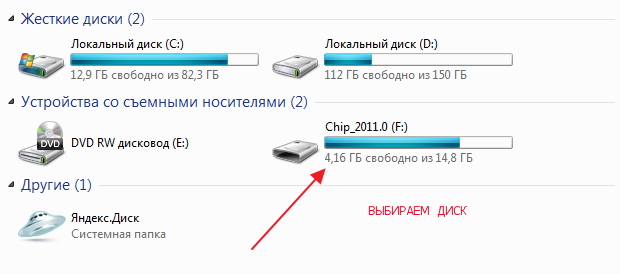
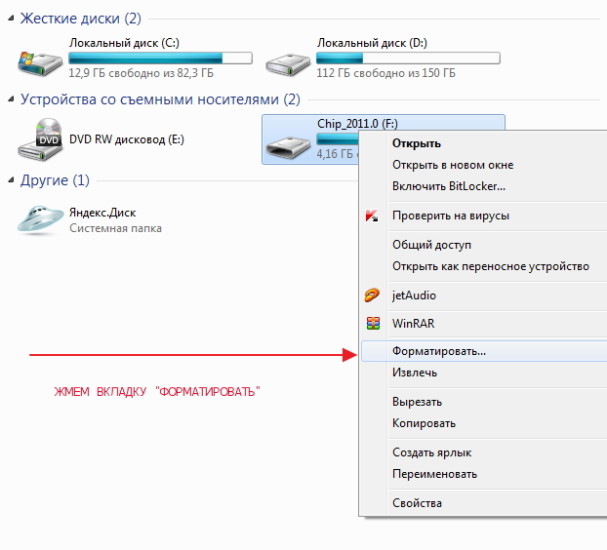
- кликаем на обозначение правой кнопкой мыши;
- в появившемся списке выбираем «форматировать»;
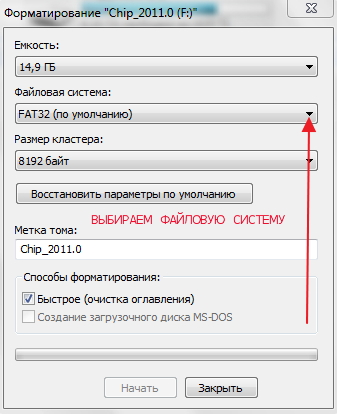
- в появившемся окне выбираем тип файловой системы, с помощью которой вы бы хотели отформатировать носитель (о параметрах выбора мы говорили выше);
- пункт «размер кластера» не меняем;
- в пункт «метка тома» вписываем имя носителя;
- для активизации процесса нажимаем «начать»;
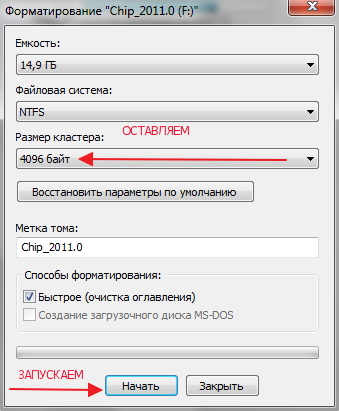
- после завершения процесса жмем «ок».
Теперь вы знаете, как форматировать флешку в ntfs и fat32 и факт того, что процесс этот не представляет собой особых сложностей, налицо.
FAT32 или NTFS – в каком формате форматировать флешку USB под Windows и под загрузочную флешку
сFlash-накопители («флешки») уже уверенно вытеснили остальные портативные хранилища информации. И при первом его использовании, после установки в USB-порт, Windows предлагает отформатировать накопитель и выбрать файловую систему FAT32 или NTFS для флешки. В этой пошаговой инструкции вы узнаете, в каком формате форматировать флешку, а также, чем они отличаются между собой.
Обзор файловых систем FAT32 и NTFS
В Windows используется 2 основные файловые системы для распределения информации на подключённых накопителях: FAT32 и NTFS. Многие пользователи ошибочно полагают, что они отличаются только предельным размером файла, который они позволяют хранить: в ФАТ32 — это до 4 гигабайт, а в NTFS — 16 экзбибайт. Но это не совсем так.
FAT32 и её особенности
FAT32 является производной от FAT и FAT16 файловых систем, что были разработаны Билл Гейтсом ещё в 80-х годах прошлого века. Ключевое её отличие — это принцип хранения информации, в котором предусмотрены «кластеры». А вот журналирования — не предусмотрено, поэтому в кэше не хранится таблица файлов и папок.
И как вывод — устройству при считывании данных приходится отправлять больше запросов. Преимущество данной ФС: она максимально простая и понятная, практически никак не влияет на скорость чтения и записи, не требует специального аппаратного контроллера. Но и её функционал довольно ограниченный: не поддерживается создание «образов» в режиме реального времени, низкая защита от аппаратных сбоев.

Именно ФС из серии FAT — это основные файловые системы флешек. Их поддерживают и смартфоны, и ТВ-приставки, и СМАРТ-ТВ, фотоаппараты, NAS-хранилища. А всё из-за того, что для её поддержки производителю устройства не требуется выплачивать лицензионных отчислений в пользу Microsoft.
NTFS и её особенности
NTFS была разработана в 1997 году, развивается и по сегодняшний день. Именно данная файловая система является рекомендуемой для всех ПК, на которых работает Windows. Ключевые её отличия от FAT32:
- для её «нативной» поддержки в устройстве производителю нужно уплачивать лицензионные отчисления в пользу Microsoft;
- увеличен предельный размер диска для хранения данных, а также место, которое можно выделить для одного файла;
- расширен набор инструментов для защиты и шифрования данных;
- поддерживается сжатие данных.
- И главное отличие — это добавление журналирования.
В накопителях с NTFS создаётся специальная MFT-таблица. И при поиске файлов не проводится полное сканирование диска, считывается только та самая таблица, представляющая собой файловое дерево проводника.
И для флешки файловая система NTFS считается более предпочтительной. Но из-за необходимости выплачивать лицензионные отчисления многие производители попросту не добавляют поддержку данной ОС в свои устройства.

Именно поэтому при её подключении к смартфону, телевизору может появиться уведомление, что распознать накопитель не удалось, и для его нормальной работы требуется форматирование.
Совместимость FAT32, NTFS с системными требованиями
Системные требования у обоих файловых систем — схожие. Но вот совместимость у FAT32 — больше. Данную ФС поддерживает большинство пользовательских устройств (новые ОС Windows), в работе которых используются ядра от Windows CE и Linux (включая Андроид, WebOS, Tizen OS). Именно поэтому производители, выбирая FAT32 или NTFS для флешки, по умолчанию, отдают предпочтение первой ФС.

Так что в 99% случаев приобретённый USB-накопитель или даже карта памяти будут первоначально использовать эту файловую систему, хотя впоследствии её рекомендуется изменить на NTFS (если устройство планируется использовать в Виндовс).
Влияние файловой системы FAT32 или NTFS на износ чипов памяти
USB-флешки — это твердотельные накопители. И во всех них имеется свой эксплуатационный ресурс, то есть количество «гарантированных» циклов перезаписи. И FAT32 по данной характеристике — проигрывает. А всё из-за того, что данная файловая система не журналируемая.
Это приводит к большей фрагментации. То есть файлы часто разделяются на несколько кластеров, записываются в разные сектора. И это приводит к более быстрому физическому износу ячеек памяти.
В ноябре 2006 года Microsoft именно поэтому представила файловую систему exFAT. Она является модификацией ФАТ32 и оптимизирована именно для твердотельных накопителей. И главное её новшество — более «правильное» распределение файлов по доступным ячейкам, что увеличивает эксплуатационный ресурс накопителя. Но exFAT пока что не так распространён, эту файловую систему многие устройства не поддерживают изначально.

Так что, выбирая FAT32 или NTFS для флешки, нужно учесть, что с последней ФС накопитель проработает дольше.
Ограничения на размеры файлов и директорий
Действующие ограничения для обозреваемых файловых систем:

- Для FAT32 Максимальный размер файла — 4 гигабайта. И в каждой папке может быть не более 512 файлов. Максимальный размер раздела — 8 терабайт.
- Для NTFS. Размер файла — до 16 экзибайт. Размер тома — свыше 16 экзибайтов. В директории может быть более 4 миллиардов файлов.
Соответственно, выбирая FAT32 или NTFS для флешки, можно руководствоваться следующими правилами:
- Для лучшей совместимости с устройствами следует выбирать FAT32
- Если накопитель планируется использовать только для подключения к другим компьютерам, ноутбуками на базе Windows, то лучше выбрать NTFS.
Как форматировать флешку в NTFS или в FAT32
Чтобы форматировать флешку в FAT32 или NTFS потребуется только Windows 7 или более новой версии (в XP штатными средствами для внешних дисков использовать NTFS нельзя было). Потребуется:
- Подключить накопитель в любой свободный USB-порт. Дождаться окончания установки драйверов (Виндовс всё это сделает автоматически).

- Открыть «Проводник», перейти в «Мой компьютер».
- Кликнуть правой кнопкой на подключённом накопителе, выбрать «Форматировать».

- В выпадающем меню окна «Форматирования» выбрать требуемую файловую систему.
- Нажать «ОК» и дождаться окончания процесса форматирования.

Итого, NTFS — более предпочтительный вариант. Но многими устаревшими телевизорами, медиапроигрывателями она не поддерживается. В таких случаях лучше использовать FAT32. А в будущем однозначно самой распространённой станет exFAT. Всё зависит от того, как быстро производители добавят поддержку данной файловой системы в своих устройствах.
А какую ФС предпочитаете вы использовать на флешках, картах памяти? Расскажите об этом в комментариях. И если остались какие-либо дополнительные вопросы — задавайте, постараюсь вам помочь.
В каком формате форматировать флешку: NTFS или FAT32
Друзья, добро пожаловать на WiFiGid! В этой статье я передам вам свой опыт по выбору файловой системы для флешки. Узнаем, в каком формате лучше форматировать флешку, когда применяется NTFS или FAT32. После этой короткой статьи вы выйдете настоящими экспертами 
Если не хочется разбираться
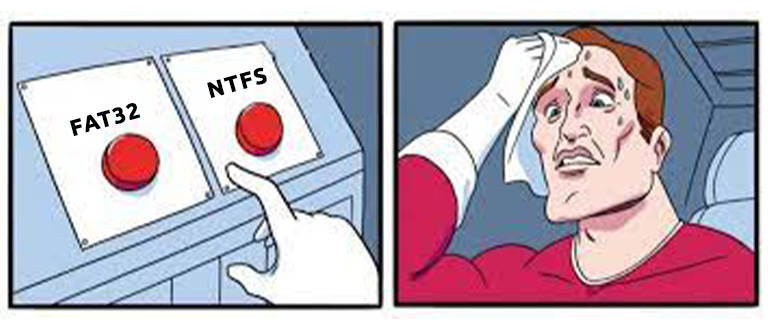
Если совсем не хочется разбираться и искать правильного решения, используем совет ниже:
Всегда форматируем в NTFS!
Ну а если что-то вдруг пойдет не так, то уже пробуем классическую FAT32. А вот почему иногда стоит выбрать именно другой вариант, можно узнать ниже.
Когда выбирать NTFS
Да почти всегда! Выше я уже написал, что файловую систему NTFS можно и нужно применять почти всегда, когда вы форматируете свои флешки. А еще многие пользователи сталкиваются с проблемой, когда не могут записать большой файл на флешку (любой современный фильм или игру) – так вот NTFS отлично справляется с хранением большим файлов и полностью решает эту проблему.
Когда выбирать FAT32
В наше время почти никогда, NTFS лучше почти во всем. Но перечислю несколько фактов о FAT32:
- Не поддерживает больше файлы (больше 4 Гб).
- Свойственна большая фрагментация данных (а на жестких дисках отсюда чуть больший износ).
Итого – ничего хорошего Но некоторые старые телевизоры, музыкальные проигрыватели, автомагнитолы, компьютеры (на уровне BIOS, для той же установки Windows) просто не умеют работать с NTFS, и не видят такие флешки. И это тот самый единственный рабочий случай, когда нужно вспомнить про FAT32.
При этом, если вы не используете большие файлы на флешках, вы можете вообще даже не знать, какая файловая система сейчас там размечена. Так что пользуемся моим советом, форматируем в NTFS и не паримся.
Некоторые рекомендуют переходить с FAT32 на exFAT, где есть поддержка больших файлов, но снова можете столкнуться с проблемой совместимости на разных устройствах. Поэтому на текущий день – NTFS.
Как отформатировать флешку и какую файловую систему выбрать — NTFS или FAT32
При форматировании флешки можно выбрать файловую систему: NTFS или FAT32. File System (FS) — это способ записи и хранения данных на внешнем накопителе. От её выбора зависит, как будет работать носитель, сколько всего на нём уместится, какие устройства смогут считать и записать информацию. Но основное отличие — максимальный размер хранимого файла. У этих FS разные характеристики и разное назначение. Надо заранее решить, для чего будет использоваться накопитель. Разберитесь, как отформатировать флешку в NTFS или FAT32, какие преимущества даёт каждая файловая система, и в каких условиях она окажется полезной. Даже если у вас нет определённого круга задач для USB-носителя, имеет смысл узнать подробности о File System.
FAT32 и NTFS — в чём разница?
Одна из характеристик FS — размер кластера. Это своеобразный «сектор» на flash-накопителе. Представьте, что вы видите поле, разделённое на клетки. Если в одну из них поместить данные, больше туда ничего не запишется. Даже если они не полностью заполнили сектор.
Чтобы выбрать NTFS или FAT32 для флешки, надо разобраться на конкретном примере. Допустим, размер кластера — 16 Килобайт. Если вы скопируете на носитель файл, который весит 8 Килобайт, он займёт всю «клетку». И следующие данные будут записаны уже в другие сектора. Если вы переместите документ на 18 Килобайт, ему достанется два кластера. И в них уже ничего не получится добавить. И впустую пропадёт 14 КБ свободного места. Соответственно, чем меньше клетка, тем больше на накопителе поместится данных.
Перед тем как отформатировать флешку в FAT32 или NTFS, посмотрите, какой в них минимальный размер кластера. Он зависит не только от файловой системы, но и от характеристик накопителя. Это значение можно выбрать вручную при очистке.
В большинстве случаев разница между секторами в FS невелика. Но в ФАТ32 изменение кластера существенно сказывается на производительности. Эта File System гораздо эффективнее работает с большими «клетками». Для NTFS оптимальный размер сектора — 4 КБ. Для FAT32 — 8 или 16 КБ. Но вы можете выбрать другие параметры.
ФАТ32 спокойно запускается на компьютерах, в которых мало оперативной памяти. Эта FS вам подходит, если вы хотите переместить на накопитель файлы и папки небольшого размера. При малом проценте фрагментации файловая система работает быстро. Она совместима со многими устройствами: камерами, телевизорами, приставками, плеерами, принтерами. Данные с носителя будут доступны на любом гаджете.
Если вы задумались, как отформатировать флешку в FAT32, имеет смысл узнать об ограничениях. Файлы, размер которых больше 4 Гигабайт, туда просто не запишутся. Будет появляться сообщение о том, что диск переполнен. Если вы планируете хранить на нём фильмы в высоком качестве, эта FS — не лучший вариант. Если вы переносите на нём фотографии или документы, выбирайте ФАТ32.
В NTFS таких «препятствий» нет. Максимальный размер файлов ограничен только ёмкостью накопителя. В этой File System рационально распределена память. Эффективно организована работа с многоуровневыми каталогами, в которых много данных.
Форматирование
Чтобы форматирование флешки в FAT32 или NTFS было успешным, надо её оптимизировать.
- Вставьте накопитель в слот USB.
- Подождите, пока система определит наличие нового устройства и найдёт драйвер для него.
- Откройте «Мой компьютер». Он должен быть на рабочем столе или в меню «Пуск».
- Там будет список дисков и подключенных девайсов.
- Кликните правой кнопкой мыши по носителю.
- Пункт «Свойства».
- Вкладка «Оборудование».
- Выделите носитель.
- Кнопка «Свойства».
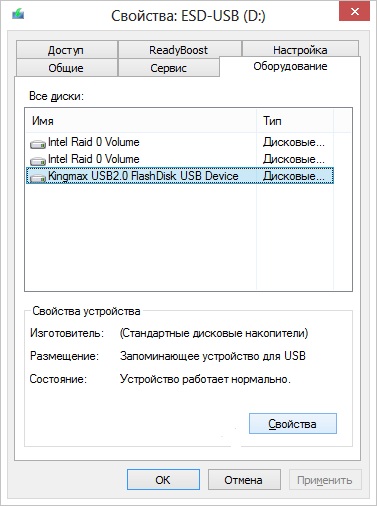
Нажимаем на Свойства
- Раздел «Политика».
- Выберите «Оптимизировать для выполнения». Если там нет нужной опции, значит, оптимизация не требуется.
- Подтвердите действие.
После этого можно разбираться, как отформатировать флешку в FAT32 и NTFS.
- Откройте «Мой компьютер».
- Щёлкните правой кнопкой мыши по накопителю, который хотите почистить.
- Чтобы посмотреть, какая на нём File System, откройте «Свойства». На вкладке «Общие» будет нужная информация.
- Снова кликните правой кнопкой мыши по flash-носителю.
- Пункт «Форматировать».
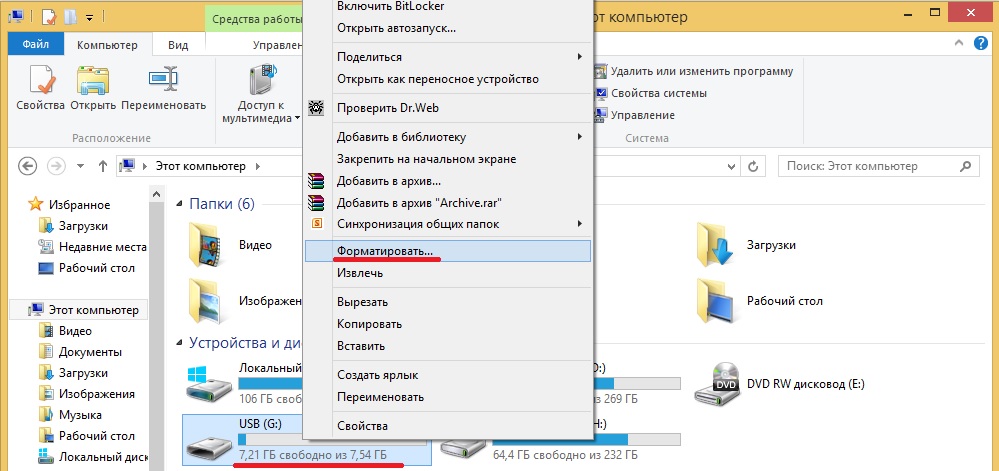
- В выпадающем списке «Файловая система» выберите «NTFS» или «FAT32». Там могут быть и другие FS: «FAT» (без цифр), «exFAT».
- В разделе «Размер кластера» укажите, соответственно, желаемый размер кластера. Минимальное значение отличается в разных File System.
- Можете убрать галочку из чекбокса «Быстрое», чтобы обеспечить глубокую очистку тома.
- Нажмите «Начать».
- Процесс займёт некоторое время. Не прерывайте его и не выключайте ПК.
Через настройки
- Кликните правой кнопкой мыши по значку «Мой компьютер».
- Пункт «Управление».
- Разверните список «Запоминающие устройства». Он слева.
- Подпункт «Управление дисками».
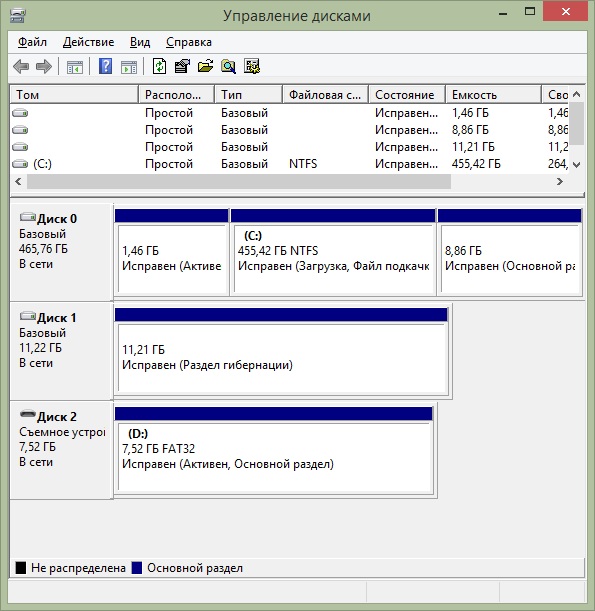
- В появившемся меню щёлкните по накопителю правой кнопкой мыши.
- Пункт «Форматировать».
- Дальнейшие действия такие же, как в предыдущей главе.
В управлении компьютером больше ничего не трогайте. Если случайно поменять основной диск или букву тома, возникнут проблемы.
Программы
Форматирование флешки в NTFS или FAT32 при помощи утилит практически ничем не отличается от очистки встроенными средствами Windows. Но сторонние приложения надо самостоятельно искать, качать и устанавливать. Вот некоторые из них:
- HP USB Disk Storage Format Tool.
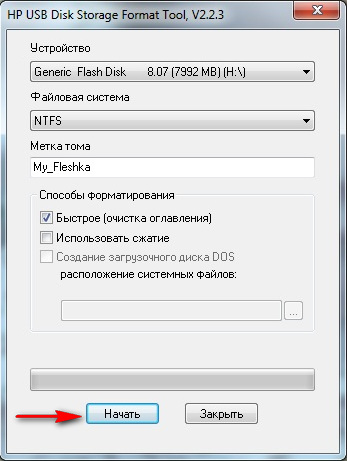
HP USB Disk Storage Format Tool
- HDD LOW Level Format Tool.
Если вам нужно быстрое копирование небольших файлов, разберитесь, как отформатировать флешку в FAT32. Эта файловая система подходит для накопителей маленького размера. Если вы планируете сохранить на носителе объекты, которые весят 4 ГБ и более, вам нужен NTFS.