Инструкция

Ubisoft connect – это клиент от компании Ubisoft, им пользуется более 20 млн пользователей по всему миру.
Вам необходимо скачать клиент Ubisoft connect с официального сайта (ссылка выше) и установить.
В следующем окне вам будет предложено ввести логин и пароль, либо создать новую учетную запись
Нажимаем на иконку МЕНЮ в верхнем левом углу и выбираем пункт меню «Активировать ключ» и вводим ключ, полученный после оплаты.
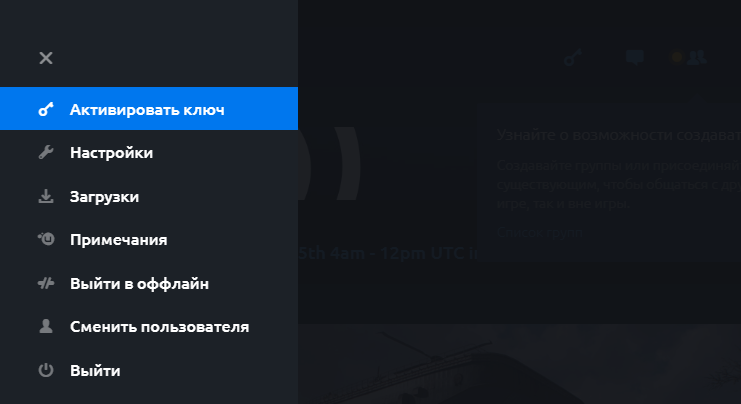
Если Вы купили в нашем интернет-магазине, то ключ активации доступен в личном кабинете
Как активировать ключ в Steam, Origin и Uplay
ICE GAMES, магазин лицензионных ключей Стим, подробно расскажет начинающим геймерам о том, как ввести код активации на таких площадках как Steam, Origin и Uplay. Давайте разбираться.
Steam всё ещё остаётся самым крупным и популярным сервисом по продаже компьютерных игр. Ключи Стим — один из самых популярных запросов у геймеров. Однако у сервиса, закономерно, постоянно появляются конкуренты: Steam, Origin, Epic Games, Rockstar Games и прочие крупные компании по разработке и продаже компьютерных игр. Их популярность растёт всё сильнее и пользователи начинают путаться в процессе активации ключей для игр на PC.
ICE GAMES, магазин лицензионных ключей Стим, подробно расскажет начинающим геймерам о том, как ввести код активации на таких площадках как Steam, Origin и Uplay. Давайте разбираться.
Что такое код активации?
Код активации (ключ) — это уникальный код, состоящий из букв и цифр, позволяющий вам активировать игру. То есть, это образный ключ, который после покупки открывает доступ к приобретённой игре.
При покупке ключа вам обязательно указывается, для какого сервиса он предназначен. Это важно, так как ключ активации, предназначенный для Steam, нельзя будет активировать в Uplay и наоборот. Даже если определённая игра есть и на одном, и на другом сервисе, ключи активации будут совершенно разными.

Как активировать ключ в клиент Steam?
Steam – это крупнейший магазин компьютерных игр.Там есть игры как от компании Valve, собственно создателя Steam, так и других разработчиков. Данная инструкция предназначена для активации кода из приложения для Windows:
Инструкция:
- Запустите Steam и войдите в свой аккаунт. Если его нет — зарегистрируйтесь.
- Откройте в верхнем меню пункт «Игры».
- Выберите в открывающемся меню пункт «активировать через Steam»
- Следуйте инструкциям. Появится окно, в котором нужно нажать “Далее”, чтобы перейти к вводу ключа активации. Ознакомьтесь с соглашением и нажмите «Соглашаюсь», если действительно согласны, конечно.
- Введите точный код (код игры может быть единым блоком букв и цифр или состоящим из нескольких блоков, разделённых дефисом)
- Нажмите «Далее», и игра будет активирована. Вы восхитительны!
Как активировать ключ Steam через браузер?
В Стим, конечно, возможно зайти через браузер. Но, к сожалению, раздел оплаты ключа через браузер вручную найти невозможно. Возможно в скором времени разработчики добавят такую возможность. Но есть и другие способы. Здесь всё максимально просто:
- Зайдите в свой аккаунт через браузер или зарегистрируйтесь.
- Перейдите по ссылке на страницу активации: https://store.steampowered.com/account/registerkey
- Введите ключ продукта и следуйте дальнейшим инструкциям.

Как активировать ключ игры в клиенте Origin?
Платформа от компании EA games. Сервис отличается тем, что там можно найти новинки от EA, не представленные на других сайтах. К тому же, многие предпочитают Origin за наличие подписки, с помощью которой можно месяц играть в библиотеку разных игр. Однако данный сервис, в отличие от Steam, не даёт геймерам возможности общаться, делиться контентом друг с другом, да и выбор игр там значительно сужается.
Инструкция для приложения для Windows:
- Запустите сервис, войдите в свой аккаунт или создайте новый.
- Откройте меню Origin в верхнем левом углу.
- Выберите во всплывающем окне «Активировать код продукта».
- Введите точный код и нажмите «Далее».
Инструкция для Mac:
- Запустите сервис, войдите в свой аккаунт или создайте новый.
- Перейдите в верхнее меню.
- Выберите «Игры».
- Нажмите «Активировать код продукта».
Как активировать ключ игры Origin через браузер?
Здесь разработчики сделали всё максимально просто и прозрачно, так как кнопка доступна уже при входе на сайт:
- Выполните вход в уже имеющуюся учётную запись или создайте новую.
- Нажмите «Активировать код продукта»
- Введите точный код активации и следуйте дальнейшим инструкциям, на основании инструкции для приложения.

Как активировать ключ в клиенте Uplay?
Пришло время рассказать о следующем сервисе. За разработкой сервиса стоит крупное издательство Ubisoft, поэтому соответственно на сайте первыми появляются все главные новинки именно этой компании. Здесь также, как и в вышеописанном сервисе, присутствует подписка на каталог игр. Однако Steam, конечно, никто не переплюнет.
Инструкция:
- Запустите сервис, войдите в систему или создайте учётную запись.
- Откройте меню, нажав на три горизонтальные полоски в верхнем левом углу окна.
- Нажмите на кнопку «Активировать ключ».
- В появившемся окне введите точный ключ в поле «Ключ активации»
- Нажмите «Активировать», чтобы игра стала доступна во вкладке «Игры».
К сожалению, активация ключа через браузер или телефон в Uplay на данный момент невозможна.
Мы постарались сделать инструкции максимально подробными. Надеемся, теперь вы точно разобрались. Если вы дочитали статью до конца, значит, скорее всего, вы заинтересованный начинающий геймер. Заходите в магазин компьютерных игр ICE GAMES, там мы собрали каталог лучших игр, купить ключи Стим от которых с хорошими скидками. Заходите, вам понравится!
Как активировать ключ Uplay
У тех, кто совершил покупку игры не в Uplay, зачастую возникают трудности с тем как активировать ключ Watch Dogs, Rainbow Six, The Division, Assassin’s Creed в Uplay. Специально для них максимально подробно опишем этот процесс активации ключа.
- В первую очередь нужно скачать сам клиент Uplay , затем установить и дождаться обновления до последней версии и зарегистрироваться.
- Запускайте клиент и вызовите контекстное меню, как показано на картинке.

- Затем выберите пункт «активировать ключ» в клиенте Uplay.

- В появившемся меня введите купленный ключ и нажмите «активировать«.

- Поздравляем, ключ для Uplay принят, и игра появилась в вашей библиотеке, приступайте к скачиванию.
- нельзя использовать пробелы и специальные символы;
- имя пользователя должно содержать от 3-х до 15-ти символов;
- нельзя использовать уже существующее в системе имя.
Как активировать ключ от игры в Uplay?
Компания Ubisoft известна на весь мир уже ни один десяток лет. Французская компания известна своими культовыми сериями игр: Assassin’s Creed, Tom Clancy’s, Trackmania, Rayman и другие. Проекты от Ubisoft отличаются своим невероятно проработанным миром, исторической достоверностью и качеством технического исполнения. Как любой другой крупный издатель, компания создала свой лаунчер, чтобы фанаты со всего мира могли найти все проекты студии в одном месте. В данном гайде речь пойдет об активации цифровой копии игры через официальное приложение Ubisoft.
Что такое Ubisoft Connect
Ubisoft Connect — это кросс-платформенная экосистема игровых сервисов от компании Ubisoft. Она объединяет в себе интернет магазин Ubisoft Store, программу лояльности Ubisoft Club, официальное приложение от Ubisoft для PC, а также все уже вышедшие и разрабатываемые игры от Ubisoft.
Благодаря «коннект» вы можете наслаждаться любимыми играми с друзьями с любого устройства. В старых играх вы можете посмотреть статистику, персональные подсказки и списки лидеров. А в новых — вас ждет уникальная система испытаний от Ubisoft.
Шаг 1. Установка и скачивание Ubisoft Connect
Первоначально, следует скачать и установить Ubisoft Connect. Сделать это можно воспользовавшись прямой ссылкой или с официального сайта Ubisoft. Лаунчер позволит активировать цифровой ключ игры и установить ее. В дальнейшем запуск приобретенной видеоигры будет осуществляться через установленный сервис.
Когда файл установщика скачается, откройте его и установите на свой компьютер.
Шаг 2. Регистрация учетной записи
После установки Ubisoft Connect, запустите приложение. Откроется окно авторизации. Для создания новой учетной записи в левом нижнем углу окна нажмите «Создать новую учетную запись». В появившемся окне выберите имя вашей учетной записи и введите его в строку «Имя пользователя». Существуют ограничения:
Далее необходимо указать адрес электронной почты, введите его в окне «E-mail». В дальнейшем адрес вашей электронной почты привяжется к учетной записи. Если вдруг вы забудете пароль, то через почту всегда можно будет восстановить его.
В строке «Пароль», необходимо ввести пароль для учетной записи. Придумать нужно комбинацию из цифр и символов, длинной от 8 до 16 знаков.
Заключительным этапом регистрации является ввод даты вашего рождения. Выберете соответствующее значение в строках «День», «Месяц» и «Год». После чего нажмите на галочку «Я принимаю необходимые условия». При необходимости изучите соответствующие нормативные документы: Условия использования, условия продажи и политику конфиденциальности Ubisoft.
После ввода информации и заполнения всех строк, в правом нижнем углу нажмите на кнопку «Продолжить».
В новом окне «Настройки обмена информацией» поставьте соответствующие галочки, если вам интересна тематическая реклама и новостная рассылка. Затем нажмите на кнопку «Создать учетную запись». Поздравляем! Учетная запись создана. Для обеспечения максимальной степени защиты, вы можете настроить двухфакторную аутентификацию, нажав на соответствующую кнопку «Настройка 2-этапной аутентификации» и следовать дальнейшим инструкциям. Либо вернуться к данному действию позже, нажав на «Пропустить».
Шаг 2.1 Вход в Ubisoft Connect
После создания новой учетной записи, вы автоматически войдете в сеть. Однако, если у вас уже имеется учетная запись Ubisoft, то вам необходимо пройти процесс авторизации. Для этого в открывшемся окне, в строке «Адрес электронной почты» укажите электронную почту, введенную при регистрации. В строке «Пароль» введите пароль от учетной записи. По необходимости кликните на галочку «Запомнить меня», она избавит вас от повторного заполнения данных от учетной записи. После чего, нажмите на кнопку «Вход».
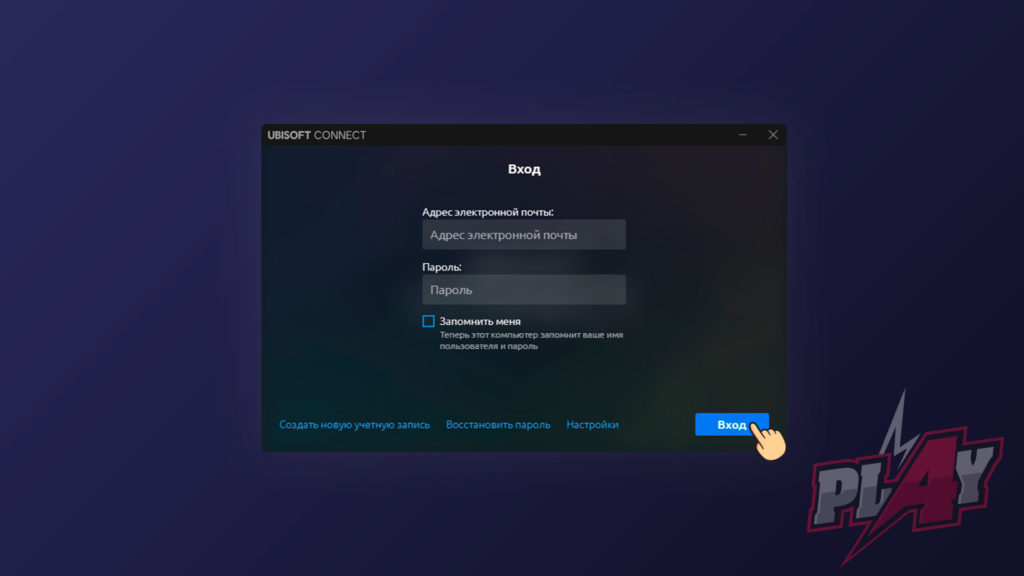
Вход в Ubisoft Connect
Шаг 3. Активация цифрового ключа
На стартовой странице, в левом верхнем углу нажмите на иконку «Меню».
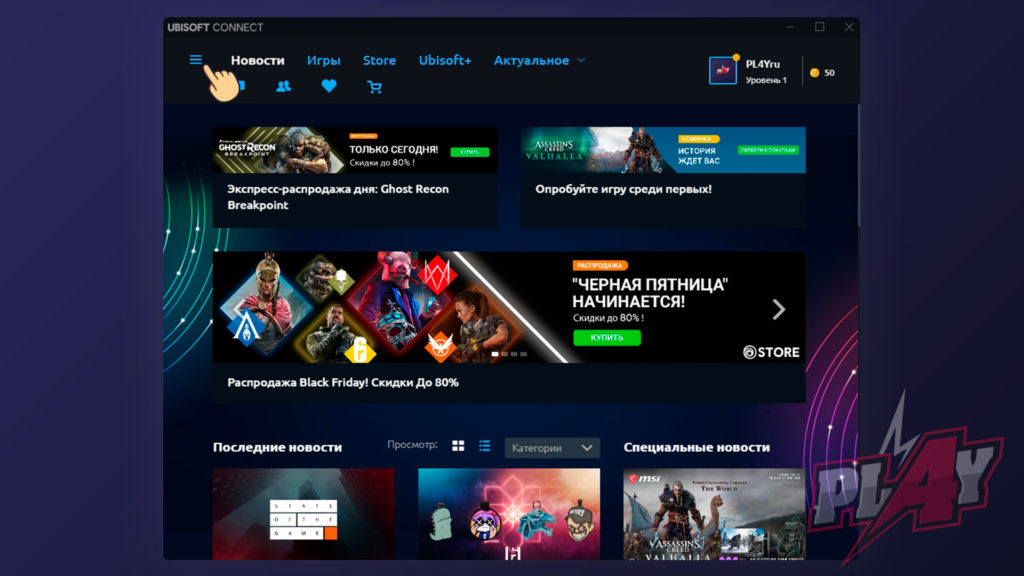
Активация цифрового ключа
В появившемся окне, выберете пункт «Активировать ключ».
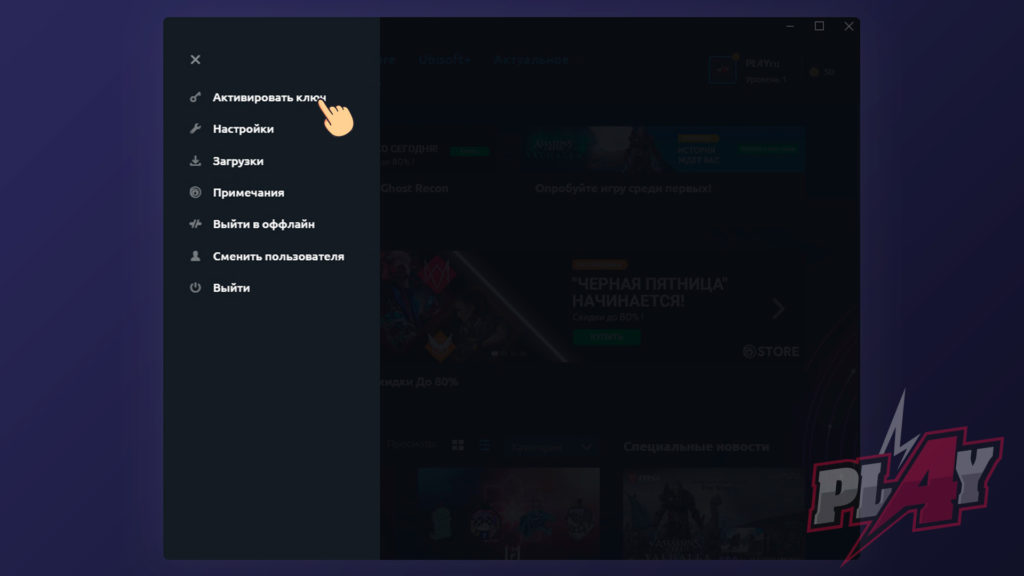
Активировать ключ
Шаг 4. Ввод цифрового ключа
В появившемся окне, в строке «Введите ключ продукта или код активации», введите цифровой ключ. Внимательно, проверьте введенные символы, структура кода должна совпадать с приведенными примерами кодов активации. После ввода цифрового ключа нажмите на кнопку «Активировать».
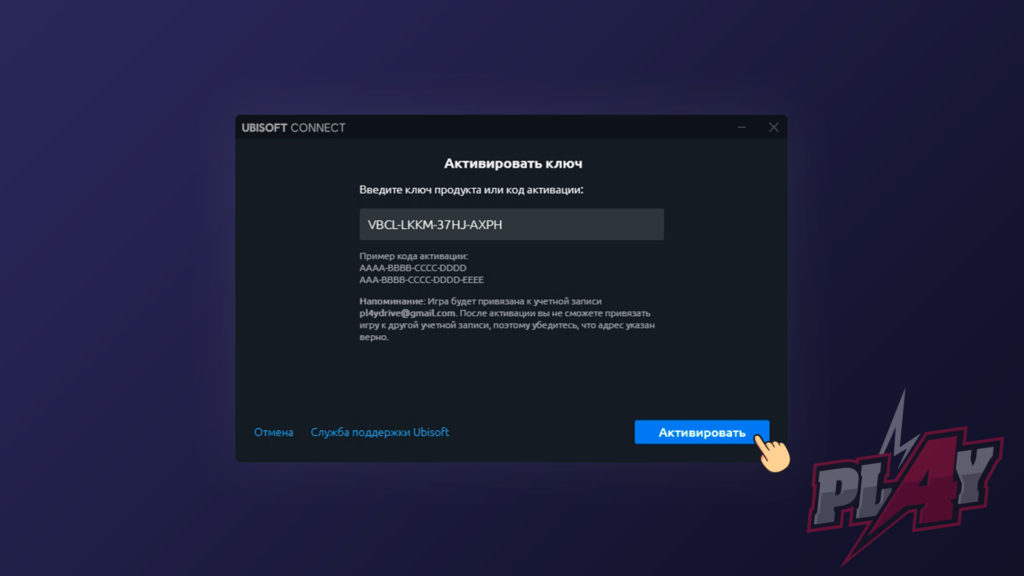
Ввод цифрового ключа
Шаг 5. Скачивание и установка игры
Поздравляем, вы успешно активировали цифровую копию игры. Для того чтобы начать играть, вам необходимо скачать и установить ее. Для этого, перейдите в раздел «Игры», найти его вы можете в верхней вкладке. В открывшемся меню, в разделе «Мои игры» нажмите на активированную игру.
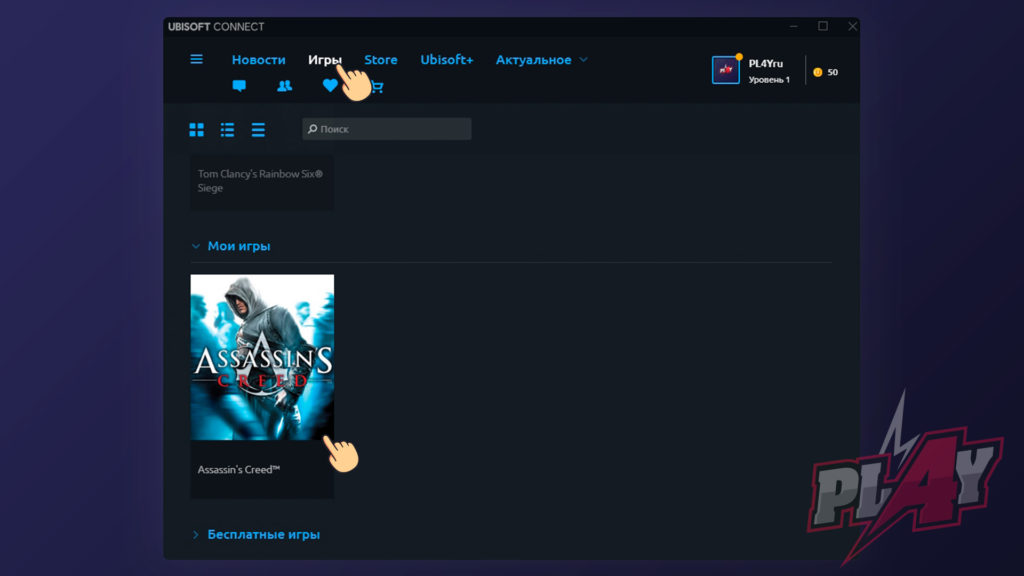
Скачивание и установка игры
Затем в новом окне нажмите на кнопку «Загрузить». Укажите путь установки, кликнув на кнопку «Изменить». По необходимости нажмите на галочки: «Создать ярлык в меню «Пуск»» и «Создать ярлык на рабочем столе». Затем нажмите на кнопку «Продолжить».
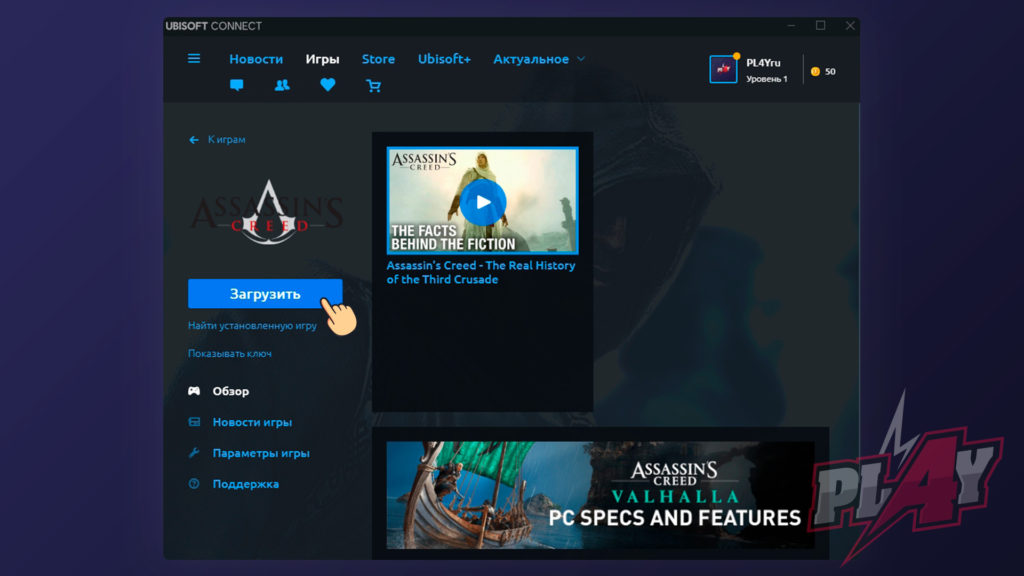
Скачивание и установка игры
Осталось дождаться процесса скачивания и установки, после чего вы можете приступать к комфортной игре.
Ознакомившись с нашим гайдом, теперь у вас не возникнет проблем при активации видеоигр в сервисе Ubisoft Connect.