Яндекс.Карты и Навигатор появились в Apple CarPlay и Android Auto
Яндекс.Карты и Навигатор добавили поддержку Apple CarPlay и Android Auto. Это позволит водителям строить маршруты и искать места на экранах в автомобилях. Опция будет доступна с подпиской Яндекс Плюс.
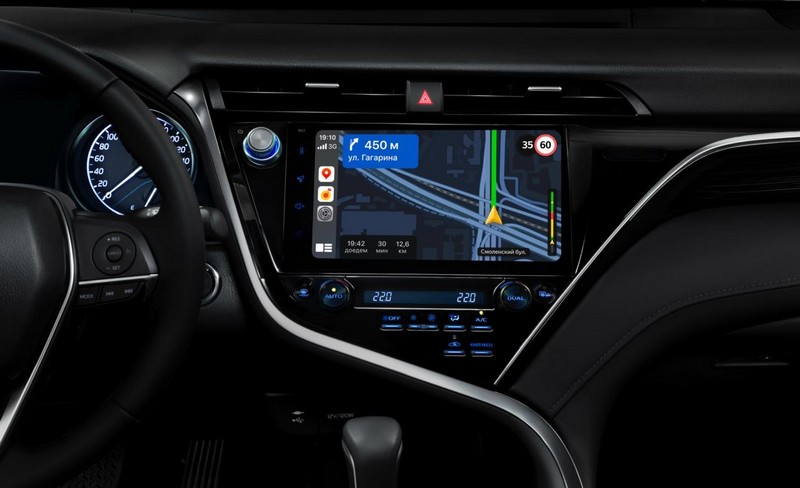
Яндекс предлагает оформлять подписку в мобильном приложении Карт или Навигатора. Это дает три месяца бесплатного использования.
В Apple Carplay и Android Auto для автомобилистов будут доступны основные функции Карт и Навигатора: поиск адресов и организаций, выбор оптимального маршрута с учетом пробок, предупреждения про скоростные ограничения и камеры в пути даже без выстроенного маршрута. Также пользователям предложат быстрый доступ к местам в закладках, а на карте будут отображаться пробки и дорожные события.
При этом встроенные в приложения сервисы, в том числе Заправки, Алиса и Музыка, не будут доступны с экрана автомобиля из-за правил CarPlay и Android Auto. Однако там появится кнопка «Продолжить в телефоне». Она позволит переключиться с экрана автомобиля на смартфон и обратно.
Сервис Яндекс.Заправки интегрирован в Навигатор. Его пользователи могут расплачиваться за топливо для автомобилей, не выходя из машины — для этого необходимо заправляться на АЗС тех сетей, которые подписали соглашение с Яндексом. Оплата за топливо производится через банковскую карту, которую водитель привязывает к сервису. При этом комиссию Яндекс.Заправки берет со владельцев АЗС — около 2 % от суммы покупки.
Как добавить Яндекс.Навигатор в CarPlay: простая инструкция
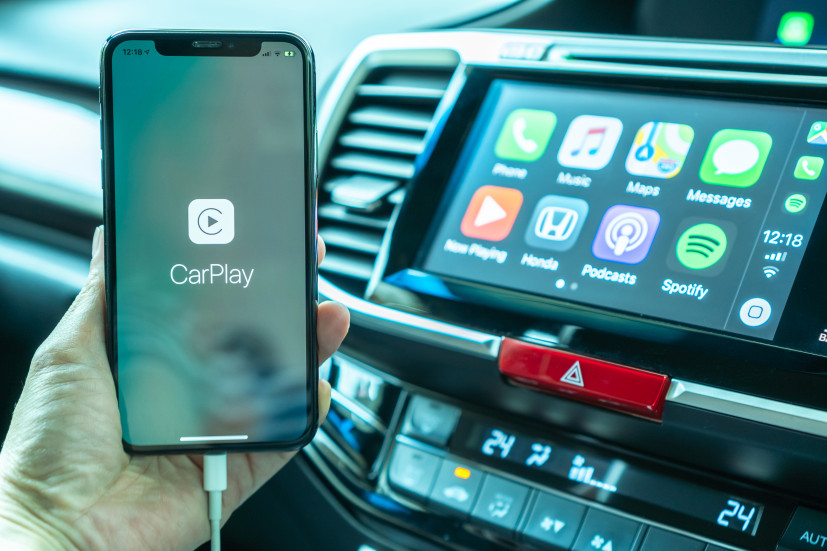
Большинство современных автомобилей уже в штатной комплектации оснащены многофункциональной мультимедийной системой, поддерживающей CarPlay.
Это очень удобно, поскольку появляется возможность использовать многие полезные приложения смартфона, управляя ими непосредственно с головного устройства транспортного средства. Однако установка некоторых приложений, особенно выпущенных недавно, вызывает некоторые трудности. В этой статье мы поговорим о том, как же добавить в CarPlay Яндекс.Навигатор, не заморачиваясь со сложными программными махинациями.
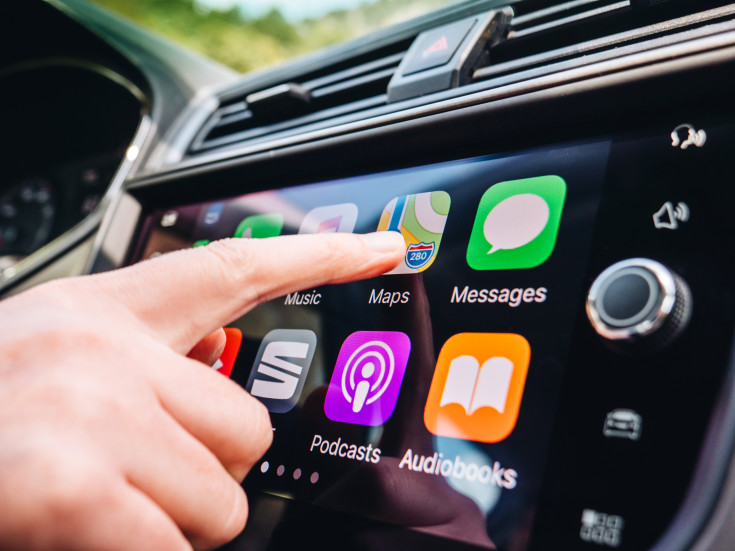
В скором времени Яндекс может добавить официальную поддержку CarPlay и Android Auto в «Карты» и «Навигатор», но эта функция будет доступна только для подписчиков «Яндекс.Плюс» – сообщает блогер Wylsacom. В корпорации Яндекса подтвердили, что готовится интеграция приложений с CarPlay, однако до этого времени перечисленные в статье способы остаются актуальными.
Кратко о CarPlay
CarPlay представляет собой программное обеспечение от компании Apple, позволяющее в полной мере использовать приложения от смартфона на мультимедийном проигрывателе автомобиля. Однако функционал такого сервиса крайне ограничен – большинство приложений из AppStore будут недоступны на CarPlay. Apple аргументирует это повышенными мерами безопасности на дороге, чтобы водитель не отвлекался на не информативные приложения.
Технология CarPlay поддерживается большинством популярных производителей авто, причем она даже предусматривает изначальную установку базового пакета программ. К сожалению, Яндекс.Навигатор к таковым не относится, более того, до сентября 2018 года его в принципе невозможно было добавить в CarPlay. Однако на сегодняшний день существует масса способов решения этого вопроса.
Первый способ – стандартное добавление с помощью CarPlay
Этот метод является самым простым, поскольку не требует установку сторонних приложений. Суть заключается в замене стандартных карт, установленных изначально, на Яндекс.Навигатор. Делается это следующим образом:
- перейдите в «Настройки»;
- выберите вкладку «Основные»;
- найдите и откройте «CarPlay»;
- выберите свое транспортное средство;
- переместитесь во второй раздел открывшихся настроек;
- выберите из предложенного списка приложение «Яндекс.Навигатор».
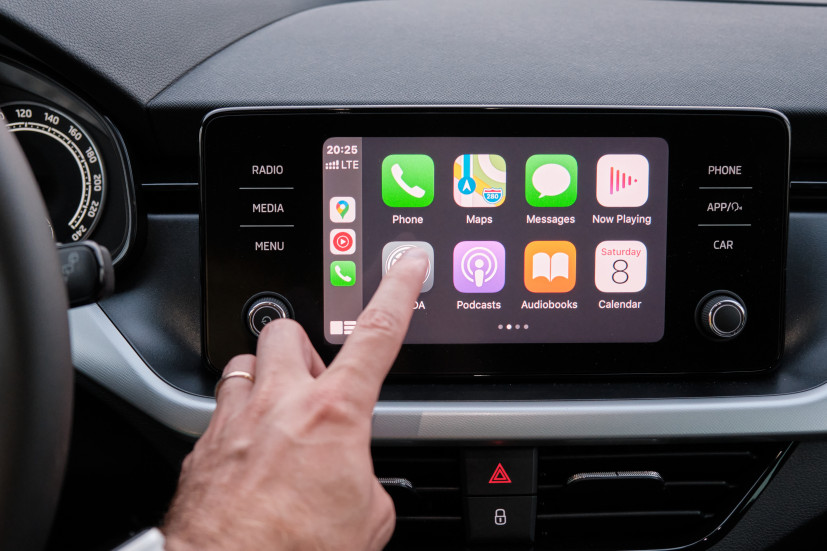
Приложение устанавливается путем простого удержания пальца над логотипом, плавно передвигая его на основной экран.
Второй способ – использование сторонних сервисов
Добавить Яндекс.Навигатор в CarPlay можно также при помощи программы CarBridge. К сожалению, она не бесплатна – оплату допускается производить посредством PayPal. Отметим, что для установки приложения необходимо сделать джейлбрейк.
Неопытному пользователю iPhone может быть трудно выполнить все эти махинации – за помощью можно обратиться в сервисный центр по ремонту Apple «Service-King»:
Простая инструкция по активации джейлбрейка:
- устанавливаем на компьютер iTunes и обновляем его до последней версии;
- деактивируем защиту дисплея путем ввода пароля (перед этим желательно сделать резервную копию данных);
- выключаем опцию «Найти айфон» и активируем «Режим полета»;
- скачиваем на ПК программу «Pangu 9»;
- устанавливаем ее и запускаем от имени администратора;
- подсоединяем к компьютеру смартфон, ждем, когда система его обнаружит и нажимаем «Старт»;
- через несколько секунд должна высветиться надпись «Already backup» – кликаем на нее;
- дожидаемся завершения установки (внимание, на 70% загрузки айфон будет перезагружен, после этого необходимо снова активировать «Режим полета»);
- после окончания установки нужно открыть программу, предварительно предоставив ей все необходимые разрешения.
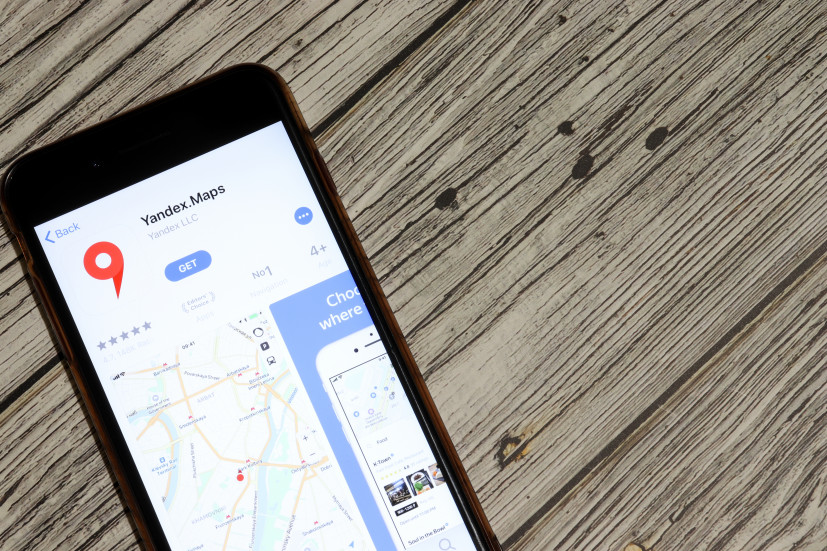
Далее все просто:
- скачиваем CarBridge;
- открываем;
- дожидаемся полной установки;
- проверяем наличие программы в настройках устройства.
Затем открываем приложение уже через настройки, принимаем пользовательское соглашение и во вкладку «Активированные приложения» добавляем Яндекс.Навигатор. Также с помощью CarBridge можно удалить ненужные программы и более удобно расположить иконки приложений.
Одна из основных проблем Яндекс.Навигатора – постоянные сбои в работе (вылеты, невозможность обнаружить спутник и т.д.). Однако все это подлежит устранению.
Исправление ошибок в работе Яндекс.Навигатора
Самый простой метод – выкачать файл через SSH и переписать его, предварительно меняя имя владельца. Electra и многие джейлбрейки устанавливают поддержку самостоятельно, если этого не произошло, – скачайте приложение Filza из Cydia.
Эта процедура весьма сложная, особенно для людей, не имеющих опыта работы с *nix.
Если Вы ощущаете, что не сможете правильно выполнить необходимые действия, лучше обратитесь к мастерам по ремонту iPhone https://service-king.ru/remont-iphone – некорректные манипуляции с программой отразятся на ее работе в целом.
Для перезаписи программы необходимо выполнить следующее:
- открыть /var/containers/Bundle/Application/Навигатор/YandexNavigator.app/Info.plist;
- найти строки:
<string>Give access to your location to get the right directions.</string>
- до или после них вставить следующую команду:
<string>Give access to your location to get the right directions.</string>
Яндекс.Карты и Навигатор наконец-то появились в Apple CarPlay
 В закладки
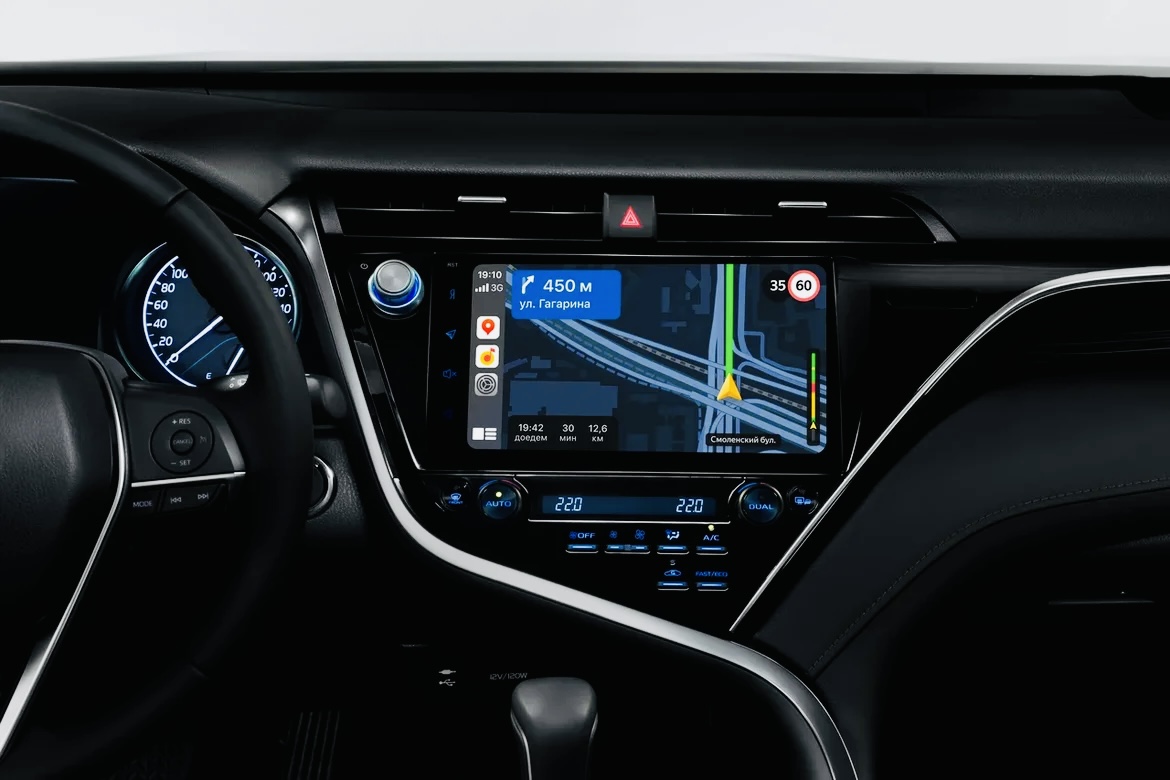
Дождались. Яндекс.Карты и Навигатор добавили поддержку Apple CarPlay и Android Auto.
Для автомобилистов доступны основные функции Карт и Навигатора. То есть можно строить маршруты с учетом пробок, находить адреса и организации, а также получить подсказки по мере движения: камеры, скоростные ограничения и так далее. Также есть быстрый доступ к местам в закладках, на карте отображаются пробки и дорожные события.
Яндекс.Заправки, Алиса и Музыка не будут работать в CarPlay и Android Auto. Однако разработчики для этих функций добавили кнопку «Продолжить в телефоне».
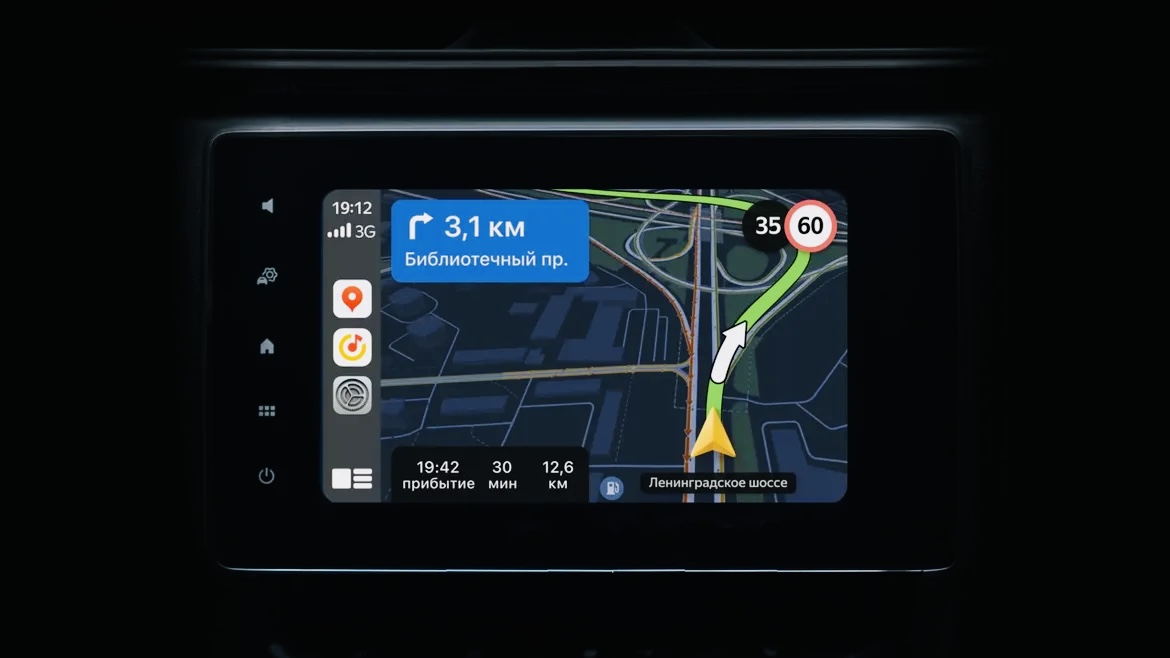
Карты и Навигатор доступны всем подписчикам Яндекс.Плюс.
В закладки
«Яндекс.Карты» и «Яндекс.Навигатор» появились в CarPlay и Android Auto Статьи редакции
Как работают обновлённые приложения и какие есть ограничения.
Это платформы, которые позволяют подключать смартфоны на iOS и Android к мультимедийным системам автомобилей и использовать на них совместимые приложения.
CarPlay и Android Auto работают по принципу внешнего экрана для смартфона. Оболочка и все приложения на самом деле «работают» на телефоне, а экран мультимедийной системы автомобиля используется только для трансляции интерфейса и взаимодействия с пользователем.
Для сравнения, головные устройства «Яндекс.Авто» и Google Auto — это уже полноценные бортовые компьютеры, встроенные в автомобиль. Они не требуют обязательной связки со смартфоном и готовы к работе сразу при запуске машины.
Чтобы «попасть» в CarPlay или Android Auto, разработчику приложения нужно адаптировать его для работы на дисплее автомобиля. Это и сделала команда «Яндекса» в последнем обновлении приложений «Карты» и «Навигатор».
Нужно соблюсти три условия:
- На iPhone или Android должна быть установлена последняя версия приложения «Яндекс.Карты» или «Яндекс.Навигатора».
- Автомобиль должен поддерживать Apple CarPlay или Android Auto.
- Нужно быть авторизованным в приложении и иметь активную подписку «Яндекс.Плюс». При отсутствии подписки в приложении можно оформить бесплатный тестовый период на три месяца.
Подключение смартфона к машине с CarPlay или Android Auto обычно не вызывает сложностей. В большинстве случаев достаточно подключить смартфон к автомобилю по проводу и он сам предложит активировать CarPlay или Android Auto.
Я тестировал «Яндекс.Карты» на iPhone и Samsung Galaxy, подключая их к Volvo XC90. iPhone у меня заработал не сразу — оказалось, что для работы CarPlay обязательным условием является включенный голосовой ассистент Siri (иначе машина воспринимает смартфон как обычный музыкальный плеер). Android подключился без проблем, однако при повторном запуске машина перестала видеть Android Auto — помогла «ручная» привязка машины в приложении Android Auto на смартфоне.
Некоторые современные модели машин поддерживают работу и в беспроводном режиме, однако в этом случае смартфон начинает потреблять много энергии и быстро садится, поэтому провод оказывается предпочтительной опцией.
-
по настройке и подключению CarPlay. по настройке и подключению Android Auto.
После подключения смартфона к машине на экране бортового компьютера появится интерфейс оболочки с иконкой «Яндекс.Карт» (или «Яндекс.Навигатора»).
Не стоит ждать от «Карт» и «Навигатора» в CarPlay и Android Auto той же функциональности, что и в смартфон-приложении. Скорее, это урезанная версия с базовой функциональностью — отображение текущего маршрута и упрощенный поиск. При этом паттерны использования приложения в CarPlay и Android Auto отличаются от аналогичных паттернов на смартфоне.
Например, карта на экране машины не интерактивная — при тапе на любой объект на карте ничего не произойдет. Можно лишь перемещать карту пальцем, чтобы посмотреть расположенные на ней объекты, но не более. Поэтому не получится построить маршрут, выбрав точку и зажав на ней палец, как это работает на смартфоне, — строить маршруты в автомобильной версии «Яндекс.Карт» можно только через отдельный экран поиска.