Пропала папка с файлами Telegram: что делать и где ее найти?
Некоторые пользователи обнаружили, что папку, в которую сохраняются файлы из мессенджера, больше нельзя найти в проводнике. Также этих файлов нет в галерее и видеоплеере. Если вы тоже заметили это, то скорее всего, на вашем смартфоне установлена операционная система Android 11. И связано исчезновение папки с файлами Telegram из проводника с новой политикой безопасности. Дело в том, что теперь мессенджер сохраняет файлы в папку по адресу:
Управление кэшем в Telegram
Telegram – это популярный мессенджер для обмена текстовыми и голосовыми сообщениями. Разработчики периодически выпускают обновления системы, чтобы доработать имеющийся функционал. Однако стандартный набор возможностей остается неизменным. Поэтому сегодня мы поговорим о том, как можно очистить кэш в Телеграмме. Также в процессе повествования рассмотрим особенности сохранения пользовательской и системной информации, удаления лишних данных с популярных операционных систем.
Что такое кэш и где он находится
Кэш – это временные файлы, сохраняющиеся в памяти устройства для ускоренной работы с серверами. Если вы используете браузер, то в память ПК или смартфона добавляются:
- Иконки кнопок на открытом сайте.
- Сохраненные в платформе изображения.
- Воспроизведенные ранее медиафайлы.
Сделано это, чтобы не расходовать трафик на однотипное действие дважды, ускорить доступ пользователя к сайтам. В Телеграмме ситуация примерно такая же.
В разных операционных системах временные файлы хранятся в системных папках. Давайте подробнее посмотрим, куда встроенные алгоритмы добавляют системные данные.
Для удобства восприятия разобьем дальнейшее повествование на несколько логических блоков.
Android
Чтобы открыть хранилище кэша на Android-смартфоне:
- Разблокируем смартфон и открываем встроенный файловый менеджер.
- В корневом каталоге устройства ищем папку Telegram и переходим к ней. А если она там отсутствует, то ищем ее в корне карты памяти.
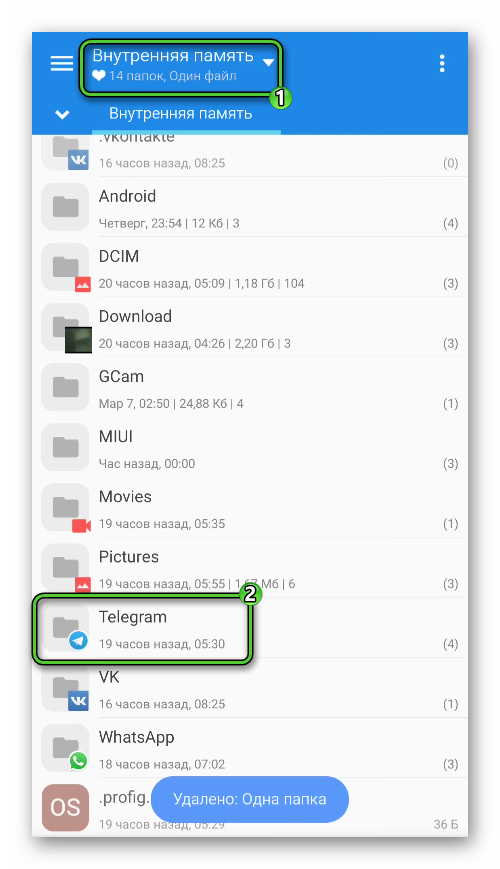
В открывшемся окне есть несколько объектов, в которые система помещает персональные данные:
- Audio – различные аудиофайлы и голосовые сообщения.
- Documents – текстовые документы, таблицы и так далее.
- Images – картинки, фотографии.
- Video – видеоролики.
Если с этим пока все понятно, то двигаемся дальше.
Операционная система от Apple закрыта для простых пользователей, поэтому получить доступ к внутренним папкам на iOS не получится. Если вы используете джейлбрейк, то нужное хранилище находится по пути «/telegram». Внутри находится четыре папки: Audio, Documents, Images и Video». Выбирайте нужную папку и просматривайте данные, сохраненные встроенными алгоритмами.
Windows
В случае с ПК все данные хранятся в папке «Загрузки» текущего профиля. Добраться до нее выйдет так:
- Запустите «ПроводникWindows».
- С помощью левого меню перейдите в расположение «Загрузки».
- А теперь откройте каталог под названием TelegramDesktop.
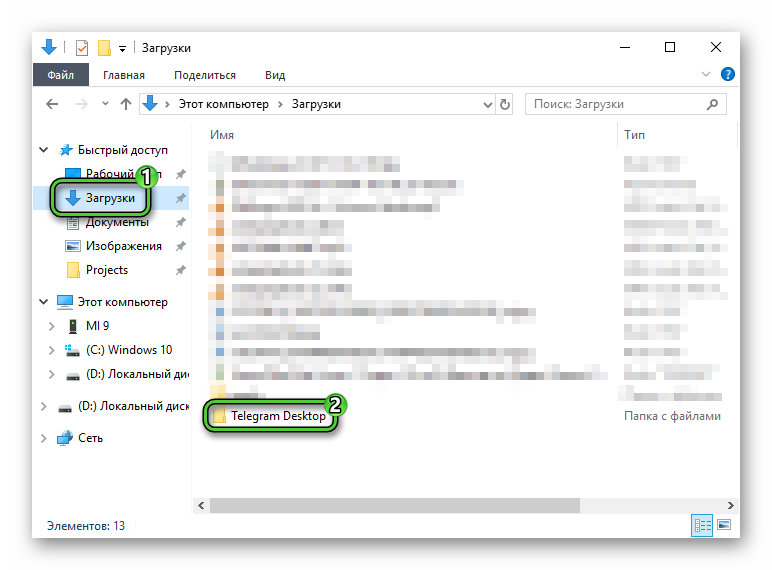
Теперь вы знаете, где находится кэш в Телеграмме. Если с этим пока все понятно, тогда двигаемся дальше.
Как очистить кэш
Несмотря на явную пользу от наличия кэша на активном устройстве, однако есть и обратная сторона монеты. Если вы долгое время используете Телеграмм, то в кэше сохраняется много данных, и память устройства захламляется.
Для современных смартфонов это не такая критическая проблема, а вот более старые модели страдают от недостатка физической памяти. Поэтому периодически нужно очищать системную папку, если не внесены соответствующие настройки в приложении. Однако обо всем по порядку.
Давайте посмотрим, как очистить кэш Телеграмма на разных платформах. Для удобства восприятия разобьем дальнейшее повествование на несколько логических блоков.
Android
Чтобы очистить кэш в Телеграмме на Андроид-устройстве, выполняем следующие шаги:
- Разблокируем смартфон и тапаем по иконке мессенджера на рабочем столе.
- Тапаем по значку вызова бокового меню (три полоски в левом верхнем углу).

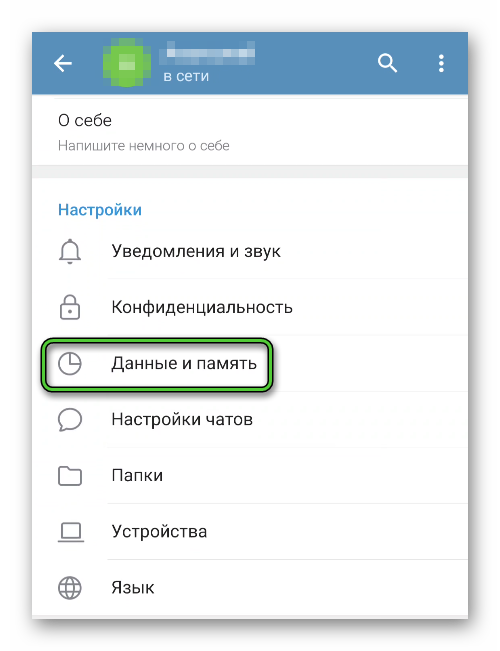
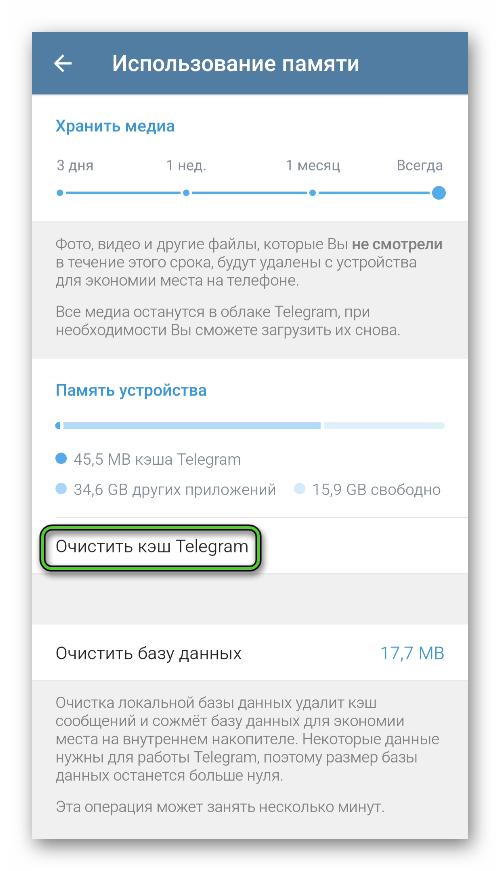
По итогу, можно в настройках телефона посмотреть, сколько освободилось физической памяти.
Если с этим пока все понятно, тогда двигаемся дальше.
Чтобы очистить кэш на смартфоне от компании Apple, делаем следующее:
- Разблокируем смартфон и авторизуемся в Телеграмме.
- Тапаем по иконке в виде шестерни в правом нижнем углу пользовательского окна.
- На странички системных настроек пролистываем список вкладок до нахождения «Данные и диск».
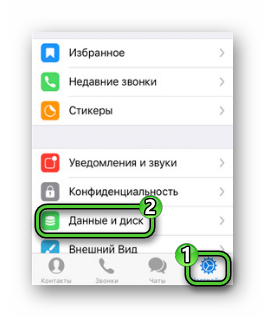
Таким образом вся сохраненная пользовательская информация автоматически удалится, а физической памяти на устройстве станет больше в разы.
Windows
Для претворения задуманного в жизнь:
- Кликаем по компьютерной версии Telegram.
- Авторизуемся в системе, и активируем иконку в виде трех горизонтальных полос в левом верхнем углу.
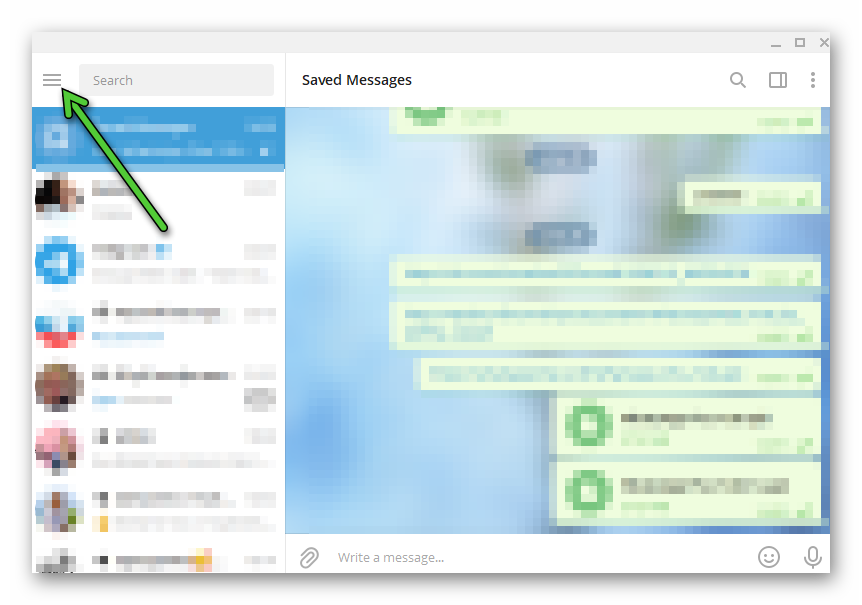
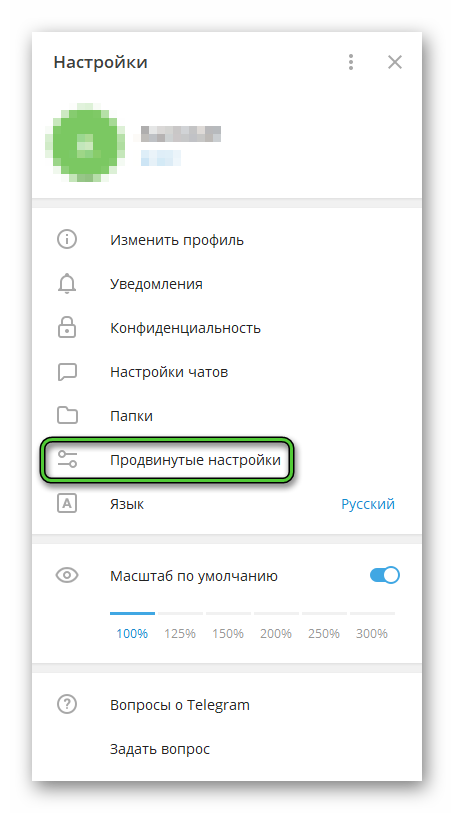
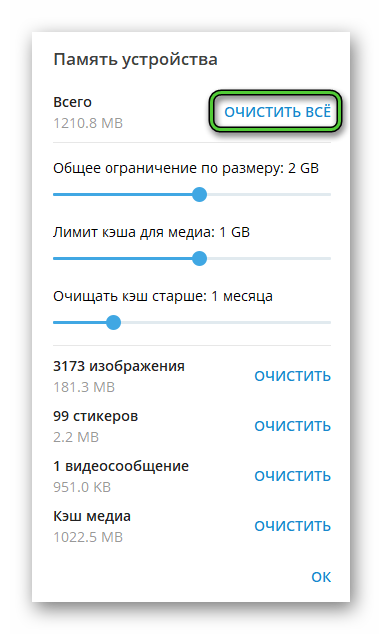
В качестве примера была рассмотрена компьютерная версия мессенджера, а не браузерная.
Автоматическая очистка временных файлов
Разработчики оставили пользователям возможность самостоятельно настроить время жизни файлов кэша, а также их максимальный размер. Для претворения задуманного в жизнь:
-
Опять запускаем мессенджер у себя на устройстве и переходим к пункту «Использование памяти» на странице настроек.
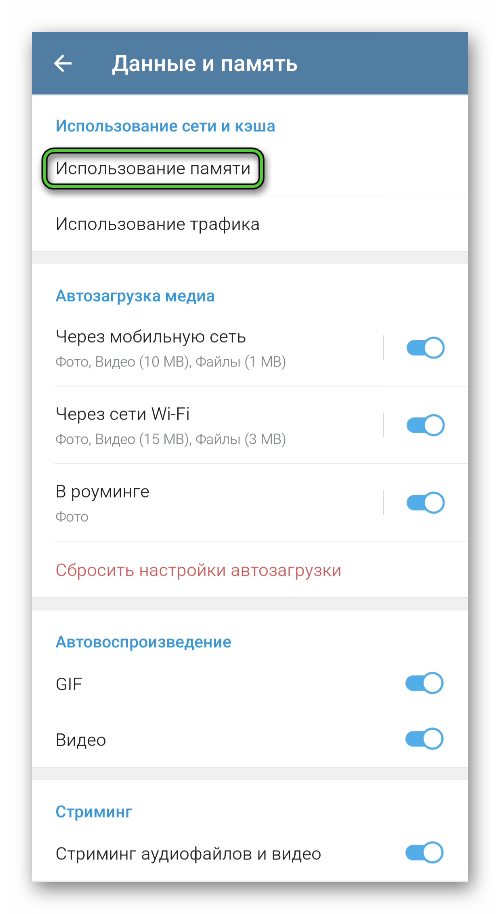
Таким образом можно задать временной промежуток, после которого данные автоматически будут удаляться их памяти устройства. То же самое произойдет, если кэш превысит допустимый объем.
Если на вашем устройстве ограниченный объем физической памяти, можно убрать автоматическое сохранение медиафалов в хранилище смартфона. Для претворения задуманного в жизнь:
- Опять открываем раздел «Данные и хранилище» на Android или «Данные и диск» на iPhone в настройках мессенджера.
- Находим блок «Автозагрузка медиа».
- Во вкладках «Через мобильную сеть» и «Через сетиWi-Fi» снимаем ползунки с функции «Загружать автоматически».
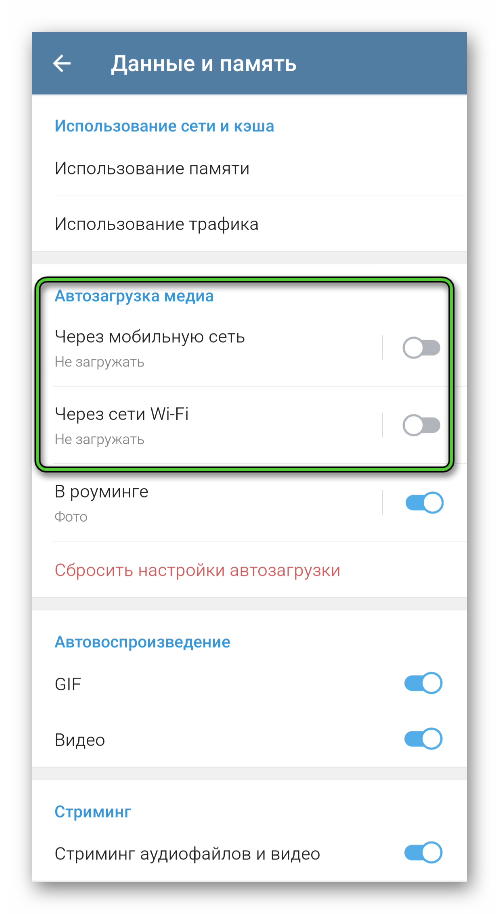
Система автоматически применит изменения, которые тут же вступят в силу. После этого данные будут погружаться при каждой активации, а память устройства не будет засоряться временными файлами.
Завершение
Управление кэшем в Telegram – возможность просто и удобно для пользователя регулировать объем временных файлов, а также периодичность их удаления со смартфона. В зависимости от операционной системы, данные сохраняются в разных местах, однако доступ к ним есть только в Android OS и Windows. Устройства Apple не позволят вам перейти во внутреннее хранилище. Для удаления временных файлов достаточно перейти в системные настройки приложения и активировать соответствующий пункт.
Куда Телеграмм сохраняет файлы
Куда Телеграмм сохраняет файлы? Файлы, которые нам присылают пользователи в личных чатах, которые мы загружаем на публичных каналах. Где искать эти файлы на мобильном устройстве и на компьютере? Как при необходимости сохранить файлы с Телеграмма куда нам нужно? Ещё интересный вопрос – где у Телеграмма хранится кеш? Это может потребоваться для его очистки в целях освобождения места, либо в целях заметания следов. Друзья, это публикация из цикла посвящённых исследованию возможностей популярнейшего мессенджера сегодняшних дней. И в ней мы продолжим разбираться с тонкостями работы с ним.
↑ Куда Телеграмм сохраняет файлы
Телеграмм сохраняет на компьютерных и мобильных устройствах разные типы данных:
- Загруженные файлы обычных форматов медиаконтента – документы, фото, видео, аудио;
- Файлы кеша в собственном формате.
Первые нам нужны, вторые – обычно нет, но время от времени необходимо от них избавляться. Особенно на мобильных устройствах с небольшим объёмом памяти и на компьютерах с небольшим объёмом диска С. Давайте разберёмся, куда же Телеграмм сохраняет файлы на Андроиде и на компьютере.
↑ Куда Телеграмм сохраняет файлы на Андроиде
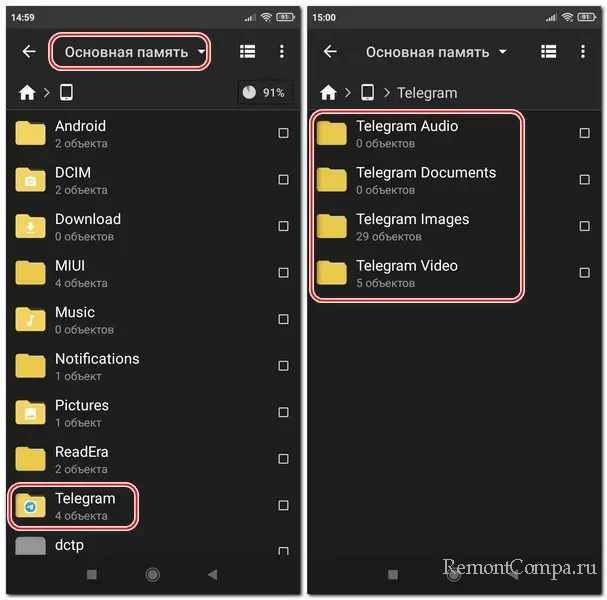
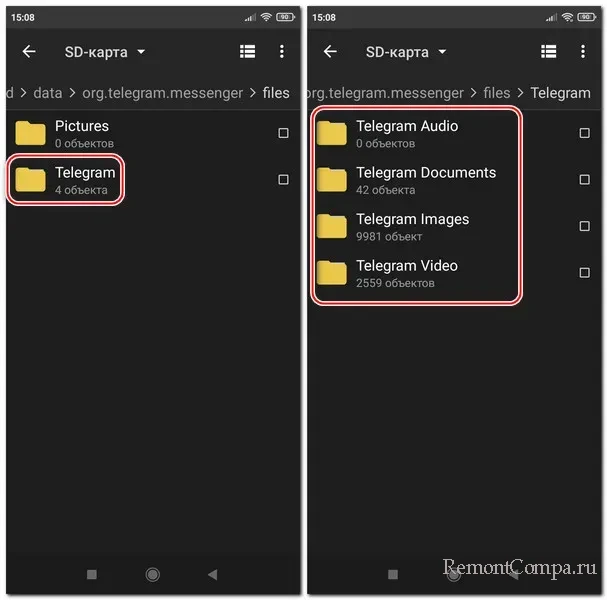
Загруженные файлы Telegram на Андроиде хранит прямо в корне памяти мобильного устройства. Если мы в файловом менеджере зайдём в корень основной памяти, увидим там папку «Telegram». Внутри неё будут подпапки для типов контента – для аудио, документов, изображений и видео. В этих подпапках и нужно искать файлы, которые мы загрузили в мессенджере.
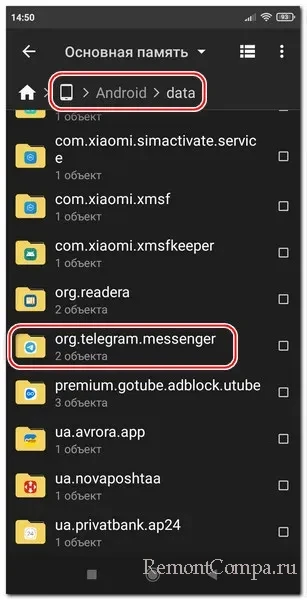
Кеш Telegram хранится в основной памяти по пути «Android → data» в папке «org.telegram.messenger».
Но, друзья, так будет, если только у вас в приложении Телеграмм дефолтные настройки пути хранения данных. По умолчанию мессенджер использует основную память. У вас же в приложении для хранения данных может быть указана внешняя SD-карта. Вот так.
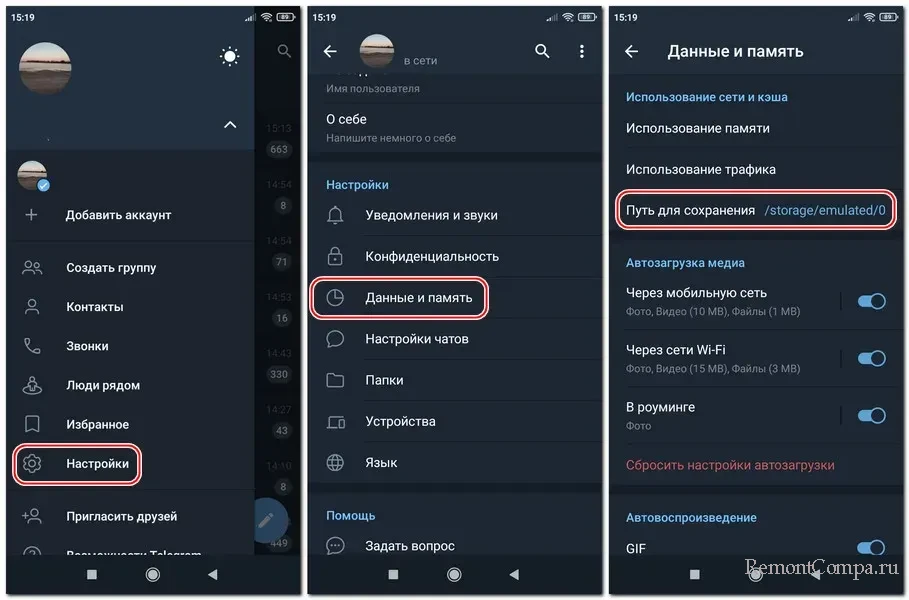
В таком случае Телеграмм будет хранить данные на SD-карте по пути «Android → data» в папке «org.telegram.messenger». Файлы кеша будут содержаться в папке «cache», а наши загруженные файлы – в папке «files».
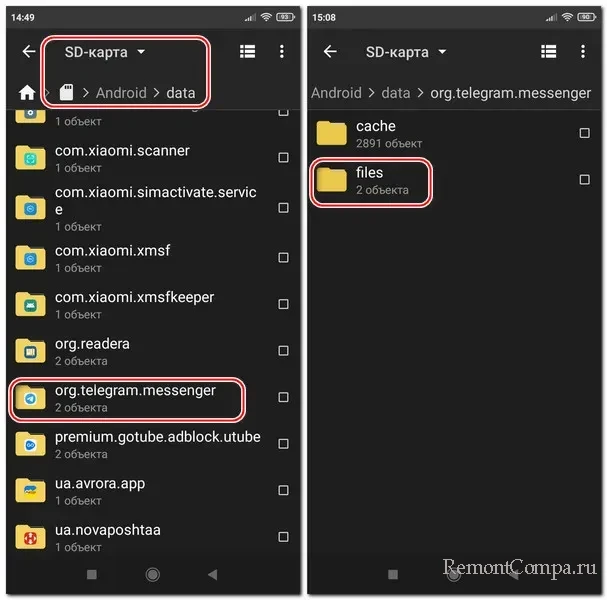
А внутри неё — в папке «Telegram».
Как очистить кеш Телеграмм на Андроиде, смотрим здесь.
↑ Куда Телеграмм сохраняет файлы на компьютере
На компьютере, в десктопной Windows-программе Телеграмм загруженные файлы по умолчанию попадают в профильную папку «Загрузки». Но нужно посмотреть, не настроена ли у вас другая папка. А, возможно, вы как раз таки и захотите настроить другую папку или запрос пути при каждом сохранении. Всё это возможно в Windows-программе Телеграмм. В ней идём по пути «Настройки → Продвинутые настройки».
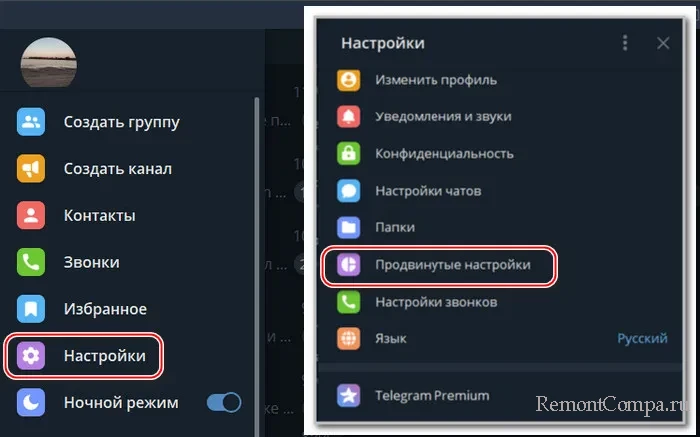 Кликаем «Путь для сохранения».
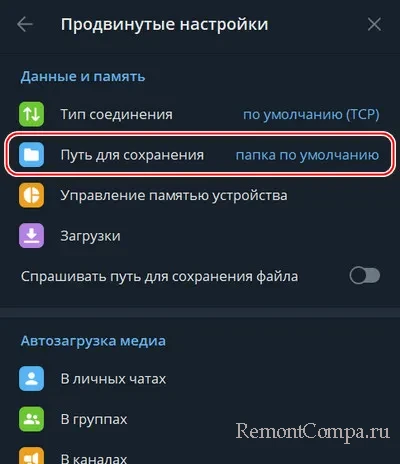
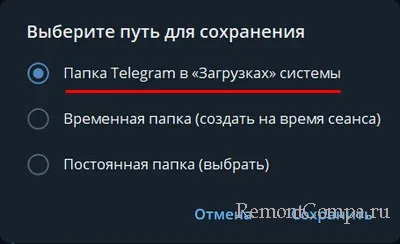
И смотрим, какая папка стоит для сохранения загруженных файлов. Можем сменить её на какую-то другую («Постоянная папка (выбрать)»).
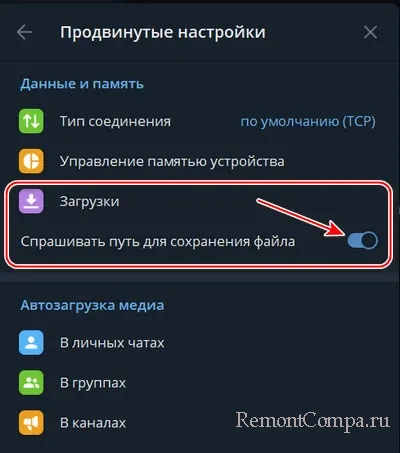
Альтернативный вариант – включить ползунок опции «Спрашивать путь для сохранения». В таком случае каждый раз при загрузке файлов мы в окошке обзора сможем указать путь для их сохранения.
Файлы кеша Windows-программа Телеграмм хранит на диске С. Для доступа к ним жмём клавиши Win+R. Вводим:
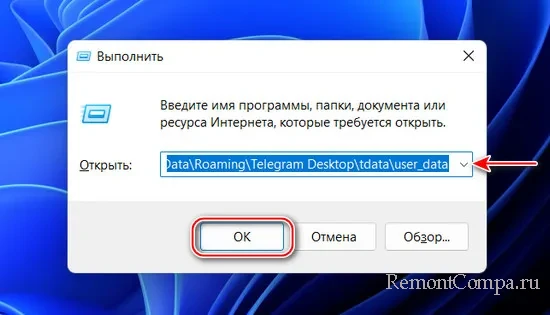
Вот по этому пути и хранятся файлы кеша.
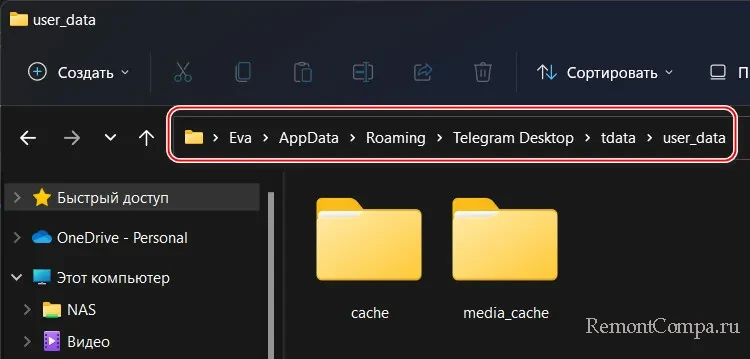
Как очистить кеш Телеграмм на компьютере, смотрим здесь.
↑ Сохранение данных из Телеграмм вручную
Друзья, вне зависимости от того, какой путь сохранения загрузок у вас настроен в Телеграмм, отдельные файлы вы можете скачивать по любому пути, какой вы укажете вручную. В приложении Телеграмм на Андроиде вы можете использовать опции «Сохранить в галерею» или «Поделиться».
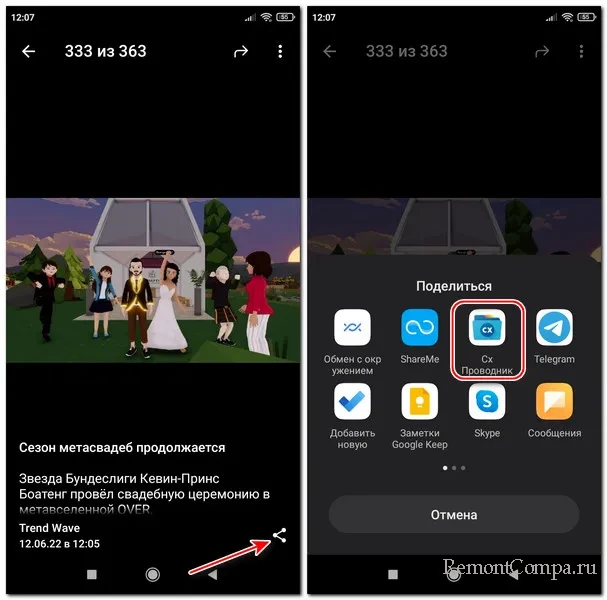
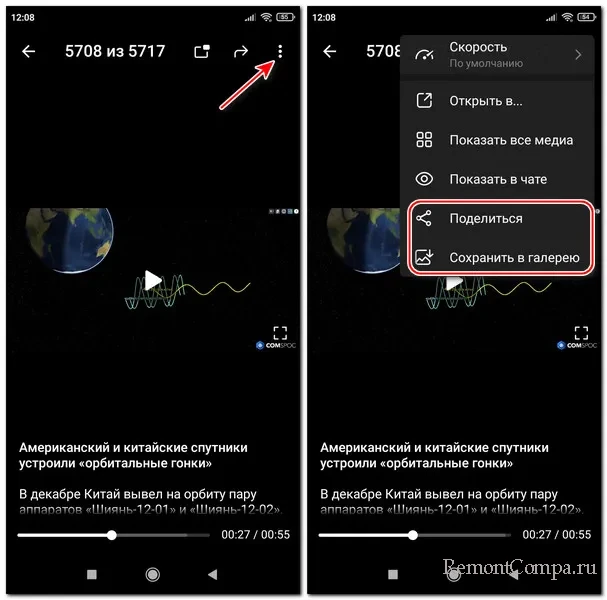 Если выберете «Поделиться», потом в качестве приложения расшаривания укажите файловый менеджер. И укажите, соответственно, путь сохранения.
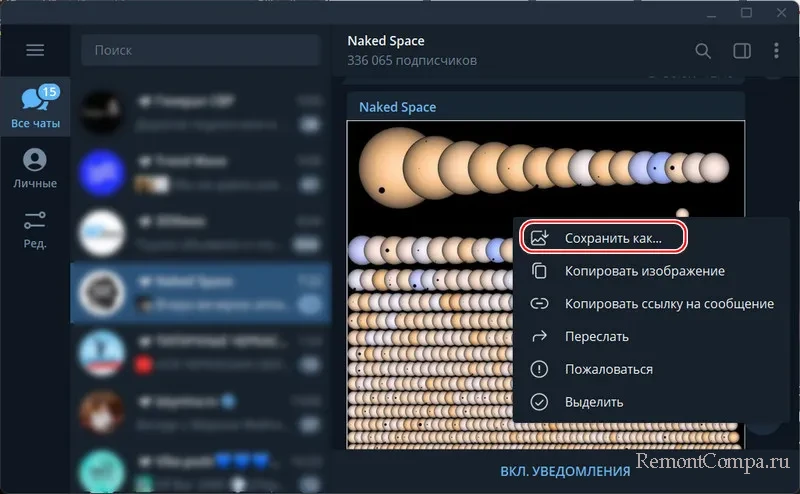
В Windows-программе Телеграмм можете использовать опцию «Сохранить как» в контекстном меню на файлах контента.
Вот это, друзья, куда Телеграмм сохраняет файлы на Андроиде и на компьютере.
Пропала папка с файлами Telegram: что делать и где ее найти?
Telegram — не просто мессенджер, а настоящая медиаплатформа с чатами и каналами, где каждый день выкладывается огромное количество файлов. Это могут быть картинки, видеоролики, видеозаписи, документы и архивы. Все они автоматически сохраняются на телефон, съедая пространство на внутреннем накопителе. Но вот незадача: многие люди жалуются на то, что у них пропала папка с файлами Telegram, и они не могут получить доступ к данным через «Проводник». Разберемся, в чем заключается проблема, и как найти загруженную информацию или Телеграм.

У Телеграма есть несколько папок, некоторые из которых скрыты от пользователей
Куда Телеграм сохраняет файлы
Начнем с небольшой предыстории. На смартфонах с Android 10 и ниже файлы Телеграм попадают в папку «Telegram», расположенную на внутреннем накопителе. В ней содержится еще 4 каталога, отвечающих за разного рода контент:
- Telegram Images (картинки);
- Telegram Documents (документы);
- Telegram Video (видео);
- Telegram Audio (аудио).
Посмотрите, эти же папки есть и на моем смартфоне, однако файлы, сохраненные в них, датируются концом 2021 года. А где же данные, загруженные после?
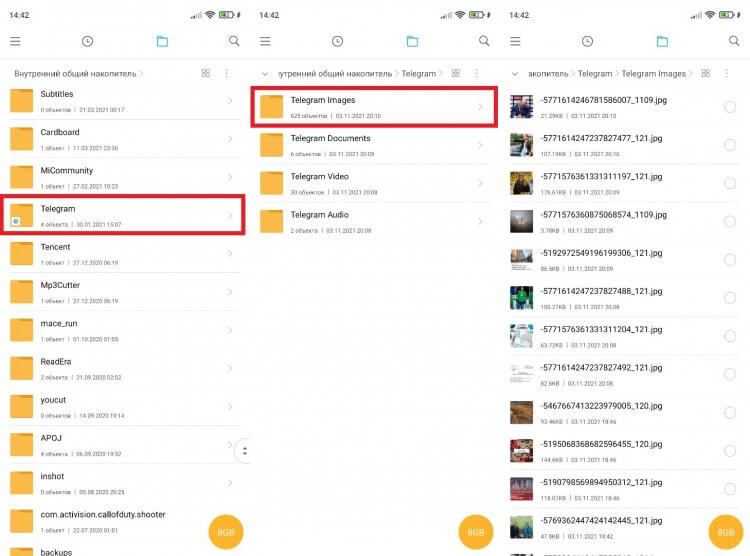
В этой папке Телеграм хранятся файлы, загруженные до перехода на Android 11
Папка с файлами в Телеграм пропала после обновления моего смартфона до Android 11. Теперь данные не сохраняются в привычный каталог, и к ним невозможно получить доступ. Эта ситуация напрямую связана с изменением политики безопасности Android. Файлы, которые скачиваются автоматически (кэш), попадают в защищенную папку, и ее невозможно открыть при помощи стандартного «Проводника».
⚡ Подпишись на Androidinsider в Дзене, где мы публикуем эксклюзивные материалы
Как найти папку Телеграм
Новое расположение папки Телеграм — /Android/data/org.telegram.messendger/files/Telegram. Но, если вы попытаетесь найти хранилище Telegram, то увидите на экране своего смартфона сообщение «Содержимое этой папки не может быть отображено здесь из-за ограничений Android».
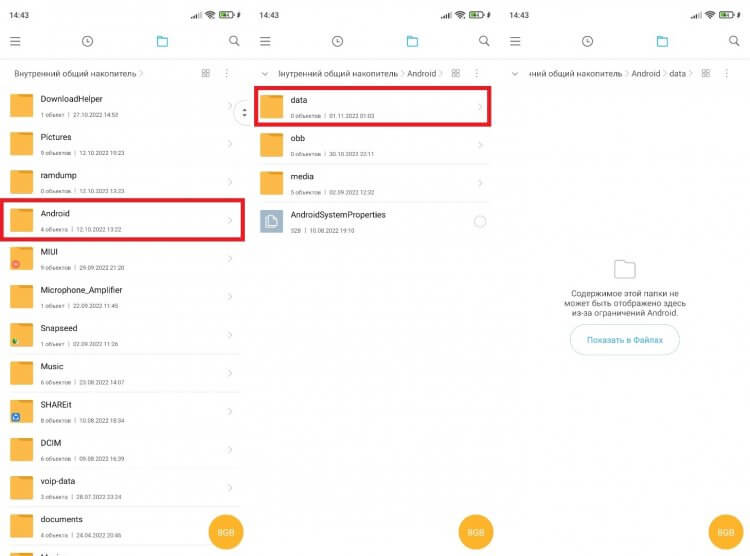
Через «Проводник» открыть новую папку не получится
К счастью, есть выход. В случае с моим проводником нужно просто нажать кнопку «Показать в Файлах», после чего искомую папку можно будет открыть через встроенное приложение Google Files. Попробуйте сделать то же самое. Возможно, у вас получится.
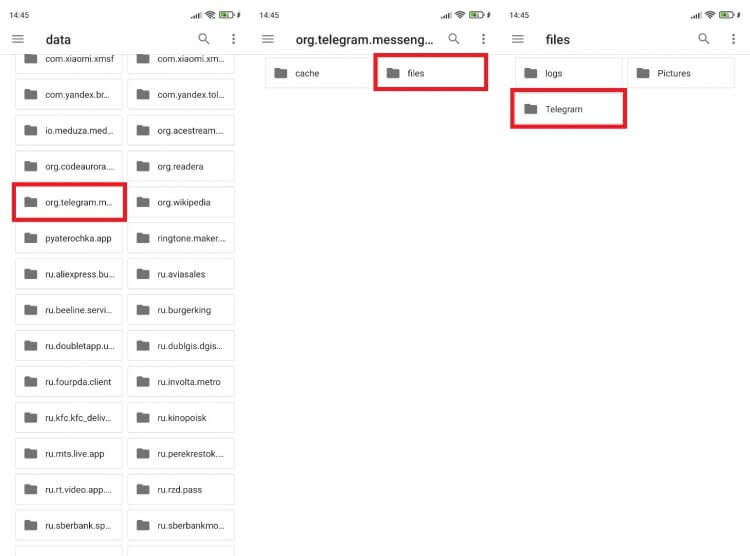
Нажав кнопку «Посмотреть в Файлах», вы получите доступ к папке Telegram
Если найти нужную папку не удастся, воспользуйтесь сторонним проводником. Например, Total Commander. Далее действуйте по инструкции:
- Запустите Total Commander.
- Поочередно откройте «Внутренний накопитель», «Android», «data» и «Мои приложения».
- Total Commander перебросит вас в Google Files, после чего вам потребуется нажать кнопку «Использовать эту папку».
- Далее останется перейти по пути /Android/data/org.telegram.messendger/files/Telegram, где вы обнаружите 4 папки с разными папками Telegram.
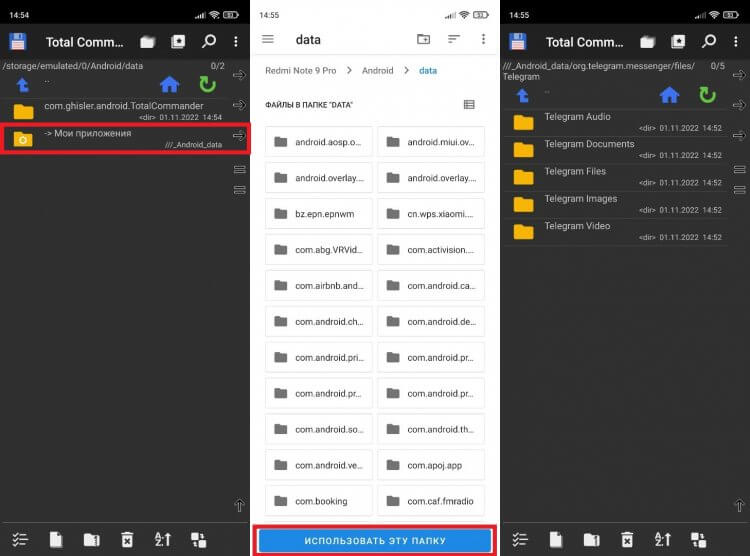
То же самое можно сделать через Total Commander
Файлы, сохраненные в этих каталогах, можно просматривать, но нельзя удалять. Кроме того, они не отображаются в «Галерее». Чуть позже я расскажу, как от них избавиться.
❗ Поделись своим мнением или задай вопрос в нашем телеграм-чате
Где файлы Телеграм
Прежде чем рассказать о том, как удалить файлы Телеграм, отмечу еще одно место, куда попадают ваши загруженные данные на смартфонах с Android 11 и выше. Ранее я говорил о папке Телеграм с файлами, которые скачиваются автоматически. Туда попадают фото, видео и документы, просмотренные через мессенджер. Но помимо просмотра вы можете их сохранить в «Галерею».
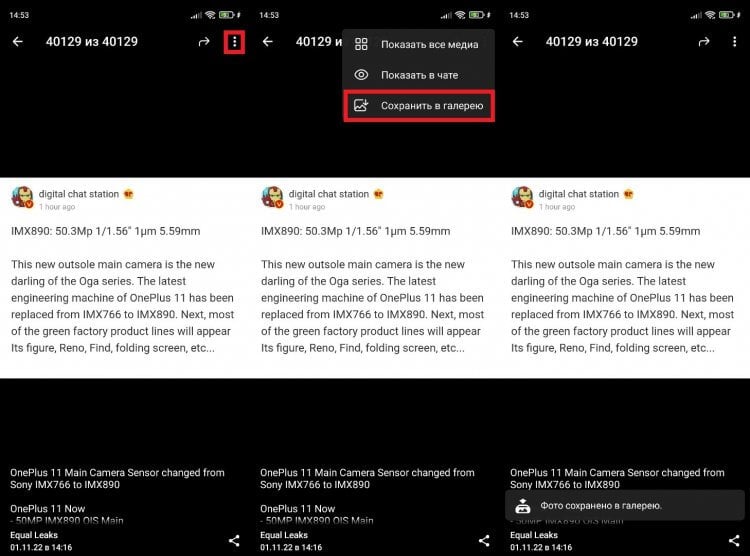
Файлы, сохраненные вручную, попадают в другую папку
Если вы нажали эту кнопку, то файл будет доступен через стандартный «Проводник» в одной из следующих папок:
- Pictures/Telegram (изображения);
- Movies/Telegram (видео);
- Music/Telegram (аудио);
- Download/Telegram (документы).
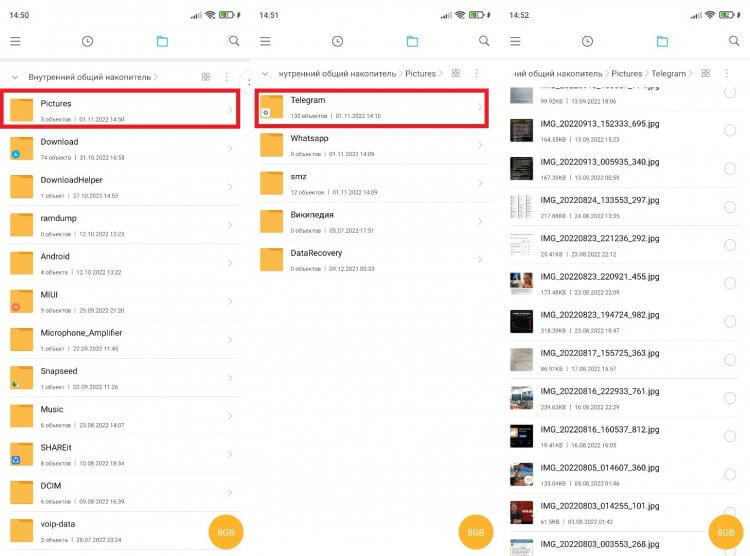
Вот, как попасть в папку Телеграм с изображениями, сохраненными вручную
В отличие от файлов, загружаемых автоматически, эти данные доступны не только для просмотра, но и для редактирования. Все они также отображаются в соответствующих приложениях: «Галерея» для фото и видео, «Музыка» для аудио.
�� Загляни в телеграм-канал Сундук Али-Бабы, где мы собрали лучшие товары с АлиЭкспресс
Как удалить файлы Телеграм
Файлы, которые вы загружали самостоятельно (то есть нажимали кнопку «Скачать»), можно удалить через «Проводник» или «Галерею». А вот данные, скачанные в автоматическом режиме, играют на смартфоне роль кэша Телеграм. Удалить его можно только через сам мессенджер:
- Запустите Telegram.
- Нажмите кнопку с тремя полосками.
- Откройте «Настройки», а затем — «Данные и память».
- Перейдите в раздел «Использование памяти».
- Нажмите кнопку «Очистить кэш Telegram».
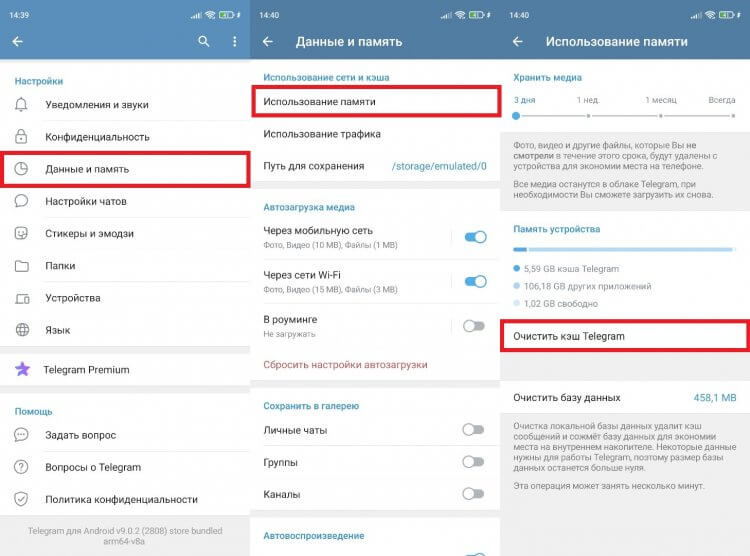
Так вы удалите файлы, которые загрузились автоматически
Выполнив эту нехитрую манипуляцию, вы удалите все файлы, сохраненные в папке Телеграм, расположенной по пути /Android/data/org.telegram.messendger/files/Telegram. При этом вы можете отказаться от удаления некоторых типов данных. После нажатия кнопки «Очистить кэш Telegram» мессенджер предлагает снять галочки с тех типов файлов, которые планируется оставить во внутренней памяти.
⚡ Подпишись на Androidinsider в Пульс Mail.ru, чтобы получать новости из мира Андроид первым
Как сделать, чтобы Телеграм не сохранял файлы
К сожалению, Telegram не позволяет отключить автоматическое скачивание просмотренных файлов. Но, возможно, вам это и не нужно, ведь в настройках мессенджера есть другие опции. В частности, вы можете настроить автоудаление данных, а также отключить автозагрузку медиа. Во втором случае при пролистывании ленты фото и видео будут открываться только после нажатия на кнопку загрузки.
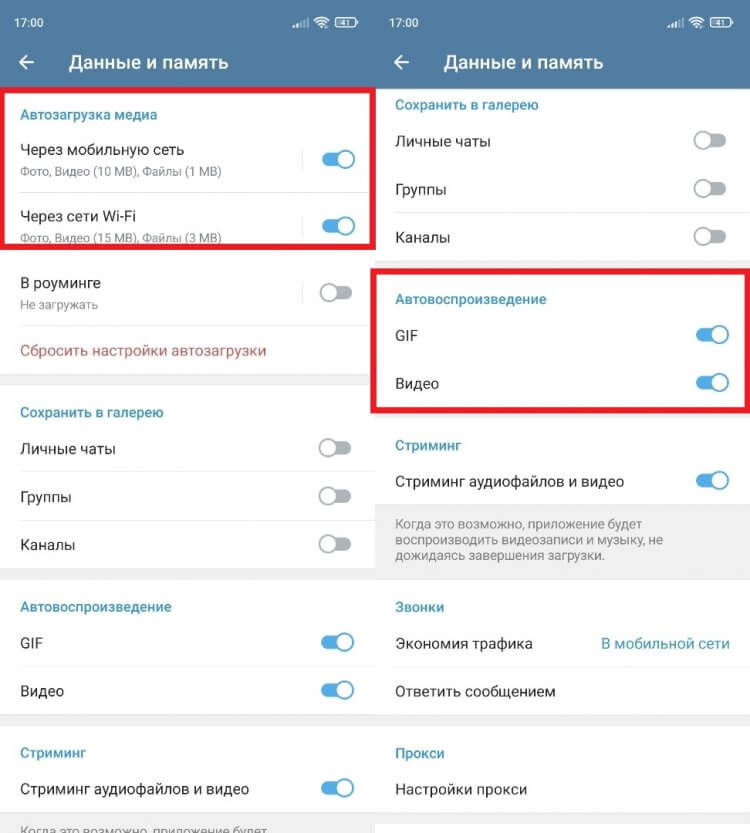
Отключите автозагрузку и автовоспроизведение, чтобы файлы не скачивались автоматически
Конечно, это все равно своего рода костыли, от которых никак не избавиться. Если вы хотите экономить место на внутреннем накопителе, придется отключать автозагрузку и чуть ли не ежедневно вручную чистить кэш Телеграм.