PhoneLink на магнитоле — что это такое? (китайской)

Современные магнитолы содержат множество опций, которые можно расширить, подключив смартфон. Например иногда получается использовать полноценный навигатор из телефона Android. Зависит все от модели ГУ, используемой операционной системы. Например существуют модели, использующие WinCE.
PhoneLink на магнитоле — что это?
Технология, позволяющая дублировать звук и картинку смартфона на экран магнитолы (зеркалирование).
Оказывается функция называется не PhoneLink, а MirrorLink. Название PhoneLink может применяться на китайских моделях — часто данная технология работает нестабильно.
Некоторые модели позволяют управлять телефоном используя экран ГУ — стандартным джойстиком, голосовым ассистентом Siri, Ok Google.
Например в смартфоне можно запустить приложение навигатора, далее управлять им используя сенсорный экран ГУ. Также можно совершать звонки, писать SMS голосом — однако требует предварительной настройки.
Далеко не все приложения поддерживают функцию управления (зависит от версии PhoneLink). В основном это — системное приложение Android (или Airplay). Минус — ограниченный набор приложений, например карты могут быть только Google Maps. Навител, Яндекс Навигатор — могут быть недоступными.
 CarPlay — современный безопасный способ подключить iPhone к ГУ для передачи изображения.
Подключение
Подключение происходит при помощи кабеля/Wi-Fi. Необходимо использовать системное приложение Android (или активировать Airplay). В Google Play маркете присутствует фирменная программа PhoneLink с низким рейтингом (вероятно глючное).
Вывод изображения с телефона на магнитолу возможен также используя специальный модуль:
 Подключение происходит к магнитоле через аудио/видео вход (присутствует во многих штатных моделях). Само устройство к смартфону подключается через Wi-Fi (или Bluetooth).
У некоторых PhoneLink работает только после дополнительной установки TimaAvn.
Phone Link: чем удобно это приложение?
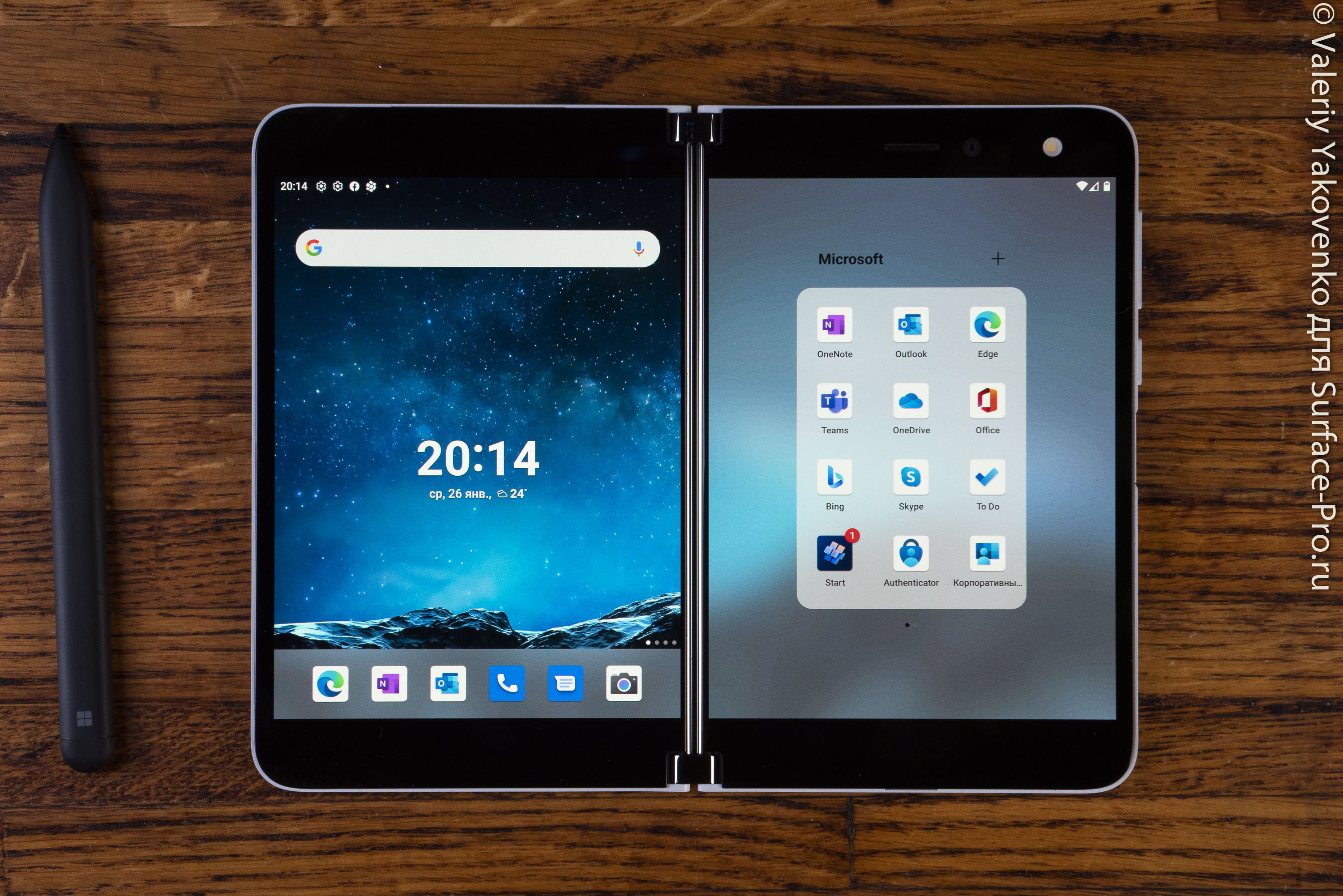
Windows 10 появилась ближе к концу жизни мобильной платформы Microsoft, эра которой закончилась на линейке Lumia 950 и Windows 10 Mobile. С тех пор Microsoft продвигает в качестве мобильной платформы Android, в том числе, конечно же, создав собственные устройства на этой операционной системе — Surface Duo и Surface Duo 2.
В целом пользователи Android довольны поддержкой Microsoft по всем фронтам — облако OneDrive, браузер Edge, SwiftKey в качестве облачной клавиатуры и так далее. Но больше всего стоит отметить уникальное приложение, значительно облегчающее рабочие рутинные задачи — Phone Link, которым особенно удобно пользоваться в сочетании с версией Android для Samsung Galaxy.
Приложение Phone Link, ранее существовавшее под названием Ваш телефон, представляет собой базовую программу на Windows 10 и 11, позволяющую связать телефон с компьютером. Чтобы воспользоваться приложением с телефона, потребуется приложение Link to Windows из Google Play, однако на некоторых устройствах — таких как Samsung Galaxy и Surface Duo — оно уже встроено в операционную систему и, как правило, доступно в настройках. Девайсы Apple привязать, к сожалению, не получится — компания очень ревностно относится к тому, какие устройства можно, а какие нельзя интегрировать с ее платформами.
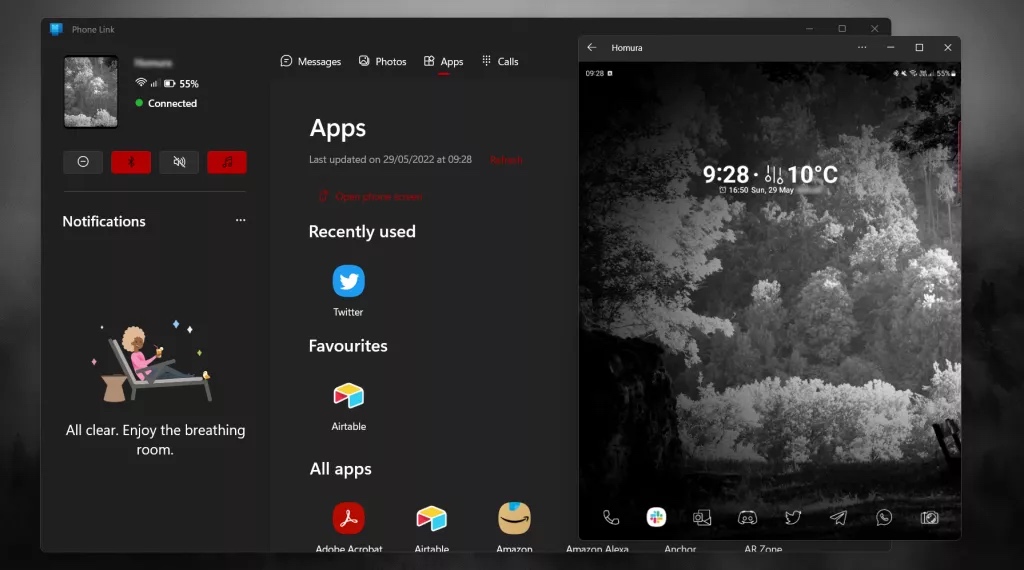
Phone Link позволяет наладить прямую связь между компьютером и телефоном и дает возможность не только отображать контент с телефона прямо на ПК, но и принимать звонки, отправлять и получать сообщения, разбирать фотографии и даже полностью контролировать дисплей смартфона.
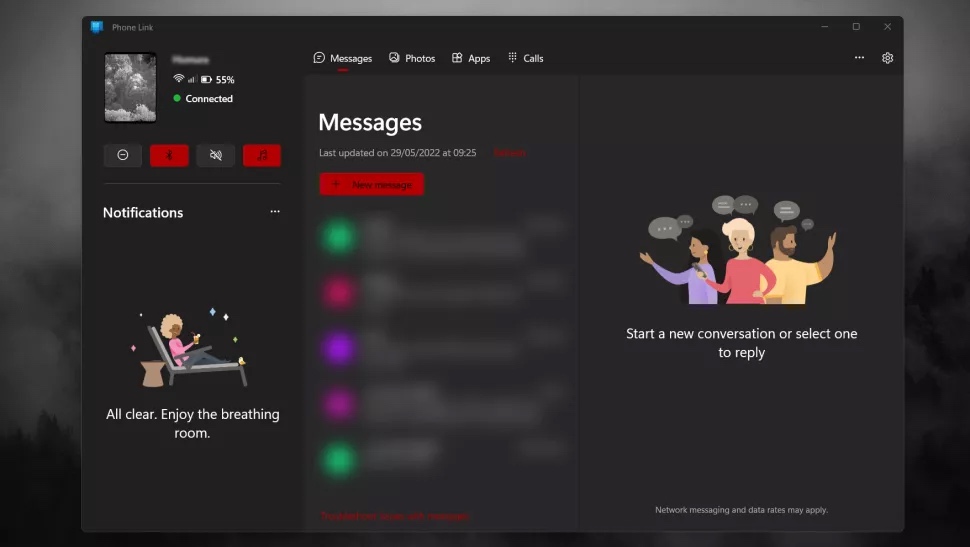
В определенных областях мобильные устройства уже вытеснили Windows, хотя до когда-то предсказанного «полного краха ПК» явно еще очень и очень далеко. Трудно отрицать, что для множества задач компьютер в разы удобнее, чем телефон. В чем стандартный ПК проигрывает смартфонам, так это в мобильности связи, и именно поэтому ноутбуки с поддержкой SIM-карт до сих пор остаются довольно нишевым продуктом. Phone Link, однако, позволяет совместить два в одном и звонить или получать сообщения с помощью компьютера, благодаря чему не понадобится каждый раз тянуться за телефоном, чтобы ответить на звонок или прочитать сообщение с кодом доступа. Помимо прочего, Phone Link показывает уведомления от приложений, которые попросту недоступны на компьютерах Windows, например, от Instagram.
Для тех, кому часто приходится что-то снимать на смартфон по работе, Phone Link тоже окажется полезным — просто получить доступ к памяти телефона с компьютера гораздо проще, чем любой другой способ перекинуть фотографии. Это также удобно, если нужно сохранить скриншотом какие-то заметки или другую информацию, на которую нужно будет ориентироваться при работе на компьютере позже.
Одна из ключевых функций Phone Link — возможность отзеркаливать экран смартфона прямо на компьютер и взаимодействовать с Android с помощью клавиатуры и мыши. Это позволяет даже пользоваться такими приложениями, как Snapchat, которые для ПК вообще не представлены, или играть в простые игры вроде Hearthstone.
Ко всему прочему, через Phone Link можно закрепить наиболее часто используемые приложения на Панели задач или в меню Пуск, что делает процесс использования еще более органичным. По крайней мере, так это работает в теории — к сожалению, некоторые ограничения Android все же усложняют ситуацию.
Конечно, Phone Link еще есть куда совершенствоваться. Модель отзеркаливания, которую использует Microsoft, требует постоянных разрешений и галочек, что притормаживает процесс. Неясно, почему все эти галочки нужно проставлять каждый раз — возможно, на это есть какие-то разумные причины из области безопасности, а может это излишние ограничения со стороны Android. Так или иначе, идеальная связь меду телефоном и компьютером за счет этого нарушается.
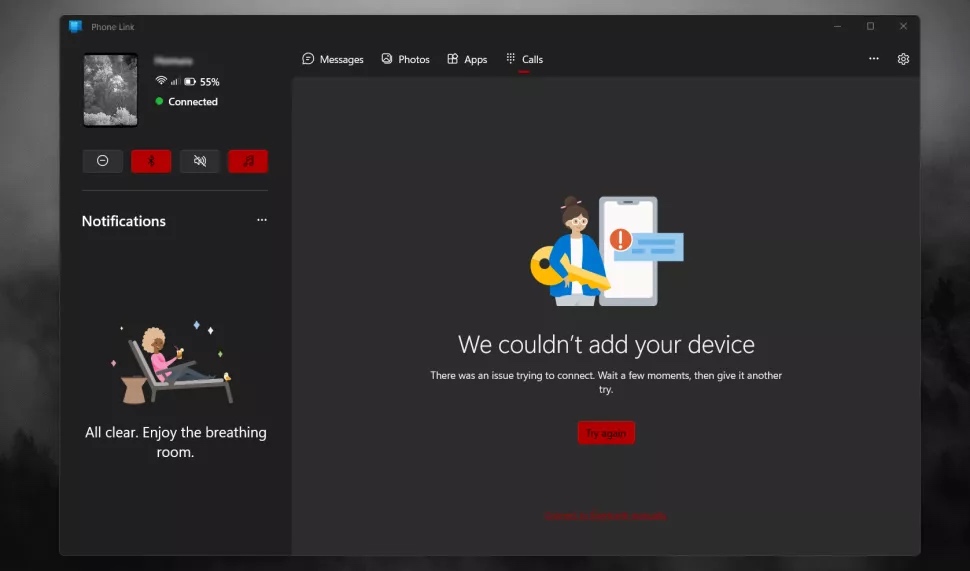
Удобнее всего к Phone Link привязывать телефоны Galaxy и Surface, но иногда с привязкой могут возникнуть проблемы. Также некоторые пользователи сообщают, что связь периодически прерывается при использовании Google Pixel и OnePlus, в операционную систему которых функциональность Phone Link не встроена. Периодически — возможно, из-за проблем с интернетом — подключение нарушается и при работе с Galaxy и Duo.
Приложение можно было бы дополнить еще кое-какими функциями — конечно, в рамках разумного. Так, было бы удобно получать коды Microsoft Authenticator, хотя в этом может быть определенная угроза безопасности. Не помешало бы и побольше прозрачности в вопросах приватности — на ее отсутствие жалуются некоторые пользователи. Phone Link не имеет функции оконечного шифрования, как и, например, Skype — Microsoft иногда кажется удивительно апатичной компанией в плане сохранения приватности и личных данных, из-за чего многие справедливо выбирают WhatsApp или Telegram. В целом, если кому-то не по душе пользоваться функциями общения через Phone Link, их вполне можно понять.
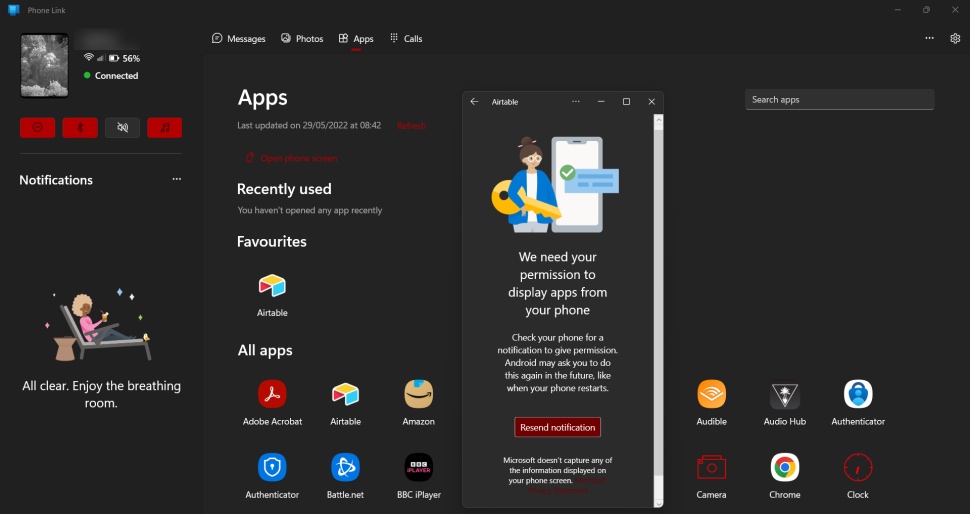
Далеко не все успели попробовать смартфоны на Windows в свое время, но сама идея устройств, связанных через облако, позволяющих наладить бесшовный рабочий процесс и полную синхронизацию, многим кажется привлекательной. Именно это, в определенных рамках, и позволяет сделать Phone Link.
Windows Phone давно мертв, но дело его живет благодаря таким приложениям, как Phone Link и OneDrive. У многих из них еще есть множество недочетов, которые предстоит исправить, но Phone Link однозначно пригодится всем, кто хочет сделать рабочий быт проще, удобнее и органичнее — очень вероятно, что спустя какое-то время это приложение окажется для вас таким же привычным и незаменимым, как меню Пуск.
Как подключить iPhone к Windows 11 с помощью Phone Link

Если вы являетесь владельцем iPhone и ноутбука с Windows, возможно, вы бросали завистливые взгляды на владельцев iPhone с Mac или владельцев Android с системой Windows. Жизнь должна быть совершенно гармоничной для тех людей, которые получают обновления со своих телефонов прямо на свои компьютеры. Конечно, вы можете использовать стороннее приложение, например Intel Unison, для подключения вашего iPhone к системе Windows. Но не все были готовы запрыгнуть на подножку и загрузить стороннее приложение.
Наконец, дни отсутствия закончились. Windows 11 представляет возможность подключения вашего iPhone к системе в собственном приложении Phone Link. Итак, без лишних слов, поехали!
Примечание. На момент написания этой статьи возможность подключения iPhone в Phone Link предварительно проверялась только на инсайдерских каналах, что также происходило медленно. Таким образом, даже если вы находитесь на одном из каналов Windows Insider, у вас может еще не быть возможности подключить свой iPhone. Microsoft намеренно не торопится с развертыванием, совершенствуя функцию перед более широким развертыванием. Следите за этой функцией, если вы находитесь на канале Insider, она появится довольно тонко. Будем надеяться, что эта функция скоро будет добавлена и в стабильную сборку.
Подключение iPhone к Windows 11 с помощью телефонной связи
Подключить iPhone к Windows 11 с помощью Phone Link можно быстро и просто. Когда вы закончите, вы сможете отправлять и получать сообщения, совершать и принимать звонки, а также просматривать другие уведомления с вашего iPhone прямо на ноутбуке с Windows 11. Это еще больше устранит разрыв между двумя экосистемами; Microsoft ранее интегрировала фотографии iCloud в приложение Windows Photos для достижения этой цели.
Для работы ваш iPhone и система Windows 11 должны находиться в зоне действия Bluetooth.
Сопряжение устройств
Чтобы начать работу, откройте приложение Phone Link в своей системе, выполнив поиск приложения в меню поиска.
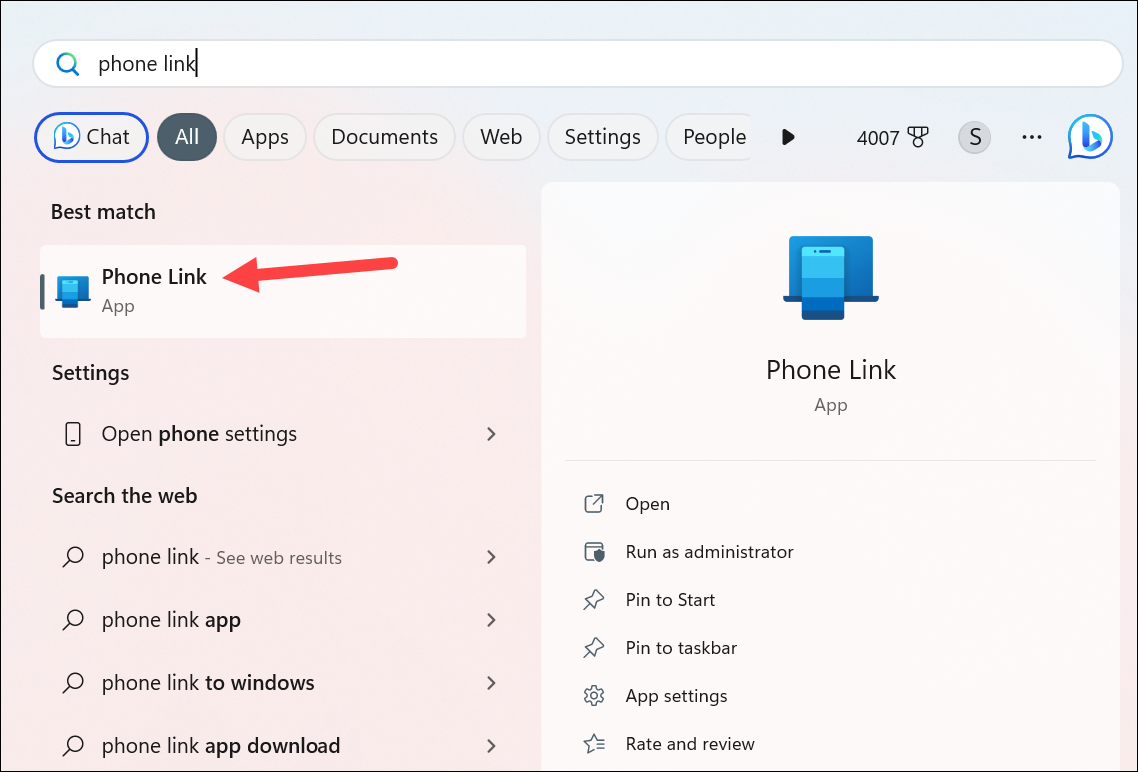
Убедитесь, что вы используете приложение Phone Link версии 1.23012.169.0 или выше, чтобы получить предварительный просмотр (даже если сам предварительный просмотр будет управляться через облако). Чтобы обновить приложение, перейдите в Microsoft Store, перейдите на вкладку «Библиотека» и нажмите «Обновить» рядом с «Ссылка на телефон», если у вас есть ожидающие обновления.
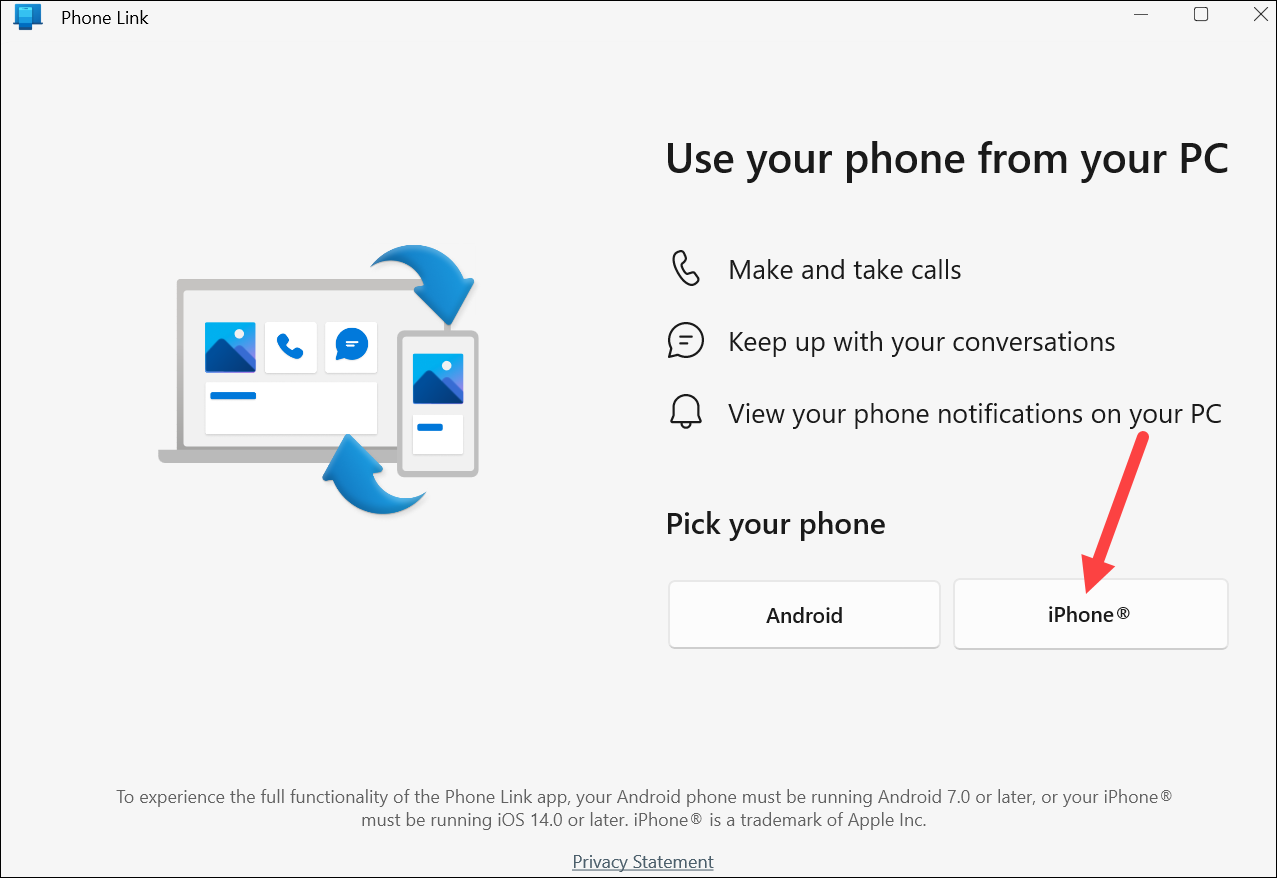
Теперь вернемся к приложению Phone Link. Нажмите кнопку «iPhone», чтобы подключить iPhone. Ваш iPhone должен работать под управлением iOS 14.0 или более поздней версии, чтобы иметь возможность использовать его с приложением Phone Link.
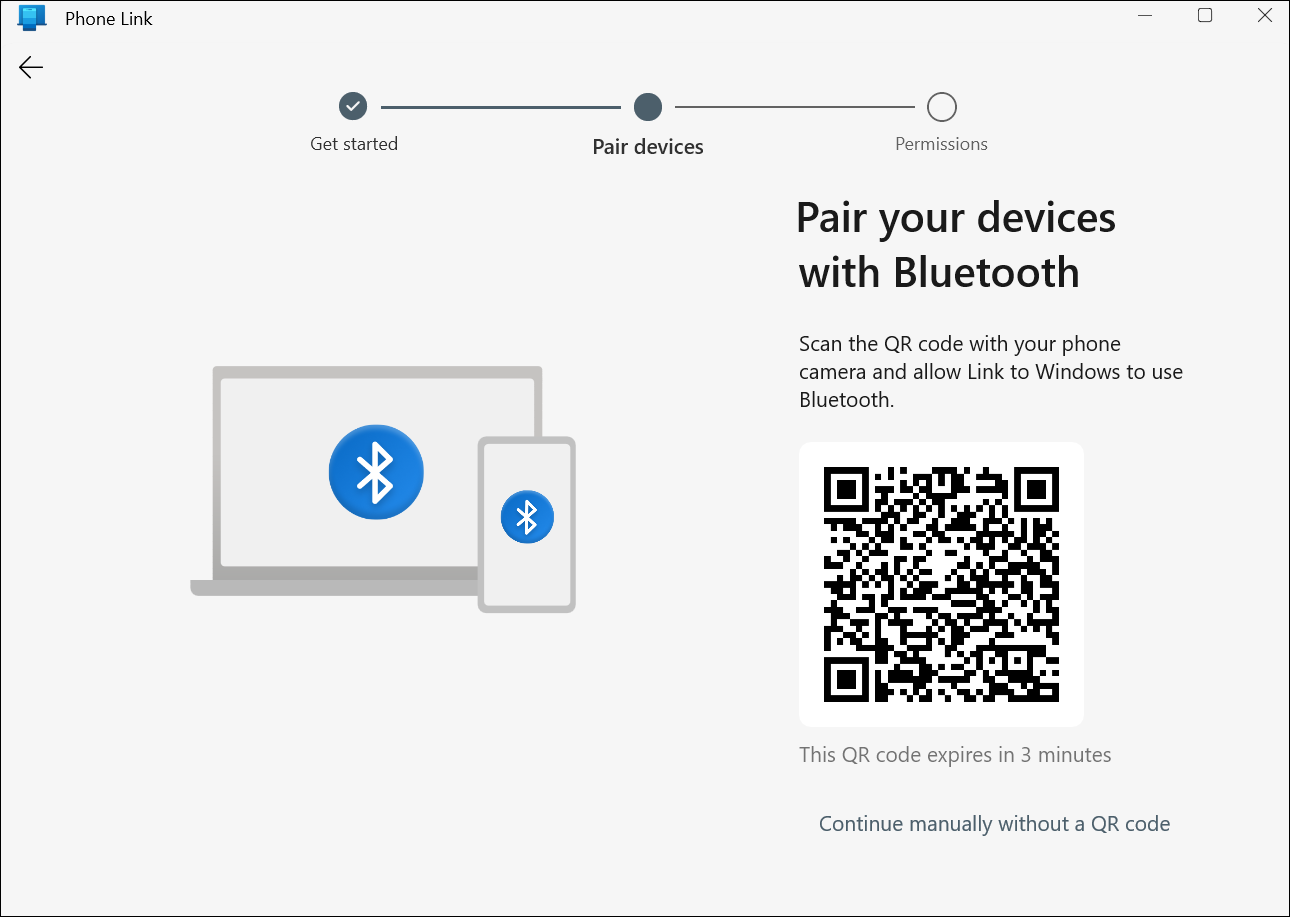
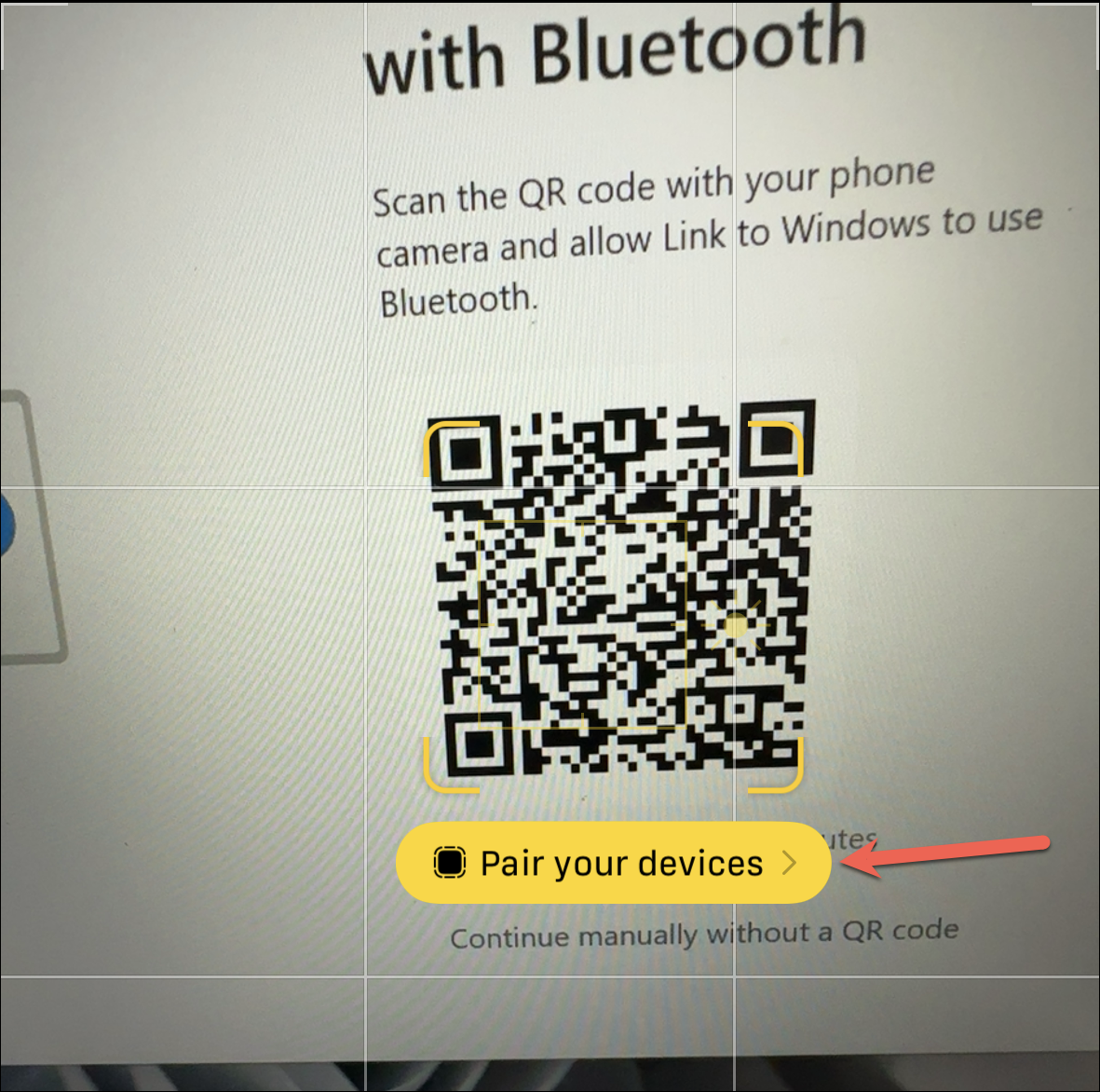
Затем вам нужно будет соединить два устройства с помощью Bluetooth. На экране отобразится QR-код; отсканируйте его камерой вашего iPhone, чтобы начать процесс сопряжения. Срок действия QR-кода истекает через 3 минуты.
На iPhone откройте приложение «Камера» и наведите его на QR-код. Затем коснитесь всплывающей опции «Сопряжение ваших устройств».
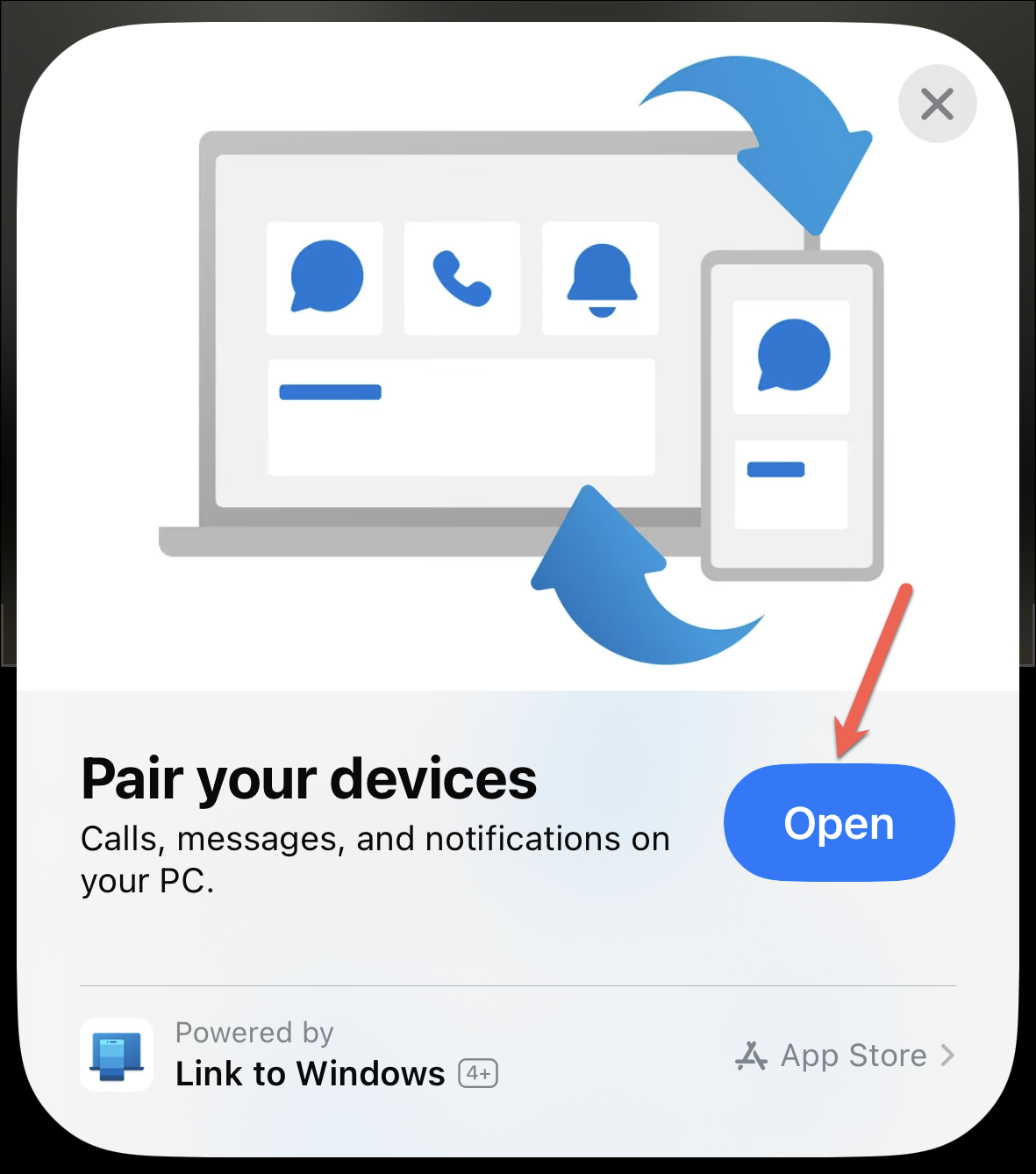
Затем нажмите «Открыть» во всплывающем окне.
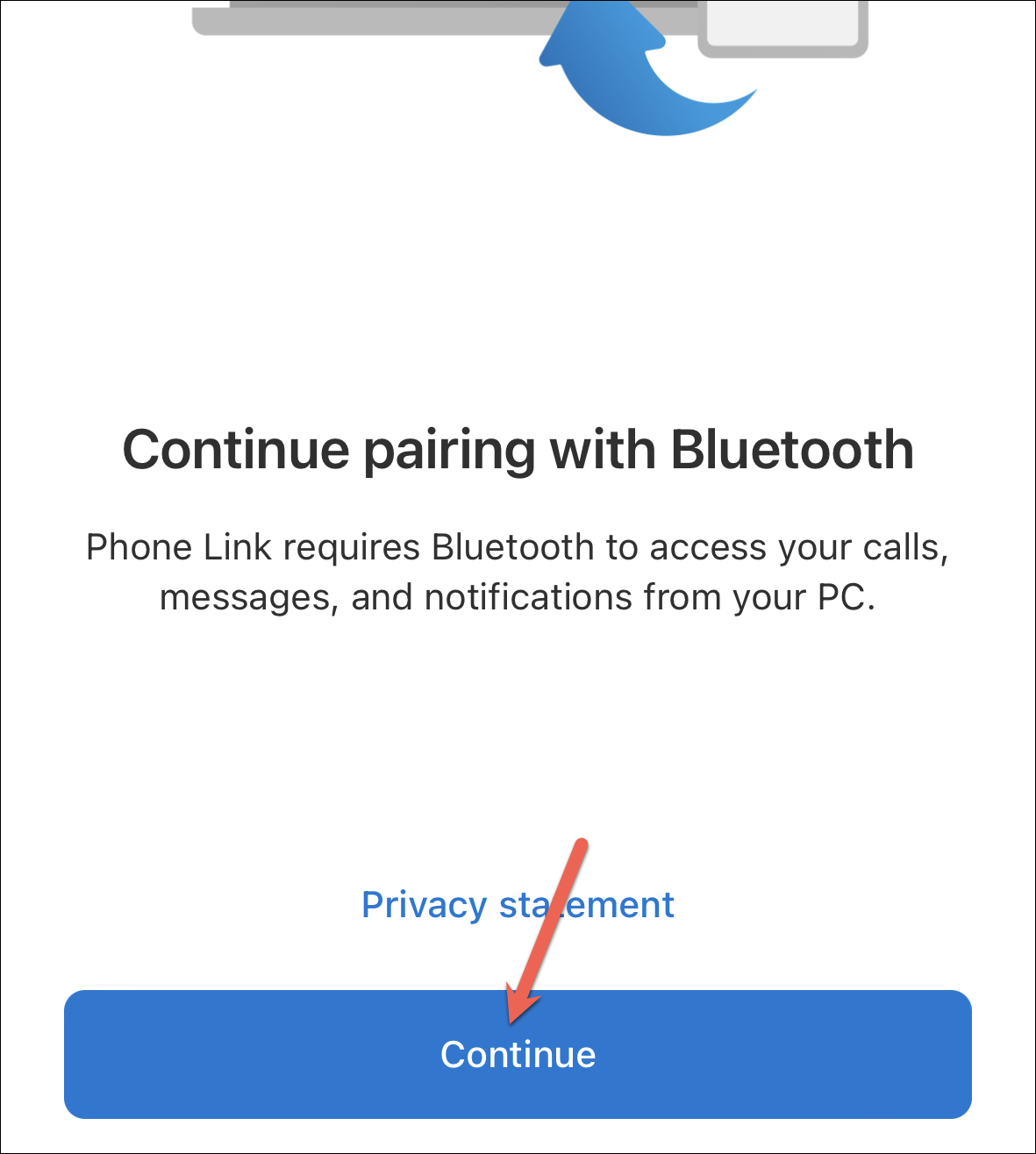
Откроется клип приложения для приложения Link to Windows, что означает, что вам не нужно отдельно устанавливать приложение. На клипе приложения нажмите кнопку «Продолжить» внизу.
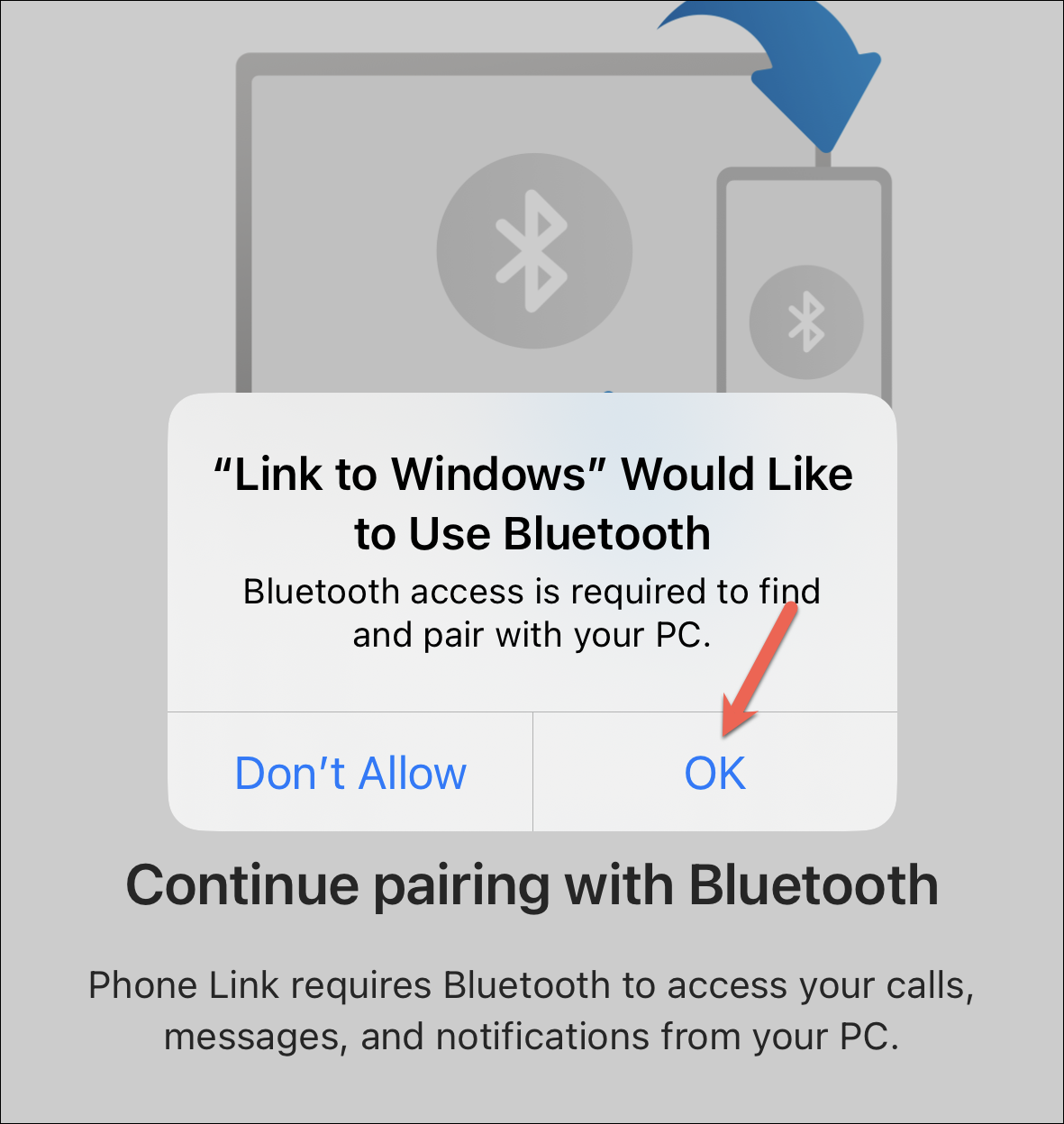
Появится запрос на разрешение с просьбой предоставить доступ к «Связи с Windows» для использования Bluetooth. Нажмите «ОК», чтобы продолжить; Phone Link требуется Bluetooth для доступа к звонкам, уведомлениям и разговорам вашего iPhone.
Соединение начнет устанавливаться.
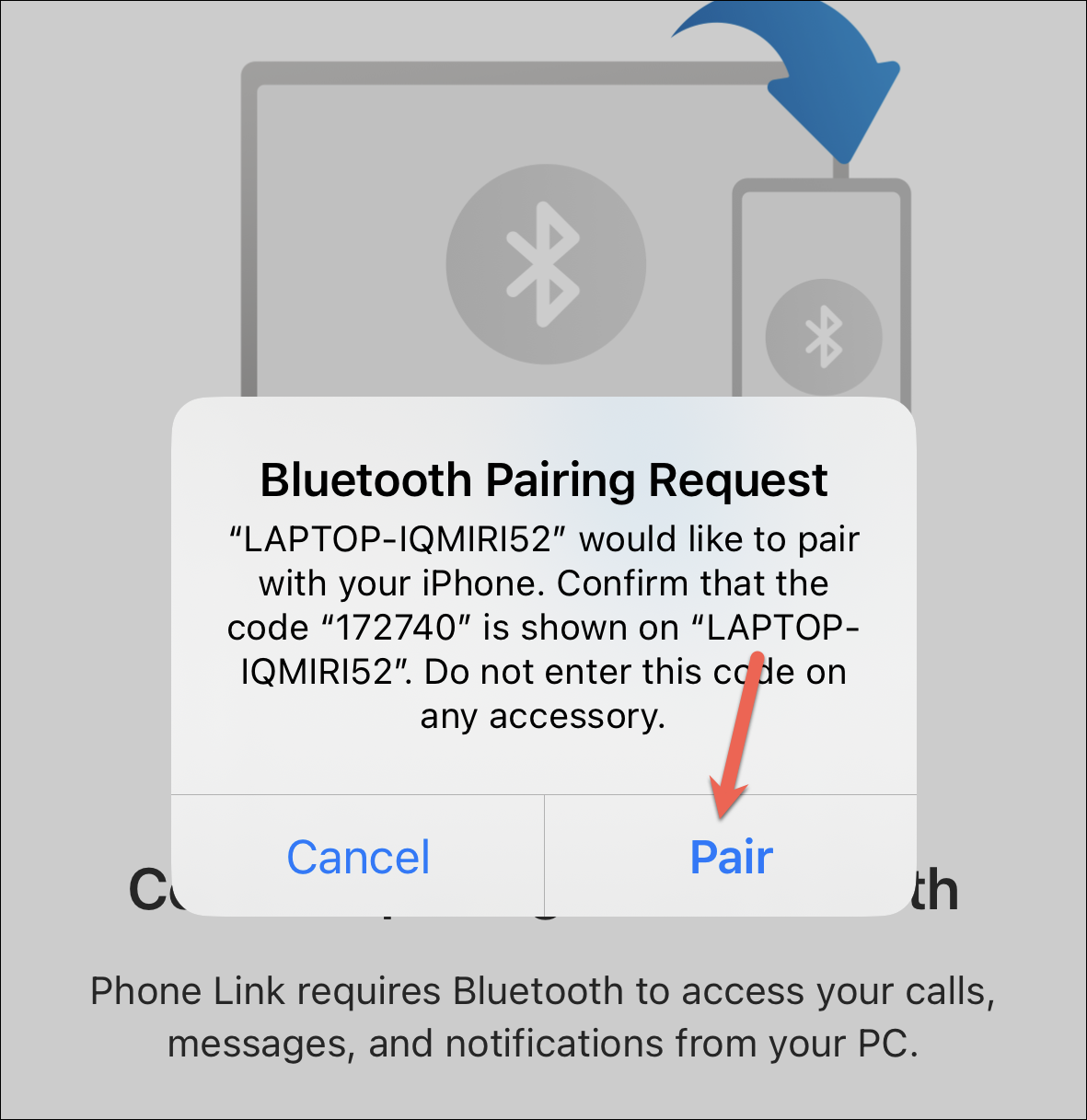
Вы получите запрос на сопряжение Bluetooth как на вашем iPhone, так и на системе Windows. Убедитесь, что на обоих устройствах отображается один и тот же код. Затем нажмите «Сопряжение» в подсказке на вашем iPhone.
Кроме того, нажмите «Сопряжение» в приложении «Телефонная связь» в Windows.
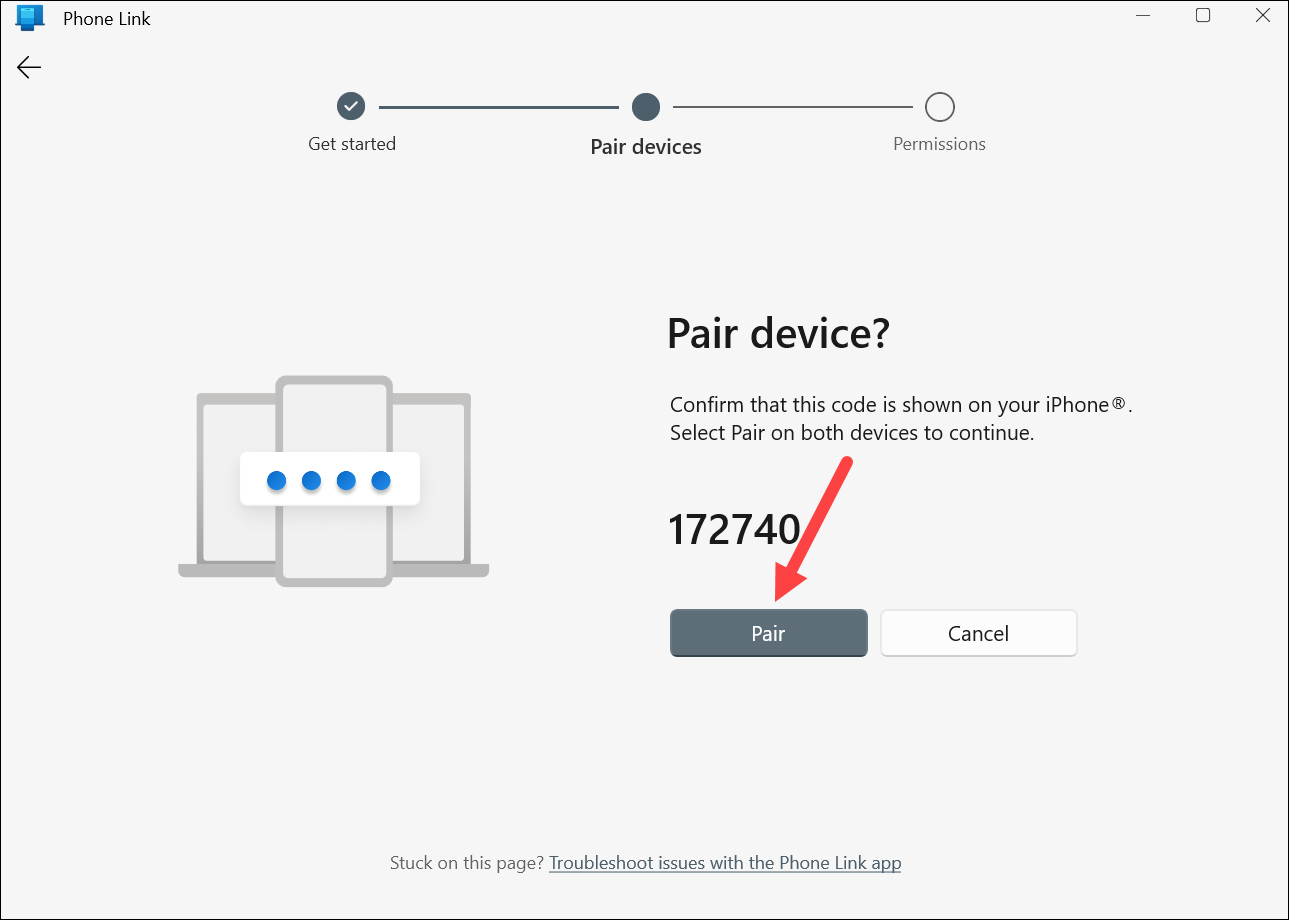
Устройства будут сопряжены.
Предоставление разрешений с вашего iPhone
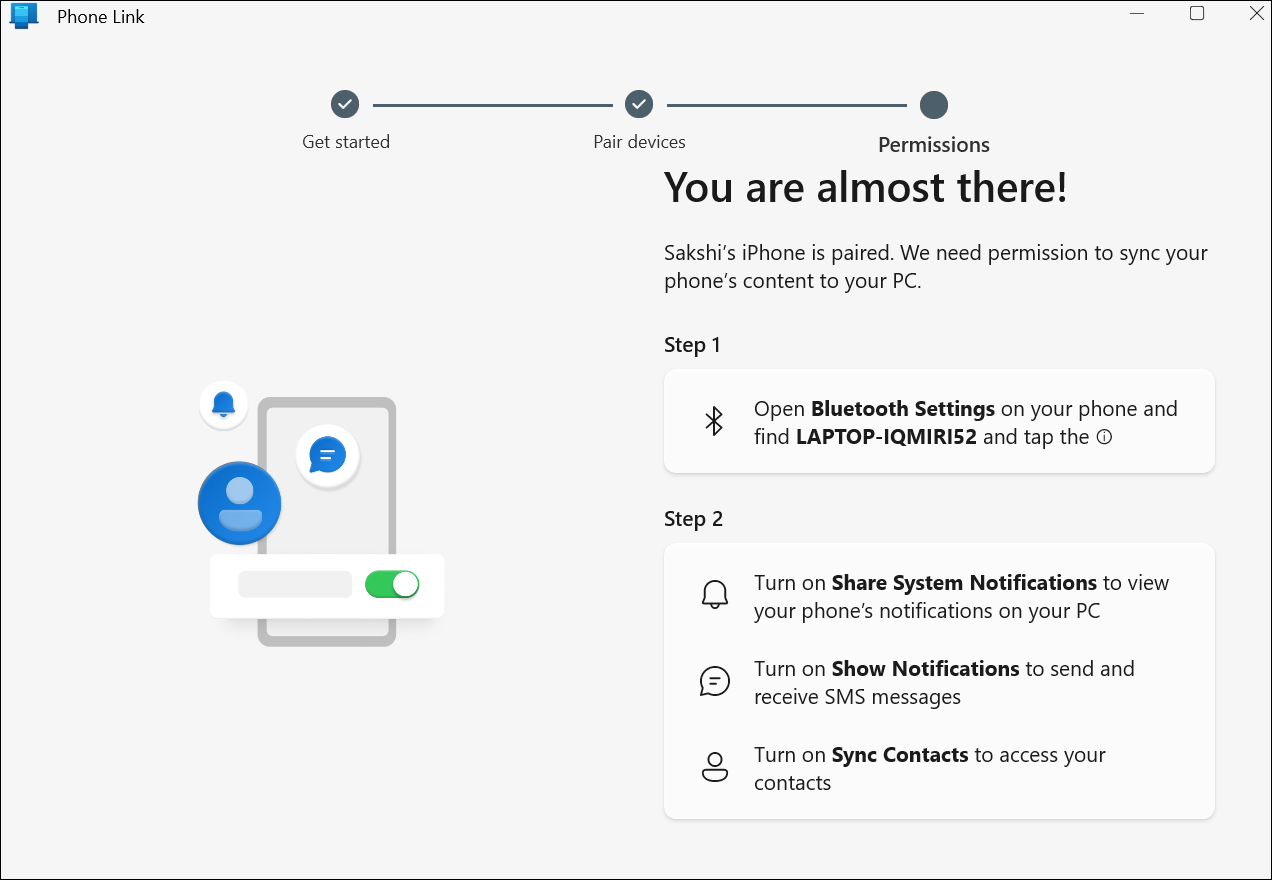
Сопряжение ваших устройств было только половиной шага. Phone Link потребуется разрешение на доступ к вашим сообщениям, контактам и уведомлениям, чтобы показать их.
Как только вы увидите экран «Вы почти у цели» в своей системе, закройте клип приложения на своем iPhone.
Затем, если на вашем iPhone появится запрос на предоставление каких-либо разрешений вашей системе, нажмите «Разрешить».
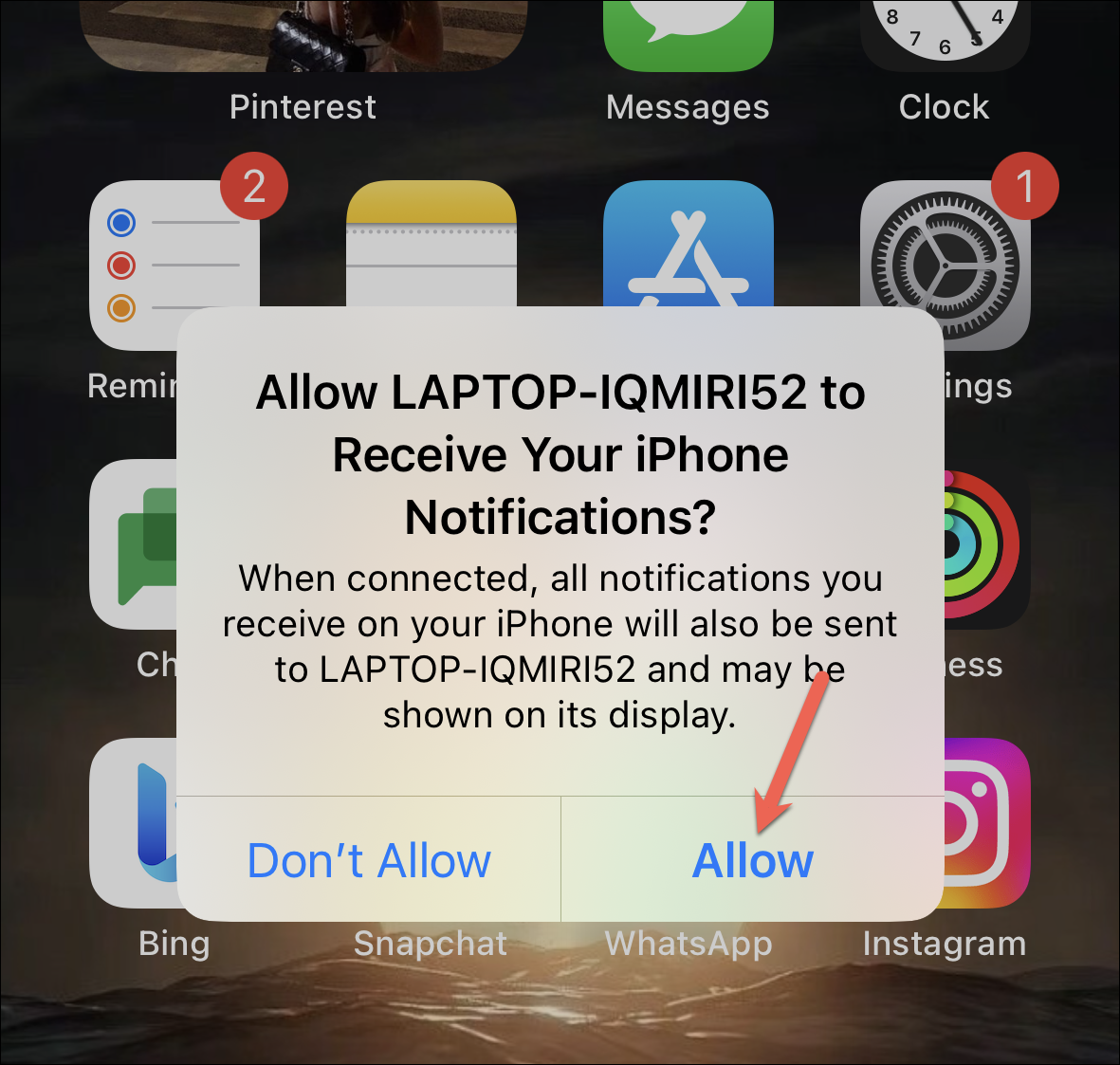
Если вы не получили приглашение, не волнуйтесь. Откройте приложение «Настройки» и перейдите к «Bluetooth».
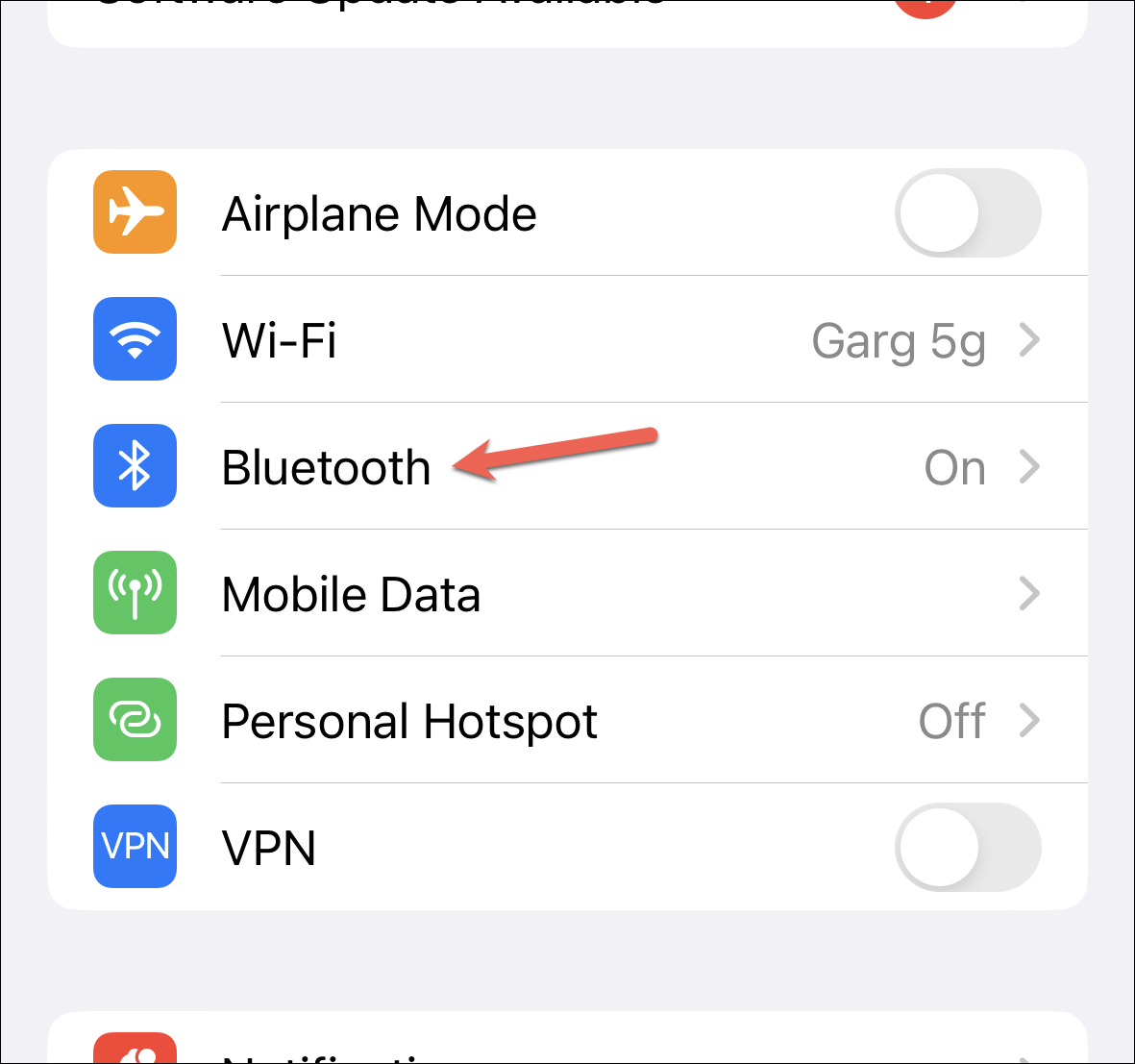
Затем нажмите «i» рядом с названием вашей системы.
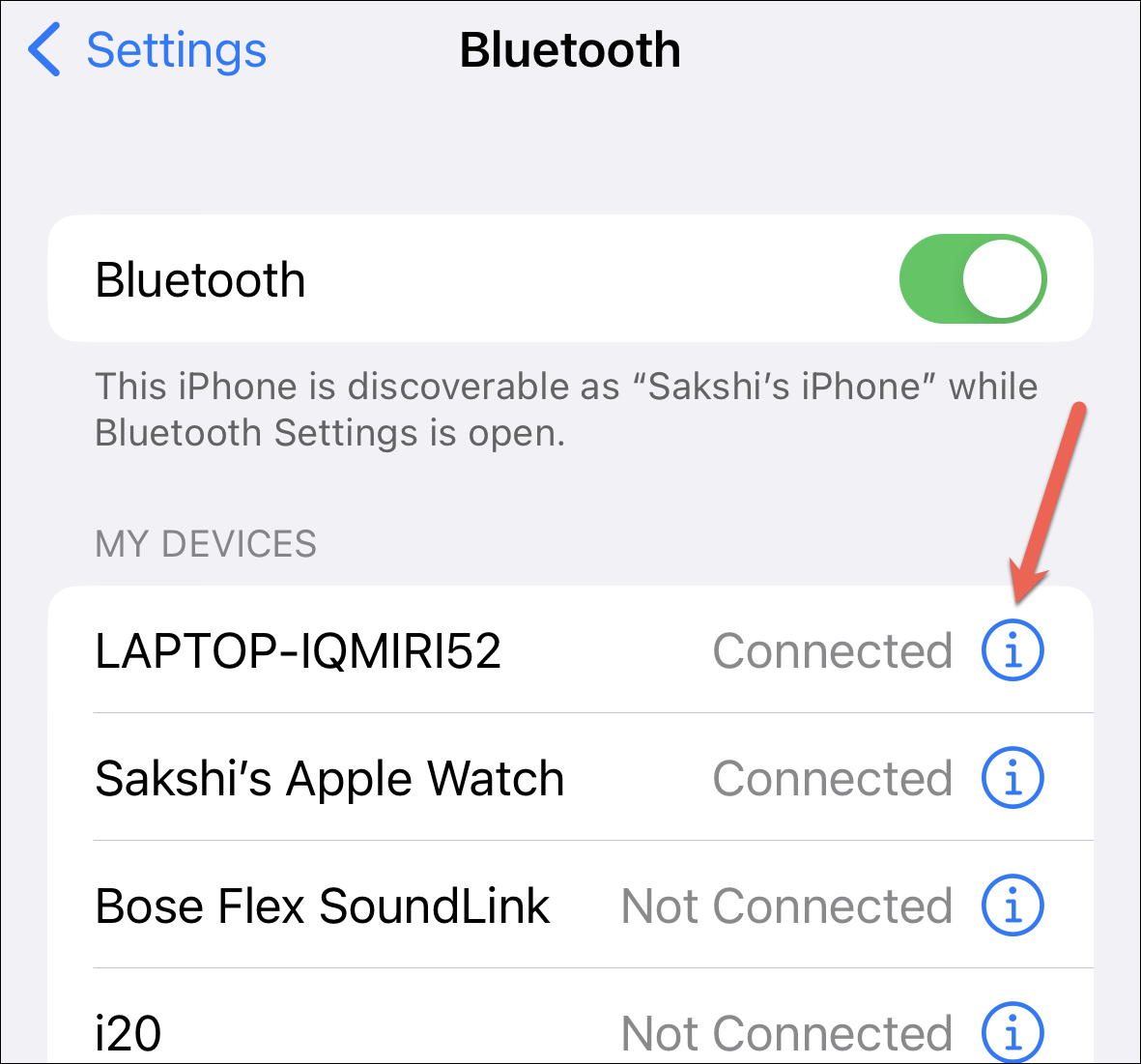
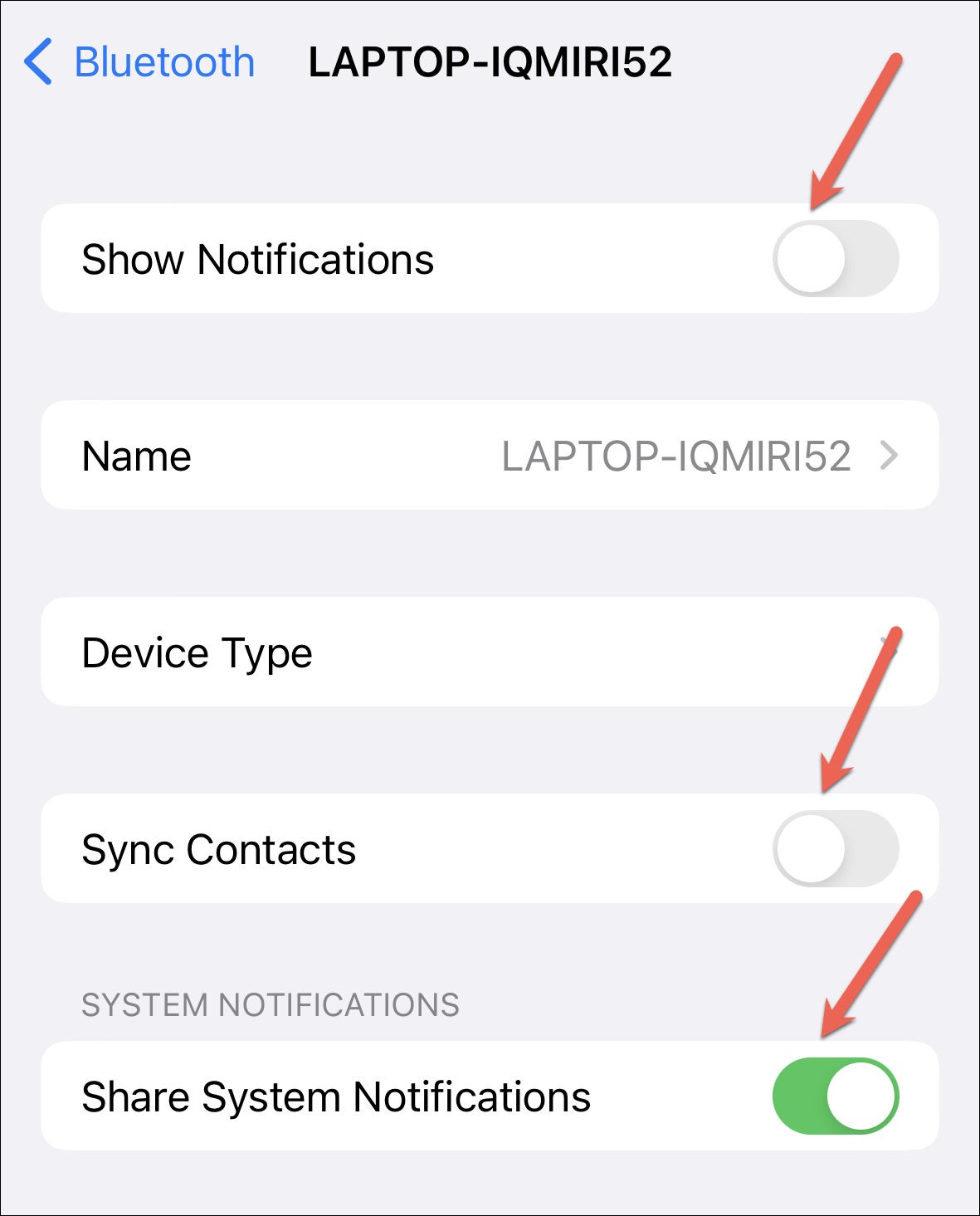
Затем включите переключатели «Поделиться системными уведомлениями», «Показать уведомления» и «Синхронизировать контакты».
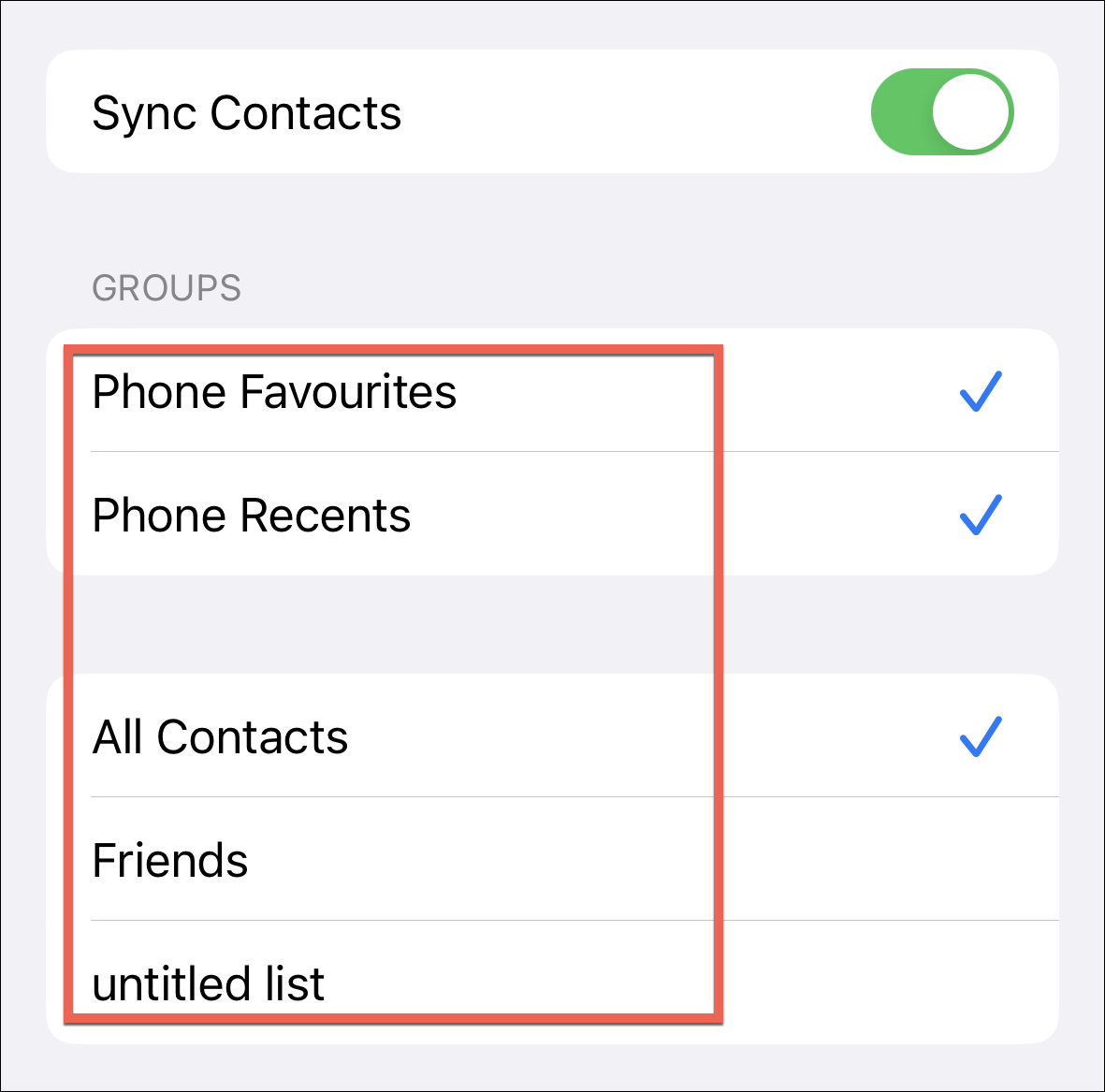
Для ваших контактов вы можете выбрать, к какому списку контактов вы хотите предоставить доступ.
И вуаля! Вы все настроены.
Использование приложения Phone Link в Windows 11
Использование Phone Link для доступа к уведомлениям, звонкам и сообщениям вашего iPhone чрезвычайно просто.
Пока Phone Link работает в фоновом режиме, вы будете получать любые уведомления с вашего iPhone в виде баннера, точно так же, как вы получаете другие уведомления Windows. При нажатии на уведомление откроется приложение Phone Link.
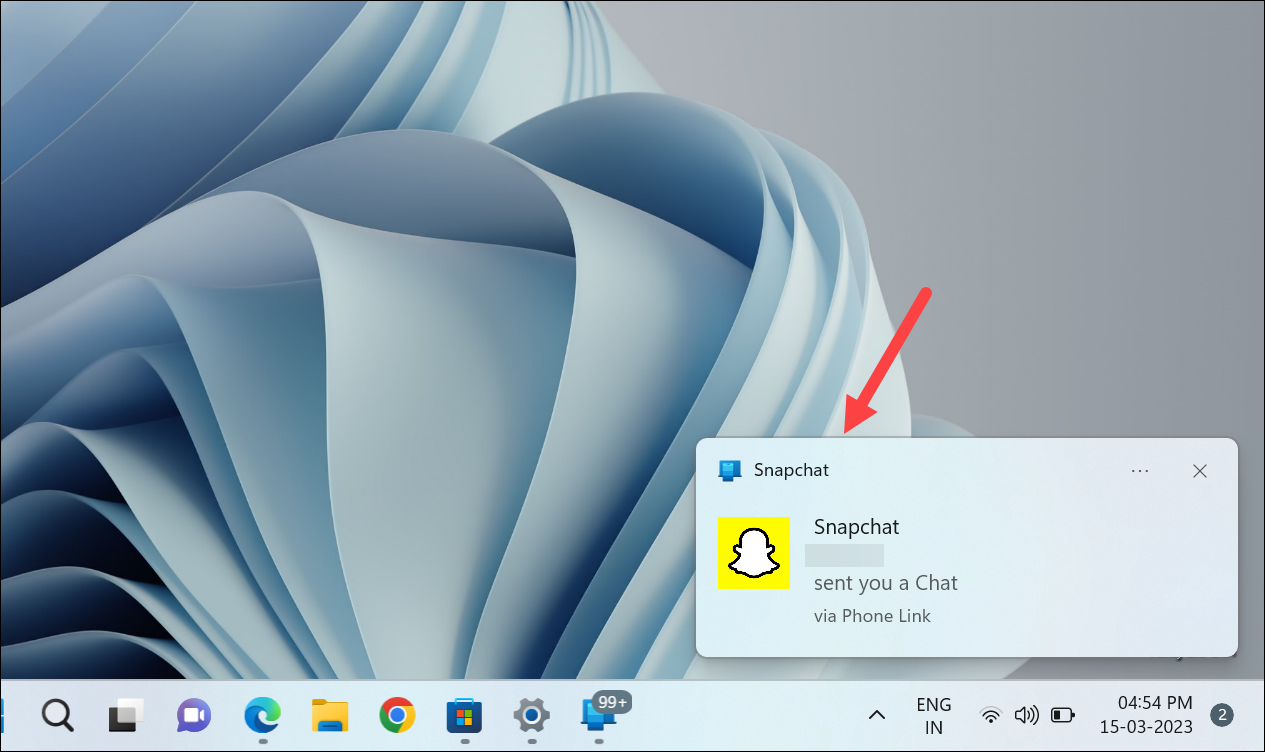
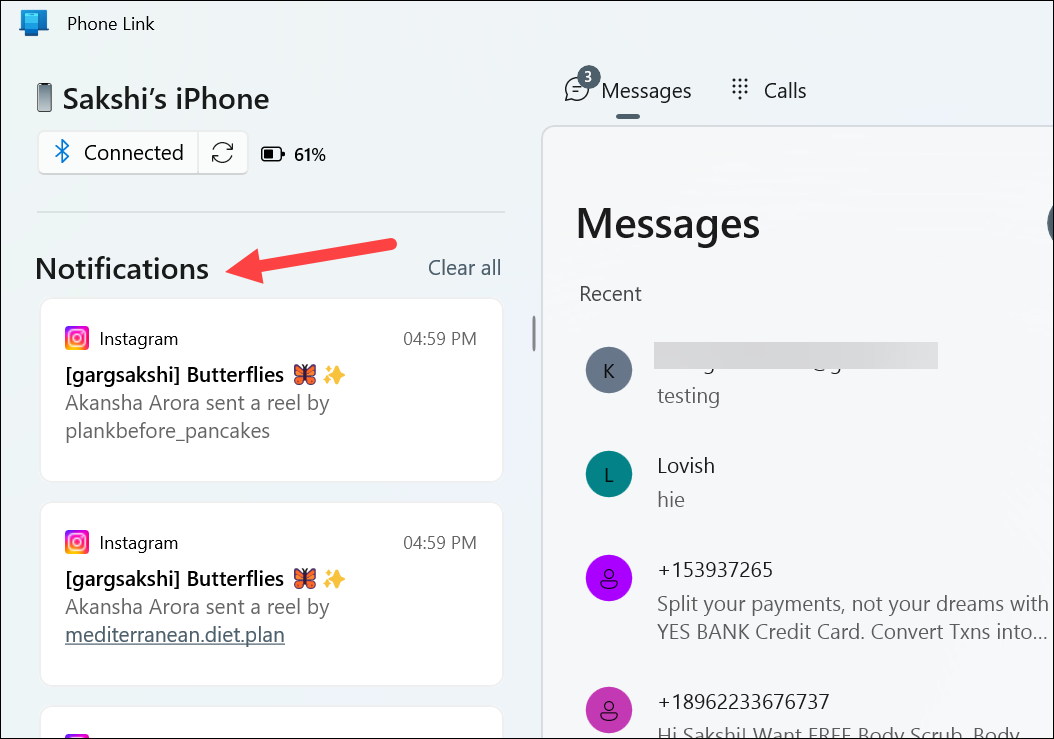
Теперь навигация по интерфейсу Phone Link также проста. Все ваши уведомления будут отображаться на самой левой панели приложения.
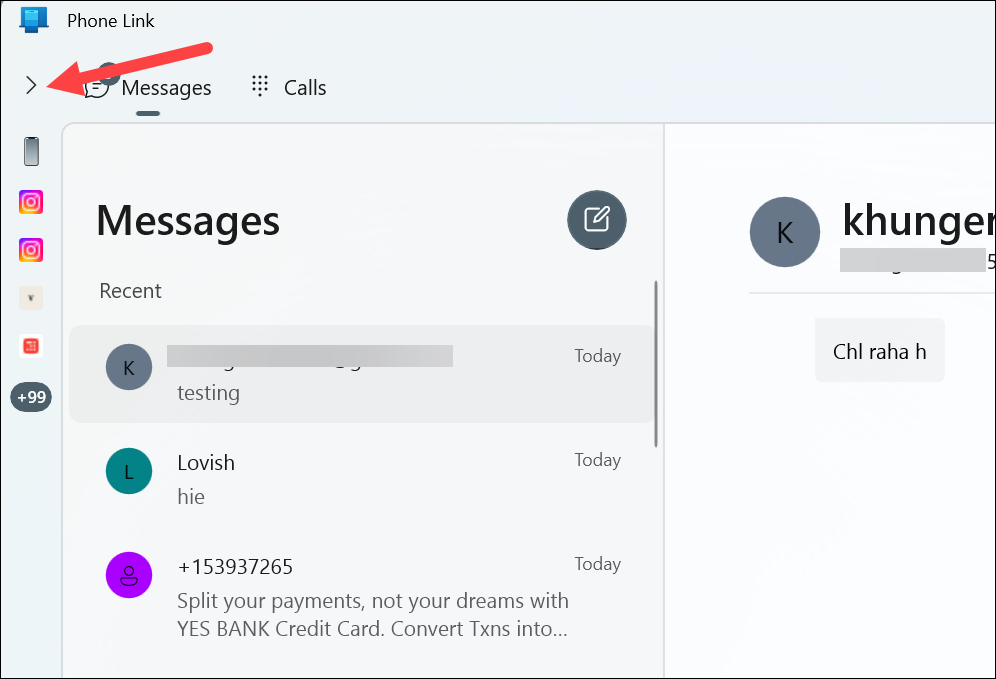
Если приложение не полноэкранное, вы можете просмотреть уведомления, развернув панель, нажав «>» в верхнем левом углу.
Уведомления будут отображаться на сворачиваемой панели; нажмите «<», чтобы закрыть панель. Конечно, щелчок по уведомлению ничего не даст, если только уведомление не предназначено для новых сообщений или звонков. Вы можете видеть только те уведомления, которые получаете на своем iPhone, в приложении Phone Link, поэтому вам не нужно поднимать трубку каждый раз, когда звучит новый звук уведомления.
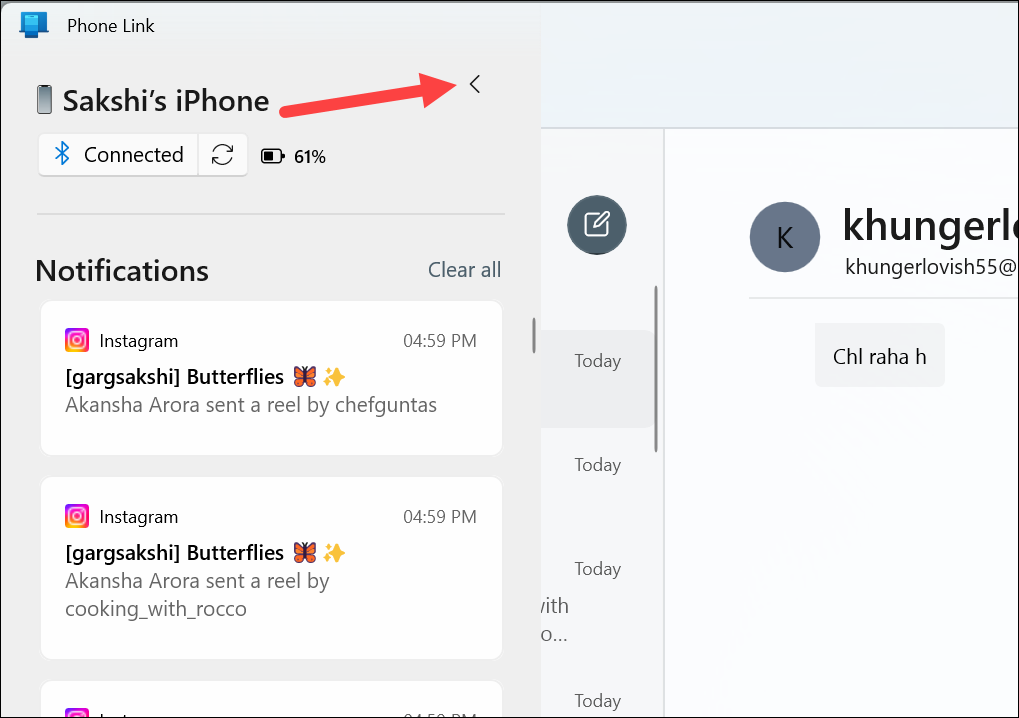
Вы также можете увидеть заряд батареи вашего iPhone и статус подключения в верхней части панели уведомлений. Если у вас возникли проблемы с Bluetooth-соединением, нажмите кнопку «Обновить», чтобы обновить соединение.
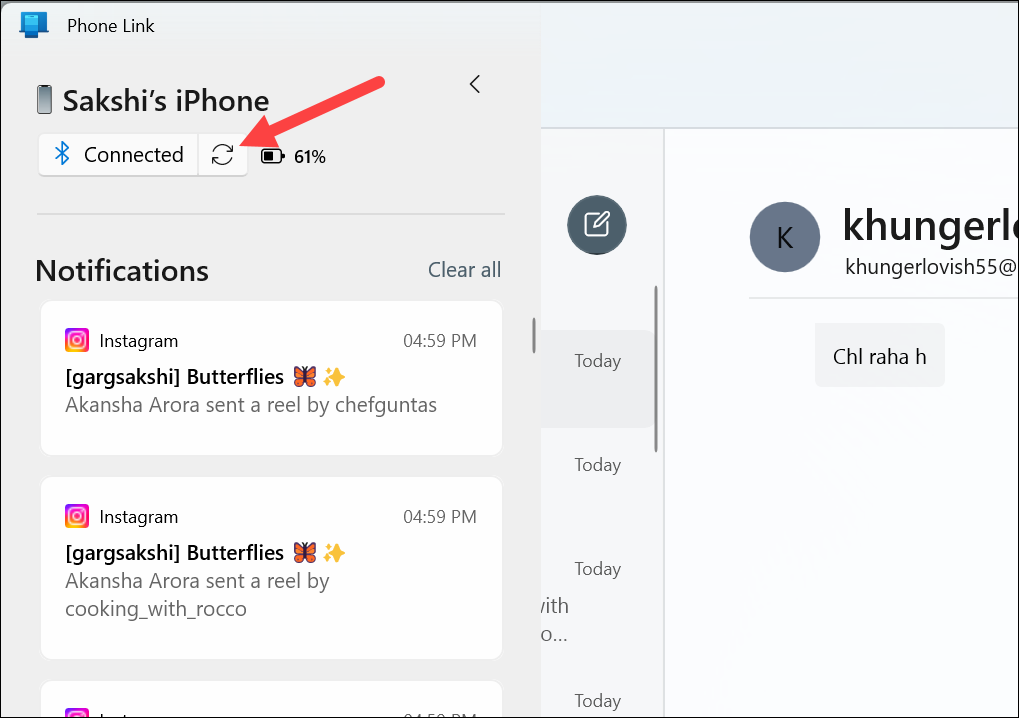
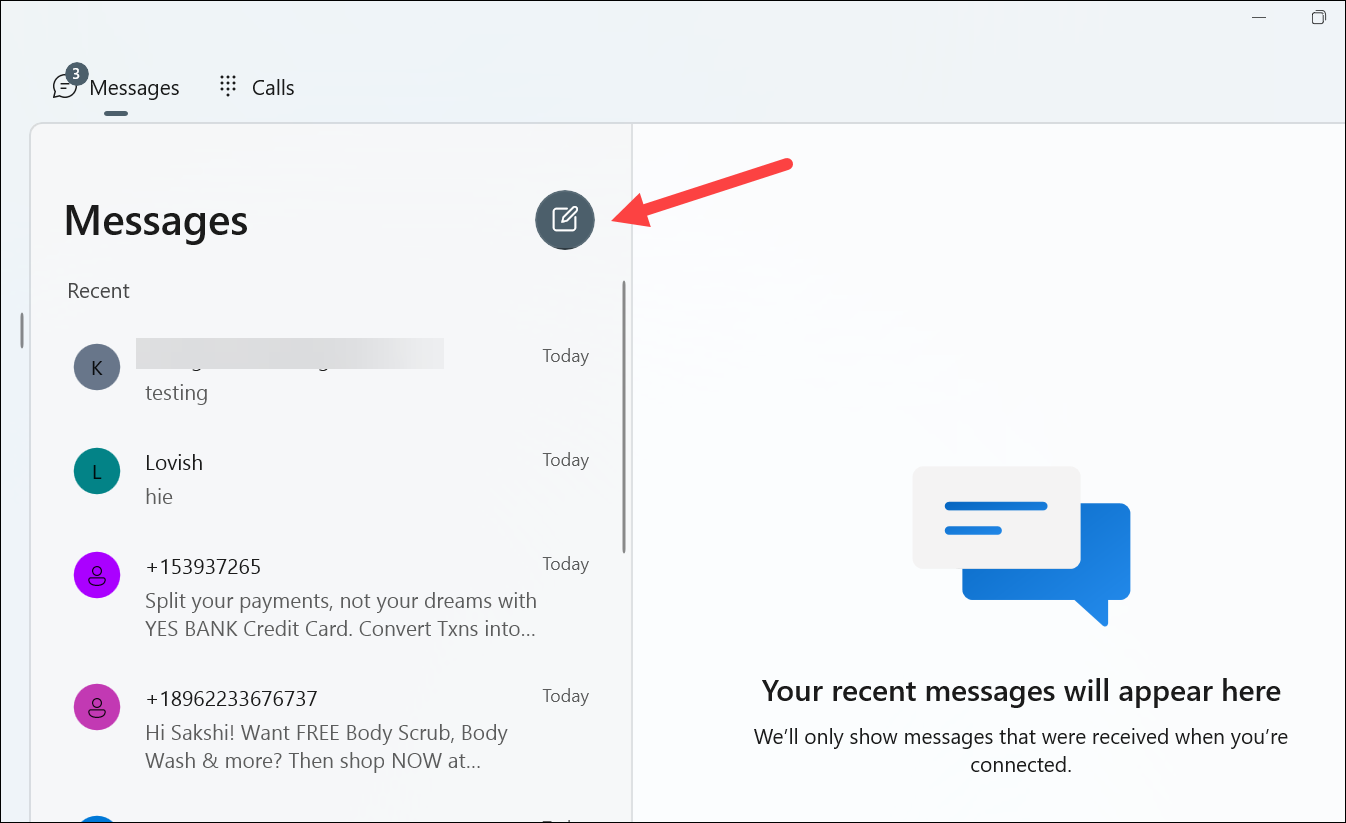
Теперь, чтобы просмотреть свои разговоры, просто нажмите на вкладку «Сообщения». Ваши разговоры появятся. В приложении Phone Link будут синхронизироваться только отдельные разговоры, а не групповые чаты.

Затем, чтобы начать новое сообщение из вашей системы, нажмите кнопку «Новый чат».
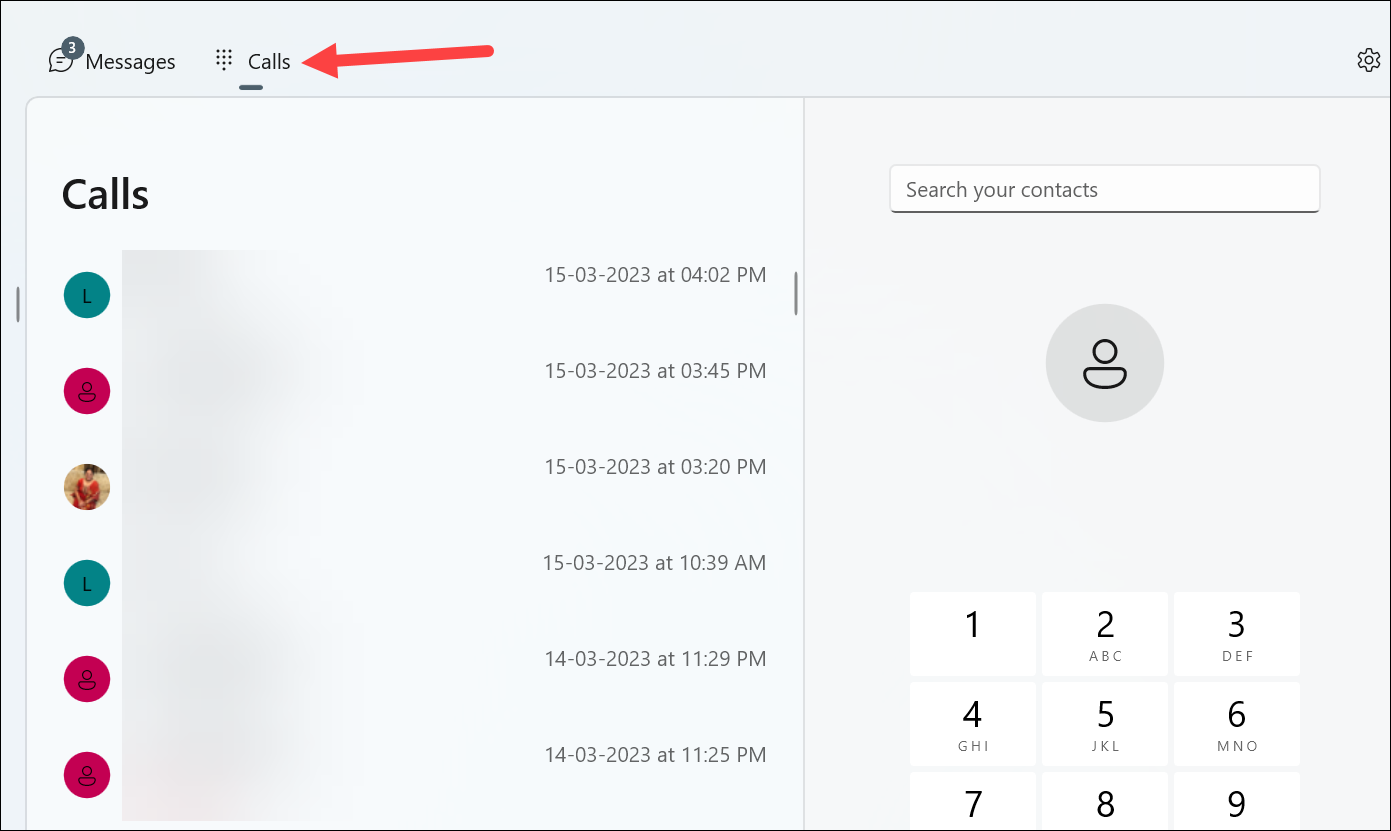
Аналогичным образом, чтобы просмотреть последние звонки, перейдите на вкладку «Вызовы».
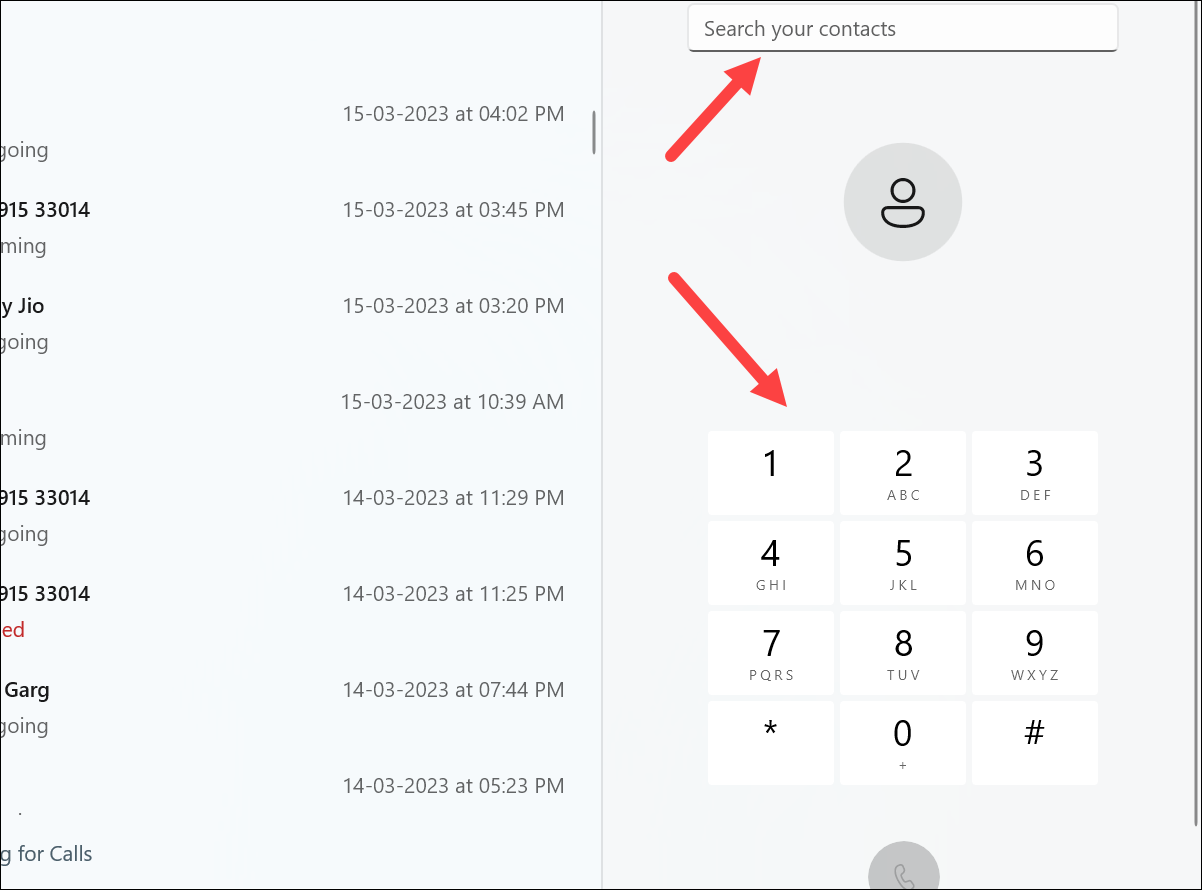
Там вы увидите свой недавний звонок. Вы можете использовать клавиатуру справа или найти контакт, чтобы начать новый вызов.
Вы также можете принимать любые входящие вызовы на iPhone, щелкнув баннер уведомлений.
Теперь, чтобы изменить какие-либо настройки приложения Phone Link, щелкните значок «Настройки» в правом верхнем углу.
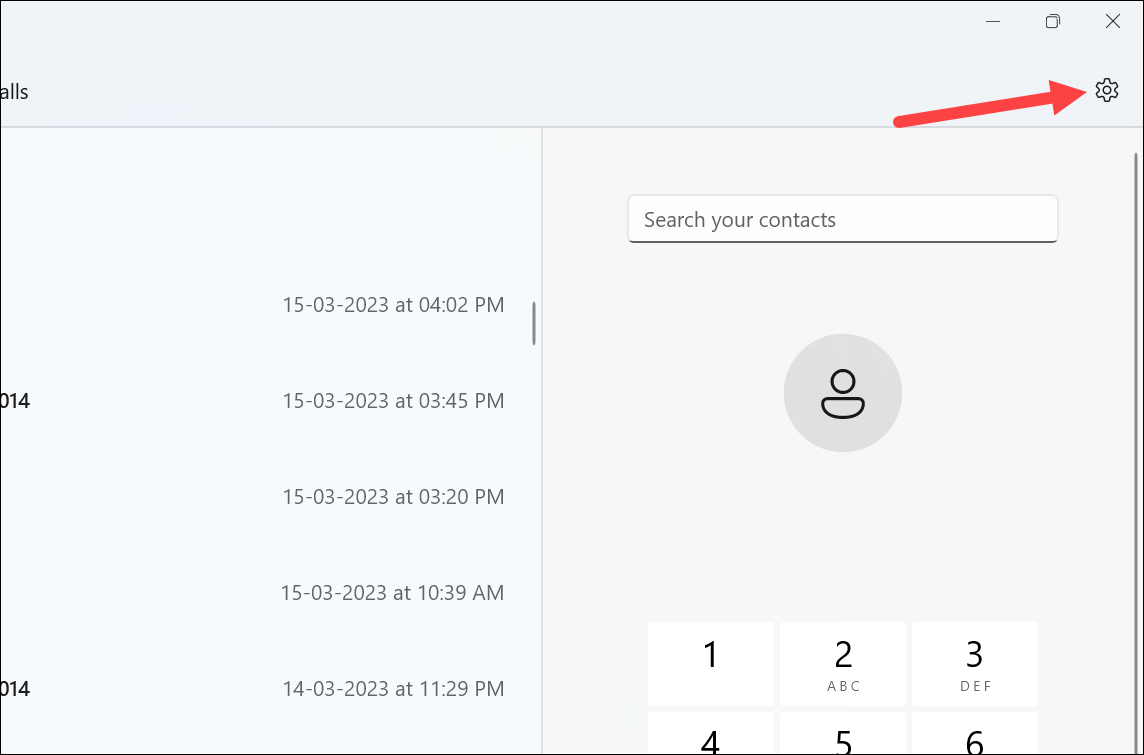
Здесь вы можете управлять тем, как получать уведомления от приложения Phon Link, поведением при запуске приложения, связывать другое устройство с приложением, изменять тему для приложения и т. д.
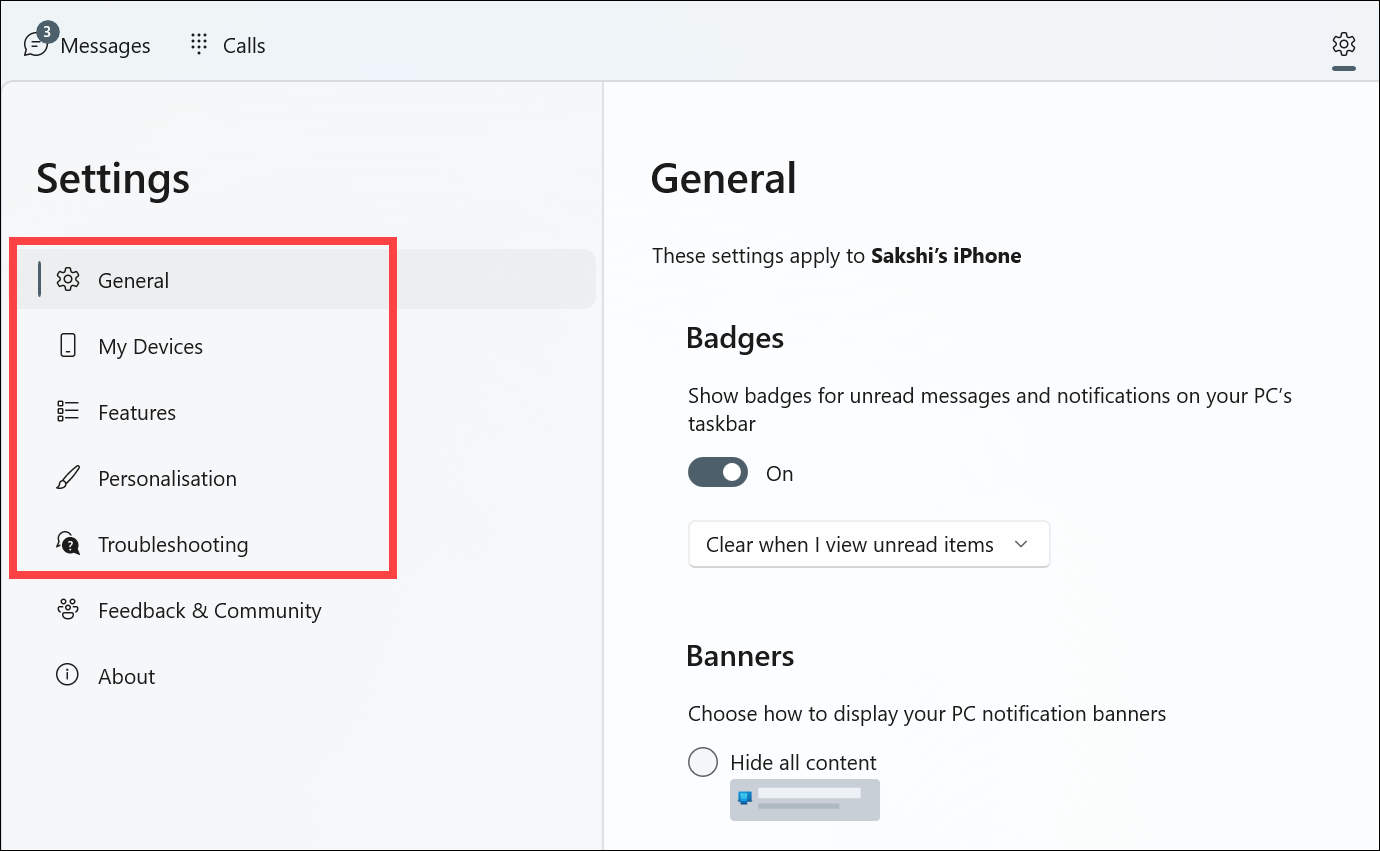
Вот и все. Подключение вашего iPhone к Windows 11 стало самым простым делом с помощью приложения Phone Link. Мы хотели бы повторить, что сейчас эта функция доступна только на инсайдерских каналах; надеюсь, это скоро изменится. Более того, поскольку это предварительная версия Insider, пользователи, использующие приложение в настоящее время, могут обнаружить, что приложение можно улучшить.
Phone Link для iOS вышло для всех пользователей Windows 11 — теперь звонить и переписываться через iPhone можно прямо с ПК
Для Windows 11 вышло приложение Phone Link для iOS, которое позволяет пользователям iPhone совершать и принимать телефонные звонки, отправлять и получать сообщения через iMessage, получать доступ к контактам и просматривать уведомления прямо на ПК с Windows. Ранее эта функция была доступна в предварительных версиях Windows. Теперь Microsoft начнёт масштабное развёртывание приложения на 85 рынках с 39 языками, на что может потребоваться несколько недель.
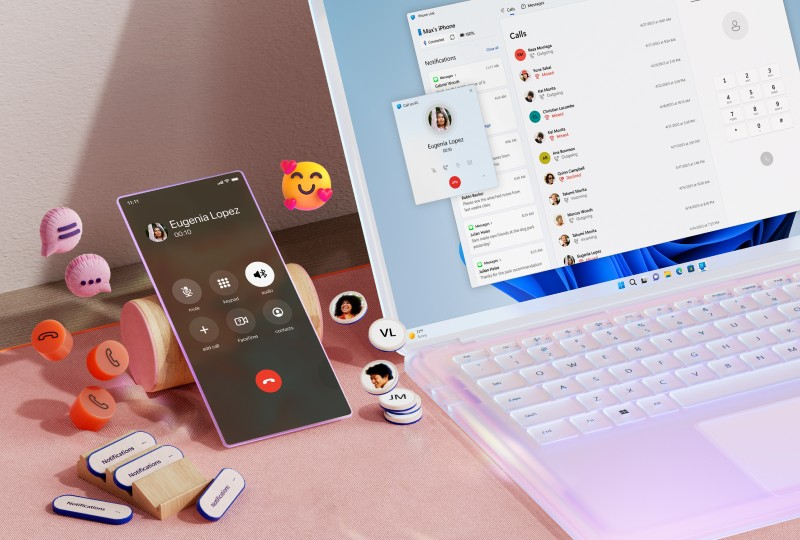
Источник изображений: Microsoft
Хотя приложение Phone Link уже было доступно пользователям Android, у пользователей iPhone не было аналогичной возможности оставаться на связи со своими друзьями и семьёй через ПК. Отсутствие поддержки iOS у Phone Link могло удерживать некоторых потребителей от использования Windows.
Для бизнес-профессионалов одним из преимуществ Phone Link является возможность отвечать на текстовые сообщения, отслеживать вызовы и просматривать входящие уведомления во время встречи, когда использование iPhone может выглядеть непрофессиональным. Также удобно то, что пользователи iPhone смогут по-прежнему принимать звонки, текстовые сообщения и уведомления через свой ПК с Windows, пока смартфон находится на зарядке.
Процесс настройки Phone Link состоит в подключении iPhone к компьютеру через Bluetooth. После сканирования QR-кода и подтверждения телефона, сопряжение завершается запросом на предоставление набора разрешений, который позволяет синхронизировать контент с ПК, получать уведомления с телефона и обеспечить доступ к своим контактам.
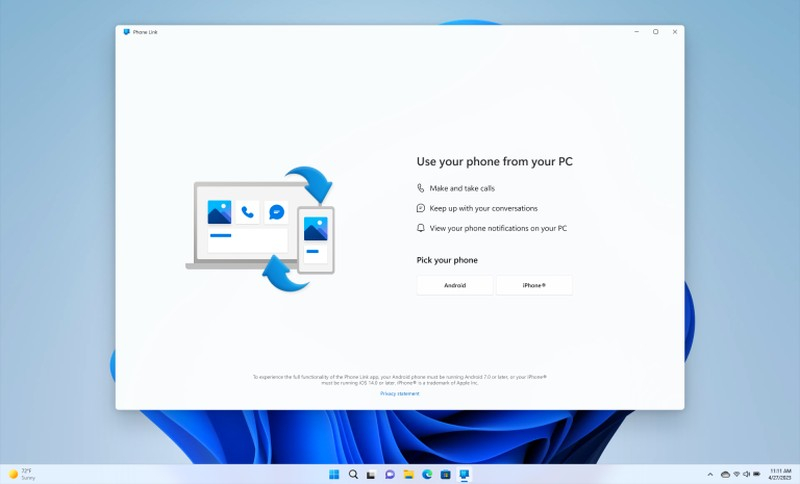
После завершения настройки Phone Link обеспечит базовую поддержку вызовов, сообщений и контактов, но с некоторыми ограничениями. Например, не поддерживаются ответы на групповые сообщения или отправка мультимедиа в сообщениях. А сами сообщения будут поступать только когда телефон напрямую подключён к ПК. Уведомления будут доставляться на ПК через интерфейс уведомлений Windows с возможностью их проверки, закрепления и удаления инструментами Windows.
Для использования Phone Link требуется iPhone с iOS 14 или более поздней версии, Windows 11, возможность подключения по Bluetooth и последняя версия приложения Phone Link, которое теперь будет предустановлено в Windows 11 или доступно для скачивания в магазине приложений. В настоящее время поддержка для iPad (iPadOS) или MacOS недоступна.