Почему я никогда не включаю Always On Display на смартфоне, хотя все хвалят эту функцию
Одной из причин, заставивших меня однажды купить смартфон с AMOLED-экраном, стало наличие функции Always On Display, суть которой сводится к тому, что дисплей всегда остается включенным, показывая время и пропущенные уведомления. До непосредственного знакомства функция представлялась очень полезной, а сторонние отзывы только подкрепляли такое мнение. Но на практике оказалось, что активный экран блокировки приносит только вред, а его хоть какая-то польза вызывает серьезные сомнения.
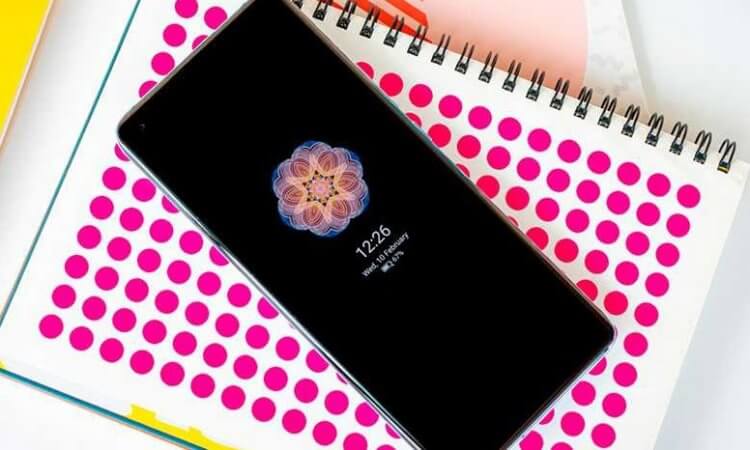
Одна из самых бесполезных функций смартфона
Смартфон быстро разряжается
Функция активного экрана представлена только на устройствах с AMOLED-экранами, поскольку такой тип матриц энергоэффективнее IPS за счет отключения пикселей при отображении черного цвета. Все это наводит на мысль, будто работа Always On Display не сказываться на автономности, но мне хватило пары дней, чтобы убедиться в обратном.
⚡ Подпишись на AndroidInsider в Дзене, чтобы получать новости из мира Андроид первым
Буду честен: никаких исследований на этот счет я не проводил, однако мои ощущения от использования активного экрана подтверждают тесты десятков коллег. Так, ребята с сайта 4PDA еще в 2021 году проанализировали влияние Always On Display на заряд, взяв в качестве подопытного смартфон vivo V21. Выяснилось, что за 5 дней смартфон в режиме ожидания с AOD разрядился на 88%, а за тот же период без AOD — на 15%.
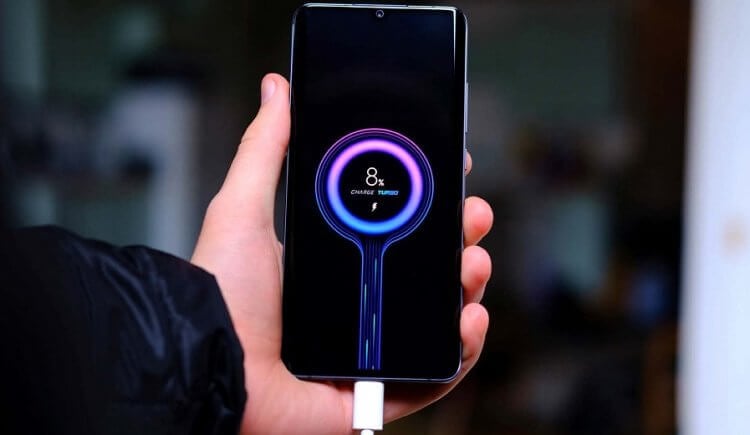
Если будете пользоваться AOD, придется чаще ставить телефон на зарядку
За сутки Always On Display потребляет 17%, а смартфон без активного экрана — 3%. Разница колоссальная. Несмотря на энергоэффективность AMOLED, в фоновом режиме устройство разряжается более чем в 5 раз быстрее. Вот и думайте.
Ограничение работы активного экрана
Always On Display нужен для того, чтобы вы всегда видели текущее время и пропущенные уведомления. Но на некоторых смартфонах разрекламированная функция на это не способна. На многих сравнительно недорогих моделях стоит ограничение активного экрана на 10 секунд, по истечении которых дисплей принудительно гаснет.
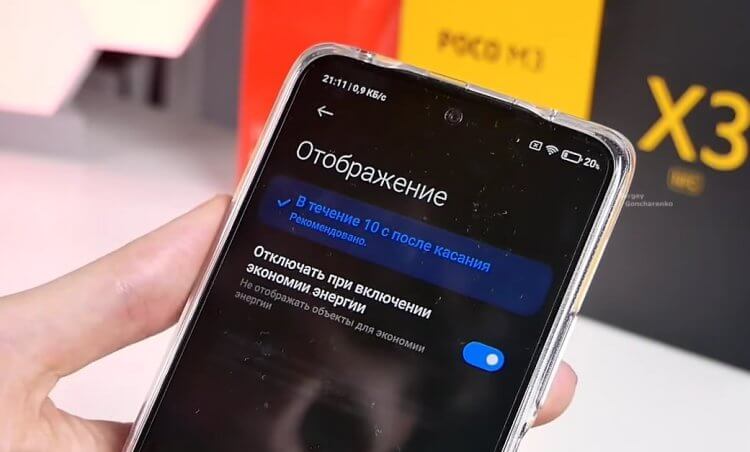
На многих смартфонах время работы AOD ограничено
В отдельном материале я рассказывал, как снять ограничение Always On Display, однако там же отметил, что после таких манипуляций смартфон быстро разряжается. В чем тогда смысл этого AOD, мне непонятно.
Почему смартфон отвлекает
Работая за ноутбуком, я кладу/ставлю смартфон на стол, чтобы в нужный момент взять его для проверки уведомлений или ответа на звонок. И в таком сценарии Always On Display абсолютно бесполезен. Время показывают часы ноутбука, а звонок или уведомление я и так не пропущу. Кроме того, подключив смартфон к ПК через Связь с Windows, можно сразу вывести все оповещения на лэптоп.
❗ Поделись своим мнением или задай вопрос в нашем телеграм-чате
Помимо того, что функция в таком сценарии является бесполезной, она постоянно отвлекает. Твой взгляд то и дело падает на экран смартфона, где высвечиваются часы с картинкой, которые к тому же постоянно перемещаются во избежание выгорания пикселей.
Чем заменить Always On Display
Пользу от Always On Display я не могу найти не только для себя, но и для любого другого человека, чем бы он ни занимался в течение дня. Работая на заводе, вы вряд ли будете держать в одной руке гаечный ключ, а в другой — смартфон, чтобы постоянно мониторить время и уведомления. Гаджет останется лежать в кармане, после извлечения из которого вы увидите всю пропущенную информацию и без AOD, если активируете пробуждение при взятии в руки:
- Откройте настройки устройства.
- Перейдите в раздел «Активный экран и блокировка».
- Включите функцию «Пробуждать при взятии в руки».
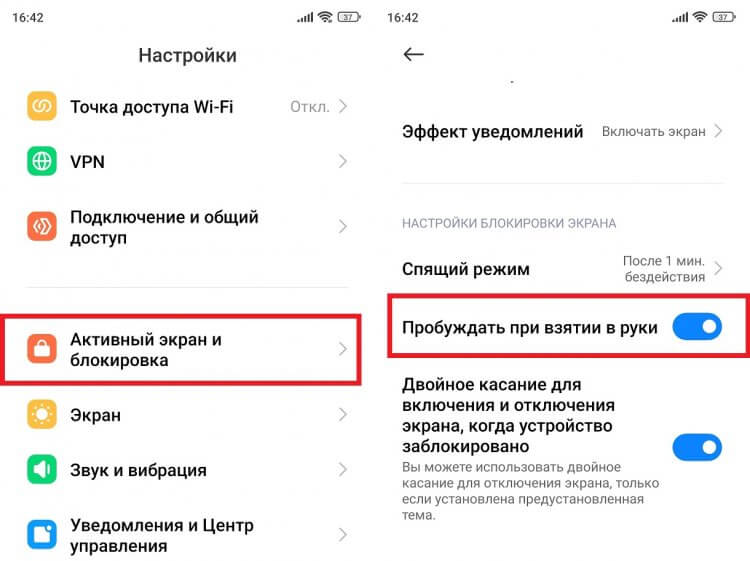
После взятия в руки смартфон покажет и время, и уведомления
Здесь же вы найдете другие полезные опции, помогающие не пропустить ничего важного. Например, включение экрана при получении уведомлений, а также его пробуждение двойным тапом.
�� Загляни в телеграм-канал Сундук Али-Бабы, где мы собрали лучшие товары с АлиЭкспресс
Еще более бесполеной функция Always On Display выглядит на смарт-часах, где ее нарекли musthave-фичей. Она сильнее сказывается на автономности устройства, а время и так можно увидеть, просто повернув запястье. Вот бы увидеть человека, придумавшего сделать Always On Display на часах…
Always on display — что это за функция и как ее включить
Современные смартфоны оснащены множеством полезных функций, часть из которых работает «из коробки», часть — требует установки специальных приложений, таких как фонарик, дальномер, уровень, видеорегистратор и множество других функций. Но есть функции, о которых многие пользователи и не знают, одной из который является функция always on display.
Always on display — что это за функция
Что бы понять, что означает функция Always on display или AoD достаточно перевести ее название с английского, которое переводится как «всегда на дисплее». А это значит, что при активации данной функции на дисплеи смартфона будет всегда отображаться заданная пользователем (из предложенных производителем) информация. Это может быть время и дата, заряд батареи, информация о пропущенных звонках или сообщениях.
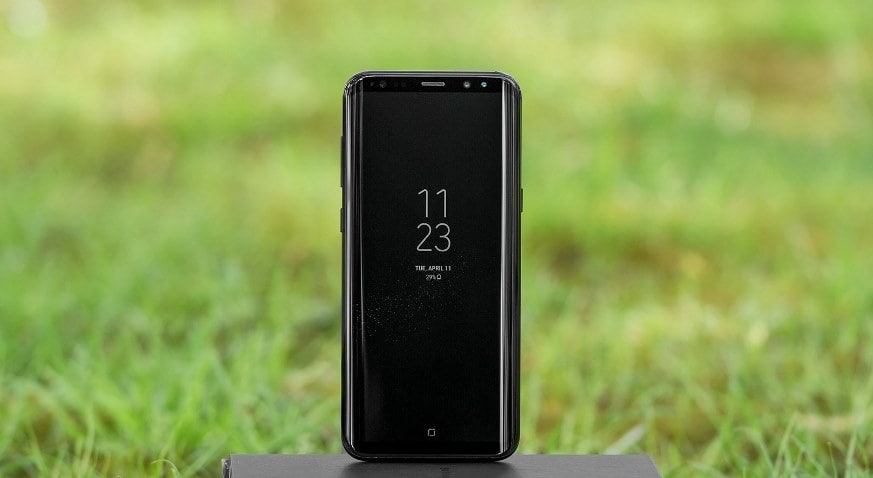
Активная функция Always on display
Какими смартфонами поддерживается функция Always on display
Функция AoD поддерживается не всеми смартфонами, а только теме, дисплеи которых имеют активную матрицу из органических светодиодов или говоря более привычно — выполнены по Amoled-технологии.
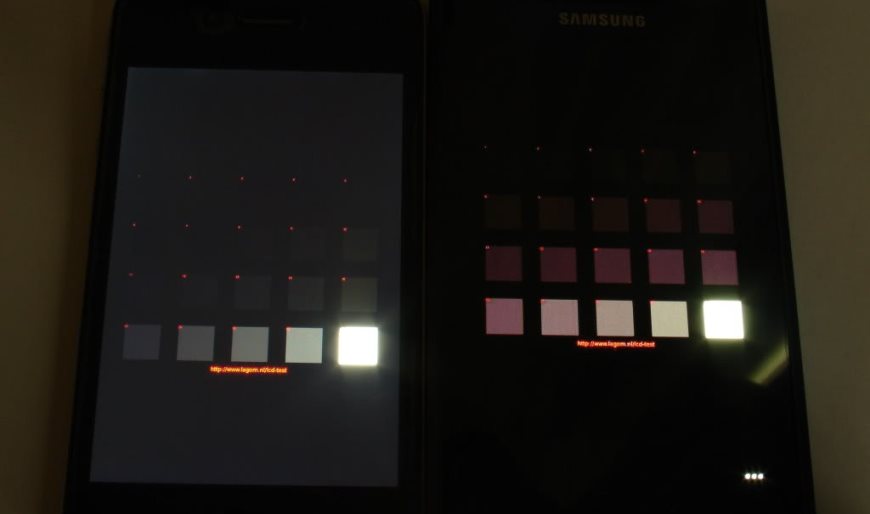
Наглядное отличное IPS дисплея от Amoled
Чаще всего это смартфоны средне-топового или топового сегмента. Но в марте 2021 года Xiaomi совершила революцию серии Redmi, выпустив свой первый бюджетник с Amoled-дисплеем.
Примечательно, что в ту эпоху, когда самым продаваем брендом смартфонов был Nokia, почти все телефоны имели функцию Always on display и это было нормой.
Как включить Always on display на смартфон
Как уже было сказано выше для активации функции Always on display смартфон должен быть оснащен Amoled-дисплеем. Если вы обладаете таким смартфоном то для активации данной функции необходимо перейти в «Настройки», в строке поиска ввести «Always on display» и выбрать найденный пункт меню, в котором и активируется необходимая функция.
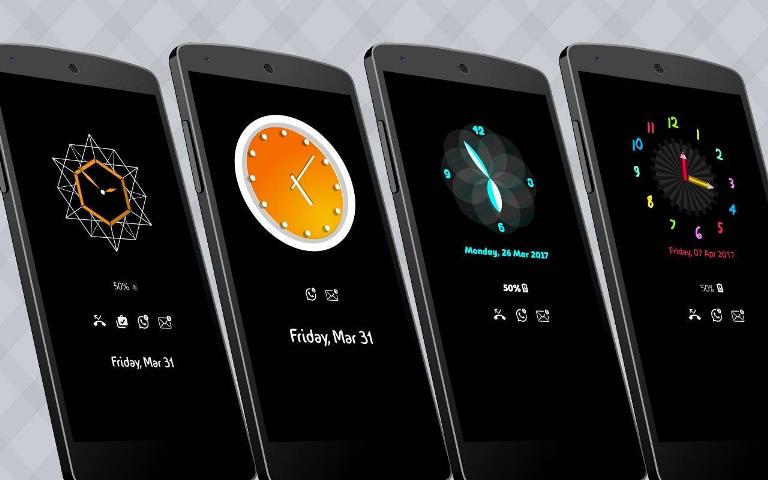
Always on display в работе
Многие производители позволяют пользователю на свой вкус настроить отображаемую информацию. Я бы хотел обратить внимание на пункт настройки Режим работы (если он конечно есть), который позволяет задать время работы AoD. Я обычно устанавливаю с 6-00 до 21-00.
Как работает Always on display и влияет на батарею
Данная функция основана на особенности работа Amoled-дисплеев, которые, если говорить простыми словами, работают на множестве маленьких светодиодах, которые сами по себе создают изображение на экране (именно поэтому черный цвет на таких дисплеях действительно черный). При активации Always on display «выключаются» ненужные светодиоды, а «горят» только те, что отображают заданную информацию (будь то время, погода и др.).
Always on display — суть функции и ее настройка
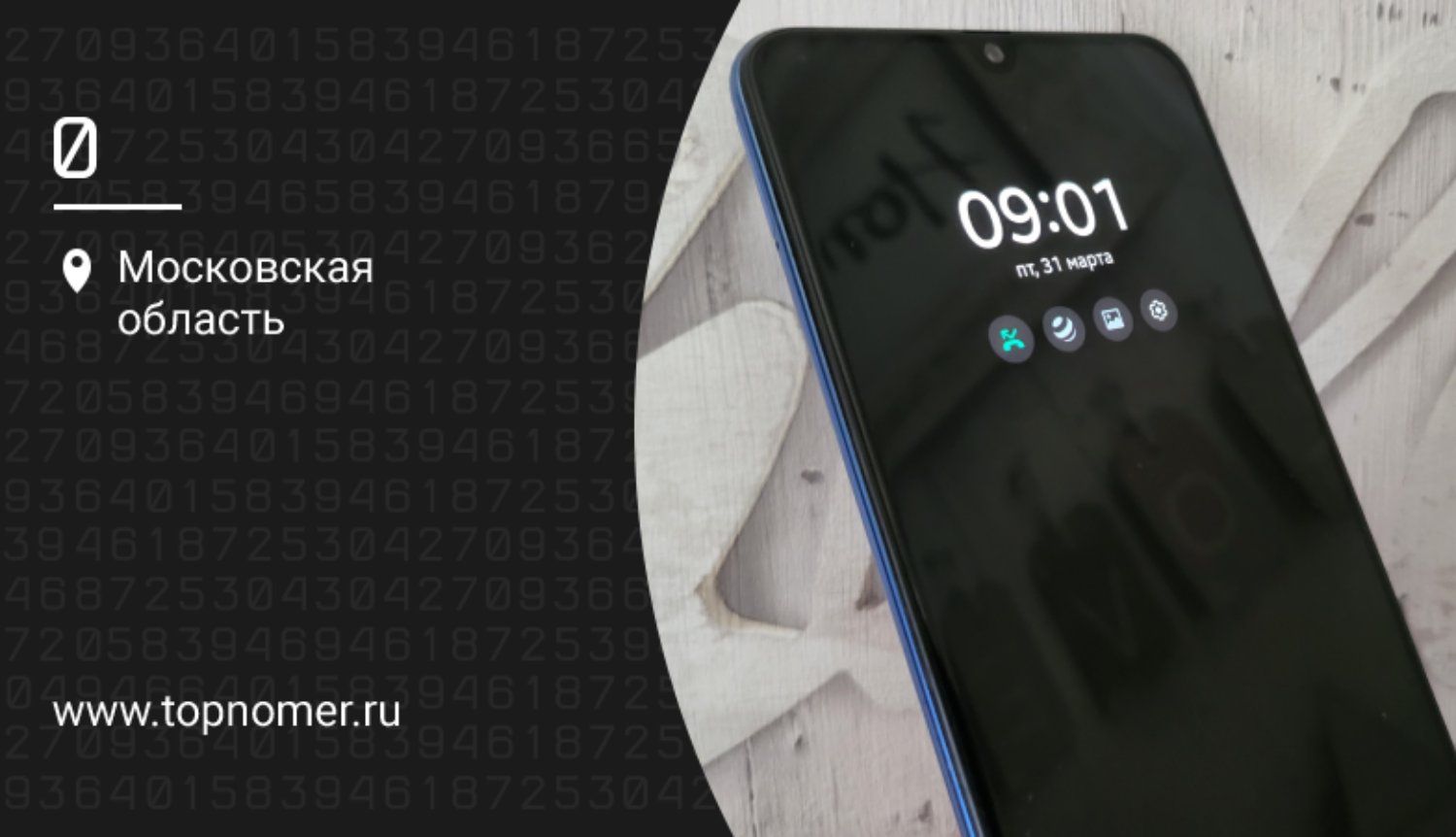
Многие владельцы Android знают о функции Always on display и успешно используют ее. Обладатели iPhone получили к ней доступ только начиная с 14 поколения гаджетов. Рассказываем, в чем суть опции, как ее настроить и пользоваться.
Always on display — что это такое
Так называется функция смартфона, при активации которой на дисплее всегда показывается определенный набор информации, даже в спящем режиме. Это означает, что пользователю достаточно бросить взгляд на телефон, а не брать его в руки, что существенно экономит батарею. Вот какие элементы можно всегда отображать на экране:
- время, в том числе в виде анимированных циферблатов;
- дату в различных форматах;
- погоду;
- уровень заряда батареи;
- уведомления о пропущенных звонках;
- уведомления из мессенджеров.
Главное преимущество заключается в отсутствии расхода заряда батареи, подсчитано, что включенная функция Always on display тратит не более 1% зарядки в час. Так происходит от того, что включаются только конкретные пиксели, а не весь дисплей целиком. Это доступно при наличии определенных матриц OLED и AMOLED. Соответственно, Always on display доступна только на телефонах с такими матрицами.
Какие телефоны поддерживают Always on display
Прежде чем разбираться с настройками опции, необходимо понять, а поддерживает ли ваш телефон эту технологию. Вот список брендов и моделей:
- Samsung — все модели, начиная с Galaxy S7;
- LG — все модели старше G5;
- Xiaomi — Redmi Note 10 Pro; Redmi Note 11; Xiaomi 11 Lite 5G NE; Xiaomi 12 Lite; Xiaomi 12; Xiaomi 12T; POCO F4 GT; Black Shark 4.
- Huawei и Honor — практически все последние модели;
- OnePlus — флагманские модели с матрицами AMOLED;
- RealMe — лишь флагманские модели, например, 9Pro+.
Что же касается телефонов Apple, лишь на iPhone 14 поколения появилась возможность включить активный дисплей.
Как включить Always on display
Это предустановленная для некоторых смартфонов функция, поэтому устанавливать Always ondisplay не нужно, можно только активировать настройку, если она есть. Рассмотрим, как это делается, на примере телефона Samsung — принцип будет схожим для всех телефонов Android.
- Перейдите в Настройки — Экран Блокировки;
- Активируйте ползунок Always on display;
- Настройте параметры: коснуться для отображения, отображать всегда, показывать по графику, показывать для новых уведомлений.
Настроек у функции не очень много:
- если выбрать Коснуться для отображения, то информация будет показана в течение нескольких секунд после активации экрана;
- если выбрать Отображать всегда, информация будет на экране постоянно;
- если выбрать Показывать по графику, то можно будет задать время для отображения, например, показывать информацию только ночью, чтобы лишний раз не трогать смартфон;
- если выбрать Показывать для новых уведомлений, экран будет загораться только с новыми оповещениями.
Далее идет настройка Стиль часов — это вид циферблата, который будет показываться на экране при включенной функции. Можно даже использовать фото, разные цвета и стили часов.
Автояркость — автоматический подбор яркости изображения в зависимости от освещенности вокруг. Так, функция не будет работать в темном кармане, так как датчики не фиксируют освещенность, а значит, владелец не пользуется телефоном.
Ориентация экрана — можно выбрать портретную или книжную. С этой настройкой связаны жалобы пользователей на то, что «Always on display поворачивается» — так происходит из-за того, что здесь выбрана одна ориентация, но на телефоне не заблокирован автоповорот экрана, поэтому изображение поворачивается в зависимости от расположения смартфона.
На разных моделях телефонов эта функция может иметь названия: Активный экран, Ambient display и др.
Настройка функции Always on display
После активации функции на заблокированном экране по умолчанию будут отображаться часы и новые уведомления, но перечень программ можно настроить. Это делается так:
- Настройки — Экран блокировки — Виджеты;
- далее сдвинуть ползунки программ, которые вы хотите видеть. Это может быть музыка, погода, список дел из календаря, будильник и др. — все зависит от модели телефона.
Как включить Always display на Xiaomi
Этот бренд устанавливает полноценную функцию только на своих флагманских моделях с AMOLED-экранами — POCO F4, Black Shark 5 или Xiaomi 12, а вот на Redmi экран остается активным лишь несколько секунд, потом отключается. Для включения опции нужно сделать следующее:
- зайти в Настройки — Активный экран и блокировка — Активный экран;
- сдвинуть переключатель на Вкл.
Если же в разделе Блокировка экрана нет ничего похожего на Активный экран, значит, матрица экрана не соответствует требованиям. Если же смартфон снабжен AOD (Always on display), то пользователю будут доступны не менее 9 видов циферблатов, еще можно вставить собственную цитату, настроить отображение таких элементов, как заряд батареи, уведомления и др.
Если вы не относитесь к счастливым обладателям флагманских моделей Xiaomi, то, скорее всего, на вашем телефоне будет действовать ограничение в 10 секунд. Это связано исключительно с маркетинговыми стратегиями производителя — хотите больше функций, платите больше. Тем не менее, есть способ обойти ограничение. Вот как это делается:
- войти в режим разработчика — Настройки — О телефоне — несколько раз нажать на версию прошивки;
- открыть Расширенные настройки (теперь они появятся в меню) — Для разработчиков;
- скроллить вниз до появления опции Оптимизация MIUI;
- отключить оптимизацию MIUI.
После этого функция Always on display будет работать без ограничений, но есть и последствия — более быстрый разряд батареи, так как оптимизация отключает не только ограничения по AOD, но и другие фоновые процессы.
Как скачать Always on Display
Не все телефоны поддерживают эту функцию, но если она не предусмотрена в заводской сборке, можно попробовать скачать аналог в маркетплейсе. Если ввести в Google Play запрос «Always on display», выйдет не менее десятка приложений, позволяющих активировать функцию на любом смартфоне. Дальше следует выбирать приложение с наилучшим рейтингом.
Рассмотрим, к примеру, приложение AOA. Оно имеет следующий настраиваемый функционал:
- управление музыкой с активного дисплея;
- отображение состояния батареи;
- несколько вариантов ориентации виджета на экране;
- виджет календаря с событиями;
- разблокировка по отпечатку пальца (если телефон поддерживает биометрию);
- быстрые ответы прямо с экрана блокировки;
- блокнот для заметок «на ходу»;
- уведомление с числом новых сообщений;
- множество циферблатов, аналоговых и цифровых;
- регулировка яркости экрана;
- максимальная персонализация: цвета, иконки, шрифты, размер текста и др.
Это приложение следует скачать на телефон и разобраться с его настройкой. Чтобы Android не отключал приложение, следует проверить диспетчер батареи и при необходимости отключить оптимизацию конкретно для этой программы или для всех целиком.
Вот как это делается, к примеру, на Xiaomi:
- Настройки — Аккумулятор и производительность — Управление использованием батареи приложений.
- Далее выбираем приложение AOA и устанавливаем «Без ограничений».
Теперь система не будет останавливать службу приложения для экономии батареи. Стороннее приложение, используемое в качестве альтернативы Always on display, будет расходовать гораздо больше энергии, чем предустановленная опция.
Always on AMOLED
Еще одно популярное приложение в этой категории — Always on AMOLED. Оно предоставляет больше возможностей, чем системная функция, при этом не требует root-прав. Единственный минус — приложение требует множество разрешений, в том числе доступ к камере, к распознаванию входящих звонков, изменению системных настроек.
Перед началом работы с программой требуется выдать разрешения на доступ к этим элементам. Далее нажимаем Включить сервис и настраиваем правила работы — временные промежутки, ограничения по заряду батареи, жесты и ярлыки. Можно настроить, чтобы пробуждение происходило по двойному касанию или по свайпу вверх/низ, и др.
Самое интересное — это настройка циферблата. Именно этот процесс отвечает за то, как будет выглядеть заблокированный телефон, каким его будут видеть посторонние. В настройках циферблата можно выбрать стиль часов и стиль даты, фоновое изображение, стиль батареи, текст и шрифт. К сожалению, нельзя отдельно отметить приложения, из которых будут поступать уведомления — либо для всех разрешен показ, либо запрещен для всех. Из тонких настроек присутствует:
- автоматический ночной режим — затемняет экран в темном месте, чтобы датчики не разряжали батарею;
- датчик приближения — блокировка экрана, если устройство в кармане;
- режим энергосбережения — защита батареи от перегрева.
В правом нижнем углу есть кнопка с треугольником — это предпросмотр созданного экрана блокировки. Если какие-то элементы не нравятся, их сразу можно отредактировать.
Это приложение доступно для всех смартфонов с AMOLED-дисплеем, суть его в расширении системной функции.
Always on display для iPhone
Удивительно, но только на iPhone 14 Pro и 14 Pro Max появилась функция, которая давным-давно присутствует на большинстве Android. Включается она в настройках, в разделе Экран и яркость — там нужно активировать бегунок. Если функция не впечатлила или не используется, достаточно снять переключатель в том же разделе, и телефон станет темным и безжизненным, если к нему не прикасаться.
Как отключить Always on display
Многие ощущают увеличение расхода энергии при включенной функции, а для старых аппаратов это может быть критично. Отключить постоянное отображение информации на экране так же просто: в разделе настроек Активный экран и блокировка следует снять переключатель (сделать неактивным), и функция будет отключена.
Советы по использованию Always on display
Хотя опция максимально просто включается и настраивается, у пользователей все же иногда возникают вопросы. В первую очередь о том, что трудно найти эту функцию. Действительно, она может по-разному называться, искать ее следует в настройках экрана, а также в разделе Специальные возможности. Помните, что в настройках всех смартфонов есть строка поиска — вводите туда Always on display, активный экран. Это поможет отыскать нужный раздел. Но если найти настройку не удается, это говорит о том, что смартфон не поддерживает активный экран блокировки и, вероятно, имеет IPC-матрицу. Тогда можно попробовать установить стороннее приложение для Android.
Не стоит бояться повышенного расхода батареи из-за активации системной функции Always on display. Это справедливо только для матриц, не поддерживающих AMOLED. Функция активирует лишь определенный набор пикселей на экране, что не слишком влияет на заряд. В то же время следует помнить, что Always on display отключается при критически низком уровне заряда аккумулятора — 5% и ниже. В ситуациях, когда батарея быстро разряжается или предстоит долгий период автономного существования без зарядки, функцию все же рекомендуется отключить.
Неправильное расположение виджетов на экране — следствие автоповорота экрана. Если блокировать автоматическую смену ориентации с книжной на альбомную, картинка будет оставаться в назначенной пользователем позиции.
Выводы
Функция Always on Display — это активный экран на смартфонах Android и iPhone 14. В этом режиме на заблокированном экране постоянно отображаются виджеты с часами, погодой, последними уведомлениями и другой информацией. Опция может быть полезна людям, которые постоянно ожидают важных уведомлений или хотят пользоваться смартфоном как часами без лишних касаний, ведь в этом режиме время отображается постоянно. Оповещения из социальных сетей и мессенджеров также приходят мгновенно. У владельцев телефонов есть возможность максимально кастомизировать внешний вид заблокированного экрана, настроив цвета, шрифты, иконки, набор элементов для отображения. Функция Always on display легко включается и отключается в настройках.
5 причин использовать функцию Always On Display на Samsung Galaxy: За и Против

Функция Samsung — Always On Display (AOD) (по-русски «Всегда На Дисплее», «Всегда Включенный Дисплей»,) существует уже много лет. Когда-то функция Всегда На Дисплее ограничивалась только флагманской серией Galaxy, и впервые была представлена на Samsung Galaxy S7 в 2016 году . Но сейчас она стала очень популярной и используется на большинстве телефонов Samsung Galaxy.
Функция Всегда Включенный Дисплей отображает информацию на экране даже тогда, когда телефон заблокирован или находится в режиме ожидания. Это очень удобно. Однако, как и любая другая функция, AOD имеет свои плюсы и минусы. В этой статье мы рассмотрим 5 причин использовать функцию Always On Display на Samsung Galaxy, а также поговорим о том, на что стоит обратить внимание при её использовании.
Для чего «Всегда Отображается Дисплей»
Когда вы не используете свой телефон, дисплей обычно выключен. Однако, вместо того чтобы включать экран каждый раз, когда вы хотите узнать время или уведомления, функция Always On Display может быть использована для постоянного отображения информации на экране вашего устройства. Это означает, что вы можете быстро проверить время, дату, уведомления или другую информацию, не включая экран, что помогает сохранить заряд батареи вашего телефона.

Преимущества Always On Display
Одним из основных преимуществ AOD является удобство использования. Вам больше не нужно нажимать кнопку включения экрана, чтобы проверить время или уведомления. Все необходимые данные отображаются на экране всегда, когда вы этого желаете. Кроме того, вы можете настроить AOD под свои потребности, чтобы отображать нужную вам информацию, такую как календарь, уведомления или контроль музыки.
Ещё одно преимущество AOD заключается в том, что он позволяет экономить заряд батареи. Когда вы используете Всегда На Дисплее, экран вашего телефона не включается полностью, поэтому это помогает увеличить время работы вашего телефона на одном заряде.
5 причин для применения функции Always On Display на Samsung Galaxy:
1. Удобство использования: Одним из главных преимуществ функции AOD является её удобство использования. Вам не нужно каждый раз включать экран телефона, чтобы узнать время, уведомления, пропущенные вызовы и другую информацию — она всегда отображается на экране.
2. Экономия заряда батареи: Функция Always On Display не расходует много энергии, так как использует только несколько пикселей на AMOLED-дисплее с тёмной темой (чёрный фон). Это означает, что она не сильно влияет на заряд батареи вашего телефона, что является её большим плюсом.
3. Уведомления на экране: Если включить функцию Always On Display, то вы будете получать уведомления на экране даже в режиме ожидания. Это удобно, так как вы сразу же будете знать, если у вас есть новые сообщения, пропущенные вызовы или другие уведомления.
4. Персонализация: Функция AOD позволяет пользователям настроить экран на свой вкус. Вы можете выбрать различные темы и цвета, чтобы сделать экран более персональным и привлекательным для себя.
5. Уменьшение риска повреждения экрана: Когда вы используете функцию Always On Display, вам не нужно постоянно включать и выключать экран, что уменьшает риск повреждения экрана телефона.

Хотя AOD имеет множество преимуществ, у него есть и некоторые недостатки. Во-первых, постоянное отображение информации на экране может отвлекать вас и мешать концентрации. Кроме того, использование AOD может привести к потреблению большего количества энергии, чем, если бы экран телефона был выключен.
Кроме того, AOD может быть неудобен для использования в темноте. Поскольку экран всегда включен, он может мешать вашему сну или отвлекать других людей в комнате. В таком случае вы можете настроить AOD таким образом, чтобы он автоматически выключался в ночное время или когда ваш телефон находится в кармане или сумке.
Как и любая другая функция, Always On Display на Samsung Galaxy может иметь и недостатки.
5 причин, почему пользователи не будут включать эту функцию:
1. Расход батареи: поскольку экран всегда включен, это может привести к значительному расходу заряда батареи, особенно когда установлена LED-панель (например, IPS матрица) вместо энергоэффективной AMOLED-панели, что может быть проблематичным для пользователей, которые долго пользуются своим телефоном без возможности зарядки.

2. Отвлекающий экран: Always On Display может отвлекать внимание пользователя, когда он находится в тихом месте, таком как кинотеатр или концерт. Вместо того, чтобы скрыться на экране блокировки, экран всегда включен, что может привести к неудобству.
3. Необходимость настройки: пользователи могут решить не включать AOD из-за необходимости настройки функции. Некоторым пользователям может быть трудно настроить функцию так, чтобы она соответствовала их потребностям.
4. Риск «выгорания» экрана: поскольку экран всегда включен, существует риск «выгорания» экрана, особенно если на экране отображается один и тот же контент в течение продолжительного времени. Это может привести к появлению постоянных мелких дефектов на экране, что может привести к необходимости замены экрана.
5. Ограниченные настройки: несмотря на то, что функция Всегда Включенный Дисплей имеет настройки, которые позволяют пользователю настроить её под свои потребности, настройки могут быть ограничены, что может не дать возможность настройки её под свои привычки.
Важно помнить, что использование Всегда Включенный Дисплей на Samsung Galaxy зависит от индивидуальных склонностей пользователя. Некоторым эта функция может быть полезной, в то время как другим может и не подходить.

Какие мы делаем выводы
В конечном итоге, решение о том, нужно ли использовать функцию Always On Display, зависит от ваших личных предпочтений и потребностей. К счастью, существуют способы уменьшить потребление заряда при использовании функции AOD. Во-первых, можно настроить время отображения информации на экране, чтобы оно было меньше. Во-вторых, можно выбрать простые или тёмные фоны, которые потребляют меньше энергии, чем яркие или живые фоны. И, наконец, можно отключить функцию Всегда Включенный Дисплей в тех случаях, когда она не нужна, например, когда телефон лежит лицом вниз.
В заключение, следует отметить, что использование функции Always On Display на Samsung Galaxy имеет свои преимущества и недостатки. Она удобна для быстрого просмотра уведомлений и информации, но может также снижать время работы батареи. Поэтому, прежде чем решить включить её, стоит взвесить все за и против и выбрать оптимальный режим работы для своего телефона.