Scene. Настройки рендера в Corona.
Всем привет! Я решила, почему бы не разобрать функции настроек Corona Render, и потому решила сделать серию статей, направленных на ознакомление, а может и изучение, или как для заметок: “Информация о функциях настройки corona render”.
В данных статьях постараюсь человеческим языком описать каждую кнопку, настройку, что есть в Сorona render. И хоть данный рендер движок не избыточен на вкладки, кнопки, количество настроек, как например в Vray, но и у Corona Render своего функционала достаточно, что в свою очередь не дает возможности вложиться всего на пару страниц, да и как оказалось, поговорить много есть о чем.
Итак, в этой статье мы постараемся рассмотреть весь функционал раздела “Scene” в настройках рендера.
- General Settings (Общие настройки).
- Scene Environment (“Настройки” сцены окружения).
General Settings — имеет в наличие немалый разносторонний функционал, который можно поделить на условные группы:
Технический функционал:
Show VFB — при нажатии на кнопку, показывает последний кадр (картинку), которая просчитывалась (рендерилась) в буфере.
Start Interactive — запускает интерактивное окно рендера в Corona render (Corona VFB).
ЗАМЕТКА:
Интерактивный рендер также можно запускать с помощью дополнительной панели, выбрав Start interactive rendering in Corona VFB.
Можно также добавить, что интерактивный рендер можно открыть в одном окне из проекций:
— с помощью дополнительной панели, выбрав Start interactive rendering in active Viewport;
—в нужном Вам окне проекции нажимаем левой клавишей мыши(ЛКМ) на название окна проекции; в появившемся списке выбираем Extended Viewports; и дальше выбираем Corona Interactive.
Setup LightMix
Функция появилась в Corona render, начиная с версии 1.5, а с версии 1.6 — получила обновление и дополнительный функционал, который мы можем проследить в следующих настройках:
Setup LightMix — при включении данной функции, у пользователя появляется возможность делать разные манипуляции с источниками света в самом Corona VFB или Interactive render — в процессе рендера или по окончанию рендера. Например:
- отключать или включать источники света;
- изменять интенсивность источников света;
- изменять цвет источников света;
- создавать Render Elements света от каждого источника света;
Таким образом за один, но достаточно продолжительный, просчет рендера, у вас есть возможность создать картинку с разным освещением интерьера, начиная от утреннего, заканчивая ночным.
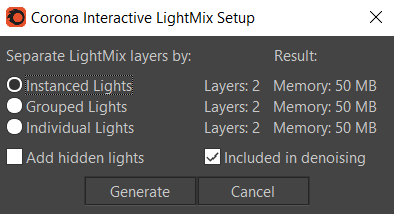
Нажимая на Setup LightMix, появляется новая панель:
Instanced Lights (Экземпляры света) — на основе экземпляров;
Grouped Lights (Сгруппированный свет) — на основе групп;
Individual Lights (Индивидуальный свет) — на основе отдельных источников света (Но знайте, что этот метод забирает больше всего оперативной памяти при просчете);
Add hidden lights(добавить скрытый свет) — наличие галочки добавляет скрытые источники света.
Included in denoising — (Включено в шумоподавление) — наличие галочки у данной функции дает возможность автоматически включить шумоподавление для всех источников света из списка LightMix.
Информация “Result” — говорит нам о том, сколько ОЗУ будет использоваться на каждый LightMix слой.
А информация красным в самом низу, нас предупреждает “Existing LightSelect layers will deleted” (Существующие слои выбранного света будут удалены). То есть при каждой генерации LightMix — прошлая генерация будет заменена (удалена) — даже если это будет первая.
Заметка:
Добавлю сразу о LightMix Corona VFB: Наличие или отсутствие галочки дает возможность:
1.Включать или отключать данный источник света;
2.Менять название самого источника света
3.Изменять интенсивности источника света;
4.Изменять цвета источника света;
Scene — по окончанию настройки источников света в LightMix, данная кнопка позволяет при ее нажатии перенести проделанные нами настройки — на сами источники света.
Save. /Load… — позволяет сохранить, а также по необходимости, подгрузить сделанные пользователем настройки LightMIx для данной картинки;
Toggle all — отключает или включает все источники света из списка;
All 1.0 — обнуляет настройки интенсивности всех источников света в LightMix, возвращая значения к 1.0
All white — возвращает все цвета источников света из списка в белый цвет;
Open material library corona render
Данная функция появилась с версии 1.7 — как часть установочного пакета. Она загружается автоматически при установке, или её можно установить вручную в автономном режиме.
Эта функция предоставляет нам возможность использовать библиотеку готовых материалов.
Заметка:
Если кратко и по-честному, то данная функция больше предназначена для новичков, так как настроенные материалы не идеальны, да и под каждую задачу не напасешься материалами. Если вы грамотно подходите к делу, то всегда надо будет какой-то параметр доработать, но для начала, как заготовки, такие материалы сойдут.
Чтобы воспользоваться функцией Open material library — нажимаем на данную кнопку, и у нас появляется новое окно с материалами.
И, чтобы воспользоваться материалом, мы перетягиваем выбранный нами материал в любой из слотов Material Editor или его развернутый аналог.
Или вы можете кликнуть правой кнопкой мыши и выбрать Assign to selected objects. Применить материал к выбранным вами заранее в сцене элементам.
Более детальную информацию можно найти на сайте Corona render.
Reset setting (сбросить настройки) — позволяет сбросить все настройки по умолчанию(до стандартных настроек).
Progressive rendering limits (Лимиты прогрессивного рендера) — это режим рендера в программе, который постепенно раз за разом обновляет наше изображение (рендер) с низкого качества до конечного результата. Он зависит от заданных нами параметров в настройках. Так как в стандартных настройках Corona render — он бесконечен. Что означает, что если вы сами не зададите лимит окончания рендера, он будет продолжать просчет. пока вы не нажмете Cancel или Stop.
Суть прогрессивного рендеринга в том, чтобы мы могли видеть в процессе изменений результат, не перерендеривая раз за разом изображение, или пытаясь угадать нужные действия, чтобы избежать ненужных лишних просчетов в целом или частично изображения.
Повторюсь, так как в настройках по умолчанию рендер бесконечен, существует несколько способов ограничения рендеринга:
Pass limit — работает на основе количества пасов (проходов). Данной функцией мы указываем короне остановить рендер после указанного нами количества пассов.
Например, мы поставим количество Pass limit 5 -нажимаем рендер.
И в Corona VFB в разделе Stats мы уже видим Passes total, который говорит, что уже пройдено 4 из 5 пассов рендера (4/5), и по окончанию 5 прохода, рендер остановится.
Сказать точное количество пассов для бесшумной сцены очень сложно, это зависит от самой сцены, сложности материалов, света и эффектов.
То есть, для какой-то сцены это может быть где-то и 30, где-то и 50, а где-то и за 150 пассов.
Noise level limit — работает на основе количества шума.
Выставляя процент (%) необходимого нам шума, программа рендерит до тех пор, пока не достигнет нужного результата.
Допустим, нам надо 2% шума в картинке. Мы выставляем число 2 в Noise level limit и нажимаем рендер.
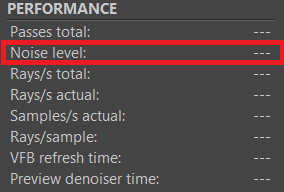
И в Corona VFB в разделе Stats мы видим Noise level (target) — количество шума на данный момент рендера и необходимое количество шума, которое мы указали. И программа, по достижению 2% шума, сама остановит рендер.
Обновление % шума в изображении просчитывается каждые 5 проходов (Это по стандартным настройкам, но данная функция может редактироваться).
Time limit — работает на основе лимита времени. Здесь мы можем выставить нужное количество времени, и рендер остановиться после его истечения.
Выставлять время мы можем в часах, минутах и секундах.
Заметка:
Исходя из практики:
Pass limit — лично мне неудобен при создании интерьеров, так как мы не можем угадать сколько количество проходов нам надо, чтобы получить нужную чистую картинку. Так как простые материалы программа может просчитать и за те же 32 прохода, но например на сложном стекле, этого количества просчета может и не хватить. Или ситуация наоборот, мы ставим 150 проходов, но на деле программе хватило бы и значения 100, и последние 50 проходов станут для вас потраченным зря временем, а это может занять и 15-30-60 мин(в зависимости от компьютера).
Time limit — удобен в том случае, когда ваше рабочее время ограничено какими-то временными рамками, и качество картинки стоит не на первом месте. Например, вам нужно предоставить заказчику те же черновые рендеры или принятия решения. Потому разбили наше время на количество рендеров и по окончанию времени сдали изображения.
Noise level limit — более оправданный в использовании, так как мы понимаем, что нам достаточно 2-3-5% шума для картинки. Мы выставили нужный лимит и на выходе получили то, что запрашивали, не посматривая время от времени, как это могло быть при Pass limit. И затраченное время на изображение равно % шума в изображении.
Save/Resume rendering (сохранить/ возобновить рендер) — используя эту функцию мы можем остановить рендер, и продолжить ее позже, с того момента где остановили.
Save CXR — сохраняет файл в формате .cxr. Короновский формат позволяющий потом подгрузить рендер файл и продолжить рендер. (Минус в том, что занимает большое количество памяти на вашем компьютере).
Resume from file… — при нажатии на данную кнопку, мы получаем возможность подгрузить наш сохраненный .cxr файл и продолжить рендер с того места, на котором остановились.
Resume last render — в случае, если вы просто остановили рендер, и хотите опять продолжить его, то нажимаем на данную кнопку и рендер продолжает просчет.
Заметка:
Отличие между Save CXR и Resume last render в том, что функция Save CXR — позволяет продолжить рендер через любое время. Неважно, через час, через неделю или год. Так как мы перед закрытием файла, изначально сохранили его в .cxr формате и закрыли.
ВАЖНО! Перед загрузкой картинки в CXR формате, выставить её точные размеры во вкладке Common.
А функция Resume last render — позволяет нам продолжить рендер в случае если вы не закрывали файл. К примеру, рендерили, и по какой-то причине надо было остановить — остановили и продолжили сразу рендер. Так как не сохранив в формат .cxr мы попросту теряем историю рендера в случае закрытия программы, отключения компьютера, или других действий.
Так же стоит заметить, что данная функция будет работать только с форматом .cxr (по другому называется еще Corona EXR image (cxr))
Следующий подсвиток это Render overrides (перезапись рендера)
Рассмотрим его функции:
Render hidden light — при включении данной опции, 3DsMax просчитывает спрятанные нами источники света (отключенные в слоях — layers).
Render only mask (disable shading) (рендерит только маски) — при включенной функции, будет рендерить только вспомогательные Render Elements, которые не зависят от основного Render Elements (Beauty).
К примеру, это будут такие Render Elements, как:
Заметка:
Данная функция позволяет без затраты времени перерендерить исключительно только рендер-элементы для дальнейшей работы с ними. Так как при простом просчете у нас уходило бы больше времени, потому что компьютер будет просчитывать и бьюти пас.
Mtl.override — опция перезаписи материала. При включении этой функции ко всем объектам в сцене применяется материал, который мы внесли напротив.
К примеру, в окно напротив Mtl.override добавляю стандартный корона материал серого цвета:
Это функция часто используется для экономии времени, для возможности быстрого построения освещения в сцене, так как программа не просчитывает сложные настройки различных материалов.
list Exclude/Include object — позволяет исключить или включить любые объекты в функцию Mtl.override. Это можно сделать выбрав элемент и нажать на + , или зайти object excluded и выбрать нужные объекты.
Например, я внесла элементы цветка в список исключений, и как результат, вся сцена серая, а у модели цветка остались настроенные заранее материалы.
Preserve
— при нажатии на данную кнопку у нас всплывает дополнительное окно, где мы можем уже не вручную, а автоматически исключать или включать объекты, выбирая из данного списка. Что позволяет ту же настройку освещения сделать более удобной.
Denoising — функция позволяет снизить или исключить шум на нашем рендере, что позволяет уменьшить количество пассов или времени рендера. Но не стоит перебарщивать, так как при высоких значениях мы можем потерять мелкие детали на изображении, потерять реалистичность. Или получить заметные изменения.
Также в зависимости от режимов у пользователя появляется возможность использовать несколько дополнительных параметров:
Denoise Amount — эта функция направлена на смешивание пикселей между собой для избавления от ненужных шумов или артефактов на изображении. Стандартное значение 0,65 — дает хороший баланс между шумом и деталями. Но никто не запрещает играться с этим значением для настройки допустимого качества для рендера.
- увеличение — может помочь в уменьшение шума, но ценой возможности потери деталей.
- уменьшение — наоборот, предотвращает потерю мелких деталей, но даёт более шумный рендер.
Заметка:
Также хочется отметить, что в Render Elements — есть оригинальный Beauty (CShading_Beauty) pass, который использует оригинальные настройки из Corona VFB. И в настройках данного Render Element мы можем выставлять количество Denoising.
Раздел Denoising имеет несколько режимов:
None — Denoising отключен.
Only firefly removal — этот режим денойзинга, направленный на удаление только неких светлячков в рендере (ярких пикселей).
В данном режиме функция Denoise Radius — недоступна.
Fast preview (NVIDIA) — предназначен для быстрого предварительного просмотра без шума в интерактивном или обычном рендере.
Стоит учесть, что для его работы потребуется графический процессор.
Заметка:
Также можно отметить некоторый ряд его плюсов и минусов:
— Работает исключительно на GPU;
— Использует AI для умного размытия шума и для получения деталей;
— Используется зачастую для интерактивного рендера для быстрого просмотра;
— Не стоит использовать для анимаций, финального рендера. Так как в случае с анимацией могут быть артефакты и мерцание;
— Не имеет дополнительных режимов. А точнее Denoise Amount работает, а использование Denoise Radius закрыто.
- High quality — предназначен для создания высококачественного изображения и анимации. Его приоритетом является то, что он не создает пятен и сохраняет при этом резкость краев и детали.
Данный тип денойзинга является зачастую часто используемым.
- Gather data for later— этот режим направлен для использования данных на потом (для последующего использования). Он позволяет позже удалять шум из рендера в редакторе Corona с помощью Corona High Quality.
Заметка:
Мы можем сохранить рендер в формате CXR — после загрузить в Corona VFB — после нажать Denoise в редакторе короны. И дальше мы можем менять режимы денойзинга (Custom denoise). Мы можем поменять Denoise Amount или Denoise Radius.
Следующий подсвиток — это Render selection (Отрендерить выделенное ) — эта функция позволяет рендерить выбранную нами во вьюпорте одну или несколько моделей, и так же отрендерить их с помощью других его функций.
Disabled — функция отключена
Include/Exclude list — рендер объектов за счет исключения или включения в данную функцию любых объектов из сцены.
Viewport Selection — рендер выбранного нами объекта во вьюпорте.
Object GBuffer ID — рендерит объекты, которые имеют данный Object ID
Следующий свиток настроек — это Scene Environment.
Его функции направлены для работы с окружением сцены.
Use 3ds Max setting (Environment tab) — позволяет использовать в настройках 3ds Max стандартные настройки с вкладки Environment, которую можно найти, перейдя в главное меню навести на Rendering и выбрать из списка Environment или нажать горячую клавишу 8.
Use Corona — использует настройки Corona render в окружении.
Заметка:
С помощью этих функций мы можем настраивать цвет окружения (сцены), можем использовать разные карты, изображения HDRI для глобального освещения, или фона и так далее.
Также есть такие функции как:
- Direct visibility override — отвечает за прямую видимость при рендере.
- Reflections override — отвечает за отражение на объектах. То есть мы можем поставить совершенно иную картинку, которую мы бы хотели видеть на отражающих поверхностях. Например, при создании экстерьера задний фон может быть одним, а на стеклах может быть совсем иное изображение.
- Refractions override— отвечает за отображение в преломлении объектов.
- Global volume override — позволяет имитировать эффекты объемного света (например тумана)
Заметка:
При включение данных функций, мы можем обходиться только изменениями цвета, или в допустимых рядом слоте использовать разновидность карт, изображений или HDRI. Для получения необходимого света, отражения, наличия того или другого фона вставляя нужное нам изображение.
Что такое ограничение уровня шума в Corona renderer?
Ограничение уровня шума можно использовать для остановки прогрессивного рендеринга Corona при достижении заданного уровня шума. Ограничение уровня шума доступно, только если включена адаптивность (адаптивность включена по умолчанию и никогда не должна быть отключена).
Установка более высокого предела уровня шума прекратит рендеринг быстрее и с большим количеством видимого шума. При установке более
низких значений рендеринг будет прекращен через более длительное время и с меньшим количеством видимого шума. Обычно для окончательного рендеринга приемлемы значения 2-3. Более высокие значения можно использовать для более быстрого предварительного просмотра.
Уровень шума определяется каждые X проходов, где X — параметр «Adaptivity recalculation (Пересчет адаптивности)», доступный в
разделе «Development / Experimental Stuff rollout». Интервал пересчета адаптивности по умолчанию (5) должен работать хорошо, и нет
необходимости его изменять.
Предел уровня шума и уровень шума в Corona VFB выражаются в процентах.
Чтобы узнать о других ограничениях прогрессивного рендеринга, см:
Как установить предел для рендеринга? ( 3ds Max | C4D )
Примеры
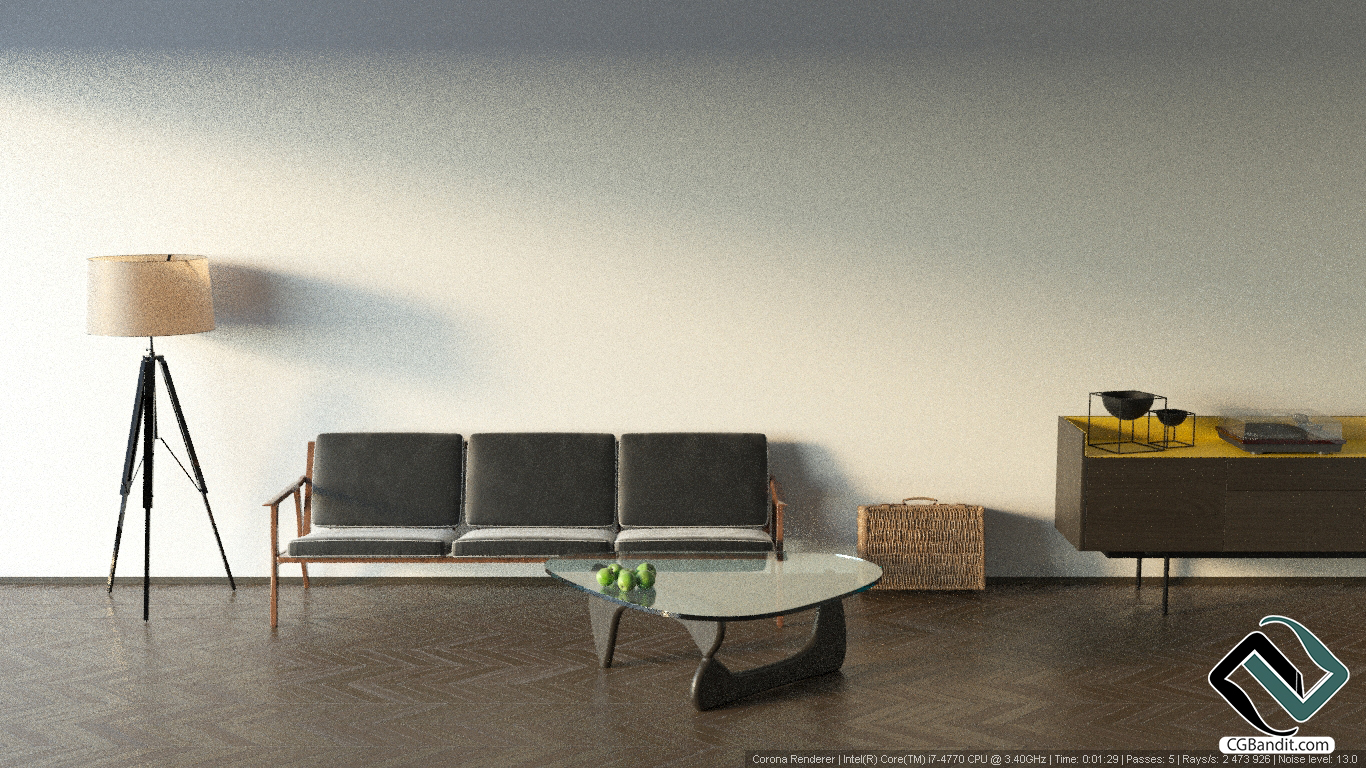
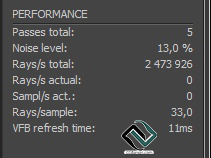
1. Уровень шума 100
Рендеринг был остановлен после 5 проходов (интервал пересчета адаптивности — это настройка по умолчанию), когда был измерен предел шума в 13%.
Время: 01:29
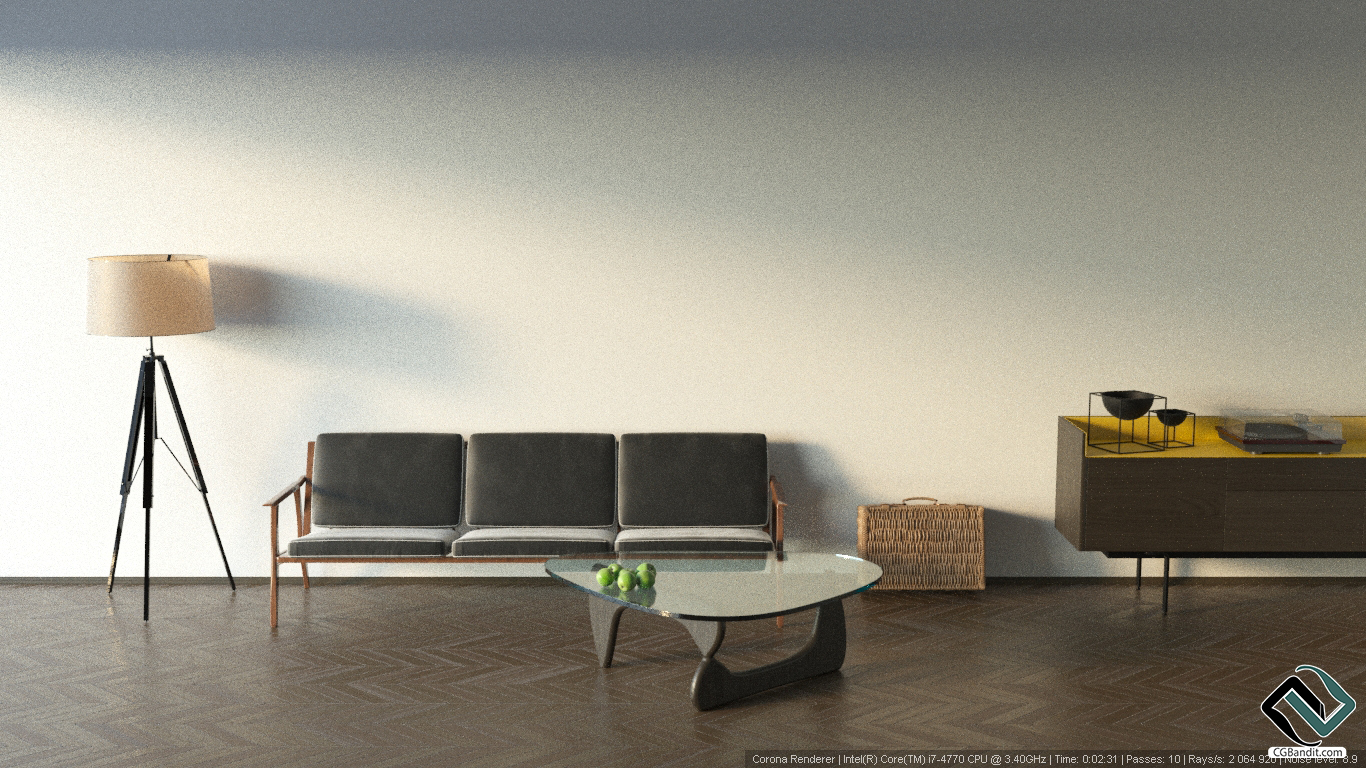
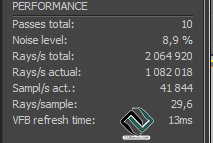
2. Уровень шума 10
Рендеринг был остановлен после 10 проходов, когда был измерен предельный уровень шума 8,9%.
Установка уровня шума выше 13% не имеет смысла, так как рендеринг будет остановлен при том же уровне шума, что и в предыдущем примере (13%).
Время: 02:31
3. Уровень шума 5
Рендеринг был остановлен после 35 проходов, когда был измерен предельный уровень шума 4,9%.
Время: 07:39
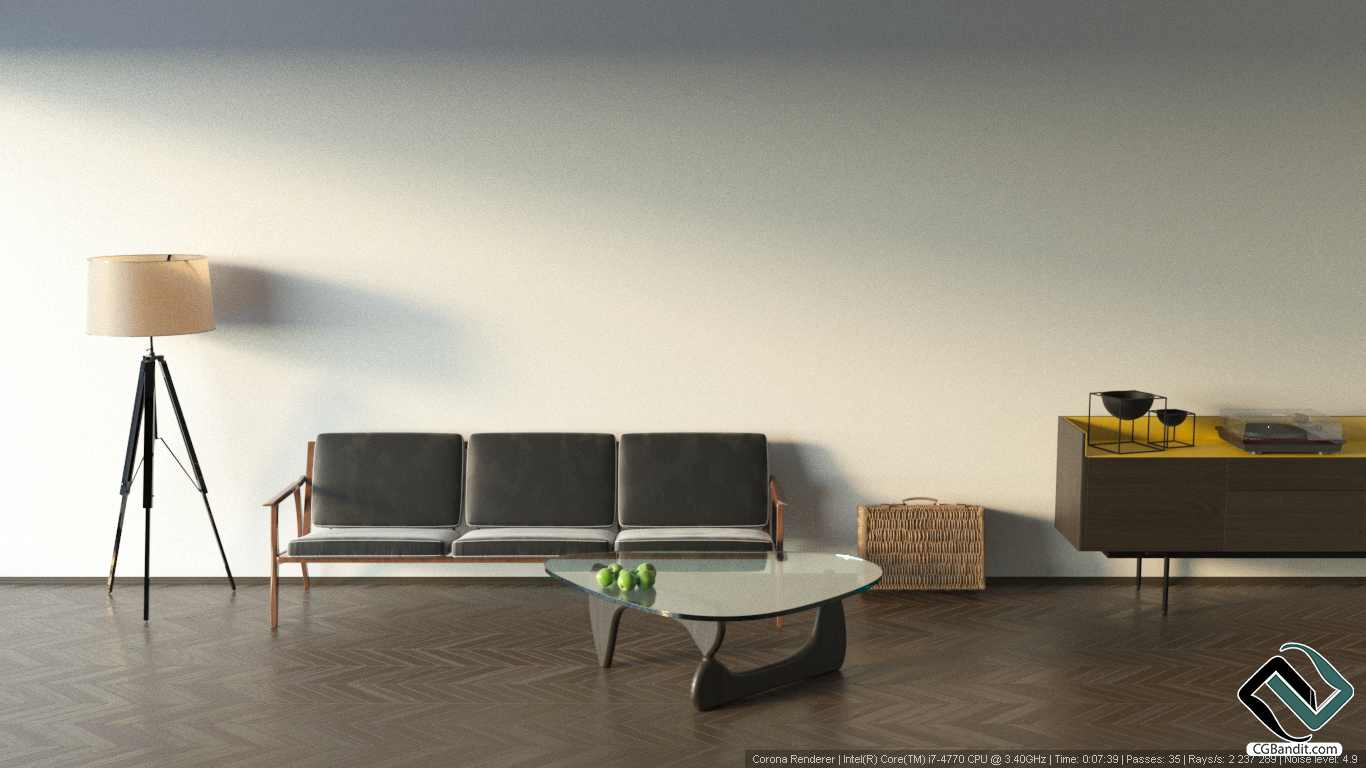
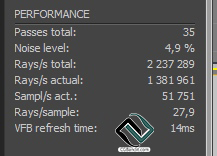
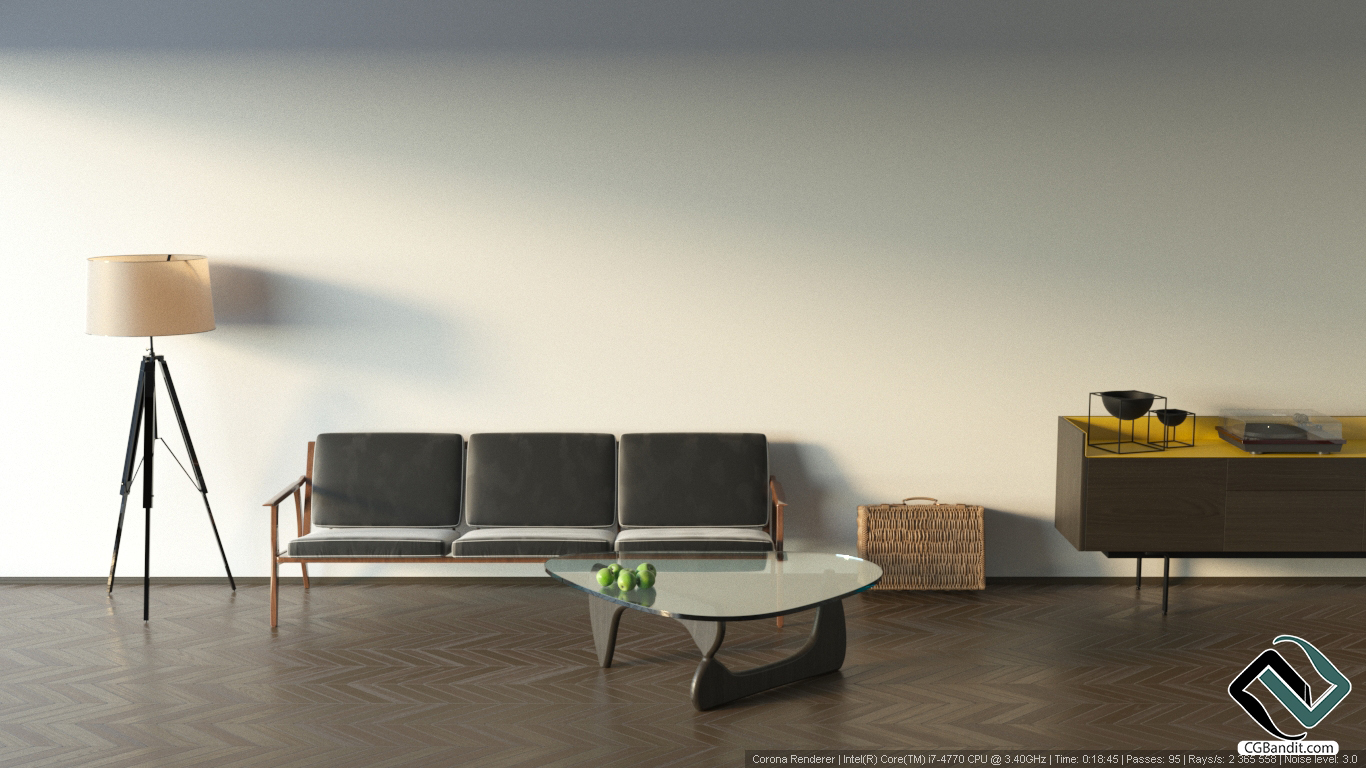
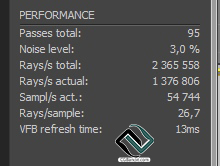
3. Уровень шума 3
Рендеринг был остановлен после 95 проходов, когда был измерен предельный уровень шума 3%.
Время: 18:45
4. Уровень шума 2
Рендеринг был остановлен после 220 проходов, когда был измерен предел шума в 2%.
Время: 41:38
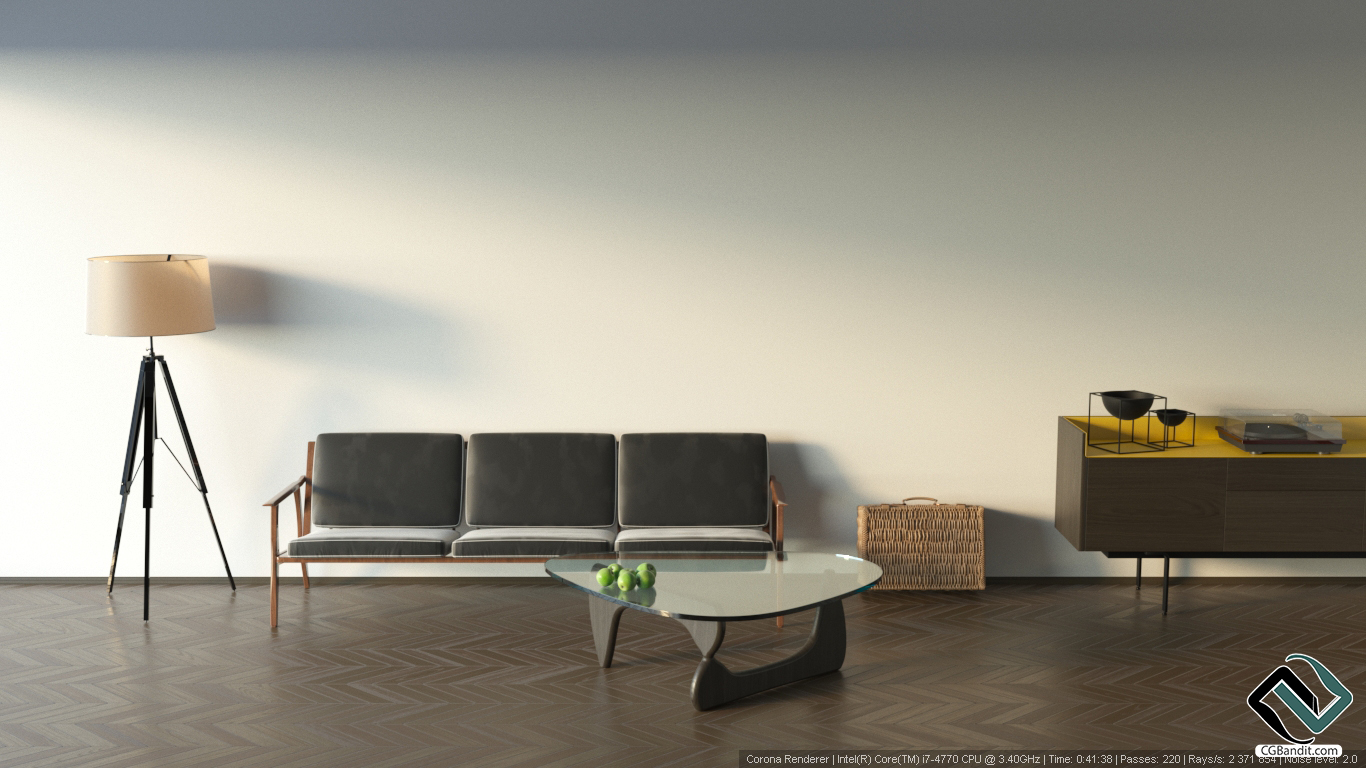
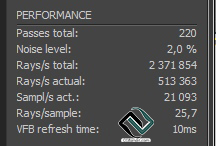
- Уровень шума определяется каждые X проходов, где X — это настройка «Пересчет адаптивности», доступная в Development / Experimental Stuff rollout. Значение по умолчанию 5 должно работать хорошо, и нет необходимости его менять.
- Снижение предела шума делает рендеринг более длительным, а качество изображения — более высоким, поскольку рассчитывается большее количество проходов.
- Чтобы получить в 2 раза меньше шума, требуется примерно в 4 раза больше времени рендеринга. Для уменьшения шума в 4 раза требуется примерно в 16 раз больше времени рендеринга, и так далее.
Более подробно ознакомиться со всеми курсами образовательного проекта CGBandit вы можете здесь.
Перевод статьи осуществлен образовательным проектом CGBandit c официального сайта coronarenderer.
Вкладка Scene – настройки Corona Render
В нашей предыдущей статье мы познакомились со всеми возможностями и параметрами вкладки Performance. На этот раз у нас на обзоре раздел Scene.
Параметры и возможности, рассмотренные на обзоре – Corona Render 5 версии. Также напоминаем, все перечисленные ниже возможности и настройки Corona Render можно найти на панели инструментов 3ds Max в разделе Rendering — Render Setup…, там же и можно будет найти вкладку Scene.
Содержание
В нашей предыдущей статье мы познакомились со всеми возможностями и параметрами вкладки Performance. На этот раз у нас на обзоре раздел Scene.
Раздел Scene имеет следующий перечень подразделов:
- General Settings
- Scene Environment

General Settings
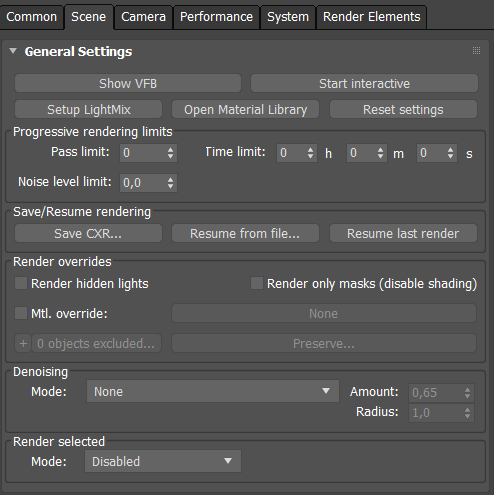

Instanced Lights – при выборе данного параметра сгенерируются источники света только из имеющихся копий.
Grouped Lights – при выборе данного параметра сгенерируются только сгруппированные источники света.
Individual Lights – при выборе данного параметра сгенерируется каждый источник света отдельно. Однако стоит знать, что это самый памятизатратный способ генерации света.
Add hidden lights – наличие галочки добавляет скрытые источники света.
Included in denoising – наличие галочки включает все источники света в процесс шумоподавления.
Помните! Если вы хотите сгенерировать источники света в LightMix заново, то все предыдущие настройки будут удалены. Придется настраивать их через вкладку LightMix в кадровом буфере (VFB) по-новой.
Установив LightMix, будет доступна отдельная вкладка в кадровом буфере (VFB) с возможностью различных манипуляций имеющихся источников света в вашей сцене. Очень полезная функция для достижения быстрого результат без сторонних программ.
Один из самых полезных разделов, особенно для начинающих. Если вы не хотите заморачиваться с настройкой тех или иных материалов, то можете попробовать найти подходящий из уже имеющихся. С каждым обновлением Corona Render добавляются новые материалы. Да, их тут не слишком много, но можно найти основные, начиная от обычных цветов и заканчивая сложными тканями и металлами.
Reset setting – нажатие данной кнопки сбрасывает все настройки Corona Render на значения по умолчанию.
Progressive rendering limits

Данный подраздел отвечает за параметры длительности прогрессивного рендеринга. Сам же прогрессивный рендеринг является основным способом для рендеринга с максимальным качеством изображения.
Pass limit – параметр, отвечающий за количество “прогонов» изображения для достижения приемлемого для вас результата. Выставляя определенное значение, процесс рендеринга будет завершен по достижении указанного вами числа прогонов. Назвать точное значение довольно сложно, так как оно зависит от вашей сцены и ее наполнения.
Удобно, если вы уверены, что для красивого изображения будет достаточно 100 прогонов, например. Соответственно, процесс завершится автоматически и вам не придётся быть рядом с компьютером для этого.
Если же оставите значение Pass limit на нуле, то процесс рендеринга будет бесконечным, пока вы не отмените или не остановите его вручную.
Time limit – параметр, отвечающий за длительность процесса рендеринга. По истечении указанного вами времени рендеринг будет остановлен автоматически. Но учитывайте, что качество картинки может быть недостаточным из-за ограничения во времени.
Если же оставите значение Time limit на нуле, то процесс рендеринга будет бесконечным, пока вы не отмените или не остановите его вручную.
Noise level limit – параметр, отвечающий за длительность рендеринга в зависимости от достигнутого уровня шума изображения.
Save/Resume rendering

Подраздел, отвечающий за сохранение и возобновление файла рендеринга формата .CXR.
Save CXR… – нажатие данной кнопки сохраняет текущее окно кадрового буфера с отрендеренным изображением и всеми его модификаторами на ваш жесткий диск в специальном формате .CXR, который можно будет открыть через предустановленное приложение Corona Image Editor для последующих корректировок и изменений.
Resume from file – нажатие данной кнопки возобновляет процесс рендеринга из указанного вами файла, сохраненного ранее. Очень удобная возможность, если вы по каким-либо причинам не можете продолжать рендеринг сейчас и хотите отложить его на следующий раз. Процесс возобновится именно с того места, на котором вы остановились.
Более того, если вы внесли какие-либо изменения в сцену, то они будут учитываться при возобновлении и проявляться на вашем изображении. Однако на их проявление и шумоподавление может уйти больше времени, чем на остальные нетронутые объекты.
Resume last render – делает абсолютно то же самое, что и функция Resume from file, но возобновляет рендеринг из вашего последнего остановленного процесса. Помните, что если вы закроете программу, то возможность воспользоваться данной функцией пропадет. Тем самым, Resume from file намного эффективнее.
Сохраняйте вашу картинку в формате .CXR каждый раз, если может возникнуть нужда в ее редактировании и последующем возобновлении.
Render overrides
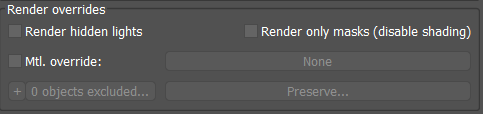
Данный подраздел отвечает за различные манипуляции с перезаписью рендеров.
Render hidden lights – активация этой функции позволит скрытым источникам света учитываться при просчете во время рендеринга.
Render only masks (disable shading) – при активации этой функции, в процессе рендеринга будут участвовать только дополнительные элементы (различные маски, нормали и тд.). Картинка будет прогоняться в несколько раз быстрее, не тратя времени на постобработку.
Удобно пользоваться данной функцией, если вы, допустим, только хотите отрендерить такой элемент как CMasking_ID для его последующего редактирования в Photoshop, но не хотите тратить много времени на прогон всей остальной сцены. Просто возобновляете рендеринг через Resume from file из сохраненного ранее файла и получаете быстрый результат.
Mtl. override – при активации этой функции, ко всем объектам в вашей сцене будет применен материал, указанный в пункте справа.
Является одной из самых распространенных функций в кругу визуализаторов по факту ее большой практичности. Например, если заставить рендерить всю сцену в сером стандартном материале Corona, то скорость просчета повышается в разы и вы быстро получаете общее представление о сцене и ее освещении.
Время рендера
Всем Здравствуйте! Отрендерил тут картинку в короне со значением Noise level limit 3, которую он считал 3:40 минут. Причем где то читал что на финал рендер надо ставить Noise level limit 2, отчего время по идее еще раза в 2 будет дольше. Поэтому хотел бы узнать это нормально для короны столько времени рендерить? Я конечно понимаю что корона дольше вирея рендерит, но на столько ли? Проц у меня i7 2700k, 16 gb ram, альбедо вроде нормальное в матах, нигде не превышено, размер 1600х2000. Единственное у меня нет естественного освещения, т.к. это коридор без окон. Если все правильно, и столько и должен рендерить, то тогда лучше в вирее, т.к. пока нет возможности брать какой нибудь ксеон.