Записки IT специалиста
Как работает новая накопительная модель обновления Windows
- Автор: Уваров А.С.
- 05.01.2017

Своевременное и полное обновление является залогом безопасной и стабильной работы современных операционных систем. Поэтому системные администраторы должны всегда иметь актуальные знания о работе систем автоматического обновления. Однако практика показывает, что внесенные Microsoft осенью 2016 года изменения в модель работы Windows Update до сих пор остаются неизвестными достаточно большому количеству специалистов, что способно вызвать серьезные проблемы в работе службы обновления Windows.
Научиться настраивать MikroTik с нуля или систематизировать уже имеющиеся знания можно на углубленном курсе по администрированию MikroTik. Автор курса, сертифицированный тренер MikroTik Дмитрий Скоромнов, лично проверяет лабораторные работы и контролирует прогресс каждого своего студента. В три раза больше информации, чем в вендорской программе MTCNA, более 20 часов практики и доступ навсегда.
Надо отметить, что данные нововведения уже успели собрать волну негативных отзывов, особенно от владельцев Windows 7, для неподготовленного администратора ситуация выглядит примерно следующим образом: «столько лет все работало, а тут взяли и поломали. «. Однако, прежде чем делать скоропалительные выводы следует разобраться в причинах, побудивших Microsoft к изменению модели обновления. Для примера мы будем рассматривать Windows 7, так как она позволяет наиболее полно показать ситуацию, однако сказанное ниже справедливо для всех выпусков Windows, исключая Windows 10, в которой новая модель была внедрена изначально.
Основная проблема старой модели обновления заключалась в том, что чем больше времени проходит с момента выпуска ОС, тем сложнее и запутаннее становится ситуация с обновлениями. Во-первых, это большой объем обновлений которые следует скачать и установить после чистой установки ОС. Подобную картину, мы думаем, неоднократно видел каждый:
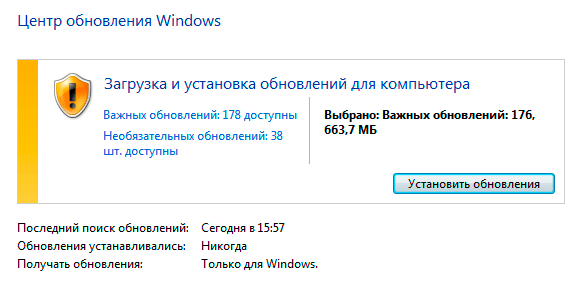
В общей сложности, сразу после установки нас ожидают около 200 обновлений, суммарным объемом свыше 600 МБ, но это только начало «большого пути», многие обновления требуют наличия других обновлений и поэтому сразу после установки этих вы получите порцию следующих, а затем ситуация повторится.
По данным Microsoft, начиная с выпуска Windows 7 SP1 было опубликовано свыше 4000 обновлений. Конечно, общее число обновлений к установке будет меньше, так как многие обновления были заменены или поглощены более свежими версиями, но это только запутывает ситуацию и создает сильную фрагментацию конечных систем.
Косвенно оценить масштаб проблемы можно опираясь на размер ОС, так после чистой установки размер занимаемый Windows 7 составляет около 9,25 ГБ, после последовательной установки всех обновлений он вырастет до 26 ГБ, очистка от устаревших обновлений позволит уменьшить занимаемое место примерно до 18 ГБ. Таким образом объем выбывших из игры обновлений приближается к объему чистой системы и составляет около 8 ГБ.
Но основная проблема не в занимаемом обновлениями месте, 8 ГБ по меркам современных систем — это пренебрежимо мало, проблема в фрагментации. Разные системы могут иметь разный набор обновлений, что приведет к бесконечно большому количеству сочетаний версий библиотек и системных файлов, способному вызывать разнообразные конфликты и неполадки.

Мы неоднократно сталкивались с ситуацией, когда внешне одинаковые системы, на одинаковом железе, с одинаковым набором софта вели себя в некоторых ситуациях по-разному, в большинстве случаев ситуацию спасало методичное выкачивание и установка всех доступных обновлений.
Такая ситуация, когда две внешне одинаковых системы являются одинаковыми только внешне — настоящий кошмар для любой службы техподдержки и разработчиков ПО и с этим надо было что-то делать. В итоге в Windows 10 применили принципиально иной подход — кумулятивные пакеты обновлений, когда для приведения системы в актуальное состояние достаточно получить всего лишь один, последний, пакет обновлений. Кстати, аналогичным образом работает и система обновления в Linux, вы всегда получаете последний срез репозитория пакетов.
В связи с этим, начиная с октября 2016 года, все системы, выпущенные перед Windows 10 переводятся на новую модель обновлений, которую схематически можно представить следующим образом:
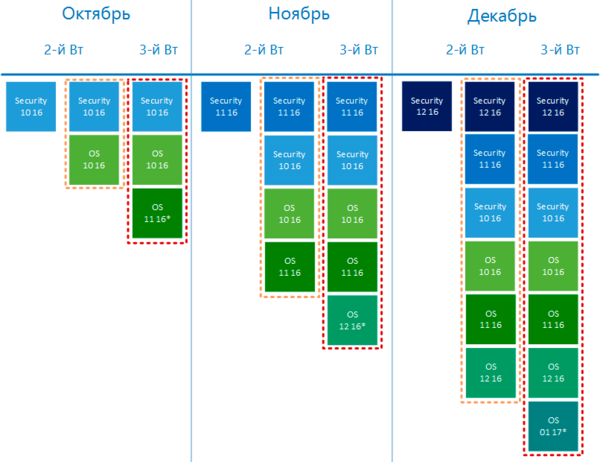
Начиная с этого момента будет доступно два основных вида обновлений: обновления безопасности и ежемесячные накопительные пакеты. Обновления безопасности не являются накопительными и содержат пакеты исправлений только за текущий месяц, данное обновление предназначено для корпоративных клиентов и распространяется только через WSUS и SCCM, а также доступно для загрузки вручную в Каталоге Microsoft Update.
Ежемесячные накопительные пакеты содержат в себе обновления безопасности и обновления ОС за текущий и предыдущие месяцы. Они доступны для загрузки через Windows Update, WSUS, SCCM и Каталог Microsoft Update.
Оба типа пакетов выпускаются каждый второй вторник месяца. Так, например, во второй вторник октября будут выпущены обновление безопасности за октябрь и накопительный пакет, в который войдет октябрьское обновление безопасности и октябрьские обновления ОС.
Каждый третий вторник месяца дополнительно выпускается предварительный ежемесячный пакет обновлений, который кроме содержимого октябрьского пакета содержит предварительные версии обновлений ОС за следующий месяц (ноябрь), он не является обязательным, но может быть загружен для тестирования.
Во второй вторник ноября также будет выпущен ноябрьский пакет безопасности, который будет содержать только обновления безопасности текущего месяца, и ноябрьский ежемесячный пакет, который будет содержать обновления безопасности и обновления ОС за два месяца — октябрь и ноябрь. В третий вторник ноября увидит свет предварительный ежемесячный пакет, в котором будут уже декабрьские обновления ОС.
В декабре выйдет обновление безопасности за декабрь и ежемесячный пакет, который будет содержать обновления уже за три месяца.
На этом месте внимательный читатель заметит, что обновления в накопительные пакеты начинают собираться только с октября 2016, а как быть с обновлениями, выпущенными до этого времени?
Понимая, что нельзя в одночасье поменять всю систему, Microsoft запланировала поэтапный переход на новую модель:
- Май — Сентябрь 2016 — новые обновления упаковываются в ежемесячные пакеты
- Октябрь 2016 — Январь 2017 — в ежемесячные обновления включаются пакеты предыдущих месяцев
- Февраль — Июнь 2017 — в пакеты будут активно включаться обновления предыдущих периодов
- Июль 2017 — окончание поддержки — ежемесячный пакет обновлений содержит все доступные обновления
Кроме этого в марте 2016 года был выпущен Convenience Rollup для Windows 7 (KB3125574), который содержит все обновления начиная с выпуска SP1 в 2011 году. Таким образом для обновления системы в период до июля 2017 года вам понадобится:
- Установить Convenience Rollup для Windows 7 и Windows Server 2008 R2
- Установить «ноябрьское обновление» KB3000850 для Windows 8.1 и Windows Server 2012 R2
- Установить все доступные обновления, выпущенные до октября 2016
- Установить последнее ежемесячное обновление
Еще один актуальный вопрос, который возникает после ознакомления с новой моделью обновлений, это размер ежемесячного пакета обновлений. Однако, вопреки опасениям многих, катастрофического размера загружаемых обновлений не произойдет. Например, Convenience Rollup, содержащий обновления за 5 лет, имеет объем всего 476,9 МБ. Это объясняется тем, что вместо последовательного набора обновлений данный пакет содержит самые последние версии файлов, исключая все промежуточные варианты. Объем чистой системы после установки Convenience Rollup также вырастет всего лишь с 9,25 ГБ до 12 ГБ.
Таким образом многочасовые поиск, скачивание и установка обновлений потихоньку отходят в прошлое и очень скоро установив систему с дистрибутива любой степени давности достаточно будет скачать единственный пакет обновлений относительного небольшого размера и получить актуальную версию используемой системы.
Научиться настраивать MikroTik с нуля или систематизировать уже имеющиеся знания можно на углубленном курсе по администрированию MikroTik. Автор курса, сертифицированный тренер MikroTik Дмитрий Скоромнов, лично проверяет лабораторные работы и контролирует прогресс каждого своего студента. В три раза больше информации, чем в вендорской программе MTCNA, более 20 часов практики и доступ навсегда.
Помогла статья? Поддержи автора и новые статьи будут выходить чаще:

Или подпишись на наш Телеграм-канал: 
Что означают B, C и D обновления Windows 10

С огласно Microsoft, Windows 10 имеет обновления «B», «C» и «D», но не имеет обновления «A»! Эти обновления выпускаются в разное время, содержат разные вещи и предлагаются разным людям. Давайте разберемся со всем этим.
Что такое накопительное обновление
Microsoft называет это «качественными обновлениями», и каждое из них выпускается один раз в месяц. Это отличает их от больших «обновлений функций», таких как обновление за октябрь 2018 года и 19H1, которые выпускаются раз в шесть месяцев, обычно весной и осенью.
Качественные обновления являются накопительными, что означает, что они содержат все исправления из предыдущих обновлений. Поэтому, когда Вы устанавливаете накопительное обновление за декабрь, Вы получаете новые исправления безопасности за декабрь, а также все, что было в обновлениях за ноябрь и октябрь, даже если Вы не установили эти предыдущие обновления.
И, если Вы обновляете новый компьютер, Вам нужно установить только один большой накопительный пакет обновлений. Вам не нужно устанавливать обновления по одному и перезагружаться между ними.
Это все замечательно, но то, как Microsoft обрабатывает обновления C и D кажется странным. Microsoft обманывает людей, которых она называет «искателями», при установке обновлений до того, как они будут полностью протестированы. Но почти никто из этих людей даже не осознает, что они регистрируются как «искатели».
«B» обновления: вторник исправлений
Большие обновления, с которыми знакомы большинство людей, выходят в «вторник исправлений», во второй вторник месяца. Они называются обновлениями «B», потому что они выпускаются на второй неделе месяца. Это объясняет, почему нет обновлений «А», поскольку Microsoft обычно не выпускает обновления в первую неделю месяца.
B обновления являются наиболее важными обновлениями, включающими новые исправления безопасности. Они также содержат ранее выпущенные исправления безопасности из предыдущих обновлений B и ранее выпущенные исправления ошибок из предыдущих обновлений C и D.
Это основной, самый важный тип Центра обновления Windows. Они также предсказуемы для системных администраторов, которые знают, когда их ожидать.
Обновления «C» и «D»: «необязательные» обновления
Обновления «C» и «D» выпускаются в третью и четвертую недели месяца соответственно. Они не включают никаких новых обновлений безопасности.
Эти обновления включают в себя новые исправления ошибок и улучшения для других проблем, не связанных с безопасностью. Microsoft утверждает, что обновления C и D являются «необязательными», и Центр обновления Windows не будет автоматически устанавливать их на Ваш ПК.
Согласно Microsoft, обновления «D» обычно включают большинство обновлений, не связанных с безопасностью. Это дает людям несколько недель, чтобы протестировать их, прежде чем эти исправления, не связанные с безопасностью, будут выпущены всем в следующем обновлении «B». Microsoft иногда выпускает обновления «C» на третьей неделе месяца для Windows 7, Windows 8.1 и более старых версий Windows 10, что дает людям больше времени для их тестирования.
Обновления «C» и «D» для невольных искателей
Центр обновления Windows не устанавливает автоматически обновления C и D на большинстве ПК. Тем не менее, он устанавливает обновления C и D, когда Вы заходите в «Параметры» > «Обновление и безопасность» > «Центр обновления Windows» и нажимаете «Проверить наличие обновлений». В мире Microsoft это делает Вас «искателем», который хочет протестировать эти обновления перед тем как эта версия станет доступна всем пользователям Windows. Microsoft раскрыла это в недавнем сообщении в блоге.
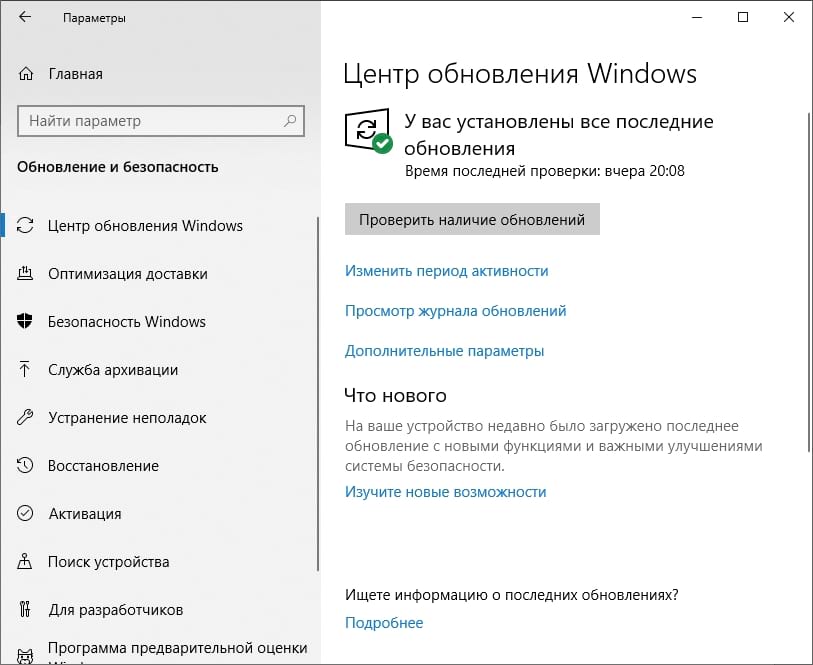
Таким образом, если Вы нажмете «Проверить наличие обновлений» в третью, четвертую или первую неделю месяца перед выпуском следующего обновления B, Вы, вероятно, получите обновление C или D в своей системе. Если Вы никогда не нажимаете «Проверить наличие обновлений», Вы будете придерживаться более проверенных обновлений B.
После того, как эти обновления были «протестированы» неумышленно установленными на ПК с Windows 10, и Microsoft подтвердила, что они стабильны с помощью телеметрии Windows 10, исправления ошибок в этих обновлениях появятся в следующем обновлении B. Обновления C и D — это в основном программа бета-тестирования обновлений B, которые происходят на стабильных ПК.
Другими словами, Microsoft использует людей, которые нажимают кнопку «Проверить наличие обновлений» в качестве бета-тестеров для исправлений качества, а не полагаются на программу Windows Insider и Release Preview. Это странно, и это то же самое плохое решение, которое заставило Microsoft развернуть нестабильное обновление в октябре 2018 года для многих пользователей Windows 10, которые не хотели этого.
Это не просто теоретическая проблема. Недавно Microsoft пришлось заблокировать KB4467682, обновление «D», которое вызывало сбои синего экрана на устройствах Surface Book 2. Люди, которые никогда не нажимали «Проверить наличие обновлений» и использовали обновления B, не столкнулись бы с этой проблемой.
Microsoft неоднократно заявляла, что только «опытные пользователи» должны нажимать кнопку «Проверить наличие обновлений», но это предупреждение появляется только в тех сообщениях блога, которые могут прочитать только опытные пользователи. На стандартном экране Windows Update в Windows 10 таких предупреждений нет. Это смешно, но именно так Windows 10 работает прямо сейчас.
Внеплановые обновления: только срочные патчи
Microsoft также иногда выпускает «внеплановые» обновления. Это срочные исправления, которые не соответствуют нормальному графику выпуска.
Например, если есть новая серьезная ошибка безопасности, которая должна быть немедленно исправлена, или проблема, которая приводит к тому, что на некоторых компьютерах с Windows 10 появляется синий экран, Microsoft может исправить это с помощью немедленного исправления. Это означает, что каждый получит исправление как можно скорее.
Исправления во внеплановых обновлениях также появятся в следующем накопительном обновлении. Таким образом, если в конце декабря будет выпущено внеплановое обновление, оно также появится в январском обновлении «B» во вторник.
Есть также «обновления функций», которые являются большими обновлениями до Windows 10 и выпускаются каждые шесть месяцев. Они отделены от ежемесячных «качественных обновлений». По сути, это целые новые версии Windows 10, и Microsoft постепенно выпускает их на ПК.
Самым последним крупным обновлением было обновление Windows 10 за октябрь 2018 года, которое прошло мимо Release Preview и не было должным образом проверено инсайдерами Windows, прежде чем Microsoft выпустила его для людей, которые нажали «Проверить наличие обновлений». Microsoft любит злоупотреблять кнопкой «Проверить наличие обновлений».
Microsoft пришлось отменить обновление, которое удаляло файлы некоторых людей и все еще исправляет ошибки в нем более двух месяцев спустя, хотя оно технически считается стабильным и постепенно распространяется на небольшое количество пользователей Windows 10.
Все это имело бы гораздо больше смысла, если бы Центр обновления Windows предоставлял лучший интерфейс, который бы точно говорил людям, во что они ввязываются. Пользователи не должны случайно становиться тестерами только потому, что они обычно нажимают кнопку «Проверить наличие обновлений». И если так будет работать кнопка «Проверить наличие обновлений», Microsoft должна поместить большое предупреждение об этом в приложение «Параметры», а не только в сообщении в блоге.
Что такое кумулятивные обновления?
В мире компьютерных программ и операционных систем нет ничего стабильнее, чем постоянные изменения и улучшения. Именно поэтому компании-разработчики регулярно выпускают обновления и патчи, которые исправляют найденные ошибки, добавляют новые функции и улучшают общую производительность.
Одним из наиболее распространенных типов обновлений являются кумулятивные обновления. Они содержат все предыдущие исправления и улучшения, а также новые изменения в рамках одной обновленной версии программы или операционной системы. Как правило, кумулятивные обновления выпускаются периодически и могут включать исправления безопасности, изменения в пользовательском интерфейсе и многие другие улучшения.
Зачем нужны кумулятивные обновления? Прежде всего, они позволяют пользователям получать самые последние улучшения в одном пакете. Это значительно более удобно, чем скачивать и устанавливать каждое обновление по-отдельности. Кроме того, кумулятивные обновления имеют другую важную функцию: они упрощают работу разработчиков, которые могут создавать обновления для всех пользователей одной версии программы, а не заботиться о том, какие исправления уже были применены каждым отдельным клиентом.
Кумулятивные обновления: основные понятия
Кумулятивные обновления – это инструмент для упрощения процесса обновления программного обеспечения. Такие обновления включают в себя все предыдущие исправления и дополнения, выходившие после последнего крупного релиза.
Одним из главных преимуществ кумулятивных обновлений является упрощение процесса установки. Нет необходимости устанавливать множество отдельных патчей и различных компонентов – все включено в одно обновление. Это затрачивает меньше времени и сил на обновление, а также снижает шансы на ошибки в процессе установки.
Кроме того, кумулятивные обновления позволяют быстрее исправлять ошибки и устранять уязвимости, поскольку не приходится ожидать выхода новой версии ПО. Это полезно как для конечных пользователей, так и для разработчиков, которые могут быстрее отреагировать на проблемы, выявленные в релизе.
Наконец, стоит отметить, что кумулятивные обновления имеют свои недостатки: включение всей предыдущей функциональности может привести к более трудоемкому обновлению и увеличению размеров файлов, необходимых для установки обновления.
В целом, использование кумулятивных обновлений – это современный подход к обслуживанию ПО, который позволяет увеличить эффективность обновления и обеспечить быстрое реагирование на критические ошибки и уязвимости.
Что такое кумулятивные обновления?
Кумулятивное обновление — это сложное обновление операционной системы, которое включает в себя несколько исправлений сразу. Это означает, что вместо того, чтобы загружать и устанавливать множество отдельных исправлений, вы можете загрузить и установить только одно кумулятивное обновление. Такое обновление позволяет восстановить систему в более новую и исправленную версию.
Кумулятивные обновления важны, потому что они содержат исправления для множества ошибок и уязвимостей в таких системах, как Windows и MacOS. Без кумулятивных обновлений, пользователи должны были бы загружать и устанавливать каждое отдельное исправление, что занимает много времени и может привести к ошибкам и проблемам.
Кроме того, кумулятивные обновления также включают в себя новые функции и улучшения. Значительное количество обновлений предназначено для улучшения производительности, стабильности и совместимости системы. Они также могут содержать новые возможности, такие как улучшенные опции безопасности и поддержку новых приложений.
В итоге, кумулятивные обновления являются неотъемлемой частью работы операционных систем и обеспечивают стабильную и безопасную работу вашего компьютера. Поэтому необходимо регулярно проверять наличие таких обновлений и устанавливать их.
Как работают кумулятивные обновления
Кумулятивное обновление – это обновление операционной системы, которое включает в себя все предыдущие патчи и исправления, выпущенные с момента последнего крупного обновления. То есть пользователь получает доступ к последней версии системы без необходимости загружать бесчисленные мелкие обновления.
Кумулятивные обновления удобны тем, что позволяют пользователю сэкономить время и снизить вероятность ошибок при установке. Вместо того, чтобы устанавливать множество небольших обновлений последовательно и перезагружать компьютер многократно, пользователь может загрузить и установить единственное крупное обновление.
При установке кумулятивного обновления операционная система проверяет, какие из предыдущих исправлений уже установлены, и применяет только необходимые изменения. Таким образом, пользователь может получить все исправления и улучшения, которые выпустили с последнего обновления, даже если он некоторые из них пропустил.
Кумулятивные обновления нередко содержат в себе новые функции, улучшения производительности и исправления, уменьшающие вероятность возникновения уязвимостей безопасности. Их своевременное установление позволяет сохранить операционную систему в работоспособном состоянии и защитить ее от потенциальных угроз.
Ключевые преимущества кумулятивных обновлений
Безопасность: Кумулятивные обновления представляют собой комплексное обновление операционной системы, включающее исправление ошибок и уязвимостей, обновление драйверов и многое другое. Так как это обновление выполняется как одно целое, то и вероятность ошибок и проблем связанных с обновлением снижается.
Удобство: Благодаря тому, что кумулятивное обновление включает в себя все исправления и улучшения, которые накопились после выпуска предыдущей версии операционной системы, пользователю не нужно искать и загружать отдельные обновления и устанавливать их поочередно. Все обновления выполняются за один раз, что очень удобно и экономит время.
Стабильность: Кумулятивные обновления позволяют поддерживать стабильность операционной системы. Они обеспечивают единообразие системы с точки зрения исправления ошибок и уязвимостей и предотвращают появление несовместимостей между новыми и старыми компонентами системы.
Безотказность: После установки кумулятивного обновления происходит полное тестирование системы, чтобы проверить стабильность и отличную работоспособность после обновления. Это позволяет избежать неожиданных сбоев и отказов.
Эффективность: Кумулятивные обновления предоставляют пользователям последнюю версию операционной системы, что может улучшить качество и функциональность системы в целом. Таким образом, кумулятивные обновления позволяют достигать максимальной эффективности работы операционной системы, делая ее более безопасной и улучшая ее функциональность.
Какие проблемы решают кумулятивные обновления
Безопасность
Кумулятивные обновления в том числе содержат исправления уязвимостей в системе, в том числе браузерных компонентов, ядра операционной системы и драйверов. Критические и уязвимые места операционной системы могут быть подвержены угрозам, и поэтому их исправление является критически важной задачей для обеспечения безопасности системы в целом.
Стабильность
Кумулятивные обновления помогают повысить стабильность работы операционной системы, особенно если это серия аккумулятивных обновлений. Обновления содержат исправления ошибок, которые могут привести к аварийной остановке операционной системы, вылетам приложений и другим проблемам, которые могут снизить производительность и надежность системы.
Новые функции и улучшения производительности
Кумулятивные обновления также могут включать новые функции и улучшения производительности и стабильности, которые не были доступны в предыдущих версиях операционной системы. Эти изменения могут иметь значительное влияние на производительность системы и опыт пользователя, позволяя использовать более новые возможности операционной системы.
Совместимость с новым программным обеспечением
Кумулятивные обновления могут улучшить совместимость различных программ с операционной системой, особенно когда это касается новых версий стороннего программного обеспечения. Многие программы могут требовать определенных версий операционной системы или компонентов для работы правильно, и кумулятивные обновления могут обеспечить необходимую основу для работы этих программ выполняя соответствующие исправления и обновления.
Устранение уязвимостей и ошибок безопасности
Правильное и своевременное обновление программного обеспечения на компьютере – один из ключевых моментов в поддержании безопасности устройства и личных данных. Кумулятивные обновления являются одним из способов устранения уязвимостей и ошибок в операционной системе.
Обновления позволяют исправлять обнаруженные ошибки и устранять уязвимости, которые позволяют злоумышленникам иметь доступ к пользовательским данным или даже операционной системе в целом. Важно понимать, что киберпреступники постоянно ищут новые способы атак на компьютеры, и без надлежащего обновления со стороны пользователя, устройство остается уязвимым.
Кумулятивные обновления регулярно выпускаются разработчиками операционных систем, их установка позволяет получить не только исправления ошибок, но и новую функциональность. Очень важно не откладывать установку обновлений, а заниматься этим регулярно, так как все выходящие патчи и исправления более совершенны и безопасны, чем предыдущие. Кроме того, рекомендуется проводить регулярное сканирование системы на наличие вредоносного ПО.
- Постоянное обновление программного обеспечения является необходимым условием для наиболее эффективной защиты операционной системы.
- Несвоевременное обновление компьютера, технических девайсов или приложений может привести к потере данных и нарушению безопасности личной информации.
Повышение стабильности и производительности ПО
Одним из основных преимуществ использования кумулятивных обновлений является повышение стабильности и производительности программного обеспечения (ПО). Это достигается благодаря исправлению ошибок и уязвимостей, а также оптимизации работы программы.
Кумулятивные обновления содержат в себе все предыдущие исправления, то есть пользователи получают наиболее обновленную версию ПО сразу после установки. Это помогает избежать проблем совместимости и исключить возможность возникновения старых ошибок.
Кроме того, кумулятивные обновления позволяют повысить производительность ПО, улучшив его оптимизацию и устранив причины замедления. Это особенно важно для тех, кто работает с большим объемом данных или запускает ресурсоемкие приложения.
В целом, использование кумулятивных обновлений является необходимым шагом для обеспечения безопасности и стабильности ПО, а также повышения его производительности. Рекомендуется устанавливать обновления на регулярной основе для сохранения высокого уровня функциональности программного обеспечения.
Обновление функциональности, настройки и интерфейса
Кумулятивные обновления — это метод, который позволяет пользователям получать актуальный функционал и исправления ошибок без необходимости загрузки и установки новой версии программного обеспечения.
Обновление функциональности означает добавление новых возможностей или улучшение уже существующих. Часто обновления включают в себя новые функциональные возможности, которые ранее недоступны были.
Обновление настройки — это изменение параметров или настроек программного обеспечения с целью улучшения его работы или исправления ошибок без необходимости загрузки и установки новой версии. Это может включать в себя улучшение настроек безопасности, изменение графических настроек, а также изменение настроек работы программы.
Обновление интерфейса было особенно важным для пользователей, так как это улучшает пользовательский опыт. Изменения включают в себя исправления, улучшения дизайна элементов управления и общую функциональность интерфейса.
Объединение в кумулятивные обновления включает все эти изменения, гарантируя, что пользователи получают лучший опыт работы с программным обеспечением и имеют последнюю версию со всеми исправлениями и улучшениями.
Как установить и использовать кумулятивные обновления
Кумулятивные обновления являются комплексными пакетами, включающими все предыдущие исправления и изменения ОС, а также новые функции. Установка кумулятивных обновлений не отличается от установки обычных обновлений. Вот несколько шагов, которые нужно сделать, чтобы установить кумулятивное обновление:
- Откройте настройки ОС;
- Выберите «Обновление и безопасность»;
- Нажмите кнопку «Проверить наличие обновлений»;
- После сканирования системы вам будет предложено установить кумулятивное обновление;
- Кликните на кнопку «Установить» и дождитесь завершения установки;
- Перезагрузите компьютер, чтобы обновление вступило в силу.
Чтобы использовать кумулятивное обновление, просто работайте с ОС, как обычно. Новые функции и исправления будут автоматически добавлены в систему после установки кумулятивного обновления. Если у вас включена автоматическая загрузка и установка обновлений, то вам не нужно будет делать ничего дополнительного для использования кумулятивных обновлений. Открывайте свои программы, общайтесь в интернете и работайте без ограничений, пользуясь всеми преимуществами, которые предоставляет кумулятивное обновление.
Технические требования и условия установки
Установка кумулятивных обновлений может быть произведена на компьютерах с операционными системами Windows 10, Windows Server 2016 и более новыми версиями.
Перед установкой обновления рекомендуется проверить наличие достаточного объема свободного места на жестком диске, а также соответствие установленной системы требованиям обновления.
Важно отметить, что перед установкой кумулятивных обновлений необходимо убедиться в наличии установленных ранее обновлений. В случае отсутствия необходимых обновлений, установка кумулятивных обновлений может быть невозможна.
Для установки кумулятивных обновлений можно использовать стандартный механизм обновлений операционной системы Windows. Пользователям необходимо зайти в настройки своей операционной системы, найти раздел обновлений и запустить поиск обновлений. После этого система сама загрузит и установит необходимые обновления.
В случае возникновения проблем при установке кумулятивных обновлений, рекомендуется обратиться в службу технической поддержки Microsoft для получения консультации и помощи в решении проблем.
Методы получения и установки кумулятивных обновлений
Существует несколько способов получения и установки кумулятивных обновлений, которые зависят от операционной системы пользователя. Рассмотрим наиболее распространенные методы:
Автоматическое обновление через Центр обновления – данный метод является наиболее простым и удобным для большинства пользователей. Операционная система сама загружает и устанавливает новые кумулятивные пакеты. Этот метод подходит для пользователей, которые не хотят проводить техническую работу по установке обновлений вручную.
Скачивание и ручная установка – данный метод требует больше технических навыков, чем автоматическое обновление. Пользователь самостоятельно скачивает кумулятивный пакет с сайта производителя и запускает процесс установки. Этот метод рекомендуется опытным пользователям, которые хотят иметь больший контроль над процессом установки обновлений.
Установка кумулятивного пакета с помощью PowerShell – данный метод рекомендуется для пользователей, которые имеют множество компьютеров и не хотят устанавливать обновления вручную на каждый из них. PowerShell позволяет удаленно устанавливать обновления на несколько компьютеров одновременно, что экономит время и упрощает процесс.
Важно отметить, что при установке кумулятивных обновлений следует быть внимательным и следовать инструкциям производителя. Неправильная установка может привести к сбоям и неполадкам в работе операционной системы. Поэтому, если вы не уверены в своих возможностях, лучше обратиться за помощью к специалистам.
Правила использования и контроля кумулятивных обновлений
Кумулятивные обновления, как правило, содержат исправления ошибок и улучшения безопасности. Однако, перед тем как устанавливать кумулятивное обновление, рекомендуется выполнить резервное копирование системы и всех важных данных.
Для контроля кумулятивных обновлений можно использовать систему контроля версий, которая позволит отслеживать изменения файлов и переключаться между версиями. Важно убедиться, что кумулятивное обновление соответствует версии ОС и установленным драйверам.
При установке кумулятивного обновления необходимо запустить процедуру проверки целостности системы, чтобы убедиться, что все файлы были корректно установлены и настройки системы не были изменены. В случае возникновения ошибок после установки кумулятивного обновления, необходимо использовать систему восстановления, чтобы восстановить систему в предыдущее рабочее состояние.
- Устанавливайте кумулятивные обновления только с официальных и проверенных источников;
- Проверяйте соответствующую версию ОС перед установкой кумулятивного обновления;
- Выполняйте резервное копирование системы и данных;
- Запускайте процедуру проверки целостности системы после установки обновления;
- При возникновении ошибок используйте систему восстановления.
Вопрос-ответ
Что такое кумулятивные обновления?
Кумулятивные обновления – это наборы исправлений, направленных на улучшение работы операционной системы. Они включают в себя все предыдущие обновления и дополнительно исправляют ошибки и уязвимости. Таким образом, установка кумулятивного обновления позволяет быстро и удобно получить последнюю версию операционной системы.
Зачем нужны кумулятивные обновления?
Кумулятивные обновления нужны, чтобы улучшить работу операционной системы, исправить ошибки и уязвимости, а также повысить ее безопасность. Установка кумулятивных обновлений позволяет получать последние версии операционной системы, не тратя время на поиск и установку отдельных исправлений.
Как установить кумулятивное обновление?
Установка кумулятивного обновления происходит автоматически через Windows Update. Вам необходимо лишь проверить наличие обновления и дать согласие на его установку. Если вы хотите установить обновление вручную, то вам нужно скачать соответствующий пакет с официального сайта Microsoft и запустить его.
Что делать, если установка кумулятивного обновления не удается?
Если при установке кумулятивного обновления возникают ошибки, то нужно проверить наличие свободного места на жестком диске, а также отключить антивирусное ПО. Также важно убедиться, что на вашем компьютере установлена последняя версия агента обновления Windows Update. Если все эти действия не помогают, то можно обратиться за помощью в службу поддержки Microsoft.
Какие преимущества есть у кумулятивных обновлений перед отдельными обновлениями?
Установка кумулятивных обновлений гораздо более удобна, чем установка отдельных обновлений, так как они включают в себя все предыдущие исправления. Кроме того, кумулятивные обновления занимают меньше места на жестком диске, так как они не повторяют в себе уже установленные исправления. Также кумулятивные обновления позволяют получать последнюю версию операционной системы сразу после установки.
Что такое «Предварительный просмотр накопительного обновления для Windows 10»?
Microsoft перестала выпускать «необязательные обновления» для Windows 10 в мае 2020 года. Причиной такого решения послужила «сложная ситуация в сфере здравоохранения» на тот момент. Официальный Редмонд принял решение приостановить выпуск всех необязательных обновлений для всех поддерживаемых клиентских и серверных операционных систем Windows.
Изменение никак не отразилось на Вторнике Патчей (Patch Tuesday) — Microsoft продолжила регулярно выпускать обновления безопасности для обслуживаемых систем во второй вторник месяца.
«Предварительный просмотр накопительного обновления для Windows 10»
В июле 2020 года Microsoft возобновила доставку необязательных обновлений для клиентских и серверных версий Windows под новым названием «Предварительный просмотр накопительного обновления для Windows 10». Компания уже выпустила KB4568831 Preview для Windows 10, версия 2004, KB4559004 Preview для Windows 10, версия 1909 и 1903 и KB4559003 Preview для Windows 10, версия 1809.

Предварительные обновления, которые Microsoft выпускает во второй половине любого месяца являются необязательными и исправляют проблемы, не связанные с безопасностью. Microsoft выпускает эти обновления для сбора телеметрических данных и отчетов об ошибках до того, как эти обновления будут предложены широкой публике во второй Вторник последующего месяца.
Стоит ли устанавливать предварительные обновления Windows 10?
Данные обновления устанавливаются по желанию, и сейчас остается лишь несколько причин, чтобы развертывать их в свою систему.
С одной стороны, данные обновления могут исправить неприятную ошибку, которая приводила к сбоям, прерываниям или другим нежелательным эффектам при использовании компьютера. Если вы не можете эффективно использовать определенные инструменты и приложения и столкнулись с проблемами, которые понижают вашу продуктивность, то вам стоит рассмотреть установку необязательных обновлений для получения исправлений. Такой сценарий встречается не часто, но все же бывает.
Вторая причина — это тестирование. Вы можете установить необязательные обновления на вашей «запасной» системе, чтобы проверить работоспособность и надежность функционирования основных рабочих инструментов после установки обновлений. Конечно, можно подождать пару недель и проделать то же самое с обновлениями Вторника Патчей, но на практике это означает, что системы не будут защищены от уязвимостей в течение некоторого времени.
Установка предварительных патчей сопряжена со множеством недостатков. Устанавливая предварительные обновления, вы добровольно становитесь бета-тестером Microsoft и на собственной системе проверяете потенциальные ошибки. Некоторые из этих ошибок могут быть неизвестны Microsoft, и на их исправление потребуется определенное время.
Лучше лишний раз отказаться от кнопки «Проверить наличие обновлений». Microsoft недавно внедрила средства защиты, разработанные для блокировки автоматической установки предварительных обновлений и обновлений новых функций, когда пользователи нажимают эту кнопку, но были случаи, когда данный механизм не сработал должным образом.