Лента новостей от Google на Android появляется при проведении влево на главном экране телефона
Google новости на Android, теперь при проведении влево на главном экране Андроид смартфонах и планшетах можно просматривать ленту новостей. Если вы купили смартфон на Android 8, 9 и выше, то на одном из рабочих столов в левой стороне вы можете просматривать ленту новостей от Гугл.
Не знаю на сколько это понравилось пользователям, но по мне это не совсем то что хотелось бы видеть на рабочем столе телефона. Гугл наверное решил более ближе стать к владельцам мобильных устройств встраивая новые сервисы и без которых предустановлено огромное количество не всегдна нужных приложений. Хорошо, что разработчики хоть оставили возможность включать и выключать Google новости на Android по необходимости пользователя.
Чтоб отключить или включить новости в гугле на андроиде делаем следующее:
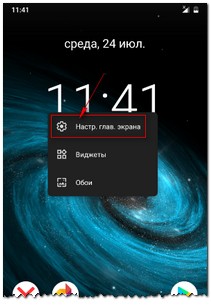
— На разблокированном экране в любой пустой области рабочего стола нажимаем и немного удерживаем пока не появится меню.
— В открывшемся меню выбираем пункт «Настройки главного экрана» с шестеренкой. Смотрите ниже на прикрепленные картинки где выделены нужные пункты.
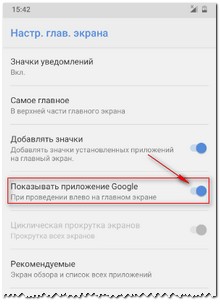
— Далее откроются настройки главного экрана где включаем или выключаем «Показывать приложение Google» при проведении влево на главном экране.
Надеюсь, статья помогла вам отключить или включить ленту новостей на рабочем столе при проведении влево.
Не забудьте оставить отзыв и указать модель устройства, к которому подошел или нет этот способ, чтоб и другим посетителям сайта осталась от вас полезная инфа.
— Если на вашем Android приложение google новости настраивается по-другому, то просим поделиться информацией ниже в отзывах, возможно инфа оставленная именно вами окажется самой полезной.
Отзывы о ленте новостей от Гугл на Андроид
Добавить отзыв или поделиться полезной информацией по теме страницы.
ОБНОВИТЬ СТРАНИЦУ С ОТЗЫВАМИ
Автор:. Михаил
12-05-2023
22 час. 28 мин.
Сообщение:
Google- настройки-общие настройки-отключить рекомендации. Лента исчезла. Тел. realme c35.
Автор:Пушкарьов Олександр Васильович
26-04-2023
12 час. 39 мин.
Сообщение:
Не могу заблокировать Вашу дурацкую ленту новостей. Зачем навязывать другим, то что интересует Вас.
Автор:Євгенія
20-04-2023
22 час. 58 мин.
Сообщение:
Ребята, у меня ПОЛУЧИЛОСЬ! У кого OnePlus — заходим в настройки — приложения — Google — остановить, выключить, удалить данные. Всё, никакой панели слева.
Автор:Євгенія
20-04-2023
22 час. 53 мин.
Сообщение:
"Эта страница всё еще смахивается движением с левого края экрана вправо, но новостей нет" Ну да, остался пустой белый экран. Такое себе решение)) То есть вам конечно — спасибо. Это хоть как-то помогло. Но неужели правда нет способов убрать совсем? Это просто странно
Автор:Анж
04-04-2023
17 час. 49 мин.
Сообщение:
Для OnePlus: нажмите на свою иконку в углу — настройки — общие настройки — рекомендации. Эта страница всё еще смахивается движением с левого края экрана вправо, но новостей нет.
Автор:Анж
04-04-2023
17 час. 14 мин.
Сообщение:
Для OnePlus: нажмите на свою иконку в углу — настройки — общие настройки — рекомендации. Эта страница всё еще смахивается движением с левого края экрана вправо, но новостей нет.
Автор:Олег
07-02-2023
22 час. 53 мин.
Сообщение:
На pixel 6A работает! Спасибо за совет!
Автор:Виталий
25-01-2023
11 час. 34 мин.
Сообщение:
Во спасибо а то весь мозг себе сломал, было-было и на тебе ушло.
Автор:Maxs
06-01-2023
22 час. 53 мин.
Сообщение:
Спасибо мне помогло. Телефон Google pixel 3
Автор:Ерлан
29-12-2022
04 час. 47 мин.
Сообщение:
Спасибо! Мне помогло, телефон Redmi Note 10 S
Автор:Георгий
24-12-2022
21 час. 54 мин.
Сообщение:
Спасибо, помогло! Ужасно бесила эта глупая и ненужная панель
Автор:Наталья
16-12-2022
13 час. 25 мин.
Сообщение:
OnePlus 7не помогло. По прежнему не могу убрать
Автор:Владимир
15-12-2022
17 час. 42 мин.
Сообщение:
OnePlus 8. Нет настроек согласно статье. Приложения гугла отсутсвуют в телефоне, кроме тех, что нельзя удалить. Но новостная лента слева так и торчит.
Автор:Игорь
17-11-2022
06 час. 17 мин.
Сообщение:
С miui12.5 делаем так: сначала как сказано в статье, затем Еще-Рабочий стол- убрать галочку Google discover
Автор:Евгений
02-11-2022
11 час. 24 мин.
Сообщение:
Долбанный гугл. Разработка детей. Шайтан его нюхал))
Автор:Федя
24-10-2022
07 час. 15 мин.
Сообщение:
Спасибо, помогло)
Автор:Максим
06-10-2022
22 час. 38 мин.
Сообщение:
Pixel 5. Помогло. Большое спасибо!
Автор:Юлия
02-09-2022
22 час. 05 мин.
Сообщение:
Благодарю! Очень помогли
Автор:Katerina
16-07-2022
01 час. 14 мин.
Сообщение:
OnePlus 10 Pro никак не могу убрать левую панель. Ни один из советов не подходит. Помогите
Автор:Katerina
16-07-2022
01 час. 06 мин.
Сообщение:
OnePlus 10 Pro никак не могу убрать левую панель. Ни один из советов не подходит. Помогите
Автор:Дмитрий Сергеевич
17-06-2022
23 час. 53 мин.
Сообщение:
Xiaomi mi a2.Удерживаем на главном экране в пустом месте выбираем шестерёнку Главный экран ищем Show Google app и выключаем его. Вуаля=)
Автор:Виктор
24-04-2022
21 час. 33 мин.
Сообщение:
Для Леново,жмём на экран,ждём когда вылезет обои и рабочий экран,жмём и выбираем новости Гуля,снимаем галочку и все
Автор:Иван Бурмистров
13-02-2022
14 час. 43 мин.
Сообщение:
Надо же куда прощелыги запрятали эту настройку! Ни за что бы не догадался. Огромное спасибо!
Автор:Юра
01-02-2022
01 час. 09 мин.
Сообщение:
Те,кто давно используют MIUI, знают,что такое App Vault (или Лента виджетов).Она появляется,если пролистать рабочий стол слева направо.Там можно настроить некоторые виджеты и ярлыки для быстрого доступа.Теперь же,на новых смартфонах Xiaomi,она заменена Google Discover.Это лента новостей и её можно легко отключить.Для этого, зайдите в:Настройки->Рабочий стол.Деактивируйте галочку Google Discover и всё-!
Автор:Исса
26-01-2022
14 час. 16 мин.
Сообщение:
Как отключить ленту с левого экрана на OnePlus 9 ? После обновление все исчезло , не могу найти
Автор:Дапох
19-01-2022
09 час. 41 мин.
Сообщение:
На реалми 7 в настройках этого нет.но можно зайти в свою учетку гугл и отключить там рекомендации и ленту новостей.к сожалению сама лента не исчезнет,но будет пустое окно.так себе решение,но другого нет
Автор:Елена
31-12-2021
08 час. 00 мин.
Сообщение:
Благодарю за информацию, которая решила мою проблему. Телефон Mi A2
Автор:Ирина
25-12-2021
16 час. 03 мин.
Сообщение:
Большое человеческое спасибо.
Автор:Евгений
30-11-2021
17 час. 24 мин.
Сообщение:
Для телефонов OPPO — настройки — общие — бегунок "Рекомендации" деактивировать. Вкладка к сожалению осталась но новостей нет, и это хорошо!
Автор:Сергей
30-11-2021
07 час. 57 мин.
Сообщение:
Телефон OPPO Reno 5Lite, не могу отключить это зло. Нет таких настроек.
Автор:Саша
20-11-2021
15 час. 31 мин.
Сообщение:
Спасибо помогло
Автор:Игорь
27-10-2021
20 час. 12 мин.
Сообщение:
Как отключить новости Гугл на главном экране на oppo a53?
Автор:Антон
17-10-2021
13 час. 21 мин.
Сообщение:
Настройки->Еще->Google discover (выкл.)
Автор:Игорь
18-08-2021
14 час. 52 мин.
Сообщение:
Спасибо, помогло
Автор:Roman Molchanov
11-08-2021
22 час. 18 мин.
Сообщение:
Устройство HONOR 8X—случайно при свете солнца принял обновление от хуавей и сделал ленту новостей от этого "гиганта".Перерыл все настройки,забыл как поменять. но вы напомнили мне.что очевидное прямо на виду.Нажав в нижнем правом углу удерживая палец,открылись поднастройки:ОБОИ—ВИДЖЕТЫ—НАВИГАЦИЯ——НАСТРОЙКИ ЭКРАНА——во вкладке выбираем Лента(получение умных уведомлений,персонализированных новостей и прочего. и выбираем GOOGLE DISCOVER
Автор:Максим
21-07-2021
18 час. 19 мин.
Сообщение:
У меня телефон Samsung Gelaxy J4+, я на оборот хочу включить ленту новостей от гугл, но у меня открывается Samsung Free, и я очень хотел бы поставить на это место ленту новостей от гугл, 10 Андроид, перерыл весь инет, не нашёл точной инфы, кто нибудь может помочь мне с этим вопросом? Очень хочется установить ленту новостей
Автор:Максим
17-07-2021
17 час. 43 мин.
Сообщение:
А я на оборот пытаюсь включить, мне она нравится! Я её отключил нечаянно. Мне было удобно смотреть разные новости. Подскажите, пожалуйста, как её включить обратно на Motorola G9 Plus? У меня всё по-другому :(.
Автор:Kirill
22-05-2021
14 час. 43 мин.
Сообщение:
Tecno Camon 15. Держим палец на пустом месте, когда появится настройки экрана,в правом нижне углу нажимаем Настройки рабочего стола. Прокручиваем вниз и нажимаем "другие настройки". В следующем меню ВЫКЛЮЧАЕМ флажок "нулевая сторонница". Готово. Лента новостей отключена.
Автор:Равиль
14-05-2021
07 час. 33 мин.
Сообщение:
Привет всем на Redmi нужно нажать и удерживать на пустом экране пальцем , далее выйдет настройка в виде шестерёнки переходите по ней выбираете "ещё" далее находите "Google Discover" и просто отключаете его .
Автор:Дима
06-02-2021
19 час. 39 мин.
Сообщение:
Кто нибудь нашёл способ отключить это на realme 7 5g?
Автор:Александр
03-02-2021
15 час. 28 мин.
Сообщение:
Не помогло Realme7-5G. Не чем отключать. Нет никаких "галочек", описанных ниже. Help!
Автор:Александр
03-02-2021
15 час. 08 мин.
Сообщение:
Не помогло Realme7-5G. Не чем отключать. Нет никаких "галочек", описанных ниже. Help!
Автор:Марина
29-01-2021
22 час. 22 мин.
Сообщение:
Огромное спасибо!
Автор:Сергей
22-12-2020
20 час. 38 мин.
Сообщение:
У меня другая беда. На Хуавей Y6 2018 смахиваю рабочий стол вправо, появляется крайний левый экран с лентой новостей и через пару секунд самопроизвольно снова становится рабочий стол. В чём причина? Помогите решить проблему.
Автор:William
19-11-2020
09 час. 16 мин.
Сообщение:
Спасибо! Два дня искал! nokia 5.3.
Автор:Jaya Vira Simha Dasa
10-11-2020
19 час. 48 мин.
Сообщение:
Спасибо.
Автор:Валерий
04-11-2020
17 час. 22 мин.
Сообщение:
doogee bl5500 lite android 8.1.0
Автор:Киреев Максим
27-10-2020
15 час. 26 мин.
Сообщение:
Спасибо! Все отлично сработало! Отличный способ избавиться от этой заразы!
Автор:Фрол
18-10-2020
20 час. 22 мин.
Сообщение:
Спасибо, друг. Вроде простые действия, но помогли. 30 минут жизни на поиски потратил как это отключить. Ты решил вопрос. Благодарю!
Автор:Елена
15-10-2020
09 час. 29 мин.
Сообщение:
Спасибо�� Помогли
Автор:INCHONA
13-09-2020
22 час. 11 мин.
Сообщение:
Телефон Xperia XA1. Нажала на начальный экран. Внизу появляется значок настроек. Нажимаем. В перечне настроек первым пунктом стоит УДАЛИТЬ ЛЕНТУ ГУГЛ с начального экрана. Ползунок отключаем — и вуаля! Левый боковой раздражаю щипцы экран отключён)))
Автор:Вера Капустина
08-08-2020
11 час. 14 мин.
Сообщение:
Tecno — не помогло, нет настроек главного экрана
Автор:Александр
01-07-2020
17 час. 43 мин.
Сообщение:
Спасибо! убрал. Honor10
Автор:Павел
11-06-2020
23 час. 19 мин.
Сообщение:
Эта лента новостей от гугл, это зло! Спасибо, за помощь, убрал её с экрана. Андроид 10
Автор:Артем
10-06-2020
13 час. 33 мин.
Сообщение:
Огромное спасибо! Nokia 2.3
Автор:Мила
23-05-2020
00 час. 51 мин.
Сообщение:
Спасибо, очень помогло! Сони, андроид 9
Автор:Мара
19-05-2020
15 час. 10 мин.
Сообщение:
Благодарю! Работает. Nokia 7 plus
Автор:Владислав
26-04-2020
22 час. 58 мин.
Сообщение:
Спасибо.
Автор:Андрей
18-04-2020
15 час. 12 мин.
Сообщение:
Mikhail Kaluga, у меня Нокиа с Андроид 10, новости отключаются так же как показано в статье.
Автор:Mikhail Kaluga
18-04-2020
08 час. 36 мин.
Сообщение:
Телефон с чистым андроид. На 9 версии таким способом можно отключить ленту новостей. Обновился до 10 андроида, теперь нельзя.
Автор:Наталия
11-03-2020
15 час. 37 мин.
Сообщение:
Мучалась год, это дико отвлекало, полезешь за чем-нибудь в телефон, автоматически смахнешь влево, мозг обязательно что-то выхватит, прочитает, начнет думать. а всего-то надо было один движок передвинуть.
Автор:Юра
07-02-2020
08 час. 21 мин.
Сообщение:
Помогло Андроид 9
Автор:лапоть
01-02-2020
02 час. 25 мин.
Сообщение:
Модель буржуйская Blackview BV 6800 Pro. и с удалением контактов тоже гимор. разбираюсь с этой хернёй. короче так — если ты купил смартфон за тобой следит массон. Если ты купил айпад за тобой в рядок стоят.
Автор:лапоть
01-02-2020
02 час. 18 мин.
Сообщение:
Помогло а то эти блять буржуйские гаджеты нафаршерованы говном всяким от которого умные умы помогають очищать
Автор:o-english.com
28-01-2020
12 час. 49 мин.
Сообщение:
Огромное спасибо! Помогло легко на Nokia 7 Plus — Android 10. Сперва пытался сделать по инструкции с англоязычных сайтов, инструкция и функции не соответствовали.
Автор:Юрий
13-01-2020
14 час. 59 мин.
Сообщение:
Телефон vivo v17. Не помогло , нет раздела настроек главного экрана. Хочу включить новости как не странно но не могу найти как
Автор:Евгений
25-12-2019
19 час. 55 мин.
Сообщение:
Спасибо.
Автор:Александра
05-12-2019
19 час. 13 мин.
Сообщение:
Спосибо вам большое за полезную информация все получилось, ещё бы новости были полезны можно было бы оставить, а тут одно непотребство и пиар
Автор:Светлана
12-11-2019
12 час. 57 мин.
Сообщение:
Спасибо большое! Уже не знала куда деваться от этой дряни. Андроид 9, все в точности по инструкции)
Автор:Вера
01-11-2019
22 час. 04 мин.
Сообщение:
Спасибо вам огромное за эту статью! я листаю свой рабочий экран, а тут эти дурацкие новости, где новости любо пошлые либо бредовые либо грустные. Спасибо еще раз!
Автор:Евгений
19-10-2019
03 час. 36 мин.
Сообщение:
Спасибо друг, отключил эту заразу которая вечно вытягивает время)
Автор:Галя
25-07-2019
19 час. 51 мин.
Сообщение:
Nokia X71 спасибо выключила ленту.
 Смартфоны с самой лучшей камерой 2023. В рейтинге предоставлены телефоны с самой лучшей камерой на сегодняшний день.
 Бесплатно телефон по акции. Бесплатные телефоны, смартфоны сенсорные и кнопочные как брендовых производителей Samsung, iPhone так и малоизвестных.
Оставляя отзывы, Вы помогаете
другим сделать правильный выбор.
ВАШЕ МНЕНИЕ ИМЕЕТ ЗНАЧЕНИЕ.
Как настроить Google Ленту на Android устройстве

Когда Google впервые выпустил Google Now, он был отмечен пользователями Android по всем направлениям. Однако, когда произошли изменения в Google Feed, эти изменения были менее приняты. Но Лента новостей это отличная вещь, если Вы просто потратите время на его настройку.
Однако прежде чем говорить о настройке Вашего фида, давайте сначала поговорим немного о том, что отличает его от Google Now, кроме имени. Во-первых, давайте сразу проясним одну вещь: Google Feed/Google Now является частью приложения Google.
И хорошо это или плохо, но Feed — это эволюция Now. Он взял все лучшее из Now и идет на шаг вперед — на самом деле это то, что большинству людей не нравится в Feed. Вместо того, чтобы назначать свои встречи и другие важные сведения, Feed фокусируется на последних новостях, которые Вас интересуют на главной странице, но все, что связано с личной информацией не исчезло — просто теперь это находится на другой вкладке в приложении Google.
Это, по общему признанию, немного запутанно. Если Вы привыкли открывать приложение Google, чтобы увидеть свои карточки в Now, но вместо этого представлены разнообразные новости, которые Вам могут быть интересны (или нет), то, скорее всего, Вы захотите его удалить.
Вот почему Вы должны потратить некоторое время на свой фид, настраивая его на свой вкус. Вы сможете получить последние новости о том, что Вам нужно одним нажатием, или нажмите одну кнопку и просмотрите важную личную информацию.
Как получить доступ к Google Feed
Во-первых, существует несколько способов доступа к Вашему фиду Google. Если Вы используете устройство Pixel или Nexus с Pixel Launcher, то Вы можете просто прокрутить до самого левого главного экрана и вот он — Google Feed.
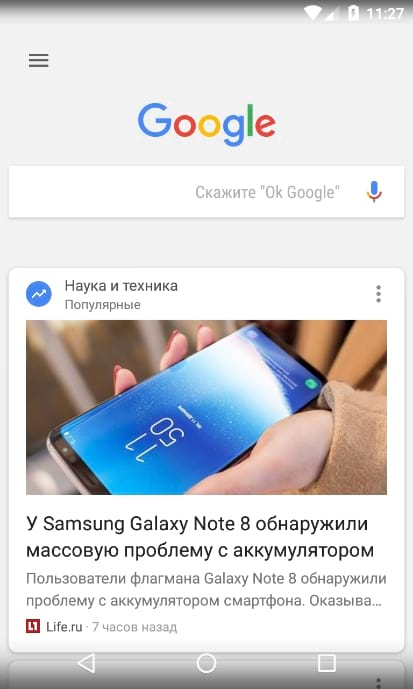
Однако, если Вы используете другое устройство или другой лаунчер и приложение не встроено в него, то Вам нужно будет запустить приложение Google. Если Вы используете Nova Launcher, Вы можете даже настроить действие домашней кнопки на главном экране, чтобы запустить Google Ленту (которая по-прежнему называется «Google Now» в Nova).
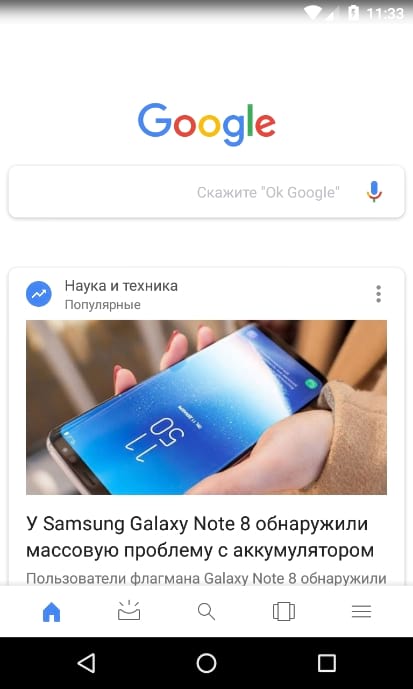
Как настроить Google Ленту
Настройка Google Ленты очень простая. Есть несколько способов сделать это, и мы поговорим об обоих.
Для настройки Ленты в Pixel Launcher и в приложении Google откройте ленту и нажмите на три точки в правом верхнем углу статьи и выберите «Настроить статьи».
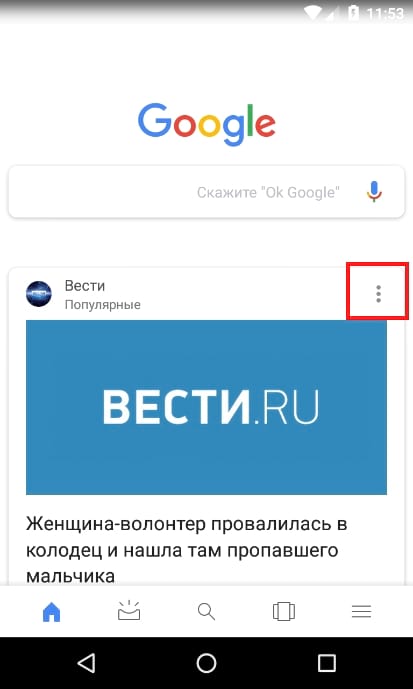
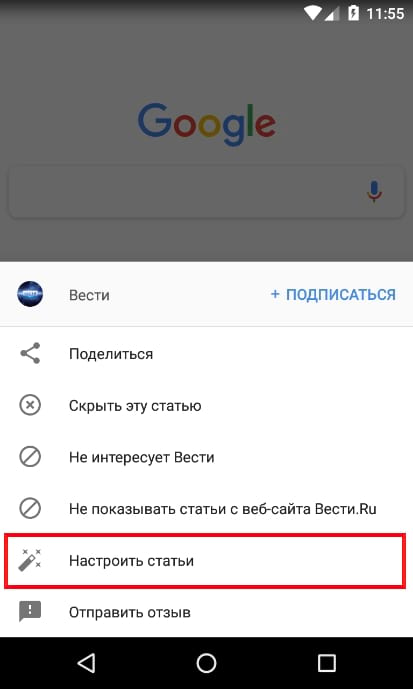
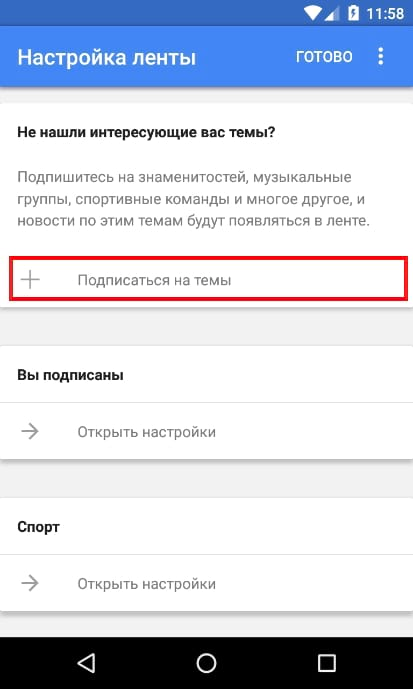
В меню «Настройка ленты» Вы можете начать добавлять свои интересы. Начните с нажатия кнопки «Подписаться на темы».
Вы перейдете на страницу выбора категорий: спорт, телешоу, фильмы, музыканты и т.д. Нажмите на одну из них, чтобы продолжить.
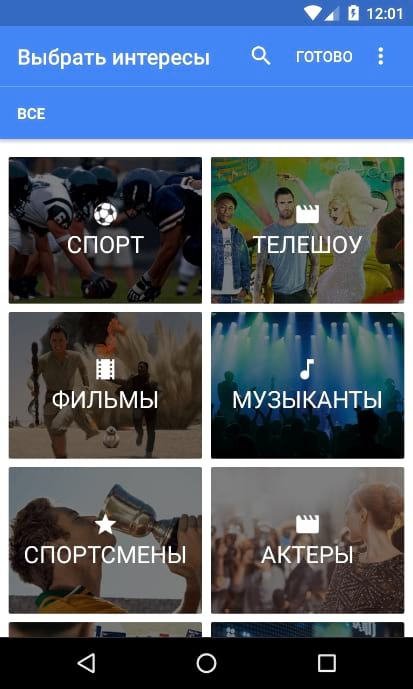
Вы можете просмотреть список предложений и нажмите значок «+» в верхнем правом углу, чтобы добавить его. Сделайте это для всех интересующих статей в каждой категории! Чем больше времени Вы потратите на выбор интересующих тем, тем лучше будет выглядеть Ваша лента.
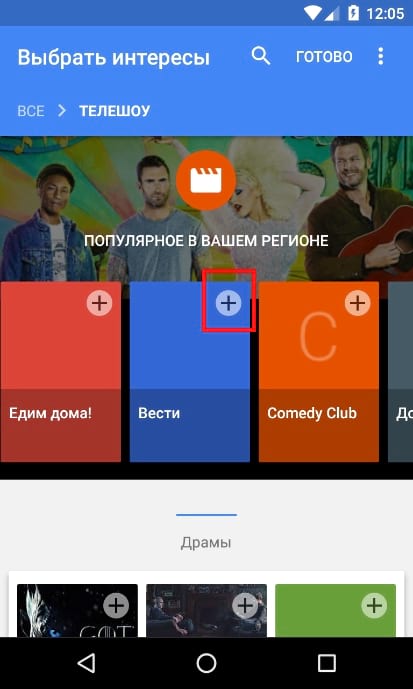
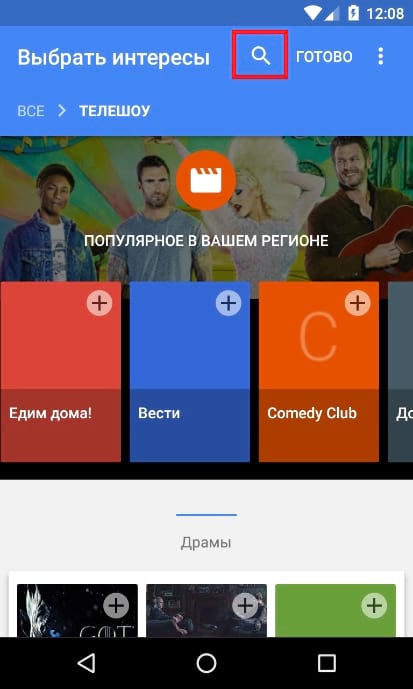
Вы также можете добавлять определенные темы, не копаясь в разных категориях. Просто нажмите увеличительное стекло в верхнем правом углу, затем найдите тему.
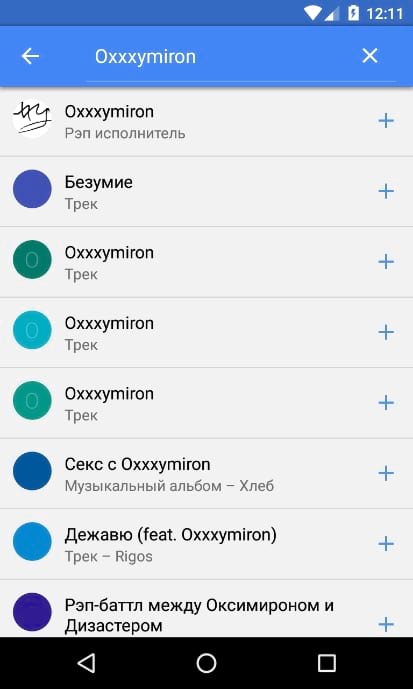
Когда Вы найдете свою тему, просто коснитесь символа +, чтобы добавить тему в свой список интересов.
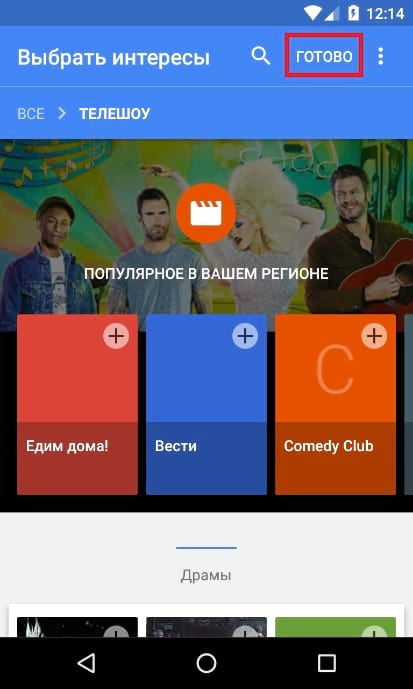
Как только Вы закончите с этим, просто нажмите «Готово» на странице интересов.
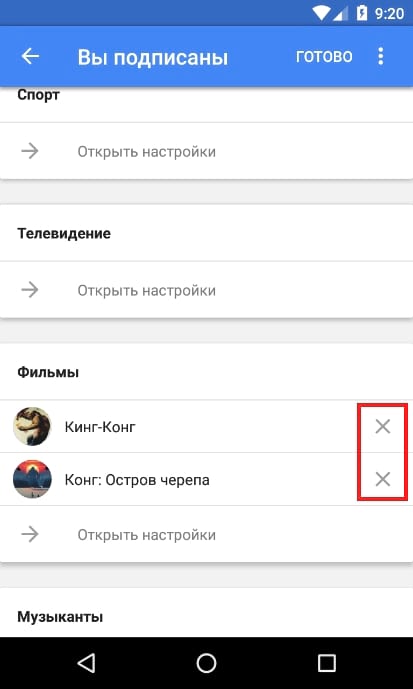
Чтобы просмотреть все темы, на которые Вы подписаны, или отменить подписку на определенные темы, Вы можете пролистать страницу «Настройки Ленты». Это даст Вам краткий обзор всех Ваших подписок — просто нажмите кнопку «Открыть настройки» под каждой категорией, чтобы посмотреть подробности.

Доступные здесь варианты могут отличаться от категории к категории. Например, в категории «Спорт» будут предусмотрены специальные кнопки для уведомления, а также лучшие моменты и многое другое.
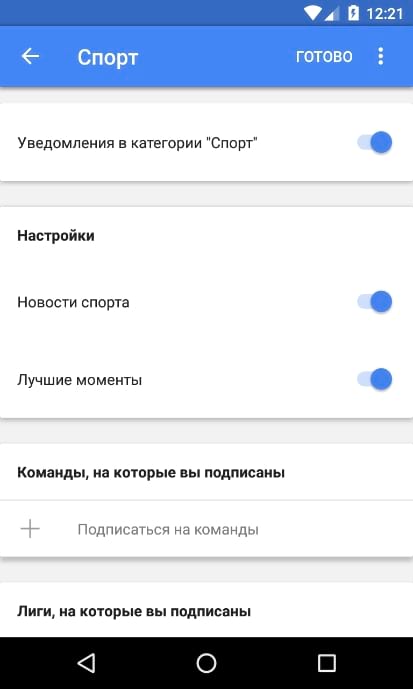
Мы рекомендуем Вам изучить все категории и провести некоторое время, настроив их по своему вкусу. Помните, чем больше времени Вы проводите здесь, тем лучше (и полезнее) Ваша лента.
Управление определенным контентом в ленте
Поскольку Google также использует Вашу историю поиска при формировании Вашей ленты, то она будет включать в себя те вещи, которые Вам кажутся интересными. Итак, скажем, Вы прокручиваете ленту и видите новость, касающуюся В. В. Путина. Если Вам интересна эта тема и Вы хотите больше подобных новостей, то нажмите кнопку с тремя точками в правом верхнем углу карточки этой истории, затем нажмите кнопку «Подписаться».
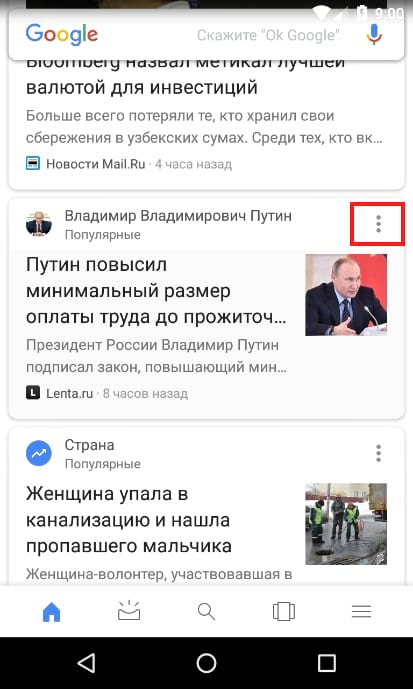

Точно так же, если Вы видите что-то, что Вам не интересно, Вы можете скрыть эту конкретную статью, заблокировать конкретный веб-сайт или вообще пропустить статьи из этой конкретной темы. Это довольно гибкая настройка.

Если Вы случайно удалите тему из своего канала или отметите что-то как «не интересное», то Вы можете вернуться на экран «Настройки ленты», а затем выбрать «Просмотреть все настройки» для этой категории. В самом низу должно отображаться то, что Вы отметили как «не интересно» — просто нажмите «x» рядом с ним, чтобы удалить его из списка не интересных.
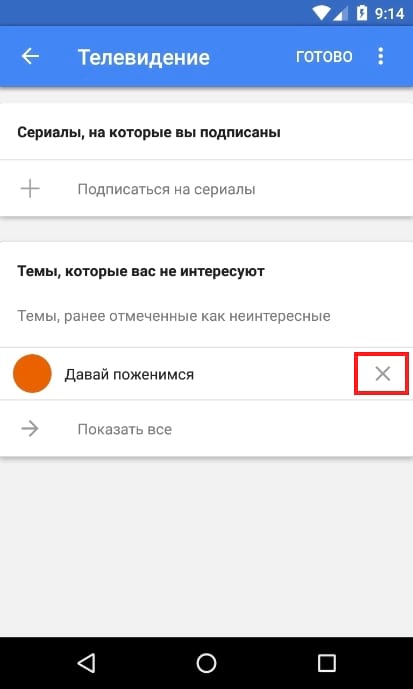
Аналогично, Вы можете нажать «x» рядом с любым пунктом в Ваших интересах, чтобы удалить его из своих тем.
Как вернуть ленту в вид Google Now
Как мы уже писали, персонализированная информация, которую все так любят в Google Now, не ушла — она просто в другом месте.
В приложении Google нажмите на соответствующую иконку в нижней панели навигации.

И Вы получите доступ к личной информации, которая была полезной в Google Now.
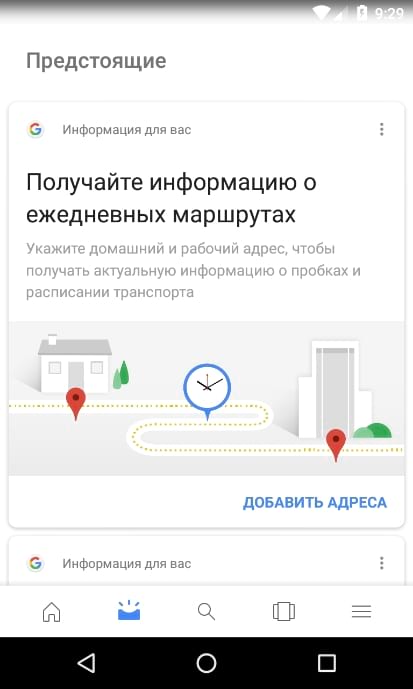
В самом приложении Google также есть несколько отличных функций. Нижняя панель навигации Вам поможет: у нее есть быстрый доступ к поиску, а также кнопка «Недавние», где Вы можете увидеть историю поисковых запросов и все остальное, что Вы сделали в приложении Google.
Как настроить ленту новостей Google на Android

Фид Google Discover, который в настоящее время доступен на большинстве телефонов Android через приложение Google, призван упростить изучение личных интересов. Инструмент позволяет владельцам мобильных устройств получать обновления для своих увлечений без поиска. Поскольку Discover — это все о вас и ваших интересах, технический гигант включил несколько способов помочь вам настроить то, что вы видите. В этой статье мы узнаем, как настроить ваш канал Discover, чтобы вы больше никогда не пропустили интересную статью.
Где найти вкладку «Обнаружение»?
Вы можете получить доступ к Discover несколькими способами на своем телефоне или планшете. Для начала вы можете открыть приложение Google, которое предустановлено на большинстве устройств Android. Кроме того, на некоторых телефонах все, что нужно, чтобы найти Discover, — это смахнуть влево с главного экрана устройства.

Те из вас, кто использует Chrome на своем телефоне, также могут открыть канал Discover, открыв новую вкладку. Вы должны увидеть его под строкой поиска.
Как Google выбирает, что показывать в Discover?
Google использует информацию, которую он собирает с вашего устройства и других продуктов Google, которые вы используете, чтобы решить, что показывать вам в Discover. Более того, Google использует данные, хранящиеся в вашей учетной записи Google.
Основная часть данных накапливается через «История приложений и веб-поиска», в которой хранятся ваши запросы, история просмотров и другие действия, связанные с вашей учетной записью Google. Тем, кому неудобно, что Google знает всю эту информацию, имейте в виду, что эту функцию можно отключить и снова включить.
Кроме того, Google собирает информацию о приложениях и устройствах с ваших устройств и использует историю вашего местоположения для создания вашего собственного персонализированного фида Discover, ориентированного на ваши уникальные интересы.
Как настроить Discover
Во-первых, вам нужно убедиться, что служба «История приложений и веб-поиска» включена, потому что без нее не может быть Discover.
В приложении Google

1. Откройте приложение Google на вашем устройстве.
2. Нажмите «Еще» в нижней части экрана.
3. Выберите «Ваши данные в поиске».
4. Прокрутите вниз, пока не найдете раздел элементов управления Google.
5. Включите историю приложений и веб-поиска.
В вашем браузере

1. Войдите в свою учетную запись Google.
2. Нажмите на значок учетной записи Google вверху страницы.
3. Выберите «Управление учетной записью Google -> Данные и персонализация».
4. Найдите раздел «Контроль активности».
5. Включите историю приложений и веб-поиска.
Выберите, что Google показывает вам в Discover
Хотя Google довольно хорошо предсказывает, какие статьи могут вас заинтересовать, вы все равно можете обнаружить, что в вашем фиде Discover отсутствуют некоторые области. Или, возможно, он показывает какие-то истории, которые вам неинтересны. В таких случаях вы должны внести необходимые коррективы.
Следите за новыми темами
Вы можете легко следить за новыми темами в своей ленте. Процесс довольно прост.

1. Откройте «Discover» на своем устройстве Android.
2. Найдите интерес, например телешоу или автора.
3. В правом верхнем углу карточки вы должны увидеть кнопку «Следить». Нажмите на «+», чтобы добавить этот интерес в свой список открытий. Обратите внимание, что не все запросы будут отображать кнопку Follow.
Отписаться от тем
Если Google показывает в фиде Discover темы, которые вам не интересны, пора принять меры и отписаться от них.

1. Откройте «Discover» на своем устройстве Android.
2. Нажмите «Еще» в нижней части дисплея.
3. Перейдите в «Настройки -> Интересы -> Ваши интересы».
4. Прокрутите вниз до пункта «На основе вашей активности».
5. Нажмите кнопку «Удалить», чтобы перестать следить за определенной темой.
Другой способ сделать это — отказаться от подписки на темы прямо из ленты Discover. Вы заметите, что на каждой карточке есть трехкнопочное меню, расположенное в правом нижнем углу. Нажмите на него и выберите один из доступных вариантов:

- Скрыть эту историю — чтобы скрыть ее из своей ленты.
- Не интересует тема — отписаться от темы
- Перестать смотреть истории из определенного источника — чтобы отписаться от источника
- Управляйте интересами — переходите непосредственно к вашим интересам
Вернуть ранее удаленные темы
Вы передумали и хотите вспомнить истории на определенную тему? Хорошая новость заключается в том, что Google скрывает темы, на которые вы отписались, в папке, чтобы вы могли быстро их восстановить.

1. Перейдите в Discover на вашем устройстве Android.
2. Нажмите «Еще» в нижней части дисплея.
3. Перейдите в «Настройки -> Интересы -> Скрытые».
4. Нажмите показать тему, которую хотите вернуть.
Измените частоту просмотра определенных тем
Возможно, вам нравится телешоу «Анатомия серого» и вы хотите видеть больше историй о нем в своей ленте. В этом случае вы можете найти больше.

1. Перейдите в Discover на вашем устройстве Android.
2. Нажмите на опцию «Управление» (в центре), расположенную в правом нижнем углу каждой карточки.
3. Нажмите «Еще» (синяя точка), чтобы найти другие карточки по этой теме.
Либо, если вы не хотите отписываться от темы, но хотите, чтобы она была меньше в вашей ленте, нажмите «Меньше» (красная точка).
Как отключить Discover
Для тех, кто не хочет видеть персонализированную ленту с историями, основанными на ваших интересах, знайте, что вы можете полностью отключить Discover с помощью нескольких простых нажатий.

1. Перейдите в Discover на вашем устройстве Android.
2. Нажмите «Еще» в нижней части экрана.
3. Перейдите в «Настройки -> Общие».
4. Выключите «Обнаружение».
Если вы хотите улучшить свои впечатления от использования функций и приложений Google, вам может быть интересно узнать, как сделать копию Google Фото на свой компьютер, как включить режим Google Assistant Ambient Mode или как уведомить Gmail для Android.
Как включить или отключить Google Feed на Android?
В этом руководстве мы покажем вам, как включить или отключить канал Google на устройствах Android. Несколько обновлений назад в систему Android был добавлен Google Feed. Этот виджет, ранее известный как Google Now, предоставляет пользователям поток персонализированных статей, видео и другого контента.
Пользователи могут получить доступ к каналу Google со своего домашнего экрана Android, просто проведя пальцем по экрану влево. Канал, который включает элементы, взятые из вашей истории поиска, и темы, которые вы выбираете, предназначен для превращения приложения Google в место для просмотра, а также поиска. . Это означает, что вы можете видеть только то, что ищете, ничего постороннего.
В ленте показаны разные типы контента. Результаты отображаются в прямоугольных разделах или прямоугольных карточках. Пользователи могут пролистывать новости и предоставляемый контент. Весь этот контент представляет интерес для пользователя, поскольку он персонализирован с помощью записей вашей истории поисков и файлов cookie.
Эта функция понравилась многим пользователям Android и получила очень положительные отзывы. Несмотря на это, некоторых пользователей это раздражает и раздражает. Итак, в этом руководстве мы покажем вам, как вы можете включить или отключить Google Feed на вашем устройстве Android.

Как включить или отключить Google Feed-in Android?
Почти на всех устройствах Android виджет Google Feed включен по умолчанию. Неважно, использует ли ваш телефон проприетарный скин, Google Feed включится, если вы проведете пальцем влево от главного экрана, потому что виджет включен по умолчанию. Но если эта функция вас раздражает, вы можете отключить ее, выполнив несколько простых шагов. Инструкции, которые вам предоставлены ниже, соответствуют смартфону OnePlus, но не волнуйтесь, этот метод применим для любого устройства. В шагах, упомянутых ниже, мы показали, как включить или отключить Google Feed на устройствах Android.
ШАГ 1: Сначала перейдите на главный экран вашего устройства, если он еще не открыт.
ШАГ 2: Затем нажмите и удерживайте фон. Появятся домашние настройки. Нажмите на него.
ШАГ 3: После открытия настроек вы увидите множество опций и настроек, предусмотренных для главного экрана вашего устройства. Там вы также увидите вариант для Google.

ШАГ 4: Теперь снова перейдите на домашний экран. Теперь проверьте, открывается ли Google Feed на вашем устройстве или нет. Если все пойдет хорошо, вы заметите, что лента Google больше не открывается, когда вы проводите пальцем влево от экрана.
Если на вашем телефоне нет домашних настроек, вам нужно будет включить или отключить канал Google на своем устройстве прямо из приложения Google.
ШАГ 1: Найдите приложение Google на своем устройстве Android и нажмите на него, чтобы открыть.
ШАГ 2: После открытия вам нужно нажать на значок с тремя точками в нижнем левом углу вашего интерфейса.
ШАГ 3: Там откройте меню настроек и перейдите в раздел «Общие».
ШАГ 4: Там вы сможете увидеть переключатели для различных опций и настроек Google. Там выключите переключатель, чтобы обнаружить.

ШАГ 5: Затем вернитесь на главный экран и проведите пальцем влево. Теперь вы не сможете включить обнаружение с домашнего экрана.
С другой стороны, у вас также есть возможность отключить уведомления для ленты Google. Поэтому, если эти уведомления вас раздражают, отключите их, следуя инструкциям ниже:
ШАГ 1: Найдите приложение Google на своем устройстве Android и нажмите на него, чтобы открыть.
ШАГ 2: После открытия вам нужно нажать на значок с тремя точками в нижнем левом углу интерфейса.
ШАГ 3: Там откройте меню настроек и перейдите в раздел «Общие».
ШАГ 4: Там вы сможете увидеть переключатели для множества опций и настроек Google. Там выключите переключатель уведомлений.

После этого вы не будете получать никаких уведомлений от Google Feed.
Если вы хотите отменить эти настройки, например, вы хотите снова включить канал Google для своего устройства, вам просто нужно выполнить те же действия. После этого вы можете изменить настройки и вернуть их к тому, что было по умолчанию, вернуть их к исходному состоянию. Таким образом, вы можете легко включить или отключить канал Google для своего устройства. Если вы не можете узнать настройки своего приложения Google, попробуйте обновить приложение Google или просто удалите и установите его снова. В новой версии вы получите другой и более доступный интерфейс.
Так что все это было с нашей стороны. Мы надеемся, что вы нашли это руководство полезным. Если вы столкнулись с какими-либо трудностями, не стесняйтесь обращаться к нам в разделе комментариев ниже.