Разборка ноутбука Lenovo G500
Все ноутбуки имеют примерно одинаковую конструкцию и их процесс разборки мало чем отличается. Однако у каждой модели разных производителей присутствуют свои нюансы в сборке, проводах соединения и креплении комплектующих, поэтому процесс демонтажа может вызвать сложности у обладателей этих устройств. Далее мы подробно рассмотрим процесс разборки ноутбука модели G500 от компании Lenovo.
Разбираем ноутбук Lenovo G500
Не стоит бояться, что во время разборки вы повредите комплектующие или потом устройство не будет работать. Если все делать строго по инструкциям, выполнять каждое действие осторожно и внимательно, то никаких сбоев в работе после обратной сборки наблюдаться не будет.
Перед тем, как разбирать ноутбук убедитесь в том, что на него уже закончился гарантийный срок, в противном случае гарантийное обслуживание предоставлено не будет. Если устройство все еще находится на гарантии, лучше воспользоваться услугами сервисного центра при сбоях в работе девайса.
Шаг 1: Подготовительные работы
Для осуществления разборки вам понадобится только небольшая отвертка, подходящая под размер используемых в ноутбуке винтов. Однако мы рекомендуем заранее подготовить цветные ярлыки или любые другие отметки, благодаря которым можно было бы не запутаться в винтах разных размеров. Ведь если вы вкрутите винт в неправильное место, то такими действиями можете повредить материнскую плату или другие комплектующие.
Шаг 2: Отключение питания
Весь процесс разборки необходимо осуществлять только с отключенным от сети ноутбуком, поэтому потребуется полностью ограничить все электропитание. Осуществить это можно следующим образом:
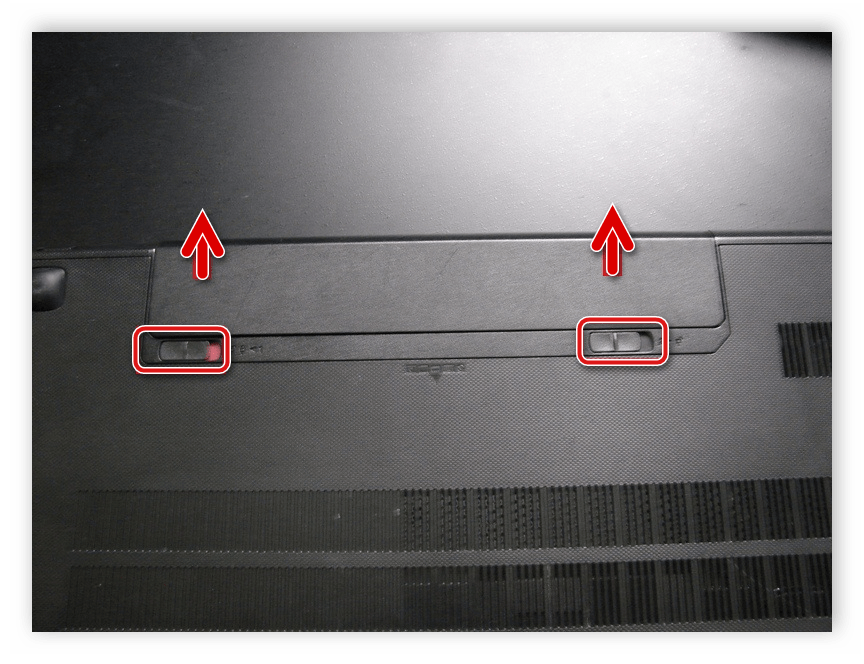
- Выключите ноутбук.
- Отключите его от сети, закройте и переверните вверх дном.
- Разведите крепления и извлеките батарею.
Только после всех этих действий можно приступать к полной разборке ноутбука.
Шаг 3: Задняя панель
Вы уже могли заметить отсутствующие видимые винты на задней панели Lenovo G500, поскольку они скрываются не в совсем очевидных местах. Выполните следующие действия, чтобы снять заднюю панель:
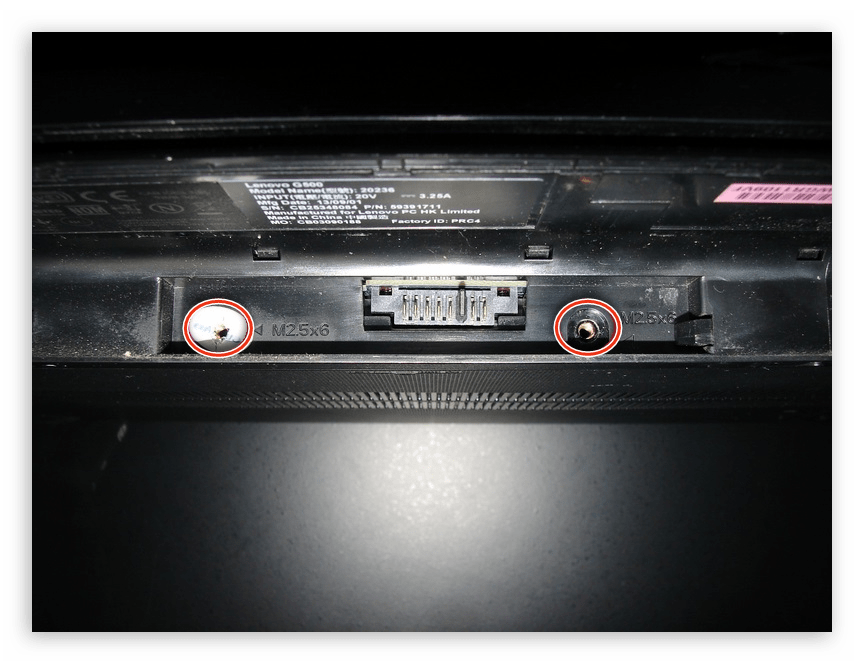
- Извлечение батареи необходимо не только для полного прекращения питания устройства, под ней также скрываются крепежные винты. После извлечения батареи поставьте ноутбук вертикально и выкрутите два винта возле разъема. Они имеют уникальный размер, поэтому и отмечены маркировкой «M2.5×6».
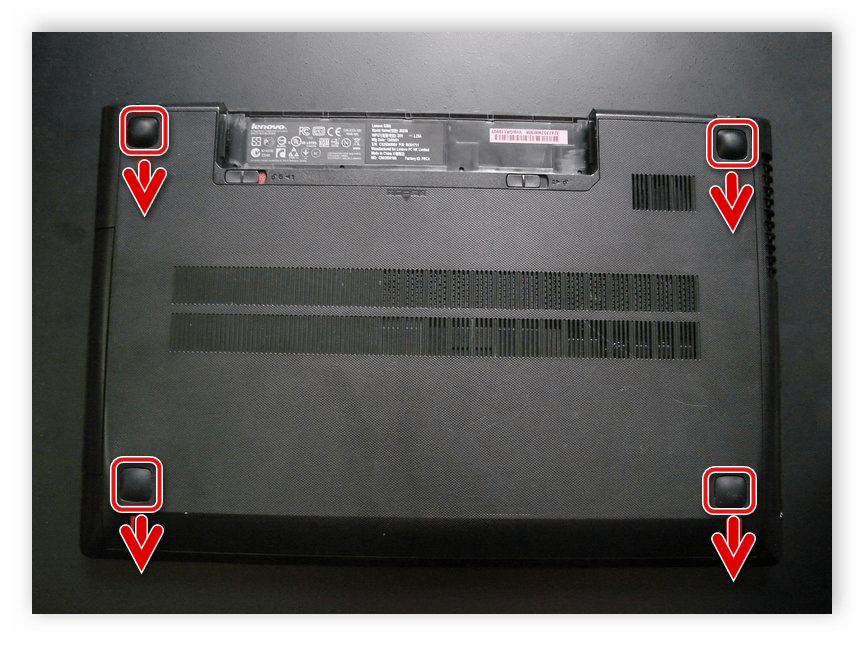
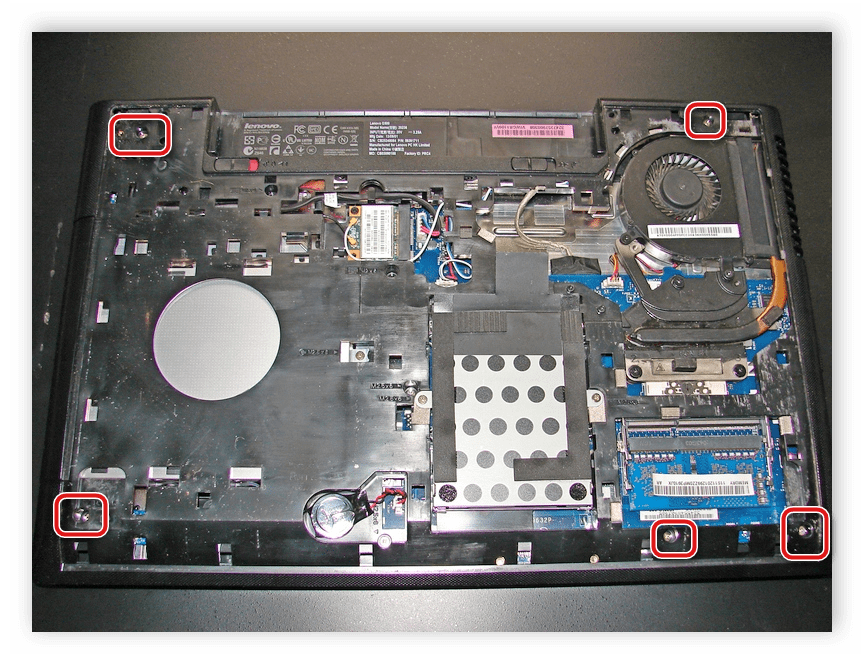
- Остальные четыре винта крепления задней крышки находятся под ножками, поэтому потребуется их снять для получения доступа к элементам крепления. Если выполнять разборку достаточно часто, то в будущем ножки могут ненадежно держаться на своих местах и отпадать. Открутите оставшиеся винты и отметьте их отдельным ярлыком.
Теперь вы получили доступ к некоторым комплектующим, однако есть еще одна защитная панель, которую потребуется отсоединить, если нужно снять верхнюю панель. Для этого найдите по краям пять одинаковых винтов и поочередно открутите их. Не забудьте также отметить их отдельным ярлыком, чтобы потом не запутаться.
Шаг 4: Система охлаждения
Под системой охлаждения скрывается процессор, поэтому для выполнения чистки ноутбука или полной его разборки вентилятор с радиатором потребуется отсоединить. Выполнить это можно следующим образом:
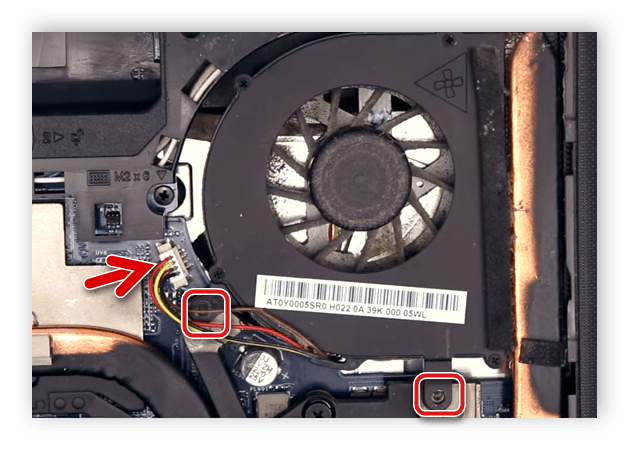
- Вытащите кабель питания вентилятора из разъема и открутите два основных винта крепления вентилятора.
- Теперь потребуется снять всю систему охлаждения, включая радиатор. Для этого поочередно ослабьте четыре винта крепления, следуя нумерации, указанной на корпусе, а после чего открутите их в таком же порядке.
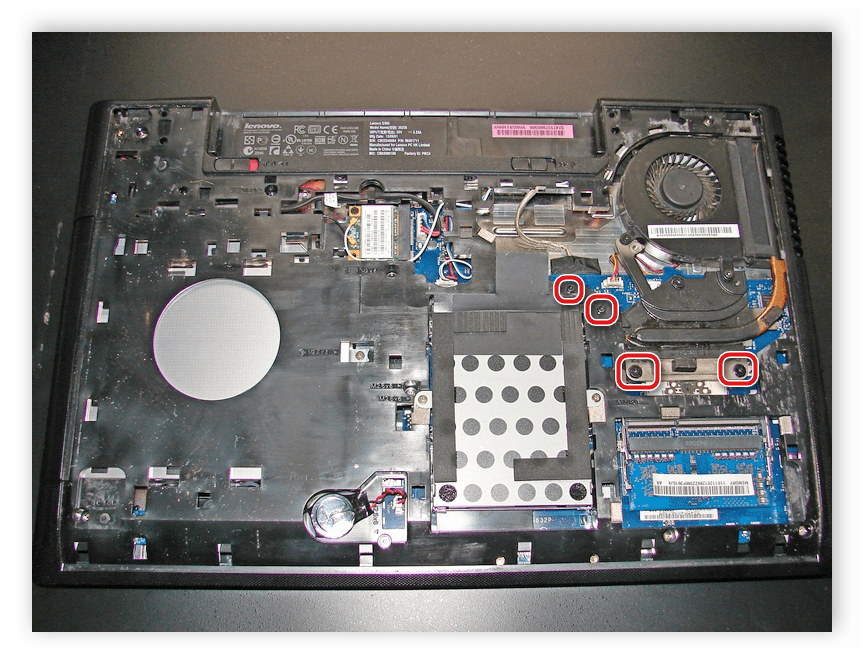
- Радиатор крепится на липкую ленту, поэтому при съеме ее нужно отсоединить. Просто приложите немного усилий, и она сама отпадет.
После выполнения данных манипуляций вы получаете доступ ко всей системе охлаждения и процессору. Если вам просто необходимо почистить ноутбук от пыли и заменить термопасту, то дальнейшую разборку можно не осуществлять. Выполните требуемые действия и соберите все обратно. Подробнее об очистке ноутбука от пыли и замене термопасты процессора читайте в наших статьях по ссылкам ниже.
Шаг 5: Жесткий диск и оперативная память
Самым простым и быстрым действием является отсоединение жесткого диска и оперативной памяти. Для того чтобы вытащить HDD, просто открутите два винта крепления и аккуратно выньте его из разъема.
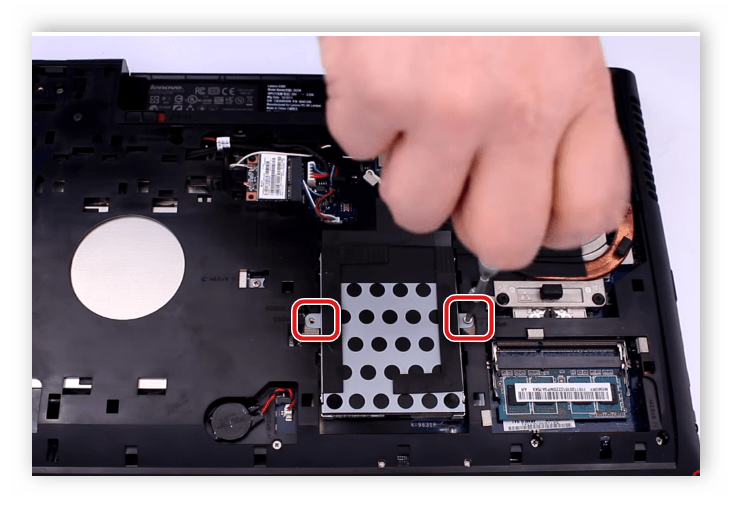
Оперативная память ничем не закреплена, а просто подключена к разъему, поэтому просто выполните отключение в соответствии с указаниями на корпусе. А именно вам потребуется только приподнять крышку и достать планку.
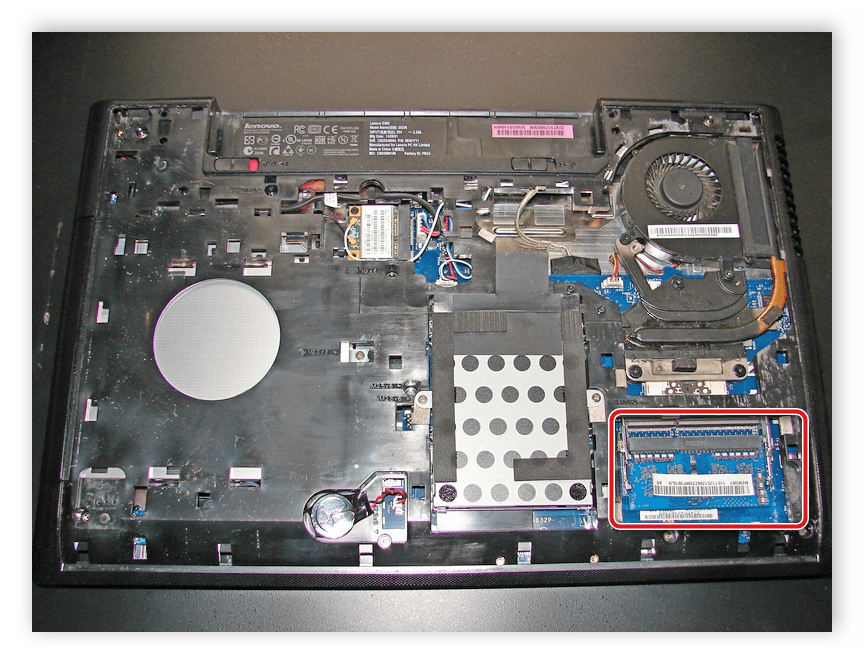
Шаг 6: Клавиатура
На задней панели ноутбука присутствует еще несколько винтов и шлейфов, которые также держат и клавиатуру. Поэтому внимательно просмотрите на корпус и убедитесь в том, что были откручены все крепления. Не забывайте помечать винты разных размеров и запоминать их расположение. После осуществления всех манипуляций переверните ноутбук и выполните следующие действия:
- Возьмите подходящий плоский предмет и с одной стороны подденьте клавиатуру. Она выполнена в виде цельной плиты и держится на защелках. Не прикладывайте слишком много усилий, лучше пройдитесь плоским предметом по всему периметру, дабы отсоединить крепления. Если клавиатура не поддается, убедитесь еще раз, что были откручены все винты на задней панели.
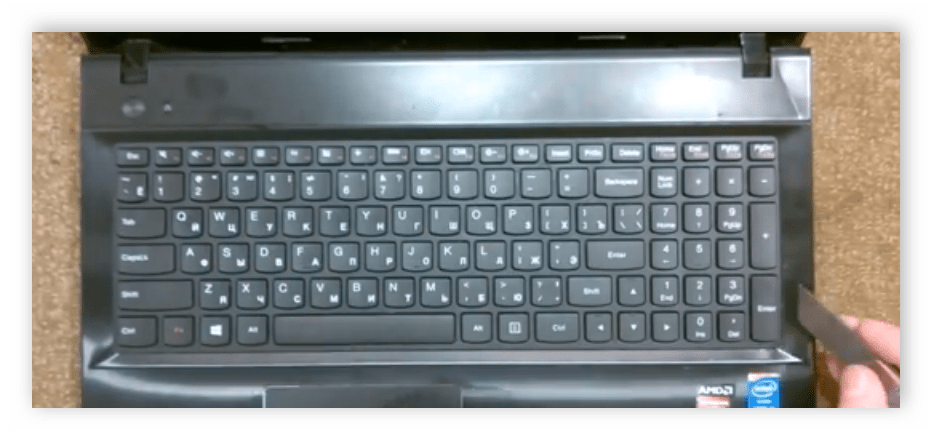
- Не стоит резко дергать клавиатуру, поскольку она держится на шлейфе. Его необходимо отсоединить, приподняв крышку.
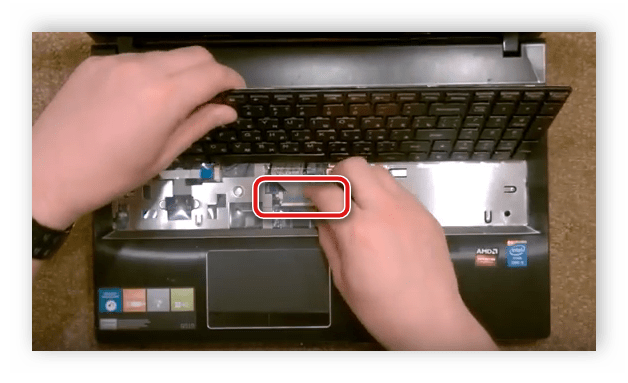
- Клавиатура снята, а под ней находятся несколько шлейфов звуковой карты, матрицы и других комплектующих. Чтобы снять переднюю панель, все эти шлейфы потребуется отключить. Выполняется это стандартным способом. После этого передняя панель достаточно просто отсоединится, если нужно, возьмите плоскую отвертку и подденьте крепления.
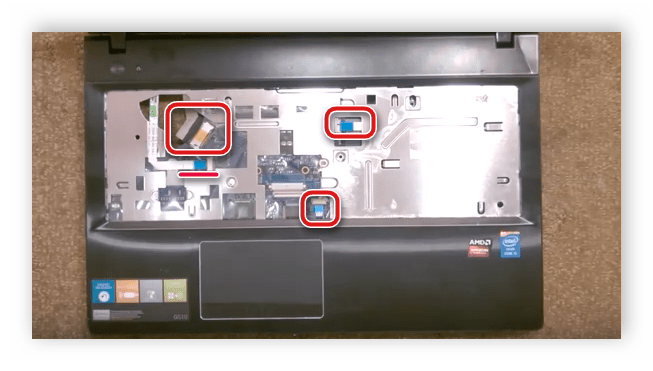
На этом процесс разборки ноутбук Lenovo G500 окончен, вы получили доступ ко всем комплектующим, сняли заднюю и переднюю панель. Далее вы можете выполнять все необходимые манипуляции, чистку и ремонтные работы. Сборка осуществляется в обратном порядке.
Как разобрать ноутбук lenovo
В корзине пусто!
Как разобрать ноутбук lenovo
В этом разделе представлены как пошаговые фото инструкции и так же видео разборки ноутбуков Lenovo.
По инструкциям можно разобрать ноутбук и произвести следующие действия:
- Почистить ноутбук от пыли.
- Заменить клавиатуру на новую, если ремонт старой клавиатуры невозможен.
- Чистка клавиатуры после попадания жидкости.
- Заменить разбитый дисплей или установить более качественную матрицу с высоким разрешением.
- Добавить оперативную память
- Заменить старый жесткий диск или произвести замену HDD на SSD.
- Произвести замену аккумулятора на новый.
- Заменить Wi-Fi кару.
- Поменять батарейку биоса или сбросить CMOS bios на ноутбуке.
- Установить вместо DVD привода второй жесткий диск или SSD накопитель.
Также доступны инструкции по замене сопутствующих элементов, таких как гнездо питания, кнопка включения и т.д.
Инструкция по разборке и чистки от пыли ноутбука Lenovo G580 /G480/G485/G585/G780.
Видеоинструкцию, к данной статье, можно увидеть внизу страницы.
Доброго времени!
Мы продолжаем знакомить вас с пошаговой инструкцией по разбору и чистке от пыли ноутбуков Lenovo серий 480, 580 и выше.
- Первым делом отсоединяем аккумуляторную батарею.
Сдвигаем защелки в разные стороны и выдвигаем батарею из разъема.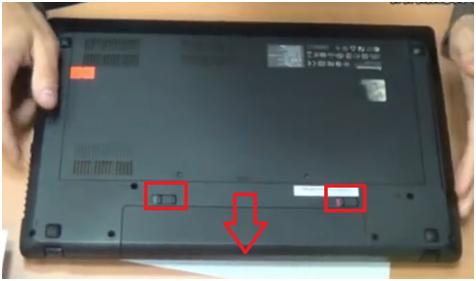
- Откручиваем два болта крепления нижней крышки.
Выдвигаем и снимаем крышку.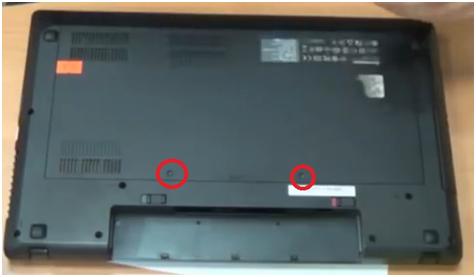
- Здесь мы видим, что вентилятор и радиатор весь в пыли и его надо почистить.
Это можно сделать только полностью разобрав ноутбук.
Выкручиваем два болта крепления жесткого диска.
Сдвигаем из разъема и извлекаем жесткий диск.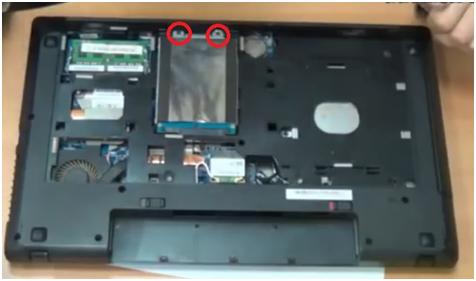
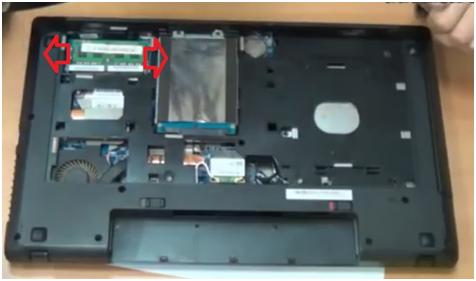
- Если нужно вытащить модуль памяти, то отжимаем фиксаторы в разные стороны и он выскакивает.
- Выкручиваем болт держащий привод.
Вытягиваем его из ноутбука.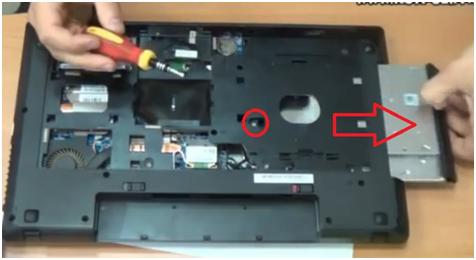
- Отсоединяем антенны WI-FI модуля.
Откручиваем болт, держащий этот модуль, и извлекаем его.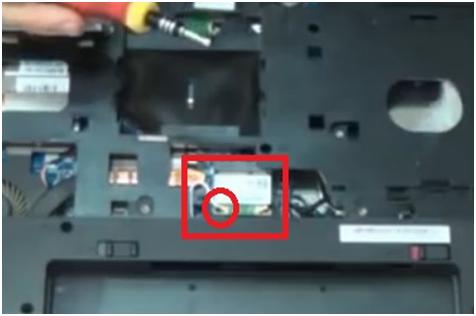
- Теперь нужно снять клавиатуру.
Для этого нужно открутить болты помеченные значком клавиатура, их три штуки.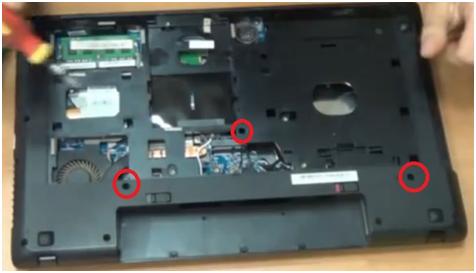
- Переворачиваем и открываем ноутбук.
После того, как все три болта выкручены, нам следует найти крепежные ключи, которые необходимо отщелкнуть.
Если вы нашли все 4 крепежных ключа, то отодвигайте их в стороны и поднимайте клавиатуру.
- Аккуратно не дергая, приподнимаем клавиатуру.
Отсоединяем шлейф клавиатуры.
Отщелкиваем ключ на себя и выводим из разъема шлейф.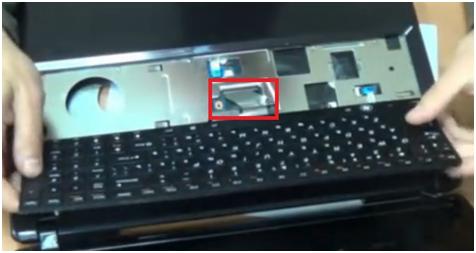
- Отключаем шлейф на тачпад, колонки и на кнопку включения.
Выкручиваем один болт, он находится под наклейкой.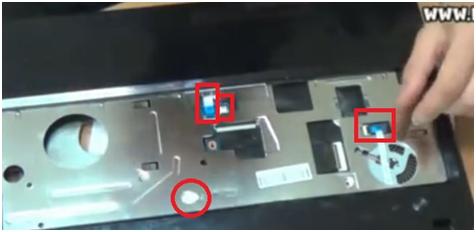
- Закрываем ноутбук и откручиваем все видео болты на нижней поверхности ноутбука.
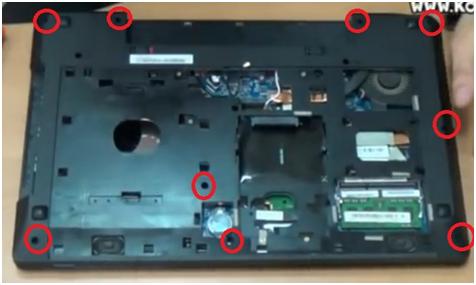
- Снимаем верхнюю панель ноутбука.
Она крепится защелками, которые нужно отжать, для этого заводим пластиковую карту между двух половин и проводим ей по периметру.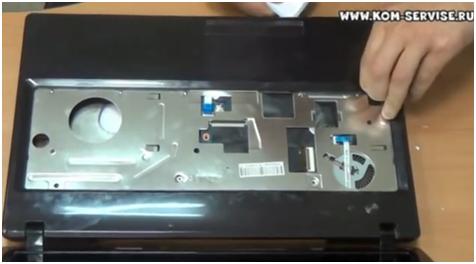
- Преступаем к извлечению материнской платы ноутбука.
Итак, для того, чтобы нам правильно извлечь материнскую плату ноутбука, следует выкрутить два крепежных болта, которые держат плату в корпусе.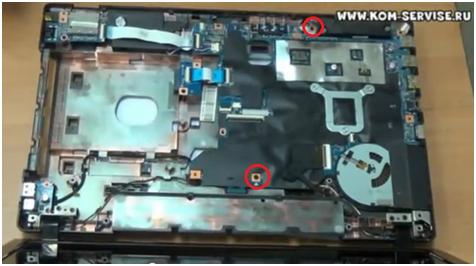
- После выкручивания болтов, нам нужно произвести отключение от материнской платы шлейфов, которые соединяют матрицу ноутбука с платой.
Для этого осторожно приподнимите держатель шлейфа вверх и вытащите его из контактного слота.
После этого, такими же манипуляциями отсоедините крепежные ключи оптического привода и шлейфа звукового выхода.
Также не забудьте отсоединить провода от динамиков.
Если ухватившись за провода, вы не можете их отсоединить, то попытайтесь это сделать взявшись за крепежные ключи и расшатывая отсоедините их.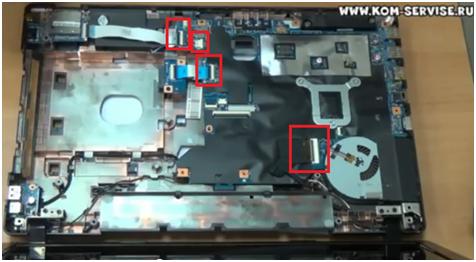
- После этого, вы можете вытащить материнскую плату из корпуса.
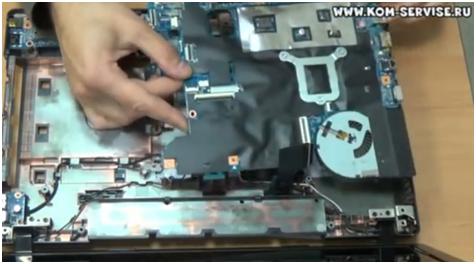
- Для этого сдвигайте ее в сторону, и она выйдет из пазов.
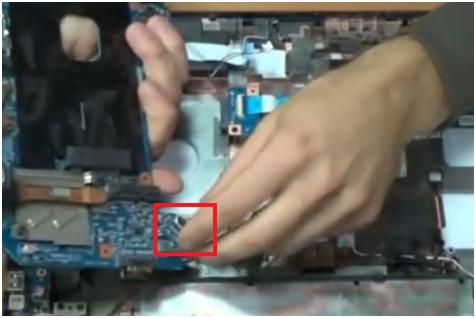
- Приступаем к чистке и замене термопасты.
После извлечения материнской платы из корпуса ноутбука, давайте разберемся, какие части нам следует очистить от пыли.
Итак, материнская плата содержит:
— Центральный процессор, на котором установлен вентилятор охлаждения,
— Чипсет с элементами охлаждения.
Все эти элементы входят в полную систему охлаждения ноутбука.
Теперь нам нужно отсоединить все эти части, затем очистить их от пыли, смазать и заменить термопасту.
Первым делом, нам нужно выкрутить крепежные болты, которые удерживают систему охлаждения ноутбука на своем месте.
Последовательно выкрутите 5 крепежных болтов и снимите систему.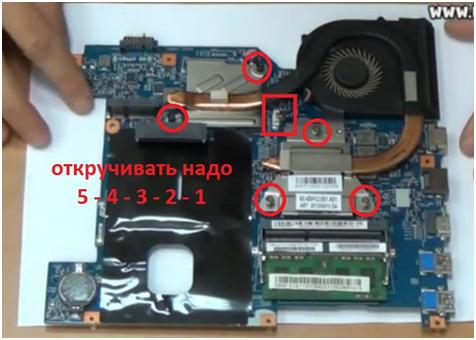
- После того, как система охлаждения снята, нам нужно убрать старую термопасту с центрального процессора и чипсета.
Термопасту можно стереть какой-нибудь тканью, но не следует протирать средствами для чистки или жидкостями, которые содержат спирт.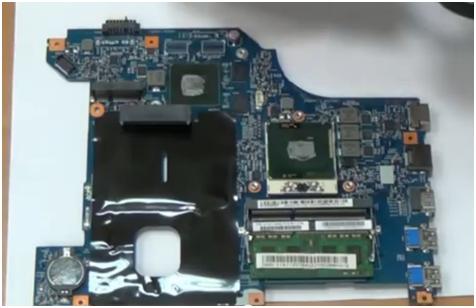
- Далее наносим на поверхность процессора и чипсета термопасту.
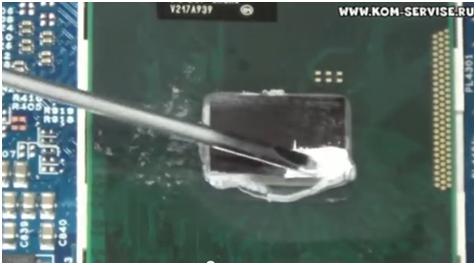
- Термопаста наносится тонким слоем на всю поверхность процессора.
Также, термопасту можно нанести в виде тонкой спирали или полосок.
Кстати, правило «чем больше, тем лучше» в этом случае не работает.
Также не забудьте удалить слой старой термопасты с охлаждающих радиаторов процессора и чипсета.
Но на них наносить новую термопасту не нужно.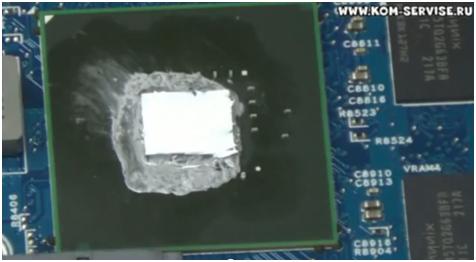
- Теперь давайте преступим к чистке от пыли вентиляторов.
Для того, чтобы почистить вентилятор, нам следует выкрутить четыре крепежных болта.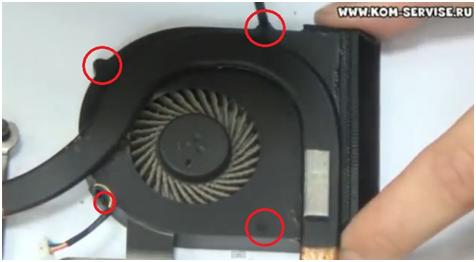
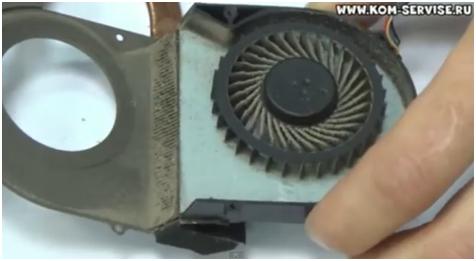
- Затем вытащите вентилятор и при помощи заранее подготовленной кисточки или старой зубной щетки, произведите чистку всех лопастей от пыли.
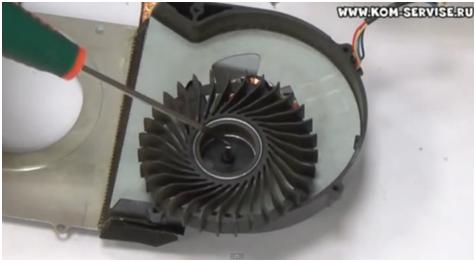
- После чистки, желательно смазать сердечник вентилятора машинным маслом.
- После процесса чистки и смазывания, нам нужно произвести сборку в обратном порядке.
Ставим вентилятор на место и прикручиваем четырьмя болтами.
Установите систему охлаждения на прежнее место и наживите крепежные болты.
Наживление начинайте с первого болта.
Только после того, как вы наживите 3 первых болта, затяните их и наживляйте остальные болты.
Не забудьте подключить провода питания вентиляторов.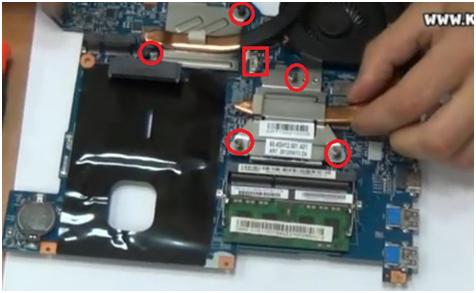
- Теперь устанавливаем материнскую плату назад.
Подключаем разъем питания материнской платы.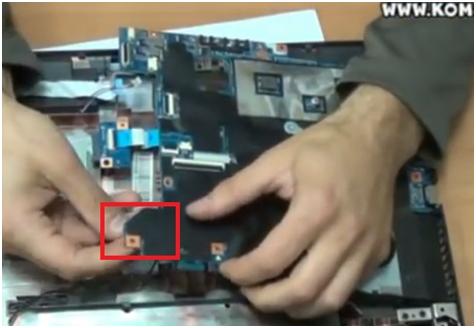
- Затем подключаем шлейф матрицы, шлейф привода, динамики и привода.
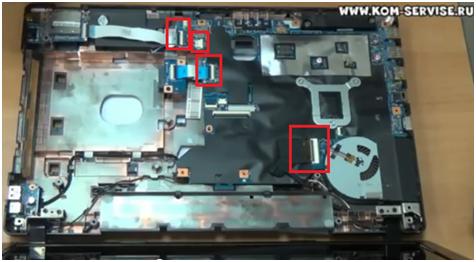
- Прикручиваем два болта крепления материнской платы.
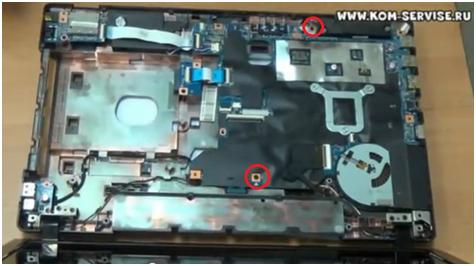
- Ставим на место верхнюю панель, придавливаем по периметру, защелкивая все защелки.
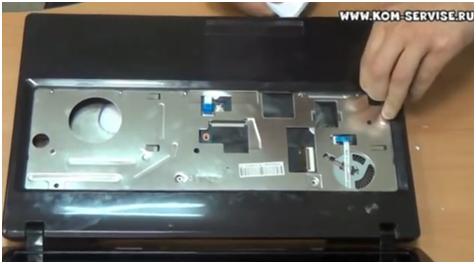
- Подключаем все шлейфа под клавиатурой, это шлейф тачпада и шлейф на кнопку.
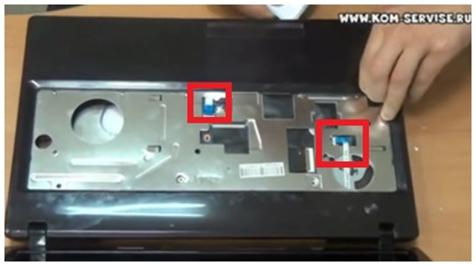
- Вкручиваем все болты, которые не помечены значком клавиатуры.
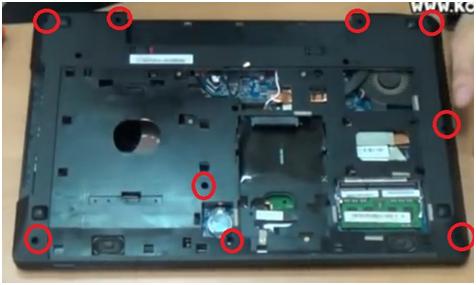
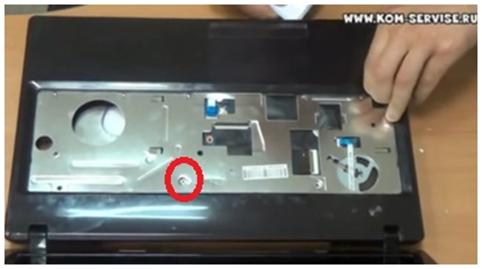
- Прикручиваем болт под клавиатурой.
- Устанавливаем шлейф клавиатуры на место.
После чего вставляем нижнюю часть клавиатуры в пазы, после чего ложем клавиатуру, и придавливая защелкиваем верхние защелки.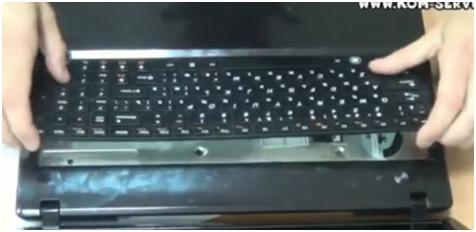
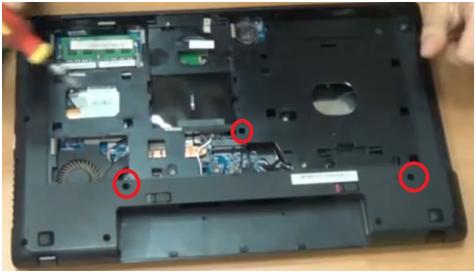
- Теперь на нижней крышке прикручиваем болты крепления клавиатуры.
- Устанавливаем WI-FI модуль, закручиваем одним болтом и подсоединяем антенну.
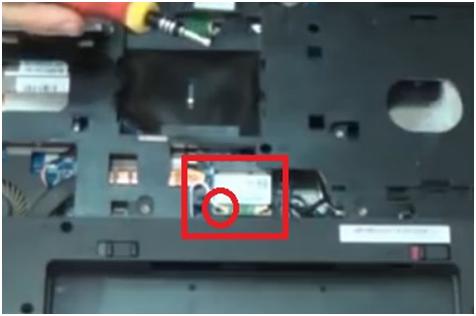
- Устанавливаем привод и фиксируем болтом.
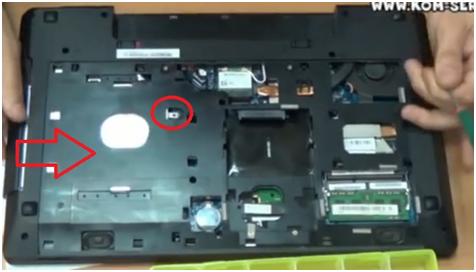
Ставим на место жесткий диск, фиксируем его двумя болтами.
После чего внутренние части ноутбука закрываем крышкой, прикручиваем ее.
Ставим батарею.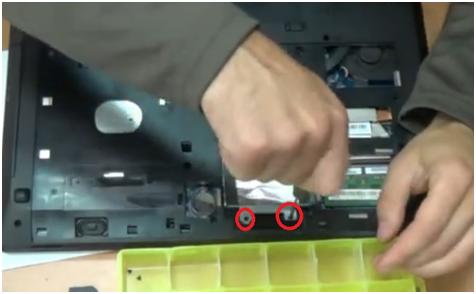
Видео инструкция по разбору и полной чистке от пыли ноутбука Леново серий G580 G480 G485 G585 G780:
Это видео инструкция как самостоятельно почистить от пыли ноутбук Леново G580 или G480 и подобные. Весь процесс разборки ноутбука пошагово показан на видео. Если что не отражено в видео инструкции, пишите вопросы сюда, отвечу на них.
Замена жесткого диска, памяти, клавиатуры или привода бука Lenovo G580 показана в видео инструкции по разборки.
По аналогии разбираются модели Леново.
Если кому требуется дамп биоса берите его здесь.
Более развёрнутую статью по разбору ноутбука Леново можно прочитать на нашем сайте.
Как разобрать ноутбук леново
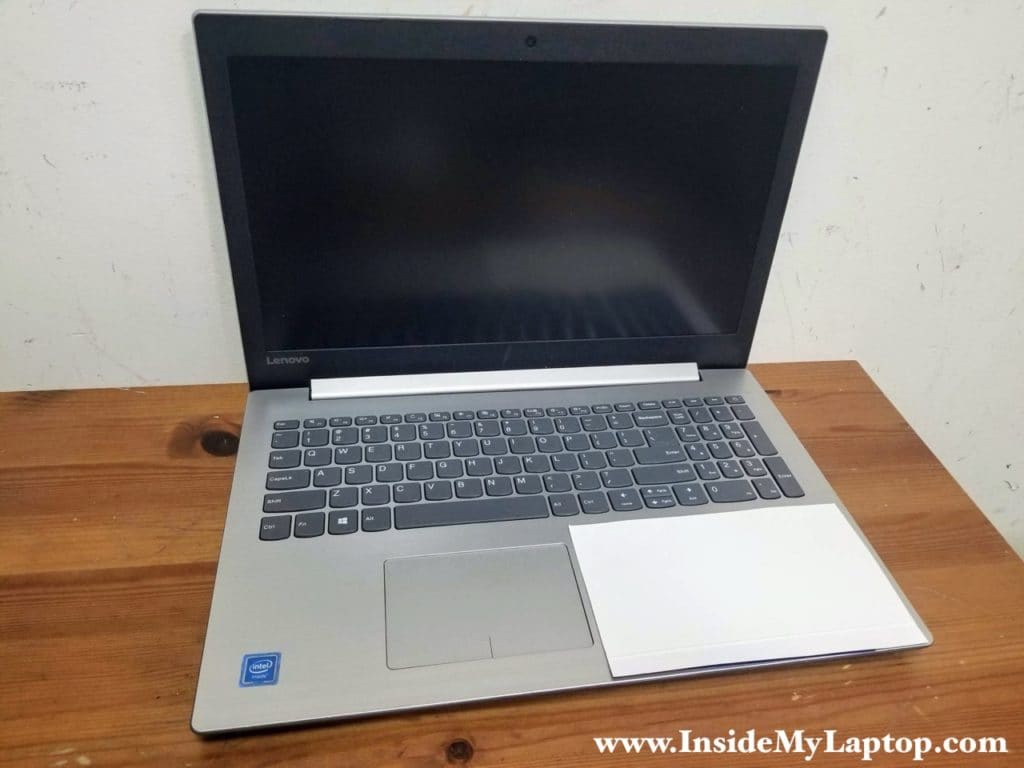 Сегодня я объясню, как разобрать ноутбук Lenovo Ideapad 320. В этом конкретном руководстве я разбираю Ideapad 320-15IAP (тип 80XR) – младшую модель, но она будет очень похожа для всех следующих 15-дюймовых и 14-дюймовых моделей:
- Ideapad 320-15IAP / Ideapad 320-15AST /
- Ideapad 320-15ABR / Ideapad 320-15ABR Touch
- Ideapad 320-15IKB (с вентилятором)
- Ideapad 320-14IAP / Ideapad 320-14AST /
Этот ноутбук имеет ограниченные возможности обновления оперативной памяти, поскольку у него только один слот для памяти. Он будет поддерживать 8 ГБ или 16 ГБ в зависимости от модели. Лучшим вариантом для ускорения работы ноутбука будет замена стандартного жесткого диска 2,5 дюйма твердотельным накопителем 2,5 дюйма.
Для этой разборки вам понадобятся только основные инструменты, такие как отвертка Phillips и инструмент для открывания корпусов (или что-то подобное).
Разборка базовой сборки Lenovo Ideapad 320
ШАГ 1.
Выверните один винт, фиксирующий оптический дисковод, и извлеките его. 
ШАГ 2.
Выверните все винты, крепящие нижнюю крышку. 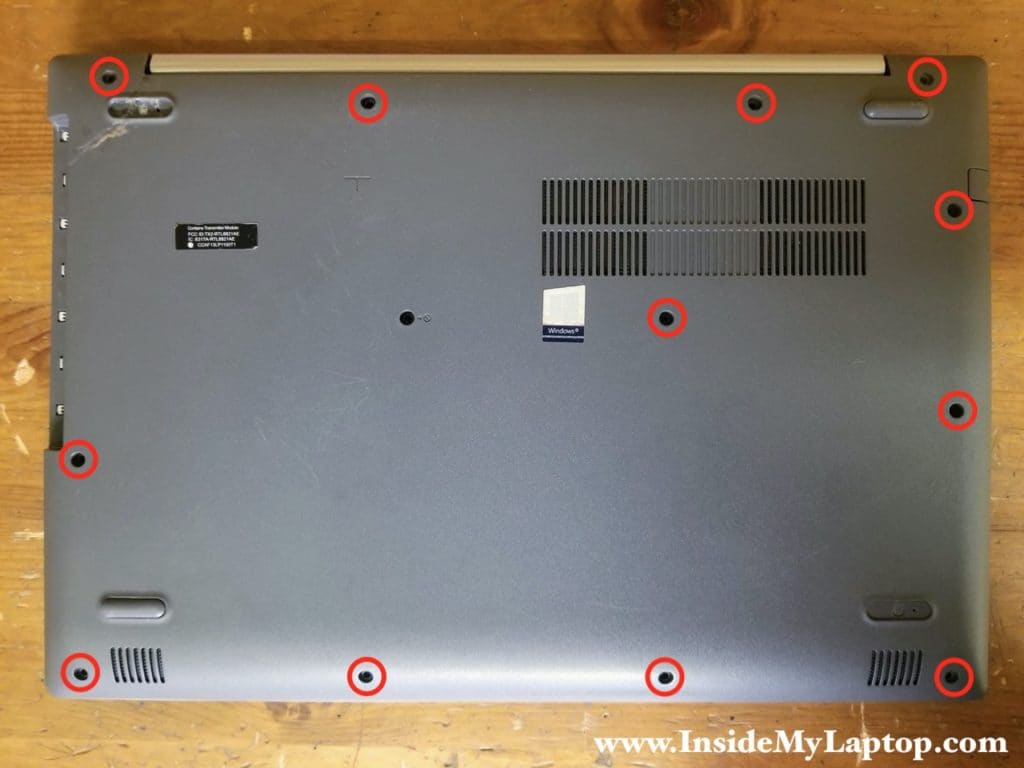
ШАГ 3.
Начните отделять верхнюю часть корпуса от нижней крышки с помощью инструмента для открывания тонких корпусов. Переместите открывалку по бокам и подденьте верхнюю крышку. На Ideapad 320-15IAP нет даже вентилятора охлаждения. 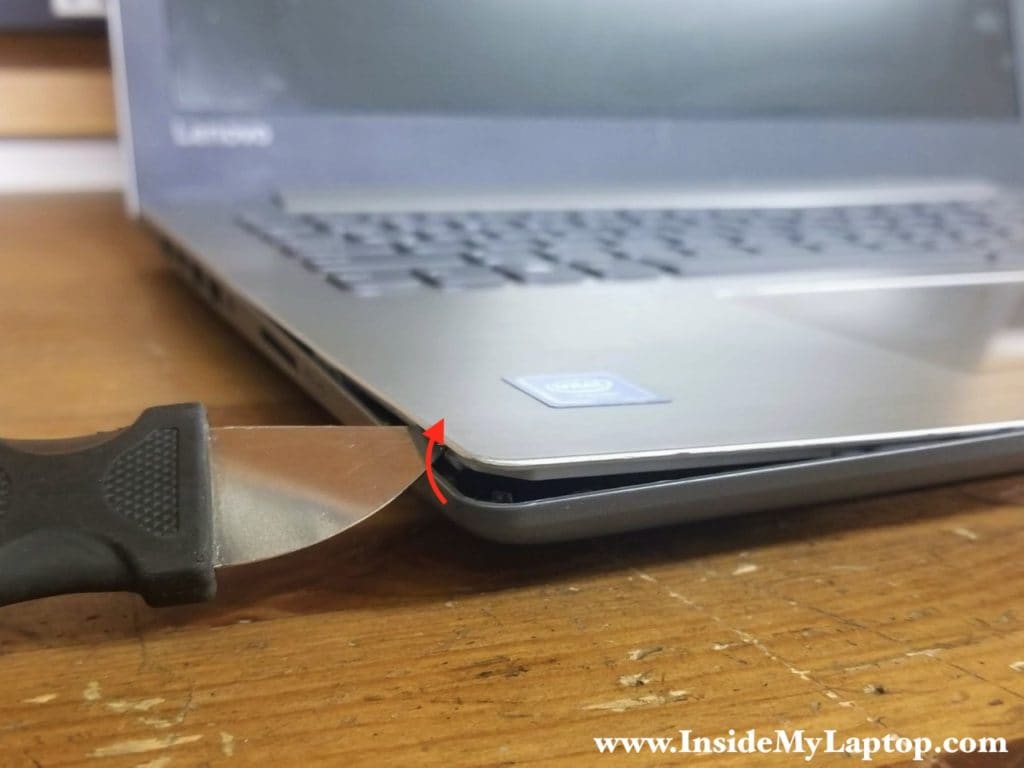
ШАГ 4.
Переверните ноутбук и продолжайте снимать нижнюю крышку пальцами. Вам нужно будет применить разумную силу, чтобы отделить две части друг от друга. Если становится отстой, используйте открывалку.
Поднимите нижнюю крышку из области отсека оптического дисковода. 
Когда нижняя крышка снята, вы можете легко получить доступ к батарее, жесткому диску, модулю памяти и другим внутренним компонентам. На Ideapad 320-15IAP нет даже вентилятора охлаждения.
ШАГ 5.
Выкрутите четыре винта, крепящие аккумулятор. 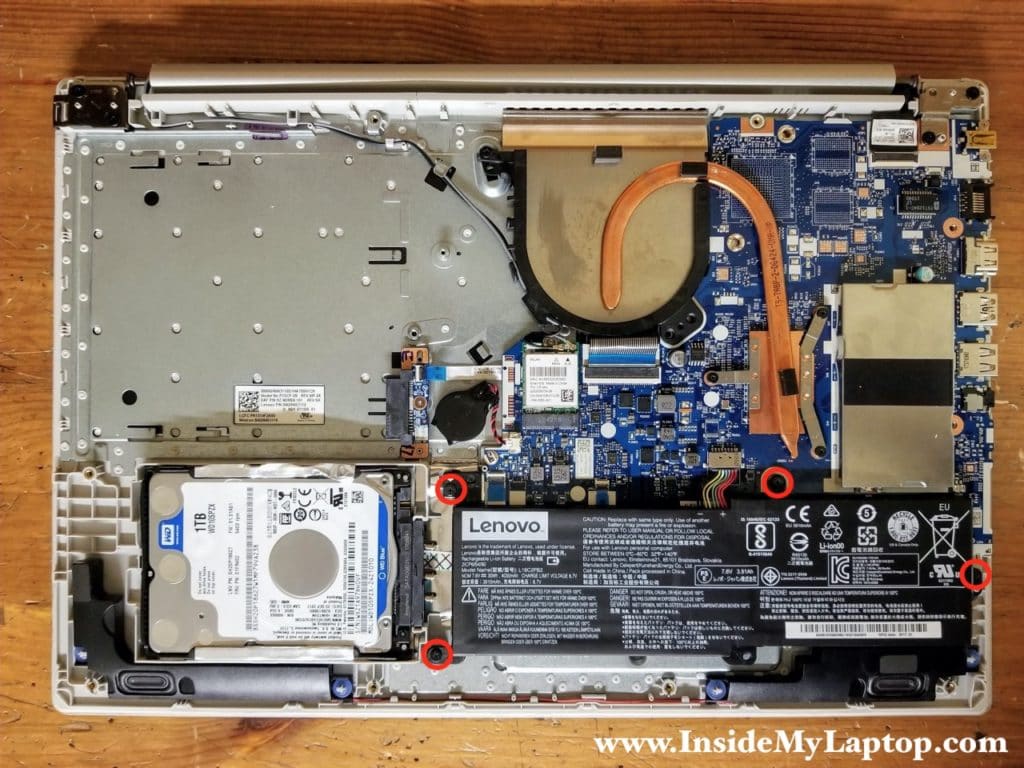
ШАГ 6.
Поднимите аккумулятор и отсоедините кабель от материнской платы. 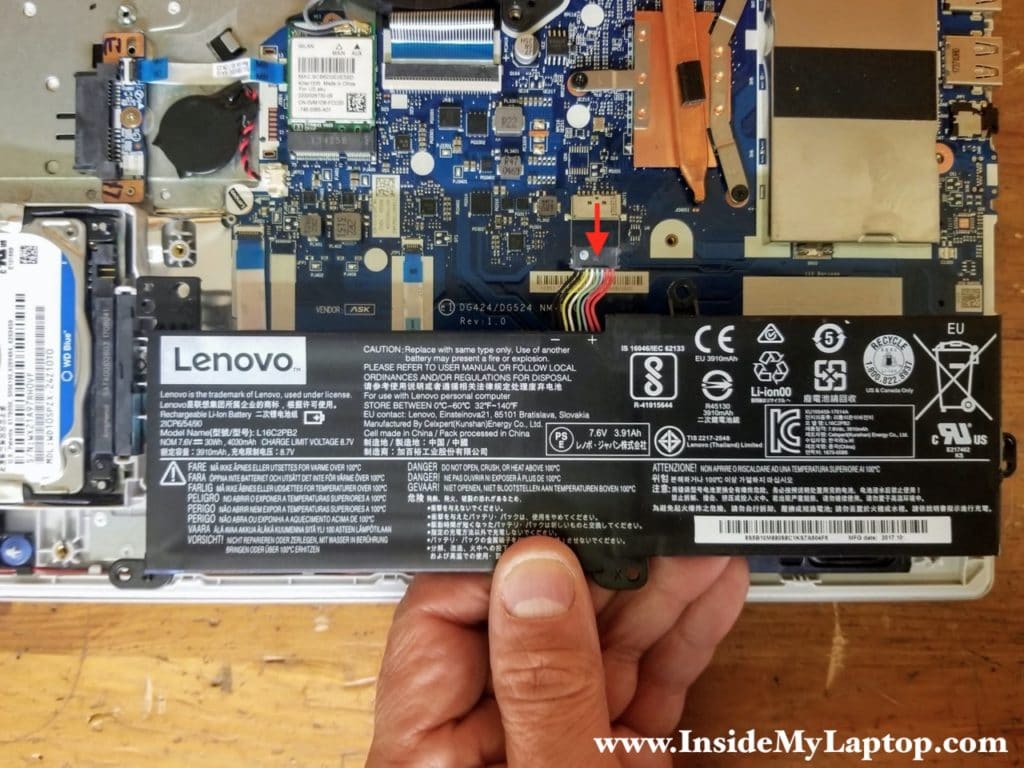
ШАГ 7.
Поднимите жесткий диск и отсоедините его от разъема SATA. Если вы переходите на твердотельный накопитель, необходимо перенести монтажный кронштейн на новый диск. 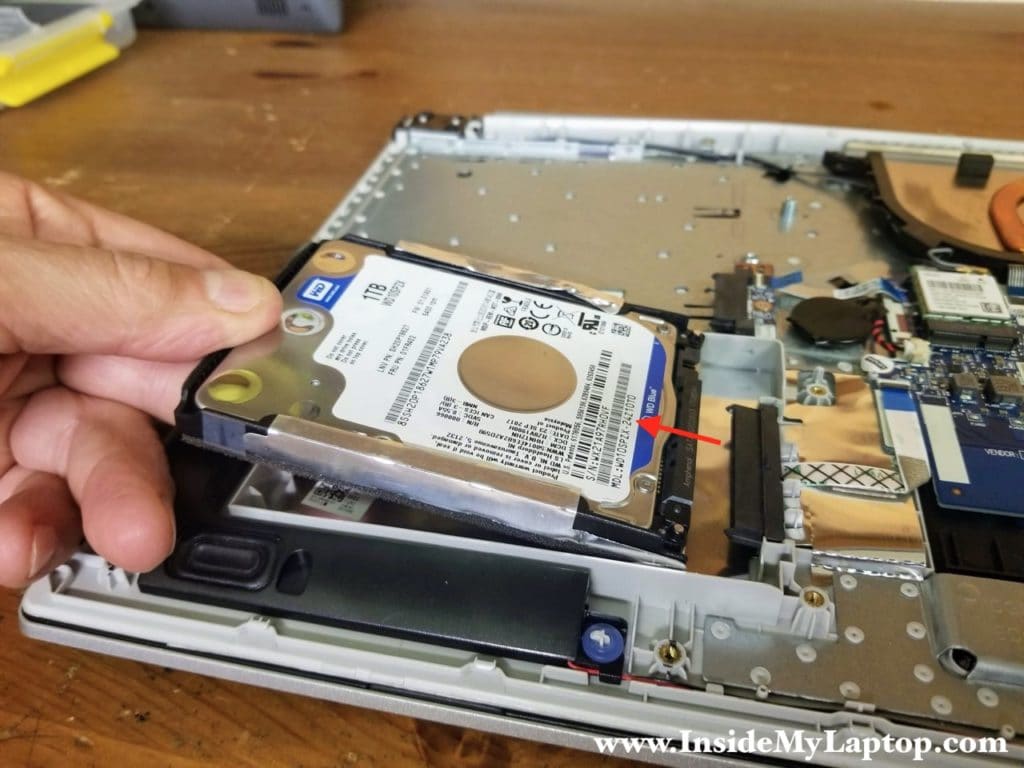
ШАГ 8.
Модуль памяти спрятан под металлической крышкой. Поднимите крышку памяти, чтобы отсоединить ее от фиксаторов на материнской плате. 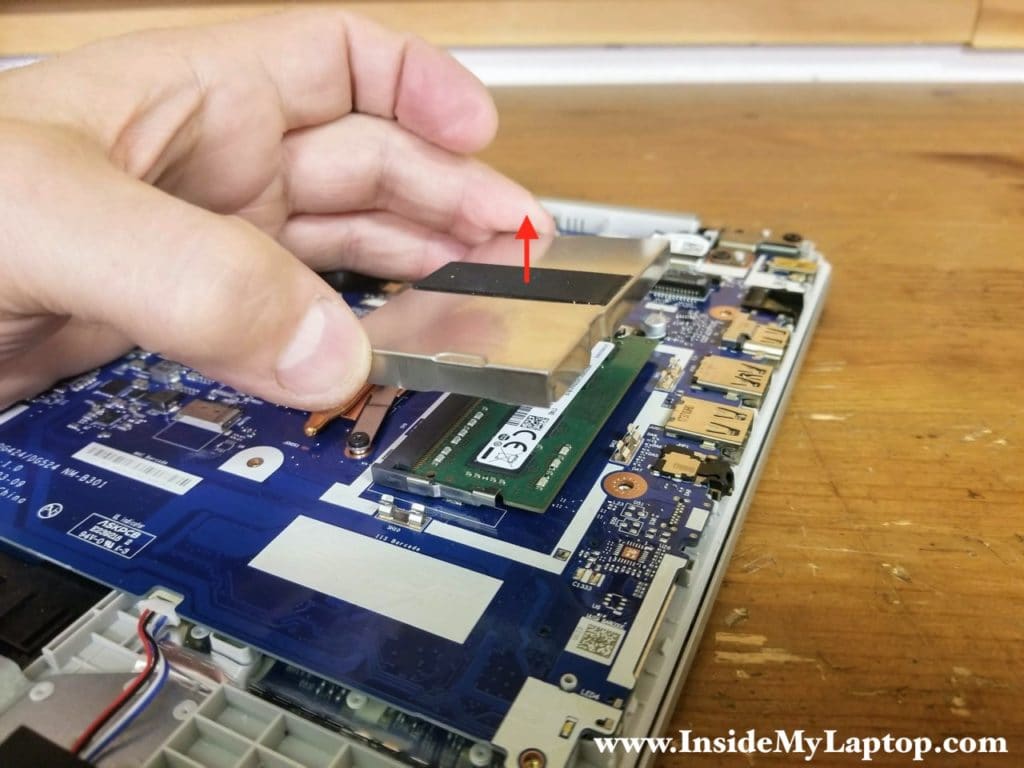
ШАГ 9.
Отсоедините оба антенных кабеля от беспроводной карты. 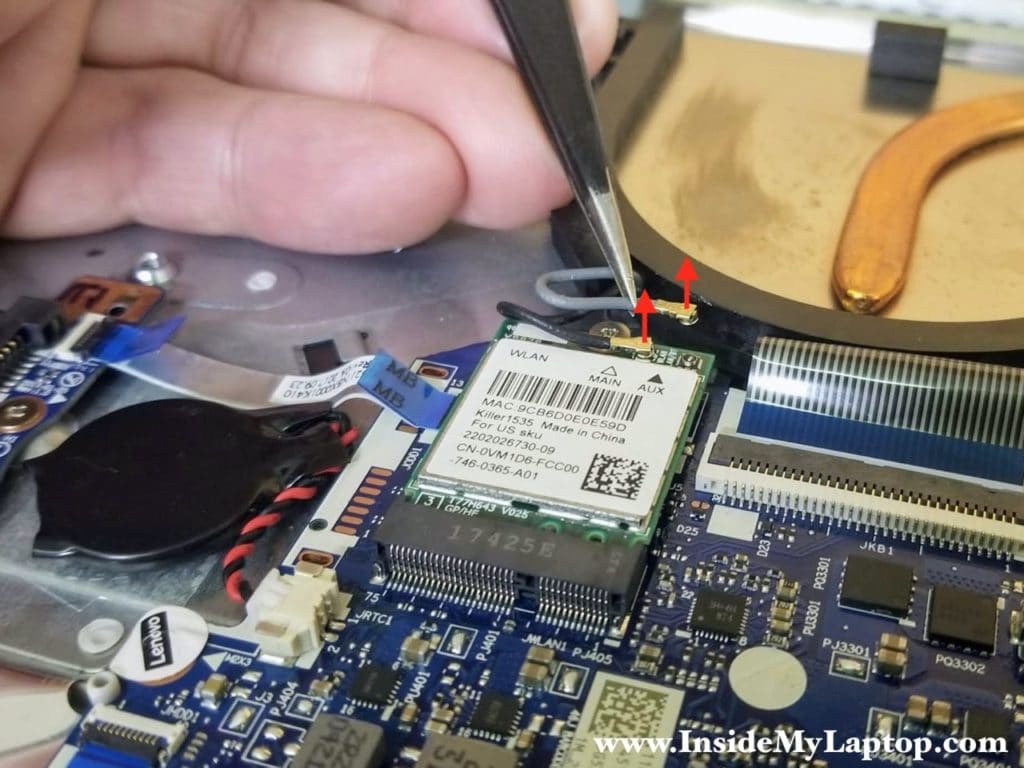
ШАГ 10.
Выкрутите один винт, фиксирующий карту беспроводной сети, и вытащите ее. 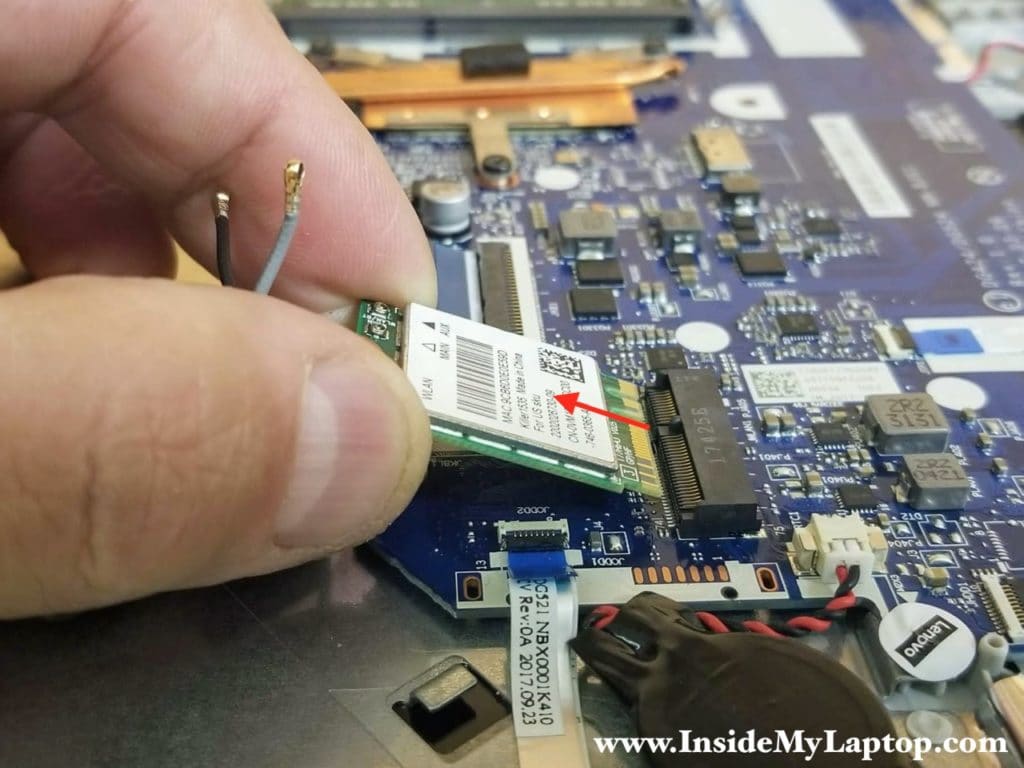
ШАГ 11.
Уберите оба кабеля антенны Wi-Fi с направляющей на боковой стороне кронштейна радиатора. Отсоедините кабель дисплея от материнской платы.
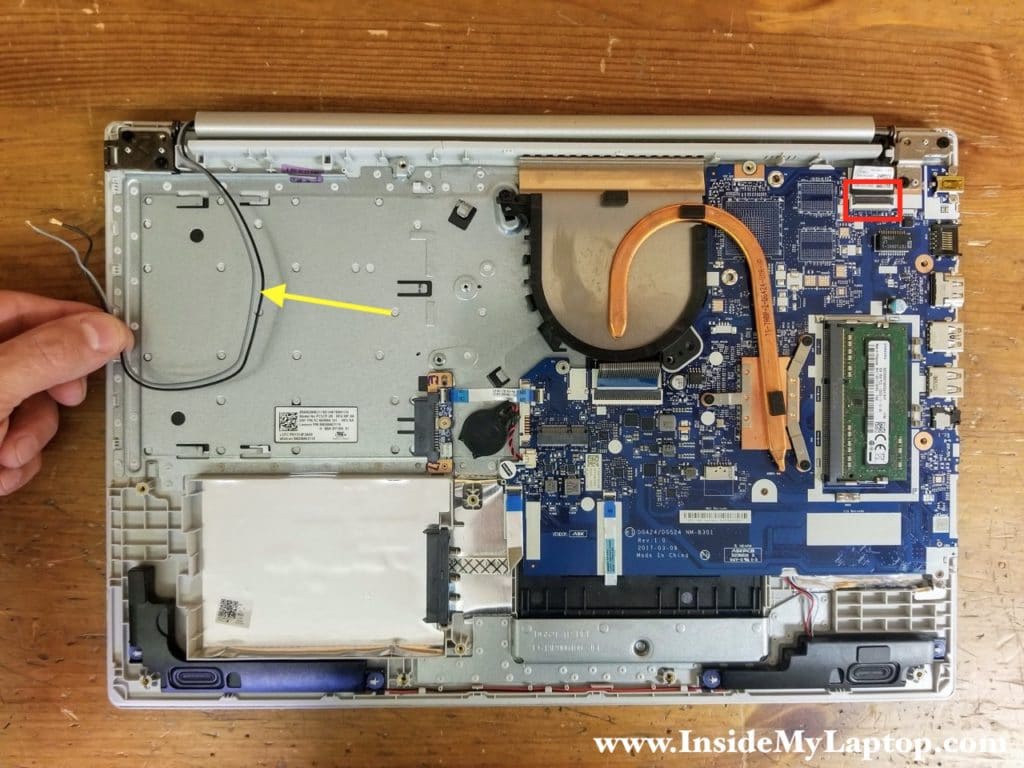
Вот как отсоединить кабель дисплея. Поднимите фиксатор на угол 90 градусов (красная стрелка). Поднимите и вытяните кабель дисплея (желтая стрелка). 
ШАГ 12.
Откройте панель дисплея на 180 градусов. Выверните четыре винта, которыми крепятся петли панели дисплея. 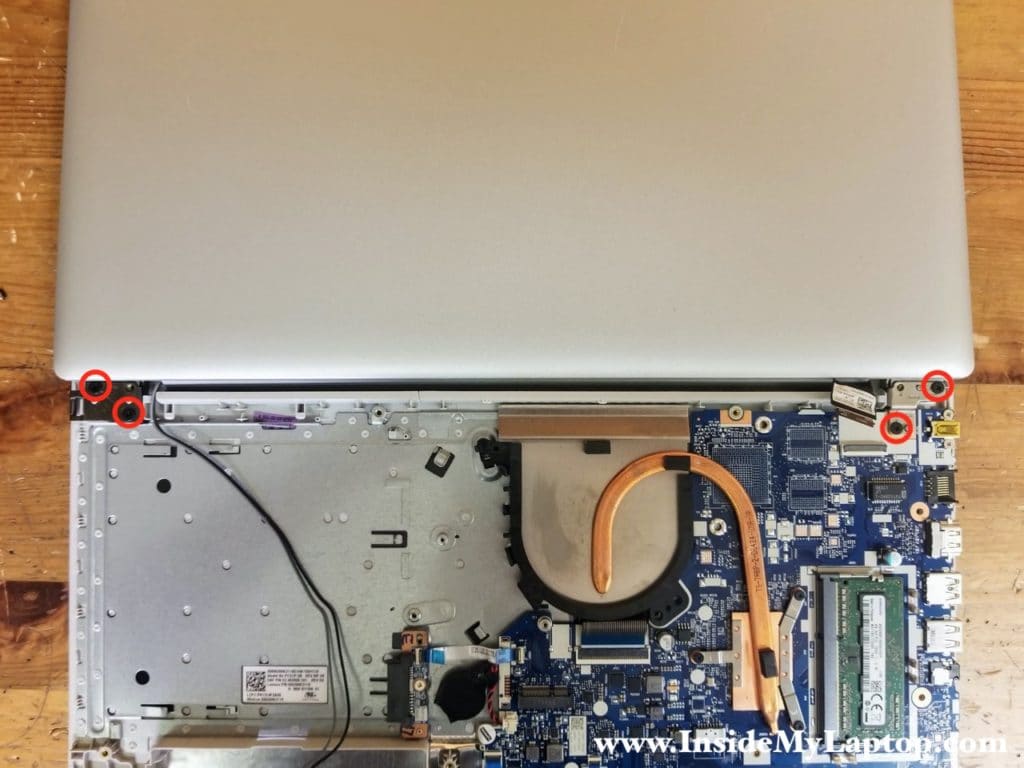
ШАГ 13.
Отделите панель дисплея от верхней части корпуса.
В следующем руководстве я объясню, как снять и заменить ЖК-экран. Чтобы снять экран, необходимо снять панель дисплея. 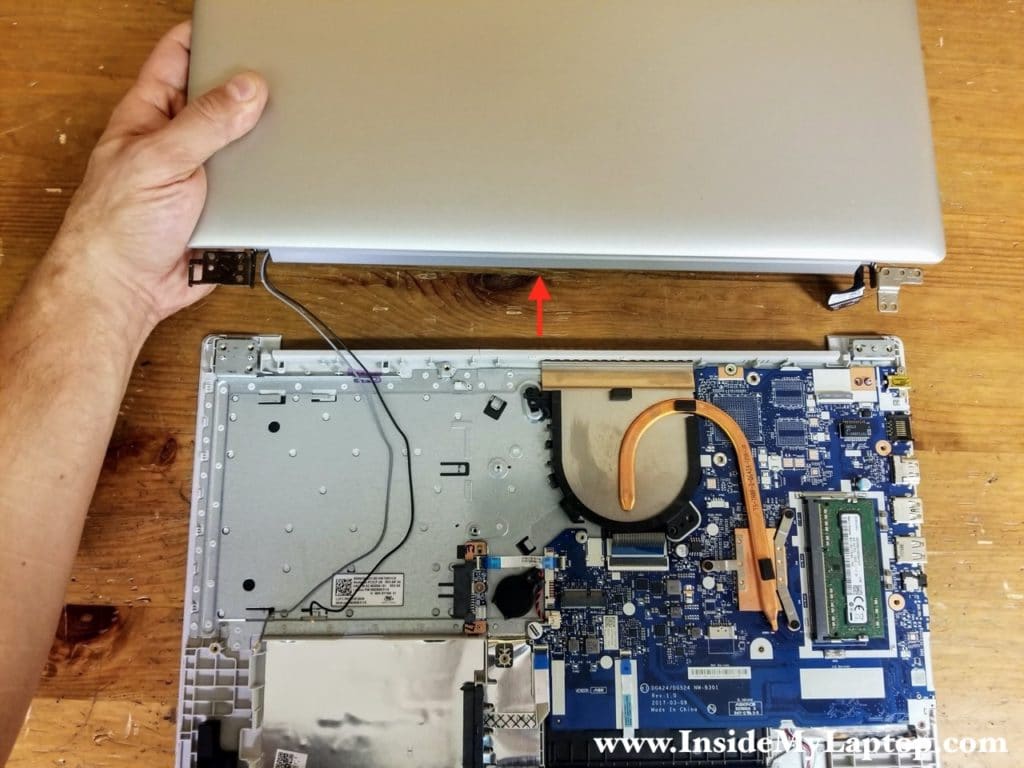
ШАГ 14.
Выкрутите четыре винта, которыми крепится материнская плата. Один винт на радиаторе больше трех других.
Отсоедините следующие цветные кабели:
– Кабель клавиатуры (желтый).
– Кабель платы разъема оптического привода (оранжевый).
– Кабель разъема SATA (зеленый).
– Кабель тачпада (клей).
– Акустический кабель (розовый).
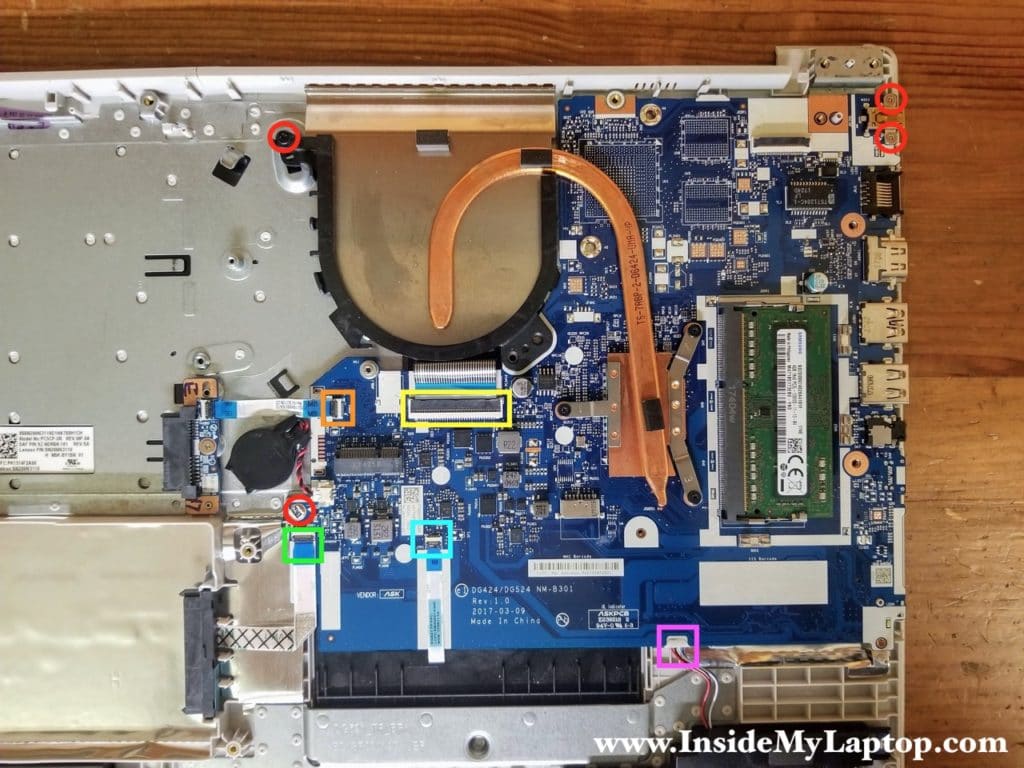
Выкрутите четыре винта, фиксирующие сборку материнской платы, и отсоедините все показанные кабели.
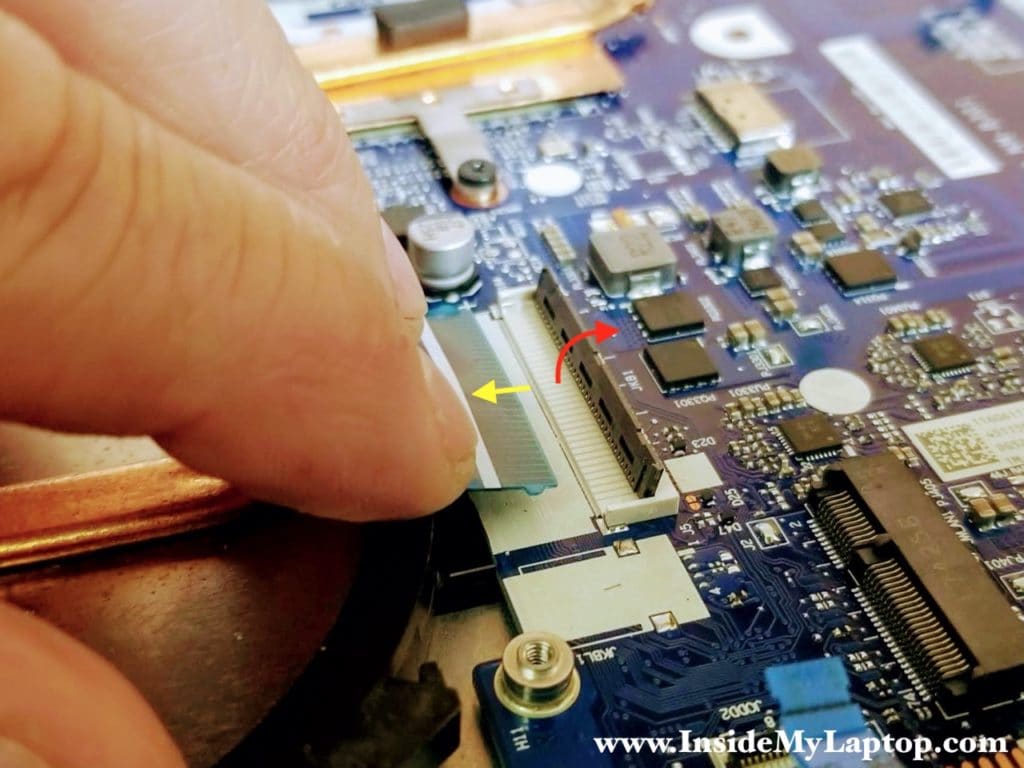
Чтобы отсоединить кабель клавиатуры, необходимо сначала разблокировать разъем. Все остальные кабели можно отсоединить тем же способом. 
ШАГ 15.
Поднимите материнскую плату и отделите ее от верхнего корпуса. 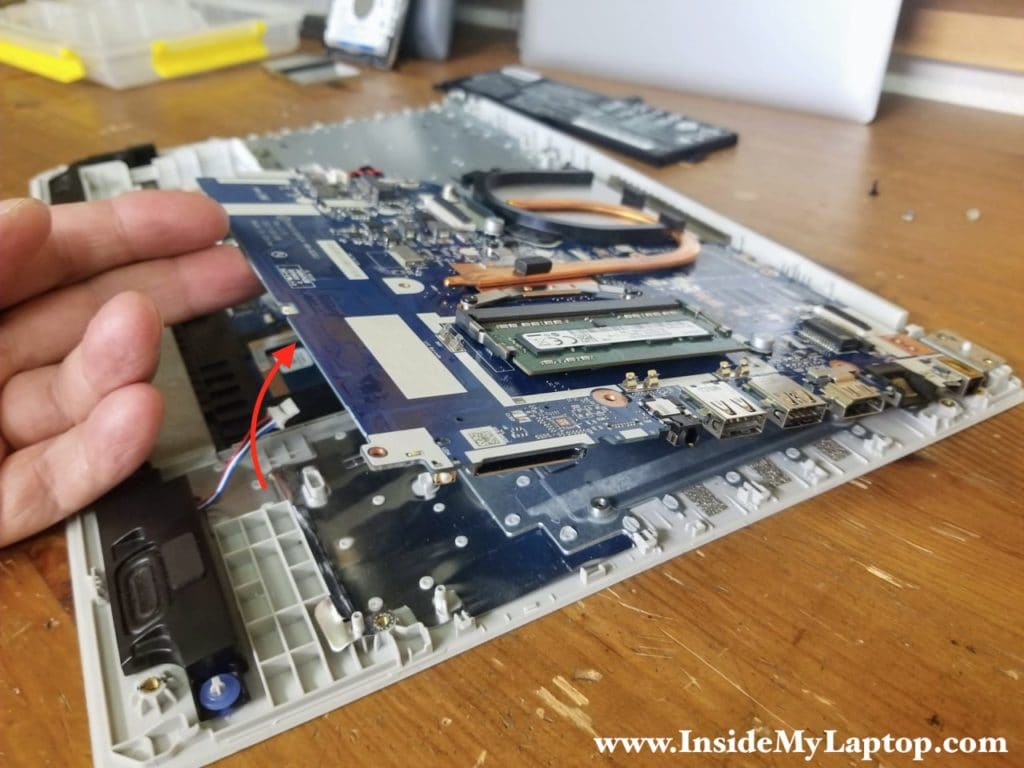
Я оставил батарею RTC подключенной к материнской плате, чтобы сохранить настройки BIOS.
Кстати, отключение батареи RTC от материнской платы не очистит пароль BIOS. Я пробовал это, и у меня это не сработало.
Я оставил батарею RTC подключенной к материнской плате, чтобы сохранить настройки BIOS. Вот обратная сторона материнской платы. 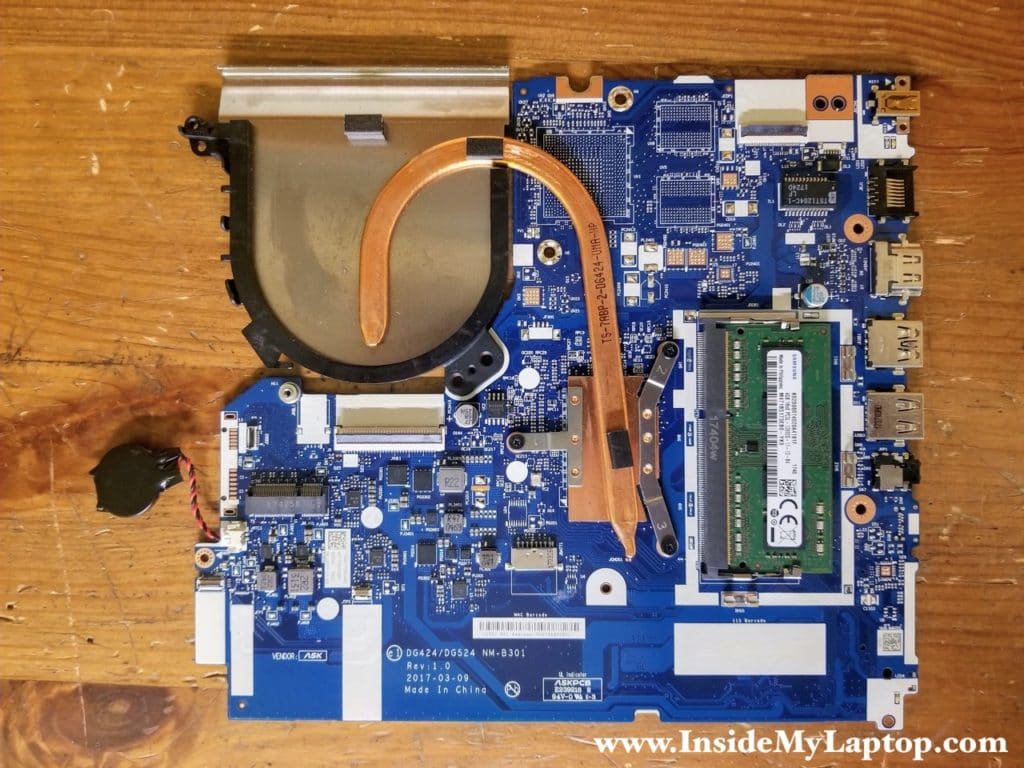
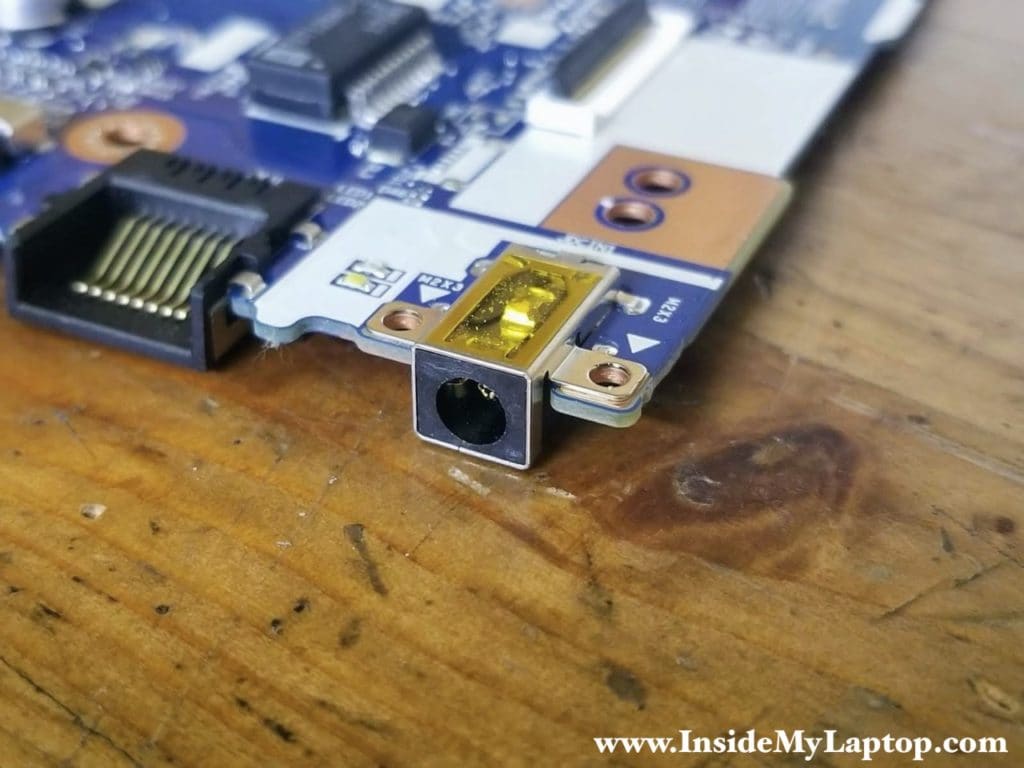
Разъем питания постоянного тока припаян к материнской плате. 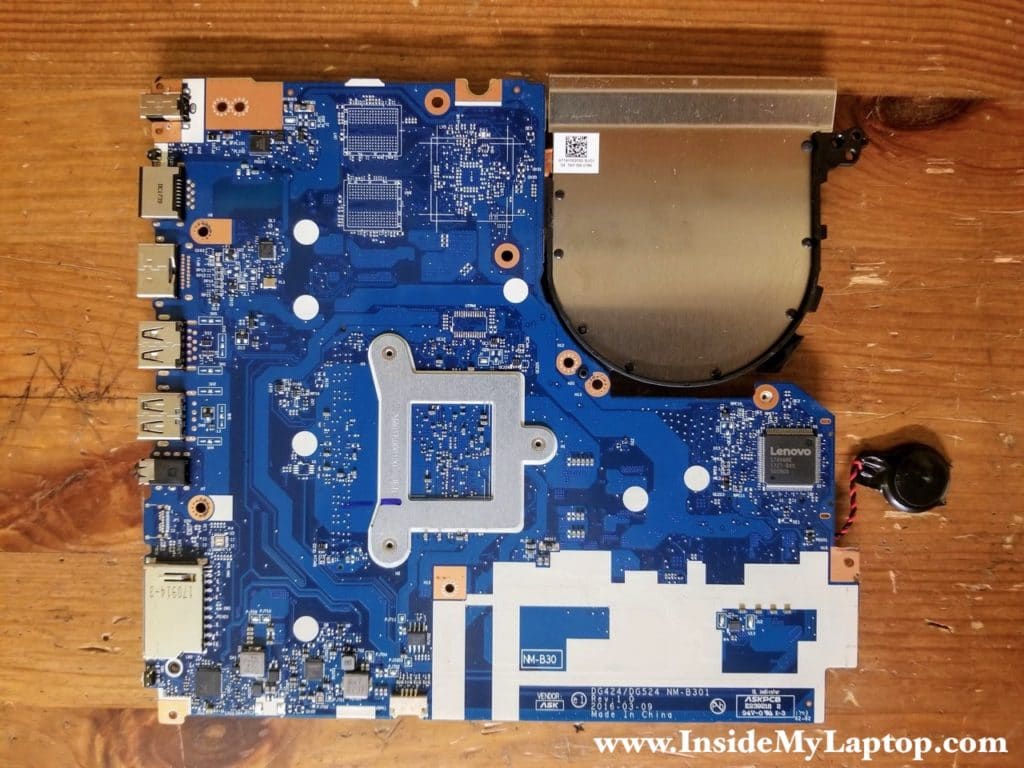
Вот верхний корпус со снятой материнской платой.
Клавиатура Lenovo Ideapad 320 постоянно прикреплена к верхней части корпуса, и ее нелегко снять, хотя по-прежнему можно заменить только клавиатуру. С другой стороны, тачпад съемный.
Вот верхний корпус со снятой материнской платой.