Управление Mi Box со смартфона – подключаем приложение-пульт
Как управлять Mi Box с телефона? Стоит начать с того, переключать каналы на приставке возможно различными способами. Используйте пульт, клавиатуру, компьютерную мышь или обычный джойстик. Если имеете такой гаджет дома, тогда легко подключайтесь с помощью него. Но, если в распоряжении нет подобного аксессуара, управляйте телеканалами прямо со смартфона. Для этого понадобится загрузить одну из программ на мобильный. В электронном магазине приложений множество утилит. Выбирайте исходя из предпочтений. Таким образом, для связи телефона с приставкой скачайте определенный виджет.
Как подключить телефон к Mi Box?
Управление mi box производится с любой модели телефона. Независимо от модели, марки телефона, инструкции одинаковые. Пользователю потребуется подключить приёмник, гаджет к домашнему WI-FI. При стабильном подключении сможете руководить процессом на экране.
Наиболее распространенные программы:
- CetusPlay;
- Mi Remote controller;
- Android TV;
- Peel Smart;
- SURE Universal;
- AnyMote Universal;
- Unified;
- ZaZa Remote
- TV (Apple) Control.
CetusPlay
Одноименное приложение позволяет имитировать стандартный ПДУ, а также воспроизводить все функции на Ксиоми Бокс. Утилита напоминает классическую мышь и геймпад. Играйте в игры, смотрите фильмы, сериалы в неограниченном количестве. Пару кликов по экрану мобильного, после чего опция автоматически запустится. Для начала:
- загрузите две версии программы – на смартфон, Смарт ТВ;


- запустите утилиту на мобильном телефоне;
- здесь также легко перевести в режим тачпада, клавиатуры.

С помощью букв и цифр вводите название фильмов, переключайте каналы, изменяйте показатели звука. Выполняйте снимки дисплея, отправляйте их в социальные сети, очищайте кэш и загрузки, загружайте новые приложения.
Mi Remote controller
Программа работает на многих приставках, приемниках, телевизорах и прочих приборов. Утилита поможет управлять любой техникой, сидя на диване. Приложение по функционалу заменяет пластиковый пульт. Скачать возможно из электронного магазина Play Market. Далее потребуется соединить телефон со Смарт ТВ.
Android TV Remote
Пульт под названием Android TV Remote Control — официальная программа от Google. Она пригодится для любого телевизора на Андроид. Опция позволяет управлять устройством с помощью голоса. Воспроизводите команды вслух и находите интересные ролики голосовым поиском. Андроид ТВ Ремоут бесплатная и подходит для каждой модели.
Peel Smart Remote
Peel Remote – программа для Android, главной опцией которого является руководство над ТВ, приемниками и другой техники. Подключение осуществляется за счет встроенного в мобильной ИК-порта. Помимо этого, потребуется соединение по WI-FI. Приложение отслеживает любимые телеканалы, формирует плейлисты и создает списки исходя из предпочтений владельца ТВ. Также, напоминает пользователю о выходе нового сериала или фильма.

SURE Universal Remote
Универсальный ПДУ, который работает с ТВ, приемниками, освещением в квартире, и другими устройствами. Забудьте про множество различных пультов, которые постоянно ломаются. Для использования виджета:
- загрузите приложение на смартфон;
- в разделе «Меню» нажмите на «Добавить»;
- далее выберите метод и тип соединения;
- проверьте работу и сохраните параметры.


AnyMote Universal Remote
Мощный и классический ПДУ, который подойдёт для любых приборов. Настраивается за пару минут и охватывает около 1000000 устройств и медиаплееров. Программа идеально подходит для Самсунг, Панасоник и ХБокс. Приложение доступно в двух вариантах. Бесплатная версия имеет стандартные функции. Платный вариант с более обширными возможностями, без всплывающей рекламы. Загрузить возможно через Плей Маркет.
Unified Remote
Приложение-пульт поддерживается на Виндовс, Мак ОС, а также Линукс. Перед эксплуатацией нужно установить виджет на мобильный, TV:

- для установки на ПК, загрузите версию с официального сайта;
- вносите параметры по умолчанию, после скачайте драйвера;
- откройте магазин приложений Плей Маркет и скачайте софт.
Финальный этап – подключите оба устройства к домашней интернет-сети, осуществите блютуз соединение.
ZaZa Remote
Простой в эксплуатации и при этом эффективный интерфейс подходит для любой техники дома. Принцип работы:
Если у Вас остались вопросы или есть жалобы — сообщите нам
 Задать вопрос
- установите приложение на Android;
- оно содержит обширную библиотеку кодов;
- в папке выберите специальные коды, для определенной модели;
- осуществите подключение.
Софт получает доступ к микроСД, голосовому набору, камере, геолокации.

TV (Apple) Remote Control
Данный интерфейс для Apple TV, Smart Tv, а также прочих умных устройств. Если IOS не настроен добавьте опцию самостоятельно. Запустите папку «Параметры», далее выберите раздел «Пункт управления», кликните на пункт «Пульт». Пользователю понадобится подключится к вай-фай и выполнить соединение. На Эпл ТВ введите комбинацию цифр. Проверьте работу.
Настройка Кнопок на Пульте Управления ТВ Приставкой — Программируем Android Smart TV Box


Хотите, чтобы раздел трендов YouTube был вверху? Не очень хорошая идея, но если вы хотите это сделать, вы можете изменить порядок каналов в соответствии со своими потребностями.
Для этого перейдите к каналу на главном экране. Затем нажмите левую кнопку навигации на пульте дистанционного управления, а затем нажмите кнопку выбора. Вы увидите, что канал выделен, а рядом с ним появятся стрелки вверх / вниз. Теперь, используя кнопки вверх и вниз на пульте дистанционного управления, измените его положение.

Заметка: Вы не можете изменить положение карусели приложений, доступной вверху.
Особенности подключения беспроводной мышки и клавиатуры к Xiaomi Mi Box S
По Bluetooth мышка, клавиатура, аэропульт или другое устройство для управления приставкой подключается точно так же, как и наушники (инструкция выше). Например, если мы подключаем мышку, то нужно перевести ее в режим подключения. На моей мышке это делается нажатием на кнопку «connect». Дальше запускаем поиск устройств на приставке, выбираем нашу мышку и все готово. Я подключал по Блютуз мышку и клавиатуру. Все работает.

На экране телевизора появится курсор, с помощью которого можно управлять Андроид ТВ приставкой. В том же браузере, который можно установить на Android TV по этой инструкции, с помощью мышки работать намного удобнее.

При подключении клавиатуры, для подтверждения в моем случае понадобилось набрать на клавиатуре цифры (которые отображаются на экране телевизора) и нажать Enter.
Туже же мышку, клавиатуру, или аэропульт, который подключается через USB-приемник тоже можно подключить. Просто вставьте приемник в USB-порт на приставке.

Можно даже по кабелю подключить. Все будет работать. Вот только к приставке Xiaomi Mi TV Stick подключить можно только по Bluetooth, так как USB-входа в ней нет.
Изменить порядок приложений в избранном.
В разделе «Приложения» приложения хранятся в том порядке, в котором они были добавлены в него. Это означает, что недавно добавленный всегда будет доступен в конце списка.
К счастью, вы можете изменить порядок приложений и оставить их по своему желанию. Для этого перейдите в приложение и нажмите и удерживайте кнопку выбора, пока не откроется меню. Выберите «Переместить». Затем измените положение, используя левую и правую кнопки, и нажмите кнопку выбора для подтверждения.

Подключаем смартфон к Mi Box S (4k) или Mi TV Stick
Первым делом я рекомендую убедиться, что ваша приставка и телефон подключены к одному роутеру. Если с подключением все ок, то можно устанавливать приложение на телефон. Приложение для управления Android TV вы может найти и установить через поиск в App Store или Google Play Маркет, или по следующим ссылкам:
- Приложение «Пульт управления Android TV» в Google Play Маркет.
- Приложение «Android TV» в App Store.
Устанавливаем, запускаем, разрешаем доступ к локальной сети (это на iPhone, на Android смартфоне такого может не быть) и принимаем условия использования приложения.

Дальше в приложении должна появиться ваша Smart TB приставка (если она включена). Моя называется «ТВ-приставка Mi TV Stick». У Mi Box S имя «MIBOX4». Имя приставки можно сменить в настройках (на самой приставке, в разделе Настройки устройства — Об устройстве — Название устройства). Если приставка не отображается в приложении, нажмите на кнопку «Обновить». Выбираем приставку (у меня там еще телевизор отображается, так как он тоже на Android TV).
В этот момент на телефоне появится запрос на ввод кода подтверждения. Сам код будет отображаться на экране телевизора.

Вводим код на телефоне и подтверждаем подключение.
После соединения в приложении сразу появится пульт управления и вы сможете управлять приставкой с помощью смартфона.
Приложение максимально простое и понятное. Но почему-то не оптимизированное для iPhone 10
Пульт xiaomi mi box s инструкция
Все владельцы приставок для телевизора под управлением Android TV рано или поздно сталкиваются с проблемой ограниченности запрограммированных стандартных функций кнопок пульта управления. Например, я пользуюсь Xiaomi Mi Box S, и на ее пульте ДУ имеется всего менее 10 клавиш, на которые назначены самые основные действия. Маловато, не правда ли? Однако мало кто знает, что в Smart TV приставках есть огромный скрытый потенциал для назначения горячих клавиш для вызова той или иной программы, которые можно настроить на пульте управления.
Как настроить кнопки пульта Android TV через приложение?
В чем секрет настройки пульта от Android Smart TV Box? На самом деле все просто.
По умолчанию на пульте от ТВ приставки для каждой кнопки назначено одно действие. Но все мы знаем, что есть также такие жесты, как длительное или двойное нажатие. И самый обычный стоковый пульт от популярной Xiaomi Mi Box умеет их воспринимать — нужно просто их запрограммировать.
Для этого необходимо скачать и установить приложение под названием «Button Mapper». Оно бесплатно и находится в свободном доступе в Google Play Store.
После инсталляции не пытайтесь сразу его запустить, так как необходимо предварительно будет выдать ему разрешение на управление системой Android TV. Для этого запускаем меню настроек приставки

И ищем пункт «Специальные возможности»
Здесь прокручиваем список в самый низ и заходим в «Button Mapper»
Включаем данное приложение, передвинув виртуальный ползунок в активное состояние
Как назначить кнопки пульта от ТВ приставки?
Теперь можно перейти ко второму пункту в этом же меню — «Конфигурация». Жмем на него
И попадаем в настройки программы. К сожалению, очень много различных функций доступны только в платной версии. Но и в бесплатной можно спокойно переназначить или добавить какие-либо действия на основные кнопки пульта управления приставкой Android TV.
Для этого нажимаем на «Добавить кнопки» и попадаем в список уже переназначенных функций. Для добавления новой выбираем еще раз одноименный раздел меню и далее зажимаем клавише на пульте, которую хотим перенастроить.
После чего она появится на этой же странице.
Теперь перемещаем выделение на нее и кликаем на центральную кнопку «ОК» на пульте. Откроются конфигурации программирования данной клавиши. Они в данный момент не активны, поэтому прежде всего надо разблокировать ее переназначение в меню «Настройка»
Теперь у нас появилась возможность задать сразу три значения для данной кнопки:
- на короткое нажатие,
- двойное
- и длительное
Допустим, пусть будет двойное
Теперь осталось выбрать функцию ТВ приставки на Android, которая будет срабатывать при двойном нажатии на клавишу. Их довольно много
Опять же, некоторые разблокируются только за деньги, но и тех, что есть, вполне достаточно для оптимизации работы со Smart TV Box. Например, я назначил создание скриншотов, которые вы и видите в виде иллюстраций к этой статье.
Видео урок
Как удалить настройку кнопки на ТВ пульте от Android Smart Box?
Для того, чтобы полностью удалить переназначение кнопки на пульте и вернуть ее заводские параметры достаточно выделить курсором и нажать «ОК» на значке корзины в списке функций
Актуальные предложения:
- 10 лет занимается подключением и настройкой беспроводных систем
( 607 оценок, среднее 3 из 5 )
Все владельцы приставок для телевизора под управлением Android TV рано или поздно сталкиваются с проблемой ограниченности запрограммированных стандартных функций кнопок пульта управления. Например, я пользуюсь Xiaomi Mi Box S, и на ее пульте ДУ имеется всего менее 10 клавиш, на которые назначены самые основные действия. Маловато, не правда ли? Однако мало кто знает, что в Smart TV приставках есть огромный скрытый потенциал для назначения горячих клавиш для вызова той или иной программы, которые можно настроить на пульте управления.
Изменить порядок каналов.
Хотите, чтобы раздел трендов YouTube был вверху? Не очень хорошая идея, но если вы хотите это сделать, вы можете изменить порядок каналов в соответствии со своими потребностями.
Для этого перейдите к каналу на главном экране. Затем нажмите левую кнопку навигации на пульте дистанционного управления, а затем нажмите кнопку выбора. Вы увидите, что канал выделен, а рядом с ним появятся стрелки вверх / вниз. Теперь, используя кнопки вверх и вниз на пульте дистанционного управления, измените его положение.
Заметка: Вы не можете изменить положение карусели приложений, доступной вверху.
Особенности подключения беспроводной мышки и клавиатуры к Xiaomi Mi Box S
По Bluetooth мышка, клавиатура, аэропульт или другое устройство для управления приставкой подключается точно так же, как и наушники (инструкция выше). Например, если мы подключаем мышку, то нужно перевести ее в режим подключения. На моей мышке это делается нажатием на кнопку «connect». Дальше запускаем поиск устройств на приставке, выбираем нашу мышку и все готово. Я подключал по Блютуз мышку и клавиатуру. Все работает.
На экране телевизора появится курсор, с помощью которого можно управлять Андроид ТВ приставкой. В том же браузере, который можно установить на Android TV по этой инструкции, с помощью мышки работать намного удобнее.
При подключении клавиатуры, для подтверждения в моем случае понадобилось набрать на клавиатуре цифры (которые отображаются на экране телевизора) и нажать Enter.
Туже же мышку, клавиатуру, или аэропульт, который подключается через USB-приемник тоже можно подключить. Просто вставьте приемник в USB-порт на приставке.
Можно даже по кабелю подключить. Все будет работать. Вот только к приставке Xiaomi Mi TV Stick подключить можно только по Bluetooth, так как USB-входа в ней нет.
Изменить порядок приложений в избранном.
В разделе «Приложения» приложения хранятся в том порядке, в котором они были добавлены в него. Это означает, что недавно добавленный всегда будет доступен в конце списка.
К счастью, вы можете изменить порядок приложений и оставить их по своему желанию. Для этого перейдите в приложение и нажмите и удерживайте кнопку выбора, пока не откроется меню. Выберите «Переместить». Затем измените положение, используя левую и правую кнопки, и нажмите кнопку выбора для подтверждения.
Подключаем смартфон к Mi Box S (4k) или Mi TV Stick
Первым делом я рекомендую убедиться, что ваша приставка и телефон подключены к одному роутеру. Если с подключением все ок, то можно устанавливать приложение на телефон. Приложение для управления Android TV вы может найти и установить через поиск в App Store или Google Play Маркет, или по следующим ссылкам:
- Приложение «Пульт управления Android TV» в Google Play Маркет.
- Приложение «Android TV» в App Store.
Устанавливаем, запускаем, разрешаем доступ к локальной сети (это на iPhone, на Android смартфоне такого может не быть) и принимаем условия использования приложения.
Дальше в приложении должна появиться ваша Smart TB приставка (если она включена). Моя называется «ТВ-приставка Mi TV Stick». У Mi Box S имя «MIBOX4». Имя приставки можно сменить в настройках (на самой приставке, в разделе Настройки устройства — Об устройстве — Название устройства). Если приставка не отображается в приложении, нажмите на кнопку «Обновить». Выбираем приставку (у меня там еще телевизор отображается, так как он тоже на Android TV).
В этот момент на телефоне появится запрос на ввод кода подтверждения. Сам код будет отображаться на экране телевизора.
Вводим код на телефоне и подтверждаем подключение.
После соединения в приложении сразу появится пульт управления и вы сможете управлять приставкой с помощью смартфона.
Приложение максимально простое и понятное. Но почему-то не оптимизированное для iPhone 10
( 2 оценки, среднее 4.5 из 5 )
При всех своих достоинствах ТВ-боксы бренда Xiaomi пока не могут похвастать подробными инструкциями. Поэтому в этой статье мы по шагам рассмотрим, как подключить Mi Box S к телевизору и интернету, как настроить приставку при помощи Android-телефона или пульта, как работать с пультом и использовать USB-накопитель.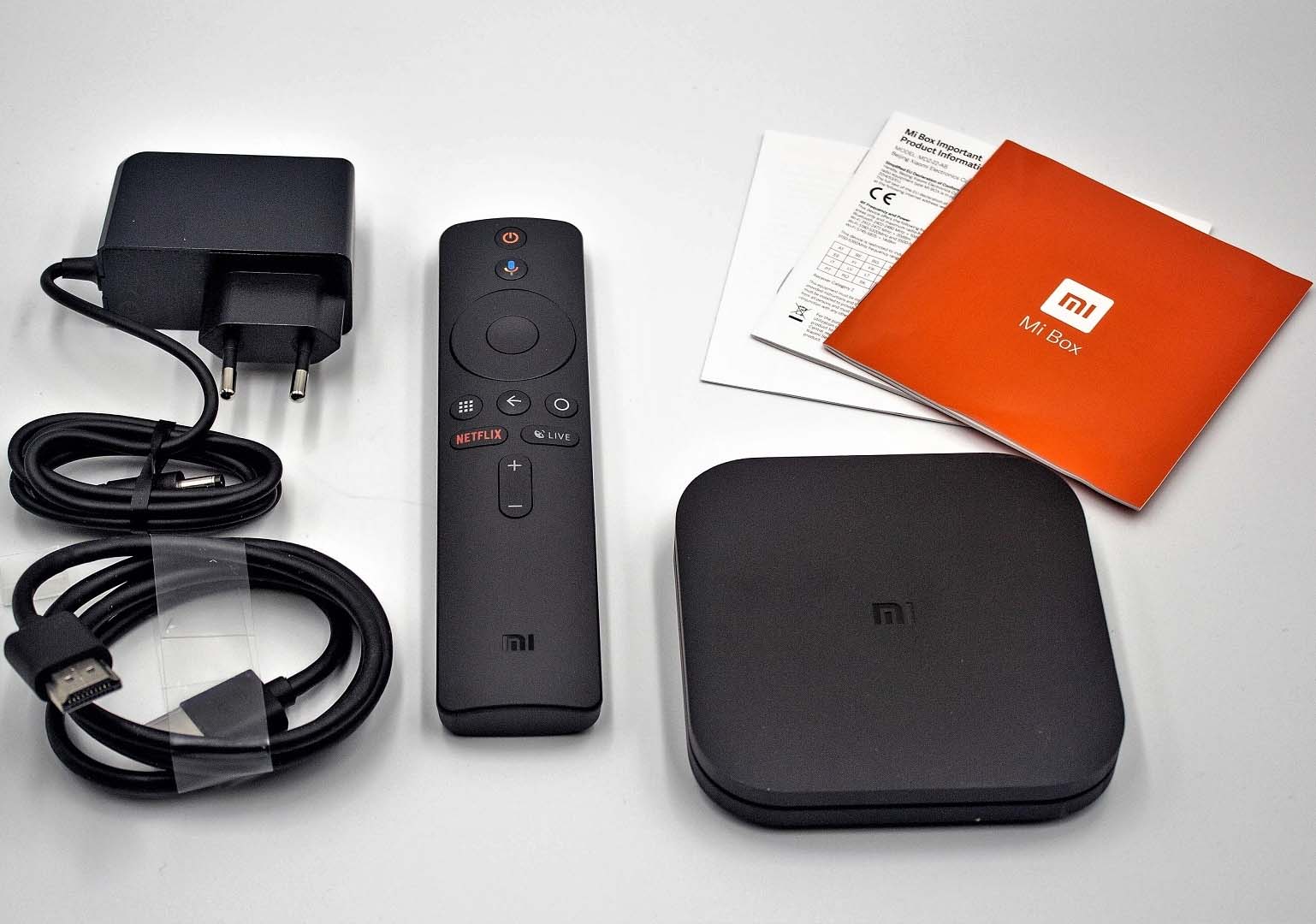
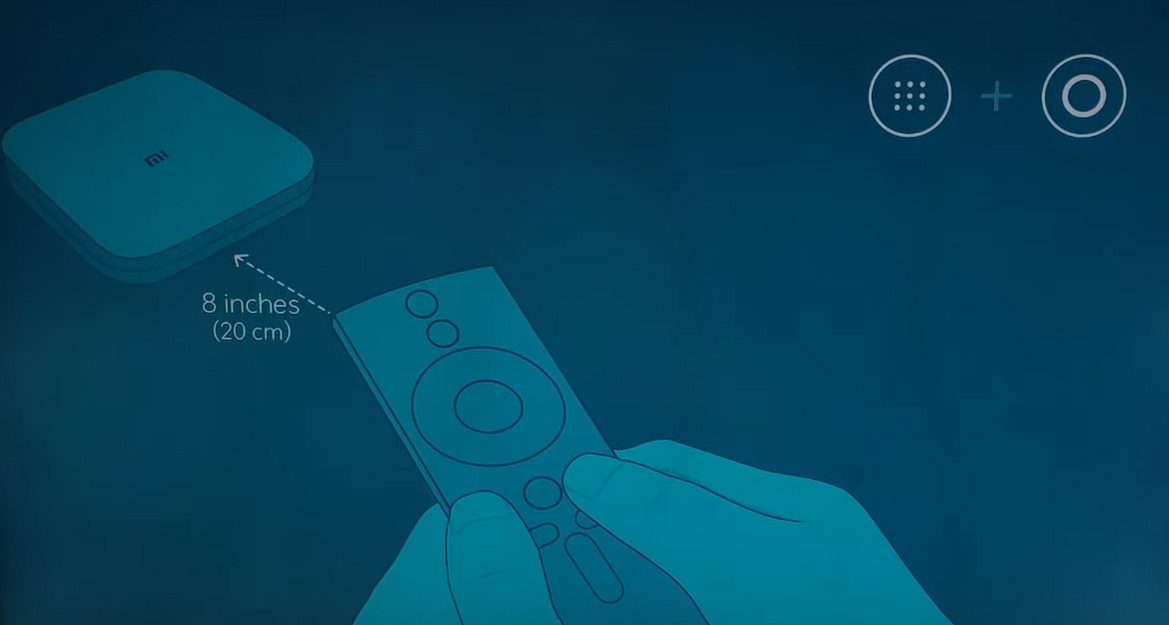
Перед подключением ТВ-приставки вставьте в пульт батарейки и убедитесь в том, что у вашего телевизора есть порт HDMI. Если он отсутствует, приобретите конвертер HDMI-AV — переходник с разъемами, которые подойдут к вашей модели телевизора.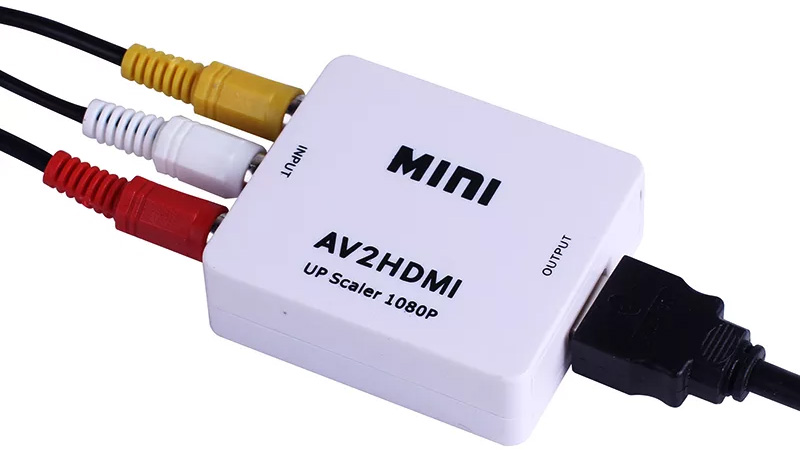 Возьмите из коробки приставки HDMI-кабель и вставьте его в соответствующие порты в телевизоре и в ТВ-боксе. После этого подключите оба устройства к сети. Так как Mi Box S не имеет кнопки включения, после подачи питания устройство автоматически загрузится и выведет на экран телевизора приветственное окно. На первом же экране вам предлагается зажать на пульте две боковых кнопки, чтобы установилась связь между пультом и смарт-приставкой. Картинки в ТВ-приставках с ОС Android 8 и Android 9 немного отличаются, но суть настройки в них одинаковая.
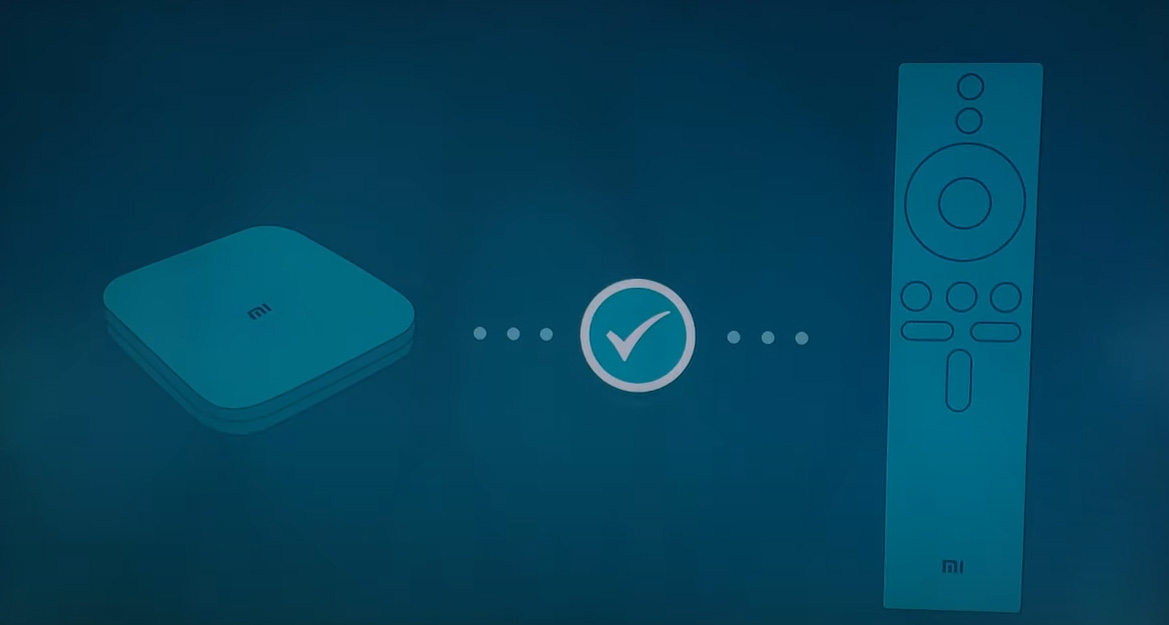
 После соединения на экране появится картинка об успешном подключении устройств. Затем в списке листайте пультом языки и выберите строку «Русский» или другой подходящий вам язык.
 В умной приставке Mi Box S есть два способа настройки: при помощи телефона, работающего на ОС Android, или при помощи пульта. Первый вариант удобен тем, что подключение к вашей домашней Wi-Fi-сети произойдет автоматически. Рассмотрим оба варианта.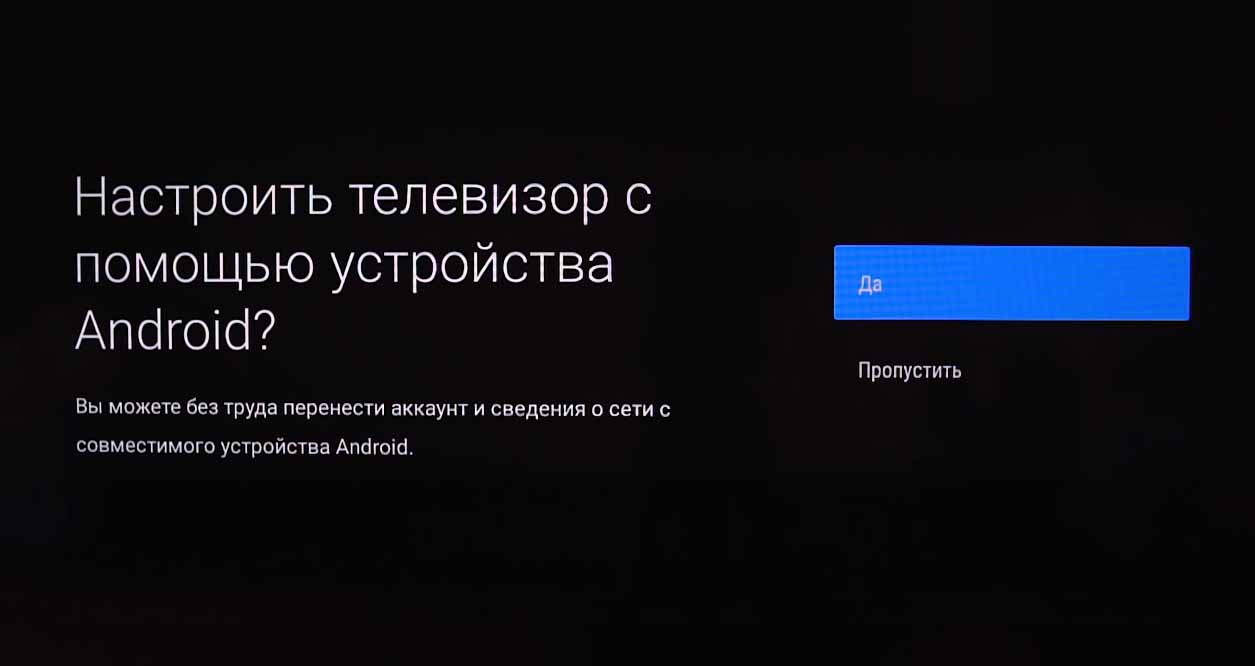
Как настроить приставку Mi Box S с помощью телефона на Android
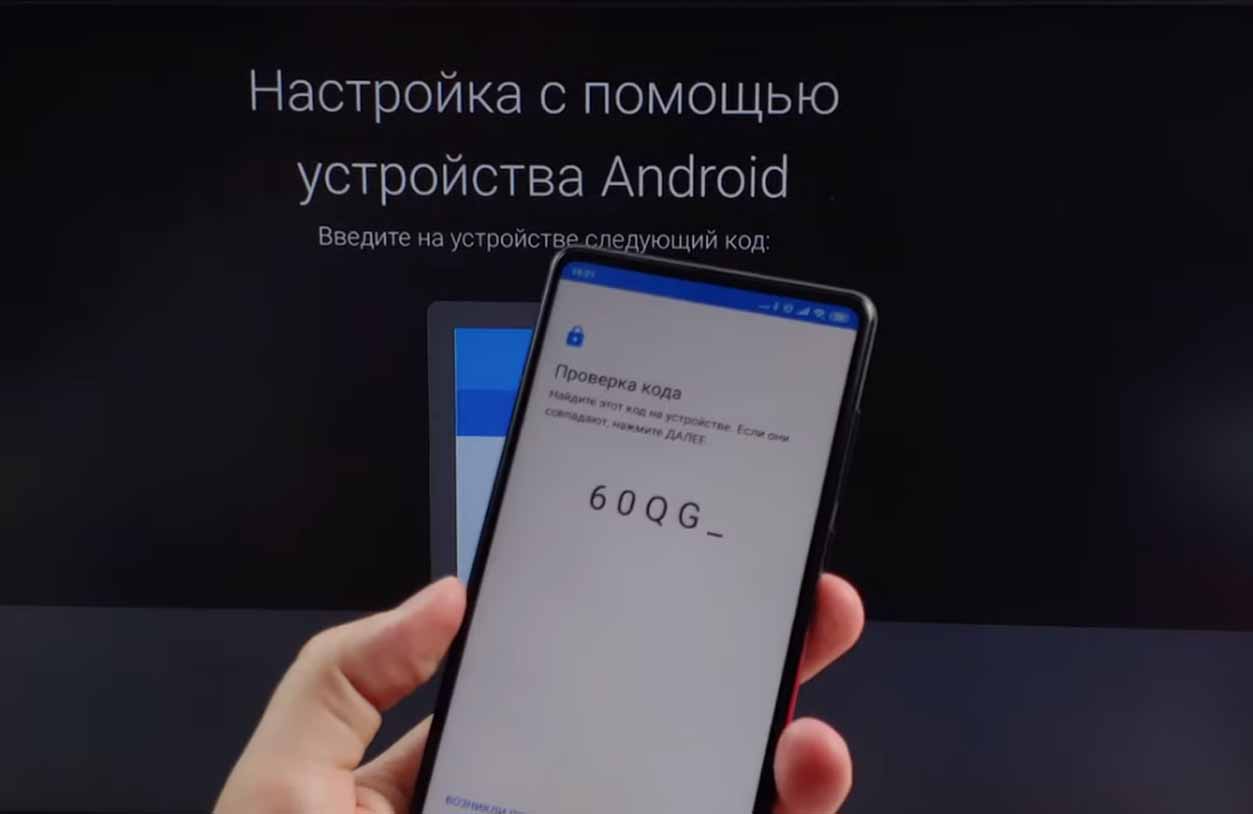
В Mi Box S есть технология так называемого быстрого подключения от Google, которая сама запустит сервис настройки для находящихся поблизости девайсов. Для ее активации на телефоне перейдите в приложение Google и дайте голосовую команду «Окей Гугл, настройки устройства» или напечатайте в поисковой строке «настройки устройства». Сервис предупредит вас о том, что будет использовать на вашем телефоне Wi-Fi и Bluetooth и после вашего согласия начнет искать ТВ-приставку и подключаться к ней.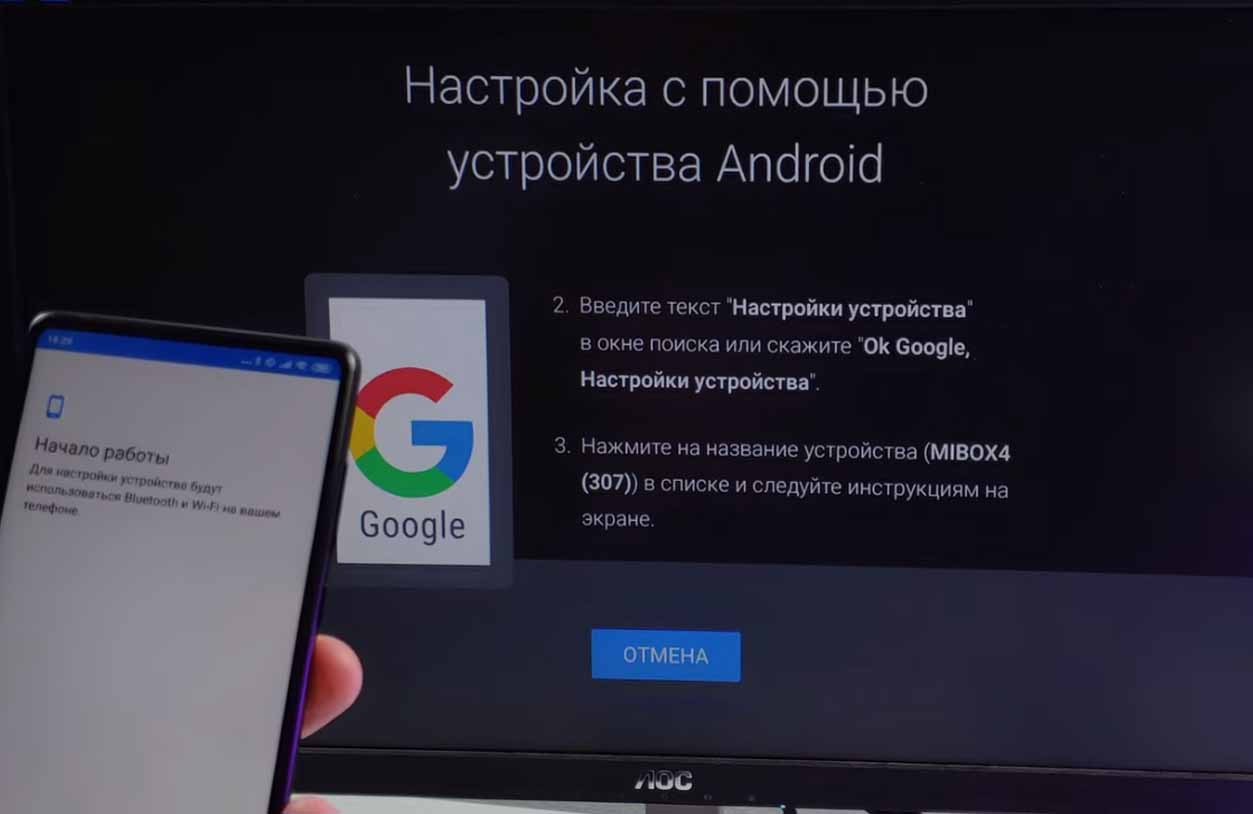 Далее сервис выводит на экран проверочный код и предлагает сравнить его с тем, что прописан в вашем ТВ-боксе. Если он совпадает, подтвердите действие и подтвердите копирование аккаунта Google.
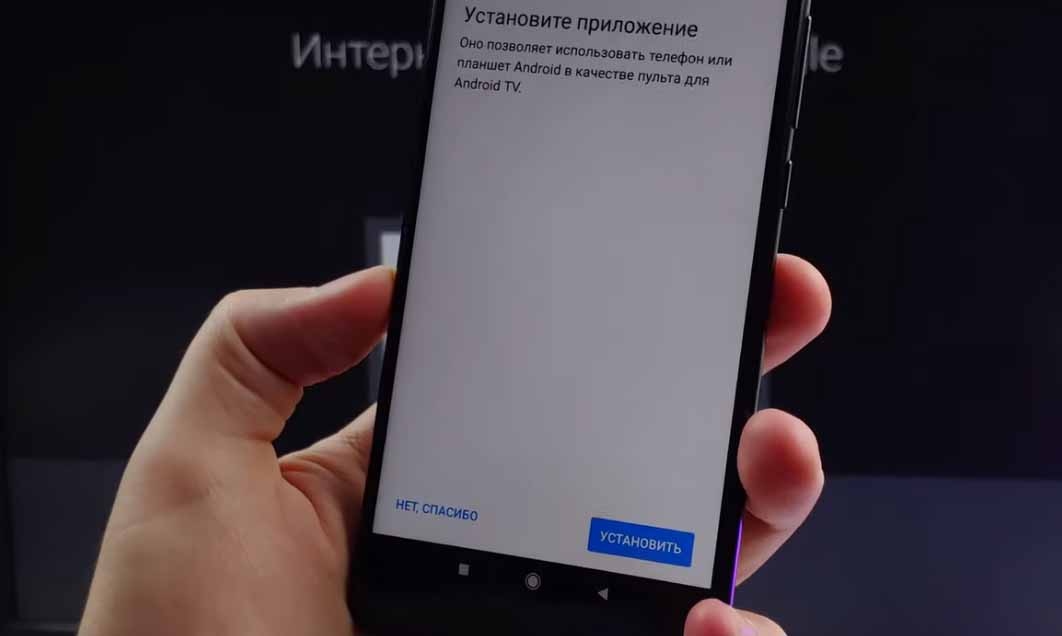
 На следующем шаге вам предлагается установить мобильное приложение, при помощи которого ваш телефон превратится в пульт с поддержкой голосовых команд и традиционных кнопок управления. С этим приложением вы сможете одинаково легко управлять приставкой как с пульта, так и с телефона.
 Дальше выберите из доступных вариантов название вашего ТВ-бокса, чтобы вы потом легко находили его в списке устройств для подключения. После этого сервис предлагает установить ряд приложений для просмотра фильмов, игр и многие другие. Если вы с ними не знакомы, можете установить рекомендуемые, а затем удалить те, которыми не будете пользоваться. Просмотрите ознакомительные слайды и дождитесь, пока завершится настройка главного экрана. При предложении обновить систему, примите его и дождитесь окончания процесса. Можно пользоваться приставкой.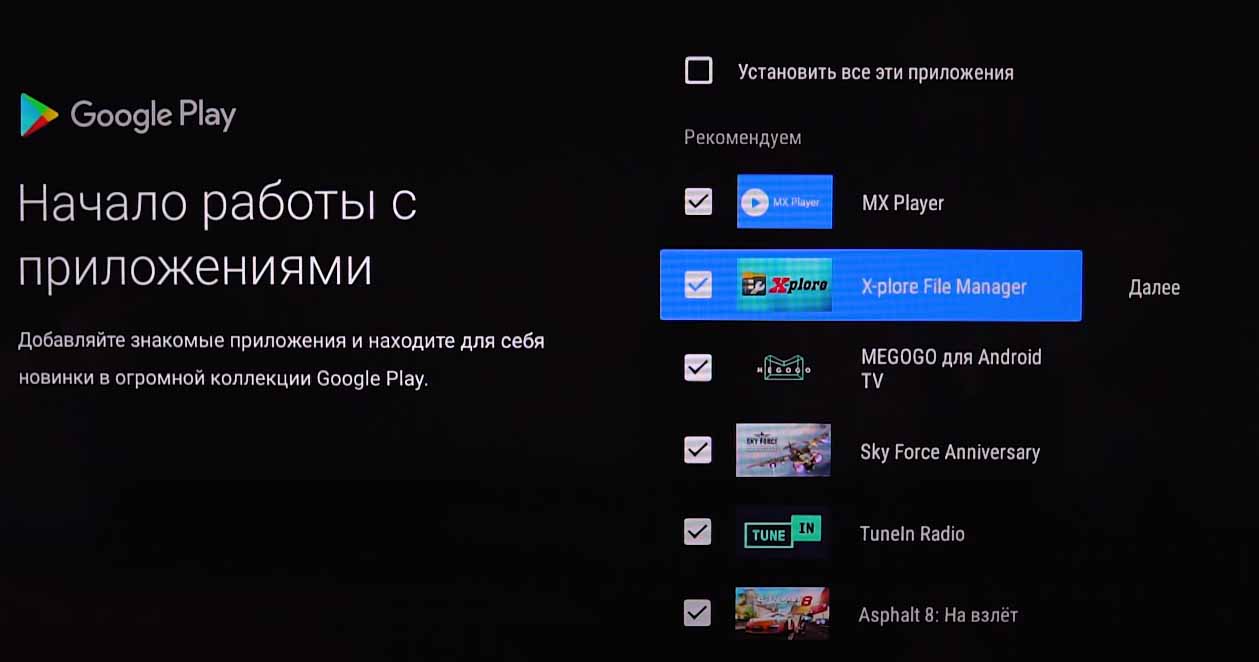
Как настроить Xiaomi Mi Box S с помощью пульта
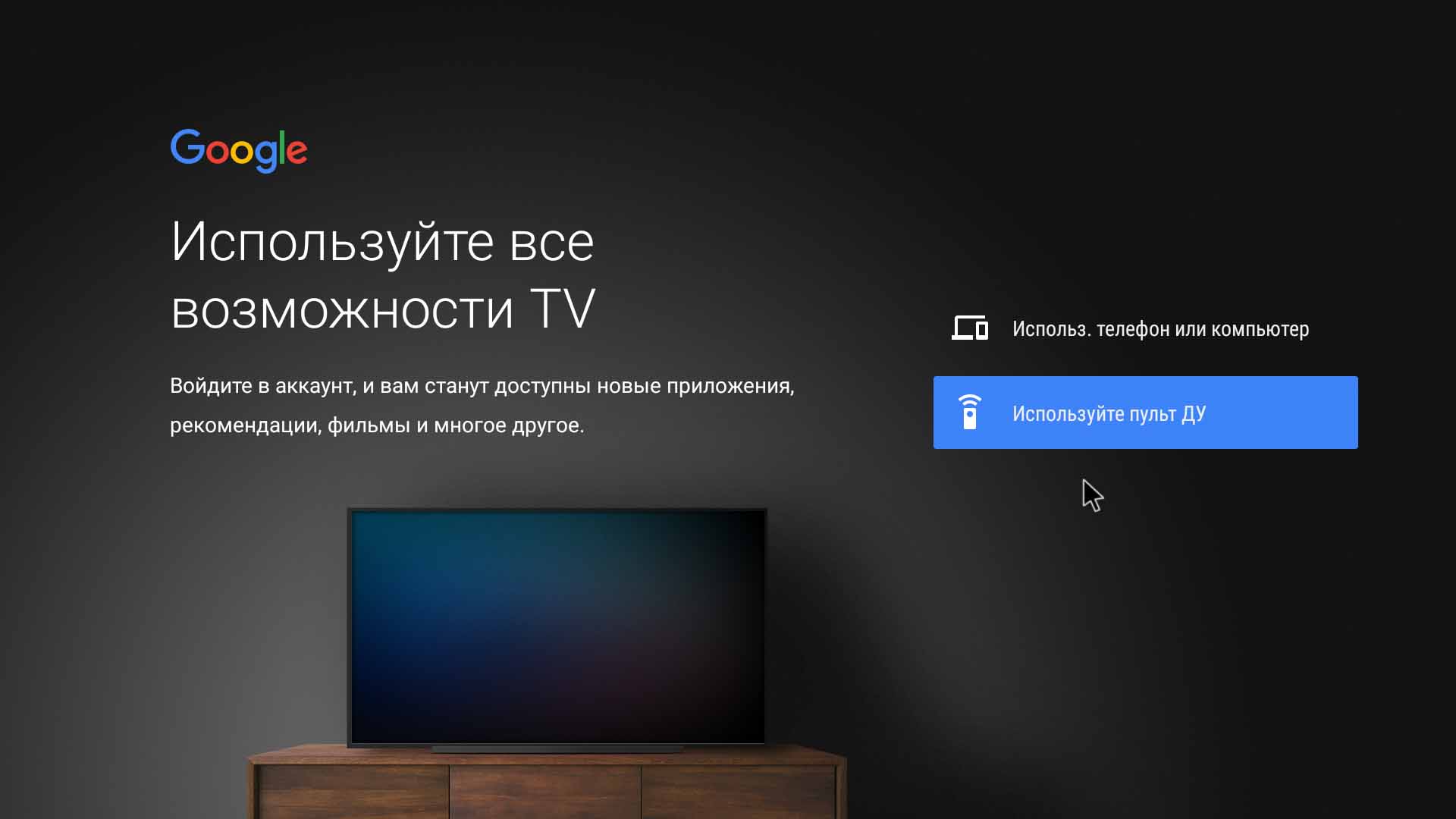
Для выбора этого способа настройки на вопрос «Настроить телевизор с помощью устройства Android?» выберите позицию «Пропустить». После этого сервис вам предлагает выбрать свою домашнюю Wi-Fi-сеть и подключиться к ней, введя от нее пароль.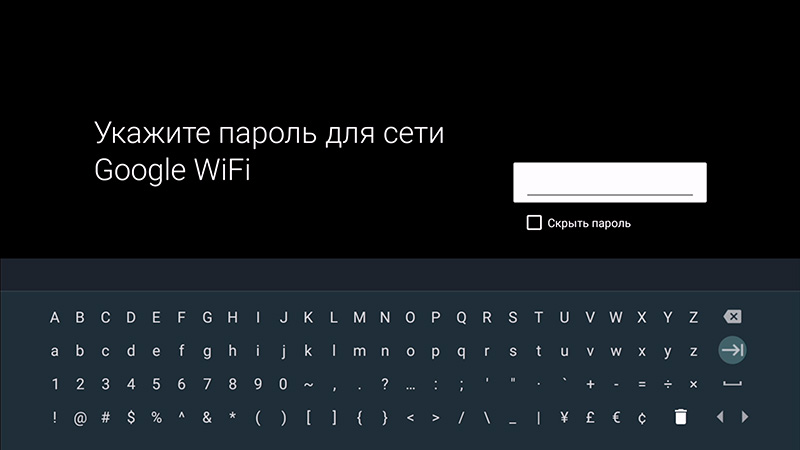 На следующем шаге вам нужно войти в аккаунт Google с телефона, компьютера или ввести данные с пульта. Выберите подходящий вам способ для входа в свой аккаунт. Если аккаунта нет, пройдите регистрацию или выберите «Пропустить». При входе в аккаунт сервис предложит вам перейти по указанному адресу, удостовериться, что телефон или компьютер подключены к той же Wi-Fi-сети, что и ваш ТВ-бокс, и ввести код с экрана. После ввода кода приставка подключится. Задайте имя ТВ-приставки, выберите приложения и просмотрите ознакомительные материалы.
 По завершению настройки сервис предлагает загрузить обновления при их наличии. Заметим, что здесь все не так строго, как при обновлении другой техники, например, роутеров. Во время обновления вы можете спокойно листать меню или смотреть фильм, но не выключайте технику.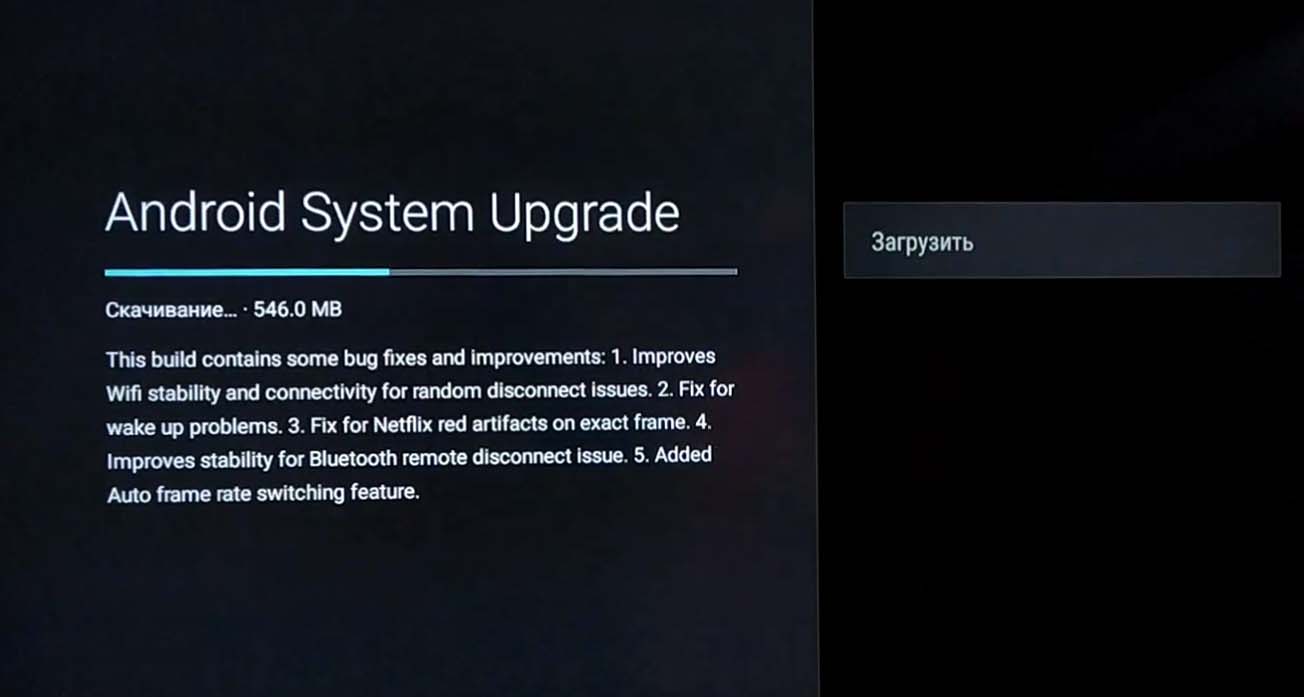
Как подключить Mi Box S к интернету по кабелю
Если у вас в доме нет роутера или будут подвисать онлайн-фильмы или игры, тогда можно подключиться к приставке по кабелю провайдера. Но для этого вам необходимо приобрести специальный USB-LAN адаптер, у которого на одном конце разъем USB, а на другом разъем под сетевой кабель. Обратите внимание, что есть адаптеры, а есть просто удлинители с точно такими же разъемами. Вторые стоят дешевле, не имеют встроенных чипов для преобразования сигнала и не позволят вам подключить по кабелю интернет к вашему смарт-боксу (приставка просто не обнаружит сетевое подключение). Вы можете сразу приобрести более дорогой адаптер с портами USB, чтобы занятый под кабель USB-порт можно было использовать по назначению для жестких дисков или флешек.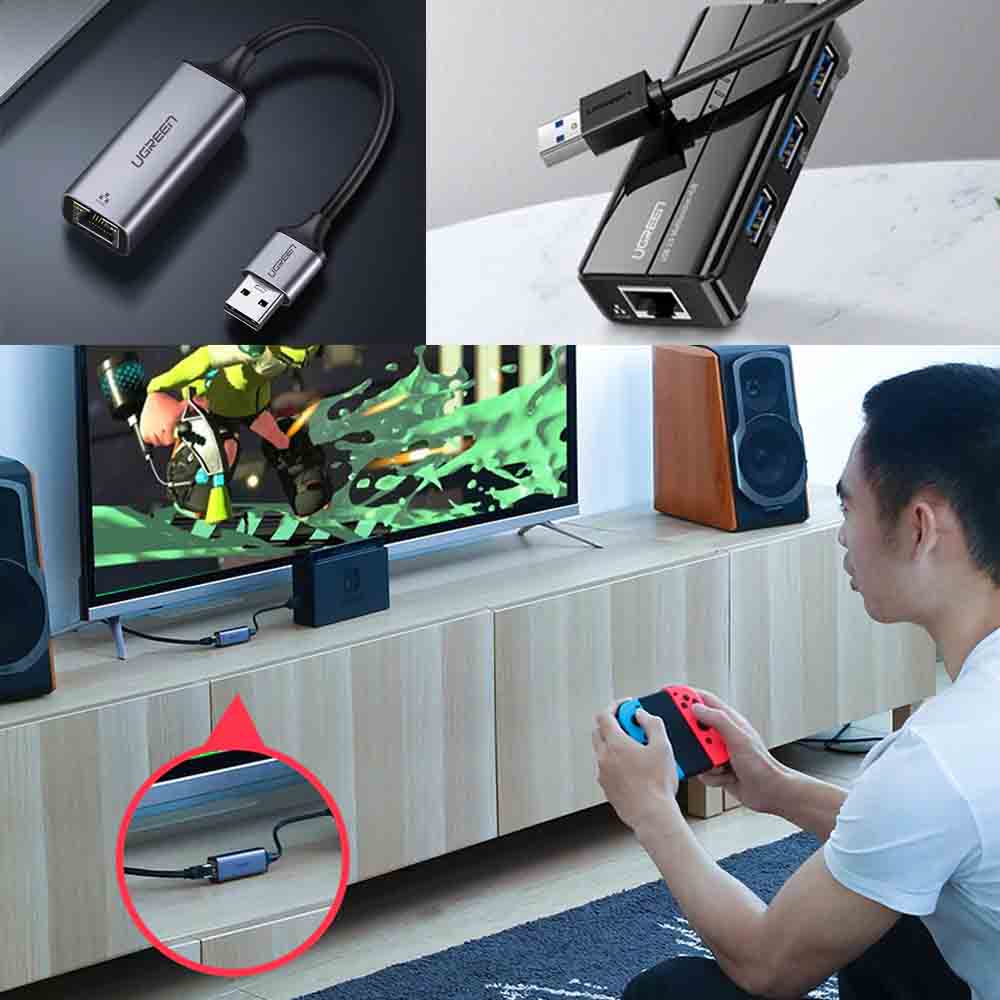 Когда вы подключите провод своего провайдера через переходник к ТВ-боксу, последний автоматически определит сетевое подключение. При помощи пульта управления откройте меню ТВ-бокса, зайдите в раздел «Настройки» и выберите там «Сеть». В этом разделе вы можете отключить Wi-Fi и посмотреть данные проводного соединения в разделе Ethernet.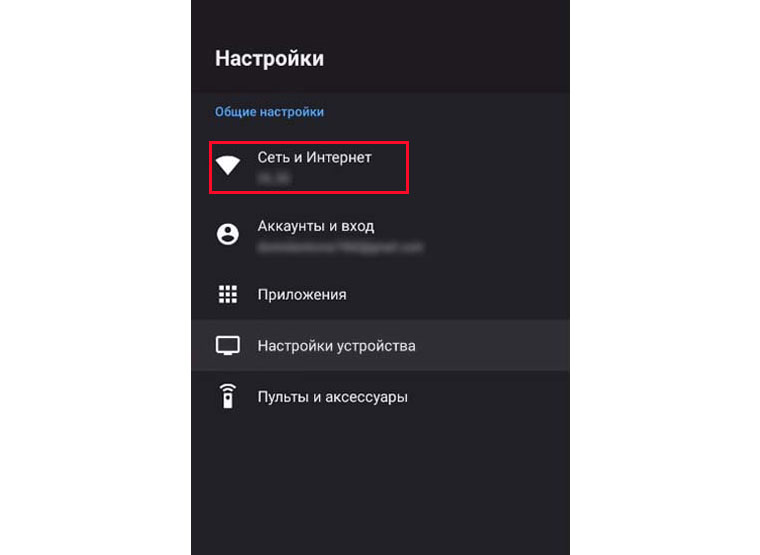
Как пользоваться меню ТВ-приставки и работать с пультом
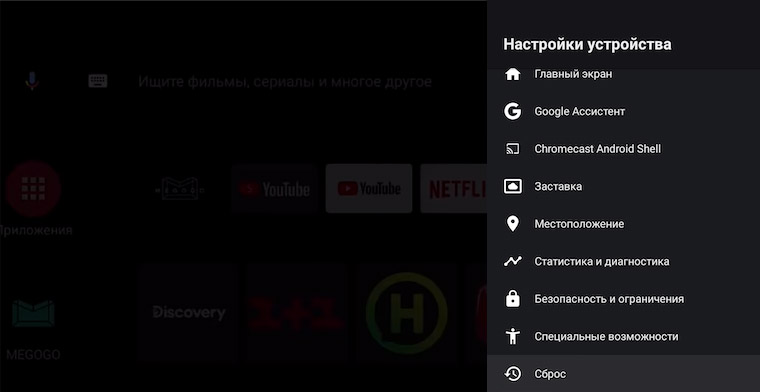
После завершения всех настроек вы попадаете в основное меню вашей ТВ-приставки. Для облегчения управления в ваше распоряжение дается голосовой поиск и виртуальная клавиатура. Кнопка голосового поиска присутствует и на пульте и требует однократного нажатия для передачи команды голосом. После произнесения команды вы увидите на экране телевизора распознавание речи и соответствующую реакцию на команду. Заметим, что сервис неплохо распознает разнообразные русские команды, поэтому вы можете отдавать команду на включение YouTube, конкретного сериала, спросить погоду, время или что-то другое и получить обратную связь от голосового ассистента. Если вы не хотите или не можете вводить текст голосом, тогда воспользуйтесь виртуальной клавиатурой или специальными клавиатурами для телевизоров.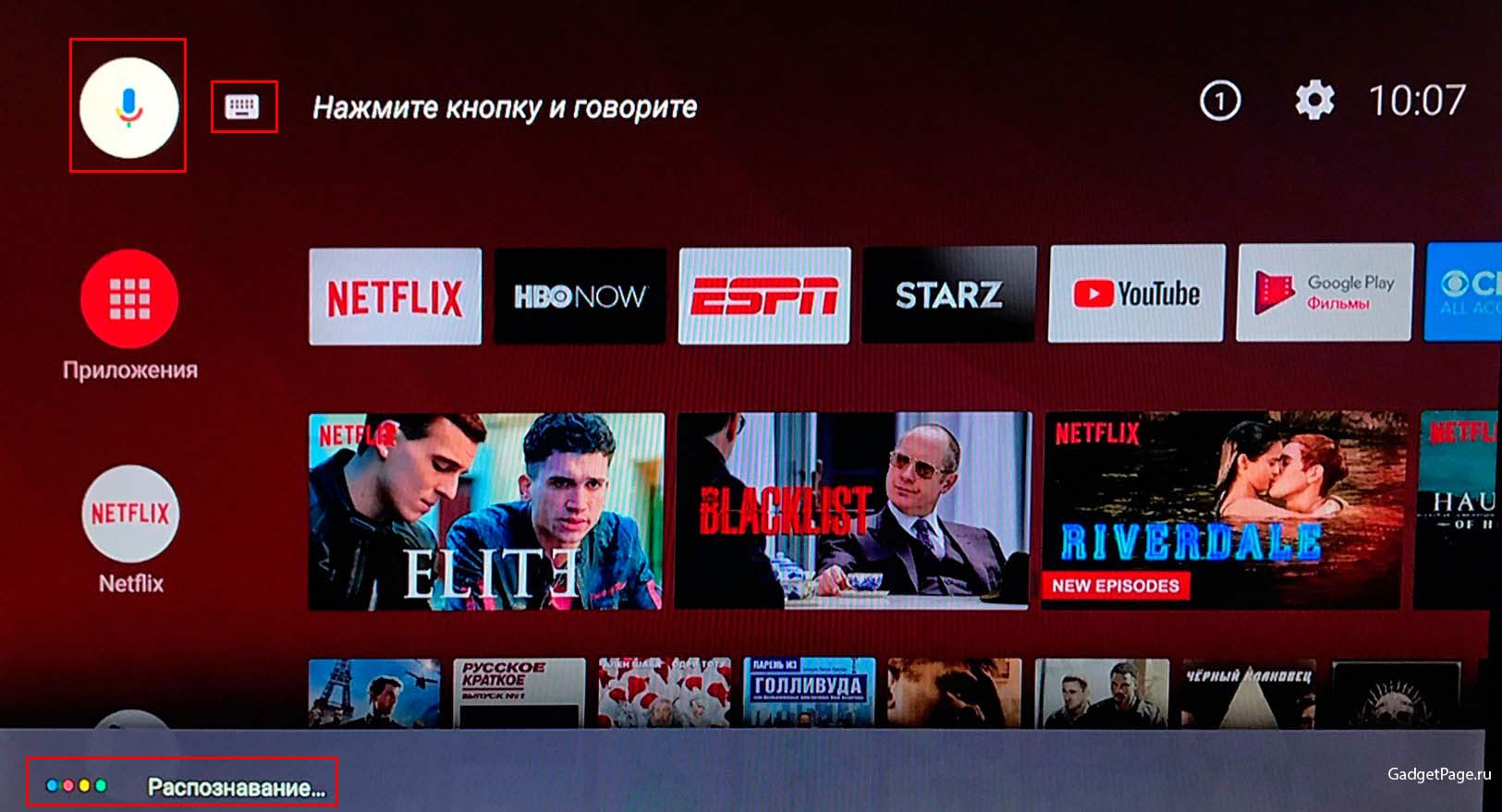 Слева и по центру представлены основные приложения и сервисы, доступные в Xiaomi Mi Box S, но многие из них платные и требуют подписки. Устанавливать дополнительные приложения вы можете все из того же сервиса Google Play Store, с помощью браузера Aptoide tv или загружая свои файлы на приставку с флешки, по локальной сети или другим способом. В правом верхнем углу экрана будут в виде цифры высвечиваться пришедшие уведомления, а рядом с ними можно открыть обширный раздел настроек по клику на значок шестеренки. Здесь есть как традиционные для устройств настройки вроде настроек экрана, звука, заставки, даты и времени, так и специфические. Например, работа с хранилищем или возможность добавить устройства, просмотреть статистику и провести диагностику. Просмотрите меню настроек самостоятельно, чтобы иметь возможность о том, где какая функция находится.
 Также кратко рассмотрим возможности пульта. Помимо кнопки включения и кнопки голосовых команд на пульте есть круглый джойстик и ниже него идут три кнопки: «Приложения», «Домой», «Назад». Для вызова многочисленных приложений Netflix предусмотрена отдельная кнопка Netflix, а также есть и кнопка Live для работы с Live-каналами IPTV. Но последняя кнопка просто так работать не будет, так как для нее придется устанавливать специальную программу, закачивать плейлист и добавлять телегид. Под приведенными кнопками расположилась традиционная клавиша громкости. Заметим, что пульт работает по технологии Bluetooth, поэтому направлять его точно на устройство не требуется.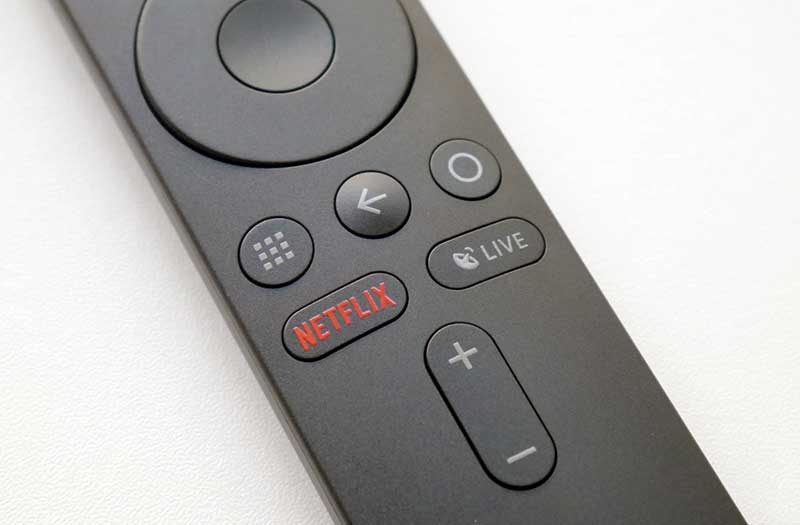
Как использовать USB-накопитель
В работе USB-накопителя на модели Mi Box S есть определенные нюансы, которые вам желательно знать до начала его использования. Начнем с рассмотрения вариантов применения накопителя. Вставьте флешку в USB-порт. Кликните по пришедшему уведомлению в верхнем правом углу экрана и попадете в меню настроек. Команда «Настроить как съемный носитель» подойдет для тех случаев, когда вы хотите перенести на флешку файл приложения или посмотреть с нее фильм.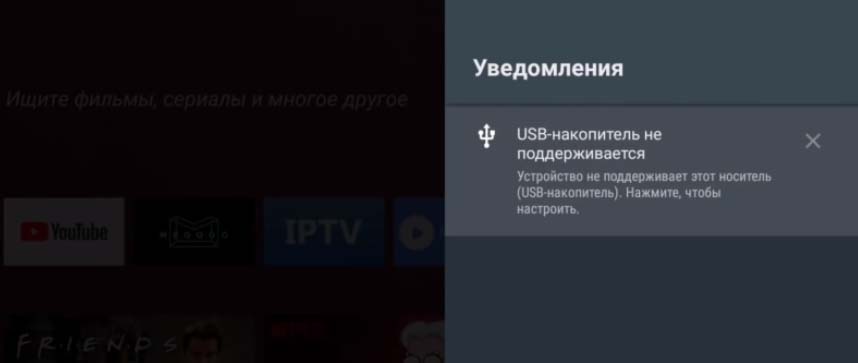
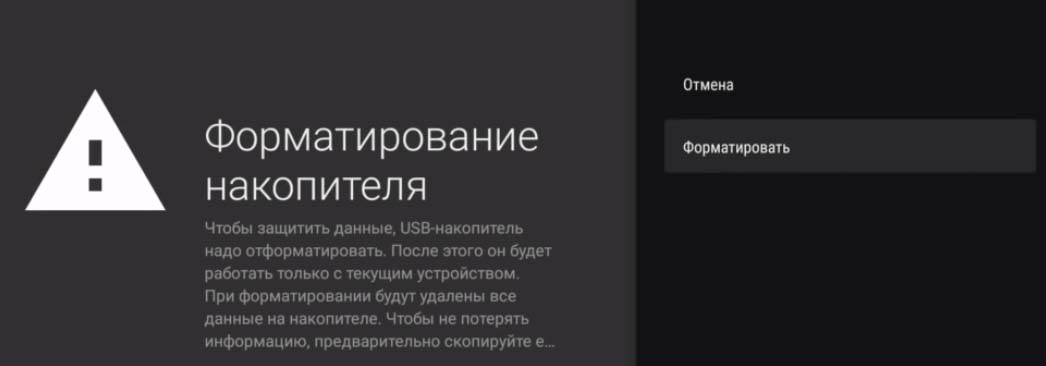
Если же вы хотите организовать постоянное хранилище для размещения приложений, фильмов и других громоздких материалов, выбирайте команду «Использовать как накопитель». Но здесь есть определенные тонкости. Во-первых, сервис отформатирует эту флешку специально под Mi Box S, и вы не сможете параллельно с этим использовать ее для других целей, например, для работы на компьютере. Во-вторых, если вы извлечете накопитель без его отвязки от приставки, то всякий раз при сохранении любого файла ТВ-бокс будет жаловаться на нехватку места. Посмотрим, как это выглядит на практике.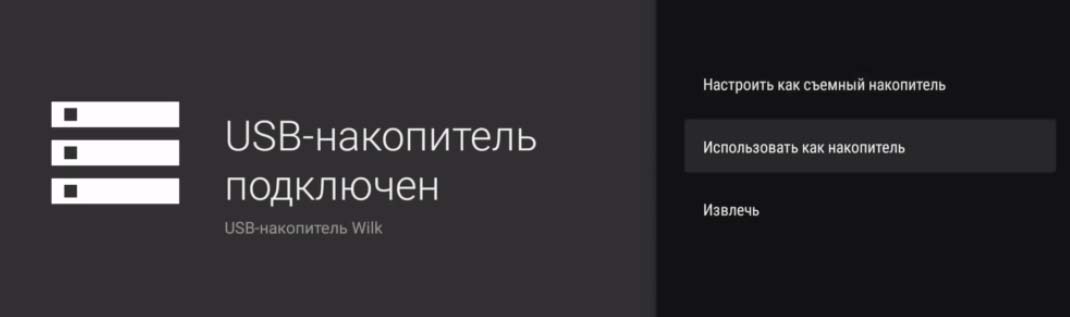 После выбора команды «Использовать как накопитель» выберите вариант «Форматировать», предварительно прочитав предупреждение на экране. После форматирования сервис предложит вам перенести все данные, которые до этого хранились во внутренней памяти устройства, на флешку. Выберите вариант «Пропустить». Затем зайдите в раздел «Настройки» и выберите подраздел «Хранилище и сброс». Посмотрите, сколько места занимает внутренний накопитель и подключенная вами флешка.
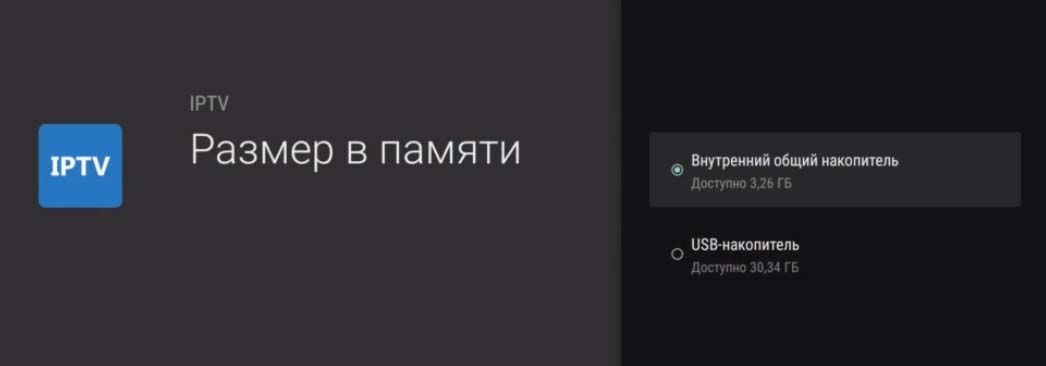
 Теперь вы можете перенести на флешку скачанные материалы. Например, для переноса установленных приложений перейдите в раздел «Настройки», затем «Приложения», кликните по любому из скачанных приложений. В открывшемся окне выберите строку «Размер памяти» и поставьте переключатель на «USB-накопитель». После этого приложение перенесется на вашу флешку. Заметим, что скачанные до этого приложения нужно самому переносить на флешку, а новые будут автоматически добавляться на нее.
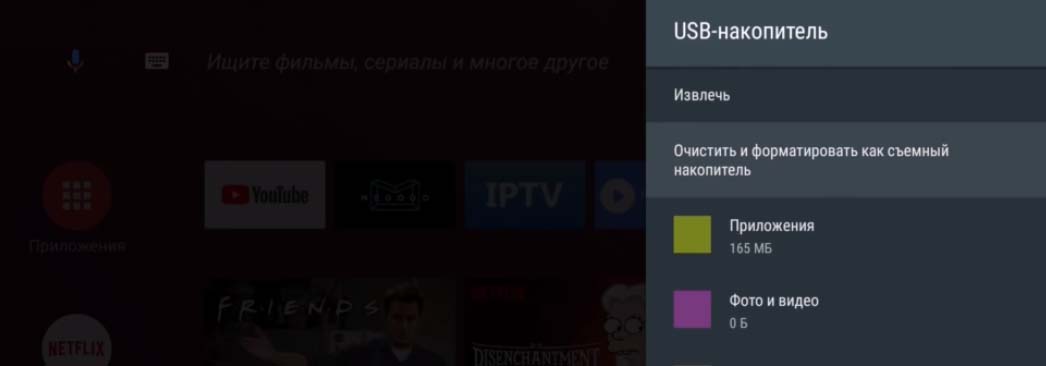
 Если вы больше не хотите использовать флешку как накопитель, вначале перенесите приложения и другие нужные вам материалы обратно на внутреннюю память ТВ-бокса. Затем в разделе «Хранилище и сброс» и подразделе «USB-накопитель» выберите команду «Очистить и форматировать как съемный накопитель» и «Форматировать». После форматирования снова зайдите в накопитель и выберите строку «Извлечь». Если вы отключили флешку без этих действий, тогда в разделе «USB-накопитель» выберите вариант «Не использовать как накопитель».
 Мы рассмотрели только базовые настройки, которые помогут вам начать знакомство с смарт-приставкой Mi Box S. При детальной работе с этим устройством у вас может возникнуть ряд вопросов и затруднений при потере связи, зависании видео, установке приложений и в других случаях. В их решении вам помогут другие наши статьи об умной приставке бренда Xiaomi.

Руководство пользователя Mi Box
Продукт закончилсяview

Mi Box x1

Блок питания x1

Пульт (дистанционное управление) x1

Кабель HDMI x1
Порты подключения
Дополнительные комплектующие (аксессуары) можно заказать.

Дополнительные компоненты (аксессуары) можно заказать и приобрести отдельно, после посещения и регистрации на официальном сайте. webсайт Xiaomi www.xiaomi-mi.com
Болееview компонентов Mi Box

Пульт (пульт дистанционного управления):
Очень прост в использовании, может использоваться для управления Mi Box и Mi TV

Стандартный кабель HDMI:
Поддерживает звук с частотой 192 кГц

AV-кабель (композитный видео и аудио):
Сделайте старый телевизор «умным»! Подключение экрана к источнику питания ampLifier, поддержка формата SDsignal.
Болееview компонентов Mi Box

S / PDIF-кабель:
Подключение питания ampLifier, поддерживающая частота 24 бит / 192 кГц, непрерывная передача звука files

Кабель OTG:
Позволяет Mi phone, Mi Box легко читать аудио и видео files с USB-накопителя или жесткого диска.

USB Ethernet RJ45 (питание ampлифтер):
Наслаждайтесь стабильным высокоскоростным проводным Интернетом, поддерживаемым Mi Box, ПК, MAC
Стандартная установка

Использование пульта дистанционного управления

Использование пульта дистанционного управления
Главная: быстрый возврат на главную страницу
Меню: демонстрация интерфейса и различных функций
Для бывшихampль: на главной странице интерфейса введите в поиск, который вы хотите view, и отображает выборку этих видео; на главном экране есть большой выбор других видео.
Переместить выделение и различные параметры: управление фокусом (вверх, вниз, влево, вправо).
В то время как viewing, нажмите «Вправо», «Влево», чтобы перемотать вперед или назад file назад.
Подтвердить выбор: при просмотре видео давай остановим его на паузе.
Вернуть: Вернуться на шаг назад
NEW!
Есть мобильная версия Mi remote control!
Оставьте последнюю проблему с пультом дистанционного управления, теперь вы можете удаленно управлять Mi Box через мобильное приложение!
Откройте Mi Store, найдите и установите на свой мобильный телефон приложение «Remote Control». И вы будете приятно удивлены!
Наш Web: www.Xiaomi-Mi.com
Документы / Ресурсы
Рекомендации
- Xiaomi Global Community — вся информация об официальных и оригинальных устройствах Xiaomi Mi
Эта статья поможет вам самостоятельно подключить и настроить Smart TV приставку Xiaomi Mi Box S 4K. Подробно покажу процесс подключения и первой настройки. Рассмотрим возможные проблемы. Отвечу на самые популярные вопросы, которые не редко возникают при первом знакомстве с Xiaomi Mi Box S. Можете оставлять свои вопросы и дополнения к статье в комментариях, делится собственным опытом. Обязательно всем отвечу!
Smart TV приставка от Xiaomi – одна из лучших на рынке. Поддерживает 4K. Работает на официальной версии Android TV, которая была разработана специально для Smart TV телевизоров и приставок. Имеет компактный корпус, удобный и красивый пуль. Поддерживает голосовой поиск, который очень хорошо работает. Без проблем справляется с воспроизведением видео как через интернет, так и с USB накопителей. Я считаю, что это идеальное решение для просмотра YouTube, Netflix, IPTV, и разных онлайн кинотеатров типа IVI, MEGOGO, Okko, Amediateka, Primevideo, HD VideoBox и т. д.
Я приобрел Xiaomi Mi Box S специально для того, чтобы познакомиться с этой приставкой и рассказать о ней посетителям этого сайта. Устройство мне очень понравилось. Подключил и настроить Mi Box 4 буквально за несколько минут. Теперь думаю, может использовать приставку вместо встроенного Smart TV в своем телевизоре Philips, который тоже на Android TV, но заметно медленнее.
Как подключить?
Xiaomi Mi Box S подключается к телевизору с помощью HDMI кабеля. Это значит, что в телевизоре должен быть HDMI-вход. Он есть даже на относительно старых телевизорах. Все что нам нужно сделать, это подключить кабель (он есть в комплекте) в HDMI-выход на Mi Box и в HDMI-вход на телевизоре. Как правило, если на телевизоре несколько входов, то они пронумерованы. Запомните номер порта, в который вы подключили кабель. Так же подключаем к приставке адаптер питания и включаем его в розетку.
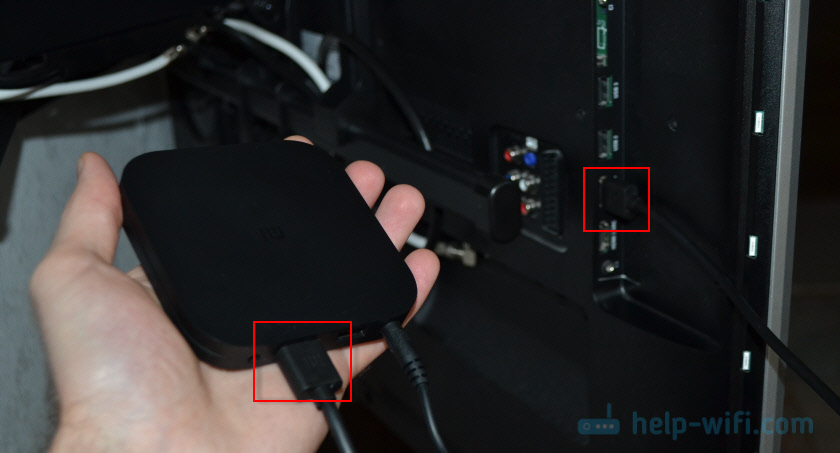
Если необходимо, приставку можно разместить за телевизором. Не обязательно оставлять ее на видном месте. Многие спрашивают, а будет ли работать пульт, если не будет прямой видимости – будет работать. Пульт дистанционного управления соединяется с Xiaomi Mi Box S по Bluetooth.
Если изображение на экране телевизора не появилось, то возможно в настройках телевизора в качестве источника сигнала нужно выбрать HDMI-вход, в который мы подключили нашу Смарт приставку Сяоми. Обычно это делается следующим образом: на пульте от ТВ нажимаем на кнопку «INPUT», или «SOURCES». В меню выбираем HDMI порт, в который подключена приставка (у меня это HDMI 4) .
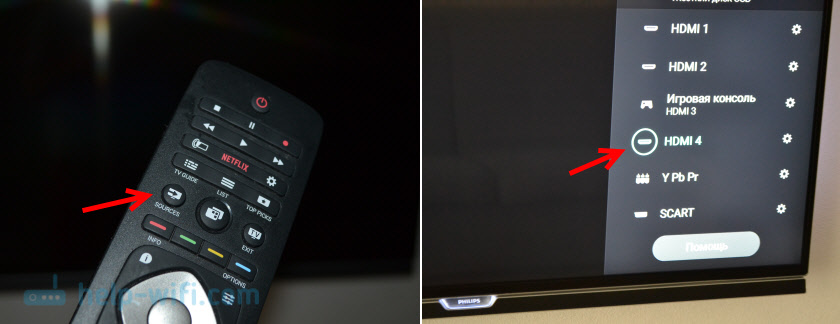
И если приставка подключена к питанию, то на экране телевизора должно появится окно с загрузкой приставки, или с предложением подключить пульт (если ваша Ми Бокс еще не была настроена) .
Как подключить Xiaomi Mi Box S к старому телевизору?
В данном случае «старый телевизор» – это телевизор без HDMI-входа. Если нет HDMI, то должен быть RCA разъем (тюльпан) . И здесь без переходника не обойтись.
Можно ли подключить к монитору?
Можно! Если на мониторе есть HDMI-вход (а он есть практически на всех мониторах) – Mi Box к монитору подключается без проблем.
Только остается вопрос со звуком. Так как не на всех мониторах есть встроенные динамики, то возможно понадобится подключить к Xiaomi Mi Box S внешние колонки. По кабелю (на приставке есть аудиовыход 3.5 mm Jack) , или по Bluetooth можно без проблем подключить любые наушники, колонку, саундбар.
Настройка Xiaomi Mi Box S
После подключения и включения приставки на экране появится инструкция, где будет показано, как вставить батарейки в пульт и как выполнить подключение пульта к приставке.

Для соединения нужно нажать на центральную кнопку. После того как пульт будет соединен с Mi Box по Bluetooth, нужно выбрать язык.
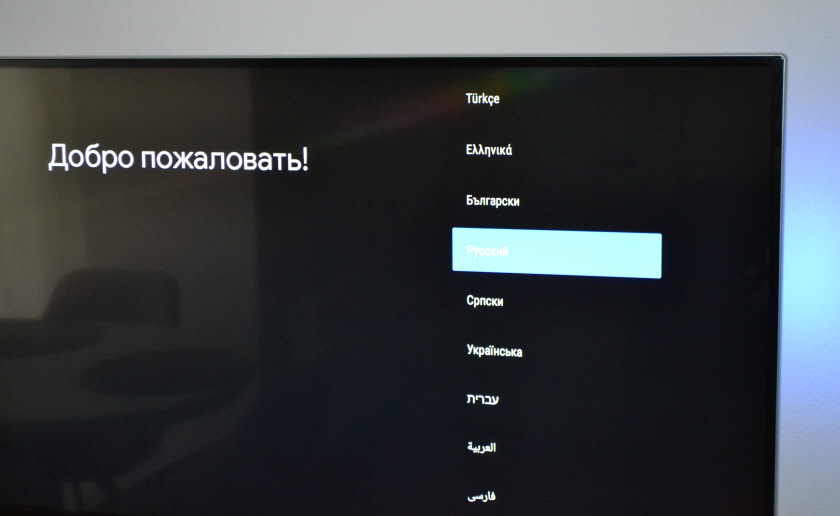
Дальше система предложит нам настроить Ми Бокс 4 с помощью телефона.
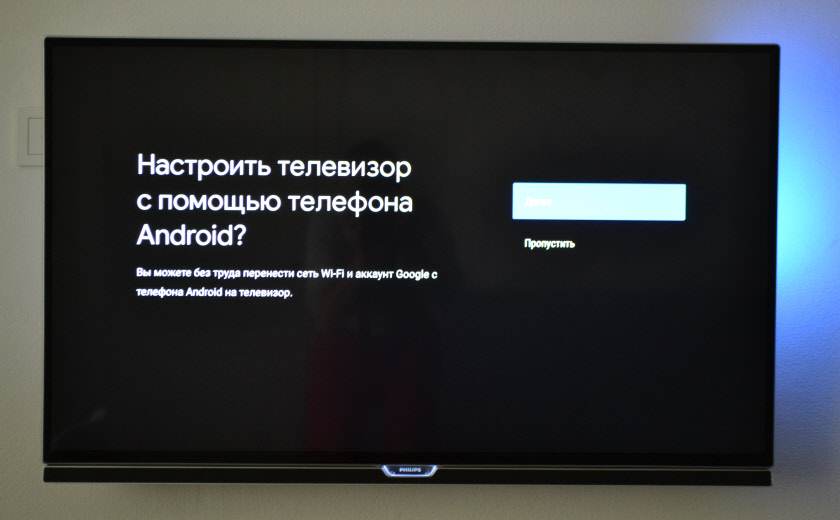
Можно либо выбрать этот способ, либо попустить его и пройти настройку в обычном режиме.
Если выбрать вариант настройки с помощью телефона, то нужно будет выполнить следующие инструкции:

Я пропустил настройку с помощью телефона и пошел обычным путем. На следующем шаге нужно установить подключение к Wi-Fi сети. Конечно, этот можно сделать позже в настройках, или вообще не подключить приставку к интернету (правда, от нее тогда не много толку) , но я рекомендую сразу установить подключение к интернету.
Просто выберите из списка свою Wi-Fi сеть. Если у вас двухдиапазонный роутер, то лучше подключать Xiaomi Mi Box S к Wi-Fi сети на частоте 5 GHz.

Вводим пароль от выбранной беспроводной сети.

Должно появится сообщение, что подключение к интернету успешно установлено. Дальше немного ждем, и видим предложение войти в аккаунт Google.

Это нужно для того, чтобы была возможность устанавливать приложения из Google Play. Плюс автоматические будет выполнен вход в аккаунт YouTube и другие сервисы от Google.
Если у вас нет аккаунта Google (почты Gmail, YouTube) , то я рекомендую создать его и выполнить вход в процессе настройки, или позже в настройках Смарт приставки. Но как оправило аккаунт есть, так что выполняем вход. Есть два варианта: «Использовать телефон или компьютер» (который подключен к этому же роутеру и на котором вы зашли в свой аккаунт) , или «Использовать пульт ДУ» (ввести логин или номер телефона и пароль вручную) .

Если вы выберите «Использовать телефон или компьютер», то на одном из ваших устройств в браузере нужно перейти по адресу androidtv.com/setup и ввести код, который будет отображаться на экране телевизора.

После ввода кода вход в ваш аккаунт Google на Mi Box 4 будет выполнен автоматически.
Я выбрал «Использовать пуль ДУ». Дальше вручную ввел свой логин (почту Gmail) .


Принимаем условия использования.

Включаем, или отключаем передачу геоданных.

И разрешаем, или запрещаем Смарт приставке отправлять данные в Google, которые будут помогать компании улучшать Android.

Система предложит нам установить несколько дополнительных приложений. Я не устанавливал. Их потом можно установить из магазина приложений.
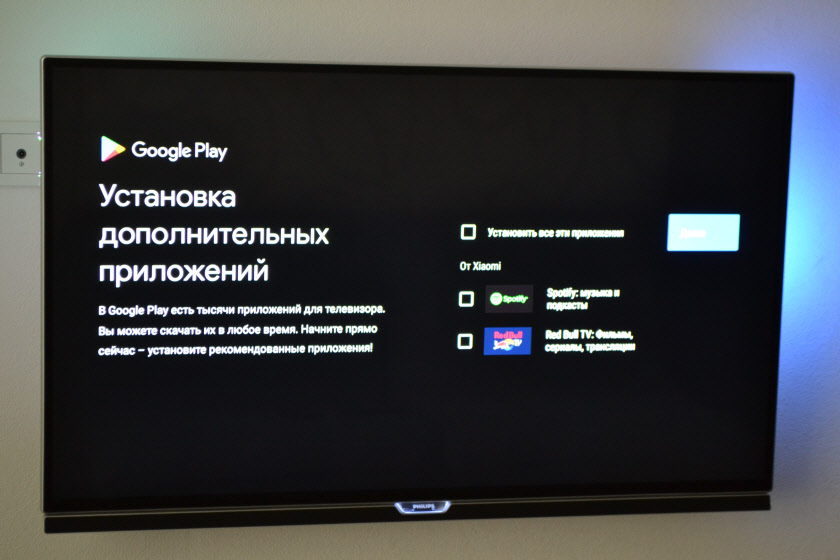
Дальше появится несколько информационных слайдов с информацией о том, что Mi Box 4 работает на Android TV, можно устанавливать приложения из Google Play и транслировать фото, видео и музыку с телефона на телевизор через Смарт приставку с помощью технологии Chromecast. После чего появится стартовый экран.

Все! Приставка Xiaomi Mi Box S настроена и готова к работе!
Если в процессе настройки вы не подключили приставку к Wi-Fi и не вошли в аккаунт Google
Если не подключили Mi Box к интернету, то делать на ней особо нечего, разве что фильмы с флешки смотреть. То же самое с входом в аккаунт Google. Если не заходить, то Google Play (магазин приложений) работать не будет. Если при первом включении вы пропустили подключение к Wi-Fi сети и вход в аккаунт, то это можно сделать в настройках. Чтобы открыть настройки выберите иконку в виде шестеренки.

Подключить приставку к беспроводной сети можно в разделе «Сеть и Интернет».

Там нужно просто выбрать свою сеть и ввести пароль. Проблем с подключением быть не должно. Если у вас что-то не получается – спрашивайте в комментариях. После подключения к интернету выполняем вход в аккаунт в разделе «Аккаунты и вход».
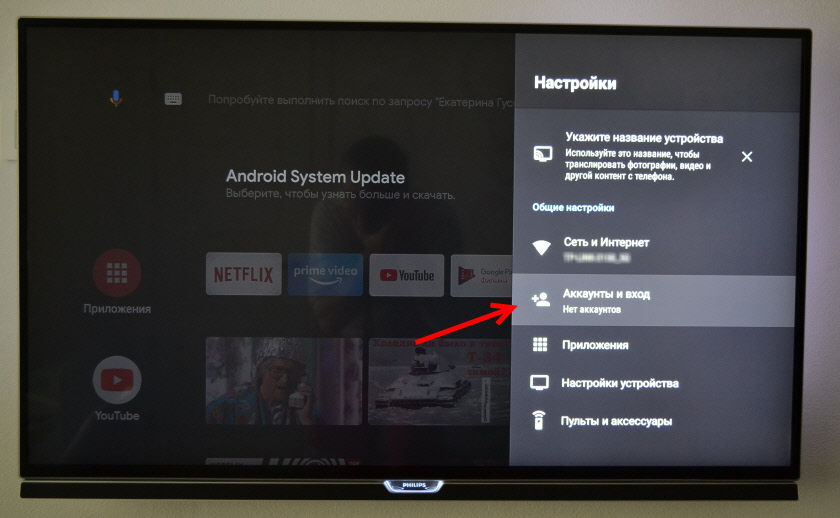
Там нужно выбрать вход с помощью телефона или компьютера, или ввести данные вручную (логин и пароль) . Если у вас нет аккаунта Google (почты Gmail) – создайте его и выполните вход в настройках приставки.
Что делать после настройки и как пользоваться Xiaomi Mi Box S?
У меня, например, сразу после настройки появилось сообщение: «Android System Update». Это значит, что есть новое обновление Android TV для нашей приставки. Нажимаем на «Сведения», загружаем и устанавливаем обновление.

В процессе обновления приставка уйдет в перезагрузку.
Указываем название для Chromecast
Так как приставка поддерживает Chromecast, что позволяет выводить с телефона фото, видео или музыку на телевизор через Mi Box, то в настройках будет висеть сообщение: «Укажите название устройства».

Нужно нажать на него и выбрать одно из предложенных названий, или указать свое. Это название будет отображаться на телефоне, когда вы захотите вывести какой-то контент через Smart TV приставку.
Как смотреть фильмы, сериалы, ТВ каналы?
Очень много разных вариантов. Xiaomi Mi Box 4 именно для этого и была создана. На первом месте, лично для меня – YouTube. Открываем приложение и смотрим что угодно. На YouTube есть даже много фильмов, которые доступны абсолютно бесплатно.

А я себе еще оформил подписку YouTube Premium. Чтобы смотреть YouTube вообще без рекламы на всех своих устройствах.
Вообще, чтобы смотреть фильмы, сериалы и обычные ТВ каналы (через интернет, разумеется) , желательно оформлять платную подписку в одном из онлайн-кинотеатров. Чтобы это все работало стабильно и без заморочек. А видео было в хорошем качестве. Да, можно настроить бесплатный доступ, но здесь уже нужно устанавливать разные приложения (не с магазина приложений, а через флешку) . Можно даже настроить онлайн просмотр торрентов. Об этом мы еще поговорим в отдельных статьях.
Есть официальная поддержка Netflix, где очень много классных сериалов. А из Google Play можно установить приложение практически любого онлайн-кинотеатра. И за небольшую суму денег в месяц оформить подписку, по которой будут доступны тысячи фильмов, сериалов и ТВ каналы. Самые популярные: MEGOGO, IVI, OKKO, КиноПоиск HD, HD VideoBox, Wink, МТС ТВ и т. д. Их очень много. Нужно просто выбрать подходящий для себя сервис и подходящий пакет.
Так же можно смотреть IPTV, если такую услугу предоставляет ваш интернет-провайдер.
Для прослушивания музыки есть Spotify, Deezer и другие сервисы.
Как устанавливать приложения и игры?
Практически все необходим приложения есть в Google Play.

Просто запускаем Google Play, находим необходимое приложение или игру (по категориям, или через поиск) и устанавливаем их.
Так же можно загрузить .apk файл с приложением с интернета, скинуть его на флешку и установить на Сяоми Ми Бокс 4. Так как не все необходимые приложения есть в маркете.
Как настроить каналы (рекомендации на главном экране)?
Разные приложения могут выводить на главный экран свой контент. Например, каике-то рекомендации от Netflix. Тот же YouTube может выводить рекомендованное вам видео, или видео которое в тренде.
Эти ленты рекомендаций можно настроить. Можно отключить их, или изменить. Для этого внизу на главном экране есть кнопка «Настроить каналы».

Там можно выключить/отключить необходимые приложения, или настроить отдельные каналы. Настроить «Избранное».

Можно, например, убрать с главного экрана рекомендации от Google Play Фильмы.
Ответы на популярные вопросы о Xiaomi Mi Box S
Можно ли подключить наушники, колонку, телефон, беспроводную мышь, клавиатуру по Bluetooth?
Можно. Вот инструкция: как подключить Bluetooth устройство к Xiaomi Mi Box S, TV Stick или другой Android ТВ приставке.
К Xiaomi Mi Box S по Bluetooth можно подключить любое устройство. Наушник подключаются без проблем. Я подключал AirPods. Сделать это можно в настройках, в разделе «Пульты и аксессуары». Там уже будет отображаться подключенный по Bluetooth пульт ДУ Xiaomi RC.

Просто нажимаем на кнопку «Добавить устройство» (оно должно находится в режиме подключения, быть видимым для других устройств) выбираем устройство и оно подключиться к ТВ приставке.
Одновременно по Bluetooth можно подключить до 5 устройств. Например, две пары наушников, мышку, пульт.
Я считаю, что это одно из больших преимуществ данной приставки перед телевизорами со встроенной функцией Smart TV. Так как только к некоторым телевизорам можно напрямую подключить Bluetooth наушники. В большинстве случаев такой возможности нет, даже есть в телевизоре есть Bluetooth.
Как пользоваться голосовым поиском?
Нажмите на кнопку голосового поиска на пульте ДУ, произнесите фразу и смотрите результат на экране телевизора.

Голосовой поиск работает в разных приложениях.
Планирую пополнять этот раздел отвечая на новые вопросы. Так же в планах написать несколько подробных инструкций по настройке отдельных функций и решению некоторых проблем с приставкой Xiaomi Mi Box 4.
Оставляйте свои вопросы в комментариях! Делитесь собственным опытом и решениями! Всего хорошего!
Как подключить пульт xiaomi mi box
Нажмите кнопку пульта дистанционного управления в главном меню, чтобы отобразить экран быстрой проекции. Запустите камеру или приложение для сканирования QR-кодов, чтобы прочитать QR-код на телевизоре и подключиться к нему.
Как подключить новый пульт к телевизору?
чтобы настроить универсальный пульт, зажмите кнопку TV на 5–10 секунд; когда подсветка кнопок или экрана мигнёт, а индикатор режима ТВ загорится, введите код телевизора; если настройки приняты, подсветка мигнёт ещё три раза; если настройку закончить не удалось, подсветка мигнёт один раз и загорится индикатор режима ТВ.
Как перепрограммировать пульт?
Удерживайте кнопку «Power» (Питание) вместе с кнопкой устройства, для которого программируете пульт. Отпустите обе кнопки, когда появится запрос. Когда светодиодный индикатор пульта загорится (и не погаснет), отпустите кнопку устройства и кнопку «Power». Направьте пульт на устройство, для которого программируете пульт.
Как пользоваться пультом на Xiaomi?
Сопряжение В главном меню телевизора войдите в Mi TV устрой- ства > Внешнее устройство и Bluetooth > Mi Bluetooth пульт > Добавить Mi пульт дистанционного управления, следуйте руководству телевизора. После успешного сопряжения, на телевизоре появится оповещение об удачном сопряжении устройств.
Как подключить телевизор Xiaomi к Интернету?
Подключение WiFi на Mi Smart TV
- Переходим в настройки ТВ.
- Находим пункт Сеть и интернет.
- Выбираем Wi-Fi.
- Нажимаем на сканирование доступных точки.
- Находим свою сеть по названию.
- Вводим пароль.
- Телевизор сам сообщит об удачном подключение или ошибке.
Как найти пульт если он потерялся в доме?
Расширяя район поиска, обследуйте щели между сиденьем и подлокотниками, пространство вокруг дивана и под ним. Проверьте места, куда чаще всего кладете пульт: журнальный столик, полки тумбы для телевизора. Спросите у других членов семьи, не переложил ли кто-нибудь из них пульт от ТВ в другое место.
Как включить телевизор без пульта и кнопок?
Когда под рукой нет пульта от телевизора, или он неработоспособен, можно воспользоваться ручной панелью управления на самом аппарате.
- Сенсорные кнопки включения располагаются внизу экрана рядом с индикатором.
- Скрытые кнопки под крышкой на корпусе. …
- Едва заметная открытая кнопочная панель сбоку в цвет корпуса.
Как перезагрузить телевизор Xiaomi?
Нажимаем и удерживаем на кнопку включения. Появляется меню с несколькими кнопками, связанными с изменением режима работы. Нажимаем на экране Xiaomi кнопку перезагрузки («Reboot») — смартфон последовательно выключается и автоматически включается снова.
Поддержка Mi Box S (инструкция, FAQ, видео)
Медиаплеер Xiaomi Mi TV Box S 4K Global International Version — это новейшая SMART TV приставка, с поддержкой 4К, пришедшая на смену Mi Box 3. Цена — около 60$. S/N MDZ-22-AB Global, MDZ-21AA (Mi Box 4).
Инструкция для Xiaomi Mi Box S
| документ: | размер: | формат: | скачать: |
| официальное руководство пользователя EN | 0.94 мегабайт | alt=»скачать» width=»» height=»» /> | |
| пошаговая инструкция Mi Box S от gadgetpage RU | 1.36 мегабайт | alt=»скачать» width=»» height=»» /> |
Изучив руководство по эксплуатации вы знаете как пользоваться Ксяоми Ми Бокс С. Инструкция на русском языке сжата и адаптирована для чтения на всех персональных устройствах. Легко скачивается в 1 клик, без дополнительных действий. Из 2 предложенных документов вы узнаете:
- комплектация и технические характеристики;
- иллюстрация портов и какие провода куда подключать;
- как подключить к старому телевизору без HDMI-разъема;
- как синхронизировать пульт с приставкой;
- как настроить приставку с помощью телефона, пульта;
- как подключить к интернету по кабелю RJ-45 (нужно докупать USB-LAN адаптер);
- как пользоваться Mi Box S 4K через пульт;
- как подключать USB-накопитель.
Как скачать руководство по применению
Xiaomi Mi Box S инструкция на русском легко скачивается на нашем сайте. В таблице в начале страницы найдите кнопку «Скачать» и нажмите на нее 1 раз. В новой вкладке вашего WEB-браузера откроется PDF-документ, который вы можете, по желанию, сохранить на своем персональном устройстве. Файл быстро скачивается, без регистрации и других действий.
Ответы на популярные вопросы
Как установить и подключить Mi Box S
Установить приставку нужно возле телевизора на плоской горизонтальной поверхности. Обратите внимание, что длина кабеля всего
110 сантиметров. И если вы переживаете будет ли работать пульт если приставку спрятать за телевизор, ответ — да, он работает по беспроводной технологии Bluetooth. И подключаем сетевой адаптер 220V к приставке.

Подключение выполняется через кабель HDMI-HDMI, если у вас старый телевизор то в PDF инструкции от gadgetpage есть пояснение как подключить к старому телевизору через тюльпан (RCA).
Зачастую в телевизоре несколько HDMI портов, запомните номе порта в который вы вставили кабель. Включаете Ми Бокс и телевизор, если картинка не появилась нажмите на пульте к телевизору INPUT», или «SOURCES», чтобы выбрать соответственный HDMI-порт.
Как настроить приставку Xiaomi Mi Box S
После подключения и включения TV приставки на экране появится иллюстрированная инструкция, где будет показано, как вставить батарейки в пульт и как выполнить подключение пульта к приставке.

Для синхронизации медиаплеера и пульта нажмите и удерживайте центральную кнопку. По завершению синхронизации вам продолжится список языков на выбор. Выберите русский язык. Далее вам будет предложена настройка через Android телефон или продолжить пультом.

Если выберите через смартфон то вам нужно выполнить следующее:

Пошаговая настройка Mi Box S стандартным способом:
- Включите Wi-Fi и выберите вашу сеть, если у вас современный Wi-Fi роутер, то выбирайте 5 GHz, и пройдите авторизацию.
- После успешного подключения вам предложить авторизоваться в Google аккаунте, выполните требуемые действия. Требуется для возможности скачивания программ с Google Play и авторизация в сервисах Google.
- Следуем диалоговым окнам Google, и выполняем предложенные действия.
Далее появится несколько информационных картинок с информацией о том, что Mi Box S работает на Android TV, и можно скачивать и устанавливать приложения из Google Play и транслировать фотографии, видео и музыку с телефона на телевизор с помощью технологии Chromecast. После них появится стартовый экран.
Поздравляем! Медиаплеер Xiaomi Mi Box S настроен и готов к работе!
Если у вас остались вопросы или не все понятно, тут можно подробнее почитать:
https://help-wifi.com/pristavki-smart-tv/xiaomi-mi-box-s-kak-podklyuchit-k-televizoru-i-nastroit/
Как пользоваться приставкой
Управление интуитивно понятное. Видео, фильмы и сериалы можно смотреть на YouTube. Для удобства рекомендуется покупать платную подписку в онлайн-кинотеатре, чтобы смотреть фильмы удобно, без рекламы в хорошем качестве.
Прослушивать музыку можно через Spotify, Deezer и другие музыкальные сервисы.
Игры также устанавливаются с Google Play, или вручную можно через флешку или интернет скачивая файл .apk. Не безопасно, если источник скачивания не официальный.
Не работает пульт от телевизора Xiaomi
Во многие бюджетные и среднебюджетные решения от Xiaomi до сих пор устанавливается инфракрасный датчик. Вещь, которая в век развития мобильного интернета уже давно должна была кануть в лету из-за своей ненадобности, остается актуальной и нужной для большого количества пользователей.
Сегодня инфракрасный датчик ассоциируется уже не со способом передачи данных, а с возможностью превратить ваш смартфон в универсальный пульт, с помощью которого можно управлять как телевизором, так и, например, кондиционером.
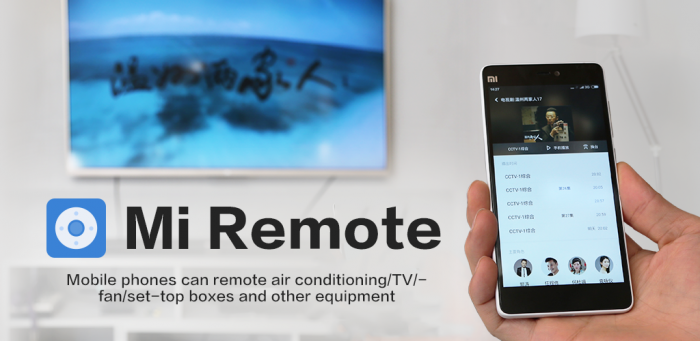
Однако иногда специальное приложение от Xiaomi для управления бытовой техникой дает сбой, и инфракрасный порт становится бессмысленной фишкой. К счастью, решить данную проблему очень легко.
Почему не работает пульт на Xiaomi и Redmi?
Причин сбоя приложения Mi-пульт может быть бесконечное множество: некорректное обновление ПО, общесистемная ошибка и т.д. «Лечится» данное обстоятельство просто и понятно.
Стоит понимать, что описанный ниже случай, скорее всего, даст именно положительный результат, но никто не застрахован от самой страшной причины отказа работы приложения Mi-пульт – аппаратные проблемы.
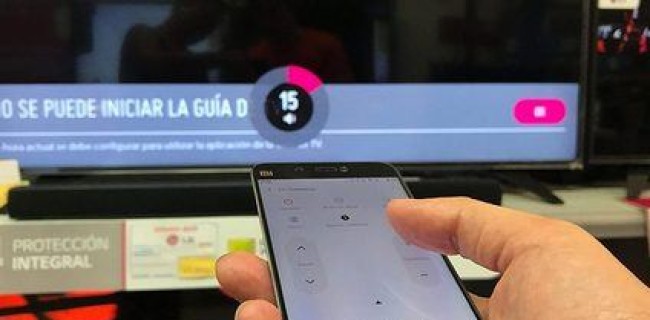
Если инфракрасный датчик сам по себе является причиной не срабатывания приложения от Xiaomi, то помочь вам сможет только специалист сервисного центра.
Возвращаем работоспособность «пульту» от Xiaomi
Итак, чтобы вернуть Mi-пульт в строй, нам необходимо очистить кэш программы. Очистка «лишних» файлов поможет приложению вновь наладить соединения прошивки и инфракрасного порта.
Очистка кэша
Отметим: если вы привыкли пользоваться большим виджетом пульта на рабочем столе вашего смартфона, то вам также стоит очистить кэш еще одного приложения – Peel Mi Remote. Именно благодаря данному ПО вы имеете возможность вывести удобный виджет на экран Xiaomi, чтобы не заходить каждый раз в основное приложение пульта.
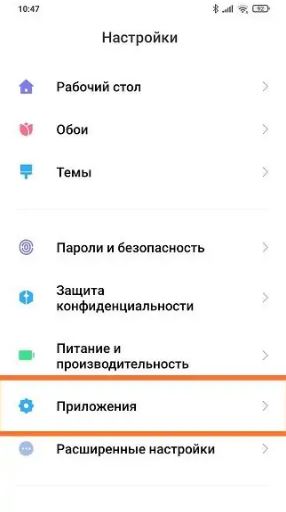
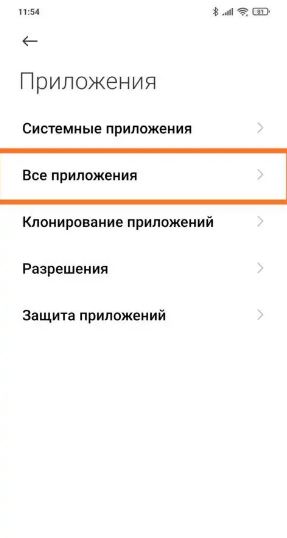
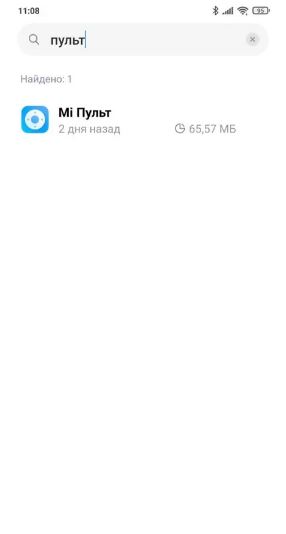
Чистка кэша проводится «собственными силами» MIUI. Заходим в общие Настройки вашего Xiaomi и крутим список вплоть до раздела «Приложения». Внутри нас будет ждать подраздел «Все приложения» — выбираем его. Сверху видим строку поиска, куда необходимо вбить слово «пульт». После этого на экране вы увидите иконку того самого Mi-пульта – нажимаем на него.
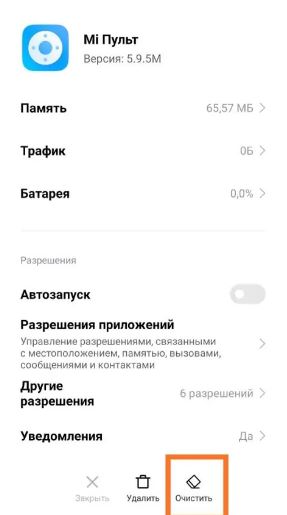
Внутри вас ждут глубокие настройки приложения. Нам необходимо прокрутить экран до самого низа и нажать на кнопку «Очистить» (третья по очереди внизу экрана). Нажимаем на «Очистить кэш» — все, первая фаза завершена.
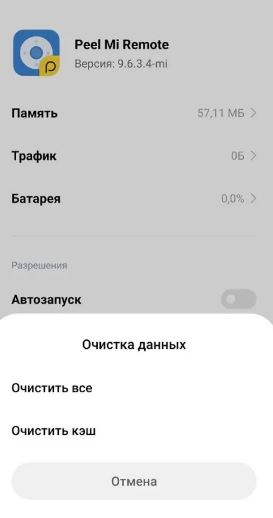
Теперь возвращаемся к списку всех приложений и вбиваем слово «Peel» — покажется тот самый Peel Mi Remote. Заходим в настройки приложения и повторяем указанные выше действия по очистке кэша. После этого перезагружаем смартфон и проверяем его работоспособность.

Удаление и новая установка приложения
Если же данный способ не помог, можно попробовать более кардинальное решение. Вам придется удалить оба приложения (Mi-пульт и Peel Mi Remote), а после – установить их снова. Удаляем приложения любым удобным для вас способом, а после ищем их на просторах Google Play Маркета. Скачали, установили и радуемся вернувшейся функциональности.
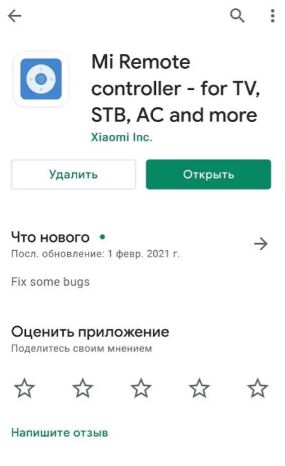
Напоминаем: если данные способы вам не помогли, то обязательно обратитесь в Сервисный центр. Специалист обязательно сможет помочь вам не только решить данную проблему, но и настроить работу инфракрасного порта для максимально комфортного использования.