Как подключить psp к беспроводным наушникам
Активируйте на наушниках Bluetooth режим сопряжения. Нажмите и удерживайте кнопку питания или кнопку ID SET. Когда индикатор начнет быстро мигать, отпустите кнопку. Наушники Bluetooth входят в режим сопряжения.
Как подключить наушники к джойстику?
- Подключаем адаптер к порту;
- Включаем режим сопряжения;
- В меню настроек на приставки находим «Аудиоустройства», где назначаем вывод звука через USB наушники. Здесь же ищем пункт «Выход на устройство – все звуки» и выбираем «Подключенная гарнитура к Dualshock».
Можно ли подключить проводные наушники к PS4?
Если у вас нет специальных беспроводных наушников, которые подключаются с помощью USB-адаптера, то берем любые проводные наушники, подключаем их к геймпаду, выбираем в настройках PS4 в качестве источника вывода звука гарнитуру, которая подключена к контроллеру и наслаждаемся звуком из наушников.
Как подключить Tws наушники к PS4?
В меню PS4 есть пункт Bluetooth устройства, но наушники таким образом подключить нельзя. Внутренний BT модуль рассчитан на подключение контроллеров, клавиатур и тому подобного, но не наушников. Чтобы подключить любые беспроводные Bluetooth наушники к PS4, к консоли нужно подключить специальный USB-адаптер.
Как подключить телефон к PS3 по Bluetooth?
Выберите (Настройки) > (Настройки дополнительных устройств). Выберите [Управление устройствами Bluetooth®]. Если уже зарегистрировано одно или несколько устройств Bluetooth®, появится их список. Выберите [Зарегистрировать новое устройство].
Как включить режим WLAN на PSP?
- У моделей PSP-1000 и PSPgo этот переключатель расположен на левой боковой панели (у аналогового стика). Передвиньте переключатель вверх, чтобы включить модуль беспроводной сети.
- У моделей PSP-2000 и PSP-3000 указанный переключатель расположен на верхней панели.
Почему телефон не видит наушники блютуз?
Чтобы разобраться, почему телефон не находит блютуз-гарнитуру, нужно исключить некоторые недочеты: Удостовериться, что аккумуляторы в обоих гаджетах заряжены. Убедиться в том, что аксессуар не используется другим устройством. Проверить, активирована ли синхронизация смартфона с гарнитурой.
Настройки
Используя беспроводное соединение Bluetooth®, вы можете подключить к своей системе PSP™ устройство с поддержкой Bluetooth® или беспроводной контроллер системы PS3™.
Подключение устройства Bluetooth®
Для подключения устройства Bluetooth® следуйте приведенной ниже инструкции.
Выберите (Настройки) > (Настройки устройств Bluetooth®) > [Соединение Bluetooth®], затем выберите [Вкл.].
Теперь устройство Bluetooth® можно подключить к системе PSP™.
Выберите (Настройки) > (Настройки устройств Bluetooth®) > [Управление устройствами Bluetooth®], затем зарегистрируйте (как пару) устройство Bluetooth®.
Снова выберите (Настройки) > (Настройки устройств Bluetooth®) > [Управление устройствами Bluetooth®], затем выберите устройство, которое хотите подключить к системе. Выбрав усройство, выберите в меню параметров [Подключиться].
Как можно подключить Bluetooth-наушники к приставке PS4 – 5 способов
К игровой консоли PlayStation подключаются проводные и беспроводные аудиоустройства. Подключение лицензированных наушников для PS4 Wireless Headset Gold происходит автоматически . Для остальных потребуется воспользоваться хитростями.
Как это работает
Все адаптеры работают примерно одинаково: консоль выводит звук «привычным» для себя образом, но вместо колонок или проводных наушников поток идёт на внешнее устройство, которое преобразует его в радиоволны и отправляет на наушники.
То есть наушники устанавливают соединение не с консолью, а с адаптером. Так как экрана выбора устройств на нём нет, лучше отключить Bluetooth на смартфонах и ноутбуках поблизости, чтобы случайно не подключить наушники к чему-нибудь другому.
Как включить и настроить Блютуз на ПС4?
Чтобы включить Bluetooth пользователям требуется придерживаться следующей последовательности действий:
- Переход в раздел внесения пользовательских настроек.
- Из представленного списка выбирается раздел «Устройства».
- Далее выполняется переход в подраздел Устройства Bluetooth.
- Проверка на предмет наличия включенной функции.
В дальнейшем инициируется автоматический поиск расположенных поблизости устройств с включенным Bluetooth. Обратите внимание, в представленном перечне отображаются зарегистрированные и прочие гаджеты с рассматриваемой опцией.
Способы подключения
Подключить наушники к Play Station 4 можно следующими путями:
- через Bluetooth-адаптер приставки;
- через Bluetooth-адаптер телевизора;
- через HDMI-порт;
- через TV-приставку.

Фирменные гарнитуры от Sony и ряда других компаний-партнеров идут в комплекте с ресиверами, через которые можно подключить приставку. Но такие устройства работают только с определенными аппаратами.
В остальных случаях для синхронизации беспроводных наушников с игровой приставкой необходимо приобрести дополнительное оборудование.

Подключаем проводные наушники
Проще всего подключить проводное устройство к консоли. Делается это через джойстик.

Как подключить наушники к ps4 через джойстик? Необходимо соблюдать следующую последовательность действий:
- Для начала необходимо найти нужный разъем. Находится он рядом с гнездом для зарядки. Вывод комбинированный, то есть через него подключается и наушники, и микрофон, то есть необходимо использовать проводную гарнитуру.
- Необходимо настроить приставку. Для этого заходим в меню настроек в пункт «Устройства», находим «Аудиоустройства», далее выбираем «Выход на гарнитуру», где из предложенного выбираем значение «Все звуки».

Проверяем работу гарнитуры.

Подключение беспроводных наушников
Проводные гарнитуры сковывают движения, провода путаются, именно поэтому пользователи часто предпочитают беспроводные модели. Как подключить bluetooth наушники к ps4? Сделать это можно несколькими способами.

Подключение через встроенный Bluetooth модуль
Установить сопряжение через встроенный адаптер проще всего.
Устанавливается соединение очень просто. Достаточно вставить ресивер в USB порт. Система в автоматическом режиме установит сопряжение. Можно начинать пользоваться.
Для подсоединения wire free гарнитур от других производителей к Play Station 4 придется использовать сторонние устройства.
Адаптеры с интерфейсом USB
Подключаются к USB порту и выступают в качестве внешней аудиокарты с Bluetooth-передатчиком. PS4, Switch и компьютеры без проблем поддерживают вывод звука по USB, поэтому проблем с подключением возникнуть не должно.
У PlayStation 4 предусмотрено два USB-A на передней панели (и один на задней у Slim и Pro-версий), у Switch — три USB-A на док-станции и один USB-C на самой консоли. Поэтому выбор адаптеров для консоли Nintendo ограничен сильнее, так как необходимо искать модель с менее распространённым USB Type-C.
Дополнительное преимущество — некоторые переходники поддерживают параллельное подключение к беспроводному микрофону, но это пригодится в основном для PS4, так как в играх для Switch голосовой чат с самой консоли не предусмотрен.
Creative BT-W3
Creative BT-W3 анонсировали в начале июня. Пока что он доступен только за рубежом по цене около 40 долларов (меньше 3 тысяч рублей)
Миниатюрный Bluetooth-адаптер c подключением по USB-C. К Switch подключается напрямую, а для док-станции или PlayStation 4 понадобится комплектный переходник на USB-A.
В комплекте также прилагается микрофон с подключением по 3,5 мм — он подключается к разъёму на геймпаде DualShock 4.
Creative BT-W3 поддерживает разные кодеки, в том числе — AptX Low Latency, который обеспечивает наименьшую возможную задержку среди всех видов Bluetooth-соединения. Правда, наушники тоже должны поддерживать этот стандарт.
Подробнее о задержках и кодеках можно прочитать в отдельном материале.
В продаже также можно найти предыдущую модель BT-W2, она подключается по USB-A и поставляется без микрофона в комплекте.
GuliKit NS07 Pro
В России GuliKit NS07 Pro стоит примерно 2600 рублей, в Китае — около 2 тысяч
Сравнительно недорогой адаптер отличается прежде всего формой — при подключении к Switch он не мешается и не привлекает внимания. Для подключения к PS4 и док-станции в комплекте есть угловой переходник на USB-A.
Производитель заявляет поддержку AptX LL и параллельного подключения двух пар наушников — чтобы, например, играть с другом в транспорте.
На выбор есть чёрная, бело-красная и голубая версии
На Amazon и в китайских магазинах можно найти похожий адаптер Hycarus Bluetooth 5.0 — он немного дороже, и дизайн, субъективно, хуже, но к нему прилагается микрофон.
Avаntree C51
В России эту модель достать проще всего, стоит он около 2,5-3 тысячи рублей
Этот китайский адаптер по заявленным характеристикам практически не отличается от модели GuliKit, но его проще найти в российских магазинах. При заказе из Китая цена практически не отличается.
Он сильнее выступает при подключении к Switch, а комплектный переходник на USB-A выполнен в виде короткого провода.
Адаптеры со штекером 3,5 мм
Достаточно экзотичный вариант, предназначенный преимущественно для Nintendo Switch — подключается к разъёму для наушников на самой консоли.
Основной недостаток — на миниджек подаётся недостаточно энергии, поэтому адаптер приходится заряжать отдельно.
Кроме того, очень похоже выглядят Bluetooth-приёмники, предназначенные для того, чтобы превращать обычные музыкальные центры c AUX-входом в беспроводные. При выборе и покупке важно не перепутать.
Ugreen Bluetooth 5.0 Transmitter c доставкой из Китая обойдётся в 1,5-2 тысячи рублей
Адаптеры c разъёмом SPDIF
Ещё одна необычная конструкция предназначена для стационарных консолей, телевизоров и ПК с оптическим аудиовыходом SPDIF. Требуют внешнего питания (занимают оптический порт и один USB-порт). Гарантированно совместимы не только с PS4, но и с семейством Xbox One, которые не совместимы с большинством USB-аудиоустройств.
Вариант от Ugreen c доставкой из Китая стоит около 2 тысяч рублей
Bluetooth трансмиттер + PS4
Еще одно устройство, которое может получить звук от игровой приставки, или от телевизора по кабелю и передать его на наушники, или колонку по Блютуз.
Важно! При таком подключении микрофон на наушниках работать не будет.
О Bluetooth трансмиттерах и о том, как с их помощь подключить любые Блютуз наушники к телевизору, я подробно рассказывал в отдельной статье: Bluetooth трансмиттер для телевизора (наушников). Что это, как работает и как выбрать? Возможно, к вашему телевизору можно подключить Bluetooth наушник напрямую. Это еще лучше. Игровая консоль передает звук на телевизор по HDMI кабелю, а мы от телевизора (напрямую, или через трансмиттер) получаем звук на беспроводные наушники.
Можно так же подключить Bluetooth трансмиттер непосредственно к PlayStation 4. Но только по оптическому кабелю, так как на ней нет обычного выхода 3.5 mm. Это значит, что трансмиттер должен иметь оптический аудиовход (SPDIF IN). У меня есть такой. Сейчас продемонстрирую.
- С помощью оптического кабеля соединяем трансмиттер с PS4. На консоли есть выход DIGITAL OUT (OPTICAL). Думаю, что перед соединением консоль лучше выключить. Питание к трансмиттеру можно подключить из USB-порта на консоли.

- Дальше просто включаем трансмиттер и подключаем к нему наушники. Трансмиттер должен быть переключен в режим TR (передатчик) и SPDIF (работа через оптический кабель). Для подключения наушников на Bluetooth трансмиттере и наушниках активируем режим подключения (нужно несколько секунд подержать кнопку питания, или специальную кнопку) и ждем, пока они соединятся.

- Через несколько секунд звук с консоли появился в наушниках. В настройках ничего переключать не нужно. Звук дублируется на наушники (через выход DIGITAL OUT (OPTICAL) и трансмиттер) и на телевизор. Я не смог в настройках PS4 отключить звук на телевизоре (HDMI). Даже если в настройках, в разделе «Звук и экран» – «Настройки вывода аудио» – «Основной разъем вывода» выбрать «DIGITAL OUT (OPTICAL)».

Поэтому просто скручиваем, или отключаем звук на телевизоре и играем. Если знаете, как в настройках консоли при таком подключении отключить звук по HDMI – напишите в комментариях.
Конечно же при таком подключении есть задержка звука. И насколько я смог оценить, задержка приличная.
Другие методы
Если телевизор не поддерживает такой способ связи, то можно воспользоваться трансмиттером. В этом случае нужно:
- Включить на трансмиттере режим передатчика.
- Подключить трансмиттер через кабель к аудиовыходу.
- Соединить наушники с трансмиттером, запустив поиск Bluetooth-устройств.
Аналогичным образом через трансмиттер можно создать соединение непосредственно с PS4.

Через ПК или ноутбук
Для соединения гарнитуры и PS4 таким способом нужно:
- Подключить наушники к компьютеру. Делается это через меню «Параметры», затем – «Устройства» и «Bluetooth и другие устройства».
- Установить на компьютер приложение для дистанционного воспроизведения PS
- Зайти через консоль в раздел «Настройки соединения дистанционного воспроизведения» и нажать галочку для разрешения такого подключения.
- Подключить Dualshock 4 к компьютеру (через USB или специальный адаптер).
По окончании манипуляций останется запустить Remote Play на компьютере и войти в систему через учетную запись.

Remote Play
Remote Play – это специальная функция, позволяющая игрокам запускать функции консоли на совместимых устройствах. Данная опция доступна для:
- смартфонов с Android0 и выше;
- смартфонов iOS 12.1:
- Windows 8 и выше;
- MacOS 10.12.
Для запуска данного приложения на указанные устройства необходимо скачать соответствующее приложение. После этого можно соединить компьютер или смартфон с Bluetooth-наушниками. Как только устройства будут подключены друг к другу, звук с Play Station начнет транслироваться на гарнитуру.

Подключаем наушники через джойстик (геймпад) PS4
Отличное решение, которым я сам пользуюсь. Если у вас нет специальных беспроводных наушников, которые подключаются с помощью USB-адаптера, то берем любые проводные наушники, подключаем их к геймпаду, выбираем в настройках PS4 в качестве источника вывода звука гарнитуру, которая подключена к контроллеру и наслаждаемся звуком из наушников. Кабель от контроллера до наушников совсем не мешает. А между контроллером и консолью звук передается через Bluetooth.
Если у вас наушники с микрофоном, то игровая консоль увидит его как источник для ввода звука и будет использовать микрофон в играх и программах.
Нужно подключить наушники в 3.5 mm выход на контроллере DUALSHOCK 4.

Если звук на наушниках не появился автоматически, то зайдите в настройки, в раздел «Устройства» – «Аудиоустройства».
- Устройство ввода (микрофон) – Гарнитура подключена к контроллеру.
- Устройство вывода – Гарнитура подключена к контроллеру
- Настройки уровня микрофона – можно проверить, работает ли микрофон на ваших наушниках и настроить его.
- Контроль громкости (наушники) – это понятно.
- Выход на наушники – можно выбрать все звуки, или только звук чата.
- Автоматическое переключение выходного устройств – рекомендую включить. В таком случае PS4 будет автоматически переключать звук на наушники после их подключения к геймпаду.

Все очень просто и удобно. Спасибо Sony хоть за такую возможность, раз убрали возможность подключения гарнитуры по Блютуз.
Подключение к PS3
- Включаем приставку.
- Находим параметры и открываем меню. Вся навигация осуществляется игровым манипулятором.
- Ищем параметр «Настройка аксессуаров».
- Находим пункт «Управление Bluetooth устройствами».
- Нажимаем на «Регистрация устройства BT».
- На вопрос, который появится чуть позже, вы отвечаете – да.
- Включаем гарнитуру и осуществляем все операции по подключению её к консоли согласно инструкции. На некоторых гарнитурах нужно нажать кнопку и удерживать её, пока не включится Bluetooth.
- Если все подготовительные процедуры выполнены, то можно переходить к синхронизации. Для этого найдите функцию «Начать сканирование». Система сама найдёт устройство с включенным BT, но только в определённом радиусе.
- Ищем наше устройство. В окошке вводим пин-код из четырёх цифр.Его можно поискать в интернете либо ввести классический вариант 1234 или 0000.
- Процесс синхронизации завершён. Теперь мы видим наше устройство в подключённых устройствах PlayStation.
- Возвращаемся в раздел «Настройка аксессуаров».
- Ищем опцию «Параметры аудиоустройства».
- Заходим в функцию «Устройства вывода», указав название наших наушников. Так же делаем и в разделе «Устройства ввода».
На этом процесс завершён. Ничего сложного в этом нет.
Как подключить AirPods к PS4 через адаптер?
Как подключить наушники AirPods Pro к PS4 или PS4 Pro
- включаем консоль, вкладываем оба наушника в кейс и закрываем его;
- адаптер подключаем к USB-порту на передней панели консоли;
- ждем пару секунд, пока индикатор на адаптере начнет мигать синим (т.
Как подключить наушники к PS4 через контроллер?
Подключение с помощью bluetooth usb адаптера
- Подключаем адаптер к порту;
- Включаем режим сопряжения;
- В меню настроек на приставки находим «Аудиоустройства», где назначаем вывод звука через USB наушники. Здесь же ищем пункт «Выход на устройство – все звуки» и выбираем «Подключенная гарнитура к Dualshock».
Как подключить геймпад?
Порядок подключения беспроводного контроллера с помощью беспроводной технологии предусматривает четкое соблюдение инструкции. Исчерпывающая последовательность действий подразумевает под собой:
- Активацию режима регистрации на используемом беспроводном контроллере. Важно понимать, что при первичной активации интегрированная световая панель должна находиться в выключенном положении. Если ситуация складывается противоположным образом, рекомендуется удерживать клавишу ps. При подключенном usb-кабеле, требуется выполнить отключение.
- Подключение имеющегося беспроводного джойстика DUALSHOCK 4. Для этого требуется выполнить предварительный переход в параметры настройки беспроводного подключения с последующей активацией.
- Запуск функции поиска нового оборудования с последующим выбором интересующего джойстика из сформированного автоматическим образом перечня.
Важно: контроллер может быть официально зарегистрирован исключительно на одном устройстве. В случае необходимости смены, требуется перерегистрация.
Как подключить наушники PS4 Gold?
В системе PS4™ настройки беспроводной гарнитуры по умолчанию установлены на [Все звуки]. Гарнитуру можно подключать к ПК (Windows® или Mac OS) через разъем USB. Вставьте беспроводной адаптер в разъем USB на компьютере, затем включите гарнитуру. ˎ Гарнитура может не работать с некоторыми компьютерами.
Подключение Bluetooth гарнитуры к Xbox 360
На вашей консоли должна быть установлена последняя версия ОС. Зарядите аппарат. Сбоку у наушников есть переключатель. Переведите его в положение, чтобы он стал зелёным. Удерживайте кнопку питания 2 секунды. После запуска аппарата нажмите на кнопку «Connect» и удерживайте её 2 секунды. А после удерживайте эту кнопку на консоли 20 секунд.
Особенности подключения микрофона
При подсоединении wire-free гарнитуры посредством адаптера, звук со стороны игрока передаваться не может. То есть для игры со звуком и голосом нужно выбирать либо проводное подключение, либо лицензионную гарнитуру от того же производителя. Другой выход – подключить через аудио-разъем на джойстике отдельно микрофон. Однако расположить его стоит подальше от телевизора, чтобы избежать появление фона. Сделать это можно посредством USB удлинителя.
Что делать, если не работают наушники на PS4

В случае проблем с работой звука на консоли в первую очередь следует проверить работоспособность с другим устройством. Bluetooth-наушники можно легко подключить к телефону или ноутбуку для тестирования.
Следует сверить правильность подключения разъемов, согласно инструкции к наушникам, либо дополнительных устройств (трансмиттеров и ресиверов).
Важно проверить правильность настройки звуковых выходов в операционной системе PS4.
Если перечисленные советы не помогли, то стоить попросить помощь у знающих друзей и знакомых или обратиться в сервис для правильной настройки.
Особые советы по подключению: это нужно знать
Как видно из приведенной статьи, подключить блютуз наушники к PS4 или PS3 не составляет труда. Но нужно помнить следующие моменты:
- Вопрос совместимости. Для начала уточните версию Bluetooth, которая приведена в описании к блютуз гарнитуре. Она должна быть от 2.0 и выше. Если эта цифра ниже, подключить девайс не получится. Оптимальный вариант — применение гарнитуры Сони, которая создана под консоль.
- Рассмотренным выше способом можно подключить блютуз наушники к приставкам PS3 или PS4. При этом получить полный функционал не выйдет. Иными словами, пользователь будет слышать только разговоры в чатах и меню, но игровой звук будет идти с ТВ.

Чтобы решить вопрос, нужно подключить блютуз наушники к ТВ. Здесь доступны такие варианты:
- с помощью встроенного блютуз в ТВ;
- через шнур на 3.5 мм;
- с помощью блютуз ресивера;
- через USB-адаптер.
Наибольшего внимания заслуживает два последних варианта, которым уделим особое внимание.
Чтобы подключить блютуз наушники через ресивер, сделайте такие шаги:
- Соедините приставку к ТВ с помощью кабеля HDMI через разъем.
- Подключите консоль через специальное гнездо.
- Соедините ресивер и приставку путем нажатия кнопки Включения и удержания в течение нескольких секунд.
- После получения ожидаемого результата выключите блок и плойку.
- Отключите блок, долго удерживая кнопку Мощность.
- Повторите действие, которое было сделано выше. Питающий индикатор начнет мигать в момент, когда передатчик переходит в режим сопряжения.
- Подключите гарнитуру блютуз. Если все прошло хорошо, появляется специальный звук.
Некоторые модели ТВ находят наушники в автоматическом режиме, что позволяет сэкономить время на самостоятельной активации аудио выхода. Если этой опции не предусмотрено, войдите в настройки ТВ, а в меню найдите порт, к которому подсоединен блок. После этого активируйте его. Если все правильно подключить, из блютуз наушников выходит звук от PS3 или PS4, в том числе по игре.
Еще один вариант — подключение звука с помощью адаптера (соединяется в качестве обычного кабеля USB). Здесь алгоритм такой:
- подключите адаптер ко входу консоли;
- запустите режим соединения;
- войдите в меню приставки и найдите раздел Настройки;
- в приведенном перечне найдите Устройства, а после этого Аудиоустройства;
- в последнем разделе найдите Устройство вывода звука с помощью наушников USB;
- ищите графу Выход на устройство, а после Все звуки;
- подключите гарнитуру к Dualshock.
Теперь проверьте наличие звука. Учтите, что с помощью адаптера USB не получится передавать голосовые сообщения во время игры. Для общения с другими геймерами придется использовать джойстик.
Как подключить блютуз наушники к PSP?
Активируйте на наушниках Bluetooth режим сопряжения. Нажмите и удерживайте кнопку питания или кнопку ID SET. Когда индикатор начнет быстро мигать, отпустите кнопку. Наушники Bluetooth входят в режим сопряжения.
Как подключить наушники к джойстику?
- Подключаем адаптер к порту;
- Включаем режим сопряжения;
- В меню настроек на приставки находим «Аудиоустройства», где назначаем вывод звука через USB наушники. Здесь же ищем пункт «Выход на устройство – все звуки» и выбираем «Подключенная гарнитура к Dualshock».
Можно ли подключить проводные наушники к PS4?
Если у вас нет специальных беспроводных наушников, которые подключаются с помощью USB-адаптера, то берем любые проводные наушники, подключаем их к геймпаду, выбираем в настройках PS4 в качестве источника вывода звука гарнитуру, которая подключена к контроллеру и наслаждаемся звуком из наушников.
Как подключить Tws наушники к PS4?
В меню PS4 есть пункт Bluetooth устройства, но наушники таким образом подключить нельзя. Внутренний BT модуль рассчитан на подключение контроллеров, клавиатур и тому подобного, но не наушников. Чтобы подключить любые беспроводные Bluetooth наушники к PS4, к консоли нужно подключить специальный USB-адаптер.
Как подключить телефон к PS3 по Bluetooth?
Выберите (Настройки) > (Настройки дополнительных устройств). Выберите [Управление устройствами Bluetooth®]. Если уже зарегистрировано одно или несколько устройств Bluetooth®, появится их список. Выберите [Зарегистрировать новое устройство].
Как включить режим WLAN на PSP?
- У моделей PSP-1000 и PSPgo этот переключатель расположен на левой боковой панели (у аналогового стика). Передвиньте переключатель вверх, чтобы включить модуль беспроводной сети.
- У моделей PSP-2000 и PSP-3000 указанный переключатель расположен на верхней панели.
Почему телефон не видит наушники блютуз?
Чтобы разобраться, почему телефон не находит блютуз-гарнитуру, нужно исключить некоторые недочеты: Удостовериться, что аккумуляторы в обоих гаджетах заряжены. Убедиться в том, что аксессуар не используется другим устройством. Проверить, активирована ли синхронизация смартфона с гарнитурой.
Как подключить беспроводные наушники к псп
Для подключения устройства Bluetooth® следуйте приведенной ниже инструкции.
Выберите (Настройки) > (Настройки устройств Bluetooth®) > [Управление устройствами Bluetooth®], затем зарегистрируйте (как пару) устройство Bluetooth®.
Снова выберите (Настройки) > (Настройки устройств Bluetooth®) > [Управление устройствами Bluetooth®], затем выберите устройство, которое хотите подключить к системе. Выбрав усройство, выберите в меню параметров [Подключиться].
Шаг 2: подключаем наушники к новому устройству
Осталось просто включить Bluetooth но новом/другом телефоне или ноутбуке, выбрать свои наушники и подождать несколько секунд. В этот момент на наушниках должен активно мигать индикатор. Это значит, что они в режиме подключения.
Вот подробные инструкции по подключению:
Как обычно, можем пообщаться в комментариях. С радостью отвечу на все ваши вопросы.
Почему телефон не видит беспроводные наушники по Bluetooth?
Одна из самых популярных проблем, с которой можно стукнуться при подключении наушников к телефону, это когда телефон не видит беспроводные наушники, которые подключаются по Bluetooth. Эта проблема актуальна как для телефонов на Android, так и для iPhone. Ну и с появлением раздельных Bluetooth наушников формата TWS этих проблем стало еще больше. Во-первых, намного больше людей начали пользоваться беспроводными наушниками, использовать их в качестве гарнитуры. Во-вторых, TWS наушники технически более сложные, и с их подключением не редко бывают проблемы.
В этой статье я рассажу что делать, когда телефон не находит Блютуз наушники или гарнитуру. Он просто их не видит в списке доступных Блютуз устройств. И которые, возможно, раньше видел и они подключались.

В статье речь пойдет как о TWS наушниках (когда два наушника раздельно) , так и об обычных беспроводных наушниках. Решения подойдут для разных смартфонов на Android: Samsung, Xiaomi, Honor, OPPO, Huawei и т. д. Так же эти решения подойдут для iPhone. Что касается самих наушников, то производитель и модель не имеет значения: JBL, Sony, Honor, Xiaomi, Motorola, QCY, китайские i7s, i9s, i10 и т. д.
Шаг 1: отключаем наушник от старого устройства
На всех устройствах открыв настройки Bluetooth, а затем свойства подключенных наушников их можно либо отключить, либо удалить (забыть) . Сейчас я покажу, как это сделать на смартфоне с Android, на iPhone и в Windows 10.
Android
Откройте раздел Bluetooth в настройках. Найдите там свои наушники, нажмите на них (или на кнопку напротив) и выберите что вы хотите сделать «Удалить», или «Отключить».
iPhone
Зайдите в настройки и перейдите в раздел «Bluetooth». Напротив наушников нажмите на кнопку (i). Выберите «Отключить» или «Забыть это устройство».
Windows 10
Заходим в меню Пуск – Параметры. В разделе «Устройства» – «Bluetooth и другие устройства» нажав на наушники появится две кнопки: «Отключить» и «Удалить устройство».
Если вариант с отключить/удалить не сработал, можно попробовать сбросить настройки наушников (инструкция для TWS) . Если у вас обычные Bluetooth наушник (примерно как на фото ниже) , то на них может понадобиться активировать режим подключения.
Как правило, для этого нужно на несколько секунд зажать кнопку с иконкой Bluetooth, или кнопку питания.
Телефон на Android или iPhone не видит Блютуз наушники: что делать?
В целом, функция Блютуз на телефонах с Android и на Айфонах работает хорошо и стабильно. Если телефон не находит наушники, то проблема скорее всего именно на стороне наушников. И как показывает мой опыт, проблема практически всегда в том, что наушники не находятся в режиме подключения. То есть, они либо подключены к другому устройству и поэтому не доступны для других устройств, либо же просто не находятся в режиме подключения. Два важных момента:
- Если наушники включены (прозвучал звуковой сигнал, горит индикатор) , это не значит, что они находятся в режиме подключения. Они могут быть недоступны для телефона и он их просто не увидит.
- Если беспроводные наушники подключены к другому устройству, то телефон их не сможет найти. После подключения к какому-то устройству режим подключения отключается. Телефон не сможет обнаружить наушники.
Если у вас проблемы с подключением одного наушника, смотрите эту статью: не работает один беспроводной наушник, перестал играть.
Шаг 1: Включаем наушники. На некоторых моделях нужно нажать на кнопку питания. Если речь идет о раздельных Bluetooth наушниках, то их нужно достать из кейса. Возможно, нажать и подержать 5 секунд кнопку на каждом наушнике для включения. Практически всегда о статусе работы наушников можно узнать по индикатору (индикаторам) .
Шаг 2: Перейдите в настройки Bluetooth на своем смартфоне и включите его (если он включен — выключите и снова включите) . На Android и на iPhone эти настройки выглядят примерно одинаково.
Сразу начнется поиск доступных устройств. Если в списке появляться наши наушники — выбираем их и подключаемся. Если нет — смотрите решения ниже.
1. Отключаем наушники от других устройств
Если вы уверены, что ваши наушники не подключены к другим устройствам, то можете пропустить этот шаг. Но я рекомендую проверить. Беспроводные наушники могут автоматически подключаться к устройствам (с которым они сопряжены) после их включения или извлечения из кейса.
Можно просто выключить Bluetooth на тех устройствах (телефоны, планшеты, ноутбуки, ТВ приставки) , к которым могут быть подключены ваши наушники (к которым вы их раньше подключали) . Или удалить (забыть) наушники в настройках. Кстати, рекомендую проверить, нет ли наушников в списке подключенных на том телефоне, который их не видит. Если есть — удалить их. Выглядит это примерно вот так:
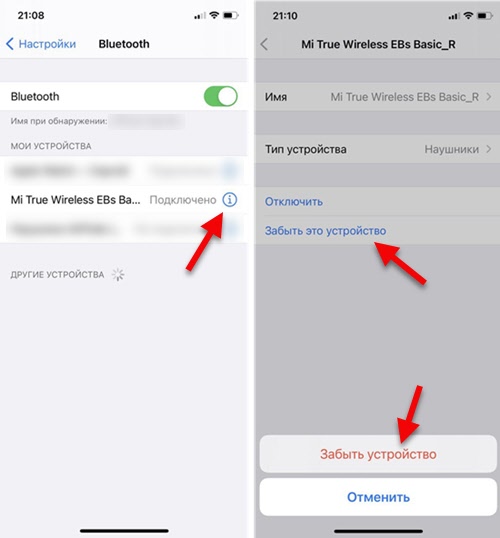
После того как наушники отключены от всех возможных устройств, они могут автоматически перейти в режим подключения. А это значит, что они уже должны отображаться в настройках Блютуз на вашем телефоне и вы можете их подключить.
2. Активируем режим подключения на беспроводных наушниках
Нам нужно перевести наушники в режим подключения, чтобы они стали доступны для других устройств и наш телефон смог их обнаружить.
Если это обычные наушники, не раздельные (TWS) , то на них обычно есть отдельная кнопка. На моих JBL она со значком Bluetooth. Нужно нажать на нее и подержать несколько секунд. Начнет активно мигать синий индикатор.

В зависимости от модели, режим подключения может активироваться по-разному. Я рекомендовал бы смотреть инструкцию для своей модели.
Телефон не видит TWS наушники. На TWS (когда два раздельных наушника, зарядной кейс) режим подключения должен активироваться автоматически после извлечения наушников из кейса, или после их включения. При этом на наушниках (или на одном наушнике) должен мигать индикатор (обычно белым, синим, или красно-синим цветом) .

Возможно, наушники выключены или разряжены (могут быть проблемы с зарядкой, о решении которых я писал здесь). Если они не включаются автоматически после того как вы достали их из кейса, то попробуйте их включить вручную. Для этого нужно зажать кнопку (часто это сенсорная кнопка) на 3-5 секунд. На каждом наушнике.
3. Делаем сброс настроек
Можно попробовать восстановить заводские настройки на наушниках. Возможно, после этого смартфон сможет обнаружить наушники. Инструкцию, как это сделать, желательно смотреть конкретно для своей модели (бумажную инструкцию, которая обычно есть в комплекте) . Но я понимаю, что такая возможность есть не всегда. Да и инструкция может отсутствовать.
На обычных Bluetooth наушниках (не раздельных) чаще всего нужно зажать кнопку включения, или кнопку активации режима подключения и подержать ее секунд 20-40. На JBL, например, нужно зажать кнопку увеличения и уменьшения громкости.
Сброс TWS наушников — это отдельная тема. И по этой теме я уже подготовил подробную статью: как сбросить и синхронизировать беспроводные наушники между собой?
Как правило, нужно на 15-40 секунд зажать кнопки на обеих наушниках. Это могут быть как механические кнопки, так и сенсорные. На некоторых наушниках сброс происходит только тогда, когда мы зажимаем кнопки не вынимая наушники из кейса.
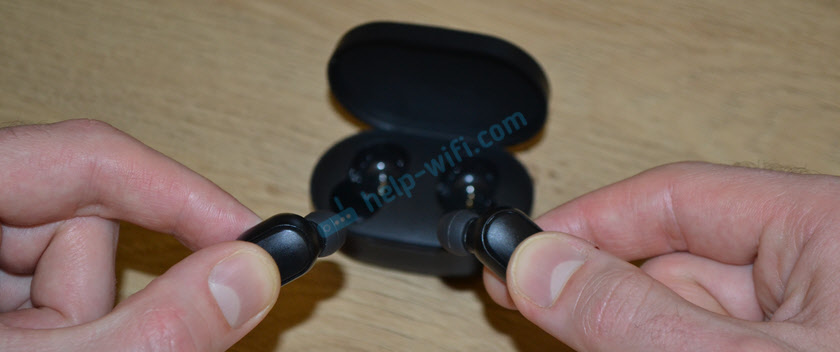
Вся информация по этой теме есть в статье по ссылке выше. Определить сброс можно по индикаторам. Как правило, несколько раз мигает красный или оранжевый индикатор. Но не забывайте, что на разных наушниках это происходит по-разному.
Как понять, почему телефон не видит беспроводные наушник?
Так как у нас в этой схеме есть два устройства (телефон и наушники) , то нужно выяснить в чем причина. А сделать это можно следующим способом:
- Попробовать подключить наушники к другому устройству. К другому телефону, планшету, ноутбуку и т. д. Желательно к 2-3 разным устройствам. Если эти устройства так же не смогут обнаружить наушники, значит проблема в них. И если решения из этой статьи не помогли, то возможно это аппаратная поломка.
- Попробовать подключить к своему телефону другое устройство по Bluetooth. Это могут быть другие беспроводные наушники, колонка, другой телефон и т. д. И если он их увидит, значит причина точно в наушниках.
Я старался подготовить максимально понятную и простую инструкцию. Но так как самих телефонов и наушников очень большое количество, то конкретную инструкцию на эту тему написать очень сложно.
Вы всегда можете написать о своей проблеме в комментариях, задать вопрос и получить ответ на него. Только не забудьте указать модель наушников, которые не видит ваш телефон и подробно все описать. Так мне будет намного проще вам помочь. Всего хорошего!
Как подключить наушники к новому или другому телефону, Айфону, ноутбуку?
В процессе использования беспроводных Bluetooth наушников (обычных, или раздельных TWS) иногда появляется необходимость подключить наушники к другому телефону, ноутбуку или ПК. Или же к новому устройству. Например, к Айфону. И иногда с этим возникают определенные трудности, так как наушники продолжают подключаться к старому устройству автоматически после включения, или извлечения из кейса. А другое устройство, или новый смартфон их не видит.
Для подключения Bluetooth наушников к другому устройству необходимо удалить (забыть) наушники на старом устройстве, к которому они подключены в данный момент. Или просто активировать на наушниках режим подключения и выполнить сопряжение с новым телефоном, ноутбуком и т. д. После отключения наушников от устройства они автоматически перейдут в режим подключения и будут доступны для подключения на вашем новом устройстве. Так это работает на Android, на iPhone, на компьютерах с Windows и т. д.
Не все знают, как правильно сопрягать беспроводные TWS наушники
Попали в руки TWS наушники с Bluetooth 5.0, первое время не работали как надо. Я разобрался, но такие же вопросы возникают постоянно. Я делаю пост-инструкцию, чтобы могли повторить.
На Алиэкспресс есть множество похожих друг на друга наушников-капелек с Bluetooth и в зарядном боксе. В последнее время попадаются неплохие TWS наушники с Bluetooth 5.0, и с режимом шумоподавления (CVC).
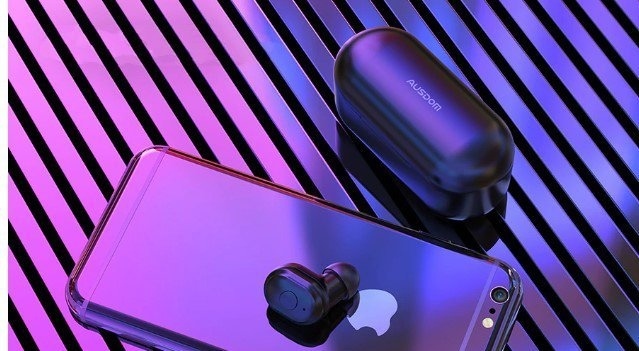
Наушники имеют в комплекте несколько сменных амбушюр, зарядный кейс и провод MicroUSB.
Достаточно громкие — внутри стоит динамический драйвер на 8 мм.
В самих наушниках стоят небольшие аккумуляторы, обеспечивающие 3-4 часа проигрывания (зависит от версии вашего Bluetooth.). Сам зарядный кейс оснащен аккумулятором 600мАч, и можно сделать 3-4 подзарядки. Таким образом, суммарное время работы наушников продлевается до 18 часов.
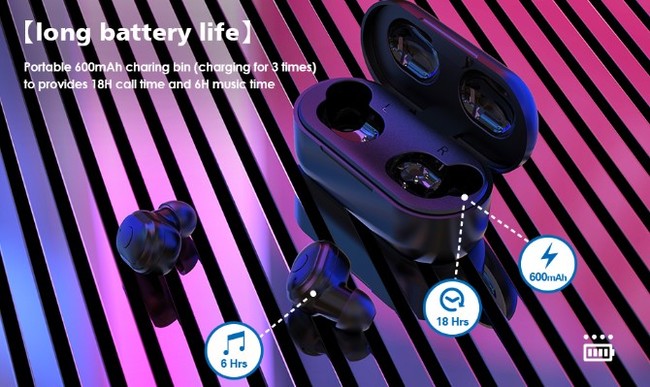
В каждом наушнике предусмотрен микрофон, не просто для разговоров, но и для активного шумоподавления. Наушники хорошо справляются в транспорте, когда присутствует монотонный звук. Система CVC8.0 просто вычитает звуковые волны, обеспечивая чистое звучание музыки (аудиокниг, подкастов и т.п.).
Теперь про основную проблему. Каждый наушник включается по отдельности. Он отображается как левый и как правый (AUSDOM_TW01_L, AUSDOM_TW01_R). В этом случае, к смартфону подключается просто как отдельные устройства. Можно даже громкость для каждого регулировать отдельно. Это не очень удобно, так как в такое режиме не работает стереовоспроизведение.
Это основная проблема для большинства, так как, например, у моих знакомых просто не получается правильно сопрягать эти наушники.
А для корректного включения в режиме TWS наушники нужно предварительно сопрягать друг с другом. И только потом со смартфоном.
Для этого, одновременно достаем наушники из зарядного кейса, одновременно зажимаем кнопку питания на каждом наушнике, держим. Держим. Секунд 7-8 нужно, пока наушники начинают одновременно включаться (на 3й секунде, индикация белым), потом переключаться в режим спаривания (на 5й секунде, моргают красным/синим, в зависимости от модели), а потом находят друг друга и устанавливают соединение. Как только перестают моргать и выключаются, отпускаем кнопку.
Вот поясняющее видео.
После этой процедуры, просто ищем одно устройство, например, AUSDOM_TW01_R, мастер-наушники, и подключаемся. Все.
Слышим фразу «левый подключен», «правый подключен» на английском или китайском языке, в зависимости от версии. И музыка теперь играет в каждом, в стерео режиме.
Я вам скажу, я потратил пару дней, пока понял как правильно их сопрягать. Не все про это говорят, в отзывах не пишут.
У кого какие проблемы были с TWS наушниками?
Дубликаты не найдены

Товары из Поднебесной
1.4K постов 13.4K подписчик
Правила сообщества
1. Точно так же запрещены обсуждения на тему «как и товар получить, и деньги вернуть». Мошенников мы очень не любим.
2. Автоматический перевод описаний — это, конечно, почти всегда смешно, но не следует забывать, что участники сообщества на него наверняка уже насмотрелись. Пишите только про самые выдающиеся шедевры противоестественного интеллекта.
3. Не секрет, что продавцы бывают нечестными, а арбитраж торговой площадки необъективным. Тем не менее, просим вас абстрагироваться от эмоций, как бы они вас ни переполняли, а вместо этого максимально подробно описывать ситуацию. Кстати, если вы сделаете это до того, как писать гневные ответы продавцам и сотрудникам площадки, и уж тем более жать на кнопки — вероятность получить полезный и своевременный совет от более опытных участников значительно возрастает.
Здравствуйте и спасибо! F9 TWS Bluetooth 5,0 беспроводные наушники постоянно левый наушник теряет сигнал при лёгком повороте или наклоне. если постоянно не шевелить головой-всё работает. правый без проблем. Есть ли какие-то советы. или просто выкинуть.
Это скорее всего из-за того, что тело не пропускает bluetooth сигнал, у меня были sony в мануале писали, что тело может блокировать сигнал и если смартфон у вас в правом кармане то не будет работать левый и наоборот, а если на велосипеде ехать так оба сразу заикаться будут.
Вот такая же фигня? Вы разобрались или просто выкинули?
Прошло 9 месяцев, начал пропадать звук в одном левом наушнике, даже если телефон держу перед собой, походу хана им
Наушники или голову?
Нафиг людям наушники с таким идиотским сопряжением? Устройство должно по определению легко подключаться даже ребёнком который умеет читать.
Согласна, но китайцы такие китайцы.
У меня такие как на фото. Но я никак не могу разобраться как оставить включенный только правый наушник (1 раз как то получилось). Так как основной левый, то при его отключении или когда убираем в кейс отключаются оба уха. Как их разделить то? Они автоматом сопрягаются друг с другом и телефоном.
При выключении долго удерживать кнопку выключения.
у меня китайские уши Spunky Beat от Tronsmart. Но как-то с сопряжением и управлением все нормально =)) подключаются сразу, как достаешь из кейса
А это следующий этап развития наушников. Некоторые наушники и по nfc умеют.
И ведь наверняка об этом написано в инструкции, ну ладно с китайским сложно, но инструкции ж никто не читает. О сопряжении надо как фольклор, из уст в уста.
Иногда написано. на китайском.
На русском не встречал.
Извените ,а сами наушники что в посте у вас , стоящие ? Нужно ли брать ? Вроде не дорого стоят )
Мне пришли вот пару дней назад, купил на Али за 1172 рубля. Наушники стоящие, не чем не уступают дорогим. Басы присутствуют, микрофоны и в левом и правом ухе работаю отлично, из ушей не выпадают. Я лично очень доволен. Посмотрите обзоры на ютубе AUSDOM TW01.
Там написано, но даже когда умееш читать мануалы и следовать по ним. все равно пришлось минут 15 тупить, но а потом уже проще. так как своя логика не мешает и на автомате уже делаешь так как хотел производитель.
Работал в сервисе одной инопланетной конторы, на 3 буквы. Постоянно приходили люди мол одно ухо или не работает или не сопрягается. Сопрягали отдавали. Но люди возвращали обратно, мол слишком сложно для них. Видимо я один из тех людей, кому трудно сопрягать их). Буду пытаться дальше
В комментариях больше написано бреда.Не каких проблем с этими наушниками не возникает и не должно возникать.Один раз совместил и не каких проблем.Все банально просто и китайцы далеко не дураки.А то что наш брат рука жопый так это да.
Заказал одни с озона, так они не находили друг друга, из вернул. Потом в инопланетном магазине купил одни, у них так же, состыковки нет. Пришел в магазине попросил поменять, выносят новые, они тоже не стыкуются, в итоге на третьей паре нашли рабочие, они соащу нашли друг друга и телефон. Вывод- наушники идут говно!
Ой, не всегда рукожопость тому причиной.
Так вот, 4 из них работают уже почти год, а вот с остальными тремя через время начинался «отвал» на два моно(в меню Блютуса в смартфонах сразу появлялись как Отдельные, с буквами L и R).
Сопрягал методом тыка, как в посте автором написано.
И все равно, если замешкался, и не вынул сразу Оба из кейса, отвал случается.
Единственный минус дешевых затычек-это крайне непредсказуемый радиус работы, одни и через бетонный простенок играют от смарта, другие-даже когда свое туловище(со смартом в кармане брюк) резко повернешь-заикаться начинают.
А так, особой разницы с теми же Зеннхайсер Моментум Тру, которые тоже имеются в наличии, для «души», не ощутил.
Ну в «фирмовых» NFC, суперпупер шумодавы, да срок работы от одного заряда аж 6-7часов на 100%громкости.
В дешмане 3-4часа.
Так ведь на самом деле — дебилизм. 15 секунд стоять с обеими занятыми руками, чтобы сначала соединить наушники между собой и потом ещё в смартфоне. Вы пробовали так сделать, находясь, например в вагоне метро или в автобусе или идя из магазина с покупками? Короче, софт/железо недопилено, а виноваты тупые потребители xD
Так это первый раз же. Потом наушники уже сопряжены друг с другом и со смартфоном. Просто включаем и все
Не всегда, имеет место некорректное отключение, в следствии неправильных действий пользоваиеля. Что вноь приводит к проблемам со спариванием. Также потеря пары имеет место быть.
Но второе реже.
Чаще всего, с ними проблема такая.
Либо не смогли спарить, либо спарили но при выключении дольше жали, и сбросили пару.
Согласен. тут производитель замудрил с сопряжением. Черт их знает какая логика преследовалась, и была ли она.
В моем личном понимании, должен быть этап в создании устройства где эффективные менеджеры решают как устройство будет включатся и тд.
А техники, дизайнеры уже доводят до ума, но такое ощущение что либо какой то этап пропустили, типа «И так сойдет», либо излишне усложнили защиту от дурака, чтоб случайно поненатыкали. В итоге получилось, что получилось, хороший девайс но с муторной синхронизацией.
Можно было бы все сделать изящнее, но выпустили по какой то причине именно в таком исполнении.
Хотя если подумать, вариантов удобного сопряжения много. Хоть через приложение, в котором можно было бы запилить кучу фичь, хоть вручную, с более логичной последовательностью споряжения. Да блин можно было просто девайсы спарить еще на заводе с жесткой привязкой, парить только один девайс на устройстве, а второй атоматом с первым.
Но иногда производителя не понять. от слова совсем.
Ребят, несколько раз попробовал, не помогает. Подключается по только один, либо левый — либо правый, при этом — оба наушника на телефоне показываются как F9-L. 🙁 🙁 🙁 что делать то? девушка с первым комментарием, как вы сделали:? Наушники F9 TWS с алика.
Так как я покупала свои беспроводные давно и инструкцию к ним не могла найти, а как их подключать благополучно забыла.
поэтому Очень помогло это разъяснение и видео. Спасибо автору!
Хочу поделиться своим опытом по подключению, может кому то пригодится.
У меня наушники Axxen N520 и подключала к Apple iPhone 10. Покупала наушники в Корее.
Хоть и совсем не те что в данном видео, но тем не менее я все выполнила как было описано и у меня все получилось, только пришлось включить соображалку и перепробовать все варианты! И вознаграждение — все работает.
Если вы пытались подключить ранее, как и я, то Сначала нужно удалить устройство на своем смартфоне, то есть «забыть это устройство», так как будет мешать подключиться правильно.
Затем достала оба одновременно из кейса, так же одновременно нажала на включение и держала секунд 15. За это время происходит следующее: короткий звуковой сигнал включения, загорается красный цвет, затем голос в обеих наушниках говорит что они включены, сразу после этого говорит что блютуз подключен, и начинает мигать красно-голубой цветовой индикатор. Ждала и не отпускала кнопки до тех пор пока на экране телефона в настройках подключения блютуз, в самом низу не появилось новое устройство, а именно N520. У меня вышли два новых устройства( то есть две строки и обе N520). Я подключила их оба, и мои наушники заработали по отдельности. Работал либо левый либо только правый, но вместе не звучали. При этом на экране так же отображалось что подключены сразу два устройства.
Это не то что я хотела. Я подумала что возможно их нужно перезагрузить, поэтому я их выключила, оба одновременно. Сопряжение произошло! При повторном включении звук подключился в обеих! А в настройках блютуз вышло что подключено только одно устройство.
Как подключить psp к беспроводным наушникам
Видео: МАЙНКРАФТ НА PSP
Содержание

PlayStation Portable (PSP) может подключаться к Интернету без проводов, загружать и хранить гигабайты игр на флэш-памяти, общаться через Skype, смотреть фильмы UMD и играть в новейшие игры. Неизвестно, почему создатели PSP не включили приемник Bluetooth в свой микс. К счастью, есть несколько способов исправить это упущение.
PSP Go
Для тех, у кого есть деньги, вы можете просто инвестировать в PSP Go. PSP Go является новейшим воплощением портативной игровой системы и имеет встроенный Bluetooth. Фактически, PSP Go бездисковый и будет сильно зависеть от подключений к Интернету и Bluetooth для взаимодействия с PlayStation 3 (которая уже включена Bluetooth) и с сетью PlayStation.
Очевидным недостатком обновления является то, что ни одна из ваших дисковых игр или UMD Movies не будет работать с новым проигрывателем.
Еще один способ подготовить PlayStation Portable Bluetooth — приобрести ключ Bluetooth для подключения к разъему для наушников. Это не разрешит двустороннюю связь, но включит звук через гарнитуру Bluetooth или через наушники с поддержкой Bluetooth. Большинство ключей Bluetooth, которые подходят к разъему для наушников, будут работать с PSP, хотя некоторые варианты ограничены физической несовместимостью (например,утопленный корпус вокруг разъема для наушников.) Также важно отметить, что более старые модели PSP (версия 1000) имеют специальный вход для наушников, который работает только с определенными входами для наушников. В настоящее время Bluetooth-ключи не продаются для этих версий PSP.
В поисках подходящего Bluetooth
Если ваша PSP может использовать внешний адаптер Bluetooth, покупка подходящего адаптера может быть немного огорчительной. Многие ключи большие и громоздкие и могут ослабить мобильность вашего плеера. Два заметных исключения — это Bluetooth-гарнитура Logitec PSP и аудиопередатчик EverE Bluetooth для PSP.
Гарнитура Logitec Bluetooth — это комплект гарнитуры и передатчика, который не требует сопряжения, поскольку гарнитура специально разработана для поиска отдельной радиосвязи Bluetooth. Передатчик подключается к разъему для наушников на PSP, а наушники (соединенные друг с другом небольшим проводом, который вставляется за голову) не должны касаться PSP. Этот комплект Bluetooth способен только принимать звук от PSP, но также может быть спарен с телефоном с поддержкой Bluetooth, использующим встроенный микрофон для речи во время разговоров.
Bluetooth-передатчик EverE — это полностью работоспособный Bluetooth-передатчик, который скользит по нижней части PSP. Его скромный дизайн и полный набор возможностей делают его лучшим вариантом для геймера, который хочет поговорить по скайпу или прослушать игру без лишних хлопот. Недостатком этого устройства является то, что оно не сопровождается гарнитурой Bluetooth, но оно будет работать с большинством гарнитур на рынке сегодня.