Как открыть файл xls

Приложение Excel (читается «эксэль») открывает файлы XLS на компьютере. Если пакет Microsoft Office уже установлен в вашей системе, открытие может быть осуществлено посредством двойного клика левой клавишей мыши. Если по какой-то причине XLS не ассоциирован с базовой программой, кликните правой клавишей мыши на документе и выберите опцию «Открыть с помощью». В представленном перечне установленных на компьютере программ выберите Microsoft Excel и нажмите «Ок».
При отсутствии приобретенного пакета Microsoft Office вы можете воспользоваться его аналогом Libre Office, который используется в основном в операционных системах семейства Linux, однако существует и в версии для Windows.
Перейдите на официальный сайт программного пакета и загрузите самую последнюю версию, представленную на ресурсе. После окончания скачивания произведите установку программы, дважды кликнув на файле инсталлятора и следуя инструкциям, которые появляются на экране. После установки файлы таблиц будут автоматически ассоциированы с установленным пакетом и смогут быть запущены двойным кликом левой клавишей мыши.
Поддержка XLS в Android
Документы на мобильных устройствах платформы Android могут открываться с помощью специальных утилит. Перейдите в Play Market через меню аппарата для доступа к магазину приложений. Среди представленных приложений в разделе «Офис» вы можете выбрать большое количество различных редакторов. Стоит отметить Quick Office и Kingston Office, которые имеют поддержку документов с расширением .xls.
Выберите нужное приложение, а затем нажмите «Установить» и дождитесь окончания инсталляции и появления соответствующего сообщения в строке уведомлений Android. Ярлык программы появится на рабочем столе устройства и в главном меню. Нажмите на него для открытия приложения, которое автоматически просканирует память вашего устройства и выведет список восстановленных файлов для открытия в своем окне. Среди предложенных документов выберите нужный XLS и дождитесь появления его содержимого на экране.
XLS на iOS
Для устройств на базе iOS загрузка приложений для работы с таблицами выполняется аналогичным образом через AppStore или iTunes. В поиске данных утилит введите запрос XLS. Среди предложенных вариантов выберите наиболее вам подходящий, а затем произведите установку программы. После установки подключите ваше устройство к компьютеру при помощи USB-кабеля и выполните синхронизацию данных через раздел «Приложения» iTunes и соответствующую кнопку.
Затем перенесите нужный файл XLS в окно программы, предварительно выбрав в предложенном списке только что установленную утилиту. После выполнения добавления документа вы можете отключить ваше устройство от компьютера и открыть установленную программу, после ее запуска в списке документов вы увидите только что скопированный файл таблиц. Нажмите на него, чтобы осуществить просмотр и редактирование.
Открытие файлов формата XLS
Файлы формата XLS являются электронными таблицами. Наравне с XLSX и ODS, указанный формат входит в число наиболее популярных представителей группы табличных документов. Давайте выясним, каким именно программным обеспечением нужно обладать, чтобы работать с таблицами формата XLS.
Варианты открытия
XLS является одним из самых первых форматов электронных таблиц. Он был разработан компанией Microsoft, являясь базовым форматом программы Эксель до версии 2003 года включительно. После этого в качестве главного его заменил более современный и компактный XLSX. Тем не менее, XLS теряет популярность относительно медленно, так как импорт файлов с указанным расширением применяют довольно большое количество сторонних программ, которые по разным причинам не перешли на современный аналог. На сегодняшний день в интерфейсе Эксель указанное расширение именуется «Книга Excel 97 -2003». А теперь давайте узнаем, с помощью какого ПО можно запустить документы этого типа.
Способ 1: Excel
Естественно, что документы данного формата можно открыть с помощью приложения Microsoft Excel, для которого изначально представленные таблицы и были созданы. При этом, в отличие от XLSX, объекты с расширением XLS без дополнительных патчей открывают даже старые программы Excel. Прежде всего, рассмотрим, как это совершить для Excel 2010 и более поздних версий.
-
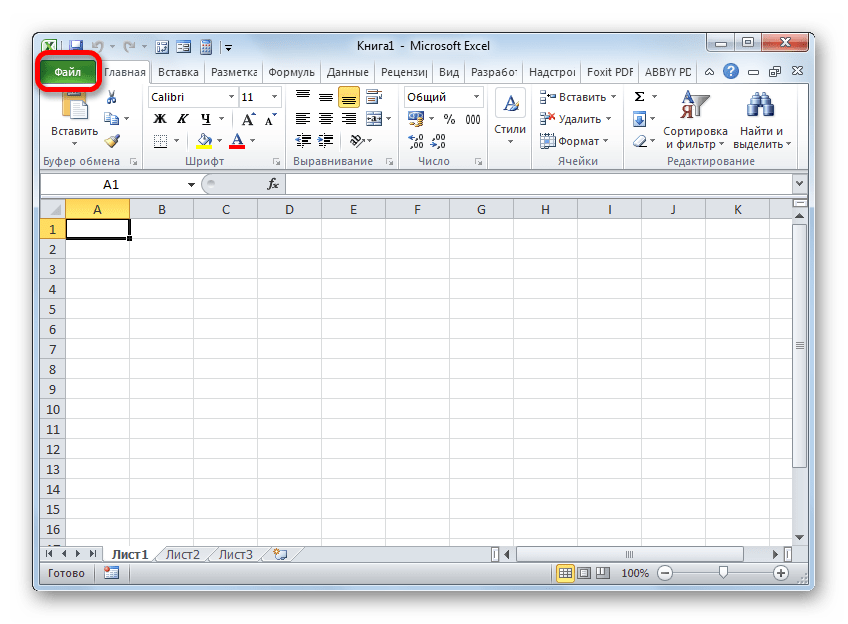
Производим запуск программы и передвигаемся ко вкладке «Файл».
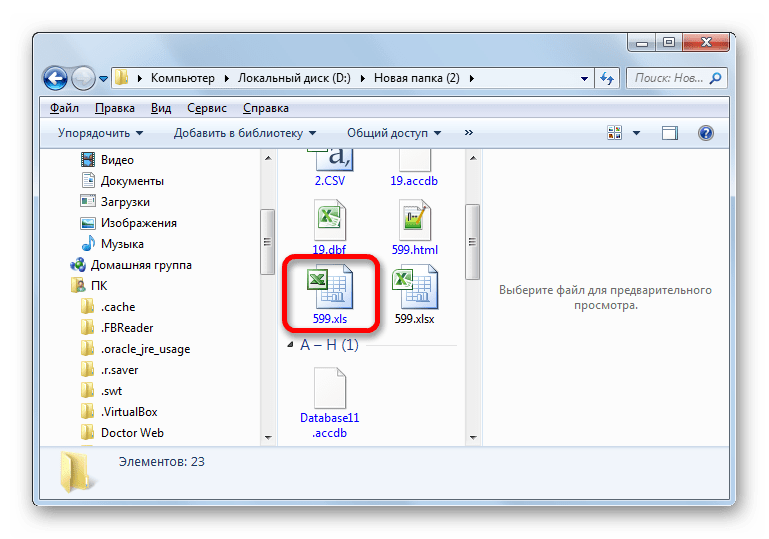
Кроме того, если у вас на компьютере установлен пакет Microsoft Office и вы не вводили изменения в список программ по умолчанию для открытия типов файлов, то запустить книгу XLS в Excel можно просто произведя двойной щелчок по наименованию соответствующего документа в Проводнике Windows или в другом файловом менеджере.
Способ 2: пакет LibreOffice
Открыть книгу XLS можно также при помощи приложения Calc, являющегося частью свободного офисного пакета LibreOffice. Calc – это табличный процессор, представляющий собой бесплатное соответствие Эксель. Он полностью поддерживает работу с документами XLS, включая просмотр, редактирование и сохранение, хоть данный формат и не является базовым для указанной программы.
-
Выполняем запуск пакета программ LibreOffice. Запускается стартовое окно LibreOffice с выбором приложений. Но непосредственно активировать сразу Calc для открытия документа XLS не обязательно. Можно, находясь в стартовом окне, произвести комбинированное нажатие кнопок Ctrl+O.
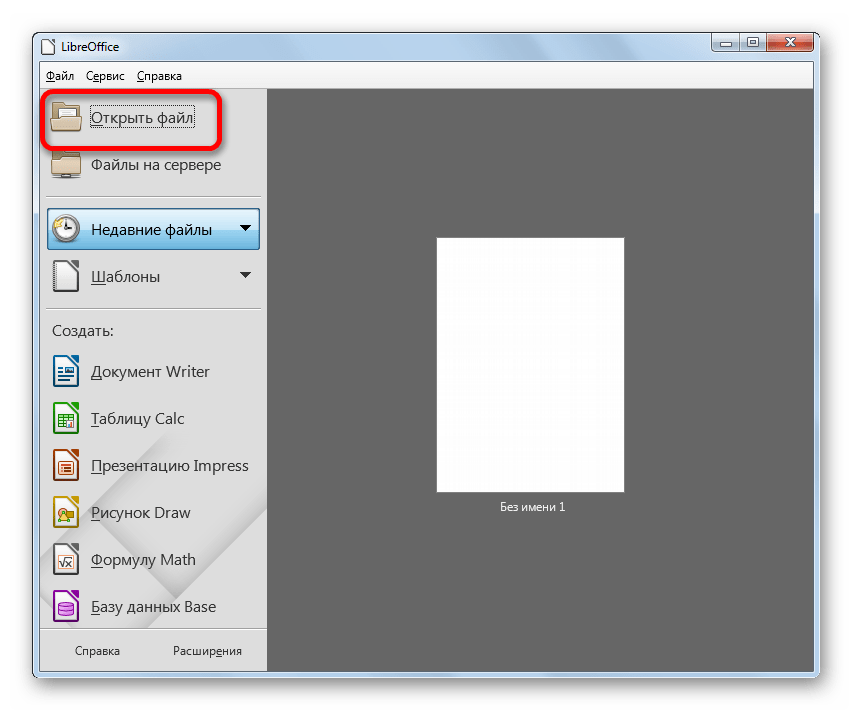
Второй вариант – это в том же стартовом окне кликнуть по наименованию «Открыть файл», размещенное самым первым в вертикальном меню.
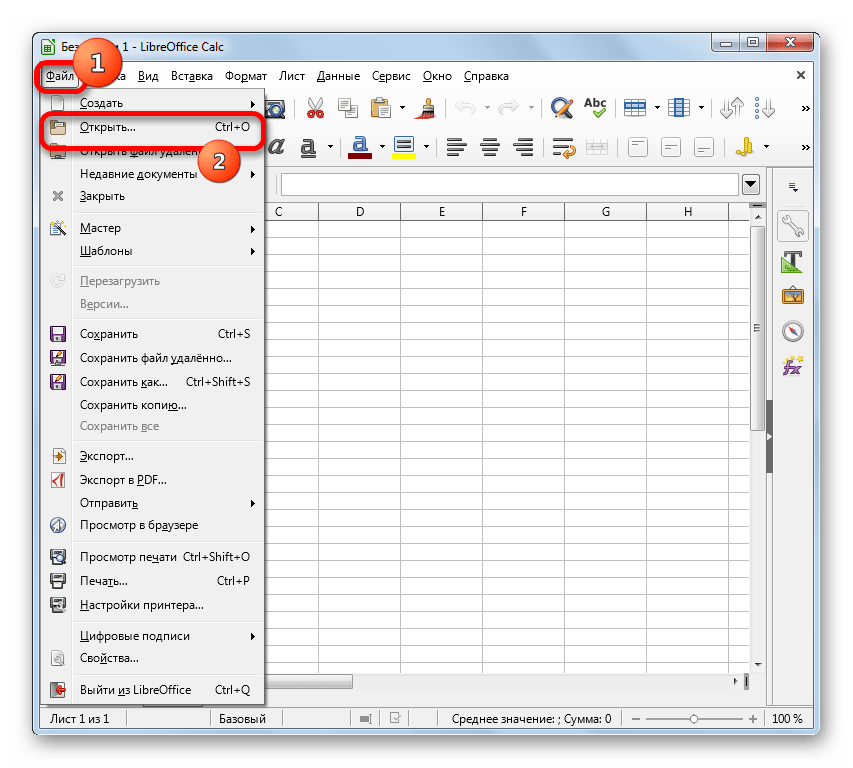
Можно произвести открытие книги XLS непосредственно находясь уже в приложении Кальк.
-
После того, как Кальк запущен, кликаем по наименованию «Файл» в вертикальном меню. Из раскрывшегося перечня останавливаем выбор на варианте «Открыть…».
Способ 3: пакет Apache OpenOffice
Следующим вариантом открыть книгу XLS является приложение, которое тоже называется Calc, но входит в офисный пакет Apache OpenOffice. Данная программа также является бесплатной и свободной. Она тоже поддерживает все манипуляции с документами XLS (просмотр, редактирование, сохранение).
-
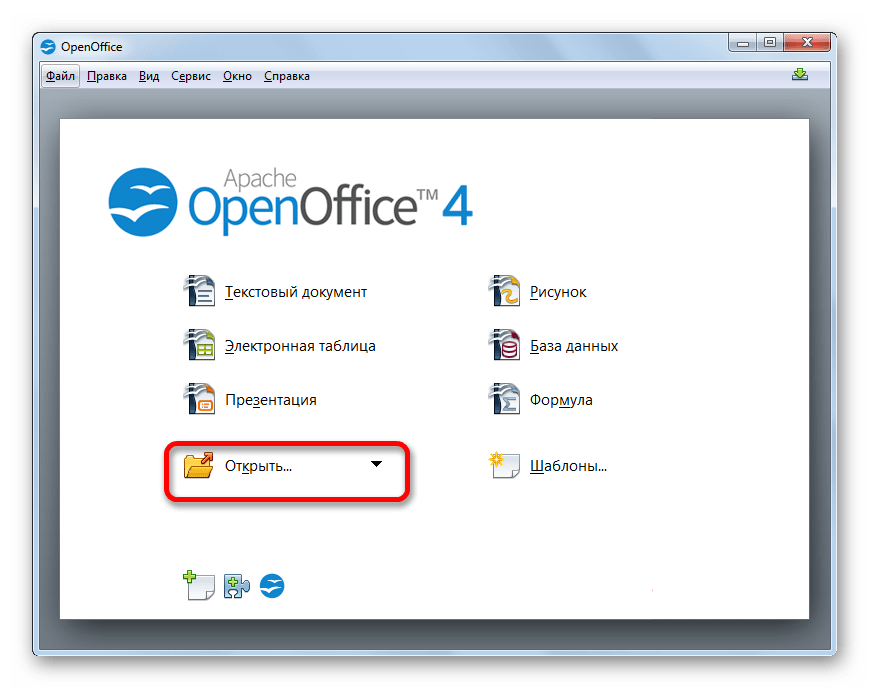
Механизм открытия файла тут очень похож на предыдущий способ. Вслед за запуском стартового окна Apache OpenOffice щелкаем по кнопке «Открыть…».
Можно воспользоваться верхним меню, выбрав в нем позицию «Файл», а затем в открывшемся перечне перейдя по названию «Открыть».
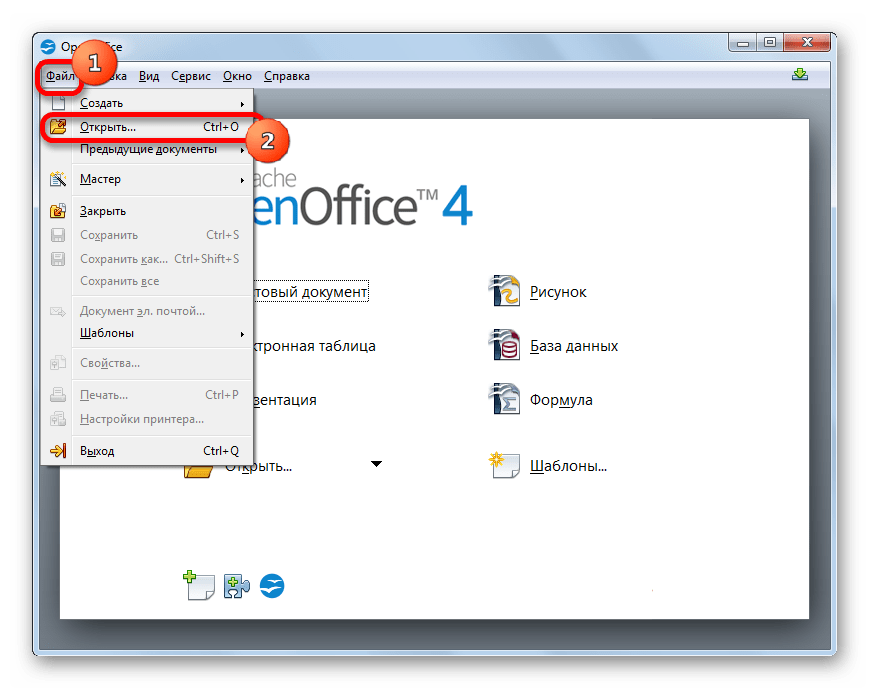
Как и при использовании LibreOffice, открыть книгу можно непосредственно из приложения Кальк.
-
При открытом окне Кальк выполняем комбинированное нажатие кнопок Ctrl+O.
Способ 4: просмотрщик файлов
Запустить документ XLS можно одной из множества программ, специально предназначенных для просмотра документов разнообразных форматов с поддержкой указанного выше расширения. Одной из лучших программ подобного плана является File Viewer. Её преимущество состоит в том, что в отличие от аналогичного ПО, File Viewer умеет не только просматривать документы XLS, но также изменять и сохранять их. Правда данными возможностями лучше не злоупотреблять и пользоваться в указанных целях полноценными табличными процессорами, о которых шел разговор выше. Главный недостаток File Viewer состоит в том, что бесплатный период эксплуатации ограничивается всего 10 днями, а потом нужно будет покупать лицензию.
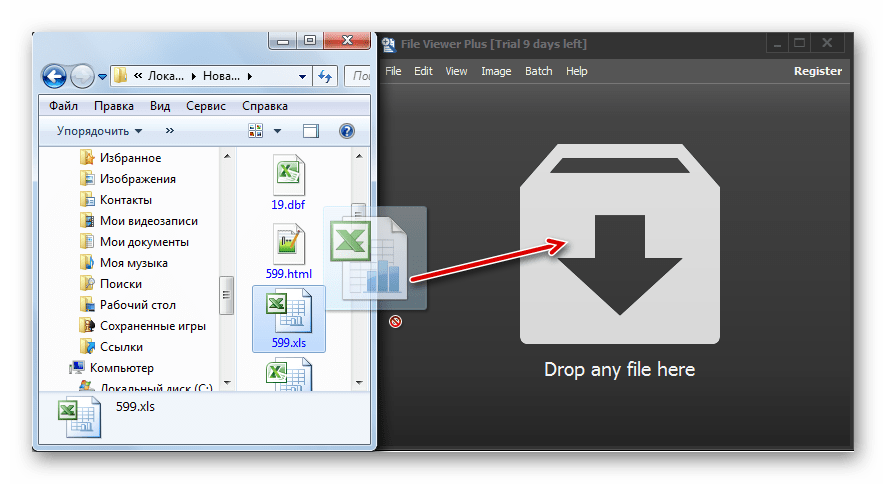
- Запускаем File Viewer и продвигаемся с помощью Проводника Windows или любого иного файлового менеджера в тот каталог, где размещен файл с расширением XLS. Отмечаем данный объект и, зажав левую кнопку мышки, просто перетягиваем его в окно File Viewer.
- Документ тут же будет доступен для просмотра в File Viewer.
Есть возможность запустить файл и через окно открытия.
-
Запустив File Viewer, жмем сочетание кнопок Ctrl+O.
Как видим, открыть документы с расширением XLS и выполнять в них изменения можно с помощью целого ряда табличных процессоров, которые входят в состав различных офисных пакетов. Кроме того, просмотреть содержимое книги можно с помощью специальных приложений-просмотрщиков.
Чем открыть файл xls (эксель) без программы Excel
Как же можно еще открыть файл в формате xls? Если на ПК, к примеру, нет основной для этого программы – Excel. Эксель – это основная программа, которая позволяет открыть – просмотреть и отредактировать файл, но часто происходит так, что этой программы нет, либо она не может быть установлена на пк, либо смартфон.
Файлы типа .xls – созданы майкрософтом. Информация внутри документа содержится в ячейках, тем самым создается полноценная таблица. .xlsx – обновленная версия тех же ячеек, что позволяет делать документ значительно меньшего размера, но с большим набором функций и настроек.
Под каждую «платформу» существует своя программа, которая работает с форматом .xls и это не excel.
1. Чем открыть файл .xls на Windows
Без пака приложений MS Office – файлы такого xls типа вполне возможно открыть через бесплатную утилиту «Open Office».
Утилита Open Office
Запустите программу и выберите требуемый тип документа, тот документ, который вы хотите создать:

В том случае, если у Вас Mac OS, то скачать MS Office можно с совместимостью под МАК ОС, но это не лучшая возможность открыть файл такого формата на Apple ОС.
Начало работы с Apple Numbers
По своему, самая удачная утилита, работающая с таблицами, которая может быть использована и для Mac. Приложение даст возможность открывать файлы без потери данных и качества. Графики останутся на своем месте, ка и ячейки.

Утилита Planamesa NeoOffice
Очередной набор полезных программ для полноценной работы как с текстом, так и с таблицами формата xls.
Приложение даже имеет возможность редактирования и сохранения файлов. Основная панель инструментов очень схожа со стандартной панелью Майкрософт Office.

2. Онлайн-сервисы для открытия .xls форматов

Google Docs
Аналог Яндекс диска, который выполняет все те же функции. Но данный источник имеет специальные расширения, которые позволяют работать с документами такого типа прямо в браузере. Для полноценной работы требуется интернет, либо расширение, которое позволило бы работать ГуглДрайв хранилищу и его функциям оффлайн.


3. Открыть .xls на Андроид
На различные девайсы: планшеты или смартфоны, тоже можно установить приложения, работающие с данным форматом.
Мультплатформенное приложение Kingsoft WPS Office – создано специально для работы с файлами текстового и табличного типа.
На Андроиде версия программы достаточно проста, как и ее интерфейс. Программа владеет массой функций, и именно поэтому некоторое время возглавляла топ Гугл-Маркета.

4. Открыть .xls на IOS
На айфоны, айпэды и прочее существует еще больший перечень команд. До недавних пор этой программой была официальная версия на продукты от Apple – Microsoft Excel, но сейчас ее заменяют другие приложения, например — MobiSystems OfficeSuite Pro.
MobiSystems OfficeSuite Pro кроме просмотра всех файлов и документов пользователя, включила возможность еще пользоваться встроенным в нее проводником, что упростит поиск некоторых файлов в телефоне, а также загружать новые в него.

5. Открыть .xls на Windows Phone
Специально для Windows Phone платформы пак ПО для работы с Майкрософт форматами изначально установлен.
Но многие жалуются на массу недостатков в работе этого ПО: найти файлы достаточно трудно, а документы большого веса иногда теряют часть информации. Именно поэтому следует воспользоваться дополнительными приложениями из официального магазина.
Excel Mobile – приложение, которое в любой момент откроет доступ к требуемым таблицам. Интерфейс программы точно такой же как и в стандартной программу MS Excel.
Открыть XLS, Читать Exсel
Приложение «Открыть XLS, XLSX, читать Excel» специализируется на открытие таблиц офисных форматов xls, xlsx на смартфонах. Приложение поможет найти все файлы таблиц Excel на вашем телефоне, просмотреть их и переслать в 2 клика.
«Открыть XLS, XLSX, читать Excel» бесплатное приложение, а с интуитивно понятным интерфейсом просмотр документов XLS и XLS будет простым и быстрым. Просматривайте, копируйте, пересылайте документы, электронные таблицы Excel без проблем. Работая с «Открыть XLS, XLSX, читать Excel», пользователи получают возможность открывать файлы, расположенные как во внутренней памяти мобильного устройства, так и на SD карте. Кроме того, вы можете открывать файлы, загруженные из Интернета, а также файлы, отправленные в виде вложений по электронной почте.
Просмотр документов еще никогда не был так доступен.
«Открыть XLS, XLSX, читать Excel» — это очень полезное и удобное приложение — открытие таблиц для чтения файлов xls на вашем телефоне. Это приложение для чтения xls, которое разработано специально для чтения файлов xlsx на Android. Для работы нашего ридера файлов для файлов Excel требуется очень мало памяти телефона. «Открыть XLS, XLSX, читать Excel» разработано только для xls, электронных таблиц и единого входа файлов xlsx, чтобы пользователь мог легко читать и просматривать все файлы и таблицы Excel на своем телефоне. С помощью «Открыть XLS, XLSX, читать Excel» можно легко просматривать таблицы, графики и круговые диаграммы. Вместо того, чтобы целый день сидеть в офисе перед компьютером, чтобы открыть Excel, просматривать и читать xls-файлы и отчеты. Можно открывать xlsx-файлы на своем телефоне и читать файлы везде. Просмотр документов, прикрепленных отчетов xlsx с электронными письмами на смартфоне, открытие таблиц работает без ошибок на смартфоне.
«Открыть XLS, XLSX, читать Excel» полезный просмотрщик таблиц для тех, кому приходится работать с цифрами. Те, кто всегда в разъездах, могут использовать этот просмотрщик файлов xlsx для чтения своих таблиц xls, отчетов.
Используя «Открыть XLS, XLSX, читать Excel» для просмотра документов Эксель, пользователь получит:
— Быстрое открытие всех таблиц xls;
— Бесплатное средство просмотра документов формата xls, xlsx на телефон;
— Возможность создать свои таблицы хлс на телефоне;
— Возможность читать рабочие файлы в любом месте;
— Возможность открыть Exсel где угодно;
— Программа чтения файлов позволяет просматривать файлы xlsx, xls, созданные в электронной таблице Excel;
— Приложение для просмотра документов xls предоставляет вам возможность совместного использования;
— Наличие удобного инструмента поиска, который позволяет осуществлять поиск и просмотр документов;
— имеет интуитивно понятный интерфейс, который считывает файлы хлс (и другие форматы) в пару кликов;
— простой переход к недавно открытому документу;
— открытие таблиц Excel даже без Интернета.
В век удаленного доступа очень трудно не быть на связи, не открыть Excel. На смартфонах деятелей бизнеса офисные приложения уже перестали быть чем-то необычным. С бесплатным приложением-ридер «Открыть XLS, XLSX, читать Excel» пользователь может быть уверен в том, что он сможет открыть Excel документ в любой точке земного шара и без труда осуществит просмотр документов.
«Открыть XLS, XLSX, читать Excel» работает как ридер (просмотрщик) — открытие таблиц на чтение для всех видов таблиц и документов Excel, копирование; переименование; удаление; сохранение; движение, информация о файле.
Документ может быть открыт и сохранен в любом формате электронных таблиц на ПК или смартфоне. Открытые файлы можно скачивать, сохранять на SD карту или на телефоне. В большинстве случаев в памяти телефона на Андроид много файлов, и бывает сложно найти, именно файлы Excel. Приложение для чтения файлов Excel поможет быстро найти файлы xls с вашего телефона в приложение, и можно будет открыть из них необходимый документ xls. Установите приложение прямо сейчас.