Как обновить macOS: обновление до Big Sur от Catalina
В этой статье мы объясним, как установить Big Sur на свой Mac — и что вам следует сделать перед тем, как нажать кнопку установки. Обновление вашего Mac легко, бесплатно и занимает меньше времени, чем раньше, но есть несколько вещей, которые мы рекомендуем вам сделать в первую очередь. подготовь свой Mac. Мы также поможем вам избежать потенциальных головных болей и любых проблем, с которыми вы можете столкнуться.
Если все станет действительно сложно, у нас также есть: Исправления для Mac, которые не обновляют macOS. Если вы один из многих, кто испытывает проблемы с загрузкой и установкой Big Sur, вам стоит взглянуть на наше руководство по устранению проблем с установкой Big Sur.
Если вы еще не обновились до Catalina, прочтите ниже, чтобы узнать, как выполнить обновление до Catalina или Mojave из High Sierra, Sierra, El Capitan, Yosemite или даже более старой версии Mac OS X.
Обратите внимание, что вы можете получить Big Sur (или будущие обновления macOS) раньше, участие в программах бета-тестирования Apple. Мы подробно рассмотрим это здесь: Как получить бета-версию macOS.

Как установить macOS Big Sur на Mac
Полная и окончательная версия macOS Big скоро будет доступна для загрузки. Способ получения Big Sur на вашем Mac будет зависеть от текущей версии macOS.
Хотите знать, стоит ли вам вообще обновляться? Проверьте наши Обзор macOS Big Sur для получения подробных советов и прочтите наше сравнение macOS Big Sur против Catalina чтобы узнать, как он по сравнению с предыдущей версией.
Вы можете быть обеспокоены тем, что какое-то программное обеспечение, которое вам нужно использовать, может не работать в новой операционной системе. К счастью, есть несколько способов попробовать Big Sur, не удаляя старую версию macOS со своего Mac. Как запустить macOS на внешнем жестком диске or Как выполнить двойную загрузку двух операционных систем Mac на вашем Mac.
Обновление от Каталины или Мохаве
Если на вашем Mac установлены Mojave или Catalina, обновление будет происходить через Software Update. Вы даже можете увидеть уведомление о наличии обновления.

- Откройте Системные настройки (вы можете щелкнуть логотип Apple в меню, чтобы найти его).
- Щелкните Обновление программного обеспечения.
- Ваш компьютер проверит наличие обновлений и покажет, что для вашего Mac доступно обновление. Нажмите «Обновить сейчас», чтобы загрузить установщик новой версии macOS.
- Пока установщик загружается, вы сможете продолжать использовать свой Mac. После того, как установщик загрузится, вы можете щелкнуть мышью, чтобы установить новую версию ОС, но имейте в виду, что ваш Mac на некоторое время не будет работать во время установки программного обеспечения.
Обновление с High Sierra или старше
Если вы используете High Sierra или более старую версию, вам необходимо сделать следующее:
- Запустите App Store на своем Mac (щелкните синий значок с белым A или выполните поиск, нажав пробел + команда и набрав App Store).
- Найдите macOS.
- Нажмите «Получить» (в более старых версиях App Store может быть кнопка «Загрузить»).
- При появлении запроса введите данные Apple ID.
- Установщик начнет загрузку, вы можете увидеть, сколько времени это займет, если посмотрите на панель в разделе «Загрузка».
- Как только файл установщика загрузится, на вашем Mac появится всплывающее окно с сообщением и просьбой продолжить . Файл установщика можно найти в Приложениях (но он откроется автоматически).
К счастью, загрузка происходит в фоновом режиме, поэтому вы можете продолжать работать или просматривать веб-страницы.
Не знаете, где найти Big Sur в Mac App Store? Вы можете скачать MacOS Big Sur здесь.
Как много времени это займет?
Когда мы начали загружать Big Sur, наш Mac сказал, что загрузка файла размером 10 ГБ займет 11.98 часов, поэтому будьте готовы немного подождать, особенно если вы используете слабую сеть Wi-Fi. Вы можете оставить свой Mac загружающим обновление операционной системы на ночь.
И это еще до того, как вы начнете установку, после чего вы даже не сможете использовать свой Mac. Ожидайте, что это займет до часа.
Теперь у вас есть установочные файлы, и мы объясним, как установить Big Sur дальше.
Как установить macOS Big Sur
После загрузки установщика (как описано выше) вы готовы к установке программного обеспечения macOS на свой Mac.
- После загрузки установочного файла вы должны увидеть всплывающее окно на вашем Mac с просьбой начать процесс установки.
- Если вы готовы к установке, нажмите «Продолжить» (имейте в виду, что это может занять некоторое время, поэтому завершите все, что не может ждать, прежде чем продолжить установку).
- Следуйте инструкциям на экране, чтобы завершить установку обновления программного обеспечения, что может занять от получаса до часа, в зависимости от характеристик вашего Mac.
На всякий случай, если у вас возникнут проблемы, вот что делать, если ваш Mac завис в процессе установки.
Как подготовить Mac к обновлению ОС

Обычно мы рекомендуем вам не сразу же начинать установку нового программного обеспечения — мы имеем в виду, как только Apple выпустит его. Независимо от того, насколько строгий процесс тестирования Apple, неизбежно возникают проблемы с начальными загрузками. И даже если проблем нет, часто серверы Apple перегружаются, поскольку все спешат обновлять, и это может действительно замедлить процесс. Поэтому мы рекомендуем вам подержать лошадей и сначала привести в порядок и подготовиться.
Однако есть несколько вещей, которые стоит проверить, прежде чем вы в любой момент загрузите новую версию операционной системы Mac. Если вы сначала выполните указанные ниже действия, у вас меньше шансов столкнуться с проблемами после обновления.
Вот шаги, которые вы должны выполнить при обновлении Mac до последней версии macOS. Ниже мы рассмотрим каждый шаг более подробно.
- Найдите нужную вам версию macOS.
- Убедитесь, что ваш Mac поддерживается. (Читать: Может ли мой Mac получить Big Sur?)
- Убедитесь, что на вашем Mac достаточно места. Размер установочного файла бета-версии Big Sur составил 10 ГБ!
- Сделайте резервную копию вашего Mac.
- Убедитесь, что ваш Mac исправен.
- Войдите в iCloud.
- Убедитесь, что вы находитесь в надежной сети.
- Обновите текущую версию macOS до последней версии.
- Загрузите macOS из Mac App Store.
- Установите macOS на свой Mac.
Мы также расскажем, как обновить ваш Mac с помощью более мелких обновлений операционной системы, которые Apple выпускает в течение года, в нижней части этой статьи: если это просто обновление для текущей версии macOS, вам необходимо установить переход к этому разделу : Установите обновление для macOS
Если вы хотите узнать, как обновить свои приложения на Mac, прочтите это: Как обновить все приложения Mac.
Найдите нужную вам версию macOS
Первое, что вам нужно сделать, это выяснить, какую именно версию операционной системы Mac нужно установить, и убедиться, что нет причин не устанавливать ее. У нас есть подробности о последняя версия macOS Big Sur, У нас также есть Полный список версий Mac OS X и macOS.
Если вы решите подождать и загрузить версию macOS через несколько месяцев после запуска — или если вы хотите обновить свой Mac до более старой версии macOS — обратите внимание, что загружаемая вами версия будет более старой, чем последнее обновление. . Поэтому вы должны ожидать, что вам придется снова обновить операционную систему после ее установки, но это должно произойти автоматически.

Это связано с тем, что Apple будет продолжать выпускать обновления для операционной системы в течение года, либо для устранения уязвимостей и устранения проблем, но иногда для добавления новых функций, таких как новые смайлы.
Затем в период с июня по сентябрь компания выпустит бета-версии следующей версии программного обеспечения операционной системы. Некоторые люди смогут протестировать бета-версию на своих Mac.

Убедитесь, что у вас достаточно места
Apple предлагает, чтобы у вас было 20 ГБ свободного места на диске вашего Mac, прежде чем вы установите новую версию macOS, хотя вам может не понадобиться это много.
Обычно мы рекомендуем вам всегда стараться, чтобы 10% от общего пространства вашего Mac было бесплатно.
Если вам не хватает места, прочтите это, чтобы получить несколько советов о том, что удалить: Как освободить место на Mac, вы также можете найти Как удалить другое хранилище Mac полезно.
Убедитесь, что ваш Mac исправен
Вы также должны убедиться, что ваш Mac полностью исправен, прежде чем устанавливать большое обновление для системы.
Откройте Дисковую утилиту (в / Applications / Utilities), выберите загрузочный диск из списка слева, щелкните вкладку «Первая помощь» справа и нажмите кнопку «Проверить». Если Дисковая утилита обнаружит проблемы, вам потребуется загрузиться с другого тома, чтобы выполнить фактическое восстановление с помощью кнопки «Восстановить диск».
Загрузитесь в режиме восстановления (удерживая Command + R при запуске) и используйте Дисковую утилиту оттуда, чтобы выполнить рекомендуемый ремонт.
Вы также можете запустить Тест оборудования Apple (для компьютеров Mac старше июня 2013 г.) или Диагностика Apple (для Mac с июня 2013 г. и новее). Оба теста проверяют ваш Mac на наличие других проблем с оборудованием, таких как плохая оперативная память.
Сделайте резервную копию вашего Mac
Перед тем как выполнить какое-либо большое обновление для своего Mac — и особенно если вы устанавливаете бета-версию — вы должны сделать резервную копию своего Mac и выполнить некоторые другие служебные задачи, которые мы рассмотрим ниже.
К счастью, Apple упрощает резервное копирование вашего Mac с помощью Time Machine, поэтому нет никакого оправдания, чтобы не создать резервную копию Time Machine перед установкой новой версии macOS. У нас есть эта статья о как сделать резервную копию вашего Mac с помощью Time Machine. У нас также есть руководство, в котором рассказывается, как сделайте резервную копию Mac.
Войти в iCloud
iCloud сильно интегрирован во многие приложения и системные службы Apple. Убедитесь, что вы вошли в iCloud, прежде чем начинать обновление, и все должно пройти гладко.
Убедитесь, что вы находитесь в надежной сети
Мы советуем вам убедиться, что вы находитесь в надежной сети, поэтому избегайте загрузки программного обеспечения в отелях, кафе или любых общественных сетях, потому что вы не знаете, что может там скрываться.
Если вы загружаете и устанавливаете программное обеспечение, мы советуем вам делать это дома, на работе или в учебном заведении, а не в сети отелей или кафе. Вы, вероятно, обнаружите, что загрузка происходит намного быстрее — и загрузка дома или может означать, что вы можете подключить свой Mac к сети, а не полагаться на скорость беспроводной загрузки (что может означать, что загрузка занимает намного больше времени!)
Обновите все свое программное обеспечение до последней версии
Перед обновлением до новой версии macOS убедитесь, что вы установили последние обновления для текущей версии macOS. Время от времени будут выпускаться обновления программного обеспечения, например, для повышения стабильности, и всегда есть вероятность, что у вас могут возникнуть проблемы с обновлением до новой версии операционной системы Mac, если вы не предварительно установили это важное обновление для предыдущая версия, так что сначала сделайте свою работу по дому.
Вам также следует убедиться, что вы обновили сторонние приложения. Эти обновления могут включать в себя изменения, необходимые для обновления до последней версии macOS, и если вы не запустите обновления, они могут не работать должным образом после обновления.
Чтобы обновить приложения, купленные в Mac App Store, запустите приложение App Store и нажмите кнопку «Обновления» на панели инструментов. Затем нажмите «Обновить все», просто предоставив свой Apple ID и пароль при появлении запроса.
Для приложений, купленных в другом месте, вам нужно будет вручную устанавливать обновления. Вы можете проверить, доступны ли обновления из меню приложения, например, в Microsoft Word, нажав «Справка»> «Проверить наличие обновлений».
Перед обновлением macOS проверьте совместимость со сторонними приложениями. Таким образом, вы сразу же будете готовы к работе, а не будете разочарованы тем, что ваши любимые приложения и надстройки не работают.

Как установить обновление macOS в Big Sur, Catalina или Mojave
Установка обновлений для macOS после запуска Big Sur, Catalina или Mojave немного отличается от предыдущей. Вместо того, чтобы открывать Mac App Store, вам нужно будет сделать следующее:
- Настройки открытой системы
- Нажмите на Обновление программного обеспечения
- Нажмите, чтобы обновить программное обеспечение, если обновление доступно
Либо щелкните логотип Apple в строке меню и выберите «Обновление программного обеспечения».
Как установить обновление для macOS в High Sierra или ранее
Если вы уже установили новую версию macOS и просто хотите установить последнее обновление для этого программного обеспечения, вы найдете его на вкладке обновлений Mac App Store.
- Откройте Mac App Store
- Нажмите на обновления
- Щелкните Обновить рядом с обновлениями, которые вы хотите установить.
Если программное обеспечение еще не было загружено (вы можете настроить его на автоматическую загрузку), оно будет загружено в фоновом режиме. - После загрузки программного обеспечения вы увидите уведомление о том, что оно готово к установке.
- Ваш Mac может уведомить вас о перезапуске перед установкой обновления, если время плохое, вы можете отложить обновление на час или на более позднее время.
- Когда вы будете готовы продолжить, снова нажмите «Обновить» и подождите, пока ваш Mac перезагрузится и установит обновление.
- Ваш Mac выключится, и начнется установка — имейте в виду, что это может занять некоторое время, и до фактического запуска не будет никаких предупреждений, последнее обновление было установлено на 24 минуты, но не паникуйте — вероятно, это было ближе к 10 минутам.
- После завершения установки ваш Mac перезагрузится.
Для получения информации об условиях использования Apple macOS читайте: Следует ли согласиться с условиями использования Apple?
Как обновиться до macOS Big Sur
Всё ещё работаете на системе macOS Catalina или более старой версии? В этой статье вы узнаете, как обновиться до последней версии под названием Big Sur.
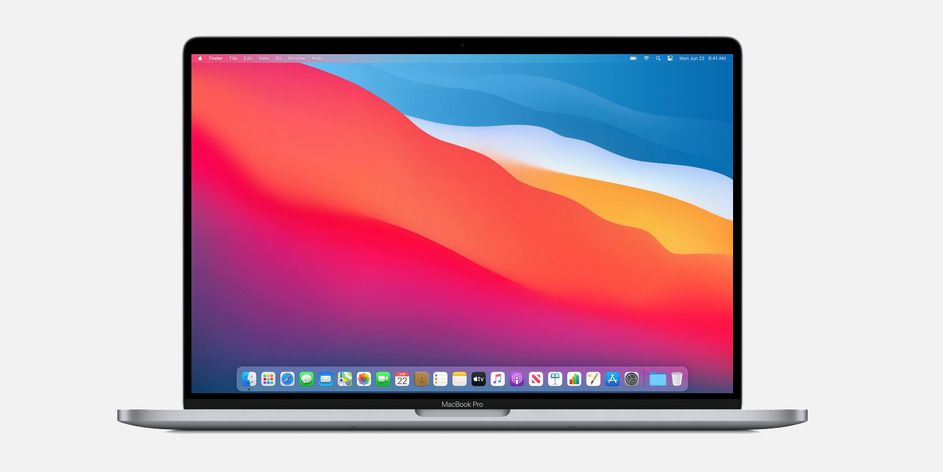
Примерно раз в год компания Apple выпускает новую версию операционной системы macOS. Последнее крупное обновление macOS выпущено под номером 11 и под названием Big Sur. Это крупное обновление в плане изменений пользовательского интерфейса. Система получила новый более округлый внешний вид окон и больше цветов.
Если ваш компьютер Mac всё ещё работает на системе macOS Catalina или даже более старой, а вы хотите обновиться до последней версии, ниже будет рассказано, как это сделать.
Как узнать, что ваше устройство совместимо с Big Sur
Не все компьютеры Mac можно обновить до последней версии macOS. Если ваш компьютер несовместим с macOS Big Sur, придётся пользоваться тем, что на нём установлено. Единственный другой вариант заключается в покупке нового компьютера Mac.
Вот список моделей Mac, на которые можно поставить Big Sur:
- Mac mini (2014 и новее)
- MacBook (2015 и новее)
- MacBook Air (2013 и новее)
- MacBook Pro (поздний 2013 и новее)
- Mac Pro (2013 и новее)
- iMac (2014 и новее)
- iMac Pro (2017 и новее)
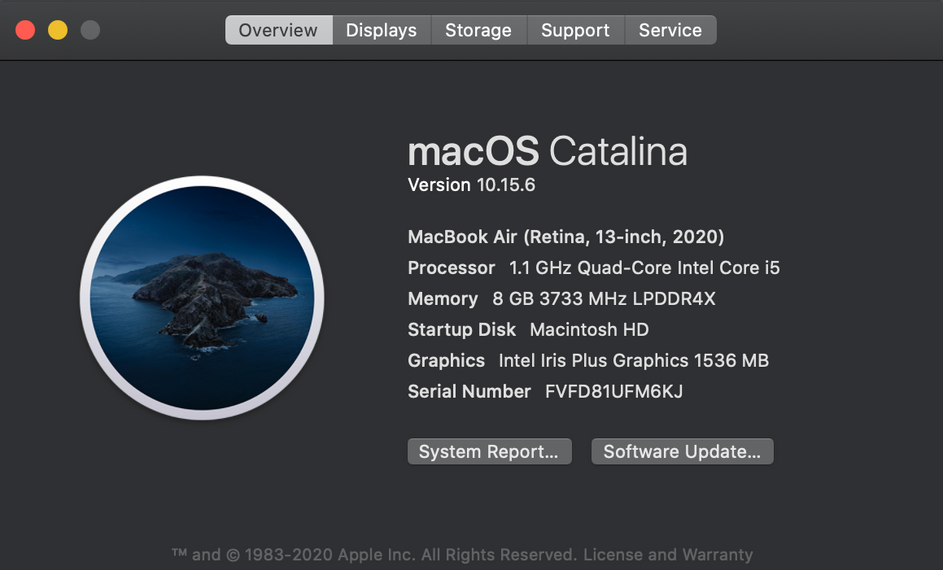
Если вы не уверены, какая у вас модель Mac, используйте меню наверху экрана, чтобы узнать это. Нажмите на иконку Apple в верхнем левом углу и откройте раздел «Об этом Mac». В новом окне вы увидите модель компьютера, год выпуска и версию операционной системы.
Что нужно сделать перед обновлением до macOS Big Sur
Лучше не обновляться до последней версии macOS сразу. Есть кое-что, что следует принять во внимание, чтобы переход был максимально лёгким.
- Очистите диск. За время использования компьютера вы могли накопить много ненужных файлов, о которых успели забыть. Лучше удалить эти файлы, прежде чем делать следующий шаг.
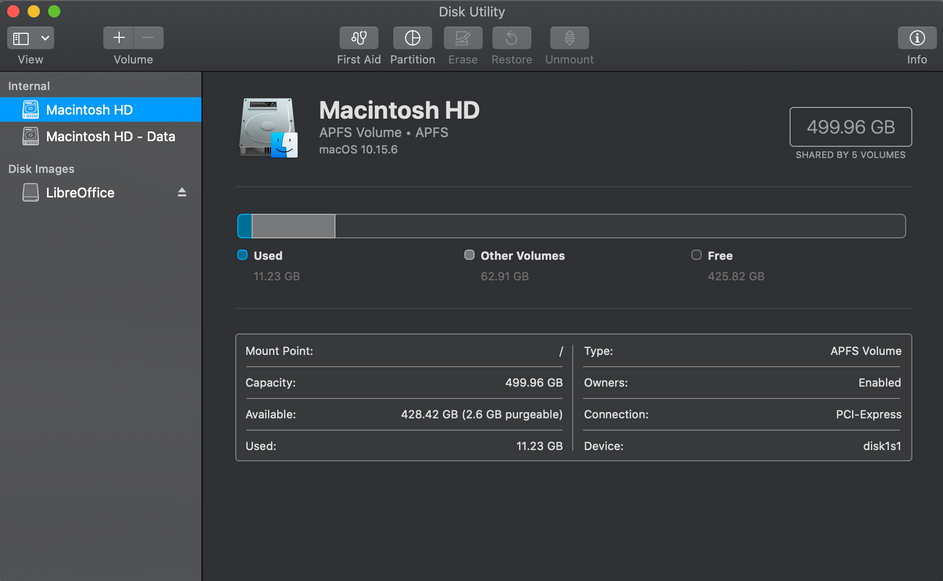
- Запустите дисковую утилиту «Первая помощь». Этот инструмент ищет ошибки на дисках. Надо запустить приложение «Дисковая утилита», нажать «Первая помощь» и не трогать компьютер пару минут, чтобы была выполнена проверка на наличие ошибок и их исправление.
- Выполняйте резервное копирование Mac. Не будет вреда, если вы произведёте резервное копирование файлов, прежде чем обновлять систему. Проще всего использовать для этого функцию «Машина времени» и внешний жёсткий диск. Если в процессе обновления что-то пойдёт не так, можно будет восстановить систему с внешнего диска.
Что может пойти не так во время обновления
При обновлении операционной системы на компьютерах Mac может случиться что угодно. Одна из наиболее распространённых ошибок заключается в том, что процесс обновления зависает на полпути. Обычно виновато плохое подключение к интернету. Вам следует убедиться, что у вас стабильный доступ в интернет, прежде чем начинать обновление.
Если процесс обновления зависает, нужно перезагрузить Mac в безопасном режиме. Выключите компьютер, подождите как минимум 10 секунд, включите его снова и удерживайте кнопку Shift. После этого попытайтесь установить обновление снова.
Если у вас старая модель Mac, экран может зависнуть после процесса установки. Для решения проблемы перезагрузите компьютер в безопасном режиме.
Как обновить macOS до Big Sur
Обычно вы получаете уведомление о релизе новой версии операционной системы Mac. Если вы увидели такое всплывающее окно, нажмите «Установить сейчас» и всё произойдёт само.
Если вы не видите этого окна, можно проверить наличие доступных обновлений самостоятельно. Откройте системные настройки > Программные обновления и нажмите «Обновить сейчас».
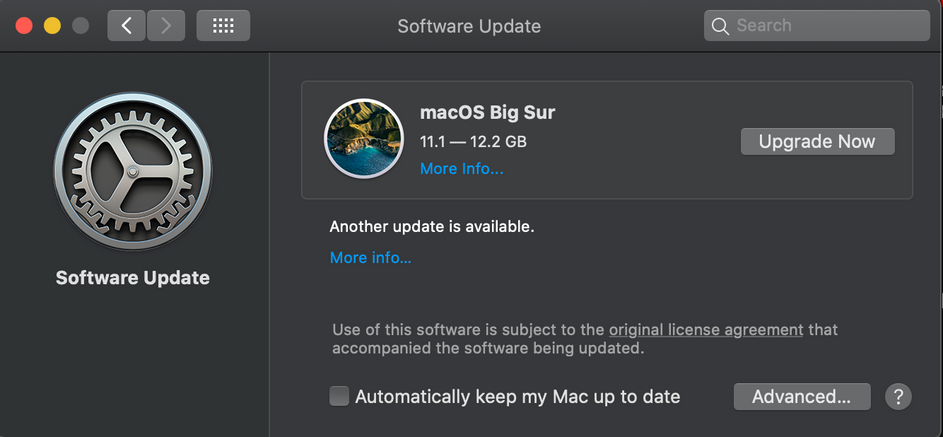
Другой способ запуска процесса установки заключается в переходе на официальную страницу Big Sur, откуда вы можете скачать обновление.
На загрузку потребуется какое-то время, поскольку система macOS Big Sur весит более 12 Гб. После завершения скачивания автоматически запустится установщик. Нужно выполнять указания на экране и после завершения установки пройти ряд экранов, вроде входа в учётную запись iCloud. Это занимает около 30 минут или даже больше.
Как выполнить чистую установку macOS Big Sur
Даже если вы собрались стереть всё содержимое компьютера Mac и установить операционную систему с нуля, лучше выполнить резервное копирование данных.
Вот как провести чистую установку системы Big Sur:
Скачайте macOS Big Sur с официального сайта или из магазина App Store. После завершения скачивания вместо нажатия «Продолжить» закройте окно и откройте Finder.
Проверьте наличие приложения «Установить macOS Big Sur» в папке «Приложения». Затем подключите флешку объёмом как минимум 12 Гб и откройте дисковую утилиту. Нажмите на флешку и затем «Стереть». Назовите флешку как захотите и отформатируйте в macOS Journaled.
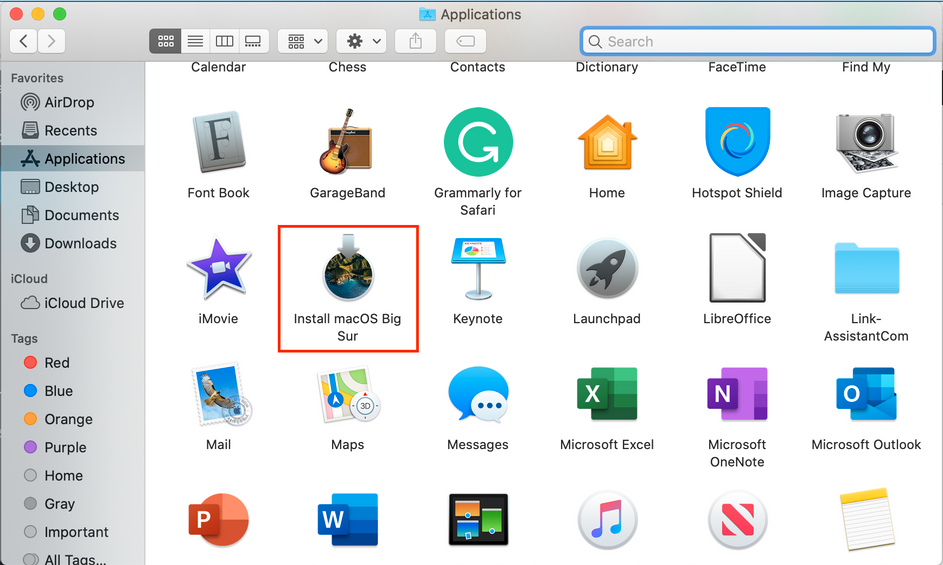
Откройте приложение «Терминал» и копируйте и вставьте следующую команду, заменив название флешки на ваше:
Нажмите Return на клавиатуре. Устройство запросит ввести пароль администратора. После этого нажмите Return снова. Нажмите Y при запросе и снова Return. «Терминал» даст знать, когда работа завершена.
Закройте «Терминал» и выключите компьютер Mac, удерживая сочетание клавиш Command + R. Откройте дисковую утилиту и сотрите основной загрузочный диск. Подключите загрузочную флешку и вернитесь в дисковую утилиту, нажмите «Установить macOS».
Заключение
С операционной системой Big Sur вы получите полную переработку дизайна. Среди изменений можно назвать плавающий док, изгиб углов окон, обновлённый центр управления, виджеты и многое другое.
Об авторе
Александр
Специалист по информационной безопасности с 10-ти летним опытом. Отец троих детей. Независимый консультант по вопросам кибер безопасности. 6 лет опыта интеграции решений кибербезопасности с другими продуктами в существующих инфраструктурах на корпоративном уровне.
Подготовьтесь к переходу на macOS 11 Big Sur. Вот что нужно сделать
 В закладки
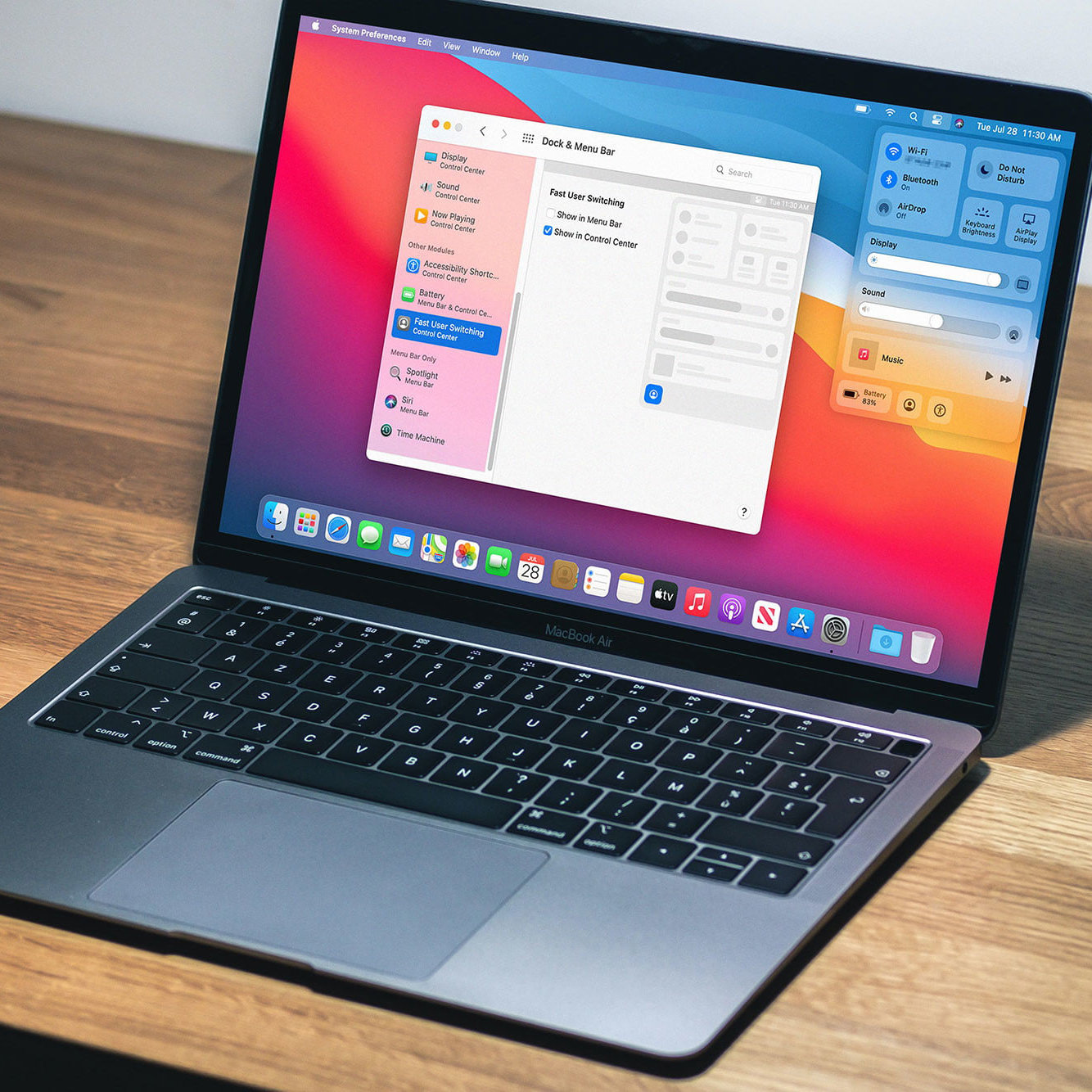
Релиз macOS 11 Big Sur будет доступен для всех уже 12 ноября, так что самое время подготовить свой Mac к установке новой версии операционной системы. В указанном дальше наборе действий нет ровным счетом ничего сложного, но они помогут вам защитить свои данные и сэкономить достаточно нервов.
Для начала нужно ответить самому себе на вопрос: а стоит ли вообще устанавливать данный апдейт прямо сейчас? Лично мне кажется, что лучше всего подождать хотя бы несколько дней. Вдруг, вопросов к системе будет еще больше, чем сейчас.
5 главных нововведений macOS 11 Big Sur, достойных внимания
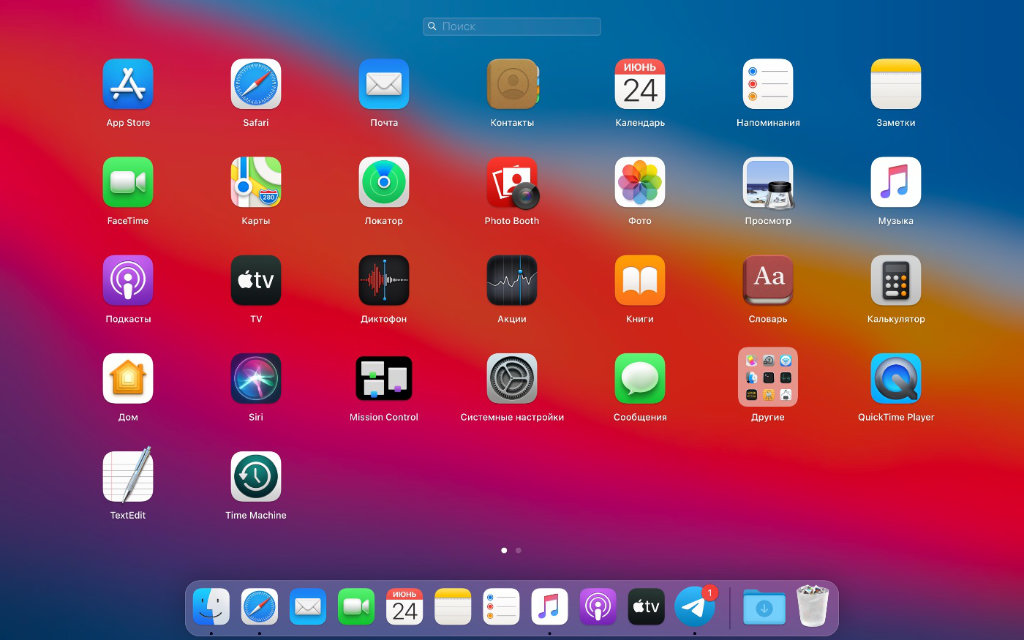
1. Новый дизайн интерфейса. Да, macOS 11 Big Sur представляет собой наибольший прыжок во внешнем виде за несколько последних лет. Она разительно отличается от macOS 10.15 Catalina и ощутимо приближает Mac к iPhone и iPad .
Собственно, в этом нет ничего удивительного. Начиная с macOS 11 Big Sur, компьютеры Apple получают поддержку архитектуры ARM. Сегодня она используется лишь в мобильных устройствах компании, но в итоге переедет даже в десктопы.
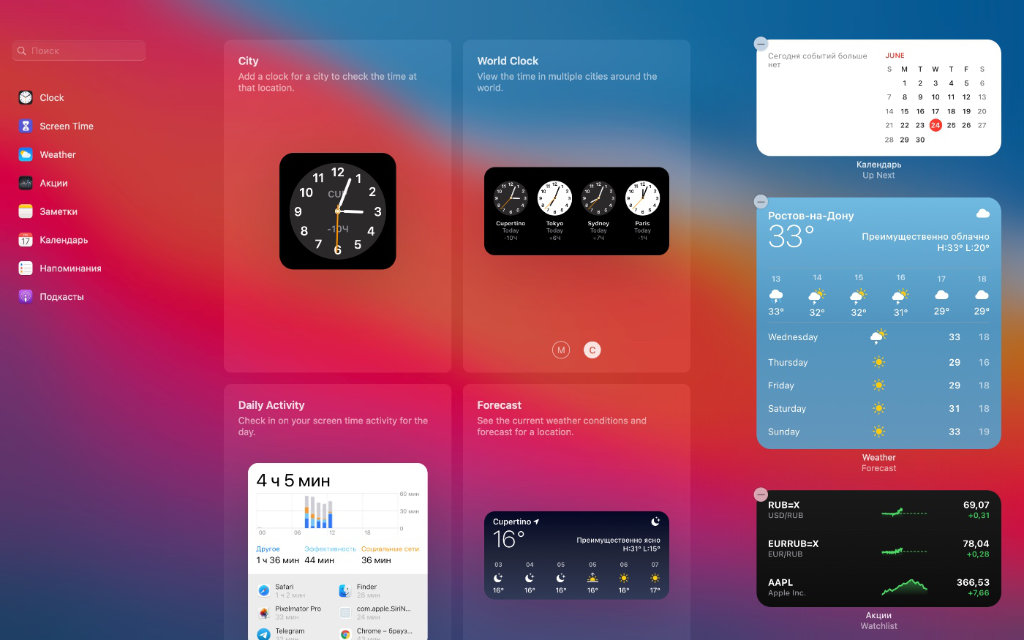
2. Переработанные виджеты. Конечно, виджеты для бокового меню Mac также претерпели изменения. В macOS 11 Big Sur они выглядят точно так же, как в iOS 14 и iPadOS 14. Единство дизайна лично мне очень по душе.
Точно такой же алгоритм работы с виджетами, в том числе, нужен и для использования мобильных приложений на Mac. Да, компьютеры компании начинают поддержку софта, созданного для iPhone и iPad, но только те, которые поставляются с чипами Apple Silicon.
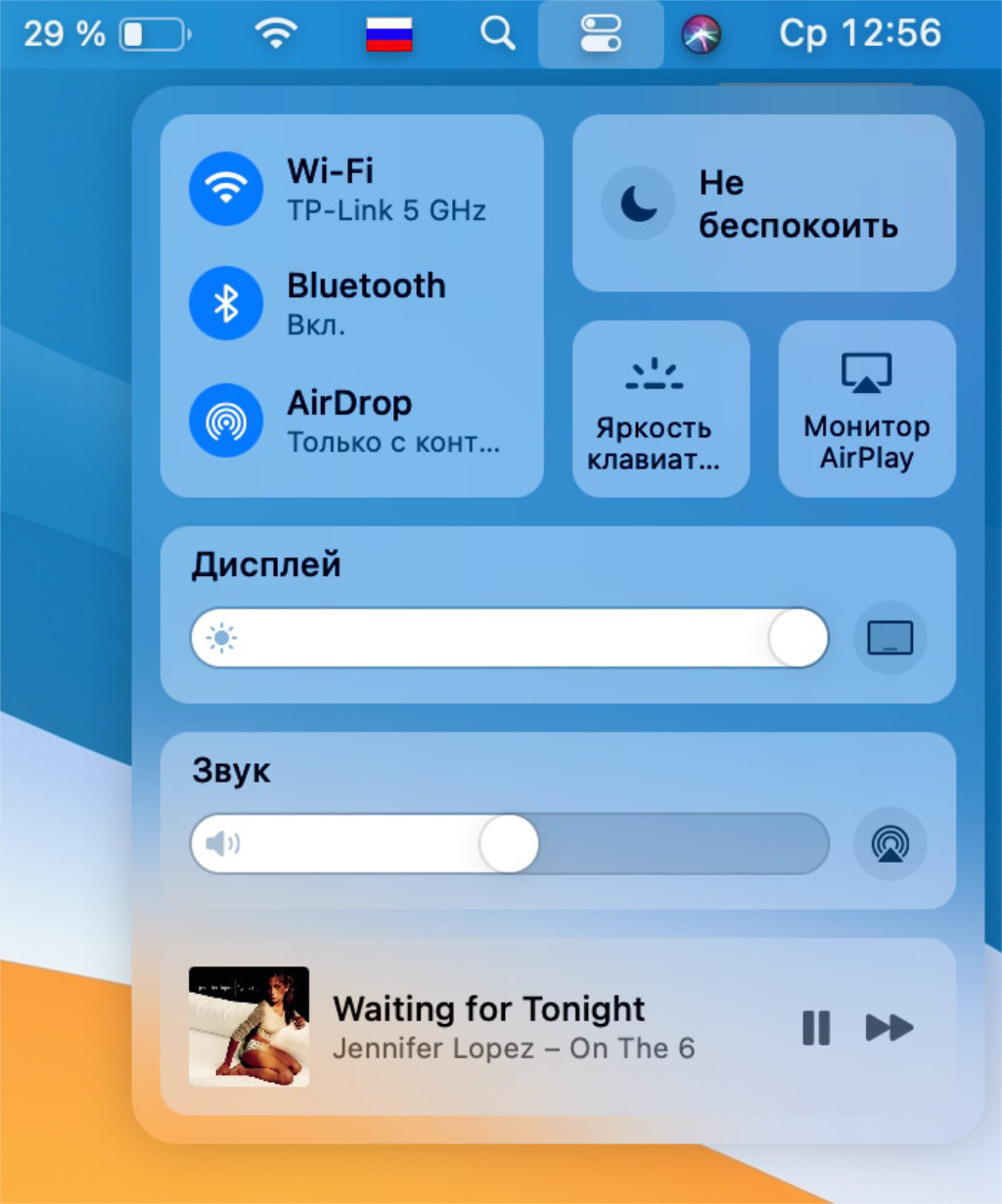
3. Новая строка меню. Конечно, нельзя обойти стороной и данный элемент операционной системы, который также претерпел достаточно изменений. Расстояние между отдельными пиктограммами увеличилось, сами значки также преобразились.
Отдельного внимания также заслуживает и «Пункт управления» с полным набором всех необходимых переключателей, который можно запустить из строки меню. Именно через него получится выбрать новую сеть Wi-Fi или AirPods подключить.
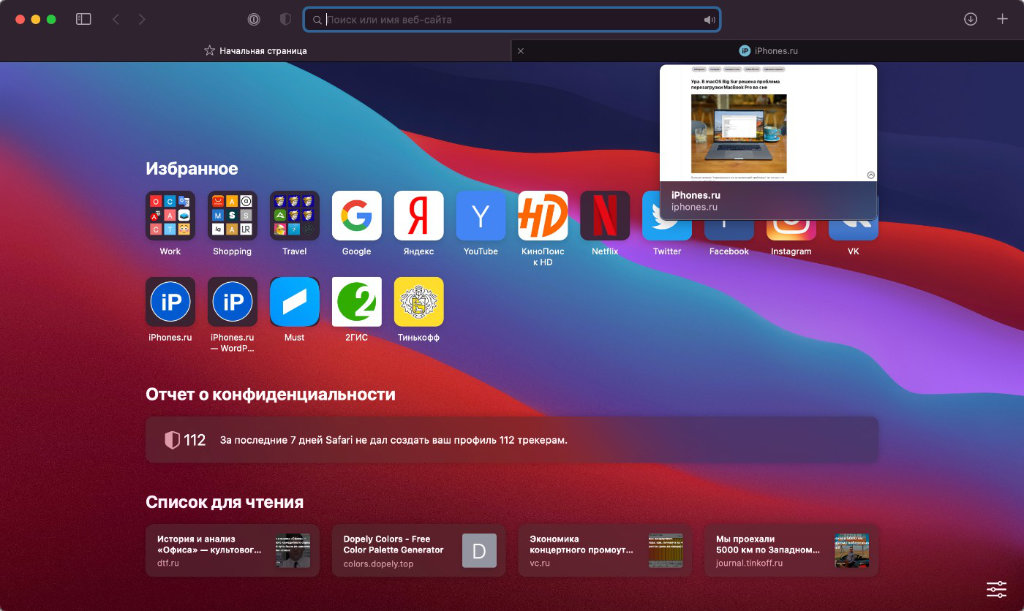
4. Обновленный браузер Safari. Фирменное решение Apple для комфортного веб-серфинга изменилось, прежде всего, внешне. Домашний экран получил массу настроек, в числе которых и фоновое изображение-подложка.
Конечно, отдельного внимания заслуживает и функциональный набор приложения. С одной стороны, оно получило встроенный переводчик, который на момент написания данного материала работает только с регионом США в настройках. С другой, трекер конфиденциальности.
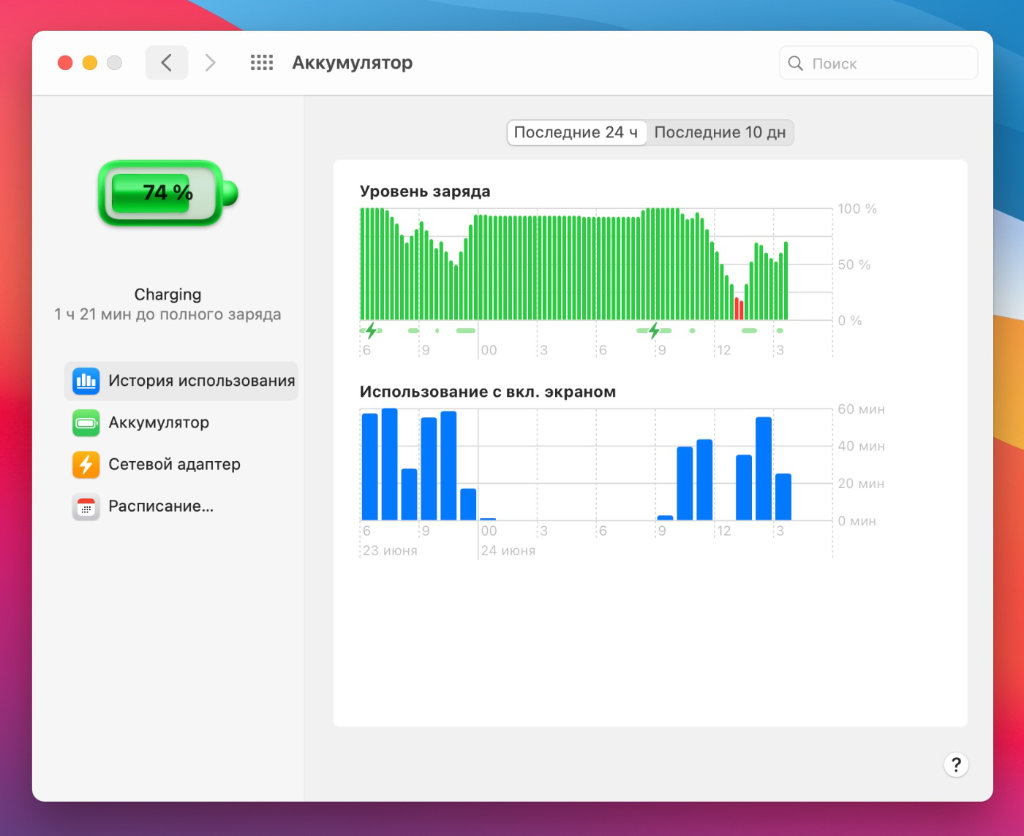
5. Меню контроля аккумулятора. Да, не в последнюю очередь нужно обратить внимание и на отдельный раздел «Системных настроек», который нужен для мониторинга состояния батарейки MacBook. Тут и статус разряда показывается, и много что еще.
Важно, что есть подробная статистика за несколько дней, которая поможет понять, все ли хорошо с автономным энергопотреблением. Если нет, пора уменьшить нагрузку на компьютер, чтобы он вдохнул, наконец, полной грудью и перестал задыхаться.
Убедитесь, что ваш компьютер поддерживает macOS 11 Big Sur
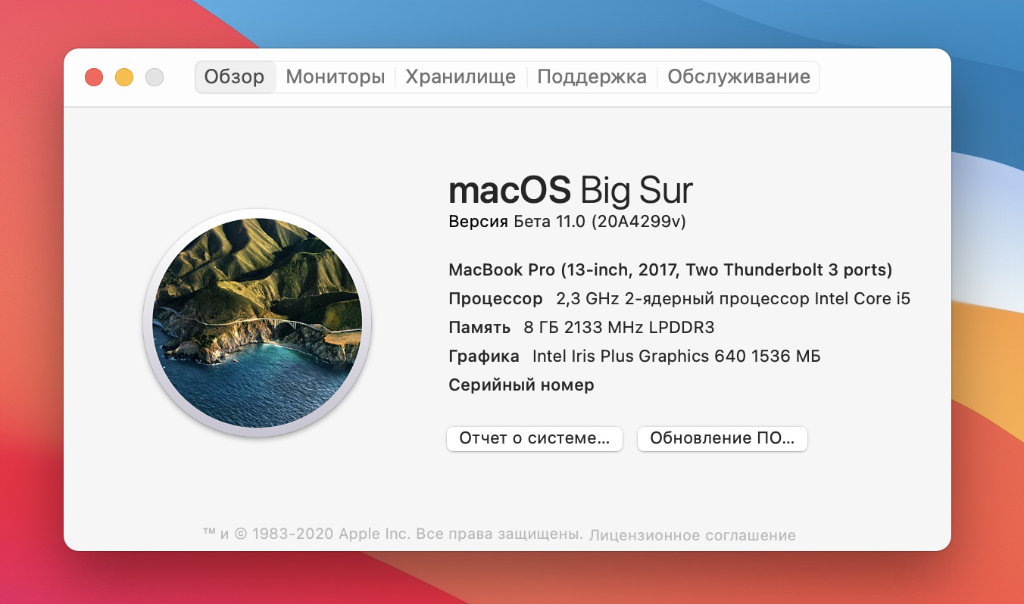
- MacBook 2015 года или новее;
- MacBook Air 2013 года или новее;
- MacBook Pro конца 2013 года или новее;
- Mac mini 2014 года или новее;
- iMac 2014 года или новее;
- iMac Pro 2017 года или новее;
- Mac Pro 2013 года или новее.
Вот полный список компьютеров Apple, на которые можно установить macOS 11 Big Sur. Приблизительно такой же перечень был и во время перехода на macOS 10.15 Catalina, поэтому желание компании оставить максимально число гаджетов актуальными впечатляет.
Тем не менее, сложно сказать, как именно будет работать новая версия операционной системы на достаточно старых компьютерах. Лучше всего ищите опыт использования апдейта на определенном железе через комментарии после данной статьи.
Освободите пространство во встроенном хранилище компьютера
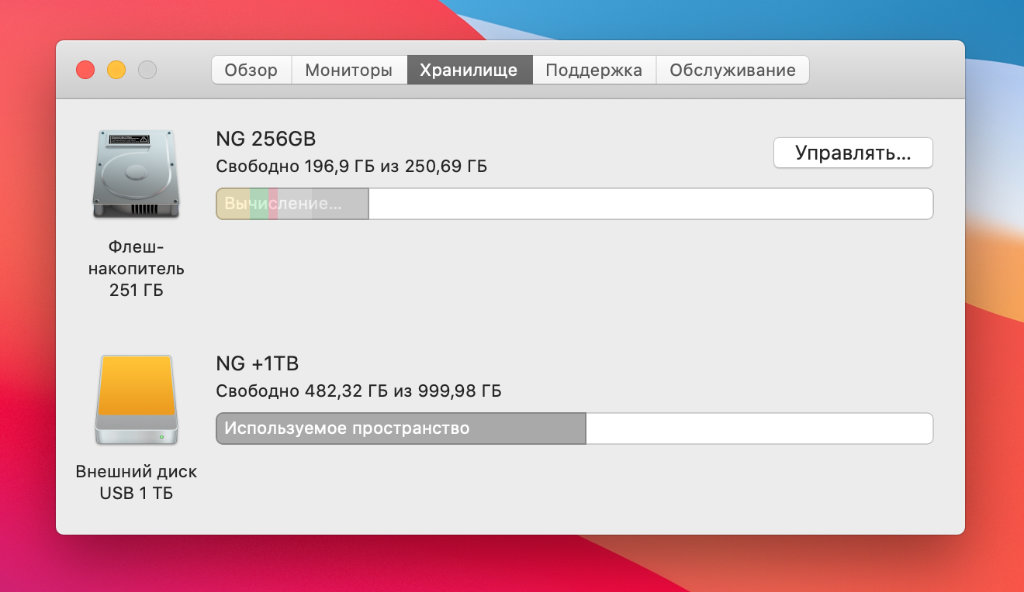
Для установки macOS 11 Big Sur лучше всего оставить не меньше 10 ГБ свободного пространства на системном диске. Иначе она может либо сразу же поругаться на недостаток места, либо же выдать ошибку в процессе установки.
Чтобы оценить загруженность диска, нужно перейти в раздел «Об этом Mac» и развернуть раздел «Хранилище». Если места маловато, здесь же можно выбрать вариант «Управлять», в котором, в том числе, есть и рекомендации по очистке.
Создайте резервную копию всей системы через Time Machine
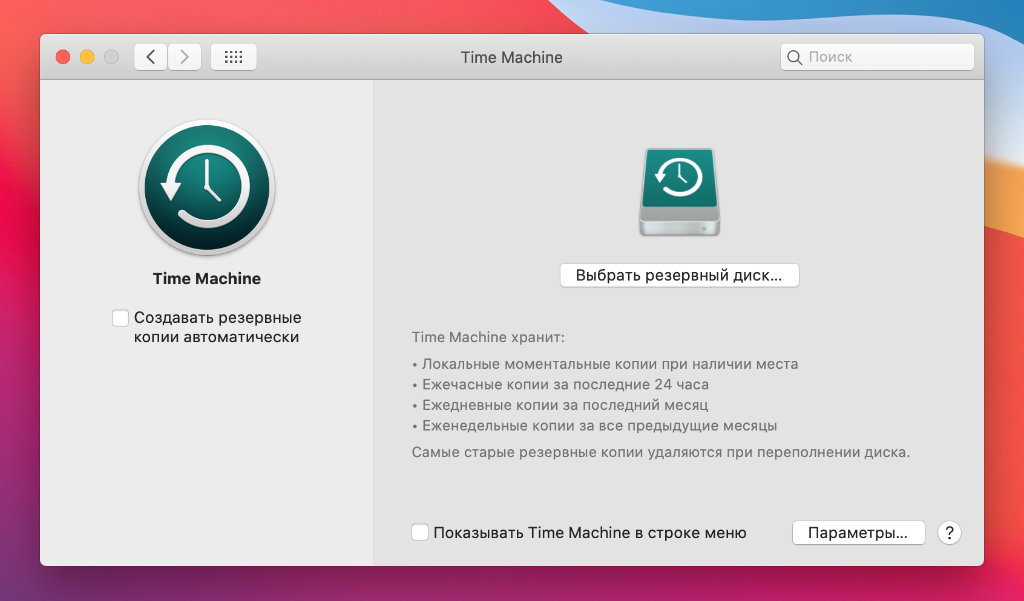
Для этого подключите внешний накопитель к компьютеру через USB, откройте «Системные настройки» и перейдите в раздел Time Machine. Если диск ранее не использовался для резервных копий, его с большой долей вероятности нужно будет отформатировать.
Лучше всего выделить под данную задачу отдельный жесткий диск , на котором не будет второстепенной информации. Через этот раздел настроек можно активировать автоматическое создание бэкапов на регулярной основе. Это важно, если на диске есть важные данные.
До установки системы всегда важно делать резервную копию данных. С одной стороны, во время данного процесса что-то может пойти не так. С другой стороны, вы можете захотеть накатить macOS 11 Big Sur с чистого листа.
Как установить macOS 11 Big Sur на поддерживаемый компьютер
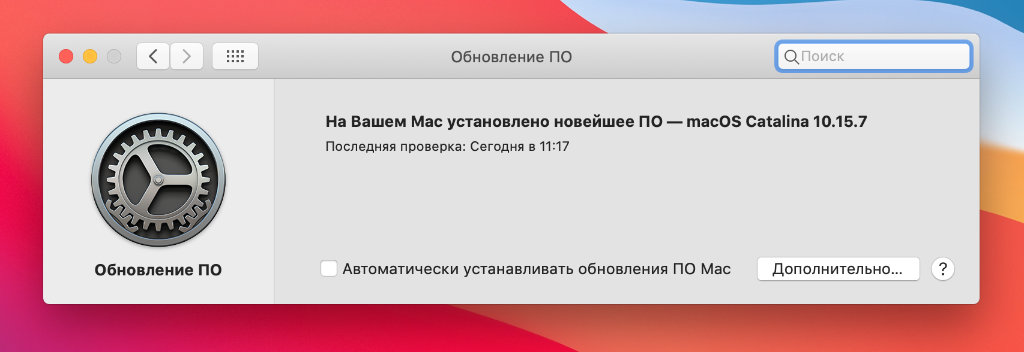
❶ Откройте «Системные настройки».
❷ Перейдите в раздел «Обновление ПО».
❸ Дождитесь появления предложения установки системы.
❹ Произведите установку, следуя инструкциям на экране.
Имейте ввиду, что сразу после выхода финальной версии macOS 11 Big Sur нагрузка на сервера Apple будет достаточно большой. Поэтому установить обновление операционной системы максимально быстро если и получится, то только с большой удачей.
Как произвести чистую установку системы macOS 11 Big Sur
❷ Удерживайте сочетание клавиш Option(⌥) + Command(⌘) + «R» во время загрузки — это приведет к запуску восстановления компьютера с установкой последней версии macOS, совместимой с ним.
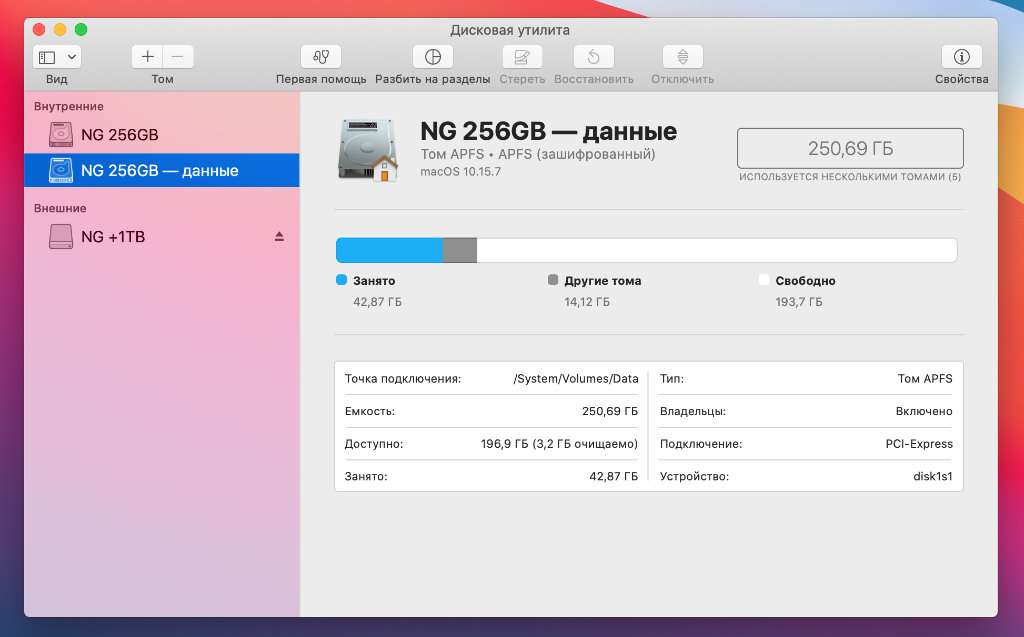
❸ Перейдите в раздел «Дисковая утилита», выберите системный диск и отформатируйте его с помощью кнопки «Стереть».
❹ Вернитесь в меню восстановления системы и установите macOS 11 Big Sur с чистого листа.
Имейте ввиду, что во время форматирования все данные с диска, что очевидно, будут стерты. Вот тут на помощь и придет резервная копия, которая хранится во внешнем хранилище. Вы сможете восстановить ее при первой настройке macOS 11 Big Sur.
Почему можно повременить с установкой macOS 11 Big Sur на свой Mac
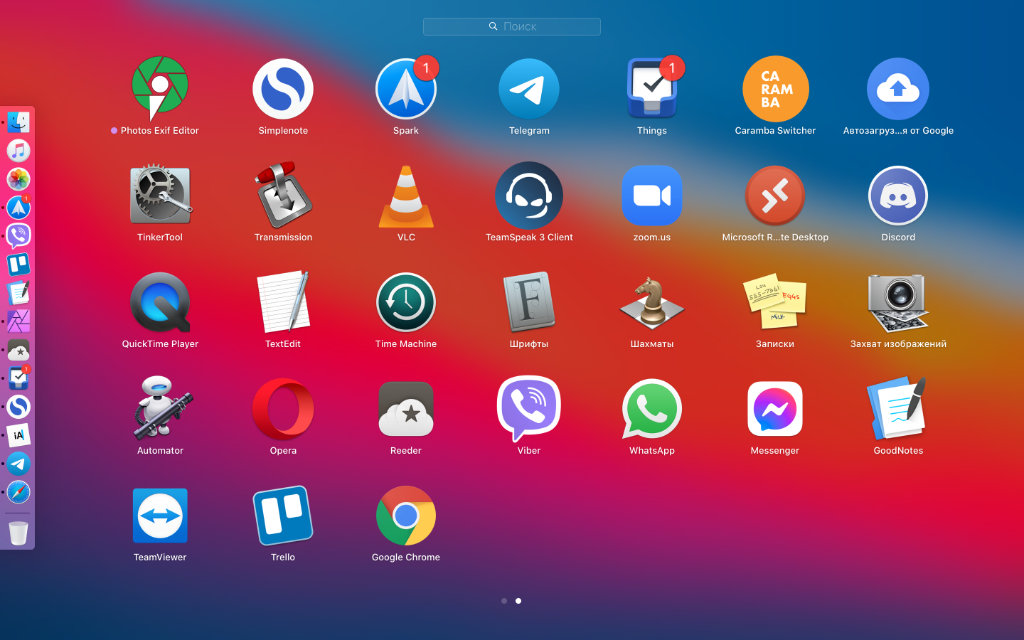
macOS 11 Big Sur представляет собой действительно большое обновление операционной системы, поэтому в нем может быть предостаточно недоразумений, с которыми Apple только предстоит разобраться. Не зря столько бета-версий выходило.
Более того, на старте ожидается много неадаптированного под новый интерфейс софта. Это сразу же будет видно даже в меню выбора приложений: новые иконки будут одинаковые по форме, старые — абсолютно разными. Да, ад для перфекциониста.
Велика вероятность, что не особенно новые устройства будут работать крайне медленно. В новой версии системы предостаточно эффектов и визуальных элементов, которые могут ощутимо нагружать систему. Лучше немного подождать.
Если же ждать не хочется, рекомендую ставить систему с нуля . Лично я для этого даже резервную копию делать не буду. Абсолютно все важные документы у меня в облаках, поэтому бэкап не нужен. Можете сделать так же, но это на свой страх и риск.
В закладки
Как выполнить «чистую установку» macOS 11 Big Sur
Опытные пользователи предпочитают выполнять чистую установку Big Sur вместо обновления с предыдущей версии macOS. Если вы – один из таких пользователей, мы поможем вам с этим процессом. Вам придётся сохранить копию своего Mac, стереть с него текущее ПО и создать установщик Big Sur. Ниже обо всём этом подробнее.

macOS 11 Big Sur – крупное обновление со множеством новых функций и улучшений. Вы сразу же заметите изменения дизайна и другие новинки в системе.

Сильно обновили браузер Safari, появились новые функции в Картах и Сообщениях, добавили Пункт управления и многое другое. Напомним, что публично версия Big Sur вышла 12 ноября 2020 года.
Совместимость macOS Big Sur
Версия macOS 11 Big Sur совместима со следующими моделями:
- MacBook (2015 и новее)
- MacBook Air (2013 и новее)
- MacBook Pro (конец 2013 и новее)
- Mac mini (2014 и новее)
- iMac (2014 и новее)
- iMac Pro
- Mac Pro (2013 и новее)
Разница между обновлением и «чистой установкой»
Вы можете либо обновиться с предыдущей версии macOS до Big Sur, либо установить её с нуля. Ниже мы расскажем об обоих способах, у каждого из которых есть свои плюсы и минусы.
- Обновление: Обновляет текущую версию macOS и все настройки до версии Big Sur через Mac App Store, сохраняя ваши файлы. Это самый удобный способ для большинства пользователей, поскольку он сохраняет все настройки и файлы.
- Чистая установка: Устанавливает of Big Sur на отформатированный диск, не сохраняя при этом никаких данных. Требует наличия установщика и удаление всех данных.
Профессиональные пользователи чаще выбирают чистую установку. Если вы тоже решите её выполнить, что вам нужно будет сначала сохранить копию всех своих данных, а затем восстановить их. При этом вы получите немало плюсов.

Часто старые файлы от предыдущих версий системы хранятся долгие годы. С чистой установкой macOS ваш Mac будет работать быстрее и не будет зависать.
Чистая установка macOS 11 состоит из нескольких шагов. Всё немного сложнее, чем сброс данных и установка Big Sur.
Вот что вам нужно будет сделать:
- Создать резервную копию Mac, чтобы не потерять никаких данных и при необходимости сделать откат до версии Catalina.
- Скачать установщик Big Sur.
- Сбросить USB-флэшку ёмкостью минимум 12 ГБ.
- Создать флэшку-установщик.
- Выполнить чистую установку.
Переходим к инструкции!
Создание резервной копии Mac
Вам нужно использовать портативный жёсткий диск и функцию Time Machine.
- Подключите внешний жёсткий диск к своему Mac.
- На панели меню нажмите значок Apple и выберите «Системные настройки».
- В окне настроек выберите «Time Machine».
- Нажмите кнопку «Выбрать диск».
- Выберите свой внешний жёсткий диск из списка и нажмите «Использовать диск».
- Выберите опцию «Создать резервную копию сейчас» в меню Time Machine на панели меню.
На создание копии может уйти долгое время. Это зависит от того, сколько у вас данных, какая у вас модель Mac и др. Пока процесс идёт, вы можете использовать свой компьютер как обычно.

Вы можете сохранить копию своих данных и другими способами. К примеру, с помощью iCloud Фото можно хранить все свои фото и видео в iCloud. В iCloud Drive можно хранить личные файлы, фотографии, документы, музыку и др.
Мы не советуем использовать для резервного копирования Time Machine. Функция только копирует ваши данные, но не создаёт рабочую копию системы. В результате у вас могут возникнуть различные проблемы при попытке сделать откат до более ранней версии macOS. Кроме того, копии Time Machine часто переносят проблемы macOS в новые версии.
Лучше всего использовать для резервного копирования стороннюю программу. К примеру, программу Carbon Copy Cloner. Это самый удобный вариант для создания резервной копии Mac. С её помощью вы сможете легко сделать откат до предыдущей версии macOS, если с Big Sur возникнут проблемы, или обновление вам просто не понравится.

Ещё есть программа Get Backup Pro, которая тоже будет хорошей альтернативой Time Machine. Как и Carbon Copy Cloner, программа позволяет создавать резервные копии Mac, восстанавливаться с них, создавать копии по расписанию, восстанавливать конкретные файлы и др.

Скачивание установщика Big Sur
Чтобы создать флэшку-установщик macOS Big Sur, сначала нужно скачать сам установщик из Mac App Store.
- Откройте браузер Safari на Mac. в Mac App Store.
- Нажмите кнопку «Загрузить» и подтвердите действие.
На ваш компьютер будет скачана последняя доступная версия Big Sur.

После скачивания установщик автоматически запустится. Не нажимайте в нём «Продолжить».
Вместо этого закройте установщик сочетанием клавиш Command (⌘) + Q. Установщик не исчезнет с компьютера, он будет в папке «Программы». Теперь нужно записать его на флэшку.
Сброс USB-флэшки
На USB-флэшке должно быть минимум 12 ГБ свободной памяти. Её нужно отформатировать.
- Запустите «Дисковую утилиту» из папки с Утилитами в папке Программы.
- Выберите свою флэшку из списка в колонке слева.
- В название введите «Untitled».
- Нажмите меню «Формат» и выберите «Mac OS Extended».
- Нажмите «Стереть».
- После завершения процесса нажмите «Готово».
Теперь у вас есть пустая USB-флэшка, на которую можно записать установщик Big Sur.

Позже мы будем использовать эту флэшку для установки macOS Big Sur.
Создание USB-флэшки с установщиком Big Sur
- Запустите Дисковую утилиту.
- Выберите свою USB-флэшку в списке слева.
- В название введите «Untitled».
- В меню «Формат» выберите «Mac OS Extended».
- Нажмите «Стереть», а затем нажмите «Готово».
- Теперь откройте Терминал из папки с Утилитами.
- Вставьте следующую команду и нажмите Enter:
При необходимости введите свой пароль. Вам нужно будет ввести «Y» для подтверждения операции. Команда создаст флэшку-установщик Big Sur.

Процесс займёт около 30 минут, так что придётся подождать. Для этой команды важны два пункта. Во-первых, носитель должен быть отформатирован. Во-вторых, он должен называться «Untitled». Иначе ничего не получится. «Untitled» можно заменить на своё название в команде, но тогда придётся переименовать и флэшку.
После завершения процесса можно закрыть терминал и отключить флэшку от компьютера.
Чистая установка macOS Big Sur
- Подключите флэшку-установщик к своему Mac.
- Выключите компьютер как обычно.
- Если у вас Mac с процессором Apple Silicon, включите его и продолжайте держать кнопку включения, пока не появится окно с опциями. Если у вас Mac с процессором Intel, зажмите клавишу Option (⌥) сразу после включения компьютера. Отпустите её после появления опций.
- На Apple Silicon Mac выберите флэшку и нажмите «Продолжить». На Intel Mac выберите флэшку и нажмите Return (Enter) на клавиатуре.
- Когда запустится установщик Big Sur, нажмите «Продолжить» и следуйте инструкциям на экране.
Вам может понадобиться выбрать свой язык. Также будет предложено настроить некоторые опции, включить Siri, ввести данные iCloud и т.д.

Для установки Big Sur нужно подключение к интернету.
Как обновить текущую версию macOS до Big Sur
Если вы не хотите тратить время на чистую установку, вы можете легко обновиться с текущей версии до macOS Big Sur через механизм Обновления ПО.
- На панели меню нажмите значок Apple и выберите «Системные настройки».
- Здесь выберите «Обновление ПО».
- Когда появится обновление macOS Big Sur, нажмите кнопку «Обновить».
- Когда откроется установщик Big Sur, нажмите «Продолжить» и следуйте инструкции на экране.
Вам может понадобиться ввести свой пароль.

Установщик macOS Big Sur обновит вашу версию macOS, сохранив все ваши данные, настройки, программы и т.п. На всё это понадобится примерно 45 минут.
Дождитесь завершения установки, не переводя компьютер Mac в режим сна и не закрывая его крышку. Mac может несколько раз перезагружаться, отображать индикатор выполнения или показывать пустой экран в процессе установки macOS и связанных обновлений для прошивки Mac.
Как переустановить macOS Big Sur
Переустановка macOS Big Sur создаёт новую копию операционной системы на вашем Mac. Это полезно, если ваш компьютер не запускается или работает неисправно.
- Если у вас Apple Silicon Mac, включите его, зажав кнопку включения, пока не появится окно с опциями. Если у вас Intel Mac, включите компьютер и сразу же зажмите сочетание клавиш Command (⌘)-R, пока на экране не появится логотип Apple.
- На Apple Silicon Mac нажмите на значок в виде шестерёнки, а затем нажмите «Продолжить». На Intel Mac выберите свою учётную запись и нажмите «Далее». Затем введите пароль.
- Когда появится экран режима восстановления, нажмите «Переустановить macOS» и «Продолжить».
- Следуйте инструкциям для завершения переустановки Big Sur.
Если установщик попросит разблокировать диск, введите пароль от своего Mac. Нужно будет выбрать диск для установки операционной системы. Сбросить диск перед установкой Big Sur можно с помощью Дисковой утилиты.

Переустановка через режим восстановления установит на ваш компьютер последнюю версию macOS, которая была установлена у вас. Однако есть несколько исключений.
- Если версия macOS Sierra 10.12.4 не была установлена на компьютере Mac, то в результате нажатия сочетания клавиш Option-Command-R на компьютере устанавливается та версия macOS, которая была установлена на нем по умолчанию, или следующая доступная версия. Сочетание клавиш Shift-Option-Command-R при этом недоступно.
- Если был стерт не загрузочный том, а диск полностью, во время восстановления macOS можно выбрать только ту версию macOS, которая была установлена на компьютере Mac по умолчанию, или следующую доступную версию. После этого компьютер можно обновить до более поздней версии.
- Если компьютер Mac оснащен процессором Apple T2 Security Chip, а обновления macOS никогда не устанавливались, то в результате нажатия сочетания клавиш Option-Command-R запустится установка самой поздней версии macOS, которая уже была установлена на компьютере Mac.
- Если во время ремонта компьютера Mac потребовалось заменить его материнскую плату, то при восстановлении macOS будет установлена самая поздняя ее версия, которая совместима с этим компьютером Mac.
Через режим восстановления можно установить и другие версии macOS.

Для этого включите свой компьютер и сразу зажмите Option (⌥)-Command (⌘)-R для обновления до последней доступной версии macOS. Также можно зажать Shift(⇧)-Option(⌥)-Command(⌘)-R для установки версии, которая была изначально установлена на вашем Mac (или до ближайшей).