Как наложить фото на фото на телефоне
Наложение фотографий друг на друга – художественный прием, который используют блогеры, фотографы, SMM-менеджеры, графические дизайнеры. Так можно создать фотоколлаж, сделать постер, баннер или другие промо-материалы. Обычно для этого используют сложные программы вроде фотошоп, но иногда требуется сделать подобный макет быстро при помощи смартфона. Рассказываем, в каком приложении можно без усилий наложить фото на фото на Андроиде и Айфоне.
PicsArt
Цена: условно-бесплатно; 299 руб/мес.
PicsArt – одно из самых популярных приложений среди пользователей популярных сетей. Это объясняется большим набором продвинутых инструментов редактирования, а также интеллектуальные фильтры, превращающие стандартные снимки в креативные творения. Работа со слоями здесь доступна в нескольких видах: готовые коллажи, замена фона, простое наслоение картинок друг на друга, двойная экспозиция. Помимо этого, здесь есть внутреннее сообщество, где пользователи выкладывают собственные пресеты. Приложение также функционирует в режимах онлайн и компьютерного ПО.
Как наложить фото на фото в PicsArt:
- Кликните иконку плюса, чтобы создать проект, и загрузите основное изображение.
- В нижней строке с инструментами выберите кнопку «Доб.фото».
- Загрузите вторую картинку или несколько файлов из памяти телефона.
- Захватите новый объект и перетащите его на нужное место на холсте.
- Чтобы увеличить или уменьшить рисунок, захватите один из углов и потащите в сторону либо сожмите внутрь.
- При желании можно сделать вставку отдельного объекта, для этого нажмите «Вырезать» и обведите нужный предмет.
Texta
Цена: условно-бесплатно; 169 руб/мес
В Texta можно оформлять посты и истории для соцсетей. В приложении есть одноцветные фоны, градиенты, интересные текстуры. Используйте их как подложку для коллажа. Шрифты в библиотеке стильные и легко читаются, а 700+ стикеров разделены на категории: смайлы, любовь, цветы, работа и офис, времена года и т.д. У всех элементов можно менять прозрачность и размер, у текста — интервал между строками и буквами. Количество слоев не ограничено. Заменить, обрезать или тонировать фон можно в любой момент. Сохраните несколько вариантов и выложите в интернет лучший.
Как сделать коллаж из двух фотографий в Texta:
- Найдите картинку в галерее, сделайте новое фото или возьмите фон из коллекции приложения.
- Можете изменить пропорции фона, настроить размытие и прозрачность.
- Нажмите «Добавить» и выберите «Фото».
- Растяните или перетащите картинку в нужное место, обрежьте лишние части. Можете сделать ее полупрозрачной, добавить цветной контур и размытую тень.
- Выберите цвет и тонируйте изображение. Удерживайте ползунок, чтобы контролировать интенсивность эффекта.
Snapseed
Цена: бесплатно
Snapseed – простой в управлении фоторедактор, предназначенный для профессиональных фотографов и любителей. Популярность редактора объясняется тем, что он распространяется полностью бесплатно и при этом не содержит каких-либо ограничений или скрытых премиум-функций. Софт поддерживает обработку слоев, благодаря чему вы можете вставить картинку в картинку, создавать коллажи и другие типы проектов из нескольких медиафайлов. Набор стильных фильтров – дополнительное преимущество для тех, кто использует мобильные редакторы для создания атмосферных кадров.
Как добавить фотографию на фотографию в Snapseed:
- Откройте приложение и тапните по центру экрана, чтобы открыть галерею.
- Загрузите главное изображение и в панели функций отыщите «Инструменты».
- Отыщите « Двойная экспозиции» в списке опций.
- Загрузите вторую картинку, нажав на первую иконку внизу экрана.
- Отрегулируйте прозрачность, воспользовавшись значком в виде капли.
- Изменяйте размер фото, сжимая или расширяя при помощи двух пальцев.
Pixlr
Цена: бесплатно
Данное приложение предлагает такие опции, как обработка снимков из галереи телефона или улучшение кадров сразу во время создания. Также здесь имеется модуль создания коллажей и коллекция шаблонов графического дизайна. Среди возможностей фоторедактора – добавление рамок и текстур, базовые правки вроде яркости и контраста, двойная экспозиция, эффекты. Опции точечного удаления позволяют создавать сложные композиции, например, сделать накладку отдельного объекта с другого изображения.
Как наложить картинку на картинку в Pixlr:
- В стартовом окне выберите опцию «Фотографию» и импортируйте снимок.
- В нижней части экрана кликните по иконке в виде чемодана и отыщите «Двойная экспозиция».
- Щелкните «Обзор», чтобы загрузить дополнительное фото.
- При желании настройте тип смешивания, переместите или уменьшите рисунок.
- Вы можете удалить ненужные области на втором слое, для того кликните по иконке ластика в левом верхнем углу.
Photo Lab
Цена: бесплатно
Photo Lab подходит тем, кто хочет применить к своим селфи необычные эффекты: стилизовать под карандашный рисунок или комикс, смешать несколько картинок в фотокомпозицию, заменить лицо в кадре и многое другое. При этом вставить фото в фото можно в полуавтоматическом режиме: вам достаточно лишь выбрать подходящий пресет и загрузить картинки, а AI-функции сделают всю остальную работу за вас. Но есть здесь и базовые возможности редактора, а также рамки, анимированные стикеры и многое другое.
Как наложить изображение на изображение в Photo Lab:
- Авторизуйтесь в приложении и щелкните иконку в виде волшебной палочки внизу экрана.
- В списке категорий выберите «Эффекты с подбором фото».
- Щелкните по пресету «Above, then below».
- Загрузите изображения в той последовательности, в которой они должны накладываться.
- Нажмите стрелку, чтобы завершить объединение.
Canva
Цена: условно-бесплатно; 349 руб/мес
Canva – сервис и мобильное приложение для графического дизайна и базовой обработки изображений. Софт предлагает множество готовых шаблонов, графических элементов, шрифтов и других полезных ресурсов. Каждый слой можно дополнительно обрабатывать, в том числе применять фотофильтры и автоматические инструменты улучшения Пользователям доступны смешение слоев, анимация объектов, создание коротких клипов. Готовые материалы можно сразу загружать в социальные сети или делиться ими в мессенджерах.
Как сделать двойную экспозицию в Canva:
- В правом углу приложения кликните по иконке плюса, чтобы создать новый проект.
- Выберите строчку «Редактировать фото» и импортируйте картинку.
- Тапните по значку плюса снизу слева и отыщите кнопку «Загрузки».
- Добавьте второе изображение через кнопку «Загрузить медиа».
- Когда объект загрузится, нажмите на него, чтобы наложить на макет.
Photoshop Express
Цена: условно-бесплатно; 1790 руб/год
Хотя Photoshop Express не может похвастаться функционалом своего десктопного собрата, здесь имеется набор инструментов почти для любой задачи. Среди возможностей – наложение макияжа на селфи, создание пользовательских стикеров, удаление объектов, и прочее. Имеется хороший выбор готовых пресетов, есть возможность наложить виньетки и фигурные рамки. SMM-менеджеры и создатели авторского контента могут защитить свои творения при помощи персонализированных водяных знаков. Хотя прямой функции работы со слоями здесь нет, пользователи могут создавать креативные фотоколлажи по готовым сеткам.
Как сделать коллаж из двух фото в Photoshop Express:
- Тапните по трем точкам в верхнем правом углу и выберите «Создать коллаж».
- Выделите все картинки, которые хотите собрать на макете.
- Подберите подходящий вид сетки, настройте границы и ширину рамок.
- Сохраните результат на телефон при помощи иконки-галочки в правом верхнем углу.
Photoshop Mix
Цена: бесплатно
Как понятно из названия, Photoshop Mix разработан специально для того, чтобы добавить фото на фото или смешивать несколько фотографий в одно изображение. Делать это можно несколькими способами: наложить фотку без изменений, создать двойную экспозицию или вырезать из картинки нужные объекты. Таким образом вы можете создавать сложные фотокомпозиции или простые коллажи. Также здесь имеются опции редактирования – фильтры, кадрирование, автоулучшение, контраст, экспозиция и т.д. Приложение синхронизируется с аккаунтом Creative Cloud, благодаря чему все созданные макеты автоматически сохраняются на сервер.
Как добавить картинку на фото в Photoshop Mix:
- Тапните по плюсику в правом нижнем углу и выберите «Устройство», чтобы загрузить фото с телефона.
- В правой области появится список слоев. Нажмите значок плюса, чтобы добавить новый объект.
- При желании можно наложить отдельный участок нового фото, например, прифотошопить человека. Для этого нажмите «Вырезать» и обведите нужный фрагмент.
- Если вы хотите поменять кадры местами, например, наложить первый слой поверх второго фото, перетащите миниатюры справа в нужном порядке.
FaceApp
Цена: условно-бесплатный; 299 руб/мес
FaceApp в первую очередь используется для обработки портретных снимков – среди функций изменения внешности доступны макияж, ретушь, прически, пластические опции и т.д. Тем не менее, здесь есть и другие опции, в том числе добавление виньетки, изменение перспективы, размытие, смешивание текстур, многочисленные фильтры. Хотя программа не включает в себя опцию прямого наложения картинок друг на друга, здесь можно изменить фон у селфи, так что это хороший вариант, если вы хотите подставить свое фото на креативный задник. Однако стоит иметь в виду, что редактор работает только со снимками, где имеются люди.
Как добавить новый фон на фото в FaceApp:
- Загрузите портретную фотографию и в нижней панели инструментов отыщите опцию «Фон».
- Кликните « Галерея», чтобы импортировать изображение из памяти смартфона, или выберите предложенный вариант.
- Редактор автоматически обрежет контуры селфи и подставить новый задник.
- При желании фон можно отцентровать, для этого зажмите его и передвигайте в границах рамки.
Polarr
Цена: условно-бесплатный; 349 руб/мес
Polarr – мощный мобильный фоторедактор, с помощью которого можно добиться профессионально выглядящих макетов. Приложение можно применять как для редактирования снимков, так и для создания графического дизайна. Любители социальных сетей найдет здесь инструменты быстрого улучшения и стильные фильтры, благодаря которым можно быстро подготовить кадр к загрузке в интернет. Продвинутым пользователям доступны такие опции, как слои, ретушь, выборочная коррекция, удаление ненужных объектов, детальная цветокоррекция и многое другое.
Как наложить фотографию на фотографию в Polarr:
- Откройте нужное изображение и в панели с инструментами отыщите кнопку «Слои».
- В списке вариантов выберите «Установить» и импортируйте подходящее фото из телефона.
- Примените подходящий пресет смешивания либо кликните «Атрибуты» и установите «Нормальный», чтобы не изменять картинку.
Photo Blender
Цена: бесплатно
Photo Blender позволяет добавить картинку на фото с настройкой плавного совмещения, поэтому его рекомендуется использовать в том случае, если вы хотите получить эффект, как в двойной экспозиции. Приложение подойдет в том числе тем, кто хочет быстро заменить неудачный фон. Благодаря настройкам смешивания слоев вы можете сами выбирать, какой эффект требуется: прозрачно наложить кадр с мягким переходом или провести стандартное наложение картинок друг на друга. Каждый слой можно дополнительно обработать – применить фильтр, обрезать, добавить рамку или стикер, написать заголовок.
Как сделать наложение фото на фото в Photo Blender:
- В нижней строке инструментов нажмите «Создайте» и добавьте картинку, кликнув первую иконку слева.
- Чтобы наложить дополнительное фото, щелкните по второй иконке и выберите «Галерея».
- Тапните по второму слою и отрегулируйте прозрачность и смешивание краев при помощи ползунков.
- Нажмите галочку в правом верхнем углу для применения правок. После этого станут доступны дополнительные опции: фильтры, обрезка, рамки и т.д.
Больше возможностей с фоторедактором для ПК
Хотите обработать фотографию на более продвинутом уровне? Или ищете профессиональный фоторедактор, с которым справится даже совершенный новичок? Выбирайте программу для ПК ФотоМАСТЕР. Она поставляется с такими продвинутыми опциями, как ретушь, пластические опции, удаление ненужных областей, точечное редактирование, работа со цветом и многое другое. При этом благодаря автоматическим функциям и удобной пользовательской панели разобраться в том, как наложить одно изображение на другое, не составит труда.
Скачайте фоторедактор бесплатно и создавайте красочные коллажи, проводите профессиональную ретушь, работайте с RAW и многое другое – для этого не требуются продвинутые знания монтажа:
 Для Windows 11, 10, 8, 7 и XP
В заключение
Теперь вы знаете, как наложить картинку на картинку на телефонах Android и iPhone и можете создавать привлекательные макеты для бизнеса или социальных сетей. Однако мы все же рекомендуем работать с изображениями на компьютере – десктопные программы предлагают больше возможностей, а экран монитора более удобен для такого типа монтажа.

 5.0 Оценок: 6 (Ваша: )
Как вставить фото в фото на телефоне
Наложить одну фотографию на другую, используя стандартный функционал смартфона, работающего на операционной системе Android, нельзя.
Как наложить фото на фото на Андроиде встроенными способами
Методы редактирования в устройствах не развиты, так сильно, как специализирующие на редактировании фото приложения. Однако в ОС Android есть функция, которая схожа с накладыванием фотографий — создание коллажей.
Чтобы создать один файл с несколькими изображениями нужно:
- Зайти в «Google Фото».
- Перейти в меню «Для вас». Значок находится в нижней панели интерфейса.
- Выбрать опцию «Коллаж».
- Отметить интересующие фотографии.
- Нажать на кнопку «Создать».
В результате в фотоплёнке устройства будет сохранён только что созданный коллаж.
Важно, чтобы воспользоваться функционалом «Google Фото» обязательно необходимо авторизоваться в системе смартфона. В противном случае программное обеспечение просто запретит пользователю любые действия с изображениями.
К сожалению, никак менять местами фотографии, выбранные для коллажа, нельзя. Так же, как и редактировать их размер.
Как наложить фото на фото в телефоне — 10 лучших приложений
Помимо встроенных вариантов можно найти множество приложений, которые обладают функционалом накладывания фотографий друг на друга. Однако их настолько много, что приходится разбираться в каждом программном обеспечении отдельно, чтобы выбрать программу, которая подходит под конкретную ситуацию.
Photoshop Express
Это мобильное приложение разработано знаменитой студией Adobe, производящей дизайнерский софт для персональных компьютеров. Photoshop Express выбрала в себя основной функционал компьютерной версии, поэтому пользователь без труда может накладывать одну фотографию поверх другой, а также редактировать оба слоя для получения нужного изображения.
Вставить фото на фото
Легко вставляйте изображения друг в друга с помощью мультитач! Объедините изображения вместе, чтобы получить потрясающую новую картинку, как вы хотите!
Функция фотоколлажа позволяет сшивать от 2 до 8 изображений в красивые предварительно разработанные макеты. Функция Photo Blender позволяет вам смешивать два изображения вместе с расширенными инструментами смешивания.
Другие инструменты редактирования изображений позволяют обрезать фотографии, удалять фон с фотографий, применять цветовые эффекты и фильтры к изображениям, переворачивать фотографии, изменять непрозрачность, контрастность и яркость.
Фото на фото:
— Вставьте несколько изображений друг на друга.
— Вставьте несколько изображений на один фон.
— Изменить фоновое изображение или цвет фона.
— Делать копии уже добавленных изображений (дублировать фото).
— Обрезать изображения с различными соотношениями.
— Вращайте, перемещайте и масштабируйте изображение, чтобы оно было идеальным.
— Удалить фон изображений (сделать прозрачный фон фото).
— Изменение формы изображения (круг, квадрат, треугольник и т.д.).
— Измените цветовые эффекты, чтобы сделать изображения более красивыми.
— Изменить цвет и размер границы изображения.
— Перевернуть изображение по горизонтали, перевернуть изображение по вертикали.
— Изменить непрозрачность для изображений.
— Выровняйте изображение по центру.
— Сохраняйте исходное соотношение сторон изображения.
Фотоколлаж:
— Соедините от 2 до 8 фотографий в рамки.
— Поддерживает более 100 макетов фоторамки.
— Изменить размер фоторамки.
— Изменить цвет фоторамки.
— Изменить положение изображений.
Фотоблендер:
— Смешивайте и смешивайте два изображения с помощью передовых инструментов смешивания.
— Редактируйте изображения как профессионалы с помощью множества инструментов редактирования.
— Применяйте эффекты, чтобы сделать фотографии еще красивее.
— Сохраняйте фото в высоком разрешении и делитесь ими в социальных сетях.
Вам нравится это приложение? Пожалуйста, оставляйте свои отзывы и предложения, это поможет нам
Как наложить фото на фото: лучшие приложения для Андроид
/>Илья – главный редактор сайта softdroid.net. Является автором нескольких сотен руководств и статей по настройке Android. Около 15 лет занимается ремонтом техники и решением технических проблем iOS и Android. Имел дело практически со всеми более-менее популярными марками мобильных смартфонов и планшетов Samsung, HTC, Xiaomi и др. Для тестирования используется iPhone 12 и Samsung Galaxy S21 с последней версией прошивки.
Чтобы ваше фото на фоне Эйфелевой башни набрало сотни восхищенных комментариев в Инстаграме, не обязательно ехать в Париж. Достаточно просто научится накладывать одну фотографию на другую.
Мы подготовили подборку из лучших приложений с этой функцией для вашего смартфона. Расскажем про их преимущества и недостатки, стоимость и функционал, а также пошагово опишем инструмент наложения фото в самых простых приложениях. Читайте до конца и отправляйтесь в кругосветное фото-путешествие, не выходя из дома. Для вашего удобства, мы разместили приложения по возрастанию сложности освоения.
Содержание:
Photo Layers
Самое легкое для освоения приложение в нашей подборке. Но, несмотря на малое количество инструментов, Photo Layers отлично справляется с наложением фото на фото. Если вы никогда не сталкивались с обработкой фотографий, начните с этого приложения. Скачать его можно здесь.
- Приложение абсолютно бесплатное.
- Можно работать с 11 фотографиями одновременно.
- Есть возможность менять слои (добавленные фотографии) местами, редактировать их отдельно друг от друга или вообще заменить на другие изображения.
- Удобные инструменты для удаления фона.
- К вырезанному фото можно добавить тень нужного цвета и угла наклона.
- В приложении можно менять оттенки изображений, насыщенность цветов и их контрастность, соотношения света и тени.
- Приложение на английском языке.
- Нет возможности добавить текст, смайлы и стикеры.
- Скудный функционал по корректировке качества изображений.
- Есть реклама, которую невозможно отключить.
- Простенький интерфейс.
Как наложить фото в приложении PhotoLayers
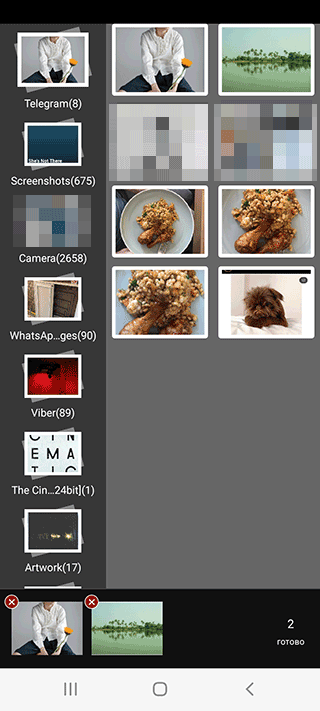
- Откройте первое фото и, если нужно, откорректируйте его размер.
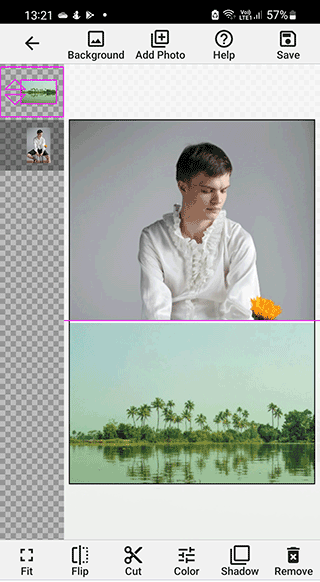
- Кликните Add Photo и выберите вторую фотографию.
- Перейдите в раздел Cut. Здесь есть несколько вариантов удаления фона: manual (ручной) — где провели, там и удалили; magic (волшебный) — обведите объект, который нужно оставить, и приложение само определит его края; Auto — удаляет пиксели похожие на выбранные вами. Если удалили лишнее, воспользуйтесь режимом Repair.
- Кликайте Done в правом верхнем углу. Приложение предложит вам выбрать интенсивность размытия края. Если вам важна реалистичность фотографии, выбирайте значения от 1 до 4.
- Снова жмите Done и любуйтесь результатом. Теперь можно добавить тени, поэкспериментировать с цветами и настройками света.
Photo Blender
Простое, интуитивно понятное приложение с минимальным функционалом. Главная его задача – объединение фотографий, с которой он справляется блестяще. Всеми функциями приложения можно пользоваться бесплатно. Заплатить вам предложат всего 59 рублей за пожизненное отключение рекламы и удаления водяного знака на готовых коллажах. Скачать можно здесь.
- Полный функционал в бесплатной версии. Низкая стоимость платных услуг.
- Можно наложить любое количество фото.
- Есть возможность менять слои местами (кроме фона) и редактировать параметры наложения каждого изображения.
- Большой выбор красочных фоновых изображений и возможностью бесплатно скачать больше с Pixabay.
- Возможность корректировки параметров изображения.
- Доступно наложение эффектов, рамок, смайлов и текста.
- Нет возможности редактировать интенсивность эффектов.
- Удаление фона только вручную, что невозможно сделать аккуратно на небольшом экране смартфона.
- Скудный функционал по корректировке качества изображений. И тот доступен только на итоговом фото.
- Водяный знак на готовом изображении в бесплатной версии.
- Простенький интерфейс.
Как смешать изображения в Photo Blender
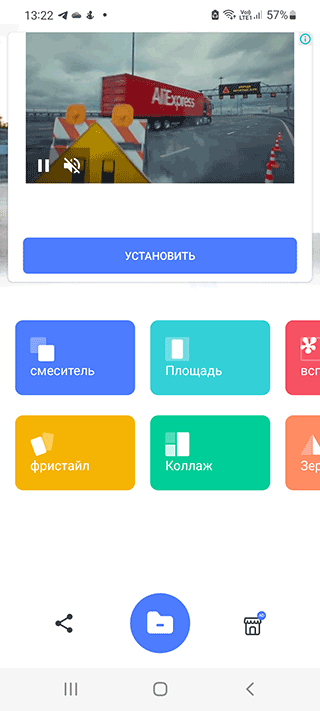
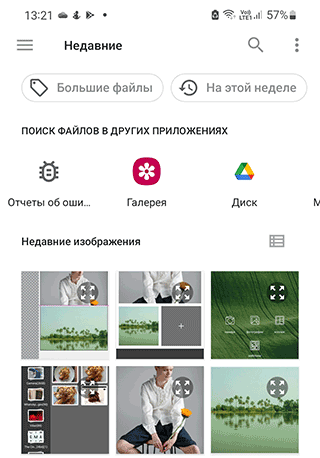
- Для начала, нажав на ярлык в левом нижнем углу, выберите фон. Им может стать ваша фотография, картинка с сайта Pixabay, изображение из приложения или просто цветной прямоугольник.
- Кликните на второй значок слева и выберите фото для наложения. Таким образом вы можете добавить любое количество изображений.
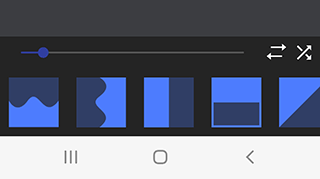
- Для настройки наложения выберите фото, внизу появится два ползунка. Один регулирует прозрачность изображения, второй изменяет видимую область. В последний ярлыке нижнего ряда вы найдет ластик, которым можно стереть лишнее.
- Галочкой в верхнем правом углу подтвердите готовность. После чего вы перейдете в меню редактирования вашего шедевра. Вы можете изменить контрастность, насыщенность, яркость и остроту цветов. Здесь же находятся различные эффекты для украшения, а также рамки, текст и смайлы для наложения.
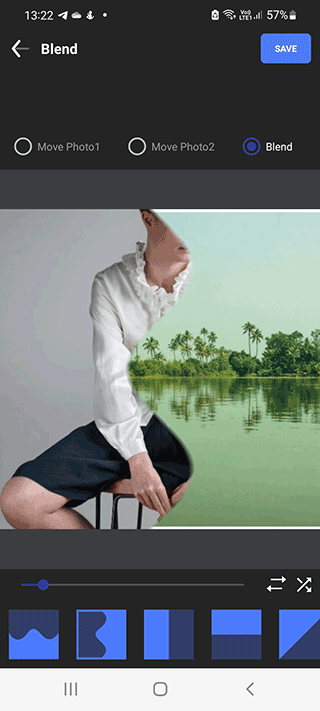
- Сохраняйте и любуйтесь.
Pixlr
Это приложение — младший брат семьи фоторедакторов Pixlr. Мобильный Pixlr создан скорее для обработки фотографий. Он легко исправит красного цвета глаза и отбелит зубы, настроит правильное освещение и даже накидает эскиз красками по фото.
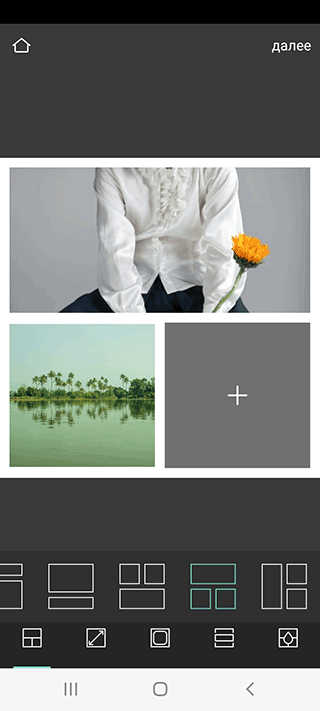
Наложить одно фото на другое Pixlr тоже может, но значительно хуже, чем другие предложения в нашей подборке.
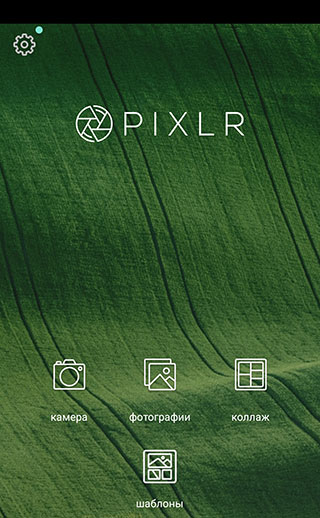
В бесплатной версии приложения достаточно функций для полноценной работы. Подписка премиум даст автономный доступ, 202 наклейки, 182 наложения, 150 границ и шрифтов, отсутствие рекламы. Стоимость ее 149 рублей в месяц или 790 в год. Первые 3 дня годовой подписки предоставляются бесплатно. Скачать Pixlr можно здесь.
- Красивый и понятный интерфейс.
- Хороший функционал в бесплатной версии.
- Большой набор инструментов для обработки фотографий.
- Есть автокоррекция.
- Можно менять настройки наложения эффектов.
- Возможность выбрать размер изображения при сохранении.
- Без платной подписки для пользования нужен доступ к интернету.
- Нет управления слоями.
- Скудный набор инструментов для наложения фото на фото.
- Частые системные ошибки.
Canva
Очень часто нам встречаются фотографии, где одно изображение будто бы перетекает в другое. Многие профессиональные фотографы используют этот эффект для создания уникальных снимков. Но и простой пользователь может так обработать фото с помощью сервисов. Одним из них является Canva. Это онлайн редактор фотографий, в котором есть ряд инструментов, в том числе и наложение фото. Сервис будет полезен как фотографам-новичкам и профессионалам, так любителям. Интерфейс интуитивно понятен и прост в освоении. Для удобства использования, у сервиса есть мобильное приложение для Android и IOS.
Приложение создано по подобию онлайн-редактора и не уступает старшему брату в функционале. Изначально Canva создавалась для редактирования графики и документов. Сейчас же в приложении множество различных инструментов для создания любых дизайнов: баннеров, логотипов, визиток, постов и историй для социальных сетей, презентаций и даже страниц сайта. Используя Canva, вы легко поместите картинку в картинку.
Большинство функций доступно в бесплатной версии. Но платная подписка дает доступ к очень полезным инструментам: добавление своих шрифтов, автоматическое удаление фона, планировку публикаций в социальные сети и многое другое. Стоимость подписки 349 рублей за месяц и 3590 за год. На первые 7 дней можно подключить PRO версию бесплатно. Скачать Canva можно здесь.
Пошаговая инструкция по наложению фото
Подробно разберем, как создать оригинальную фотографию с помощью инструмента двойной экспозиции. Для этого необходимо:
- Зайти на сервис или в мобильное приложение Canva
- Нажать на кнопку «Получить эффект наложения». После вы автоматически попадете в редактор сервиса.
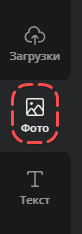
- Перейти в раздел «фото» в колонке слева, либо загрузить свои фотографии, перенеся их прямо в белое поле редактора.
- Выбрать фотографию, которую вы хотите сделать фоном.
- />
- Добавить к ней вторую фотографию, которую вы планируете наложить на фон.
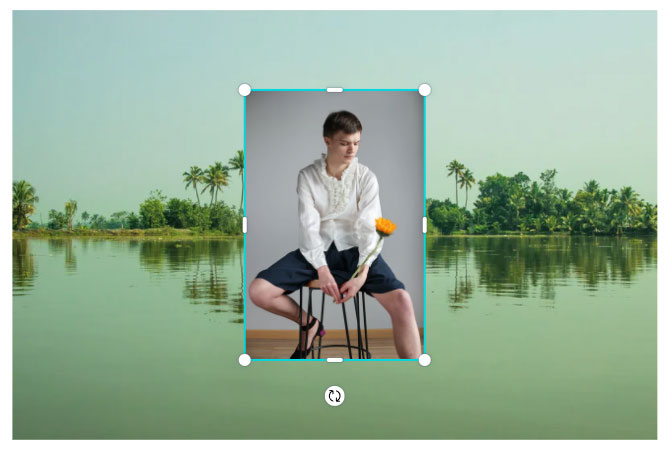
- Кликнув на нужное фото, найти на панели инструментов сверху значок «Прозрачность».
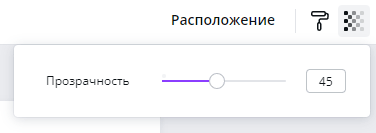
- В открывшейся панели ползунком отрегулировать параметр так, как вам нужно.
- Сохранить изображение любым из понравившихся способов (скачать, выложить в соц. сеть, переслать на электронную почту и т.д.)
Этот простой алгоритм поможет вам наложить одно фото на другое и создать необычные снимки. А с помощью дополнительных инструментов сервиса: яркости, контраста, обрезки фото и т.д., вы сможете превратить свои фотографии в настоящие шедевры!
Опробовав редактор на себе, я отметил некоторые моменты, которыми делюсь с вами.
- Простой и понятный интерфейс, удобное расположение панелей, лаконичный дизайн сайта;
- Широкий спектр готовых шаблонов, инструментов для работы, возможностей редактора. По наполненности и функциональности он не уступает дизайнерским программам;
- Возможность пользоваться сервисом бесплатно, но с некоторыми ограничениями;
- Красивый и удобный интерфейс.
- Создание дизайнов для любых целей.
- Большое количество шаблонов, стикеров, изображений и рамок.
- Созданные в приложении дизайны можно продолжить редактировать в онлайн версии.
- В приложении можно полноценно работать бесплатно.
- Действительно полезные инструменты в PRO подписке, в том числе автоматическое удаление фона.
- Возможность сохранить изображение в разных форматах.
- Постоянные обновления с добавлением новых функций.
- Необходимость регистрации на сервисе;
- Поиск шаблонов по ключевым словам осуществляется на английском языке;
- Некоторые инструменты недоступны без платной подписки.
- Новичкам может быть сложно разобраться с функционалом самостоятельно.
- Высокая цена.
- Частые сбои в работе приложения.
Стоит отметить, что достоинства все же перекрывают недостатки редактора. Таким образом, сервис Canva удобен и прост в освоении практически для любого пользователя.
Mass-images: обзор онлайн редактора фото
Этот бесплатный онлайн ресурса для обработки фотографий подготовлен для тех, кто ищет альтернативу приложениям и программам. Читайте ниже о возможностях, достоинствах и недостатках mass-images, а также небольшую пошаговую инструкцию по работе сервиса на примере инструмента наложения одного фото на другое.
Пакетная обработка фото
Создана площадка https://mass-images.pro/ru была для пакетной коррекции изображений. Сайт умеет автоматически уникализировать и улучшить качество любого количества фотографий. А еще здесь можно наложить фильтры, рамки, эффекты и водяные знаки. Загружаете на сайт оригиналы, выбираете инструменты и скачиваете архивом все картинки разом. Такая редактура будет полезна специалистам, которые работают с онлайн товарами, а также авторам креативов для добавления водяных знаков.
Другие возможности сервиса
В онлайн редакторе есть и другие функции. Генератор мемов пригодится для составления контента социальных сетей. Сделать креатив можно как из собственной картинки, так и используя готовые шаблоны на сайте.
Фоторедактор одиночных изображений может частично заменить «тяжелый» Photoshop. Здесь есть стандартные регулировки яркости, четкости, насыщенности и контраста. Хорошо здесь работает и функция автокоррекции. Также в фоторедакторе можно поэкспериментировать с наложением различных эффектов.
Как наложить одного изображения на другое в Mass-images:
- Открываем нужный инструмент в пакетной обработке фото или по ссылке.
- Выбираем файл с исходной фотографией.
- Загружаем изображение, которое хотим наложить. Учтите, что прозрачный фон в оригинале сервис меняет на черный цвет.
- Меняем настройки при необходимости. Доступна регулировка прозрачности, размера и расположения верхней картинки.
- Смотрим результат и, если он устраивает, скачиваем.
- Онлайн редактирование, а значит не нужно грузить память устройства лишними программами.
- Большой набор инструментов.
- Все инструменты редактора бесплатны.
- Техническая поддержка площадки прекращена и редактор постоянно предлагает перейти в другую площадку. По этой же причине в Mass-images уже недоступна функция пакетной обработки фотографий.
- На сайте чересчур много рекламы. Проблема решаема при помощи программы для блокировки рекламы. Но факт неприятный.
- Невозможно наложить изображение с прозрачным фоном, что сильно урезает возможности этой функции.
Недостатки сервиса
- Техническая поддержка площадки прекращена и редактор постоянно предлагает перейти в другую площадку. По этой же причине в Mass-images уже недоступна функция пакетной обработки фотографий.
- На сайте чересчур много рекламы. Проблема решаема при помощи программы для блокировки рекламы. Но факт неприятный.
- Невозможно наложить изображение с прозрачным фоном, что сильно урезает возможности этой функции.
Теперь вы без проблем можете миксовать свои фотографии друг с другом, делая наложение картинки на картинку. Рекомендуем попробовать все варианты из подборки, чтобы найти наиболее подходящее для вас. И не бойтесь экспериментировать и ошибаться. Ведь именно так и рождаются шедевры.