Почему не обновляется Яндекс Про? Как обновить до последней версии?
Пришло уведомления что я должен обновить приложение Яндекс Про. Я нажимаю Обновить, а картинка не меняется. В чем проблема?
Как обновить Яндекс Про на андроид?
Может проблема в версии Андроид (какая нужна)?
Как решить проблему с обновлением приложения Яндекс Про (Таксометр)?

Многим известно приложение Яндекс Про для водителей и курьеров, которое позволяет работать в такси самому или через парк, на своей или арендованной машине. Останавливаться подробно на этом не имеет смысла, так какте, у кого возникает ошибка обновления приложения итак все это знают. Сейчас для нормальной работы приложения требуется версия Андроида 5.0 и новее, главное чтобы свободной памяти было не менее 4 ГБ и поддерживался GPS и ГЛОНАСС, поэтому можно спокойно продолжать использовать свой смартфон — ошибка с обновлением возникает не из-за версии оборудования. Немного об ошибке обновления, которая встречается очень часто, потому что я с ней столкнулся тоже. Приложение, которое требует обновления не дает попасть в личный кабинет. Происходит это так: жмякаем на иконку Яндекс про, выбираем таксопарк и видим страницу с уведомлением об обновлении. Нажимаем обновить и ничего не происходит, страница просто зависла.
Поскольку с этим яя столкнулся впервые, я стал искать номер телефона команды поддержки, который как оказалось на сегодняшний день не работает. Команда поддержки яндекс про взаимодействует с клиентской базой через общий чат приложения. Понимая, что очередь до моего вопроса вряд ли когда-нибудь дойдет, я все-таки оставил поддержке сообщение.

Потом снова попробовал неудачно обновиться, в 4 раз перезагрузил телефон, скачал из гугла совершенно новую версию в 12.24. Вот при ее-то установке и обнаружилась причина всех моих бед в блокировке установки из неизвестных источников. Я просто переставил бегунок на разрешить и все заработало. Приложение обновилось. Всем дочитавшим хорошей погоды, и ни гвоздя, ни жезла.
Обновление Яндекс браузера до последней версии

Яндекс соединяет в себе удобство, простоту и высокую функциональность. Этим объясняется его популярность. Разработчики неустанно работают над улучшением своего продукта, представляя новые версии с завидной регулярностью. В связи с этим возникает вопрос: «Как обновить Яндекс Браузер до последней версии?». Происходит ли это автоматически или требуется ручное обновление браузера?
Зачем вообще обновляться? Освежать программы нужны по той простой причине, что после обновления вы получаете утилиту с исправленными ошибками и максимальной степенью защиты от вирусов. Плюс к этому появляются новые функции, делающие работу с ПО, как правило, более комфортной.
Обновление и Яндекс
К счастью многих пользователей браузер Яндекс обновляется автоматически. Для этого даже не нужно никакого разрешения от пользователя – обозреватель сам себе хозяин. Всё происходит без ведома владельца ПК, соответственно. Вы запускаете браузер и обнаруживаете, что он уже обновился. Большинство людей относится к этому позитивно или же нейтрально.
Некоторым, наоборот, не нравится такой вариант событий, поэтому возникает вопрос об откате на прежнюю версию. Об этом можно прочитать здесь. Если вы не хотите получать свежие версии, отключите функцию обновления вручную.
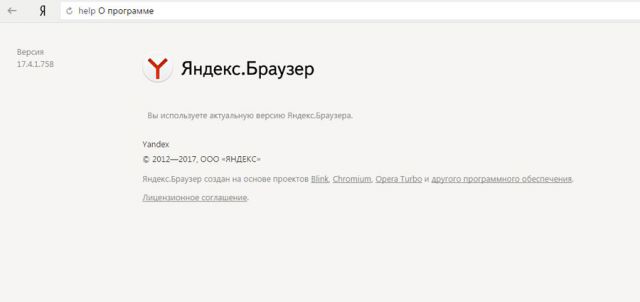
Последним обновлением, кстати, считается версия 17.4.1.758 на май 2017 года. Пользователи уже оценили новые дополнения и без того практически идеальной системы программы.
Ручное обновление
В некоторых ситуациях браузер сам не обновляется. Функция может быть просто деактивирована или, например, произошел какой-то сбой в системе. Рассмотрим подробнее, как обновить Яндекс Браузер на компьютере.
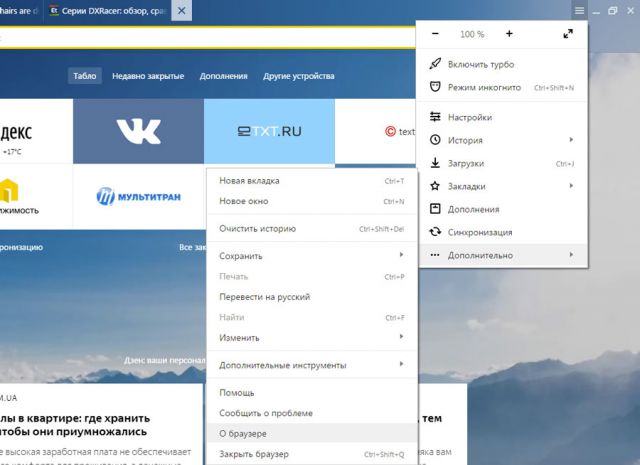
1.Переходим в меню браузера Яндекс (иконка с тремя полосками в правом верхнем углу) – Дополнительно – О браузере.
2.Если вы уже обновлялись до последней версии, в окошке об этом скажут.
3.Если нужно обновление Яндекс Браузера до последней версии, обозреватель вас также об этом оповестит. Кликнуть по «Обновить». Браузер сам скачает обновление и установит.
4.По окончании процедуры нажать на «Перезапустить».
5.Обозреватель оповестит вас о том, что в Яндекс Браузере произошло обновление.
Как обновить на телефоне?
Телефоны также считаются хорошей платформой для Яндекс утилиты. Многие владельцы смартфонов выбирают этот обозреватель из-за высокой скорости передачи данных. Мобильной версией также легко и удобно пользоваться.
Яндекс Браузер для Андроид обновляется немного по-другому. Для этих целей существует официальный магазин приложений Play Market, в котором можно проверить наличие свежих версий. Владельцы Apple продукции могут освежить обозреватель через AppStore.
Запустите магазин приложений и найдите обозреватель в списке установленных программ. Если браузер на телефоне с ОС Андроид не обновленный, появится кнопка «Обновить» вместо «Открыть». Загрузите в таком случае новую версию. Она, кстати, заменит полностью старую. Не стоит переживать о том, что у вас будут одновременно два варианта программы.
Как обновить плагины
Плагины в Яндексе или модули служат в качестве отдельных блоков, которые встраиваются в обозреватель. Их цель – расширение возможностей программы (просмотр видео, прослушивание музыки и прочее). В отличие от дополнений, которые скачиваются в отдельном интернет-магазине, модули не имеют своего интерфейса.
Для Яндекс Браузера характерен классический вариант событий: если вы посещаете сайт, который требует определённый модуль, в верхней часть окна появляется уведомление о необходимости установить или обновить плагины. Он в таком случае на время блокируется.
Кликните по фразе «Обновить модуль. ». Если вы не хотите пока ничего делать, щёлкните по «Запустить только в этот раз». Плагин не обновится, но сообщение будет появляться в будущем всё равно: обозреватель «добьётся» того, чтобы свежая версия была получена. Если у вас хорошее интернет-соединение, сделать это сразу.
Ещё один незамысловатый метод обновления
Заключается он в переустановке обозревателя. Сначала проведите правильную деинсталляцию через окно «Программы и компоненты» или же с помощью сторонних программ, а затем скачайте бесплатно обозреватель обратно на компьютер из официального ресурса. Так как там всегда находится именно свежая актуальная версия (архивы старых версий не хранятся и, соответственно, недоступны для скачивания) дополнительного обновления после установки не потребуется.
Этим способом рекомендуется пользоваться, если обозреватель не обновляется ни автоматически, ни вручную. Такое бывает, кстати, довольно редко. Возможно, это какие-то сбои в системе ПК или плохое соединение с сетью.
Как видно, обновить Яндекс Браузер до последней версии вручную может каждый пользователь, даже самый начинающий. В этом нет ничего слишком сложного. В основном обновление происходит в автоматическом фоновом режиме, однако каждое правило может иметь исключение.
Как обновить Яндекс.Про: подробная инструкция
Яндекс.Про – это мощный инструмент, который позволяет пользователям получить доступ к широкому спектру услуг от компании Яндекс. Однако, как и любое программное обеспечение, Яндекс.Про регулярно обновляется, чтобы улучшить свою функциональность и исправить ошибки. Если вы хотите быть в курсе последних изменений и получить все преимущества обновленной версии, вам необходимо обновить Яндекс.Про.
Обновление Яндекс.Про – это простой процесс, который можно выполнить всего за несколько шагов. Прежде всего, убедитесь, что у вас установлена последняя версия приложения. Для этого зайдите в магазин приложений на вашем устройстве и проверьте наличие обновлений для Яндекс.Про. Если обновления доступны, нажмите на кнопку «Обновить» и дождитесь завершения процесса.
Если вы не нашли обновлений в магазине приложений, возможно, у вас уже установлена последняя версия Яндекс.Про. В этом случае, проверьте наличие обновлений в самом приложении. Зайдите в настройки Яндекс.Про и найдите раздел «Обновления». Нажмите на кнопку «Проверить обновления» и дождитесь результатов. Если обновления доступны, следуйте инструкциям на экране, чтобы обновить приложение.
После успешного обновления Яндекс.Про, вам станут доступны все новые функции и улучшения. Не забудьте проверить наличие обновлений регулярно, чтобы быть в курсе последних изменений и получить наилучший опыт использования Яндекс.Про.
Шаг 1: Откройте Яндекс.Про
Для того чтобы обновить Яндекс.Про, вам необходимо сначала открыть приложение на вашем устройстве. Яндекс.Про предоставляет широкий спектр сервисов и возможностей, поэтому его обновление может быть важным для вашего удобства и безопасности.
Чтобы открыть Яндекс.Про, найдите его значок на экране вашего устройства или в списке приложений. Обычно значок Яндекс.Про выглядит как круглая иконка с буквой «Я» внутри. Нажмите на значок, чтобы запустить приложение.
Если у вас нет установленного Яндекс.Про, вы можете загрузить его из официального магазина приложений для вашего устройства. Просто откройте магазин приложений, найдите Яндекс.Про в поиске и установите его на ваше устройство.
После открытия Яндекс.Про вы будете готовы приступить к обновлению приложения, следуя следующим шагам в инструкции.
Шаг 2: Перейдите в настройки профиля
После того, как вы успешно вошли в свой аккаунт на Яндекс.Про, вам необходимо перейти в настройки профиля, чтобы обновить информацию о себе и настроить параметры своего аккаунта.
Для этого в верхней части экрана вы увидите панель навигации, в которой находится кнопка «Настройки». Нажмите на нее, чтобы открыть меню с настройками вашего профиля.
В меню настроек вы найдете различные вкладки, которые позволяют вам изменить различные аспекты вашего профиля. Например, вы можете изменить свою фотографию профиля, обновить свои контактные данные или настроить уведомления от Яндекс.Про.
Изучите доступные вкладки и выберите те, которые вам необходимы для обновления информации в своем профиле. После того, как вы внесете необходимые изменения, не забудьте сохранить их, чтобы они вступили в силу.
Шаг 3: Найдите раздел «Обновления»
Чтобы обновить Яндекс.Про, вам необходимо найти соответствующий раздел в настройках программы. Для этого откройте приложение Яндекс.Про на своем устройстве и перейдите в меню настроек.
В меню настроек найдите раздел «Обновления» или «Обновить программу». Обычно он располагается в верхней части списка настроек или в отдельной вкладке. Нажмите на этот раздел, чтобы перейти к настройкам обновлений.
В разделе «Обновления» вы увидите информацию о доступных обновлениях для Яндекс.Про. Здесь могут быть указаны детали обновления, такие как новые функции, исправления ошибок и улучшения производительности. Также вы можете увидеть кнопку «Обновить», которую нужно нажать, чтобы начать процесс обновления.
После нажатия на кнопку «Обновить» Яндекс.Про начнет загрузку и установку последней версии программы. Во время процесса обновления вам может потребоваться подтверждение некоторых действий или ввод пароля. Подождите, пока процесс обновления завершится, и после этого вы сможете пользоваться актуальной версией Яндекс.Про.
Шаг 4: Проверьте наличие обновлений
После установки Яндекс.Про на вашем устройстве, вам необходимо регулярно проверять наличие обновлений программы. Обновления Яндекс.Про включают в себя исправления ошибок, улучшения производительности и новые функции.
Для проверки наличия обновлений откройте приложение Яндекс.Про на вашем устройстве. На главном экране вы увидите значок «Обновить». Нажмите на него, чтобы начать процесс проверки обновлений.
Во время проверки, Яндекс.Про автоматически связывается с серверами Яндекса и проверяет наличие новых версий программы. Если обновление доступно, вы увидите уведомление о его наличии. Нажмите на кнопку «Установить», чтобы начать процесс обновления.
Обновление Яндекс.Про может занять некоторое время, в зависимости от скорости вашего интернет-соединения. Пожалуйста, дождитесь завершения процесса обновления, чтобы воспользоваться всеми новыми возможностями программы.
Шаг 5: Скачайте и установите обновление
После того как вы проверили наличие обновлений для Яндекс.Про, следующим шагом будет их скачивание и установка. Для этого вам понадобится подключение к интернету и доступ к официальному сайту Яндекса.
Чтобы скачать обновление, перейдите на сайт Яндекса и найдите раздел «Скачать обновление Яндекс.Про». В этом разделе вы сможете выбрать нужную версию обновления и скачать ее на свой компьютер.
После того как обновление скачано, запустите установочный файл и следуйте инструкциям на экране. В процессе установки вам могут быть предложены различные опции, такие как выбор папки для установки или создание ярлыка на рабочем столе. Выберите нужные опции и продолжайте установку.
После завершения установки перезапустите Яндекс.Про и проверьте, что обновление успешно установлено. Для этого откройте программу и проверьте ее версию. Если версия изменилась, значит обновление было успешно установлено и теперь вы можете пользоваться всеми новыми функциями и улучшениями, которые оно включает.
Шаг 6: Перезапустите Яндекс.Про
После успешного обновления Яндекс.Про необходимо перезапустить приложение, чтобы изменения вступили в силу.
Чтобы перезапустить Яндекс.Про, найдите его иконку на рабочем столе или в меню «Пуск» и щелкните по ней правой кнопкой мыши.
В контекстном меню выберите опцию «Перезапустить» или «Закрыть» (если доступна) и подождите несколько секунд, пока приложение закроется и снова откроется.
После перезапуска Яндекс.Про вы сможете воспользоваться его обновленными функциями и исправлениями.
Если вы не видите иконку Яндекс.Про на рабочем столе или в меню «Пуск», вы можете найти его в списке установленных программ на компьютере. Запустите Яндекс.Про, как обычно, и убедитесь, что обновления успешно установлены.
Яндекс Про: водители и курьеры 4+
• Быстрая регистрация
Яндекс Про — это приложение, в котором вы можете зарегистрироваться водителем такси, курьером на своей машине, мотоцикле, велосипеде или пешим курьером.
• Работайте, когда удобно
С Яндекс Про вы можете работать каждый день или просто подрабатывать.
• Заказы сами находят вас
Не нужно искать заказы самому — вы будете получать их автоматически. Яндекс Про находит ближайшие заказы, чтобы вы тратили меньше времени на дорогу и больше зарабатывали.
• Специальные функции для курьеров Яндекс Еды
В Яндекс Про есть отложенная пауза и другие привычные функции из приложения «Доставка», а так же новые возможности, например, выставлять оценки и писать комментарии о заказе, клиенте или ресторане.
• Карта с дорогими заказами
Прямо на карте видно в каких местах больше всего заказов. Такие зоны выделены фиолетовым — заказы оттуда стоят дороже.
• Арендуйте машину удобно
Если у вас нет машины, Яндекс Про поможет найти парк, в котором её можно арендовать. Также аренда авто есть в Яндекс Гараже: в нём все объявления от парков собраны в одном месте.
• Сотрудничайте с сервисом напрямую как самозанятый
Самозанятые партнёры сотрудничают с сервисом напрямую, не платят комиссию парку и могут официально подтвердить свой доход.
Также самозанятые получают привилегии от сервиса. Например, приоритет в распределении заказов на полгода. Чтобы сотрудничать с Яндекс Такси как самозанятый, выберите этот формат во время регистрации в Яндекс Про и следуйте подсказкам.
Яндекс Про работает в более чем 300 крупных городах в России, Армении, Грузии, Беларуси, Казахстане, Киргизии, Молдове, Латвии, Литве, Сербии, Эстонии, Гане, Кот-д’Ивуаре, Израиле, Румынии и Финляндии. Водители этих городов уже начали работать с заказами Яндекс Такси: Москва, Санкт-Петербург и в других городах стран присутствия сервиса.
В новой версии поправили ошибки с неверным направлением стрелки водителя во время движения, указание адреса в режиме «Домой» и отображение заправок. А также улучшили работу карты. Обновитесь, чтобы увидеть изменения