Глаза не устают, голова не болит: как правильно настроить монитор?
«Поменьше сидите за компьютером», — как часто вы слышите эту фразу от офтальмолога или терапевта? А как часто отвечаете, что это невозможно? Понимаем! Сбежать от компьютерной реальности сейчас действительно практически нельзя. Поэтому единственный выход — правильно к ней адаптироваться. Например, настроить монитор компьютера так, чтобы глаза не уставали, а голова не болела. В этом тексте разберемся в параметрах контрастности и яркости, разрешения и частоты кадров, калибровки дисплея. А еще дадим несколько советов, которые сделают ваше время за компьютером более комфортным.
Содержание
Оптимальные настройки монитора для комфорта ваших глаз
Основные правила, которые нужно учитывать при работе за компьютером
Мониторы, которые легко настроить
Оптимальные настройки монитора для комфорта ваших глаз
Яркость и контрастность
Начнем с двух главных параметров, известных нам еще по телевизорам докомпьютерной эры, — яркости и контрастности. Настроить их можно как программно — на самом компьютере, так и аппаратно — с помощью опций монитора. Расскажем об обоих способах.
Для аппаратной настройки нам нужны кнопки, расположенные на самом мониторе. Чаще всего, помимо кнопки включения, на нем можно найти кнопку вызова меню и кнопки (или джойстик) для навигации по настройкам. Итак, нам нужно включить монитор и вызвать меню, а уже в нем найти ползунки яркости и контрастности. Задавать настройки лучше уже после подключения монитора к компьютеру. Так вы сможете оценить результаты манипуляций на конкретном примере — скажем, на изображении рабочего стола.
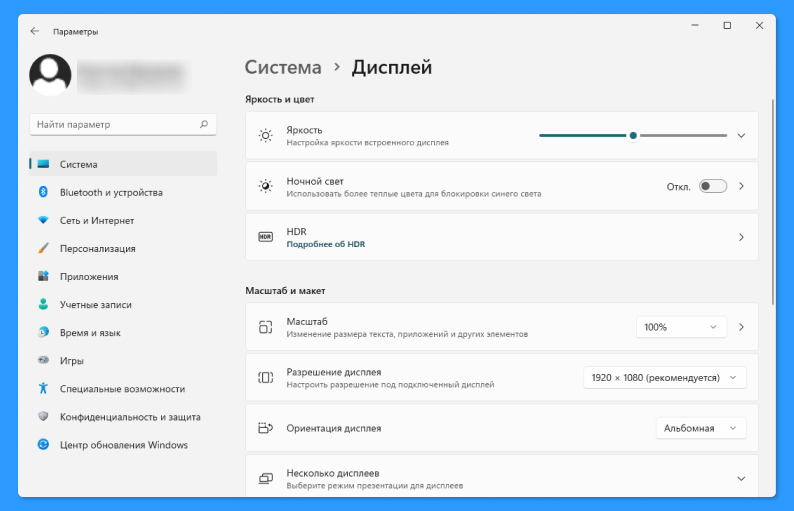
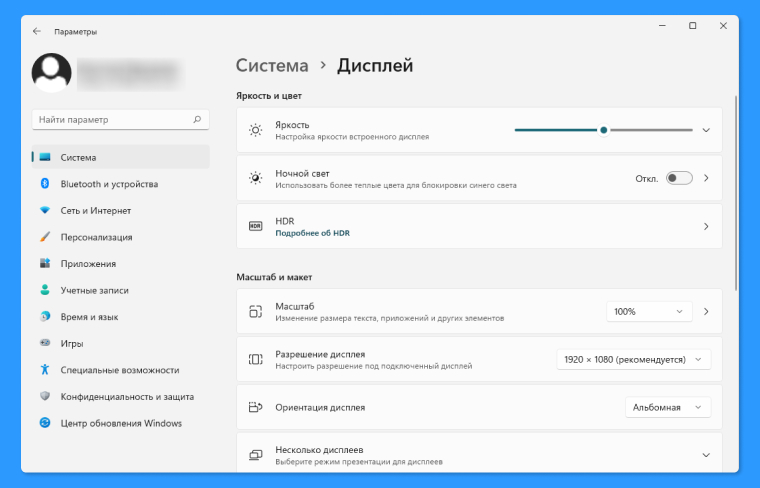
Программная настройка выполняется с помощью предустановленных инструментов Windows. Открываем окно «Параметры» (чтобы найти его, нужно ввести это слово в выпадающем меню «Пуск»). Затем на левой панели выбираем пункт «Система», а в правой части окна кликаем на строчку «Дисплей». Ползунок яркости будет в самом верху страницы. Настраивайте его под себя. Еще рекомендуем обратить внимание на переключатель в пункте «Ночной свет»: он заставляет монитор переходить на более теплые и комфортные для глаз цвета. Его нужно включать в темное время суток.
Итак, мы разобрались с тем, как настроить яркость и контрастность, а теперь возникает вопрос: какие именно параметры выставлять? К сожалению, точный ответ тут дать затруднительно, поскольку у каждой матрицы свои технические и конструктивные особенности, а потому настройка должна быть индивидуальной.
Хотя. пару универсальных советов все же дадим. Яркость и контрастность должны быть достаточно низкими, чтобы не напрягать глаза, но при этом достаточно высокими, чтобы пользователь смог комфортно видеть картинку на мониторе. Чтобы подобрать индивидуальные настройки, проще всего сначала выставить яркость и контрастность на максимум, а затем последовательно снижать до того момента, пока картинка на мониторе не будет достаточно четкой и «читаемой».
Не стоит забывать и о том, что разные условия освещения требуют разных настроек яркости. Скажем, при дневном свете в середине дня этот параметр логично будет установить в районе 90–100%. Офисные пространства с холодным светом тоже требуют высоких показателей яркости монитора. А вот в сумерках или ночью его можно и даже нужно снизить — на некоторых моделях в темное время суток хватит и 50% от максимальной яркости: глаза только скажут вам спасибо.
Разрешение экрана
Разрешение экрана отвечает за детализацию картинки, а именно за количество отображаемых пикселей по горизонтали и по вертикали. Тут все довольно просто: для 90% задач вам подойдет параметр разрешения картинки, совпадающий с разрешением вашего монитора. Для Full HD-мониторов это 1920×1080, для 4K-мониторов — 3840×2160 и так далее. По умолчанию Windows почти всегда выставляет соответствующее монитору разрешение, но если этого не произошло, исправить ситуацию можно все в том же окне «Параметры». Заходим в пункт «Система», а затем «Дисплей». Ищем строчку «Разрешение дисплея» и выбираем максимальный параметр (выставить слишком большое разрешение система вам все равно не позволит).
Вкратце поговорим о ситуациях, когда разрешение требуется снизить — такое случается нечасто. Снижение разрешения может помочь в том случае, если вы работаете с устаревшими приложениями или хотите запустить очень старую компьютерную игру, которая не оптимизирована под современные мониторы с высоким разрешением. В таких редких случаях подстроить параметр разрешения можно в уже знакомом нам окне «Параметры».
Частота обновления экрана
Частота обновления картинки монитора отвечает за плавность смены изображения, а именно за количество кадров, которые отображаются на экране за одну секунду. Тут ситуация схожа с настройкой разрешения: на компьютере лучше всего выбрать параметр, совпадающий с параметром обновления монитора (измеряется в герцах). При этом выбрать слишком высокий параметр система тоже не позволит. Заходим все в то же меню «Параметры», выбираем пункт «Система» и подпункт «Экран», но на этот раз ищем строчку «Расширенные параметры дисплея» и кликаем по ней. Здесь в самом низу будет выпадающее меню, в котором можно выбрать подходящую частоту обновления картинки.
Отдельно скажем про современные технологии автоматической синхронизации частоты кадров в секунду в играх: FreeSync от AMD и G-Sync от NVIDIA. Они очень удобны и позволяют синхронизировать частоту обновления монитора с частотой обновления картинки, выдавая на экран максимально плавные анимации. Но для того чтобы эти технологии работали, их, во-первых, нужно включить в специальной программе для управления видеокартой: в случае видеокарт от NVIDIA это «Панель управления NVIDIA». А во-вторых, нужен такой монитор, который эти технологии поддерживает. О поддержке G-Sync и FreeSync обычно сообщается в характеристиках продукта.
Программная калибровка дисплея
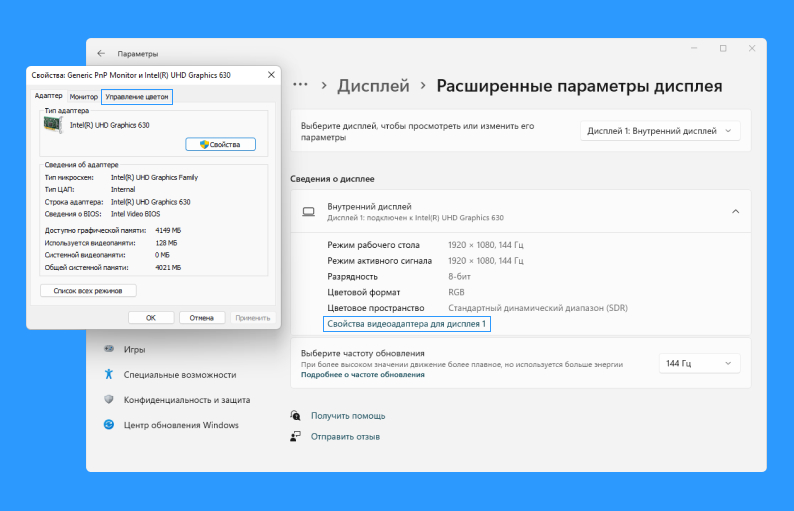
Калибровка монитора программными методами позволяет добиться лучшей контрастности и цветопередачи. Ее рекомендуется выполнять при подключении к компьютеру любого нового монитора. Чтобы вызвать программу для калибровки дисплея, заходим в окно «Параметры», пункт «Система», подпункт «Экран» и кликаем по строчке «Расширенные параметры дисплея». Далее кликаем по подсвеченному синим цветом тексту «Свойства видеоадаптера для дисплея». Откроется новое окошко, где нужно в верхнем меню выбрать пункт «Управление цветом» и кликнуть по кнопке с таким же названием. Попадаем в очередное новое окошко, где нас интересует пункт верхней панели «Подробно» и кнопка «Откалибровать экран».
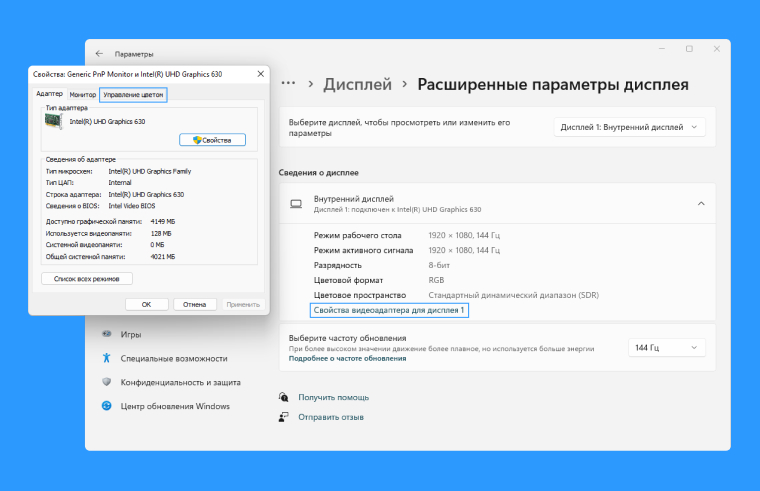
Почти готово! Мы наконец попали в программу для калибровки дисплея! Дальше вас попросят пройти ряд тестов для оптимальной настройки яркости, контрастности и цветопередачи. Все будет интуитивно понятно — просто следуйте текстовым указаниям на экране. И не переживайте, что сделаете что-нибудь не то: в самом конце вам не только предложат откатить изменения, но и позволят наглядно сравнить измененные параметры с теми, что были установлены ранее. Это очень удобный способ дополнительной настройки монитора.
Ранее мы рассказывали:
Расширяем рабочее пространство: как подключить второй монитор к компьютеру?
Основные правила, которые нужно учитывать при работе за компьютером
Ваше положение за столом
Правильная поза при работе за компьютером не менее важна для здоровья, чем настройки монитора. Сядьте прямо и убедитесь, что ваши глаза находятся на уровне верхней части экрана. Расстояние от лица до поверхности монитора, оптимальное для здоровья глаз и комфортной работы, составляет 50–70 сантиметров. Держите спину прямой и прислоненной к спинке кресла или стула — не садитесь на краю! Плечи должны быть расслаблены, а кисти рук и предплечья должны находиться на одной прямой линии.
На чем вы сидите
Лучшая мебель для сидения за компьютером — специализированные кресла для офисных работников или геймеров. Лучшие из них могут похвастаться не только мягкими спинками и сиденьями, но и возможностью настроить высоту. Это, кстати, незаменимая опция в тех случаях, когда одним компьютером пользуются сразу несколько человек. Подлокотники у такого кресла не должны мешать держать руки ровно, а спинка должна поддерживать комфортную позу. Идеальная спинка компьютерного кресла поддерживает тело в районе поясницы и незначительно отклоняется назад в верхней части. В качестве материала обивки подойдут не вызывающие дискомфорта экокожа или полиуретан.
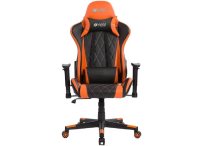
Игровое кресло HIPER HGS-112
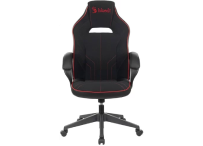
Кресло A4Tech Bloody GC-100
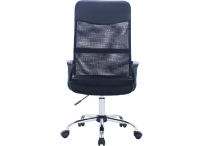
Кресло Brabix Tender
MG-330 Black (531845)
Правильное расположение монитора
Сам монитор необходимо расположить прямо перед собой — так, чтобы во время работы не приходилось поворачивать шею, а верхняя часть экрана находилась на уровне ваших глаз и на расстоянии в 50–70 сантиметров. Если конструкция подставки монитора позволяет, то рекомендуем незначительно наклонить экран кверху, чтобы, сидя прямо, всегда видеть всю картинку. При этом угол наклона не должен превышать углы обзора матрицы, чтобы не вызывать визуальных артефактов или искажения цветов.
Освещение в помещении
В комнате с компьютером необходимо выставить правильное освещение, чтобы избежать бликов на поверхности дисплея. Наш главный враг — солнечный свет, поэтому, если вблизи рабочего места есть окна, их нужно прикрыть плотными занавесками или шторами. Свет от мощных ламп искусственного освещения ни в коем случае не должен быть направлен прямо на экран — это вызовет блики и сделает работу за компьютером настоящим мучением. Для того чтобы свет равномерно рассеивался по комнате, можно использовать торшер, абажур или плафон. Настольные приборы освещения с лампами накаливания также нужно направлять в сторону от монитора либо не использовать во время работы за компьютером вовсе. Исключение составляют светодиодные лампы, свет которых отличается по спектру и не так сильно вредит работе монитора.
Ранее мы рассказывали:
Какая матрица лучше для монитора и зрения?
Мониторы, которые легко настроить
Напоследок представим вам ряд современных мониторов, которые особенно просты в настройке и помогут вам избежать лишней головной боли.
Недорогие мониторы для работы и учебы
MateView SE SSN-24
Смотреть товар 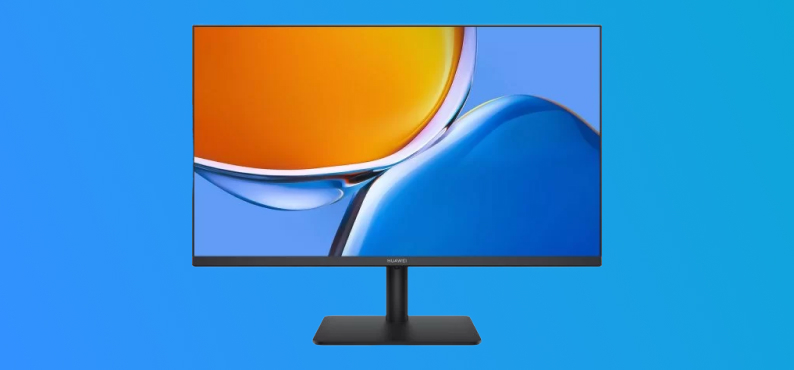
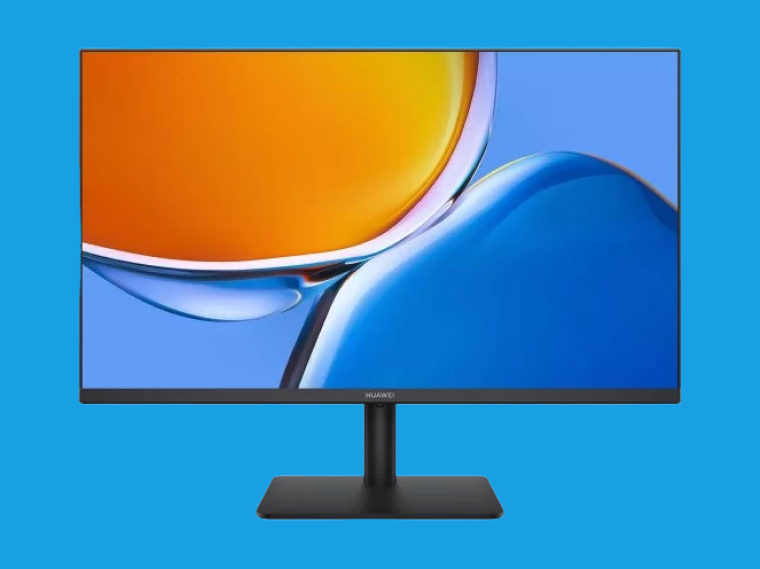
HUAWEI Display 75Hz
Смотреть товар 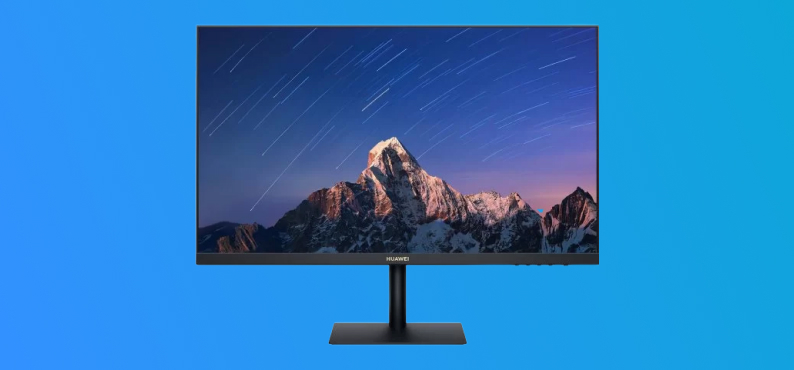
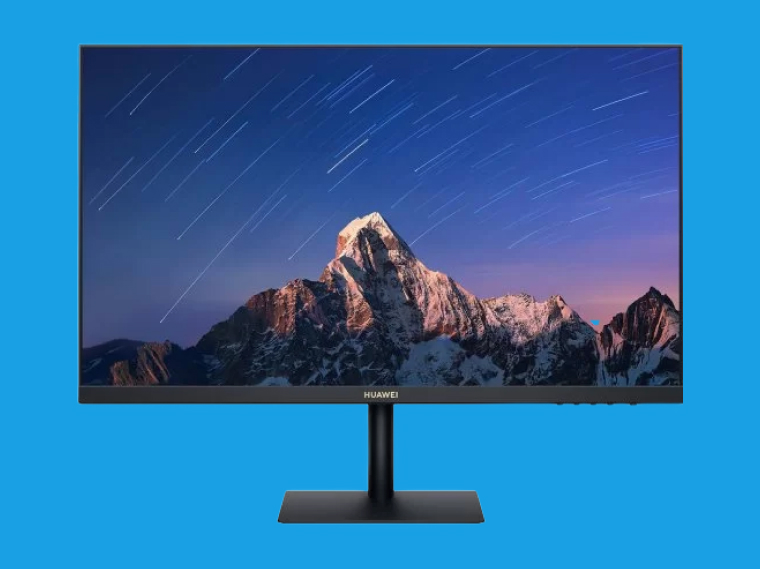
Из бюджетного сектора выделяются 24-дюймовые модели от бренда Huawei. Оба — с яркими IPS-матрицами с хорошей контрастностью и фирменными удобными подставками VESA. Последние позволяют легко отклонить экран в сторону потолка — это нужно для оптимального расположения дисплея относительно глаз пользователя.
Для бюджетного гейминга
Samsung T35F
Смотреть товар 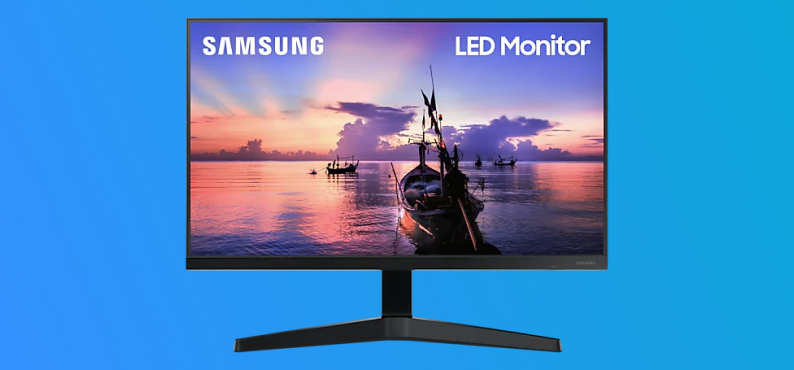
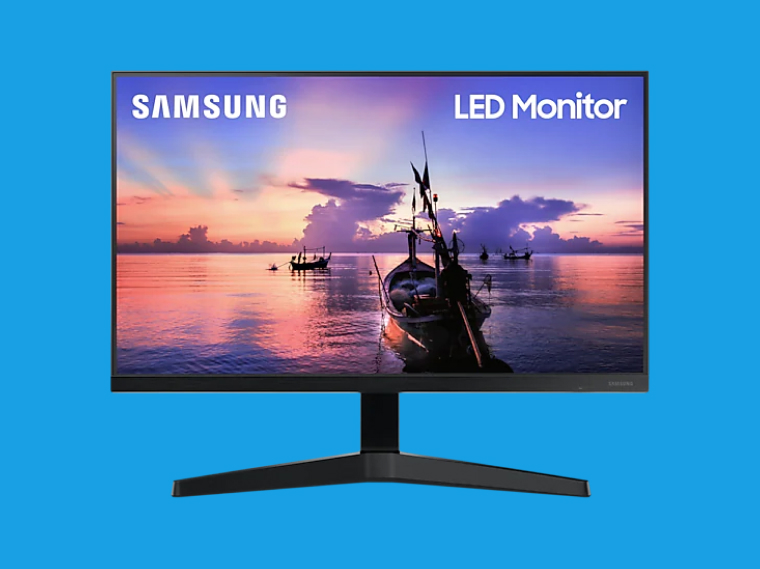
Любителям видеоигр, желающим сэкономить, непременно стоит обратить внимание на LED-монитор от Samsung. Это одна из самых бюджетных моделей с поддержкой технологии AMD FreeSync, которая автоматически синхронизирует частоту кадров в секунду с частотой обновления картинки на мониторе. Это позволяет избежать разрыва кадров и других графических артефактов при просмотре видео или запуске видеоигр. А для аппаратной настройки параметров монитора используется удобное внутреннее меню и набор кнопок на задней части корпуса.
Для работы с документами
LG 24MK600M-B
Смотреть товар 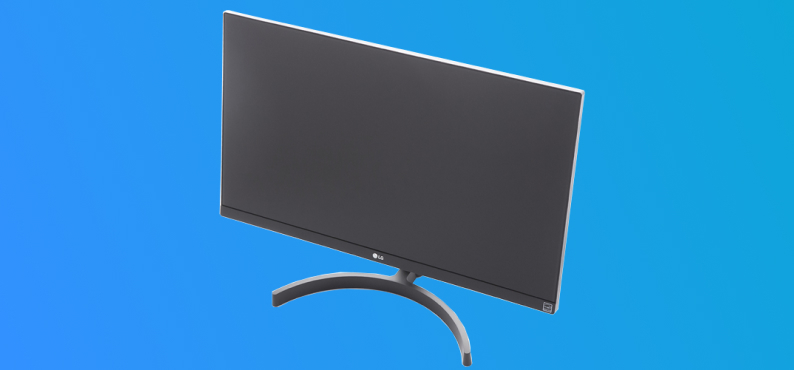
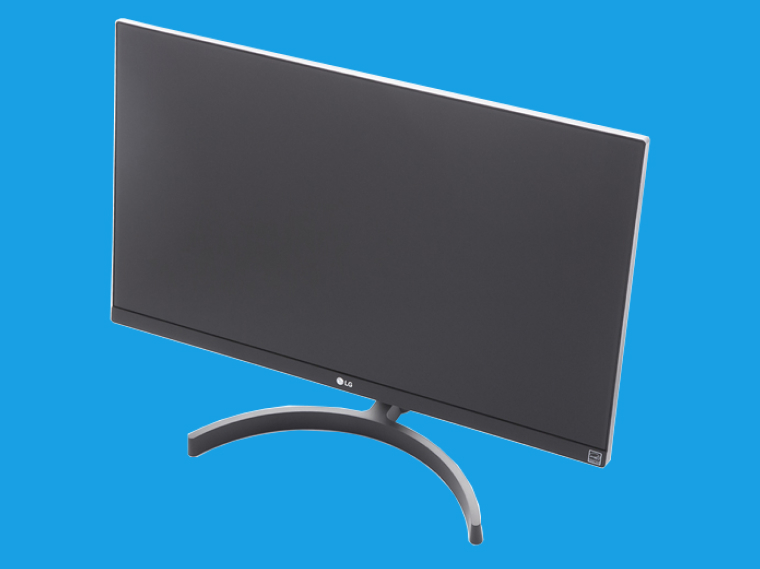
А эта модель подойдет сотрудникам офисов, студентам и вообще всем, кому регулярно приходится работать с текстом. Ведь в ней, помимо удобного меню, позволяющего настроить монитор всего в несколько кликов, предусмотрен еще и специальный «режим чтения». Он на аппаратном уровне блокирует синее свечение и снимает излишнее напряжение с глаз пользователя. А благодаря функции стабилизации движения смотреть видео с экрана этого монитора очень комфортно!
Удобный монитор для любых задач
HP X24c
Смотреть товар 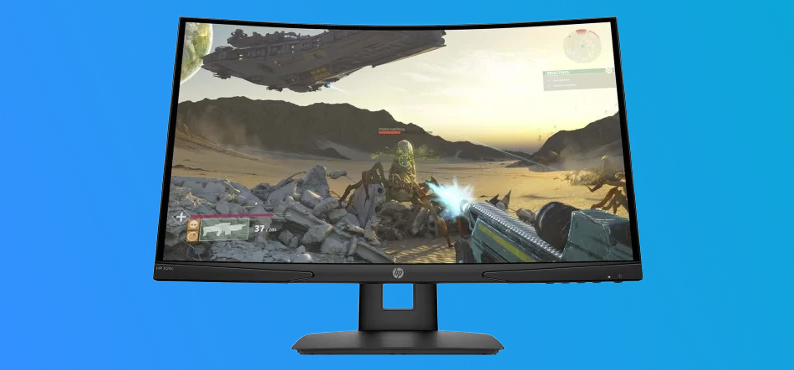
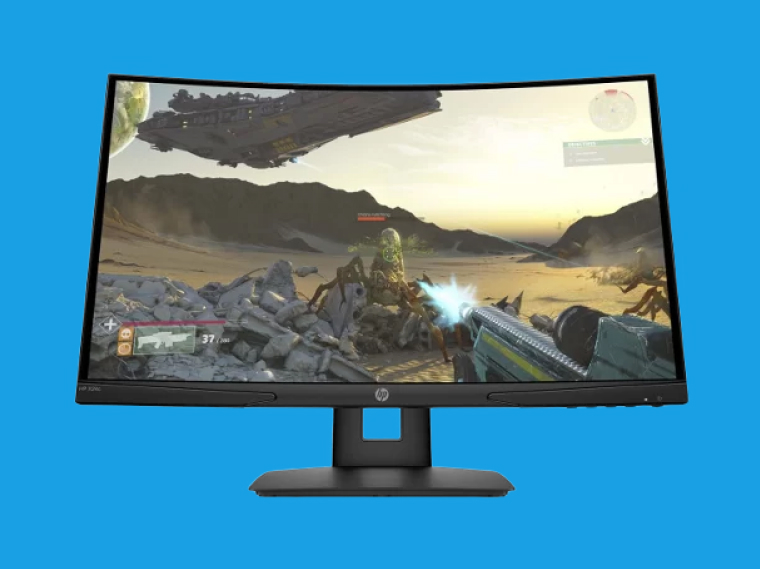
Он лишь незначительно превосходит в цене предыдущие модели, а, помимо AMD FreeSync, может похвастаться крайне удобной подставкой с широким основанием. Оно позволяет спокойно наклонять монитор к потолку, не боясь опрокидывания. VA-матрица с широкими углами обзора 178/178 градусов поможет избежать цветовых искажений. А специальное антибликовое покрытие убережет картинку от внешних источников света. Хотите получить все то же самое, но на мониторе с более широкой диагональю дисплея? Тогда HP 27fh — ваш выбор!
Идеальный выбор для просмотра кино
Samsung S32AM500NI
Смотреть товар 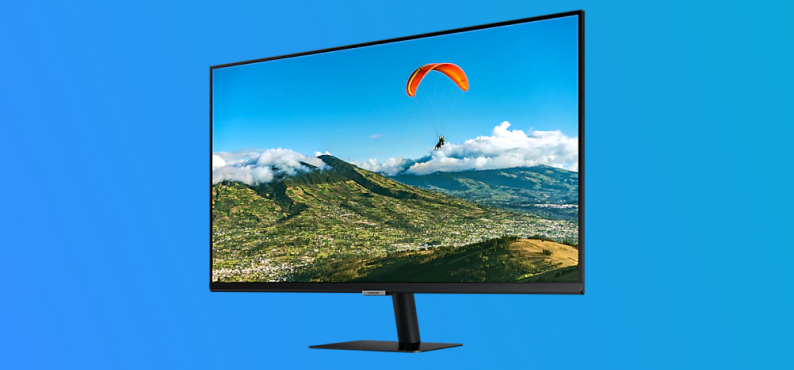
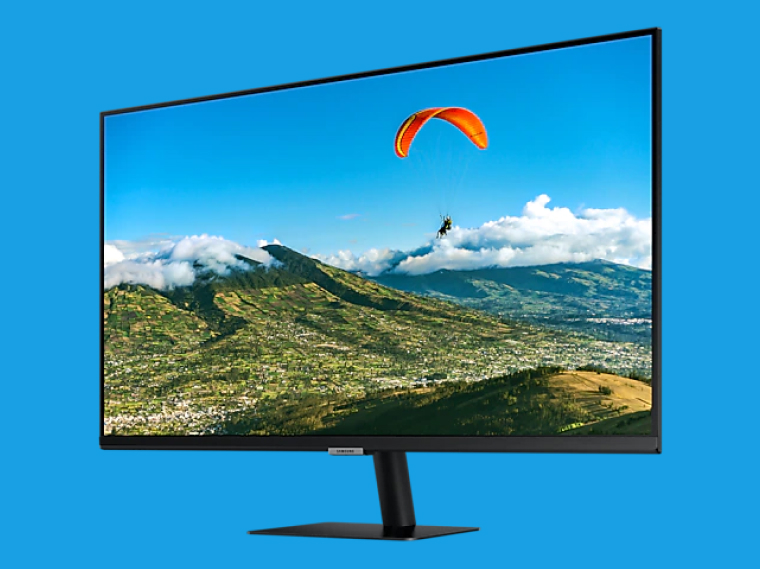
Смарт-монитор хорош многим: например, тем, что позволяет получить доступ к стриминговым видеосервисам или офисным программам даже без использования компьютера. Но нам он приглянулся в первую очередь функцией адаптивного изображения: в монитор встроен специальный сенсор. Он считывает световое окружение и автоматически подстраивает параметры монитора под любые условия — будь то яркий солнечный день или непроглядная ночь. И никакой больше возни с ручными настройками!
Четкая картинка в высоком разрешении
Samsung U28R550UQI
Смотреть товар 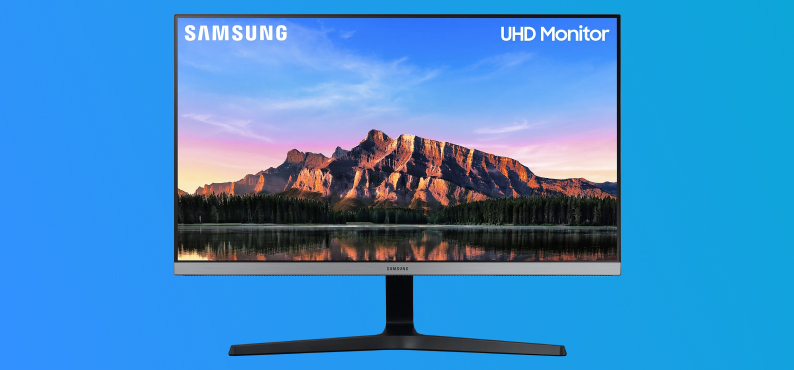
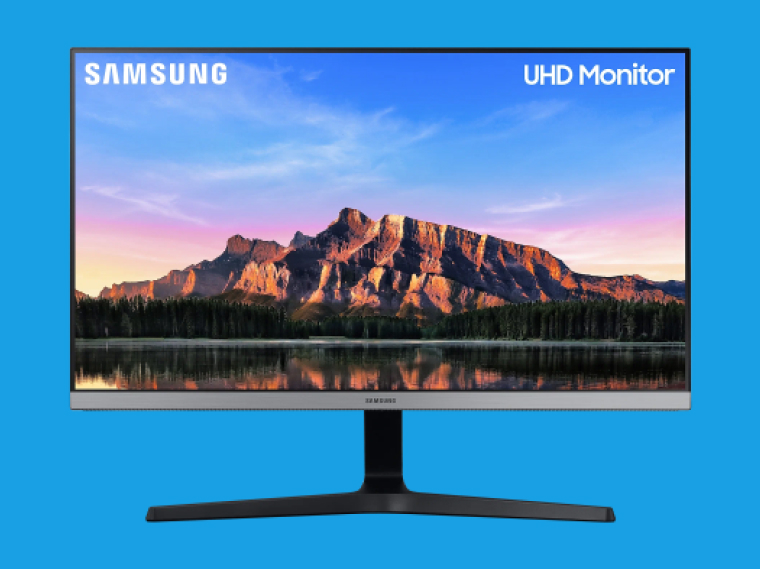
Тем, кто нацелился на покупку 4K-монитора, рекомендуем присмотреться к этой модели с IPS-матрицей нового поколения. Она обеспечивает четкое отображение картинки без визуальных искажений со всех сторон. Функция автоматической синхронизации AMD FreeSync устраняет дрожание и прерывистость картинки при просмотре видеоконтента. А система фильтрации синего излучения Eye Comfort 2.0 снижает усталость глаз при длительной работе с монитором.
Для игр без границ
HUAWEI MateView GT 34″
Смотреть товар 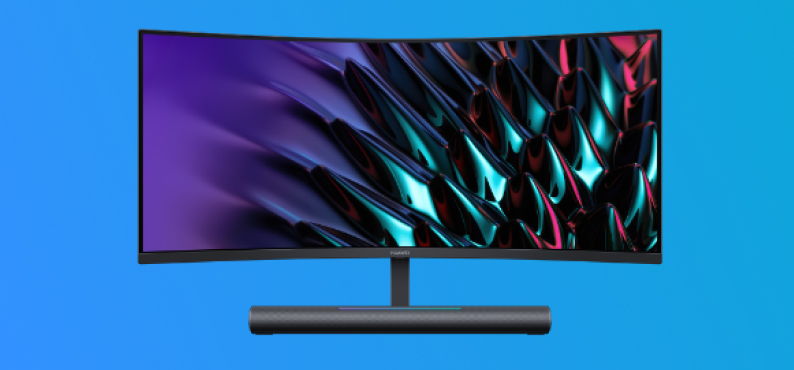
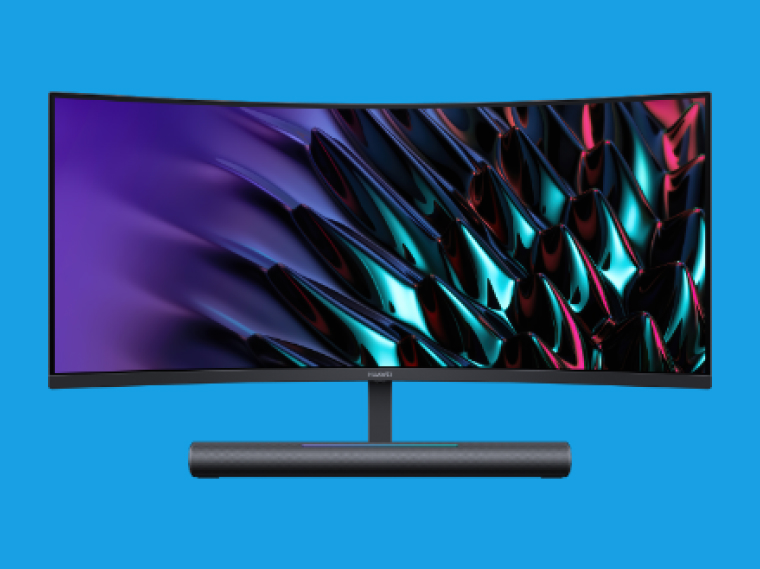
Наконец, ультраширокий монитор в изогнутом корпусе со сверхвысокой частотой обновления экрана в 165 Гц станет настоящим подарком для геймеров. С таким девайсом уж точно можно полностью погрузиться в виртуальные миры и достичь высочайших результатов в соревновательных играх. Создатели этого монитора предусмотрели целых восемь наборов настроек, которые подходят для игр разных жанров: от стратегий до шутеров. Причем, чтобы переключиться между ними, не придется копаться в сложном меню — достаточно лишь одного движения джойстика, установленного на нижней панели устройства.
Ранее мы рассказывали:
Для работы, игр и фильмов. Топ-12 мониторов для компьютера — рейтинг 2022 года
Посмотреть все мониторы и выбрать свой
*Информация о товарах, размещенная на «Эльдоблоге», не является публичной офертой. Цена товаров приведена справочно. С актуальными ценами на товары в соответствующем регионе вы можете ознакомиться на сайте eldorado.ru
Любите делиться своим мнением о технике? Тогда напишите обзор товара в «Эльдоблоге» и получите до 1000 бонусов на новые покупки!
Устанавливаем монитор на правильном расстоянии
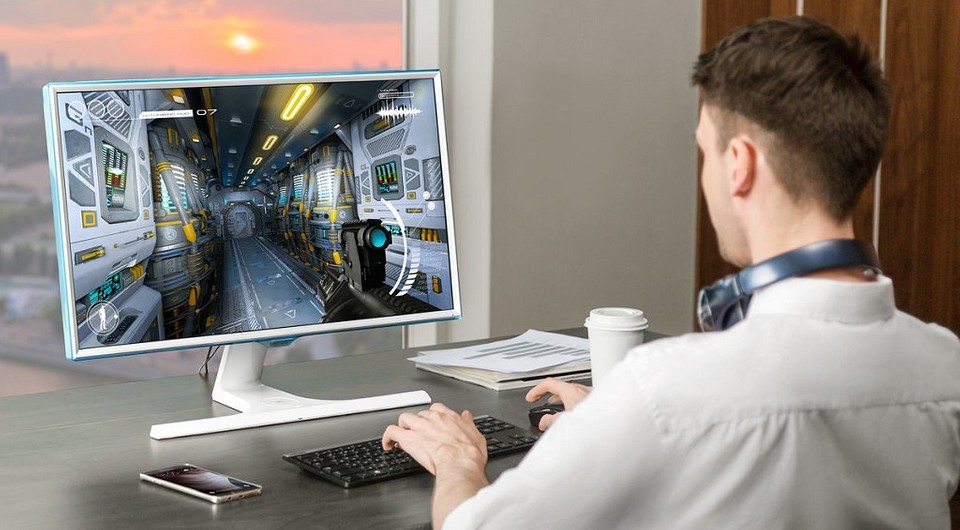
Рассказываем, как расположить монитор, чтобы не после долгой работы не уставали глаза и не болела спина.
Многие жалуются, что во время работы за компьютером начинает болеть голова, глаза и шея. Основной причиной такого недомогания часто является неправильное расстояние до монитора. Мы расскажем, на что следует обратить внимание, чтобы избежать таких проблем со здоровьем.
Правильное расстояние до экрана компьютера
Расстояние от ваших глаз до монитора должно составлять не менее 50 см. Обычно рекомендуется от 60 до 100 см. Для экранов с диагональю больше 20 дюймов оно должно составлять, по крайней мере, 70 см.
Экран должен располагаться таким образом, чтобы ваш взгляд был направлен слегка вниз. Так вы сохраните здоровыми не только глаза, но шею и спину. Если в офисе или дома вам приходится долгое время работать за ноутбуком, то поддерживать необходимое расстояние и тем самым беречь глаза вам поможет дополнительная клавиатура.
Расположение монитора и правильная осанка
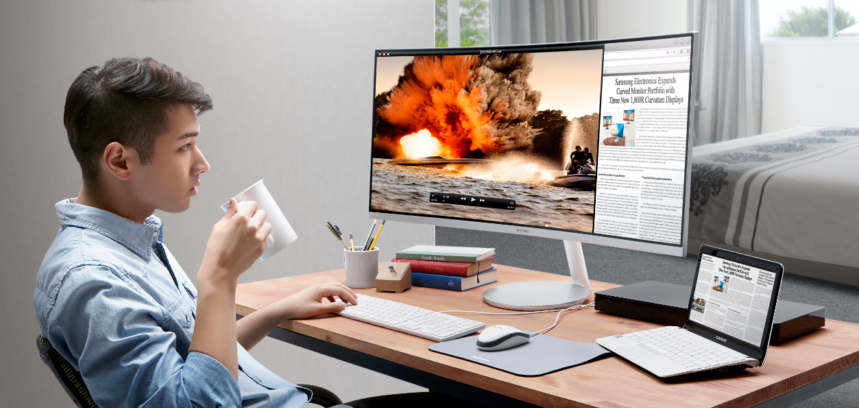
Экран стоять прямо перед вами. Если он слегка повернут, из-за чего вам постоянно приходится наклонять голову или верхнюю часть туловища в сторону, вы рискуете заработать себе неправильную осанку.
Свет из окон или светильников должен быть направлен параллельно вашему взгляду на монитор. Плохое освещение, на которое часто не обращают внимания, может являться причиной боли в глазах.
Даже если это порой не так просто, помните, что правильная осанка на рабочем месте очень важна для хорошего самочувствия. Хорошо, конечно, уютно устроиться на мягком компьютерном стуле, но не забудьте при этом установить спинку максимально вертикально — это поможет держать осанку правильно и избежать болей в спине.
Почему монитор должен располагаться ниже уровня глаз?

Попробуй сесть прямо и поднять немного голову вверх. Ощутишь, что для этого нужно немного напрягать шею.
При взгляде вниз наоборот, шея расслабляется.
Если сидеть долго с напряженной шеей, хронические проблемы придут гораздо быстрее.
Лучше конечно регулярно вставать и делать разминку, но не каждый (почти никто) не делает это регулярно. Поэтому проще сделать себе удобное место работы, с хорошим креслом и расположением монитора
- Вконтакте

Держать спину прямо длительное время вообще нигде не рекомендуется — в таком положении с нее нельзя снять нагрузку.
Проблема не в том, что ты сутулишься.
Проблема в том, когда сутулятся на табуретке, в результате позвоночник кривой, и на эти изгибы идет нагрузка веса верхней части туловища.
В удобном кресле, где под все эти изгибы есть подушки и правильное кресло, нагрузка распределяется таким образом, что это не доставляет проблем спине.
P.S. Если проблемы с шеей уже начались, просто смена положения монитора уже мало. Как минимум следует обратиться к врачу за обследованием и консультацией. Может быть просто обойдется массажем. Может будут рекомендации что уже не стоит делать.
Gennady S,
Ну совершенно непонятно откуда вы взяли эти 0.6-0.7.
Кто и в каком году (при какой диагонали монитора и при каком ЭЛТ) их писал — неизвестно.
Монитор должен быть удобен, яркость на комфортном минимуме.
Сутулиться — это в основном как раз о неправильном положении, когда вся нагрузка идет на 1-2 позвонка в месте изгибов. Именно нагрузка делает человека сутулым, а не само положение.

Gennady S,
Так это вам не доводы, а отучиться в институте надо, анатомию изучить
Это как бы понятно, что риск варикоза у стоячих повышен. Но варикоз сам по себе — довольно наследственная вещь, связанная с проблемными стенками у сосудов. Приобрести его тоже можно, но шансы невелики. И естественно что при большой нагрузке варикоз проявляется. Ибо что есть варикоз — это когда внутреннее давление сосудов настолько велико, что сосуд этого не выдерживает и расширяется. Не становится больше шире и сильнее, а в каком-то месте неудачно раздувается, может и лопнуть даже. Но окружающие ткани его удерживают и сосуд остается в таком состоянии стенки тонкие, раздутые. Естественно это кроме того, что неэстетично, опасно разрывом сосудов (мелкие часто лопаются). И опасность варикоза не в конкретном месте, а что это все сосуды такие. В одном месте прижмешь, в другом раздуется.
При этом другой человек при тех же нагрузках только игры подкачает.
В отличие от ИТ, человеческое тело у каждого индивидуально и имеет разный запас прочности в различных его подсистемах. Поэтому и методики различные — одним подходят, другим противопоказаны.
Как работать за компьютером без вреда для здоровья
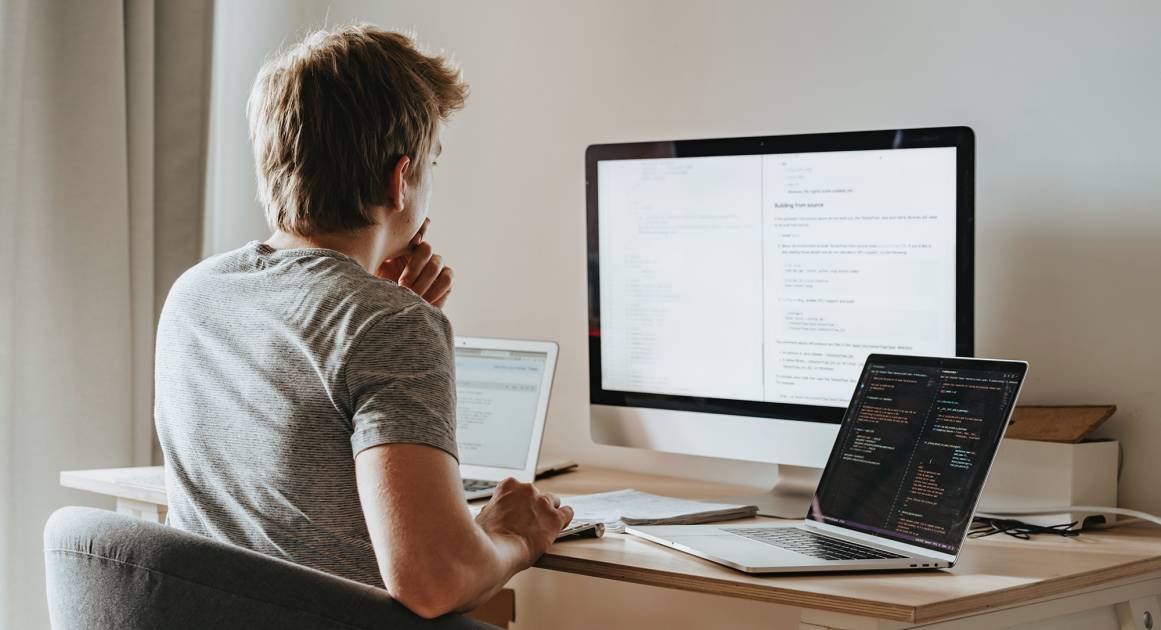
Многие из нас сидят за компьютером часами, поэтому даже мелкая ошибка при установке высоты монитора, выборе кресла и уровня освещения может плохо сказаться на продуктивности и перерасти в серьезную проблему для здоровья. Разберемся, что нужно сделать в первую очередь, чтобы создать комфортные условия для своего организма в процессе работы.
Отрегулировать высоту монитора
Главный параметр правильного расположения монитора — уровень глаз. Нужно, чтобы взгляд падал на верхнюю треть монитора. Если он расположен выше, придется смотреть вверх, напрягая веки, поэтому вам будет сложнее моргать, и в итоге может развиться компьютерный зрительный синдром: покраснение глаз, боли при движении глазных яблок, чувство жжения в глазах. Если же экран расположен слишком низко, вы рискуете заработать синдром «текстовой» шеи. Голова рефлекторно следует за взглядом, поэтому вы начнете горбиться, неестественно вытягивая шею. При длительном наклоне головы шейные позвонки будут напрягаться из-за повышенной нагрузки. Даже за час работы в таком положении вы сильно устанете.
Если ваш основной компьютер — ноутбук, имейте в виду: как показывают исследования, это не лучший вариант для длительной работы. Проблема в том, что сам по себе экран ноутбука обычно нельзя установить так, чтобы смотреть на него прямо, а не сверху вниз. Но вы можете использовать специальную подставку, которая позволяет задать правильный угол наклона дисплея. Еще одно хорошее решение — подключать ноутбук к уже отрегулированному по высоте настольному монитору, если вы планируете работать долго.
Правильно сесть
Что может кардинально повлиять на ваше ощущение во время работы за компьютером, так это хорошо подобранное и отрегулированное кресло. Если оно еще вписывается в интерьер — идеальный вариант. Но прежде всего оно должно соответствовать четырем требованиям эргономики.
1. Поддержка для локтей
Выставляйте высоту кресла таким образом, чтобы ваши руки, когда вы сгибаете их под углом 90 градусов, находились вровень со столом. При работе локти должны опираться на подлокотники. Иногда рекомендуют использовать подставки для локтей, которые крепятся к столу, но, судя по исследованиям, они не дают нужного эффекта. Главное — не держать локти на весу. Провисающая рука оттягивает вниз плечо, спина смещается либо вправо, либо влево, мышцы напрягаются, и за день накапливается ощутимая нагрузка. Вторая важная точка опоры — запястья. Они должны лежать на поверхности стола. Рецепторы в пальцах и ладонях особенно тесно связаны с нейронами головного мозга, поэтому длительное напряжение в кистях перегружает нервную систему и может вызвать сильную усталость.
2. Опора на седалищные бугры
Два хорошо ощутимых твердых костных выступа под ягодицами обеспечивают идеальное соотношение корпуса и ног при сидении — 90 градусов. В этом положении спинные позвонки оказывают минимальное давление друг на друга, а кровеносные сосуды и нервы в нижней части бедер и органах таза не пережимаются. Обеспечить опору на седалищные бугры может любое офисное кресло с достаточно плотным основанием. По данным производителей, двойное сиденье с зазором посередине эффективнее снижает давление на половые органы, кишечник и мочевой пузырь. Но независимые исследования пока не доказали преимущество эргономичных кресел.
3. Валик для спины
Как показывают исследования, для фиксации поясницы в кресле нужен хотя бы один дополнительный валик. В противном случае, когда вы откидываетесь на спинку, между вашей спиной и креслом остается пустое пространство, а значит — позвоночник напрягается.
4. Правильное положение стоп
Кресло должно быть отрегулировано по высоте так, чтобы вы могли ровно держать стопы на полу. Как объясняет врач и популяризатор науки Андрей Беловешкин, если вы приподнимаетесь на носочки или опираетесь на пятки, выше по ногам передаются нервные сигналы, из-за которых таз принимает неправильное положение.
Настроить свет
Первым делом отрегулируйте яркость монитора. Если экран слишком яркий или слишком блеклый, у вас быстро устанут глаза. Определить комфортный уровень просто: если при ярком комнатном свете монитор выглядит как матово-белый лист бумаги, значит яркость в норме. Постарайтесь также исключить блики, чтобы избежать перенапряжения глаз и проблем с фокусировкой. На экране не должны отражаться окна или другие источники света, а отблески от монитора не должны падать на клавиатуру или на стол.
Наилучший вариант освещения в рабочем пространстве — рассеянный свет, при котором световой поток равномерно распределен по всем поверхностям, без контрастных теней и отсветов. Интенсивность освещения в идеале нужно варьировать в зависимости от времени дня. По мере перехода от утра к вечеру свет в помещении должен становиться теплее — меняться от ярко-синего (возбуждающего) к желтому (успокаивающему). Самый простой способ воспроизвести ритм естественного освещения — вставить в обычную люстру лампы разной цветовой температуры и переключать их в течение дня.