Клавиатура Jet.A PANTEON M280 черная

До 10 млн нажатий — ресурс клавиш, который гарантирует длительный срок службы устройства даже при ежедневном активном использовании. В работе мембранная структура обеспечивает мягкий и тихий клик.
Подсветка
• контуров клавиш
• всех символов на клавишах
Регулировка уровня яркости и режима свечения позволяет выбрать оптимальный уровень, удобный для восприятия символов и комфортный для зрения в темноте.
Технология двойной подсветки (контуры клавиш + символы) обеспечивает хорошую читаемость как при дневном свете, так и при отсутствии освещения. При выключенной подсветке днём читаемость букв и знаков на клавишах остается комфортной для работы.
Регулируемый угол наклона
Раскладные ножки на дне клавиатуры позволяют менять угол наклона и располагать клавиатуру в комфортном положении, снижая нагрузку на кисти и запястья.
Антигостинг 19 клавиш
Модель PANTEON M280 обладает функцией антигостинга на 19 клавиш: Q, A, Z, W, S, X, E, D, C, B, F, V, пробел, ↑, ↓, ←, →,Shift (левый), Tab. Это открывает широкие игровые возможности —нажатие на каждую клавишу анализируется платой отдельно, что позволяет при управлении игровыми действиями одновременно нажимать большое количество клавиш, не опасаясь за их некорректную регистрацию или искажение последовательности нажатия.
Игровой режим
Fn+Win предотвращает случайное «сворачивание» окна во время активной игры.
Fn+W активирует клавиши управления курсором (стрелки) в режим WASD.
Как обслуживать и чистить клавиатуру
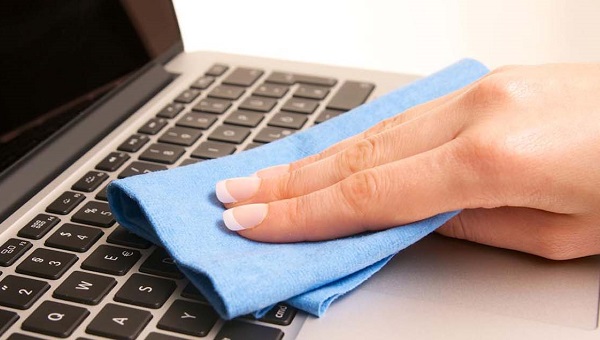 Разбираемся, какими способами можно почистить клавиатуру, а каких лучше избегать
Даже при самом аккуратном использовании клавиатура нуждается в регулярном уходе. Как это сделать быстро, правильно и эффективно, читайте ниже.
Общие правила чистки клавиатуры
Любые манипуляции с клавиатурой следует проводить только после ее отключения от системы. Если клавиатура беспроводная, выключите компьютер или отключите от него модуль беспроводной связи.
Для чистки используйте только специальные компьютерные влажные салфетки. Обычные гигиенические или антибактериальные не подойдут, поскольку могут оставлять липкие следы после высыхания. На клавиатурах с невысоким ходом кнопок лосьон от гигиенических салфеток может стать причиной их залипания.
Влажные салфетки можно заменить тряпочками из микрофибры, смачивая их разведенным спиртом. Оптимальная концентрация составляет 10 – 15%, чистый спирт может сделать некоторые виды пластика матовыми. Лучше взять этиловый спирт, поскольку у него не такой резкий запах как у изопропилового, но в свободной продаже его нет.
Бумажные салфетки и ватные тампоны лучше не использовать, поскольку эти материалы, рассыпаясь на волокна, способны оставить на клавиатуре больше загрязнений, чем удалить.
Не используйте мощный бытовой пылесос или по крайне мере не подносите патрубок вплотную к клавишам. Если кнопки закреплены слабо, их может просто сорвать. Конечно их можно достать из контейнера пылесоса, но это только добавит вам уборки и хлопот.
Итак, способов чистки клавиатуры несколько и применяются они в разных ситуациях.
Повседневный уход за клавиатурой
Этот способ подойдет для офисных компьютеров, особенно если к ним имеет доступ несколько человек. Выполнять быструю чистку лучше в начале рабочего дня.
Для чистки клавиатуры и дезинфекции клавиш вам понадобятся специальные компьютерные салфетки или мягкая ткань и спирт. Просто протрите клавиши влажной тканью и не забудьте пройтись по основе клавиатуры. Если клавиатура с тачпадом, протрите и его. Также можно обработать мышь и рабочую поверхность под манипуляторами и вокруг них.
Регулярная чистка клавиатуры
Масштаб регулярной чистки клавиатуры зависит от степени ее загрязнения. Если пользователь не ест у компьютера и работает чистыми руками, то уборку можно проводить раз в две недели и даже реже. Просто смахните пыль с клавиатуры мягкой флисовой салфеткой, использовать чистящие средства не обязательно.
Если на клавишах появляются заметные следы грязи или налета, протрите их влажной салфеткой. Обязательно уделите внимание не только фронтальной поверхности, но и боковинам. При этом соседние кнопки для удобства можно зажать.
Если под клавишами собрался мусор или крошки, удалить их можно несколькими способами:
- Пропылесосить маломощным USB-пылесосом.
- Продуть сжатым воздухом из баллончика.
- Выдуть феном, при этом включите холодный режим или не подносите фен близко к устройству.
На клавиатуре, которыми пользуются девушки, часто остаются следы крема для рук, а иногда даже лака для ногтей. Первый можно стереть специальными влажными салфетками или смоченной спиртом тканью. Второй удаляется средством для снятия лака, только действовать нужно очень аккуратно и точечно, иначе можно повредить поверхность клавиш и маркировку.
Генеральная чистка
Эта процедура понадобится, если на клавиатуре залипают кнопки, или она в очень запущенном состоянии, и без разборки не обойтись.
Прежде чем снимать кнопки, обязательно сфотографируйте клавиатуру на телефон. Раскладка букв доступна при любом запросе в сети. Но расположение других клавиш может существенно отличаться, и не факт, что вы сможете быстро найти фото идентичной модели.
На механической клавиатуре кнопки снимаются довольно просто. Кроме демонтажной скобы, которая обычно идет в комплекте с механической клавиатурой, сделать это можно при помощи любого острого предмета: линейки, пилочки для ногтей, пластиковой карты. Достаточно просто поддевать их под уголок и, приложив небольшое усилие, отщелкивать.
На ножничной клавиатуре кнопки крепятся специальными металлическими зажимами, снять и установить их довольно сложно, поэтому лучше ограничиться только внешней чисткой.
Снятые клавиши – это всего лишь кусочки пластмассы, поэтому их можно вымыть мыльной водой с применением мягкой щетки, удобно использовать ненужную зубную. После этого кнопки следует хорошо просушить.
Корпус под клавишами можно протереть спиртом. Многие советуют использовать для этого ватные палочки. Но мы их не рекомендуем, по причине того, что после мытья клавиатуры придется дополнительно удалять волокна. Лучше возьмите мягкую тканевую салфетку, сложите в 4 раза и используйте уголок.
Прежде чем поставить кнопки на место, убедитесь, что клавиатура и сами кнопки полностью высохли. Если времени мало, воспользуйтесь феном, только не включайте его на максимальный нагрев и не подносите слишком близко.
Экстренная чистка клавиатуры
Этот способ применяется, если на клавиатуру что-то пролилось или рассыпалось. Первый случай сложнее и требует незамедлительных действий.
Отключите клавиатуру от системного блока и, перевернув ее вниз кнопками, положите на полотенце, чтоб удалить жидкость.
Если пролилась вода, достаточно убрать лишнюю влагу и просушить. В случае, когда был разлит чай, кофе или сладкие напитки – понадобится полная чистка. Если этого не сделать, клавиши будут залипать, что существенно повлияет как на процесс работы, так и на его результаты.
Снимите с клавиатуры все кнопки и влажной салфеткой или мягкой тканью, смоченной спиртом, протрите видимые следы загрязнения до их полного удаления.
Если ваша клавиатура часто страдает от напитков, можно приобрести влагоустойчивую клавиатуру, которая способна без последствий выдержать залитие небольшим количеством воды: до ¼ стакана.
Чистка клавиатуры лизуном
Лизун, слайм или жвачка для клавиатуры – новый разрекламированный способ почистить клавиатуру. В рекламных роликах все выглядит легким и удобным: просто растягиваете вещество по клавиатуре, и оно собирает на себя всю грязь.
Однако этот способ может таить в себе массу подводных камней:
- Некоторые лизуны оставляют после себя жирные следы. Клавиши, особенно черные, выглядят блестящими и отполированными, но работать на такой клавиатуре не очень приятно.
- Если температура в комнате высокая, лизун может стать слишком жидким и затечь глубоко под клавиши. Во-первых, это не очень красиво. А во-вторых, при высыхании кусочки лизуна вызовут залипание или станут препятствием при нажатии кнопок. После такой чистки понадобится полное обслуживание клавиатуры.
- Со временем в лизуне скапливается пыль и мусор, его эффективность падает, а пользоваться им становится неприятно. Даже рекомендуемое производителями мытье проточной водой не поможет.
Таким образом, почистить клавиатуру совсем не сложно. А если делать это регулярно и соблюдать гигиену рабочего места, процесс не займет больше пары минут.
Как чистить игровую механическую клавиатуру?

Со временем между кнопками скапливается грязь: пыль, высохшие крошки и брызги от напитков. В запущенных ситуациях это может привести к западанию кнопок и сбоям в работе устройства. Как чистить игровую механическую клавиатуру грамотно и безопасно, избежав при этом ее поломки?
Подготовительные действия (материалы/инструменты для чистки)
Прежде чем выяснять, как чистить клавиатуру на компьютере, нужно подготовить требуемые инструменты и материалы для этой процедуры. Вам понадобятся:
- безворсовая салфетка, например из микрофибры;
- ватная палочка;
- средство для чистки мебели или другая жидкость, в составе которой есть спирт;
- специальное желе для очищения клавиатуры;
- отвертка или другой острый предмет для удобства разборки гаджета;
- баллон со сжатым воздухом (отлично помогает избавиться от мелких соринок под клавишами), можно заменить пылесосом или же медицинской грушей, но действовать придется аккуратнее;
- жесткая кисть, посредством которой можно эффективно смахивать крошки.
Чистка поверхности клавиатуры
Прежде всего, необходимо отключить ее от источника питания. Далее проводится поверхностная чистка с использованием безворсовых салфеток и ушных палочек. Смочив их средством для чистки мебели или любой спиртосодержащей жидкостью, насколько это возможно, протирается поверхность клавиш и труднодоступные места между ними.
Для более тщательного очищения можно вытащить кнопки, аккуратно поддевая их небольшой отверткой или, к примеру, металлической пилочкой для ногтей. Как чистить кнопки на клавиатуре? Их следует хорошо помыть губкой и мылом, после чего тщательно просушить и вставить на свои места.
Избавиться от крошек и пыли внутри клавиатуры легко, используя фен или пылесос. Также можно попытаться вымести их тонкой жесткой кисточкой. Следует быть особо осторожными при удалении грязи с рабочей стороны кнопок, так как спиртосодержащие жидкости могут стереть с них буквы и цифры. Стоит предварительно проверить реакцию пластика на чистящее средство на одной из кнопок, и только при удовлетворительном результате продолжить работу.
Чистка корпуса клавиатуры
Как чистить механическую клавиатуру от пыли? Если нужно просто устранить загрязнения с корпуса – это не составит никакого труда. Достаточно протереть, используя:
- салфетку, смоченную спиртосодержащей жидкостью;
- просто влажную тряпочку;
- специальные средства для очистки клавиатуры.
Пыль и мусор выдуваются посредством сжатого воздуха. Часть соринок может остаться сверху на кнопках. Их нужно просто смахнуть жесткой кистью. Процедуру выдувания повторяют до тех пор, пока не удастся избавиться от всего мусора. Далее клавиши протирают по бокам с помощью ватной палочки, которую немного смачивают спиртосодержащей жидкостью (она не должна капать с палочки). Заключительный этап – еще раз протереть клавиатуру. Использовать нужно салфетку из микрофибры.
Процедуру рекомендуется повторять каждый месяц. Это не сложно и не отнимает много времени. Результат – удается избежать более серьезных чистящих процедур, например, со снятием кнопок.
Чистка механической клавиатуры со снятием кнопок
При очень сильном загрязнении клавиатуры избежать полной ее разборки не получится. В первую очередь нужно сфотографировать ее или найти в интернете аналогичное фото, чтобы при сборке не возникло проблем с последовательностью расстановки кнопок. Далее следует поддеть верхнюю панель острым предметом и отсоединить ее, или же открутить шурупы крепления и разъединить части устройства.
Затем вынимаются клавиши (Enter, Shift и Delete лучше не трогать, так как они имеют дополнительное металлическое крепление) и силиконовую основу, которую нужно помыть отдельно. Удобнее всего пользоваться специальными щипцами, но в их отсутствие все можно сделать и вручную: достаточно ухватить за колпачок и потянуть его вверх. Чистка по аналогии выполняется сжатым воздухом, кистью и ватными палочками. При очищении переключателей рационально обновить им смазку, а потом оставить сохнуть в течение нескольких дней.
Перед мытьем пластикового «трафарета» следует убрать микросхему. Верхнюю часть клавиатуры можно почистить с помощью зубной щетки и мыла. Потом нужно просушить все элементы и собрать устройство в первоначальное положение.
Существуют специальные смеси, напоминающие желе, которые способны проникать вглубь клавиатуры и, благодаря своей липкости, удалять пыль и грязь из труднодоступных мест.
Интересуясь, как чистить клавиатуру с подсветкой, следует понимать, что особых отличий от обычной нет. Главный упор делается на то, что каждая клавиша имеет индивидуальное крепление. Разобрать конструкцию несложно, а вот последующая сборка может вызвать сложности. Поэтому действовать нужно аккуратно, раскладывая детали на поверхности для удобства последующего восстановления.
Чистка клавиатуры после попадания жидкости (разлив на клавиатуру)
В случае, когда на клавиатуру пролился чай, кофе или сок, рекомендуется отключить ее, перевернуть и дать жидкости стечь самостоятельно. После этого возникает вопрос, как чистить механическую клавиатуру в этом случае.
Важно устройство на какое-то время оставить в покое до полного просыхания. Если из-за липкости какие-то кнопки западают или туго нажимаются, извлекаются для очистки только они.
В целом для понимания ответа на вопрос, как чистить клавиатуру от пыли, нужно придерживаться некоторых общих рекомендаций. В частности, во избежание сильной загрязненности важно проводить профилактическую чистку раз в 2 недели или в 1 месяц, в зависимости от условий использования. Это поможет поддерживать клавиатуру в удовлетворительном состоянии и не доводить до критического положения. А значит, девайс всегда будет работоспособным и прослужит на порядок дольше.
Придерживаясь приведенных выше советов, не сложно в краткие сроки и без особых усилий самостоятельно почистить клавиатуру, после чего она прослужит еще длительное время. Чистка девайса своими силами – доступное для каждого занятие. Главное – действовать в соответствии с инструкцией, и проблем не возникнет.
Как почистить клавиатуру
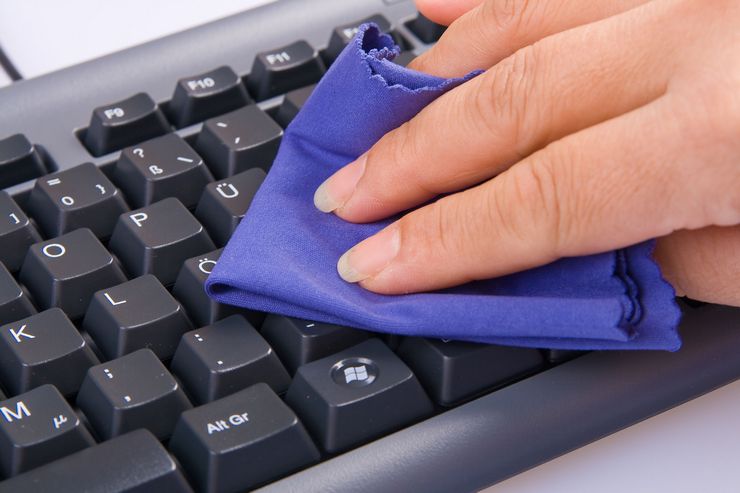
Клавиатура – одно из основных устройств ввода персональных компьютеров и ноутбуков. Это и один из самых быстро загрязняющихся приборов. Между клавишами накапливаются крошки, поверхность покрывается пылью, в полости попадают жидкости и жир. Это может привести к ухудшению работы или полному выходу из строя. Чтобы этого избежать, следует регулярно производить чистку. Есть несколько способов, как почистить клавиатуру ноутбука или компьютера в домашних условиях, в том числе без полной разборки.
Как почистить клавиатуру при лёгком загрязнении
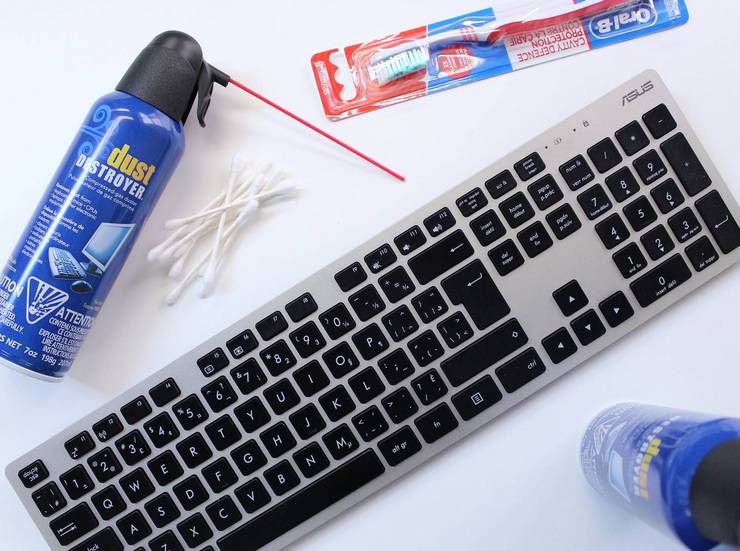
Как именно лучше чистить клавиатуру, зависит от степени загрязнения. Если между клавиш скопилось немного крошек, такое загрязнение можно считать лёгким. Это же касается пятен жира, липких мест и поверхностной пыли.
Для очистки потребуются:
- мягкая тряпка;
- баллон со сжатым воздухом.
Баллончики со сжатым воздухом продаются в строительных, хозяйственных и автомобильных магазинах. Можно обойтись из без него, воспользовавшись, к примеру, феном. Перед очисткой следует отключить устройство от компьютера, оно должно быть обесточено. Чтобы пыль удалилась полностью, достаточно слегка увлажнить ветошь. Допускается использование мыльного раствора. Перед подключением к компьютеру клавиатура должна полностью просохнуть.
Совет! Вместо фена и баллона со сжатым воздухом можно применить автомобильный пылесос. Тряпку можно заменить влажными салфеткам.
Жирные пятна легко удаляются спиртом. Желательно чистить каждую отдельную клавишу ватной палочкой, вымоченной в спирте. По возможности стоит использовать чистый спирт, а не водку или другие растворы. Оптимально применять изопропиловый спирт, поскольку он дешевле этилового, но работает не менее эффективно. Спирт не портит поверхность клавиш. Но, нельзя допускать его попадания внутрь, он может испортить контактные дорожки на мембране.
Разборка и чистка клавиатуры при сильном загрязнении
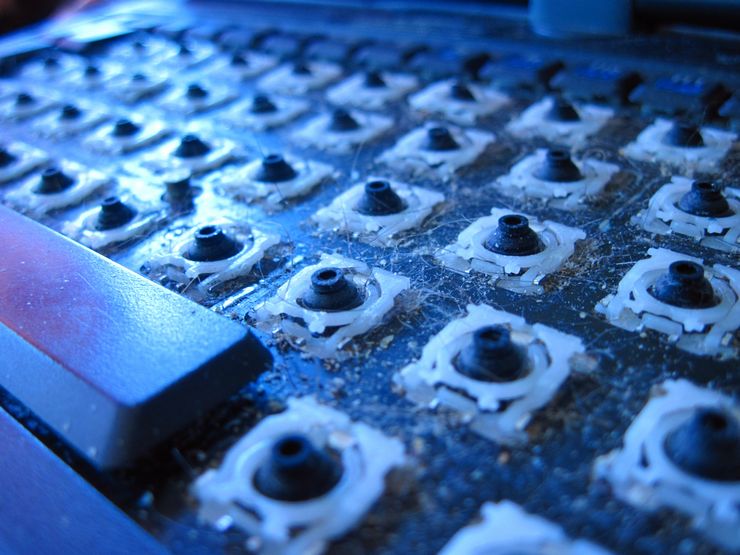
Если клавиатура засорилась настолько сильно, что даже баллон со сжатым воздухом не справляется, потребуется разборка. Отключите устройство от компьютера и выкрутите все винтики в корпусе. Работайте осторожно, пластиковые части легко повреждаются. Клавиши легко снимаются шлицевой отвёрткой, можно использовать и другой плоский предмет, к примеру, лопатку для разборки телефонов.
Демонтированные клавиши очищаются с помощью тёплого мыльного раствора. Можно использовать неагрессивные моющие средства. Корпус также можно мыть моющим средством. Жировые загрязнения предварительно желательно удалить с помощью спирта. Обратную сборку можно производить исключительно после полного высыхания.
Важно! Делайте фотографии собранной клавиатуры и на разных этапах разборки. Это поможет избежать ошибок при обратной сборке, что особенно важно при работе с современными моделями, оснащёнными различными дополнительными модулями.
Очистка от пролитой жидкости
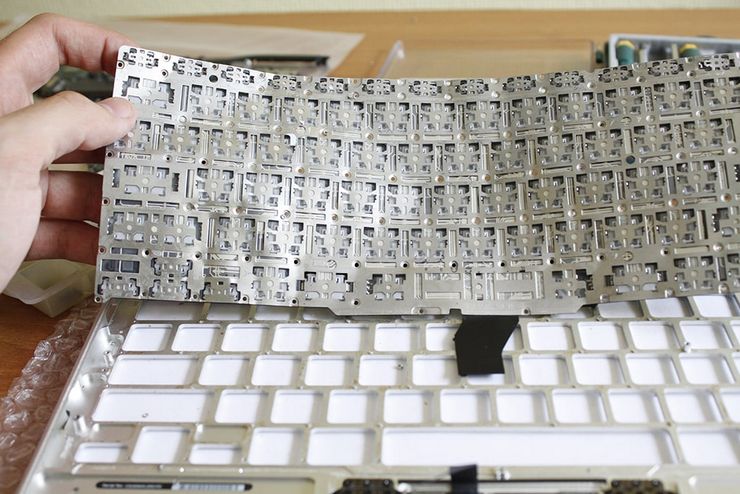
Даже обычная вода может привести к выходу клавиатуры из строя. Чай, кофе, алкоголь и другие напитки действуют ещё агрессивнее. В такой ситуации важно действовать максимально оперативно, чтобы вода и примеси не успели растворить дорожки. Для чистки нужно выполнить такие действия:
- Отключить клавиатуру.
- Перевернуть устройства клавишами вниз, чтобы вылилась жидкость.
- Удалить всю влагу с корпуса с помощью ткани, бумажных полотенец или бумаги.
- Разобрать корпус и просушить от влаги. Для сушки можно использовать фен.
- После высыхания собрать устройство.
Зачастую после попадания влаги клавиатура перестаёт работать полностью или частично. Обычно это происходит из-за повреждения токопроводящих дорожек. Их можно восстановить с помощью токопроводящего клея или лака, но в силу сложности процедуры такой способ ремонта целесообразно применять только при повреждении дорогостоящих моделей.
Особенности чистки клавиатуры ноутбука
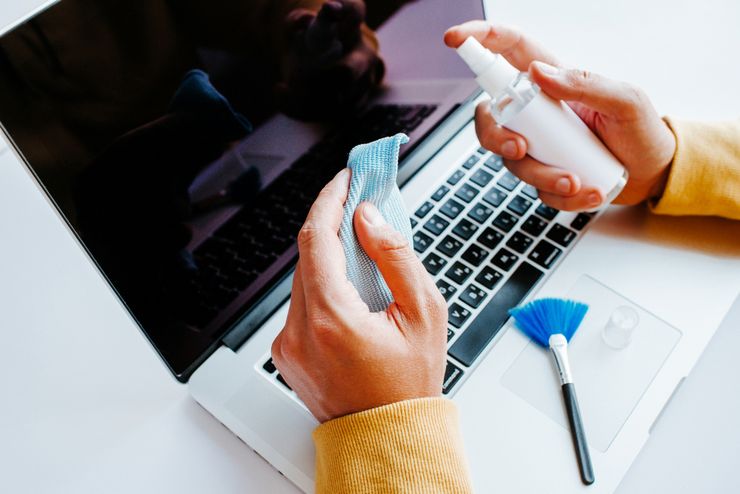
Обычно в ноутбуках клавиатура имеет более плотную конструкцию, поэтому её очистить сложнее. Как правило, она неразборная, поэтому снять клавиши и добраться до внутренней части корпуса невозможно. Кроме того, в силу уменьшенных размеров, клавиатура ноутбука загрязняется и начинает плохо работать быстрее чем обычная, поэтому её нужно чистить чаще.
Пыль с клавиш можно убрать специальными влажными салфетками. В компьютерных магазинах есть салфетки и многоразовые тряпки для чистки ноутбуков. Они, в том числе, подходят и для клавиатуры. Пыль, скопившуюся между мелкими деталями, можно убрать щёткой. Допускается даже использование обычной малярной кисточки, если нет более подходящей щётки.
Совет! Удалить грязь поможет детская игрушка «лизун». За счёт липкости и пластичности масса проникает между клавишами и впитывает пыль. Естественно, после чистки такой лизун не следует давать детям для игры, это небезопасно.
При чрезмерно сильном загрязнении может потребоваться снятие клавиш. В большинстве ноутбуков их можно снимать. Однако способ крепления может отличаться в зависимости от модели. Поэтому желательно предварительно уточнить, как снимать клавиши с клавиатуры конкретной модели ноутбука. Не следует прилагать чрезмерное усилие. Обычно детали и механизмы очень миниатюрные, поэтому их можно легко повредить.