Should i turn on google awb?
The Auto White Balance (AWB) setting helps your camera “guess” the best option or choose the one closest to what your eyes might see. Many times AWB works better when you are outdoors dealing with natural lighting, than with more complex lighting situations.
What is AWB in Google Camera?
When we take a phone, the smartphone camera automatically performs white balance, which we call it Auto White Balance (AWB). Most of the time, AWB works perfectly and the color of the picture looks accurately.
How good is Google Camera?
GCam is the best Android camera app. But it isn’t just for Pixel phones, you can get it on almost any Android device. . Poised to take advantage of every bit of your camera’s capability, the app brings the most advanced image processing technologies to your phone. Here’s how to get Google Camera on your phone.
What is Lib patcher?
What is the lib patcher? Libpatcher — is a custom setting where you can set all the settings to your liking. Radius Temporal changes the graininess of the image by affecting noise, the higher the image is more blurry and less noise, the lower the more noisy, but more detail.
Is it safe to install Google camera?
The folks at XDA Developers both tested and analyzed the app, and concluded that it doesn’t contain any malicious code and is safe to install. However, it is important to exercise caution with any non-official APK and understand that there is an implicit risk whenever an APK is sideloaded onto a device.
Что такое Google AWB и как работает этот инструмент?
Google AWB (Automated Weather Balloon) — это система, разработанная компанией Google для сбора метеорологических данных с помощью автоматизированных аэростатов. Эта система позволяет получить информацию о погоде на определенном участке земли, предоставляя точные данные о температуре, давлении, влажности, скорости ветра и других метеорологических параметрах.
Принцип работы Google AWB
Google AWB работает на основе автоматизированных аэростатов, которые поднимаются в воздух, оснащенные различными датчиками и оборудованием для сбора данных о погоде. Эти аэростаты контролируются и управляются удаленно с помощью специального программного обеспечения.
Аэростаты осуществляют регулярные полеты поверх земли, собирая метеорологические данные в режиме реального времени. Собранные данные передаются на серверы Google, где они анализируются и обрабатываются с помощью специальных алгоритмов и моделей.
Использование Google AWB
Google AWB имеет широкий спектр применения. Она может быть полезна для прогнозирования погоды, мониторинга климатических изменений, а также для исследования и анализа метеорологических условий в различных регионах мира.
Полученные данные от Google AWB могут быть использованы метеорологическими службами, исследовательскими центрами, университетами и другими организациями для улучшения прогнозирования погоды, анализа климатических трендов, разработки новых методов прогнозирования и других научных исследований.
Google AWB в камере: что это
Очень важен естественный баланс белого на камерах видеонаблюдения или в камерах личного пользования. Особенно, когда речь идет о балансе белого AWB в камерах.
Что же это такое?
Это специальная функция, которая позволяет камере снимать содержимое и регулировать количество и качество белого цвета в автоматическом режиме. Большим преимуществом этой функции является то, что она автоматически устанавливает температуру всего изображения. Настройка сделана таким образом, чтобы цвета имели одинаковую температуру и палитру оттенков, а также выглядели доступными для человеческого глаза. Снова и снова, простыми словами, Google AWB в камере представляет собой разумный баланс белого в производимом контенте.
При настройке, а затем установке камеры видеонаблюдения мастер автоматически настраивает стандартные настройки белого цвета. Но дело в том, что условия, при которых происходят съемки в течение всего дня, часто меняются, поэтому необходимо, чтобы программа автоматически регулировала этот цвет. Коррекция происходит автоматически. Окончательная версия записи также получает цветовую температуру. Это означает, что окончательная версия будет производить все необходимые цвета в реальных тонах, без синего и желтого.
Благодаря автоматическому режиму, видеорегистратору нет необходимости определять, какой режим необходим для записи видео в существующих условиях. Все эти параметры предварительно настраиваются, а затем просто адаптируются.

Видеомагнитофон также имеет возможность вырезать весь ненужный свет, который появляется во время процесса записи видео. В этом случае конечное изображение является реалистичным и помогает повысить четкость и ясность происходящего на экране. То есть, вы можете ясно видеть лица людей, вы можете видеть даже мельчайшие детали. Потоки окружающего света вообще не создают помех, видео в то же время не имеет искажений.
Когда камеры просматриваются, получаемые изображения безупречны, и рабочие могут получить нужную информацию на отснятом материале с большой эффективностью.
Все улучшения, которые Google AWB приносит в таблицу, помогают при записи как в режиме реального времени, так и при просмотре полученного контента. Эта функция очень полезна для тех устройств, которые работают в помещении с плохой видимостью или множеством посторонних источников света.
google awb в камере что это
Это специальная функция, позволяющая камере снимать контент, а также в режиме автомата регулировать количество и качество белого цвета. Очень хорошим преимуществом данной функции является автоматическая установка температуры всего изображения. Установка происходит таким образом, чтобы цвета имели такую же температуру и палитру оттенков, а также имели такой вид, какой доступен человеческому глазу. Ещё раз и простыми словами, Google AWB в камере — это разумный баланс белого цвета в производимом контенте.
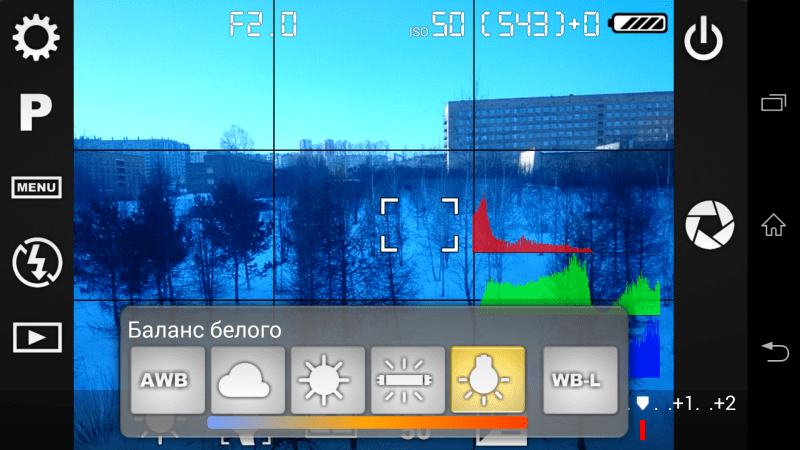
Когда происходит настройка и последующая установка камеры видеонаблюдения, мастер автоматически выставляет стандартные настройки белого цвета. Но дело в том, что условия, в которых проводится круглосуточная съёмка, часто меняются, и поэтому необходимо, чтобы программа автоматически подстраивала данный цвет. Коррекция происходит в автоматическом режиме. Также конечная версия записи получает цветовую температуру. Это значит, что в конечном итоге будут получены все необходимые цвета реальных оттенков, в которых будут отсутствовать синий и жёлтый цвета.
Благодаря режиму автоматики видеозаписывающему устройству не нужно определять, какой именно режим нужен для записи видео в существующих условиях. Все эти параметры подстраиваются заранее, а в дальнейшем просто адаптируются.
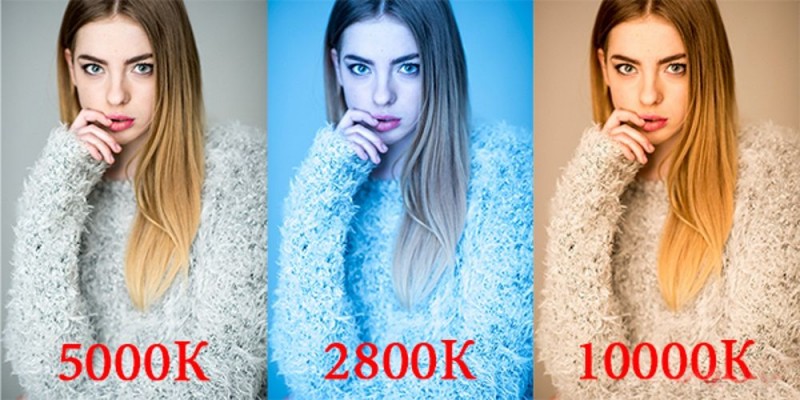
Ещё устройство видеозаписи имеет способность отсекать весь ненужный свет, который появляется в процессе видеосъёмки. В таком случае, конечное изображение реалистично и помогает увеличить резкость и чёткость всего происходящего на экране. То есть чётко видны лица людей, можно рассмотреть даже самые мелкие детали. Потоки стороннего света совершенно не мешают, видео при этом не имеет искажений.
Когда камеры просматривают, полученное изображение не доставляет никаких хлопот, а работники могут с высокой эффективностью извлекать нужную информацию на видеозаписи.
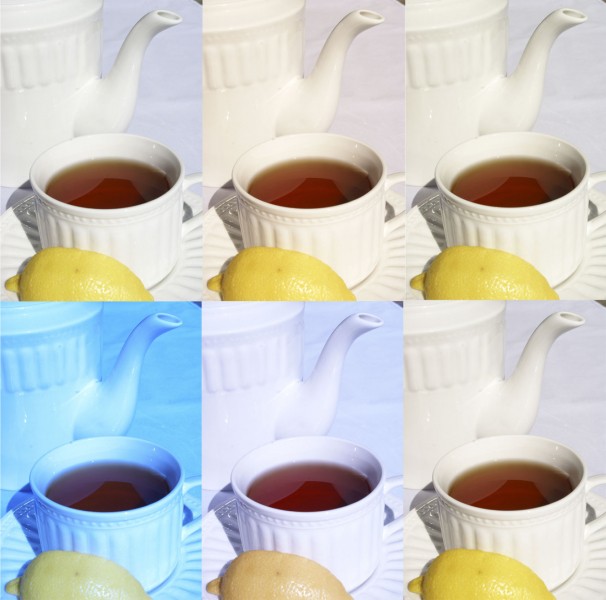
Все улучшения, которые приносит Google AWB, помогают записи как в реальном режиме времени, так и в процессе просмотра полученного контента. Эта функция очень поможет тем устройствам, которые работают в помещении с плохой видимостью или множеством посторонних источников света.
Google AWB в камере: что это такое
Естественный баланс белого цвета на камерах видеонаблюдения или для персонального пользования очень важен. В особенности, если речь идёт об AWB балансе белого в камерах.
Что же это такое?
Это специальная функция, позволяющая камере снимать контент, а также в режиме автомата регулировать количество и качество белого цвета. Очень хорошим преимуществом данной функции является автоматическая установка температуры всего изображения. Установка происходит таким образом, чтобы цвета имели такую же температуру и палитру оттенков, а также имели такой вид, какой доступен человеческому глазу. Ещё раз и простыми словами, Google AWB в камере — это разумный баланс белого цвета в производимом контенте.
Когда происходит настройка и последующая установка камеры видеонаблюдения, мастер автоматически выставляет стандартные настройки белого цвета. Но дело в том, что условия, в которых проводится круглосуточная съёмка, часто меняются, и поэтому необходимо, чтобы программа автоматически подстраивала данный цвет. Коррекция происходит в автоматическом режиме. Также конечная версия записи получает цветовую температуру. Это значит, что в конечном итоге будут получены все необходимые цвета реальных оттенков, в которых будут отсутствовать синий и жёлтый цвета.

Когда камеры просматривают, полученное изображение не доставляет никаких хлопот, а работники могут с высокой эффективностью извлекать нужную информацию на видеозаписи.
Все улучшения, которые приносит Google AWB, помогают записи как в реальном режиме времени, так и в процессе просмотра полученного контента. Эта функция очень поможет тем устройствам, которые работают в помещении с плохой видимостью или множеством посторонних источников света.
Should i turn on google awb?
This is a question our experts keep getting from time to time. Now, we have got the complete detailed explanation and answer for everyone, who is interested!
What is Lib patcher?
What is the lib patcher? Libpatcher — is a custom setting where you can set all the settings to your liking. Radius Temporal changes the graininess of the image by affecting noise, the higher the image is more blurry and less noise, the lower the more noisy, but more detail.
Is it safe to install Google camera?
The folks at XDA Developers both tested and analyzed the app, and concluded that it doesn’t contain any malicious code and is safe to install. However, it is important to exercise caution with any non-official APK and understand that there is an implicit risk whenever an APK is sideloaded onto a device.
Best Gcam 7.3 Settings — DSLR Quality Photos
43 related questions found
How do I get my Google camera to work?
- Download the APK for your device.
- Select and Install it (You might be prompted with the request for allowing app installation from external sources, don’t worry the app is safe)
- Open the Google Camera once the icon appears in your launcher.
- Done!
What is Gcam port?
Gcam or Google Camera is an official Google’s camera app developed for Google’s lineup of Pixel devices. . Utilizing Google’s supreme photo processing and computational photography, these ports provide much better overall results than most stock Camera apps.
What is AI AWB?
1. Auto white balancing (AWB) fails in low light. Humans are good at color constancy — perceiving the colors of things correctly even under colored illumination (or when wearing sunglasses).
Is GCam harmful?
It is completely safe. It is made by xda developers.
Is Google pixel camera best?
The Google Pixel 5’s standard-wide camera delivers good outdoor exposure and color. Detail and texture are also good, but visible noise in virtually all images is a major weakness. . It’s surprisingly good at close range, but extend zoom further than around 2x magnification and detail starts to suffer.
Is Google camera available on Play Store?
Google has just launched its own Camera app in the Play Store. Simply called Google Camera, the app looks a bit different from the camera software currently shipping in Android 4.4 KitKat.
Why is Google camera not working?
Open your camera and check if the camera is working. If Google Camera works in safe mode, another app might cause the problem. To turn off safe mode, restart your phone. . If you fixed the problem, reinstall any apps you removed before the last app.
What is AWB shipping?
An air waybill (AWB) is a document that accompanies goods shipped by an international air courier to provide detailed information about the shipment and allow it to be tracked. The bill has multiple copies so that each party involved in the shipment can document it.
What is Gcam motion?
Motion Photos is a feature which launched with the Google Pixel 2 and what it does is, along with the photo, it records a video of up to 3 seconds (1.5 seconds before and 1.5 seconds after you took the photo).
Is pixel 4a laggy?
Another thing you have to check if your device is running slowly is the storage. Apps and services take up storage when used for their caches. So if your Pixel is low on storage, it’s normal for it to slow down when you use apps as it closes other services and applications to give way to the one you currently use.
What is buffer fix GCAM?
It will fix lagging viewfinder in GCAM both nightsight and normal mode. Instructions: Boot into TWRP, mount vendor, flash zip. Requirements: Latest stock rom (android 9).
Why are YouTube videos lagging on my phone?
Clear the YouTube App cache in Settings -> Apps -> Youtube. Removing all updates on the YouTube App, then update it sometimes works. You also may try restarting your device and/or wiping your system cache. If on wifi, go into Setting -> Wi-Fi -> Settings -> Advanced and uncheck Wi-Fi optimization.
How do I know if GCAM is compatible?
Your Android device must have Camera2API support to run the latest GCam 7.0. To check the compatibility, download the Camera2 API Probe app (Free) and open it. If it shows “LIMITED”, “FULL” or “LEVEL_3” then you are good to go.
How do you develop GCAM?
4.2 Building with Xcode
Finally select menu option Product -> Build to build GCAM. Once complete an executable will be copied to <GCAM Workspace>/exe and you can still use run-gcam. command to run it. Note that to run GCAM from within Xcode, you must set the working directory to the exe directory within your workspace.
Does GCAM require root?
The mod essentially allowed OnePlus 8 and OnePlus 8 Pro users to make use of the ultra-wide, telephoto, and macro cameras in the Google Camera app, without requiring them to root their devices. Now, GCam modders have released a similar Google Camera mod which brings this functionality to more devices.
What happened to Google clips?
The product was pulled from the Google Store on October 15, 2019. Google has said that the product will be supported until December 2021.
How do I get the camera icon on Google?
In Chrome, scroll to the bottom, tap the three-dot menu, and select Request Desktop Site. On both mobile browsers, that will load the desktop version of Google Images, and the camera icon will appear. Then you can upload photos from your camera roll.
[7.4] Настройки Google Camera
Всем доброго времени суток. Если вы открыли эту статью, значит вы заинтересованы в правильной настройке модификации Google Камеры.
Данная статья имеет авторские права. Любое её копирование без указания источника и автора будет являться нарушением его прав.
Не будем долго тянуть, начнем.
УБЕДИТЕЛЬНАЯ ПРОСЬБА ЧИТАТЬ ВСЮ ИЗЛОЖЕННУЮ ИНФОРМАЦИЮ, ЧТОБ НЕ БЫЛО, ЧТО ПОЧТИ В КОНЦЕ СТАТЬИ ОПИСЫВАЕТСЯ ВАША ПРОБЛЕМА, А ВЫ ЕЕ ПРОЛИСТАЛИ, ЛОЛ.

Предисловие.
Для корректной и плавной работы Google Камеры рекомендуется установить кастомную чистую прошивку Android. Автор статьи, тестер и администратор — themihaels и автор модификации — tigr, спустя длительное использование оболочки MIUI ( у вас может быть другая ), рекомендуют использовать кастомную прошивку. На оболочке могут наблюдаться тормоза, фризы и вылеты. За плохую оптимизацию разработчиков MIUI администрация мода tigr ответственности не несет.
Для нормальной работы камера рекомендуется уровень LEVEL_3 драйверов Camera2API в приложении Camera 2API Probe.

Скачать драйвера можно в интернете, установка — через тврп. Если у вас не работает камера, просьба сделать логи и присылать их с сутью проблемы в Telegram (ссылка в конце статьи).
Автор статьи рекомендует кастомы Havoc, Pixel Experience, StagOS.
Во избежание расхождений в настройках, багах, расфокусах и т.д. перед установкой GCam и после — ЧИСТИМ КЭШ ПРИЛОЖЕНИЯ.
Настройки — Приложения — Камера — Очистить данные ( Хранилище — Очистить хранилище ). Перезагружаем девайс.
=== 1. Версия камеры ===
Скачать самую свежую версию можно на канале мода. (Текст кликабелен).
=== 2. Общие настройки ===
Чисто моя субъективная рекомендация, к каждой настройке есть описание, можете сами под себя настроить.
Также можете отключить Подсказки Google Объектива, настроить Жесты, включить Сетку, звук и геотеги в ГКаме.
Было добавлено множество фиксов, новых AWB, исправлений, оптимизаций, новшеств, в том числе и всеми известный либпатчер, о котором будет ниже. А сейчас.. Настроим нашу камеру правильно.
У каждой функции есть описание. После первого включения и ознакомления с настройками, включаем и выключаем то, что вам нужно и не нужно.
Идем в НАСТРОЙКИ — СТАНДАРТНЫЕ НАСТРОЙКИ.
Включаем следующие настройки:
• Загрязненный объектив — уведомит о том, что необходимо протереть линзу, если она загрязнилась.
• Сетка — ставим какую вам удобней будет использовать, я ставлю 3х3. Сетка нужна для более удобной ориентации по горизонтали.
• Жесты — тут вы можете настроить действия кнопками и двойным тапом по экрану.
Выходим на главную страницу.
Включаем:
- Управление HDR+ — активирует управление HDR+ (выходим из настроек — камера — сверху появится значок HDR+ — расширенный HDR+)
- Подсказки при съемке — подсказки, которые будут всплывать при определенных сценах (например, при селфи камера подскажет вам более удачный ракурс)
- Сохранять селфи в исходном виде — фото не будут отзеркаливаться.
Глубину резкости в соц.сетях, управление RAW, Мгновенный HDR+, Слайдер Выдержки в Кнопках Видоискателя, Геотеги, Звуки камеры и прочее — ко всему этому есть описание под каждой настройкой, вы можете сами определиться в этих настройках по желанию.
Можно так же настроить отображение часто меняемых настроек в меню настроек, изменить открытие режима по умолчанию, тему камеры, а так же максимально возможный зум.
Google Фото
Если у вас стоит Google Камера, то позаботьтесь об установке Google Фото.
Google Фото позволяет вам синхронизировать фото и видео в облако, отправить файлы в корзину, которые можно восстановить до двух месяцев(потом удалятся сами) и сделать коллажи ваших фото прям в галерее.
Только через включенную функцию и сам Гугл Фото можно просмотреть все сделанные вами панорамы(фотосфера (фото в 360), горизонтальная панорама, рыбий глаз и тд.), функция движение работает тоже только через гугл фото.
- Google Фото также позволяют работать с деталями фото, фокусом и размытием при фотографии в режимеПортрет или Размытие
Кадрирование, фильтры само собой есть, однако, стоит отметить, что тут отсутствуют кисти, рамки, стикеры и прочие приблуды для “макияжа” фото.
Отдельно отмечу, что в этом приложении можно стабилизировать видео непосредственно через настройки, если это требуется.

Съемка в RAW
Съемка в RAW формате ( Функция Управление режимом RAW + JPEG ) позволит добиться фотографии с максимальными ее деталями, светами, тенями и гаммы для последующей ее обработки. Фотография, как она есть, без программной обработки. Полезно тому, кто обрабатывает фотографии в Lightroom и Photoshop.
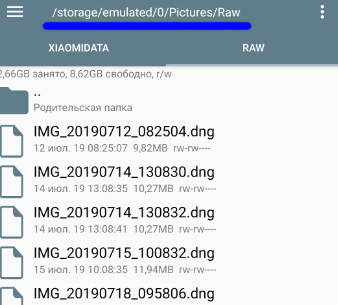
В самой камере, в видоискателе, сверху в панели появится выбор съемки: просто JPEG или RAW+JPEG. Во втором случае, помимо простого HDR в JPEG, будет сохранена еще одна фотография в .dng формате — RAW.
Расположение на устройстве RAW-файлов:
Остальное всё на ваше предпочтение.
=== 3. Авто Баланс Белого и Библиотеки ===
- Авто Баланс Белого— функционал усреднения в нейтральности цвета. Без синевы, желтизны и прочих цветоискажений. Настраивается в Настройках цвета.

• Библиотека — бинарный файл, устанавливающий настройки цветовой гаммы, детализации и шумоподавления.
Автор использует личную контрастную и более «объемную» библиотеку Fresco.
Рекомендуемый вариант AWB — Авто(система сама подберёт рекомендуемый параметр).
=== 4. Настройки HDR+ ===
Рекомендуемая настройка:
- Качество JPEG — Ставим 100%. Если вам важен не большой размер файла и +- приемлемая картинка, то ставьте 97%, однако, вы немного потеряете при этом детали.
- Качество HDR+ — ставим значение 15.
Ниже приведен пример сравнения двух фотографий — 25 кадров и автоматический подбор кадров камерой. Во втором случае может создаться ощущение, что она более детализирована, но это мнение ошибочно, т.к. на второй фотографии присутствуют шумы, что создают эффект детали. Лучше добавить зерно или резкость вручную, чем убирать шумы, теряя детали.

- Коррекция автоэкспозиции: Только для расширенного HDR+. Переключает камеру в режим приоритета выдержки (Tv или S на зеркалках). Какую выдержку поставите — на такой камера будет снимать, а исо подберет автоматически. Работает только в условиях недостатка света: если света много, камера выдержку автоматически уменьшит, так как иначе на выходе будет чистый белый кадр.
- Экспозиция — грубо говоря, это количество света, которое получает кадр. При правильной экспозиции кадр освещен равномерно, нет ни провалов в тенях, ни пересвеченных светлых участков. Количество света на кадре зависит от трех вещей: диафрагмы, светочувствительности (ISO) и выдержки. Рекомендуется поставить значение -0.2. В темных участках и тенях находится больше информации о фотографии и больше динамический диапазон. Высветлить фотографию всегда легче, чем убрать пересвет. Сейчас в любом сервисе и соцсети есть параметр коррекции экспозиции, если у вас нет такого, допустим, в галерее.
Настраивается в Настройках цвета.

- Светочувствительность: Чаще всего пишут “ISO”, хотя это просто название системы, по которой измерялась раньше чувствительность пленочных камер. Чем выше исо, тем ярче будет кадр при таком же количестве поступаемого света, но и тем больше будет на кадре шумов, которые нужно сглаживать шумодавом. За начальную точку отсчета де-факто принята ISO 100 — то есть, снимки с ISO 100 будут иметь минимальное количество шумов, тогда как при ISO 200 усилитель сигнала с матрицы работает вдвое сильнее, при ISO 400 — еще вдвое сильнее и так далее (у самсунгов и эппл за стартовую точку принято ISO 50, а где-то встречается и ISO 25 — чисто маркетинговый ход).
Корректировать ISO можно слайдером на видоискателе, который включается в настройках в кнопках видоискателя. - Выдержка: Измеряется в долях секунды или в секундах — именно столько времени будет делаться снимок сенсором камеры. Чем меньше выдержка, тем меньше света попадет на камеру, и наоборот. Короткое напоминание из математики: выдержка 1/100 сек меньше, чем 1/50 сек. Если выдержка уменьшается вдвое, то ISO нужно в два раза поднять, чтобы получить кадр такой же яркости, и наоборот.
Корректировать выдержку можно слайдером на видоискателе, который включается в настройках в кнопках видоискателя. - Насыщенность — соответствующий параметр, который будет проявляться в светлых и темных участках. То есть, если фотография выходит темноватой, то стоит обратить внимание на повышение экспозиции или увеличении параметра насыщенности в темных участках.
Что со всем этим делать? Разберем на примере: если яркий хороший кадр получается на 1/20 сек и ISO 1600, то с помощью коррекции автоэкспозиции можно:
1. Поставить камеру на штатив и выставить 1 сек, тогда автоматика уменьшит ISO до 100 (минимальное) и кадр у вас получится лишенный всякого шума, четкий и ясный, как днем.
2. Вы снимаете с рук? Выставить 1/10 сек, тогда автоматика уменьшит ISO до 800 и кадр получится уже гораздо менее шумным. А если у вас не дрожат руки, попробуйте 1/5 сек или даже 1/3 сек — ISO снизится еще, и кадр получится еще лучше (но делайте несколько дублей, смаз на 1/3 сек с рук уже очень вероятен).
3. Вы снимаете собаку или кота, который не стоит на месте. Выставьте 1/100 сек, ISO вырастет до 4000, но кадр получится четкий, собака не превратится в пятно. Для людей на групповых снимках рекомендую 1/20 сек, на крупном плане — 1/33 сек.
4. Вы снимаете вечерний фонтан — ставьте выдержку 1/3 сек и обопритесь на что-нибудь, движение воды красиво и эффектно “смажется”. А если выставить выдержку на 1/100, то станут видны отдельные капли.
Таким образом, коррекция автоэкспозиции — один из главных инструментов мобильного фотографа.

Если вы всё равно не понимаете принцип работы данных двух параметров, то делайте снимки в режиме AUTO.
- Функция Р3 Display (DCI-P3) позволяет охватывать камере больше цветовых спектров, однако, данная функция не работает на бюджетниках, только на флагманах. На бюджетниках алгоритм будет отрабатывать, только будет искажение цветов.
Как показывает практика, sRGB и Р3 на глаз почти не разнятся, так что потеря незначительная.
Телефоны новее серии Redmi/Note 9 (и их включительно) и новее имеют временные проблемы со стабилизацией и ретушью!
=== 5. Астрофотография ===
Нововведение Google Камеры 7 версии! Теперь камера автоматически определяет количество света в кадре и совмещает в себе ночной снимок и фотографирование звезд. Тут вы можете настроить насколько будет яркий кадр (экспозиция) и сколько секунд будет обрабатываться астрофотография( у каждого свой параметр, к примеру у RN4X — 1 сек, у RN7–15 сек, у RN8 и далее — 30 сек и больше. Всё зависит от внутренних библиотек от производителя и матрицы камеры).

=== 6. Видео ===
Тут особо говорить нечего, каждый выберет качество для себя. Могу только отметить, что лучше всего поставить автоматический битрейт во избежание нехватки места. Если у вас много встроенной памяти, то ставьте 70 мб/с.
Рекомендация: Снимать 4К видео, так как в 4К захватывается больше информации и деталей, а при сжатии до 720р или 1080р качество станет еще лучше. Если места не телефоне не много, то лучше снимать в 1080p 30 FPS с битрейтом 30–40 мб/с.
Рекомендуется поставить модуль USGP Magisk для маскировки своего телефона под Google Pixel. Так у вас будет бесконечное хранилище в Google Photo, куда вы сможете загружать свои фото и видео. Если же рассматривать вариант без root, то могу посоветовать облачный сервис dublox.com с бесплатным 1 Тб места в облаке, куда аналогично можно загрузить фото и видео помимо других файлов. (Не реклама(!)).
Единственное, что могу отметить, что при Включенной стабилизации видео 30 FPS будет работать как надо, а 60 FPS — возможно, будет дико зумить. Поэтому во избежание этих “зумов” — выключайте стаб.
- Аудиозум — вместе с зумом камеры будет увеличиваться громкость в видео.
- Оптическая стабилизация (OIS) — на устройстве с оптическим стабилизатором будет работать, в ином случае — нет, возможны даже фризы.
- Эффективный алгоритм сжатия — сэкономит пространство без потери качества.

Вот так и получается, что если вам нужна стабилизация — включайте, хотя, не знаю зачем, ведь 60 FPS приятней на глаз, а стабилизировать видео можно в Google Photo, но 4К захватывает больше информации в видео, при сжатии в FullHD получается лучше качество, но 4К и весит больше, смотрите сами.
=== Модули Камеры ===
У смартфонов, где присутствует больше 1 камеры на тыльной стороне девайса, можно настроить так называется многомодульность (AUX) в соответствующем пункте Модули камеры.

Тут можно настроить ID камеры и иконку модуля.
Общераспространенный массив камер:
0 — основная.
1 — фронтальная.
2 — модуль глубины.
3 — широкоугольная.
4 — макро..
Альтернативный массив камер (Как на RN8):
0 — основная.
1 — фронтальная.
21 — датчик глубины.
22 — широкоугольный.
61 — макро.
=== Либпатчер ===
Функционал, позволяющий работать с резкостью, шумоподавлением прямо из камеры.
Рекомендуемый уникальный для всех модулей пресет:
- Резкость: 1.375 — 1.5
- Яркостный шумодав: 1.0
- Цветовой шумодав: 1.0
- Насыщенность: 1.0
- ISO (ограничитель ISO): 4000
- Обработка фото: ВКЛ
- Временное шумоподавление: 2048
- Глубина резкости: 2.0
Называется все это дело “Настройка библиотеки”. Так вы можете сравнить как выглядит кадр в сравнении со сток значениями (всё 1.0) и с измененными параметрами.

=== Playground ===
Playground — это новый режим в GCam, который позволяет добавлять в кадр AR стикеры. Сделайте ваши фото и видео живыми с Playmoji, персонажами, которые реагируют на вас и друг на друга. Добавьте стикеры, которые оживят мир вокруг вас, или забавные надписи, подчёркивающие происходящее.
Превратите детскую площадку в арену сражения покемонов, или имперскую крепость. Данное приложение поможет вам выразить себя и воплотить на фото вашу историю в жизнь.
Playground требует последнюю версию ARCore.
Более подробно ознакомиться с установкой можно на сайте 4pda — *щелк* (текст кликабелен и для скачивания контента нужно быть авторизованным пользователем 4pda).
Отступление
Лично я пользовался MIUI, устройство Redmi Note 9 ProEU 6/64. Тестил разные моды Google Camera, некоторые версии фризили в определенных моментах. Скорее всего, не оптимизированная система не дает камере работать нормально. С разблокированным загрузчиком и TWRP для моей версии(ищите информацию на сайте 4пда для вашего устройства), поставил чистый андроид (crDroid, Pixel Experience, HavocOS, LineageOS, StagOS и тд.)) и все фризы пропали. Кропы делаются хорошо, съемка в 60 фпс без проблем. Функционал движения, фокус трекинга и т.д. работает без проблем.
Автор не агитирует переходить с вашей оболочки, скорее всего, так, заметка (Сам сижу на StagOS и всем советую).
______________________________
Надеюсь, что этот гайд Вам помог ��
Все настройки, которые я не упомянул посчитал незначительными для их упоминания.
Если имеются вопросы, то буду рад вам ответить.
Автор мода GCam by tigr — @tigr.
Автор статьи, тестер, а так же сказать спасибо — @themihaels
Канал с последними модификациями и новостями камеры — кликабельно
Наш RU чат в Telegram — кликабельно
Наш Global чат в Telgram — *click me*