Как включить 2К или даже 4К разрешение на Full HD мониторе в настройках NVIDIA. Для тех, кто не знает
Сейчас настал тот период, когда многие люди смогли купить сильно подешевевшие модели мощных видеокарт, но так пока и остаются на Full HD (1920х1080) мониторах, один из таких людей я. И есть игры, которые на новых видеокартах спокойно идут с максимальными настройками графики, на 150-250 ФПС, что даже избыточно для комфортной игры. Например, на моей RTX 3070 Ti The Division 1-2, серия Assassin’s Creed, Destiny 2 и много других идут очень резво, больше 120 кадров в секунду и хочется поднять разрешение хотя бы до 2К (а точнее 2,5K или 1440p), чтобы улучшить четкость, детализацию, уменьшить «лестницы» на наклонных поверхностях и линиях, пускай и с уменьшением количества ФПС. Но система не даёт выставить разрешение больше того, которое монитор поддерживает физически, других значений в списке просто нет.
И на помощь нам приходит NVIDIA со своими технологиями. Технология называется Dynamic Super Resulution (DSR), появилась она довольно давно Nvidia, впервые её представили на видеокартах серии Maxwell. «Динамическое суперразрешение позволяет рассчитывать картинку в играх в более высоком разрешении, а затем масштабирует полученный результат до разрешения вашего монитора, обеспечивая графику в 4К на HD экране.»
Да, это псевдоувеличение. Да, физически пиксели монитора не становятся меньше. Да, по качеству изображения — это хуже, чем реальные 2К или 4К мониторы. Да, потеря ФПС примерно в 1,5 раза. Но! Картинка становится лучше, чётче, уменьшаются «лестницы» и артефакты, можно настроить резкость, все это бесплатно и уже есть в настройках драйвера вашей видеокарты NVIDIA! Ничего устанавливать не нужно, достаточно включить пару галочек. Так почему бы и нет? Я сам знал об этой технологии давно, но использовать её на старой видеокарте не было смысла, в новых играх она уже не могла выдавать большой ФПС и я не вникал в подробности.
И это ещё не все! NVIDIA пошла дальше и с появлением RTX представила технологию Deep Learning Dynamic Super Resolution (DLDSR) — это улучшенная версия DSR. «Использует многослойную нейросеть, которая требует меньше пикселей для достижения более качественного результата. DLDSR с коэффициентом разрешения 2.25X сопоставим по качеству с 4X разрешением старого DSR. Производительность при этом намного выше с DLDSR. Всё это стало возможным благодаря тензорным ядрам видеокарт RTX, которые ускоряют нейронные сети в несколько раз.»
Круто! Хотя прироста производительности я особо не увидел, но раз говорят, что лучше, пусть будет так.
Разрешение 4К (3840×2160) на моей системе работает как-то криво, то в кнопки меню мышь перестаёт попадать, то мылит сильно, да и потеря ФПС довольно большая, а вот 2К (2560х1440) очень даже зашло. На днях поставил Assassin’s Creed Valhalla, убавил сглаживание, поднял разрешение до 2560х1440 и всё стало детализированней, четче и красивее, при этом ФПС держится в районе 70-100.
Открываем Панель управления NVIDIA, пункт Управление параметрами 3D и здесь выбираем пункт DSR – Степень.
Как настроить видеокарту NVIDIA и получить максимальный FPS
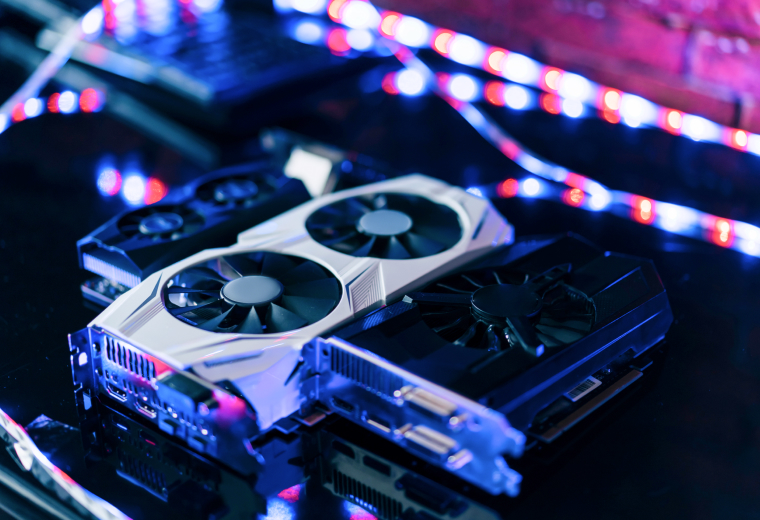
Купили и подключили видеокарту, а теперь ваша рука тянется к запуску Red Dead Redemption 2 с DLSS или Control с RTX? Не торопитесь! Сначала вас ждёт ещё более увлекательная игра, которая позволит сэкономить много времени в будущем. И эта игра называется — «настрой свою видюху».
Установка драйвера видеокарты
У любой видеокарты есть драйвер. Это специальная программа с настройками, которая позволяет операционной системе распознать устройство, а самой видеокарте работать как следует в играх. В отличие от многих других комплектующих компьютера, драйвер видеокарты обновляется с завидной периодичностью. Это происходит потому, что в драйвер также встраиваются настройки для определённой видеоигры. Например, в июле 2021 года видеокарты NVIDIA поддерживающие DLSS (технологию масштабирования изображения с помощью искусственного интеллекта) получили обновленный драйвер для того, чтобы можно было запустить эту настройку в Red Dead Redemption 2 и позволить геймерам насладиться высоким разрешением с повышенной производительностью.
Хорошо, мы немного отвлеклись. Как найти драйвер для видеокарты? Это можно сделать на официальном сайте.
Пройдите на сайт, найдите в выпадающем меню вашу модель видеокарты и версию операционной системы, после чего нажмите скачать. Далее пройдите в папку со скачанным файлом и установите программу. Уже давно вместе с драйвером в комплекте идет программа поддержки видеокарты — NVIDIA Expirience или Radeon Software. Эта программа в будущем будет сама сканировать сервера компании на предмет выхода новых драйверов и сообщать вам об обновлении.
Динамический диапазон и формат цвета
Чтобы ваша картинка была сочнее, нужно настроить цветопередачу. Важно: это работает только в том случае, если ваш монитор подключен через HDMI. Конечно, большинство уже выбралось из доисторической эпохи VGA-кабелей. Но наше дело — предупредить.
Полный диапазон цвета — это ширина спектра оттенков от полностью черного до полностью белого. Установка правильных значений позволит насладиться более яркими и «живыми» цветами как в видео, так и в играх.
Видеокарты AMD автоматически устанавливают поддержку RBG полного диапазона. Для того чтобы видеокарта NVIDIA работала как следует, необходимо зайти в настройки.
Щелкните правой кнопкой мыши по рабочему столу и найдите пункт в меню «Панель управления NVIDIA». Запустите программу.
Найдите раздел «Дисплей». Пункт 3 — использовать параметры NVIDIA. Главное, чтобы у вас стояло значение «Выходной динамический диапазон — Полный». Это позволит использовать весь спектр и подарить вам красивые и яркие цвета.
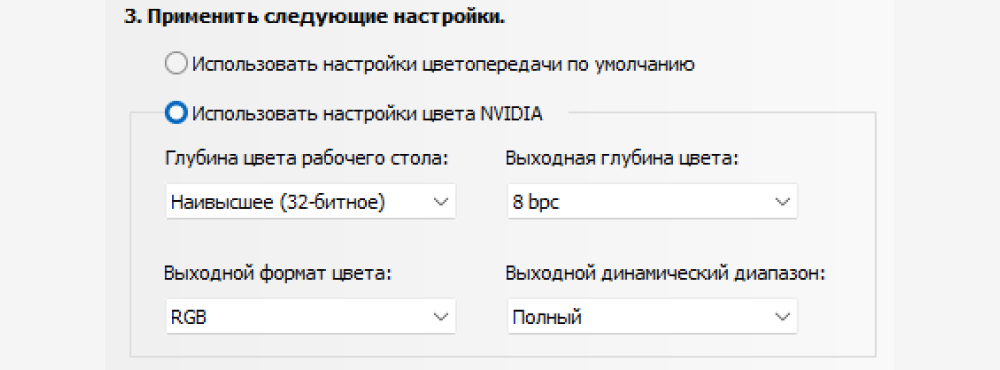
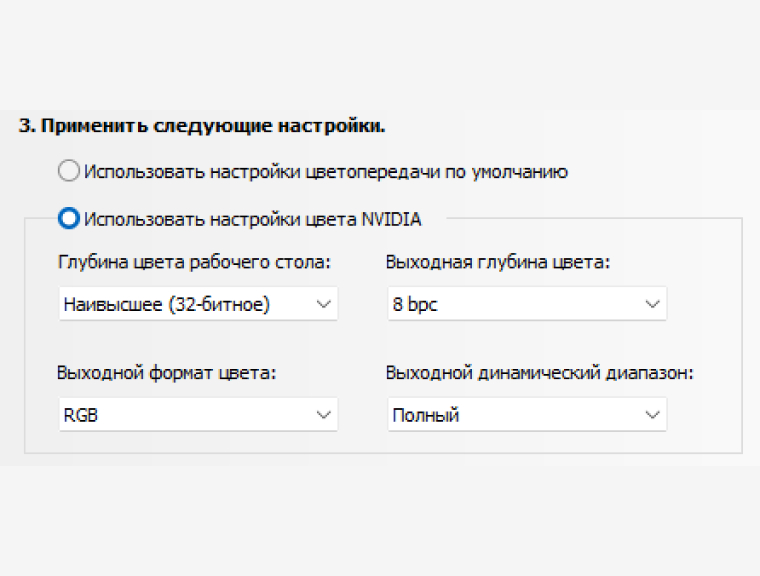
Формат цвета — это указание видеокарте использовать определенное цветовое семейство. Этот параметр может быть представлен RBG, YCbCr422 или YCbCr444. В данном случае лучше выбирать RGB, потому что семейство YCbCr является лишь способом кодирования информации сигналов RGB.
Управление параметрами 3D
Далее мы подскажем, как настроить видеокарту NVIDIA для 3D-программ. Зачастую под этим воспринимаются видеоигры. Обратите внимание, что мы будем говорить о конкретном пункте меню программы для настройки работы видеокарты NVIDIA.
Щелкните правой кнопкой мыши по рабочему столу и найдите пункт в меню «Панель управления NVIDIA». Запустите программу.
Найдите пункт «Параметры 3D» — Управление параметрами 3D.
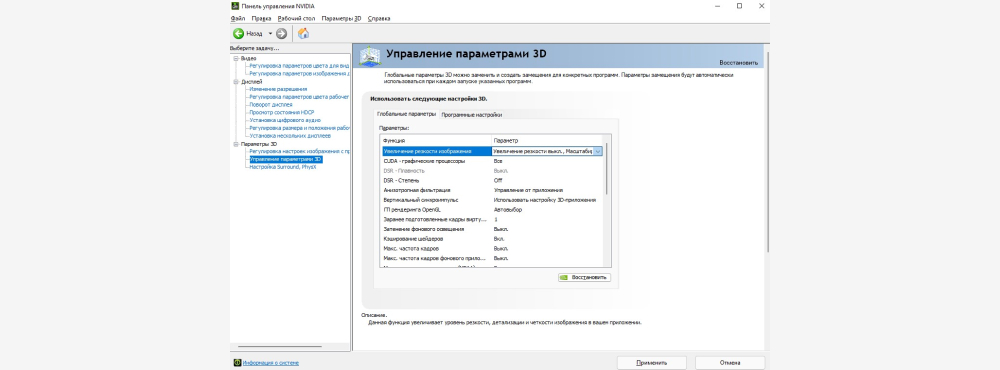
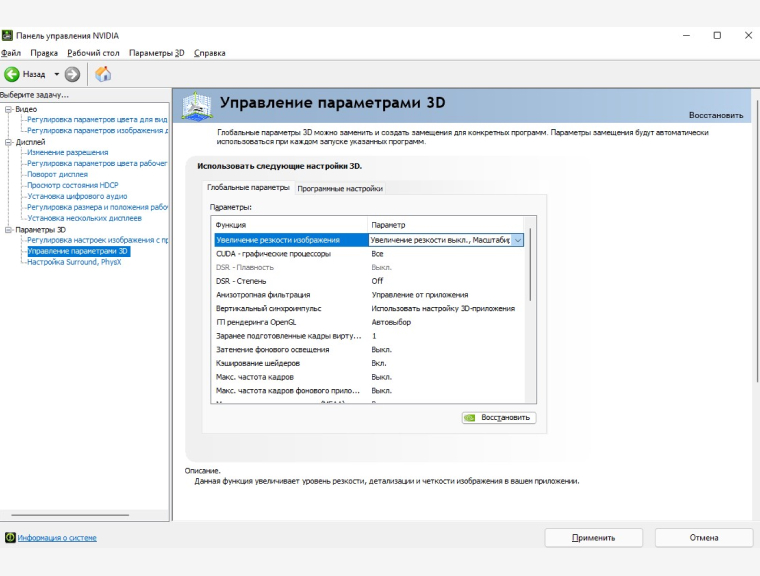
Рассмотрим некоторые значения и проведем тонкую настройку.
CUDA — графические процессоры
CUDA — это специальная технология, придуманная инженерами NVIDIA. Она необходима для увеличения производительности. Скорее всего, у вас не будет большого выпадающего списка при выборе данного пункта настроек. Поэтому выбирайте «все». Это позволит повысить производительность (увеличить частоту кадров, что приведёт к более плавной игре).
DSR-Плавность и DSR-Степень
Dynamic Super Resolution (DSR) или DSR — это динамическое суперразрешение. Оно позволяет рассчитывать картинку в более высоком разрешении, после чего масштабирует изображение до разрешения монитора. То есть ваш монитор поддерживает только 1080p (1920×1080 пикселей), а с помощью этой программной настройки можно вывести изображение в 4K (3840×2160 пикселей).
Нужна ли эта настройка? Геймеры сходятся во мнении, что она создаёт дополнительную нагрузку на видеокарту. В особо требовательных играх, например, RDR 2, Cyberpunk 2077, Control, Death Stranding — включать данную настройку не имеет смысла. Скорее всего вы ощутите значительное снижение частоты кадров. NVIDIA демонстрирует работу DSR в старых или графически не требовательных играх, например, первой Dark Souls.
Включать или не включать настройки DSR — ваш выбор. Если вы решитесь включить — проставьте все галочки в DSR-степень, выставите DSR-плавность на значение близкое к 100%. Затем пройдите в настройки монитора и выведите изображение в удобном для вас разрешении, например, 4K. Далее запустите игру и установите настройки.
Однако геймеры и профессиональные компьютерные мастера (не те, чьи объявления висят у вашего подъезда) советуют не включать данную настройку ввиду того, что она негативно влияет на FPS.
Анизотропная фильтрация
Эта настройка отвечает за улучшение качества игровых текстур, находящихся под наклоном относительно камеры игрока. Чаще всего они довольно размыты. Алгоритм фильтрации делает текстуры четче. Чем выше значение настройки, тем четче будут текстуры.
В данном случае рекомендуется либо выключить данный параметр, если вы преследуете цель повысить FPS, либо поставить настройку «управление от приложения». Так видеоигра сама будет отвечать за параметр фильтрации текстур.
Вертикальный синхроимпульс
При резком повороте камеры может возникнуть небольшой разрыв изображения (на долю секунды вы увидите небольшую полоску). Настройка (также известная как вертикальная синхронизация) может повысить плавность изображения. Ультимативного ответа, что лучше, так и нет. Вы можете либо доверить выбор игре (параметр «использовать настройку 3D-приложения), либо выставить «адаптивный», либо отключить функцию. Многие просто отключают для того, чтобы снизить задержку синхронизации для игры в шутеры.
Заранее подготовленные кадры виртуальной реальности
Параметр, который зависит от центрального процессора и деятельности геймера. Отвечает за количество кадров, которые подготавливает ЦП для отправки на обработку видеокартой. Если вы играете в многопользовательские шутеры, то лучше выставить значение 1. Так у вас будет меньше задержка, а значит больше шансов победить врага. Если вы играете в графически насыщенные игры, а у вас хороший, производительный процессор (например, Intel Core 9 поколения и выше, или Ryzen с архитектурой Zen+), то можете выставить значение на 4. Может повысить частоту кадров. Если у вас слабый процессор, то рекомендуется оставить на значении 1.
Затенение фонового освещения
Данный параметр сделает освещение более мягким и реалистичным. Но, как часто говорится в таких случаях, есть нюанс. Во-первых, пострадает производительность игры, во-вторых, далеко не каждая игра поддерживает этот параметр. Рекомендуется отключить.
Кэширование шейдеров
Важный параметр, который нужно включить. Он отвечает за хранение предустановок, называемых шейдерами, на диске. Включенный параметр кэширования позволит видеокарте быстрее получать необходимые значения, что снизит нагрузку на игру.
Многокадровое сглаживание (MFAA)
Иногда в видеоиграх можно заметить, что предметы, которые должны быть гладкими как кожа младенца, пугают своей «зубчатостью». Данный параметр исправляет этот недостаток, делая предметы более реалистичными. Настройка потребляет большое количество ресурсов, поэтому для оптимизации видеокарт среднего уровня (например, GTX 1060), рекомендуется отключить.
Потоковая оптимизация
Данная настройка позволяет играм использовать сразу несколько графических процессоров, что хорошо влияет на производительность игры. Нюанс в том, что поддерживается эта настройка не всеми играми, даже современными. А про «олдскул» и говорить не стоит. Лучше всего выставить «Авто».
Режим управления электропитанием
Чтобы добиться максимальной производительности, необходимо выбрать режим… максимальной производительности. Не переживайте, видеокарта не улетит в космос к одному из спутников Илона Маска. Если стоит «адаптивный» — то это значит, что видеокарта не работает в полную мощь, экономя электроэнергию.
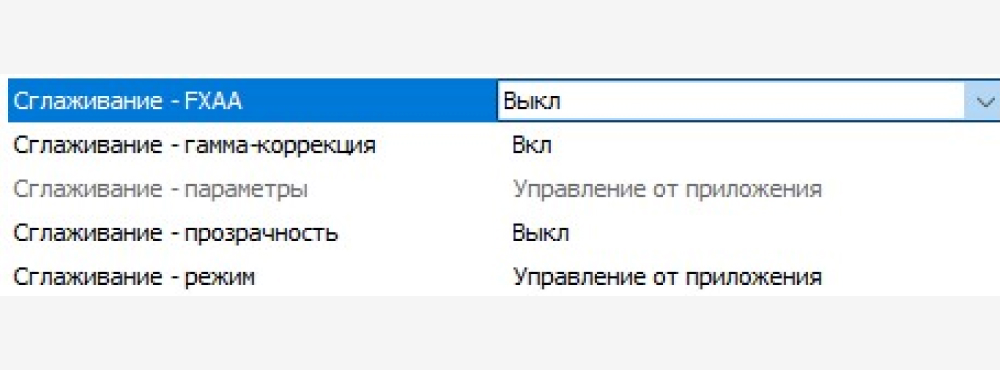
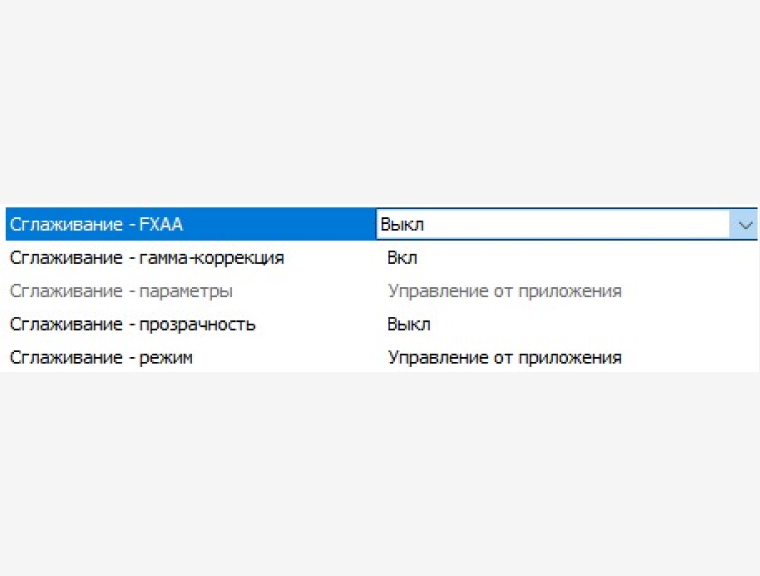
Сглаживание — FXAA, гамма-коррекция, параметры, прозрачность, режим
Сразу несколько параметров отвечают за сглаживание. Если кратко, то большинство объектов, которые представлены в игре, не обладают идеально ровными поверхностями. Если это какая-то фигура с наклонными линиями, то эта линия может «ломаться», в результате конус будет не конусом, а какой-то страшной чертовщиной, что приснится в кошмарах.
По умолчанию данный параметр выключен. Это же рекомендуют делать и эксперты по настройке видеокарты.
Тройная буферизация
Данный параметр работает только в связке с «вертикальным синхроимпульсом». Он служит для уменьшения количества артефактов при включенной синхронизации. В данном руководстве мы советовали вам отключить синхроимпульс. Поэтому и буферизацию тоже следует отключить.
Ускорение нескольких дисплеев/смешанных ГП
Данный параметр нужен для тех, у кого несколько мониторов или видеокарт, работающих в паре (SLI). Обратите внимание, что данная опция была удалена из настроек несколько лет назад. Если вы её ещё видите, то вам лучше обновить драйвер и программу настроек NVIDIA.
Фильтрация текстур — анизотропная оптимизация фильтрации
Анизотропная фильтрация текстур делает изображение более четким, но потребляет ресурсы. Рекомендуется отключить.
Фильтрация текстур — качество
Добиться хорошего эффекта сглаживания текстур и повышения качества можно с помощью этого параметра. Рекомендуется выставить «Высокая производительность».
Фильтрация текстур — отрицательное отклонение уровня детализации и трилинейная оптимизация
Оба параметра позволяют добиться высокой производительности без потери качества. Рекомендуется включить.
Надеемся, что помогли вам настроить вашу видеокарту или разобраться в параметрах NVIDIA. Не забывайте, что вы можете экспериментировать с настройками в зависимости от того, какая у вас система. Может быть, у вас настолько мощный компьютер, что даже при выставлении всех параметров на максимум, игра не будет тормозить? Удачи на виртуальных полях сражений и приключений.
Nvidia DSR: понимание факторов DSR и плавности работы
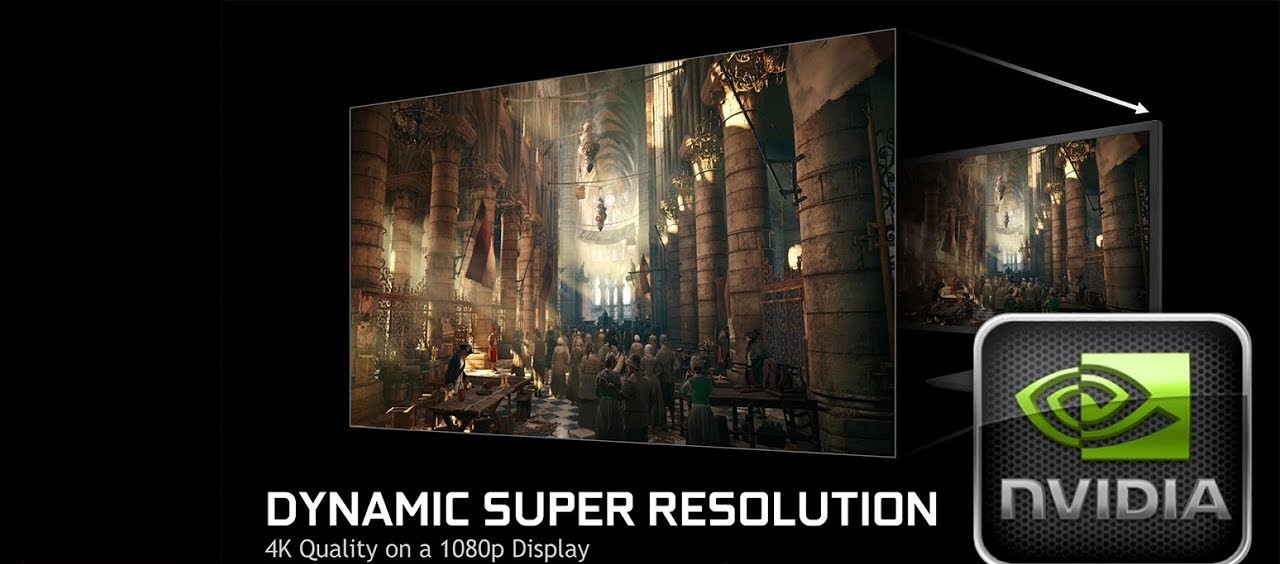
Прошло около пяти лет с тех пор, как Nvidia выпустила DSR или Dynamic Super Resolution, цель этой функции заключалась в том, чтобы позволить геймерам наслаждаться более высокими разрешениями на мониторах, которые не имели встроенной поддержки тех же разрешений. Например, геймер с монитором 1080p может легко наслаждаться игрой в 1440P или 4K с DSR у руля. Как Nvidia сделала это возможным? Что ж, это было не ракетостроение.
Программы для Windows, мобильные приложения, игры — ВСЁ БЕСПЛАТНО, в нашем закрытом телеграмм канале — Подписывайтесь:)
Когда вы включаете DSR и увеличиваете разрешение, игровой движок начинает рендеринг игры с более высоким разрешением, которое вы выбрали в настройках. Затем он понижает разрешение до собственного разрешения вашего монитора. Я знаю, что все это звучит нелогично, но с практической точки зрения преимущество состоит в том, что вы получаете изображение с более высоким разрешением и повышенной резкостью.
Влияние на производительность практически идентично действительному воспроизведению в этом разрешении, поэтому, прежде чем вы включите DSR, вы должны это знать. Вам понадобится мощный графический процессор Nvidia, если вы хотите играть в игры с включенным DSR. Что-то вроде RTX 2060 (начальный уровень) или 2080ti (высокий уровень), если вы хотите играть без каких-либо перебоев с точки зрения производительности.
Итак, теперь главный вопрос здесь — есть ли ощутимые преимущества у DSR от Nvidia? Что ж, на самом деле есть и преимущества, и недостатки. Прежде чем мы продолжим и поговорим о двух ведущих факторах в DSR, давайте прольем свет на преимущества и недостатки использования Nvidia DSR.
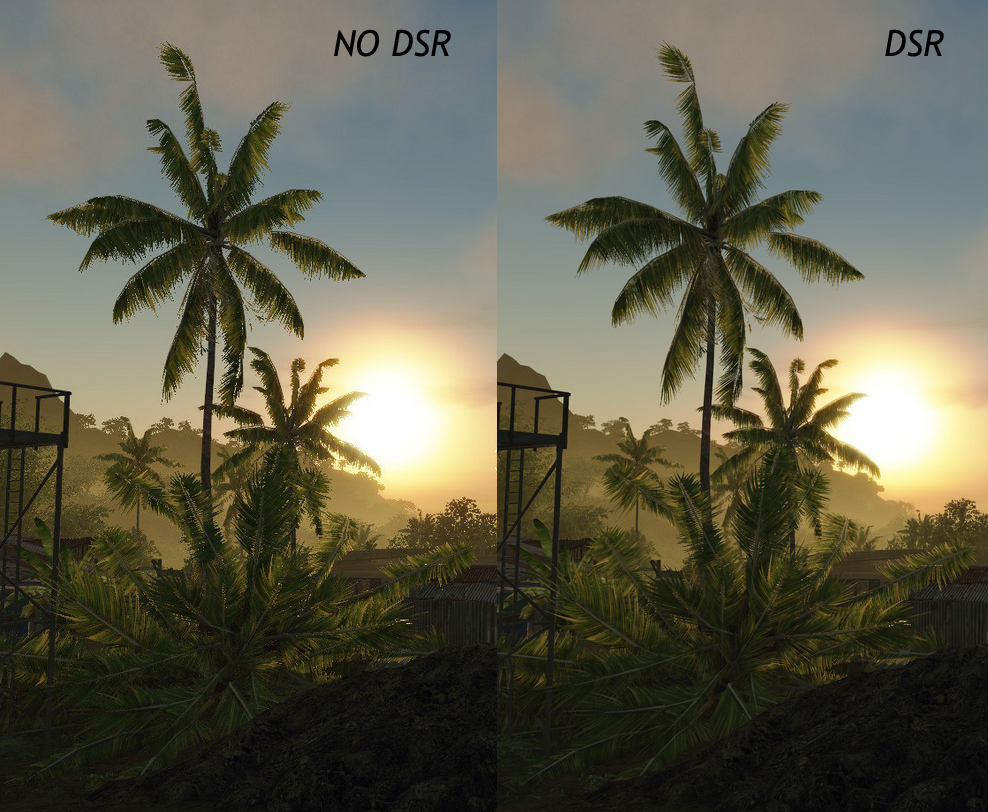 Преимущества и недостатки использования Nvidia DSR
Это один из наиболее важных факторов, на который нужно обращать внимание. Очевидно, что если вы увеличиваете разрешение игры, в которую играете, производительность будет снижаться. Но стоит ли того? Давайте посмотрим на преимущества ниже.
- Более четкое качество изображения: если вы этого еще не знаете, пользователи YouTube, такие как LinusTechTips и MKBHD, снимают видео с разрешением 8K с помощью камеры RED, а затем уменьшают разрешение этих видео до требуемого разрешения YouTube. Это понижающая дискретизация заставляет новое видео выглядеть более резким и детализированным, чем раньше. То же самое и с качеством изображения. Если изображение рендерится в 4K, а затем субдискретизируется до 1080P, общее качество, а также детализация изображения значительно улучшатся.
- Более дешевая альтернатива: особенность DSR в том, что она доступна почти в каждом графическом процессоре Nvidia, который вы найдете на рынке. Таким образом, это дает вам возможность использовать эту технологию, не платя ни копейки за монитор с более высоким разрешением. Однако помните, что вам понадобится графический процессор, способный выдержать возросшую мощность рендеринга. Вашему графическому процессору придется работать усерднее, чтобы эффективно выводить нужные вам кадры с помощью DSR. Но с другой стороны, вам не придется платить за новый монитор.
Преимущества есть, и даже при том, что они не ошеломляющие, для игрока с ограниченным бюджетом и хорошей видеокартой они могут многое изменить.
Теперь пришло время взглянуть на некоторые недостатки. Давайте посмотрим.
- Повышенная рабочая нагрузка: одним из самых больших недостатков является то, что с включенным DSR вашему графическому процессору придется работать больше, чем раньше. Конечно, увеличение рабочей нагрузки произойдет только тогда, когда вы начнете эффективно использовать DSR в игре, но это все же компромисс, который вам придется пройти. Теперь для тех, у кого есть мощный графический процессор, обработка DSR не должна быть такой большой проблемой, поскольку они могут легко работать с разрешением выше, чем собственное. Однако, если у вас нет достаточно мощного графического процессора, это может быть проблемой.
- Визуальные артефакты: нельзя отрицать, что DSR постоянно улучшается, но мы не можем отрицать еще одну вещь, которую мы не можем отрицать, это то, что некоторые из старых или недавно выпущенных игр не любят хорошо работать с этой технологией. Это приводит к визуальным артефактам, которые иногда могут быть проблемой.
Итак, теперь, когда вы знаете, в чем заключаются преимущества и недостатки DSR, что дальше? Ну, ведущими детерминантами, которые определяют, как работает DSR, являются факторы DSR и плавность DSR. Чтобы понять, как они работают, нам придется кое-что объяснить. Давайте посмотрим.
Факторы DSR
Если вы откроете панель управления Nvidia, затем перейдете в раздел «Управление настройками 3D» и прокрутите вниз, вы найдете «Факторы DSR» под опцией ядра CUDA. Теперь, когда вы нажимаете на раскрывающееся меню, вам может быть трудно понять, что означает число и как они связаны с собственным разрешением, указанным в скобках.
Ну, видите ли, числа служат множителями. Итак, если вы отметите первый вариант, который должен быть 1,20x (собственное разрешение), это будет означать, что собственное разрешение вашего монитора будет умножено на заданное число. Итак, в этом случае, если ваше собственное разрешение составляет 3440 × 1440, после включения первого параметра оно фактически станет 3768 × 1577, как показано на скриншоте ниже.
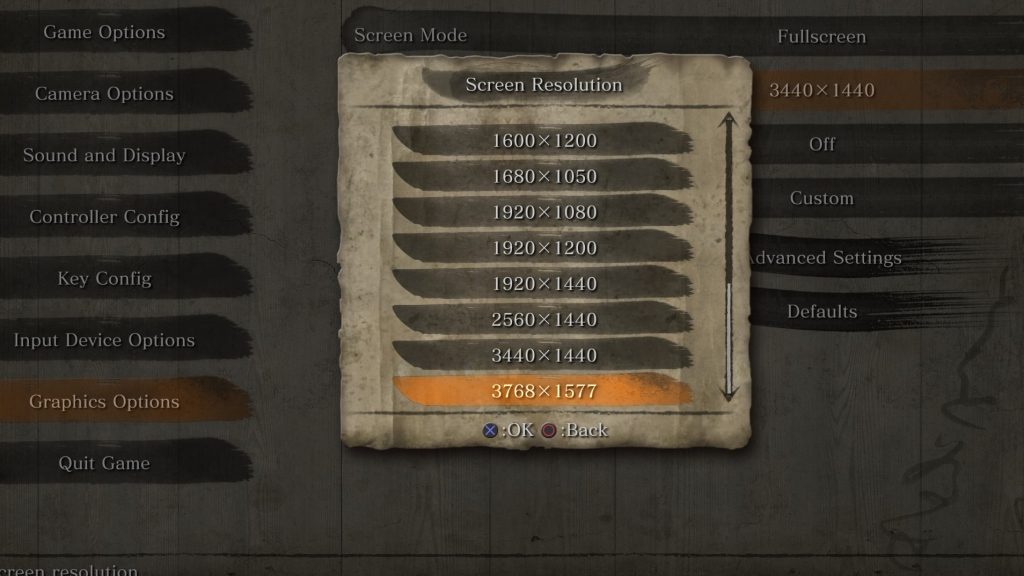
Чем выше вы выберете коэффициенты, тем больше у вас будет вариантов разрешения, что даст вам значительный выигрыш в разрешении игры, в которой она будет отображаться.
Плавность DSR
Теперь следующая часть — DSR Smoothness. На самом деле это еще больше сбивает с толку, поскольку Nvidia только что дала вам ползунок, который вы можете настроить. Гладкость относится к резкости или плавности, которые вы обнаружите после уменьшения масштаба изображения. Дело в том, что как только вы уменьшите масштаб изображения, вы начнете видеть плавные края. Это варьируется от игры к игре. По умолчанию 33 процента, но вы можете его изменить. Для сравнения ниже вы найдете Sekiro: Shadows Die Twice с разрешением 3768 × 1577 с 33-процентной плавностью и 100-процентной плавностью.
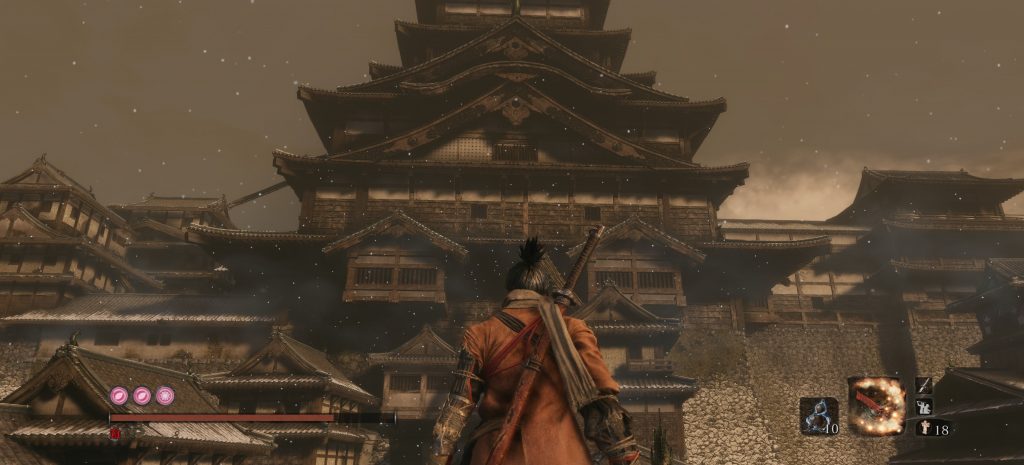 33% гладкости при 3768 × 1577
Как видите, игра определенно резкая, но есть некоторые грани, на которых резкость принимает форму наложения спектров. Эту проблему можно решить с помощью сглаживания, но это повлияет на игру еще больше, поскольку вы будете работать с повышенным разрешением.
Ниже вы можете увидеть ту же сцену, но со 100-процентной плавностью и тем же разрешением.
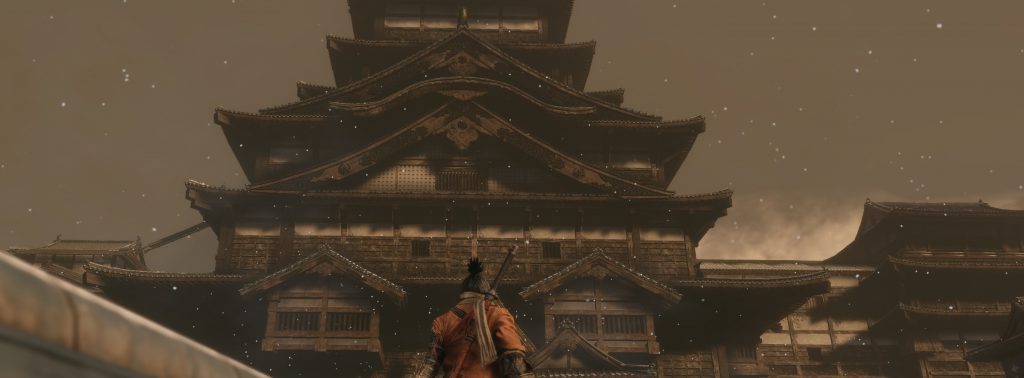 100-процентная гладкость при 3768 × 1577
Картинка выше выглядит намного более гладкой на 100 процентов, хотя в сцене присутствует заметное размытие. Теперь с этим можно справиться, отключив сглаживание, но это может еще больше ухудшить ситуацию, поскольку в каждой игре есть разные реализации сглаживания, а также сглаживания.
Правильнее всего будет поиграть с ползунком, пока не дойдете до идеального места, где не будет слишком много размытия или неровных краев.
Вывод
В заключение, мы уверены в том, что DSR, безусловно, хорошая функция. Однако особенность этой технологии в том, что она все еще не так хороша, как должна была быть. Это потому, что он полагается как на оборудование, так и на программное обеспечение и игровой движок. Некоторые игры действительно хорошо реагируют как на факторы, так и на плавность, в то время как другие игры также не реагируют.
Если вам нужно использовать его, потому что у вас нет монитора, поддерживающего более высокое разрешение, мы бы посоветовали вам немного поиграть с ползунком плавности, а также с коэффициентами DSR, чтобы вы могли правильно понять. Выполните точную настройку игры и посмотрите, в какой точке она будет лучше всего выглядеть, не требуя, чтобы вы страдали с точки зрения производительности.
Программы для Windows, мобильные приложения, игры — ВСЁ БЕСПЛАТНО, в нашем закрытом телеграмм канале — Подписывайтесь:)
Nvidia DSR: понимание факторов DSR и плавности работы


Технология Dynamic Super Resolution или динамическое суперразрешение (в панели управления DSR — Степень & Плавность) обеспечивает более качественную картинку в играх. Выполняется рендеринг высокого разрешения и масштабирование под монитор пользователя.
Эта статья расскажет, что это за функциональность DSR — Степень от NVIDIA. Как работает в теории всё понятно. Вопрос заключается в необходимости такого масштабирования. Чтобы увидеть преимущества, можно включить, попробовать и отключить Dynamic Super Resolution.


Делаем картинку более четкой в играх на картах NVIDIA, на примере игры DOTA2

Да, но ведь вместе с увеличившимся разрешением экрана значительно возрастёт и нагрузка на видеопроцессор, поскольку необходимо будет рендерить гораздо больше пикселей на кадр.
Это решение так себе, ибо далеко не у всех настолько мощные машины.
https://rghos t.ru/58655715 Ссылка для ЛЛ
И в описание не влезло. Принцип технологии в том что она рендерит картинку в более высоком разрешении и потом сжимает ее до разрешения вашего монитора, эта технология сильно нагружает ваши видеокарты, не бойтесь они не сгорят и тому подобное, просто для требовательных игр нужна будет сильная видеокарта 780/780Ti, а для средних подойдут попроще
Наиболее ярко результат виден на полупрозрачных объектах, т.е. на растительности. Но он стоит того, пусть и очень высокой ценой. Меня лично качество растительности в играх всегда раздражало, и этот новый функционал — просто находка.
Основная проблема с установкой в том, что необходимо отключить проверку цифровой подписи драйверов не только для вин8, но и для вин7. В интернете можно найти множество инструкций, как это сделать.
Что такое Dynamic Super Resolution (DSR)
Технология DSR от NVIDIA часто описывается как рендеринг кадров с более высоким разрешением и последующим уменьшением масштаба изображения под дисплей. В действительности происходит взятие образцов из разных мест в пределах одного и того же пикселя и их смешивание для получения конечного результата с более высокой точностью.

Важно! Она не только сглаживает края объекта, но также даёт избыточную выборку текстурной информации, эффектов шейдера и многое другое. Для её использования понадобится производительность графического процессора как при рендеринге реального разрешения.
Простыми словами. Dynamic Super Resolution создаёт более плавное изображение, формируя игру в высоком разрешении, а затем масштабируя её до родного разрешения монитора при помощи расширенной фильтрации. Как и виртуальное сверхвысокое разрешение в AMD.
Например, DSR может визуализировать игру с разрешением 3840 × 2160 и уменьшить её до монитора 1920 × 1080. NVIDIA обозначает это как средство получения 4K-качества на 2K-дисплее. Для улучшения качества изображения может использоваться с любым приложением.


Содержание
Разрешение
Пиксель — основная единица цифрового изображения. Это цветовая точка, а разрешение — количество столбцов и рядов точек на вашем мониторе. Самые распространенные разрешения на сегодня: 1280×720 (720p), 1920×1080 (1080p), 2560×1440 (1440p) и 3840 x 2160 (4K или «Ultra-HD»). Но это для дисплеев формата 16:9. Если у вас соотношение сторон 16:10, разрешения будут слегка отличаться: 1920×1200, 2560×1600 и т.д. У ультрашироких мониторов разрешение тоже другое: 2560×1080, 3440×1440 и т.д.
Кадры в секунду (frames per second, FPS)
Если представить, что игра — это анимационный ролик, то FPS будет числом изображений, показанных за секунду. Это не то же самое, что частота обновления дисплея, измеряемая в герцах. Но эти два параметра легко сравнивать, ведь как монитор на 60 Гц обновляется 60 раз за секунду, так и игра при 60 FPS выдает именно столько кадров за тот же отрезок времени.
Чем сильнее вы загрузите видеокарту обработкой красивых, наполненных деталями игровых сцен, тем ниже будет ваш FPS. Если частота кадров окажется низкой, они будут повторяться и получится эффект подтормаживания и подвисания. Киберспортсмены охотятся за максимальном возможными показателями FPS, особенно в шутерах. А обычные пользователи зачастую довольствуются играбельными показателями — это где-то 60 кадров в секунду. Однако, мониторы на 120-144 Гц становятся более доступными, поэтому потребность в FPS тоже растет. Нет смысла играть на 120 герцах, если система тянет всего 60-70 кадров.
Так как в большинстве игр нет встроенного бенчмарка, для измерения кадров в секунду используется стороннее программное обеспечение, например, ShadowPlay или FRAPS. Однако, некоторые новые игры с DX12 и Vulkan могут некорректно работать с этими программами, чего не наблюдалось со старыми играми на DX11.
Апскейлинг и даунсэмплинг
В некоторых играх есть настройка «разрешение рендеринга» или «rendering resolution» — этот параметр позволяет поддерживать постоянное разрешение экрана, при этом настраивая разрешение, при котором воспроизводится игра. Если разрешение рендеринга игры ниже разрешения экрана, оно будет увеличено до масштабов разрешения экрана (апскейлинг). При этом картинка получится ужасной, ведь она растянется в несколько раз. С другой стороны, если визуализировать игру с большим разрешением экрана (такая опция есть, например, в Shadow of Mordor), она будет выглядеть намного лучше, но производительность станет заметно ниже (даунсэмплинг).
Производительность
На производительность больше всего влияет разрешение, поскольку оно определяет количество обрабатываемых графическим процессором пикселей. Вот почему консольные игры с разрешением 1080p, часто используют апскейлинг, чтобы воспроизводить крутые спецэффекты, сохраняя плавную частоту кадров.
Мы использовали наш Large Pixel Collider (суперкомпьютер от сайта PC Gamer), включив две из четырех доступных видеокарт GTX Titan, чтобы продемонстрировать, как сильно разрешение влияет на производительность.
Тесты проводились в бенчмарке Shadow of Mordor:
1980х720 (½ родного разрешения)
2560х1440 (родное разрешение)
5120х2880 (x2 родного разрешения)
Вертикальная синхронизация и разрывы кадров
Когда цикл обновления дисплея не синхронизирован с циклом рендеринга игры, экран может обновляться в процессе переключения между готовыми кадрами. Получается эффект разрыва кадров, когда мы видим части двух или более кадров одновременно.
Одним из решений этой проблемы стала вертикальная синхронизация, которая почти всегда присутствует в настройках графики. Она не позволяет игре показывать кадр, пока дисплей не завершит цикл обновления. Это вызывает другую проблему — задержка вывода кадров, когда игра способна показать большее количество FPS, но ограничена герцовкой монитора (например, вы могли бы иметь 80 или даже 100 кадров, но монитор позволит показывать только 60).
Как включить & настроить DSR NVIDIA
На рабочем столе в контекстном меню выберите Панель управления NVIDIA. Перейдите в раздел Параметры 3D > Управление параметрами 3D. Теперь укажите нужно использовать изменения как Глобальные параметры или Программные настройки.
Найдите DSR — Степень и отметьте нужные коэффициенты масштабирования, например, выборку от 1.20x до 4.00x (native resolution). Можно указывать все доступные значения. Теперь, обязательно выбрав коэффициент, сохраните изменения, нажав Применить.

Вы изменили глобальные параметры масштабирования. Перейдите в расположение Параметры > Система > Дисплей. В списке Разрешение экрана хоть и рекомендуемое 1920 x 1080 (разрешение Вашего монитора), но доступны и значения выше 2560 x 1440 и 3840 × 2160.

Используйте ползунок DSR — Плавность для регулировки плавности и резкости изображения. Чем ниже значение, тем картинка резче и ступенчатее. Чем выше, тем изображение плавнее и размытее. Значение 33% установленное по умолчанию работает хорошо.

Например после включения DSR в World Of Tanks можно выбрать разрешение экрана выше разрешения монитора. К сожалению плотность пикселей не увеличить без замены матрицы или монитора в целом. В какую сторону изменится изображение в игре судить Вам.

- Технология динамического суперразрешения работает по аналогии с виртуальным сверхвысоким разрешением в драйверах AMD. Повышает качество изображения в игре, которая поддерживает высокие разрешения. Иначе положительного эффекта не увидите.
- Для работы технологии нужно больше мощности графического процессора. Особенно для использования виртуального 4К разрешение. Как Вы можете знать, минимум для игр в таком высоком разрешении нужно иметь хотя бы видеокарту уровня GeForce GTX 1080.


Как работает Nv > ответить
ARONDIT Вот мои наблюдения по поводу игры в 4K с DSR на мониторе Samsung s24d590l full HD 1920*1080, 24″ в игре Ведьмак 3: -в настройках NVIDIA – панель управления-управление параметрами 3D включил функцию DSR(поставив там все галочки), далее в строке выше, поставил DSR-плавность – 25%. -далее, в GeForce Experience в настройках игры поставил разрешение 4K 3840*2160(ползунок выставил на максимальное качество) -запустил игру, выставив там все на “ультра”, но включив “вертикальную синхронизацию”.
Наблюдения: на мой взгляд, картинка стала намного приятнее, качественнее
(оцениваю объективно, так как наиграно в игре около 600ч), никакого “мыла” и размытости нет – картинка четкая, более проработанная(особенно заметно на броне школы змеи). А самое главное, что благодаря “вкл. вертикальной синхронизации” видеокарта нагружается меньше, примерно от 40-70%, выдавая отличную картинку и стабильные 60 FPS в разрешении 4K 3840*2160 через DSR и следовательно меньше греется, выше 60град температура не поднималась после 2ч игры в Туссенте. В общем мне очень понравилось, так заигрался что, простите, забыл сделать скриншоты во время игры. Вывод: играть с DSR в 4К намного приятнее как и по картинке, так и по тем показателям, что видюха нагружается меньше, температура меньше, а учитывая что сейчас лето, выводы делайте сами.
PS. конфиг системника в описании профиля.

MagicHero Nurp Вот вы оба даже не можете разобраться зачем и как работает и что делает функция DSR в настройках NVIDIA, эксперты диванные! Я же писал совсем про другое и не говорил
, что моя видюха GTX 1070 Extrim выдает полноценные 60-75 FPS на полноценном 4к мониторе . А речь шла о работе функции DSR на моем обычном мониторе Самсунг, 24″ S24D590L с разрешением 1920*1080. Вот вам скриншот в доказательство, и главное, не поленитесь и прочтите там в описании что делает и как работает DSR, а потом с пеною у рта мне тут доказывайте свою необоснованную правоту, эксперты мамкины)))

Вот при этих настройках я и играл и привел свои наблюдения: Наблюдения:
на мой взгляд, картинка стала намного приятнее, качественнее(оцениваю объективно, так как наиграно в игре около 600ч), никакого “мыла” и размытости нет – картинка четкая, более проработанная(особенно заметно на броне школы змеи). А самое главное, что благодаря “вкл. вертикальной синхронизации” видеокарта нагружается меньше, примерно от 40-70%, выдавая отличную картинку и стабильные 60 FPS в разрешении 4K 3840*2160
через DSR
и следовательно меньше греется, выше 60град температура не поднималась после 2ч игры в Туссенте. В общем мне очень понравилось, так заигрался что, простите, забыл сделать скриншоты во время игры. Вывод: играть с DSR в 4К намного приятнее как и по картинке, так и по тем показателям, что видюха нагружается меньше, температура меньше, а учитывая что сейчас лето, выводы делайте сами.
Создание пользовательских разрешений и управление синхронизацией с дисплеем
Начиная с версий 60.ХХ, в состав панели управления драйвера NVIDIA входит инструмент создания видеорежимов. В драйверах версий до 95.ХХ для перехода к нему следует в панели управления Windows перейти в свойства экрана на закладку «Параметры», нажать кнопку «Дополнительно» и на закладке с названием видеокарты раскрыть пункт меню «Разрешение экрана и частота обновления» (Screen resolutions & refresh rates). На закладке надо нажать кнопку «Дополнительная синхронизация» (Advanced Timing).
В драйверах NVIDIA 95.ХХ и более новых в панели управления Windows следует запустить апплет «NVIDIA Control Panel». Далее в категории «Дисплей» следует открыть пункт «Управление пользовательским разрешением» (Manage custom resolutions), поставить флажок «Разрешить режимы, не предлагаемые дисплеем» и нажать кнопку «Создать».
Как изменить настройки разрешения экрана в Windows 10 на видеокартах NVIDIA, AMD и Intel
Windows предоставляет предустановленный набор стандартных разрешений экрана, ссылаясь на установленную видеокарту или интегрированный графический процессор и монитор. Поэтому их можно просто изменить, переключившись на любой из «пресетов». Но что делать, если хотите установить разрешение экрана, которое отсутствует в этом списке.

Пользовательские режимы предоставляют гибкость для добавления практически любого разрешения и частоты обновления монитора. Но, имейте в виду, что не все производители включают эти режимы, а в устаревших графических устройствах эта функция вообще отсутствует. Узнаем подробнее, как изменить разрешения экрана в Windows 10 на видеокартах Intel, AMD или NVIDIA.
Установка разрешения на видеокартах Intel
Прежде чем продолжить, нужно проверить, поддерживает ли компьютер настраиваемый режим. Это описано в первых трех шагах этого способа. Если оборудование ПК не соответствует этому критерию, перейдите к третьему способу.
Загрузите из официального сайта последнюю версию драйвера Intel.
Откройте свойства драйвера нажатием на клавиши Ctrl + Alt + F12 или щелкните правой кнопкой мыши по рабочему столу и выберите графические характеристики.

Если отобразится запрос на выбор режима приложения, выберите расширенный режим и нажмите на «ОК».

На вкладке Дисплей проверьте, есть ли пользовательские режимы/разрешения, и выберите их.

Функция пользовательских режимов была удалена с панели управления HD графикой Intel. Но к ней можно получить доступ с помощью файла
В разделе Основные настройки (Basic Settings) укажите предпочитаемую ширину, высоту и частоту обновления в соответствующих полях (например, 2400×1024). Нажмите «Добавить», затем «Да» при появлении запроса с диалоговым окном подтверждения.

Нажмите на «ОК», если удовлетворены текущим разрешением. В противном случае его можно удалить.
Смена разрешения на видеокарте NVIDIA
Прежде чем приступить к решению убедитесь, что установлены последние драйверы NVIDIA.
Перейдите к свойствам дисплея NVIDIA. Правым кликом мыши на рабочем столе вызовите контекстное меню и перейдите в Панель управления NVIDIA.
Разверните вкладку Дисплей и выберите «Изменить разрешение». Выберите значок экрана, разрешение которого хотите изменить, и щелкните на кнопку «Настройка».

В следующем окне щелкните на опцию «Создать пользовательское разрешение». Если впервые получаете доступ к этой функции, нужно принять лицензионное соглашение.
Заполните поля предпочитаемыми значениями для отображения. Здесь можно изменить горизонтальные пиксели (ширина), вертикальные строки (высота), частоту обновления, глубину цвета и тип сканирования. Нажмите «Тест» для отображения, чтобы проверить, поддерживается ли новые настройки экрана.

Если возникнет сбой при тестировании, то не сможете установить новые настройки экрана в Windows.
Сглаживание (Anti-aliasing, антиалиасинг)
Инструментов для этого достаточно, но легче объяснить на примере суперсэмплинга (SSAA). Эта технология отрисовывает кадры с более высоким разрешением, чем у экрана, а затем сжимает их обратно до его размера. На предыдущей странице вы могли видеть эффект от сглаживания при уменьшении частоты в Shadow of Mordor с 5120х2880 до 1440p.
Взгляните на пиксель черепичной крыши. Он оранжевого цвета. Тут же и пиксель голубоватого неба. Находясь рядом, они создают жесткий зубчатый переход от крыши к небу. Но если визуализировать сцену с четырехкратным разрешением, вместо одного пикселя оранжевой крыши на этом же месте будут четыре пикселя. Некоторые из них будут оранжевыми, некоторые «небесными». Стоит взять значение всех четырех пикселей, как получится нечто среднее — если по такому принципу построить всю сцену, переходы станут мягче и «эффект лестницы» пропадет.
Такова суть технологии. Но, она требует от системы очень много ресурсов. Ей приходится отрисовывать каждый кадр с разрешением в два или более раз больше, чем оригинальное разрешение экрана. Даже в случае с нашими топовыми видеокартами суперсэмплинг с разрешением 2560х1440 кажется нецелесообразным. К счастью, есть альтернативы:
Мультисэмплинг (MSAA): Эффективнее суперсэмплинга, но все еще прожорлив. В старых играх он был стандартом, а его суть объясняется в видео, которое вы увидите ниже.
Усовершенствованный мультисэмплинг (CSAA): более эффективная версия MSAA от Nvidia для ее видеокарт.
Усовершенствованный мультисэмплинг (CFAA): тоже апгрейд MSAA, только от компании AMD для ее карточек.
Метод быстрого приближения (FXAA): вместо анализа каждого отдельного пикселя, FXAA накладывается в качестве фильтра постобработки на всю сцену целиком после ее рендеринга. FXAA также захватывает места, которые пропускаются при включении MSAA. Хотя сам метод быстрого приближения тоже пропускает много неровностей.
Морфологический метод (MLAA): он свойственен видеокартам AMD и тоже пропускает этап рендеринга. MLAA обрабатывает кадр, выискивая алиасинг и сглаживая его. Как нам объяснил Николас Вайнинг: «Морфологическое сглаживание работает с морфологией (паттернами) неровностей на краях моделей; оно вычисляет оптимальный способ удаления лесенок для каждого вида неровностей путем разбиения краев и зубцов на небольшие наборы морфологических операторов. А затем использует специальные типы смешивания для каждого отдельного набора». Включить MLAA можно в панели управления Catalyst.
Улучшенное субпиксельное морфологическое сглаживание (SMAA): еще один вид постобработки, в котором сочетаются детали MLAA, MSAA и SSAA. Такой метод можно совмещать со SweetFX, а многие современные игры поддерживают его изначально.
Временное сглаживание (TAA или TXAA): TXAA изначально разрабатывалась для графических процессоров Nvidia уровня Kepler и более поздних. Но затем появились не настолько специфические формы временного сглаживания, которые обычно обозначаются, как TAA. При таком способе следующий кадр сравнивается с предыдущим, после чего обнаруживаются и устраняются неровности. Происходит это при поддержке разных фильтров, которые уменьшают «ползающую лесенку» в движении.
Николас Вайнинг объясняет: «Идея TAA заключается в ожидании того, что два идущих друг за другом кадра будут очень похожи, ведь пользователь в игре двигается не настолько быстро. Поэтому раз объекты на экране переместились несильно, мы можем получить данные из предыдущего кадра, чтобы дополнить участки, нуждающиеся в сглаживании».
Многокадровое сглаживание (MFAA): появилось с релизом графических процессоров Maxwell от Nvidia. Тогда как MSAA работает с устойчивыми шаблонами, MFAA позволяет их программировать. Представители Nvidia подробно объясняют технологию в видео ниже (о нем мы уже говорили раньше и очень скоро вы его увидите).
Суперсэмплинг с глубоким обучением (DLSS): новейшая технология Nvidia, доступная лишь в некоторых играх и с видеокартами GeForce RTX. По словам .
Другими словами, DLSS справляется с задачей лучше и эффективнее, чем TAA, но технологию нужно отдельно готовить к каждой игре. Если не обучить ее должным образом, многие места окажутся размытыми.
Что означают цифры?
В настройках сглаживания вы часто видите значения: 2x, 4x, 8x и т.д. Эти цифры рассказывают о количестве используемых образцов цвета и, как правило, чем больше число, тем точнее будет сглаживание (при этом оно потребует больше системных ресурсов).
Но есть исключения. Так, CSAA пытается достичь сглаживания на уровне MSAA с меньшим количеством образцов цвета. Поэтому 8xCSAA фактически использует только четыре образца цвета. Есть и 8QxCSAA — этот способ сглаживания увеличивает количество образцов цвета до восьми, чтобы повысить точность.
Программы для смены разрешения
Этот способ работает на компьютерах с Windows 10 и предыдущих версиях, оборудованными видеокартой AMD или NVIDIA. Графические процессоры Intel и ноутбуки частично поддерживаются этими драйверами: https://downloadcenter.intel.com/downloa…est-Driver
Загрузите утилиту Custom Resolution Utility (CRU) и извлеките ее из zip архива.
Запустите CRU и укажите дисплей из раскрывающего списка в верхней части окна. В разделе «Стандартные разрешения» (Standard Resolutions) кликните на кнопку Добавить (Add).

Нажмите на пользовательский режим в нижней части списка. Наберите ширину, высоту и частоту обновления экрана в доступных полях и сохраните.
Настройка видеокарты NVIDIA

Сейчас во многих стационарных компьютерах и ноутбуках установлены видеокарты от компании NVIDIA. Новые модели графических адаптеров от этого производителя выпускаются практически каждый год, а старые поддерживаются как в производстве, так и в плане программных обновлений. Если вы обладатель такой карты, вам доступна детальная настройка графических параметров монитора и операционной системы, выполняющаяся через специальную фирменную программу, устанавливаемую вместе с драйверами. Именно о возможностях этого софта мы бы и хотели поговорить в рамках данной статьи.
Настраиваем видеокарту NVIDIA
Как уже было сказано выше, конфигурация выполняется через специальное ПО, которое имеет название «Панель управления NVIDIA». Ее инсталляция производится вместе с драйверами, загрузка которых является обязательной для пользователей. Если вы еще не установили драйверы или задействуете не самую свежую версию, рекомендуем провести процесс инсталляции или обновления. Развернутые инструкции по этой теме вы найдете в других наших статьях по следующим ссылкам.
Попасть в «Панель управления NVIDIA» достаточно легко — нажмите ПКМ на пустом месте рабочего стола и в появившемся окне выберите соответствующий пункт. С остальными методами запуска панели ознакомьтесь в другом материале далее.

В случае возникновения трудностей с запуском программы потребуется решать их одним из способов, рассмотренных в отдельной статье на нашем сайте.
Теперь же давайте детально изучим каждый раздел программы и ознакомимся с основными параметрами.
Параметры видео
Первая категория, отображаемая на панели слева, называется «Видео». Здесь расположено всего два параметра, однако каждый из них может пригодиться пользователю. Упомянутый раздел посвящен конфигурации воспроизведения видео в различных плеерах, а редактировать здесь можно такие пункты:
- В первом разделе «Регулировка параметров цвета для видео» настраивается цвет картинки, гамма и динамичный диапазон. Если включен режим «С настройками видеоплеера», ручное регулирование через эту программу будет невозможно, поскольку оно производится непосредственно в плеере.

Для самостоятельного выбора подходящих значений вам нужно отметить маркером пункт «С настройками NVIDIA» и переходить к изменению положений ползунков. Поскольку изменения будут сразу же вступать в силу, рекомендуется запустить видео и отслеживать результат. После выбора оптимального варианта не забудьте сохранить свою настройку, кликнув на кнопку «Применить».

Перемещаемся в раздел «Регулировка параметров изображения для видео». Здесь основной акцент сделан на функциях улучшения картинки за счет встроенных возможностей графического адаптера. Как указывают сами разработчики, осуществляется такое улучшение благодаря технологии PureVideo. Она встроена в видеоплату и отдельно обрабатывает видео, повышая его качество. Обратить внимание стоит на параметры «Подчеркивание контуров», «Подавление помех» и «Сглаживание чересстрочной развертки». Если с первыми двумя функциями все понятно, то третья обеспечивает адаптацию изображения для комфортного просмотра, убирая видимые строки наложения картинки.
Графические настройки в компьютерных играх — подробный разбор
На сайте PC Gamer появился интересный разбор графических настроек в компьютерных играх, где подробно рассказано обо всех популярных инструментах, фильтрах и механизмах обработки изображения. Мы перевели его на русский язык, чтобы вы могли сами настраивать свои игры, избавляться от лагов и любоваться красивой графикой.
Итак, сегодня мы с вами разберемся, что означают те или иные графические настройки в компьютерных играх.
У Nvidia и AMD есть программное обеспечение для автоматической настройки графики согласно техническим характеристикам вашего компьютера. Со своей задачей программы справляются неплохо, но часто ручная настройка приносит куда больше пользы. Все-таки, мы ПК-бояре, у нас должна быть свобода выбора!
Если вы новичок в области игровой графики, это руководство создано специально для вас. Мы расшифруем основные пункты любого меню «Настройки графики» в ваших играх и объясним, на что они влияют. Эта информация поможет вам избавиться от лагов и фризов в любимой игре, не лишаясь красивой картинки. А владельцы мощных компьютеров поймут, как настроить самую сочную и привлекательную графику, чтобы записывать крутые видео и делать зрелищные скриншоты.
Начнем с фундаментальных понятий, а затем пройдемся по тонким настройкам в рамках нескольких разделов, посвященных анизотропной фильтрации, сглаживанию и постобработке. Для написания этого гайда мы пользовались информацией, полученной от профессионалов: Алекса Остина, дизайнера и программиста Cryptic Sea, Николаса Вайнинга, технического директора и ведущего программиста Gaslamp Games и от представителей Nvidia. Сразу отметим, что статью мы пишем простыми словами, опуская подробные технические детали, чтобы вам было легче понять механизмы работы разных технологий.