Process explorer как включить русский язык
Process Explorer – альтернатива стандартному Task Manager-у. Эта утилита, как и многие другие утилиты Sysinternals, здорово расширяет возможности контроля и управления системой. Главное новшество только что вышедшей 14-ой версии — возможность мониторить сетевую активность процессов. Далее небольшой обзор возможностей этой утилиты, которые считаю наиболее полезными для себя.
Для справки. С 2006 года Sysinternals была приобретена Microsoft, а ключевая фигура этой компании – Марк Руссинович с тех пор работает в Microsoft. Марк известен своими утилитами, книгой Windows Internals, блогом и является признанным специалистом по архитектуре Windows.
- Колонки в главном окне
- Сервисы внутри svchost
- Суммарные графики активности, процесс с максимальной активностью
- Суммарные графики активности в трее, процесс с максимальной активностью
- Сетевые соединения процесса
- Потоки процесса, их активность, стек потока с загрузкой символов
- Информация по использованию памяти в системе
- Handles и DLL процесса
- Поиск handles и DLL
Колонки в главном окне
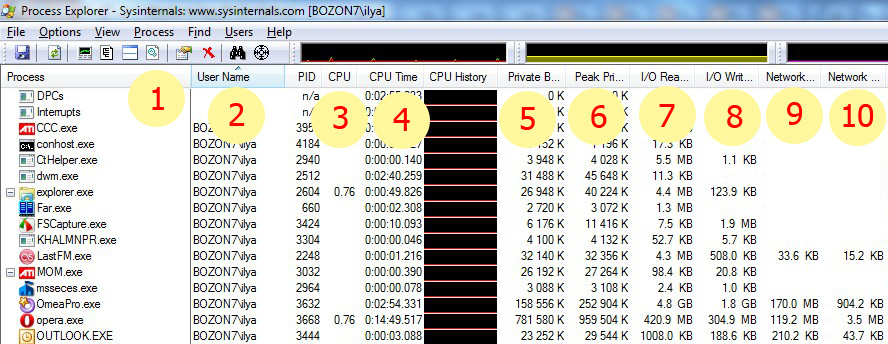
- Имя процесса
- Владелец процесса, я использую сортировку по этому полю, чтобы первыми шли пользовательские процессы, потом системные
- Загрузка CPU процессом
- Суммарное затраченное время CPU, интересно иногда обращать на это внимание, полезен для таймирования
- Private bytes — объем занимаемой процессом памяти (реально выделенные страницы, исключая shared)
- Peak private bytes — пиковое значение Private bytes, интересно иногда взглянуть до чего дело доходило
- I/O read bytes — суммарный объем считанных с диска данных, по изменению видна активность
- I/O write bytes — суммарный объем записанных на диск данных, по изменению видна активность
- Network receive bytes — суммарный объем считанных из сети данных, по изменению видна активность
- Network send bytes — суммарный объем переданных в сеть данных, по изменению видна активность
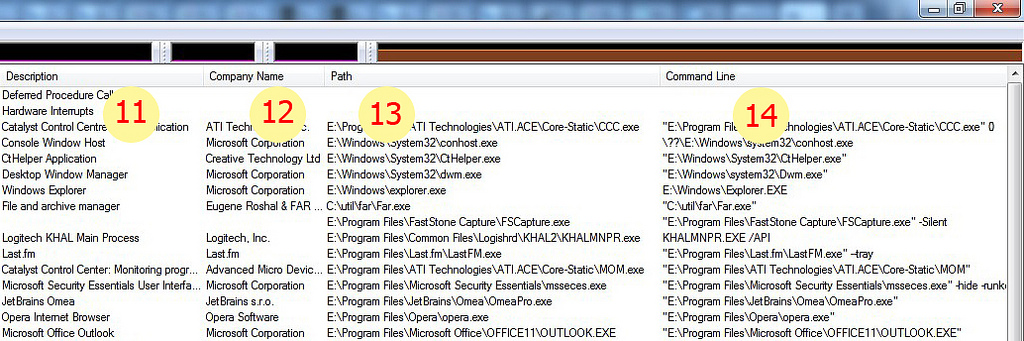
- Описание процесса
- Название компании
- Полный путь к образу процесса (тут можно точно понять откуда стартовал процесс)
- Командная строка запуска процесса
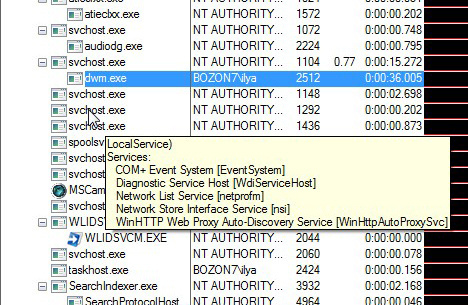
Сервисы внутри svchost
При наведении курсора на svchost (процесс который хостит в себе сервисы) можно видеть перечень сервисов – довольно полезная фича.
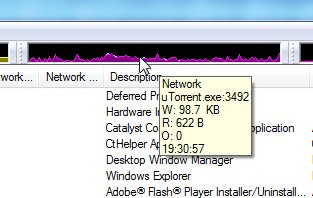
Суммарные графики активности, процесс с максимальной активностью
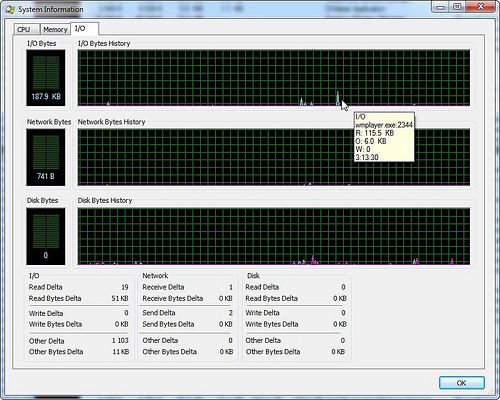
Сверху основного окна расположены графики основных суммарных параметров – память, дисковая, сетевая и CPU активность. При перемещении курсора по истории параметра, показан процесс который дал максимальный вклад в это значение в данный момент времени. Кроме того в тултипе есть информация о мгновенном значении параметра (зависит от частоты обновления). На следующей картинке — график сетевой активности.
В окне «system information» графики собраны вместе, здесь удобнее смотреть корреляцию параметров.
Суммарные графики активности в трее, процесс с максимальной активностью
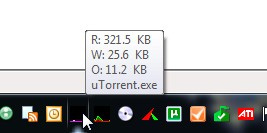
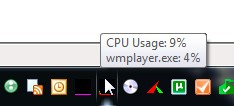
Очень удобная фича – выведение в трей иконок с графиками суммарной активности. Там могут быть графики дисковой активности, CPU и память. Я использую первые два – поглядываю туда, при возникновении вопросов достаточно навести курсор и узнать какой процесс дает максимальный вклад в параметр. К сожалению сетевую активность туда нельзя выставить, я надеюсь это вопрос времени.
Сетевые соединения процесса
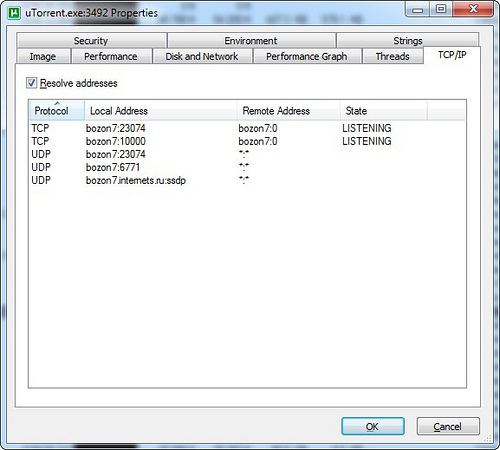
В свойствах процесса в закладке TCP/IP можно посмотреть текущие активные соединения. К сожалению сетевая активность по ним не видна, эта функциональность пока доступна в другой утилите – tcpview.
Потоки процесса, их активность, стек потока с загрузкой символов
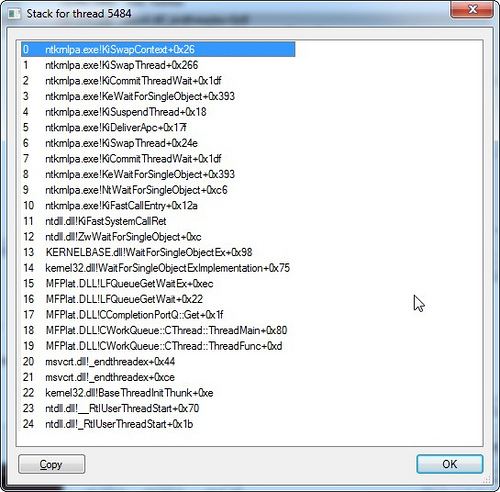
В свойствах процесса в закладке threads видны все его потоки и загрузка CPU по потокам. Допустим хочется рассмотреть стек потока, который интенсивно что-то делает или висит. Для этого сперва надо его распознать, допустим по загрузке CPU, потом полезно приостановить процесс, чтобы спокойно рассмотреть его состояние — это можно сделать прямо в этом окне по кнопке “suspend”. Далее выделяем поток и нажимаем “stack”. В большинстве случаев стек будет начинаться в недрах системы и обрываться не совсем понятным образом. Дело в том, что не имея отладочной информации по системным библиотекам не удастся корректно развернуть стек и разобраться в нем. Есть решение – нужно сконфигурировать доступ с символьной информации с сайта Microsoft. Надо проделать несколько шагов:
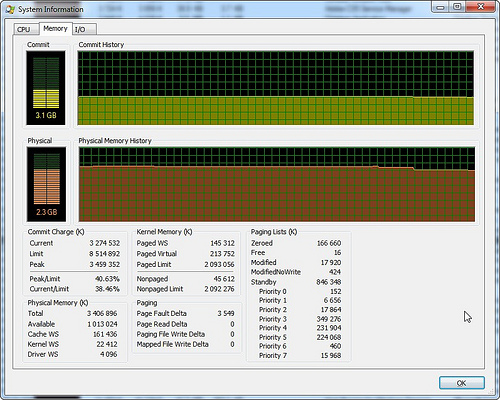
Информация по использованию памяти в системе
В окне «system information» закладка «memory». Здесь есть два графика – commit и physical. Physical – использование физической памяти без учета файлового кэша, под который уходит все что остается. Commit – сколько памяти выделено для процессов включая используемую виртуальную память. Под графиками в разделе «Commit Charge» есть поля Limit и Peak. Limit определяется суммой физической и виртуальной памяти, т.е. это максимальный суммарный объем памяти, который может выделить система. Peak – это максимум графика Commit за время работы утилиты. Процентные соотношения Current/Limit и Peak/Limit удобны для быстрой оценки насколько состояние системы приближалось к критическому лимиту по доступной памяти.
Handles и DLL процесса
В главном окне можно включить разделитель и снизу отображать DLL или handles выделенного процесса. При борьбе с вирусами и отладке программ это бывает очень полезно. На картинке — список handles для opera, первый handle файловой системы – это flash ролик в временном каталоге.
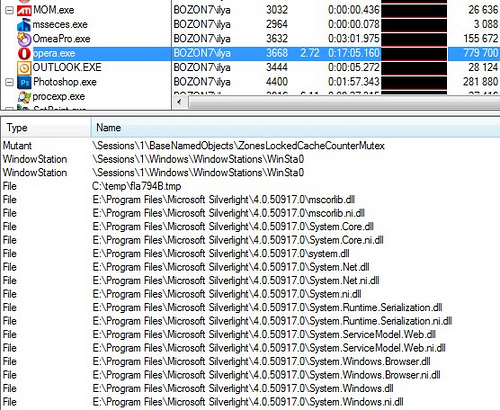
Для DLL можно добавить колонку с полным путем к образу, отсортировав по нему, проанализировать нет ли каких подозрительных модулей. На картинке видно, что подключен модуль от Logitech, есть подозрение что это что-то типа хука внедряющегося во все процессы. Следующим пунктом посмотрим где он еще встречается.

Поиск handles и DLL
Поиск по имени handle или DLL во всех процессах. Вводим имя DLL от Logitech из предыдущего пункта и убеждаемся что подключается он почти везде.
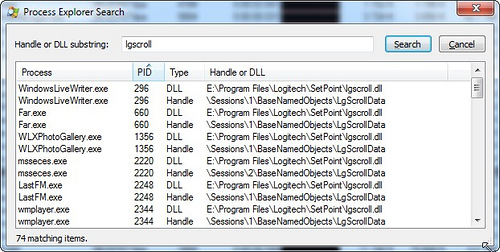
Другой пример – надо понять, кто блокирует файл или работает с папкой. Вводим часть пути и находим все процессы, которые открыли подобные объекты системы. Можно щелкнуть на элементе из списка и перейти к процессу, при этом будет подсвечен соответствующий handle или DLL.

PS Для отображения некоторых полей (например сетевая статистика) требуются административные привилегии. Повысить привилегии в уже запущенном Process Explorer можно с помощью команды в меню File. Только при наличии таких привилегий есть возможность добавить такие колонки. Я считаю такое поведение неверным, т.к. скрывает потенциальные возможности приложения от пользователя. Если поля добавлены и при следующем запуске нет административных прав, то они будут пустыми. Можно задать ключ «/e» в командной строке, чтобы форсировать поднятие привилегий при старте Process Explorer.

Диспетчер задач Windows очень ограничен – гораздо лучшей альтернативой является бесплатный Process Explorer Microsoft. Программа выдает подробнейшую информацию обо всех запущенных процессах, включая владельца, использование памяти, задействованные библиотеки и т.д.
Что это за программа?
Обозреватель процессов предоставляет более наглядные и подробные отчеты, чем диспетчер задач Windows.

Это часть Sysinternals Process Utilities, имеющая выбор инструментов, чтобы предоставить программе больше контроля и вариантов для повышения производительности Windows.
Process Explorer можно использовать для отслеживания проблем. Например, он предоставляет средство для перечисления или поиска именованных ресурсов, которые хранятся процессом или всеми процессами. Это может быть использовано для отслеживания того, что держит файл открытым и предотвращения его использования другой программой.
В качестве другого примера, он может показать командные строки, используемые для запуска программы, что позволяет различать идентичные процессы.
Как и диспетчер задач, он может показать процесс, который исчерпывает ЦП, но в отличие от диспетчера задач программа демонстрирует, какой поток использует ЦП, эта информация даже не доступна в отладчике.
Как пользоваться этим софтом для Windows?
В верхнем окне отображается список активных процессов в режиме реального времени, описание того, что делают процессы, процессор и использование памяти, и название компании программного обеспечения.

Процессы настраиваются в иерархическом представлении с родительским процессом сверху и дочерними процессами под ними. Он может настроить, какую информацию столбцы включают на основе предпочтений. Кроме того, IT-специалисты могут организовать строки в алфавитном или числовом порядке.
Верхняя панель Process Explorer также содержит линейные диаграммы, цветовые коды и символы, которые можно настроить. Инструмент имеет область, которая показывает:
- все библиотеки динамической компоновки;
- дескрипторы;
- значки;
- командные строки;
- полные пути изображения;
- статистику памяти;
- атрибуты безопасности и многое другое.
Режимы включают режим дескриптора, который показывает целочисленные значения, используемые в качестве идентификаторов для активных процессов и их потоков, и режим DLL.
Эти режимы зависят от типа отображаемых в Проводнике данных Process Explorer.

Инструменты в Process Explorer предлагают целевую помощь, такую как быстрый поиск, чтобы быстро найти файл, или опцию Kill Process, чтобы закрыть полное дерево процессов одним щелчком мыши.
Нажатие на пробел приостанавливает автоматическое обновление, чтобы программа могла внимательно следить за процессом. Она может легко найти файлы, которые которые блокируются или теряются во множестве процессов в представлении дескриптора.
Process Explorer также использует VirusTotal для мониторинга потенциальных вредоносных программ из сомнительных процессов. ПО может добавить столбец VirusTotal в параметры, и столбец покажет все антивирусные сайты, которые помечают процесс как потенциальный вирус.
Как скачать, установить и запустить?
Для того, чтобы скачать и установить Process Explorer, выполните следующее:
Важно. Программу рекомендуется запускать от имени администратора.
После запуска программы в области уведомлений Панели задач появляется характерный значок, при наведении на него курсора мыши появляется всплывающая подсказка с информацией о загрузке центрального процессора и о том, какой процесс больше всего загружает CPU.

Если вы запустили инструмент не от имени администратора, вы не сможете просматривать сведения обо всех процессах.
Диспетчер задач встроен в Windows, поэтому часто отключается вирусами. Process Explorer — это автономная программа, которая может быть запущена, даже если диспетчер задач отключен.
Как включить русский язык?
К недостаткам утилиты следует отнести отсутствие русифицированного интерфейса и русскоязычной справки.
На просторах интернета можно найти множество версий программы Process explorer со встроенным русификатором. Однако, ручаться за безопасность таких файлов нельзя. Поэтому лучше избегать посредников и скачивать ПО с сайта разработчика.

Process Explorer – отличается мощностью, используется для того, чтобы контролировать в реальном времени все данные процессы, что происходят в операционной системе. Если желаете эту функциональную утилиту скачать бесплатно в русской версии, то это можно сделать непосредственно на данной странице.

- поначалу была разработана одной компанией, но немного позже была перепродана другой;
- может показать в подробностях информацию технического направления во всех процессах, что сейчас происходит в системе, в самой системной памяти и прочее;
- активно работает в двух отдельных окнах;
- имеет мощные возможности.
Пароль ко всем архивам: 1progs
Сильные возможности задействованы для интеллектуального поиска. Также это программа полезна, чтобы решать различные проблемы, что связаны с библиотеками. Помимо этого она обнаруживает утечки памяти. Самое основное свойство программы заключается в том, что она может определить, какому именно приложению принадлежит тайное окно на рабочем столе.
Что может делать программа:
- отображает процессы в виде дерева;
- распознает различные системные процессы, иконки, наглядные индикаторы в виде графики.

Утилитой очень просто управлять. Можно закрыть все дерево процесса, есть вкладка «безопасность».
Битая ссылка или обновилась версия программы? Напишите об этом в комментариях, обязательно обновим!
Если не подходит пароль к архиву или после извлечения не все файлы в архиве — смотрите раздел Помощь
Аналоги программы
Похожие программы смотрите в наших подборках программ
Mark Russinovich | ОС: Windows All | English | Freeware | Platforms: x86/x64-86/IA64 |
Русский перевод интерфейса для V15.40 (сборка): страница закачки;
+ Ru_15.40_x86 + 16.04_x86 + 16.05_x86 + 16.10_x86 от DmiryFedorov
+ Русские версии x86-x64 от KLASS.
Все вопросы по переводу программ от Sysinternals (Microsoft) решаем тут
.jpg)
Process Explorer — компактная и мощная программа с удобным интерфейсом для мониторинга в режиме реального времени работающих в системе процессов. Выдает подробнейшую информацию обо всех запущенных процессах, включая владельца, использование памяти, задействованные библиотеки и т.д. Имеет мощную систему поиска, позволяющую искать процессы, открывающие специфический дескриптор или загружающую определенную DLL. Кроме этого, Process Explorer допускает изменение приоритетов процессов, их приостановку (пауза исполнения, "замораживание") и удаление ("убийство") включая дерево запущенных им дочерних процессов. Возможен поиск описания по имени модуля в Google и MSN.
Работает без инсталляции. Полная поддержка процессорных архитектур x86, x64-86 (включая AMD64 и EM64T), IA64 (Itanium, Itanium 2), 32/64-bit Windows ХР и выше, встроенная интеграция с системным отладчиком, декодирование функций используя механизм Microsoft Symbols (небходима установка).
Понимаешь что человек не в состоянии на память запомнить где в какой вкладке находится более сотни названий столбцов.
Хочешь столбцы путать? Они ведь похожи. Или надо чтоб ни хрена не вмещалось?
Прога отточена для работы. И перевод в этом виде уже существует лет так 5.
——-
Если есть замечания типа — что не соответствует Task Manager, или не работает, или не вмещается — тогда это конструктив.
А так чего — бери перевод Stanner, благо он есть. Там нет сокращений, но перевод другой.
Можно конечно жить и в системе координат нескольких переводов, но мне кажется так:
Открыл диспетчер задач — там стоит "частный рабочий набор", открыл здесь — то же самое.
Открыл Процесс Хакер там тоже частный рабочий набор,
а не новое понятие "Неразделяемая часть"
или еще какой-то перл перевода типа: Разделяемая часть, Разделенная часть.
Голова после этого кругом идет.
Слушай ответь мне на вопрос по возможности вникнув:
У меня винда 32. Как выковырять конкретно файл 64 версии я не знаю.
Ну допустим мне его можно переслать чтоб перевести или я его выковырял сам. Но после перевода его же надо собрать в одну экзешку.
И главное — как считаешь на Радиаликсе в 32 винде можно такой файл перевести или нет?
Ты, как я понял взял экзешку — оригинал. Перевел. Но она у тебя получилась в два раза меньше. Значит все это сделала Пассоло-64.
———-
Пассоло была у меня раньше. Она внешне типа лучше и удобней. А на деле лучше оказался Радиаликс: работает с жесткими строками, имеет фильтры с рег.выражениями и Комментарии. В общем довольно давно я сделал выбор.
Если просто перевести то что видишь — как ты сделал — конечно Пассоло. А если в жестких строках копаться — то это вслепую. Я пользуюсь фильтрами и комментариями. Тогда знаю где чего.
———-
Кажется что есть чего-то в виде 64-битного варианта для Радиаликса.
Как-то совсем не приходило в голову открывать его на 32 битной версии. А получается надо попробовать. Интересная мысля.
Process Explorer — это бесплатная и мощная компьютерная программа мониторинга действующих на ПК процессов в режиме реал-тайм. Отображает детальную информацию о работе, использовании памяти и библиотек DLL. По этой ссылке можно бесплатно скачать Process Explorer на русском языке.

| Лицензия | Бесплатная |
| ОС | Windows 7 и выше, XP |
| Язык интерфейса | Русский, английский |
| Разработка | Mark Russinovich |
| Разновидность программы | Мониторинг |
Краткий обзор
Окно русской версии программы состоит из двух областей.
- Верху выводится перечень рабочих процессов и наименования учётных записей, связанных с операциями
- Внизу отображается статистика и допинформация. Здесь есть 2 режима — «Обработка» показывает открытые дескрипторы, а в DLL-библиотеках можно видеть те, что задействованы в текущих операциях.
Дополнительная опция «Поиск» даёт возможность оперативно узнать, для каких операций сейчас открыт дескрипт или подгружена DLL-библиотека, а также помогает обнаружить утечки памяти.
Эту утилиту не нужно специально устанавливать на ПК. Просто нужно провести распаковку архивных данных, запустив в работу файл procexp.exe. После запуска система откроет основное окно программы (подробности обозначены на рисунке).
Схема верхнего окна показана в виде дерева. Тут имеется перечисление всех возможных функций системы. Кроме названия отображается информация о применении процесса, объёме памяти, занимаемой файлами, и сопутствующие описания. Окно свойств следует открывать с помощью двойного щелчка.
В нижнем основном окне пользователь найдёт все данные об активных действиях, помеченных вверху, — в виде списка библиотек, которые использует процесс, или перечня хэндлов. Под хэндлами следует понимать реестровые ключи и файлы, действующие в открытом формате. Если дважды щёлкнуть мышью по названию библиотеки либо хэндла, откроется окно со свойствами. Информацию о содержании электронной библиотеки открывают, щёлкнув правой кнопкой мышки по её названию. Если выбрать пункт Google, то запрос будет отправлен в нужный поисковик вместе с названием целевой библиотеки.
Как управлять процессами
Сперва надо скачать Process Explorer для Windows. Приоритет каждой операции можно откорректировать или закончить работу, а также процессы ответвлений, кликнув на её имя правой клавишей мыши. Уникальностью «Эксплорера» является то, что он даёт возможность активировать и деактивировать любую операцию.
Деактивация высвобождает ресурсы для чрезмерно нагруженных операций — процессору, жёсткому диску, другим компонентам. После остановки работы предоставляется возможность, например, изучить, в силу каких причин создаётся высокая активность в сети.
Таким образом, программа обнаружит, что в ПК проник вирус, а также поможет убрать рекламное ПО, установленное без известия юзера.
Process Explorer поможет найти процесс, который открыл то или иное окно. Вам потребуется просто перенести с панели инструментов приложения «Кнопку» в свободное место всплывающего окна. Затем, вверху основного окна программы, высветится название искомого действия.
С помощью пункта Options — Replace Task Manager появится возможность установить вместо изначального диспетчера задач «Виндовс эксплорер». Осуществив действие, вы сможете запускать программу с помощью комбинации из горячих клавиш Ctrl+Shift+Esc.
Системные данные, полученные от Process Explorer с помощью Ctrl+I, значительно подробнее, нежели такая же вкладка из диспетчера задач. Разница между этими приложениями крайне велика — Process Explorer значительно комфортней и функциональней в использовании.
«Эксплорер» владеет функцией показа спрятанных программных окон на мониторе. Существуют утилиты, не возобновляющие свою иконку в Tray, если оболочка переключается в перезагрузку, то последствием станет отсутствие доступа к интерфейсу свёрнутого в Tray приложения.
В таком случае надо завершить работу приложения, пользуясь диспетчером задач, а потом возобновить, учитывая, что вся несохраненная информация будет утеряна. В дополнительном меню находится обозначение Bring to Front, оно предоставляет доступ к окну, в котором можно сохранить информацию.
ПО выгружает список операций с описанием компонентов в текстовый документ для анализа работы с целью контроля и оптимизации системных ресурсов.
Опытные пользователи, интересующиеся деталями работы приложения, могут посетить официальный сайт Process Explorer.
Что за программа для Windows — Process explorer и как ею пользоваться?

Диспетчер задач Windows очень ограничен – гораздо лучшей альтернативой является бесплатный Process Explorer Microsoft. Программа выдает подробнейшую информацию обо всех запущенных процессах, включая владельца, использование памяти, задействованные библиотеки и т.д.
Что это за программа?
Обозреватель процессов предоставляет более наглядные и подробные отчеты, чем диспетчер задач Windows.
 Это часть Sysinternals Process Utilities, имеющая выбор инструментов, чтобы предоставить программе больше контроля и вариантов для повышения производительности Windows.
Process Explorer можно использовать для отслеживания проблем. Например, он предоставляет средство для перечисления или поиска именованных ресурсов, которые хранятся процессом или всеми процессами. Это может быть использовано для отслеживания того, что держит файл открытым и предотвращения его использования другой программой.
В качестве другого примера, он может показать командные строки, используемые для запуска программы, что позволяет различать идентичные процессы.
Как и диспетчер задач, он может показать процесс, который исчерпывает ЦП, но в отличие от диспетчера задач программа демонстрирует, какой поток использует ЦП, эта информация даже не доступна в отладчике.
Как пользоваться этим софтом для Windows?
В верхнем окне отображается список активных процессов в режиме реального времени, описание того, что делают процессы, процессор и использование памяти, и название компании программного обеспечения.
 Процессы настраиваются в иерархическом представлении с родительским процессом сверху и дочерними процессами под ними. Он может настроить, какую информацию столбцы включают на основе предпочтений. Кроме того, IT-специалисты могут организовать строки в алфавитном или числовом порядке.
Верхняя панель Process Explorer также содержит линейные диаграммы, цветовые коды и символы, которые можно настроить. Инструмент имеет область, которая показывает:
- все библиотеки динамической компоновки;
- дескрипторы;
- значки;
- командные строки;
- полные пути изображения;
- статистику памяти;
- атрибуты безопасности и многое другое.
Режимы включают режим дескриптора, который показывает целочисленные значения, используемые в качестве идентификаторов для активных процессов и их потоков, и режим DLL.
Эти режимы зависят от типа отображаемых в Проводнике данных Process Explorer.
Инструменты в Process Explorer предлагают целевую помощь, такую как быстрый поиск, чтобы быстро найти файл, или опцию Kill Process, чтобы закрыть полное дерево процессов одним щелчком мыши.
Нажатие на пробел приостанавливает автоматическое обновление, чтобы программа могла внимательно следить за процессом. Она может легко найти файлы, которые которые блокируются или теряются во множестве процессов в представлении дескриптора.
Process Explorer также использует VirusTotal для мониторинга потенциальных вредоносных программ из сомнительных процессов. ПО может добавить столбец VirusTotal в параметры, и столбец покажет все антивирусные сайты, которые помечают процесс как потенциальный вирус.
Как скачать, установить и запустить?
Для того, чтобы скачать и установить Process Explorer, выполните следующее:
- зайдите на страницу Process Explorer;
- скачайте и распакуйте файл ProcessExplorer.zip (прямая ссылка для скачивания – http://download.sysinternals.com/Files/ProcessExplorer.zip);
- запустите файл procexp.exe (3,38МБ);
- в окне с лицензионным соглашением Process Explorer License Agreement нажмите Agree.
После запуска программы в области уведомлений Панели задач появляется характерный значок, при наведении на него курсора мыши появляется всплывающая подсказка с информацией о загрузке центрального процессора и о том, какой процесс больше всего загружает CPU.
Если вы запустили инструмент не от имени администратора, вы не сможете просматривать сведения обо всех процессах.
Диспетчер задач встроен в Windows, поэтому часто отключается вирусами. Process Explorer — это автономная программа, которая может быть запущена, даже если диспетчер задач отключен.
Как включить русский язык?
К недостаткам утилиты следует отнести отсутствие русифицированного интерфейса и русскоязычной справки.
На просторах интернета можно найти множество версий программы Process explorer со встроенным русификатором. Однако, ручаться за безопасность таких файлов нельзя. Поэтому лучше избегать посредников и скачивать ПО с сайта разработчика.
Process explorer как включить русский язык. Process Explorer: где скачать на русском и как правильно пользоваться
Друзья, всем привет! Сегодня хочу рассказать вам о проблеме, которая довольно часто беспокоит меня на рабочем месте. Суть в том, что иногда при запуске компьютеров пользователей имеют свойство появляться непонятные ошибки, которые отображаются в отдельном диалоговом окне на рабочем столе.
И вроде бы это не беда, но иногда просто не получается найти первопричину такой неисправности. Ведь первым делом пытаешься отыскать проблемное приложение в автозагрузке, а его там нет. Поэтому сейчас поговорим об утилите Process Explorer. Скачаем ее на русском языке и научимся правильно пользоваться.
Где бесплатно скачать Process Explorer на русском?
Конечно же, на официальном сайте технической поддержки Microsoft вот по этой ссылке . Да, друзья, все серьезно. Вышеуказанная компания выкупила права на это приложение у программиста Марка Руссиновича, который является авторитетным специалистом по внутреннему обустройству ОС Windows.
Скачиваемый архив весит около 2 Мб и не требует инсталляции. Но тут выяснилась неприятная новость. Оказывается, утилита совсем не поддерживает русского языка. Но тем не менее не стоит сильно огорчаться, поскольку пользоваться ею довольно легко и так. Поэтому давайте переходить к делу.
Как правильно пользоваться Process Explorer?
Вообще, данная программа представляет собой не что иное, как расширенный диспетчер задач. Главное отличие в том, что здесь наглядно и очень подробно показана деятельность любого запущенного в системе процесса. Давайте рассмотрим на реальном примере.
Итак, на одной из машин пользователей при загрузке операционной системы Windows 7 на рабочем столе постоянно появляется вот такое надоедливое сообщение:

Возникла ошибка при запуске dll
Первым делом я прошел в указанный каталог, но, к сожалению, ничего там не нашел. Видимо, файлы были некорректно удалены, а вот записи в автозагрузке остались. Но к моему большому удивлению и там нужных строк найдено не было.
Вот тут и проходит на помощь Process Explorer. Запускаем утилиту, зажимаем курсом значок мишени на верхней панели и тянем его прямо на окно с ошибкой:

И вот, пожалуйста, в левой части интерфейса программы показан процесс, вызывающий сообщение, а в правой отображаются задействованные системные ресурсы. Из скриншота ниже видно, что в конкретном случае замешан процесс taskeng.exe. А значит, дальше нужно копаться в планировщике задач:

На следующем шаге для большего удобства был запущен всем известный и в разделе «Запланированные задачи» действительно была найдена и удалена запись, которая вызывала проблему. Как видите, все решилось очень просто:

Что еще может утилита Process Explorer?
Как уже говорилось выше, программа способна разложить по полкам жизнедеятельность любого активного процесса. Например, при нажатии правой кнопкой мыши появляется дополнительное меню, с помощью которого можно завершить либо перезагрузить выбранный процесс, проверить не является ли он вирусом с помощью онлайн-сервиса .
Также можно отследить все задействованные каталоги и команды. В общем, как видите, таким образом можно контролировать параметры и ресурсы до мелочей. Картинки ниже приведены в качестве подтверждения:


Так что, друзья, пусть нам и не удалось скачать Process Explorer на русском языке, но пользоваться им мы точно научились. Если у вас остались какие-то вопросы либо вы имеете свой опыт работы с программой, поделитесь, пожалуйста, им в комментариях к публикации.
На этом всем пока и до новых встреч. А в завершение, как обычно, интересное видео с уникальными кадрами. Давайте смотреть.
С его помощью можно контролировать производительность ПК или завершать работу приложений, которые перестали отвечать на запросы (при наличии подключения к сети можно также просматривать состояние сети и параметры ее работы).
Встроенные программы и утилиты Windows заслуженно критикуются многими, поэтому пользователи зачастую пытаются подыскать замену штатным средствам Windows .
Есть замена и Диспетчеру задач . Рассмотрим одну из лучших утилит, предназначенных для этого, – Process Explorer от . Программа Process Explorer отображает информацию об открытых процессами дескрипторах и загруженных ими библиотеках DLL .
Предназначение утилиты Process Explorer
Утилита Process Explorer предназначена не только для замены штатного Диспетчера задач Windows , но и для разрешения всевозможных проблем с версиями библиотек DLL и утечками дескрипторов (например, она позволяет быстро узнать, у какого процесса открыт определенный дескриптор или загружена определенная библиотека DLL ), а также для понимания принципов работы ОС Windows и приложений.
Среди основных отличий Process Explorer отмечают следующие:
– отображение запущенных процессов в виде древовидной структуры;
– наличие средств графического отображения данных (для повышения качества восприятия информации);
– применение разноцветной подсветки данных (для удобства восприятия);
– вывод информации об используемых системой динамически подключаемых библиотеках;
– возможность запуска программ с различными правами пользователя;
– возможность поиска дополнительных сведений о процессах в Интернете;
Где скачать и как установить Process Explorer
– зайдите на страницу ;
– скачайте и распакуйте файл ProcessExplorer.zip (прямая ссылка для скачивания – );
– запустите файл procexp.exe (3,38МБ );
– в окне с лицензионным соглашением Process Explorer License Agreement нажмите Agree :

После запуска программы в области уведомлений Панели задач появляется характерный значок, при наведении на него курсора мыши появляется всплывающая подсказка с информацией о загрузке центрального процессора и о том, какой процесс больше всего загружает CPU :

Как пользоваться Process Explorer
Рабочая область программы Process Explorer состоит из двух окон:

В верхнем окне отображается список активных процессов, включая названия учетных записей, которым принадлежат эти процессы.
Информация, которая отображается в нижнем окне, зависит от выбранного режима работы программы. В режиме дескрипторов в нижнем окне отображаются все открытые дескрипторы (Handles ) выбранного в верхнем окне процесса, а в режиме библиотек DLL – все загруженные процессом динамические библиотеки и отображенные в память файлы.
Для отображения/скрытия нижней панели нажмите кнопку Show /Hide Lower Pane на панели инструментов, или выберите меню View –> Show /Hide Lower Pane , или нажмите сочетание горячих клавиш Ctrl+L .
Для включения режима дескрипторов выберите меню View –> Lower Pane View –> Handles (или нажмите Ctrl+H ).
Для включения режима библиотек DLL выберите меню View –> Lower Pane View –> DLLs (или нажмите Ctrl+D ).
Выделив любой процесс в верхнем окне Process Explorer и щелкнув его правой кнопкой мыши (или выбрав меню Process ), вы можете выбрать из контекстного меню нужное действие:
– Set Priority (Установить приоритет процесса ) – Realtime:24 (Реального времени ), High:13 (Высокий ), Above Normal:10 (Выше среднего ), Normal:8 (Средний ), Below Normal:6 (Ниже среднего ), Idle:4 (Низкий );
– Kill Process (Завершить процесс ). При попытке «убить» процесс появится окно Process Explorer с сообщением «Are you sure you want to kill ?» , если вы уверены, нажмите Да ;
– Kill Process Tree (Завершить дерево процессов );
– Restart (Перезапустить процесс );
– Suspend (Приостановить ) – для продолжения работы выберите Resume (Возобновить );
– Properties (Свойства ) – вызывается окно свойств процесса с вкладками Image , Performance , Performance Graph , Threads , TCP/IP , Security , Environment , Strings ;
– Search Online (Поиск в Интернете ) – поиск дополнительных сведений о программах/процессах в Интернете.
Чтобы просмотреть потоки (Threads ), исполняемые в рамках процесса:
– откройте вкладку Threads (Потоки ):

Чтобы просмотреть стек потока процесса (Stack for thread ):
– вызовите диалоговое окно свойств процесса;
– откройте вкладку Threads (Потоки );
– нажмите кнопку Stack :

Выбрав меню View –> System Information… (или нажав соответствующую пиктограмму на панели инструментов), можно вызвать окно System Information с очень подробной информацией о системе:

Как заменить стандартный Диспетчер задач Windows на Process Explorer
– запустите Process Explorer ;
– выберите меню Options –> Replace Task Manager .
После этого при нажатии комбинации клавиш Ctrl+Alt+Delete (или Пуск –> Выполнить –> taskmgr ) будет автоматически запускаться не Диспетчер задач Windows , а Process Explorer .
Если вы захотите вернуть Диспетчер задач Windows :
– запустите Process Explorer ;
– выберите меню Options –> Restore Task Manager .
Недостатки Process Explorer
К недостаткам утилиты следует отнести отсутствие русифицированного интерфейса и русскоязычной справки. Хотя, если учесть, что применяется Process Explorer в основном программистами и системными администраторами, для которых английский должен быть вторым (или первым?!) родным языком, то это нельзя назвать недостатками…
Ключи для запуска Process Explorer с командной строки (Command-Line Usage ):
/e – при входе в систему выводить запрос системы контроля учетных записей ( ) (ссылка) для предоставления утилите Process Explorer прав администратора.
– выбор процесса, имеющего определенный процесс ID (pid ) после запуска.
/t – запускать утилиту Process Explorer свернутой в трей.
/p: – установка приоритета Process Explorer : realtime (r ), high (h ), normal (n ) или low (l ).
Если вы столкнулись с проблемой, что ваш мощный компьютер, ноутбук или планшет стал тормозить, то возможно проблема в запущенных процессах. Даже самое мощное устройство может тормозить, если вы запустили за раз очень много программ. Все процессы вы сможете посмотреть в «Диспетчере задач», но это лишь один из методов. Второй метод – скачать Process Explorer для Windows 10. Эта утилита была создана для того, чтобы отслеживать процессы в реальном времени. Те данные, которые вы получите с ее помощью, существенно превосходят возможности диспетчера задач, и предоставляют вам возможности по оптимизации системы.
Скачать Process Explorer для отслеживания запущенных процессов
- Работа со 100% процессами;
- Удобное отображение задействованных DLL файлов;
- Возможность остановить процессы;
Программа Process Explorer на русском языке и доступна для бесплатного скачивания. Ее возможности особенно оценят те, кто работает с сетью устройств, либо на устройстве, где сразу несколько пользователей. Самая новая версия программы умеет фильтровать процессы в зависимости от пользователя. Конечно, ручная оптимизация не самый удобный вариант. Но вы всегда можете использовать
Здорово расширяет возможности контроля и управления системой. Главное новшество только что вышедшей 14-ой версии — возможность мониторить сетевую активность процессов. Далее небольшой обзор возможностей этой утилиты, которые считаю наиболее полезными для себя.
Для справки. С 2006 года Sysinternals была приобретена Microsoft, а ключевая фигура этой компании – Марк Руссинович с тех пор работает в Microsoft. Марк известен своими утилитами, книгой Windows Internals, блогом и является признанным специалистом по архитектуре Windows.
- Колонки в главном окне
- Сервисы внутри svchost
- Сетевые соединения процесса
- Handles и DLL процесса
- Поиск handles и DLL
Колонки в главном окне

Для каждого процесса:
- Имя процесса
- Владелец процесса, я использую сортировку по этому полю, чтобы первыми шли пользовательские процессы, потом системные
- Суммарное затраченное время CPU, интересно иногда обращать на это внимание, полезен для таймирования
- Private bytes — объем занимаемой процессом памяти (реально выделенные страницы, исключая shared)
- Peak private bytes — пиковое значение Private bytes, интересно иногда взглянуть до чего дело доходило
- I/O read bytes — суммарный объем считанных с диска данных, по изменению видна активность
- I/O write bytes — суммарный объем записанных на диск данных, по изменению видна активность
- Network receive bytes — суммарный объем считанных из сети данных, по изменению видна активность
- Network send bytes — суммарный объем переданных в сеть данных, по изменению видна активность
- Описание процесса
- Название компании
- Полный путь к образу процесса (тут можно точно понять откуда стартовал процесс)
- Командная строка запуска процесса
Сервисы внутри svchost

Суммарные графики активности, процесс с максимальной активностью

В окне «system information» графики собраны вместе, здесь удобнее смотреть корреляцию параметров.

Суммарные графики активности в трее, процесс с максимальной активностью


Сетевые соединения процесса

Потоки процесса, их активность, стек потока с загрузкой символов
- Установить Debugging Tools . Из приведенной ссылки надо пойти по ссылке “Debugging Tools for Windows 32-bit Versions” или “Debugging Tools for Windows 64-bit Versions”. Далее выбрать для скачивания последнюю версию не интегрированную в SDK, иначе это выльется в скачивание огромного объема SDK, а так всего несколько Mb.
- Настроить доступ к символам в Process Explorer. Options –> Configure Symbols. В одном поле задаем путь к dbghelp.dll, которая находится внутри установленного продукта из шага 1. Во втором настраиваем такую хитрую строку: “srv*C:\Symbols*http://msdl.microsoft.com/download/symbols”. Часть строки указывает на локальный кэш для PDB файлов, вторая часть на путь к серверу для скачивания.
- Теперь список потоков и стек будут более информативны. При открытии этих окон может происходить задержка на время подкачки PDB файлов с сервера Microsoft, но делается это один раз для каждой версии модуля, результат кэшируется в выбранной папке.

Информация по использованию памяти в системе

Handles и DLL процесса

Для DLL можно добавить колонку с полным путем к образу, отсортировав по нему, проанализировать нет ли каких подозрительных модулей. На картинке видно, что подключен модуль от Logitech, есть подозрение что это что-то типа хука внедряющегося во все процессы. Следующим пунктом посмотрим где он еще встречается.

Поиск handles и DLL

Другой пример – надо понять, кто блокирует файл или работает с папкой. Вводим часть пути и находим все процессы, которые открыли подобные объекты системы. Можно щелкнуть на элементе из списка и перейти к процессу, при этом будет подсвечен соответствующий handle или DLL.

PS Для отображения некоторых полей (например сетевая статистика) требуются административные привилегии. Повысить привилегии в уже запущенном Process Explorer можно с помощью команды в меню File. Только при наличии таких привилегий есть возможность добавить такие колонки. Я считаю такое поведение неверным, т.к. скрывает потенциальные возможности приложения от пользователя. Если поля добавлены и при следующем запуске нет административных прав, то они будут пустыми. Можно задать ключ «/e» в командной строке, чтобы форсировать поднятие привилегий при старте Process Explorer.
Cообщить об ошибке
- Битая ссылка на скачивание Файл не соответствует описанию Прочее
– это мощная бесплатная утилита, которая предназначена для контроля в режиме реального времени всех подгруженных в операционной системе различных процессов. Изначально она была создана компанией Sysinternals, однако позже была приобретена Microsoft Corporation. Программа показывает самую подробную техническую информацию обо всех работающих процессах, в том числе использование всей системной памяти, подгруженных библиотеках и многую остальную техническую информацию.

Активная область программы состоит из двух отдельных окон. В первом из них отображается список всех загруженных на текущий момент в системе процессах, в том числе имена пользователей и учетных записей, от которых запущены эти процессы. В зависимости от конкретного выбранного режима, нижнее окно может отображать разную дополнительную информацию. Так, в первом случае (в режиме обработки) можно увидеть все открытые дескрипторы, которые относятся к процессу, который был выбран в самом верхнем окне. В режиме работы библиотек DLL в этом окне отображаются все занятые процессом динамические библиотеки, а также отображенные в памяти файлы.


Кроме этого, Process Explorer имеет мощные возможности интеллектуального поиска, благодаря которому с легкостью можно достоверно узнать, у какого процесса какой открыт дескриптор или какая из библиотек DLL загружена.
Приложение очень полезно для решения различных проблем, связанных с версиями DLL библиотек, а также обнаружения утечек в памяти.
Примечательно, что выводимая приложением информация намного подробнее той, которую предоставляет стандартный Диспетчер задач от Windows. Среди наиболее примечательных свойств этой утилиты – возможность уточнить, какому именно процессу принадлежит то или иное окно на рабочем столе.
Процесс Эксплорер — работает на операционных системах Микрософт Виндовс ХР и выше, в том числе и 64-битные версии. Самая свежая редакция программы поддерживает 64-битный режим систем Vista, Windows 7 — Windows 10. Для этих версий операционных систем выпускается самораспаковывающийся архив программы, с запускающимся затем процессом procexp64.exe.
Возможности программы:
- Древовидное отображение процессов.
- Возможность распознавания системных процессов (является тот или иной процесс системным или сторонним).
- Отображение иконки, а также названия компании-изготовителя для каждого процесса.
- Графические наглядные индикаторы, а также изменяемый диапазон загрузки центрального процессора.
- Функция заморозки любого процесса.
- Удобная возможность управления (пауза, запуск и остановка) отдельными нитями (потоками) процесса.
- Функция вывода окна, которое принадлежит тому или другому процессу поверх всех остальных.
- Возможность закрытия сразу всего дерева процессов.
- Функция в реальном стандартном режиме времени изменять приоритет и также ядро, которое будет выполнять тот или прочий процесс.
- Возможность анализа сертификата файла того или иного сист. процесса.
- Функция замены стандартного Диспетчера задач по все тем же самым горячим клавишам.
- Для всех объектов, которые имеют ACL, имеется вкладка «Безопасность» (начиная с версии 12-04).
Итак, перед вами мощный инструмент, который позволяет отслеживать состояние и все процессы, которые запущены ы вашей операционной системе. Небольшие размеры, понятный интерфейс, большой функционал – все эти стороны выгодно выделяют приложение Process Explorer перед остальными аналогами стандартного Диспетчера задач.
Как переключить process explorer на русский язык. System Explorer скачать бесплатно русская версия
System Explorer — это одно из тех средств, которые позволяют провести глубочайший анализ вашей системы и предоставить пользователю правильно систематизированную информацию о каждом ее компоненте. Одним из главных преимуществ программы, безусловно, является ее интерфейс. Он состоит из вкладок, в каждой из которых можно посмотреть информацию отдельной категории. Разработчики решили не загромождать главное окно System Explorer, а потому ограничили количество вкладок до пяти. Причем, вы можете самостоятельно выбирать, какие из них будут находиться в главном окне, а какие можно открыть при помощи выпадающего меню.
Не менее интересен и функционал программы. Благодаря System Explorer вы можете просмотреть текущие сетевые соединения, запущенные процессы и службы, проанализировать производительность компьютера, посмотреть советы по ее улучшения и так далее. Не малое внимание разработчики программы уделили также разделу, в котором содержится информация о безопасности компьютера. Там вы можете ознакомиться со списком подозрительных процессов и посмотреть общие замечания. В общем, объем информации, которую предоставляет System Explorer по-настоящему велик. Кроме того, программа умеет обращаться к информационной онлайн-базе, в которой содержатся еще больше данных, которые будут полезны рядовому пользователю. Данное средство совсем не помешает установить на свой компьютер.
Ключевые особенности и функции
- программа предоставляет подробную информацию о текущих задачах, запущенных процессах, службах, установленных драйверах, доступных подключения и так далее;
- быстрая проверка подозрительных файлов при помощи служб VirusTotal и Jotti;
- автоматический поиск детальной информации о файле в онлайн-базе;
- приятный, настраиваемый интерфейс.
Такое понятие, как язык интерфейса обозначает тот язык, который используется в приложении при показе диалоговых окон, в меню, при обращении в Центр поддержки и т. д. Большое значение для удобства применения любого браузера, в том числе internet explorer, имеют правильные языковые настройки. Как правильно настроить все остальное в браузере изложено . Для того чтобы изменить эти параметры, понадобится инструмент Сервис, имеющийся в интернет-обозревателе.
Установка языка в internet explorer
Перед тем, как поменять язык internet explorer, необходимо запустить браузер. В нем выбираем Сервис – Свойства обозревателя. В окне переходим на вкладку Общие. В нижней части окна есть кнопка Языки, на которую необходимо нажать.

Перед пользователем появится окно, в котором можно выбрать предпочтительный язык для просмотра той или иной веб-страницы. Для россиян первым обычно располагается русский. Он будет в списке над всеми остальными. Далее идут остальные языки по назначенному приоритету. Для того чтобы добавить дополнительный, нужно в правой части диалогового окна нажать на одноименную ссылку. Из открывшегося списка отмечаем нужный и подтверждаем это нажатием ОК. По окончанию закрываем окно. Если у вас не получается это сделать, то вы всегда можете .
Автоматическое определение языка сайта
В internet explorer имеются настройки, благодаря которым браузер может автоматически определять язык веб-ресурса и отображать страницу в оригинале. Подобная функция носит название языковая кодировка. Включается она следующим способом.
Для начала запускаем браузер. Делается это из меню Пуск – поисковой строки или щелчком по иконке приложения. Но есть способ проще — запуск при помощи ярлыка. Как создать ярлык для Internet Explorer вы узнаете . В Internet Explorer открываем нужную веб-страницу и кликаем правой мышью на ней. В открывшемся списке находим элемент Кодировка. Наводим на него курсор и выбираем пункт Автовыбор. Страница перезагрузится и появится в том языке, в котором создана изначально.
Выбираем языковую кодировку самостоятельно
Пользователь может самостоятельно выбрать язык, на котором, по его мнению, должна отображаться страница. Для этого запускаем обозреватель и в адресную строку вводим адрес веб-сайта. После того как страница загрузится, кликаем на ней мышью и переходим в пункте Кодировка по ссылке Подробнее.
Здесь выбираем нужный язык. В последних версиях браузера пункт Подробнее разработчики заменили на Дополнительно. Собственно, от изменения названия, суть не поменялась. Если интернет-обозреватель выдаст сообщение о том, что необходимы дополнительные компоненты для поддержки языков, то понадобится их загрузить, кликнув на соответствующую кнопку.
Переключение языков можно ускорить, для чего пункт Кодировка понадобится установить на Панели инструментов. Для этого в браузере выбираем пункт Настройки и щелкаем на Добавление или удаление команд. Здесь находим список Имеющиеся кнопки, в котором выделяем нужную нам и жмем Добавить. После этого закрываем окно.
По умолчанию в браузере активирована функция, которая позволяет автоматически загружать те или иные шрифты, необходимые для отображения текста на веб-странице. Если автоматическая загрузка отключена, то вновь включить ее можно через Сервис-Свойства обозревателя. Здесь в разделе Безопасность находим кнопку Другой. После этого переходим в Параметры безопасности-Загрузка. Возле надписи Загрузка шрифтов нажимаем Включить. Для того чтобы пользователь был в курсе о том, какие шрифты будут устанавливаться, кликаем на кнопку Запрашивать.
Параметры в Internet Explorer предусматривает максимум комфорта для просмотра веб-страниц пользователями. Именно с этой целью применяются языковые характеристики. Для того чтобы каждый раз не настраивать их вручную, можно просто установить автоматические функции и наслаждаться интернет-серфингом, не отвлекаясь ни на что.
Большинство пользователей персональных компьютеров часто имеют необходимость в проверке системы на нагрузку центрального процессора или оперативной памяти, а иногда приходит надобность в отключении какого-нибудь отдельного процесса. В таких случаях обычно используют «впаянный» в Windows диспетчер задач, который помогает решать эти проблемы.
Но дело в том, что этот диспетчер не способен, к примеру, отслеживать подозрительные активные процессы или кому-то может показаться не совсем удобным, а кто-то и вовсе может хотеть большего функционала, нежели тот, что имеется в диспетчере задач. Для желающих более детального ручного контроля ОС существует прекрасная утилита System Explorer. Сегодня вы познакомитесь с этой программой поподробнее, увидите её интерфейс, возможности и, наконец, сможете скачать System Explorer бесплатно русскую версию.
Что это за программа и каковы её возможности?
Эта программа предоставляет детальную информацию о всех запущенных процессах и приложениях, активных сетевых соединениях, службах, установленных драйверах и открытых на данный момент файлах.
System Explorer способна выполнить простую проверку системы на наличие подозрительных или вредоносных файлов через онлайн-сервис VirusTotal, а также с помощью онлайн-базы данных может предоставить подробную информацию о интересующем файле или процессе.
Немаловажной особенностью этой программы есть то, что в её возможности входит и контроль автозапуска программ. Хорошая вещь, особенно если операционная система долго запускается, а вместе с ней пытаются открыться различные программы, требующие много оперативной памяти.
Но если управление программами при запуске системы уже имеется во многих утилитах, то неким новшеством здесь будет система моментальных снимков. С её помощью можно делать сравнения состояния системы в разный период времени.
Интерфейс программы
Основной программный интерфейс разделен на вкладки, каждая из которых отвечает за различные возможности.
Вкладка «Processes» отображает всю информацию об активных процессах: показывает, опасен ли каждый из них, нагрузку на центральный процессор, употребление оперативной памяти, дату запуска каждого из процессов и тому подобное.

Вкладка «Perfomance» отвечает за отображение различных графиков, которые изменяются в реальном времени. Здесь можно увидеть нагрузку на каждое ядро ЦП, использование оперативной памяти, а также следить за потоками данных.

«Connections» отображает подключение активных приложений к портам и их статус.

В разделе «History» можно просмотреть историю ранее включаемых приложений и информацию о них (что-то на подобии истории в браузере).

Вывод
Программа System Explorer удобна тем, что:
- Показывает детальную информацию об активных приложениях, процессах и задачах.
- В наличии графики использования различных ресурсов системы.
- Есть возможность проверки файлов и процессов на подозрительность.
- Имеется функция поиска информации о файле в онлайн-базе данных.
Но также она имеет следующие недостатки:
- Для неопытных пользователей может оказаться непростой в понимании.
- Некоторые возможности осуществляются лишь при наличии соединения с Интернетом.
System Explorer – небольшая программа для работы с операционной системой Windows. Программа System Explorer позволяет вам следить за состоянием системы, получать сведения о службах, драйверах и т.д. Эта функция реализована с помощью нескольких сервисов. Позволяет отключать любые службы, удалять их, а также следить за используемыми ресурсами. Кроме того, программа System Explorer может выводить различные показания. Например, вы можете посмотреть загрузку процессора, используемый объём оперативной памяти и т.д. Кроме того, System Explorer позволяет записать изменения производительности в файл, что позволит обнаружить действия любой программы, включая вирусы. Ведь если изменяется производительность, значит, какая-то программа начала действовать в системе. Кроме того, данный инструмент позволяет проверить любой из процессов на вирусы. Для проверки обычно используются онлайн сервисы. Программа System Explorer будет особенно полезна для тех, кто знаком с архитектурой системы и является продвинутым пользователем.


— Программа позволяет отслеживать производительность системы в реальном времени и записывать эти изменения в специальный файл.
— Программа может отключать службы, удалять их, а также позволяет получить сведения о любой из них.
— System Explorer позволяет получить информацию о любом из драйверов, установленных в системе.
— Программа System Explorer поддерживает несколько языков, включая Русский.
— System Explorer может быть использована в качестве портабельной программы и может работать практически с любого носителя.
— System Explorer отличается низким потреблением системных ресурсов.
— Есть поддержка русского языка.
Недостатки программы
Диспетчеры задач: Таблицы сравнения
| Название программы | На русском | Дистрибутивы | Инсталлятор | Популярность | Размер | Индекс |
| ★ ★ ★ ★ ★ | 1.1 Мб | 97 | ||||
| ★ ★ ★ ★ ★ | 2 Мб | 99 | ||||
| ★ ★ ★ ★ ★ | 1.8 Мб | 98 | ||||
| ★ ★ ★ ★ ★ | 1 Мб | 98 |
Для операционных систем Windows существует большое множество различных программ-оптимизаторов, утилит по мониторингу системы. Но большинство из них обладает не самым хорошим качеством. Однако есть и исключения, одно из которых — System Explorer. Программа является весьма качественной заменой стандартному диспетчеру задач ОС Windows, и кроме рядового функционала по отслеживанию системных процессов, может быть полезна пользователю и в ряде других аспектов.
После инсталляции программы и ее первого запуска появится главное окно, в котором отображаются все запущенные в системе процессы. Интерфейс программы, по нынешним меркам, совершенно несимпатичный, однако довольно понятный в работе.

По умолчанию открыта вкладка процессов. У пользователя есть возможность их сортировать по ряду параметров. К примеру, можно выделить только запущенные службы или же процессы, которые являются системными. Присутствует окно поиска определенного процесса.
Принцип отображения информации касательно процессов в System Explorer понятен каждому пользователю Виндовс. Подобно родному диспетчеру задач, юзер может просмотреть подробности относительно каждой службы. Для этого утилита открывает собственный сайт в браузере, где более подробно рассказано о самой службе, к какой программе она относится и насколько безопасна для работы системы.
Напротив каждого процесса видно его нагрузку на ЦП или же количество потребляемой ОЗУ, электропитания и много другой полезной информации. Если нажать на самую верхнюю строку таблицы со службами, отобразится длинный список той информации, которую можно вывести для каждого запущенного процесса и службы.

Производительность
Перейдя во вкладку производительности, будет видно множество графиков, на которых в реальном времени отображается использование ресурсов компьютера системой. Можно просматривать нагрузку на ЦП как в целом, так и по каждому отдельному ядру. Есть в наличии информация касательно использования оперативной памяти и файлов подкачки. Выводятся данные и по жестким дискам компьютера, какова текущая их скорость записи или чтения.

Стоит отметить, что в нижней части окна программы, независимо о того, в каком окне находится пользователь, также идет постоянный мониторинг работы компьютера.
Соединения
В данной вкладке показан список текущих соединений с сетью различных программ или процессов. Можно отследить порты соединений, узнать их тип, а также источник их вызова и какому процессу они адресованы. Нажав правой кнопкой мыши по любому из соединений, можно получить о нем более подробную информацию.

История
Во вкладке истории отображаются текущие и прошлые соединения. Таким образом, в случае возникновения неполадок или появления вредоносного ПО, пользователь всегда может отследить соединение и процесс, что стали тому причиной.

Проверка безопасности
В верхней части окна программы находится кнопка «Безопасность» . Нажав на нее, пользователь откроет новое окно, которое предложит выполнить тщательную проверку безопасности тех процессов, что запущены в данный момент на компьютере пользователя. Утилита их проверяет через свой сайт, база данных на котором постепенно расширяется.

Проверка безопасности по длительности занимает пару минут и зависит напрямую от скорости соединения с интернетом и количества запущенных в данный момент времени процессов.

После окончания проверки пользователю будет предложено перейти на сайт программы и увидеть подробный отчет.

Автозапуск
Тут отключаются некоторые запускаемые при старте Windows программы или задачи. Это напрямую влияет и на скорость загрузки системы, и на ее общую производительность. Любая работающая программа потребляет ресурсы компьютера, а зачем ей самостоятельно каждый раз запускаться, когда пользователь ее открывает раз в месяц или реже.

Деинсталляторы
Данная вкладка является неким аналогом стандартного в операционных системах Виндовс средства «Программы и компоненты» . Систем Эксплорер собирает информацию обо всех установленных на компьютере пользователя программах, после чего юзер некоторые их них за ненадобностью может удалить. Это наиболее правильный способ удаления программ, потому что он после себя оставляет малое количество мусора.

Задачи
По умолчанию в System Explorer открыто всего четыре вкладки, с которыми мы ознакомились выше. Многие пользователи по незнанию могут подумать, что софт больше ни на что не способен, однако стоит нажать значок создания новой вкладки, как будет предложено добавить еще один четырнадцати компонентов на выбор. Всего их в System Explorer целых 18 штук.
В окне задач можно ознакомиться со всеми делами, что запланированы в системе. К таким относятся автоматическая проверка обновления программы или же . В данной вкладке отображаются и запланированные системой задачи вроде проведения дефрагментации дисков. Пользователю разрешено самостоятельно добавить выполнение какой-либо задачи или удалить текущие.

Безопасность
Раздел безопасности в System Explorer несет рекомендательный характер насчет того, какие функции по защите системы от различных угроз имеются в распоряжении пользователя. Здесь можно как включить, так и отключить такие параметры защиты, как контроль учетных записей или же центр обновления Windows.

Во вкладке «Сеть» можно изучить подробную информацию касательно сетевого подключения ПК. Тут отображены используемые IP и MAC адреса, скорость интернета, а также объемы переданной или полученной информации.

Снимки
Данная вкладка позволяет создать подробный снимок файлов и реестра системы, что в некоторых случаях необходимо для обеспечения безопасности данных или возможности их восстановления в будущем.

Пользователи
В этой вкладке можно изучить информацию о пользователях системы, если их несколько. Есть возможность блокировать других пользователей, только для этого необходимо обладать правами администратора компьютера.

WMI-браузер
Реализован в Систем Эксплорер даже такой специфический инструментарий, как Windows Management Instrumentation. С помощью него осуществляется управление системой, однако для этого необходимо обладать навыками программирования, без наличия которых от WMI вряд ли будет какой-то толк.

Драйверы
В этой вкладке находится информация обо всех установленных в Виндовс драйверах. Таким образом, данная утилита собой кроме диспетчера задач также эффективно заменяет и диспетчер устройств. Драйверы можно отключать, менять им тип запуска и вносить поправки в реестр.

Службы
В System Explorer можно отдельно изучить информацию о запущенных службах. Они сортируются как на сторонние службы, так и на системные. Можно узнать о типе запуска службы и остановить ее, если на то есть причины.

Модули
Эта вкладка отображает все используемые системой Виндовс модули. В основном это все системная информация и рядовому пользователю она вряд ли может быть полезна.

Здесь можно просмотреть все открытые окна в системе. System Explorer отображает не только открытые окна различных программ, но и те, что в данный момент скрыты. В пару кликов осуществляется переход к любому необходимому окну, если у пользователя открыто их очень много, либо же быстро закрыть их.

Открытые файлы
В данной вкладке отображаются все запущенные файлы в системе. Это могут быть файлы, запущенные как пользователем, так и самой системой. Стоит отметить, что запуск одного приложения может повлечь за собой еще и ряд скрытых обращений к другим файлам. Отчего и получается, что юзер запустил только один файл, скажем, chrome.exe, а в программе их отображается несколько десятков.

Дополнительно
Эта вкладка выдает пользователю абсолютно всю существующую информацию по поводу системы, будь то язык ОС, часовой пояс, установленные шрифты или же поддержка открытия определенных типов файлов.

Настройки
Нажав на иконку в виде трех горизонтальных полос, что расположена в правом верхнем углу окна программы, в выпадающем списке можно перейти в настройки. В нем задается язык программы, если изначально был выбран язык не русский, а английский. Есть возможность установить автоматический запуск System Explorer при старте Windows, а также сделать ее диспетчером задач по умолчанию вместо родного, системного диспетчера, который обладает более скудным функционалом.
Помимо этого, можно еще произвести ряд манипуляций по отображению информации в программе, установить желаемые цветовые индикаторы, просмотреть папки с сохраненными отчетами по работе программы и воспользоваться другими функциями.

Мониторинг работы системы из панели задач
В системном трее панели задач софт по умолчанию открывает всплывающее окошко с текущими показателями по состоянию работы компьютера. Это очень удобно, потому что исключается необходимость каждый раз запускать диспетчер задач, достаточно лишь провести мышкой по иконке программы, и она выдаст наиболее важную информацию.

Достоинства
- Широкий функционал;
- Качественный перевод на русский язык;
- Бесплатное распространение;
- Возможность замены собой стандартных средств мониторинга и настройки системы;
- Наличие проверки безопасности;
- Большая база данных касательно процессов и служб.
Недостатки
- Оказывает постоянную, хоть и небольшую, нагрузку на систему.
Утилита System Explorer является одной из лучших альтернатив для замены стандартного диспетчера задач Windows. Имеется целый ряд полезных возможностей не только для мониторинга, но и для управления работой процессов. Альтернативу System Explorer такого же качества, да еще и бесплатно, найти не просто. Программа также имеет портативную версию, которую удобно использовать для единоразового мониторинга и настройки системы.