Netflix esn что это
Netflix
Версия: 8.76.0 build 8 50457
Последнее обновление программы в шапке: 13.07.2023



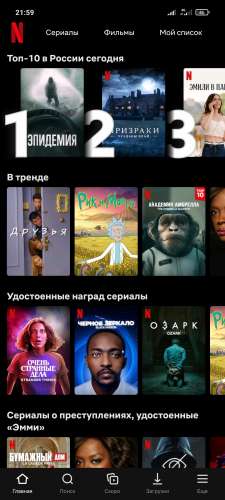

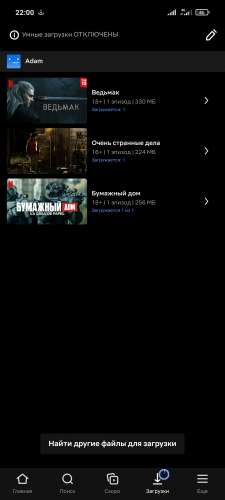


Краткое описание:
Ведущий сервис для просмотра фильмов и сериалов по подписке.
Ищете фильмы и сериалы, которые смотрят и обсуждают во всем мире? На Netflix есть то, что вам нужно — и намного больше.
Удостоенные наград сериалы, художественные и документальные фильмы, комедийные стендапы — у нас каждый найдет что-то интересное для себя. А с мобильным приложением Netflix у вас всегда будет что посмотреть в дороге или в рабочий перерыв.
Почему вы полюбите Netflix:
• Мы постоянно добавляем новые фильмы и сериалы, так что вы всегда найдете что посмотреть. Просто просмотрите наш каталог или воспользуйтесь поиском.
• Чем больше вы смотрите, тем точнее становятся рекомендации, которые вам предлагает Netflix.
• В одном аккаунте можно создать до 5 профилей, чтобы у каждого члена вашей семьи был свой собственный кинозал на Netflix.
• Для детей у нас есть отдельный раздел с фильмами и сериалами, подходящими для семейного просмотра.
• Вы сможете смотреть превью и получать уведомления о выходе новых эпизодов и фильмов.
• Экономьте трафик: загружайте видео на мобильное устройство, чтобы смотреть их офлайн, где бы вы ни были.
С подробными правилами и условиями можно ознакомиться здесь: http://www.netflix.com/termsofuse
Положение о конфиденциальности опубликовано по адресу http://www.netflix.com/privacy
- Если заблокировались моды Netflix, то поможет сборка Kodi Netflix Edition
В этой теме обсуждается только Андроид-клиент! Для всего остального приглашаем в >> Клуб Netflix <<
С 27.05.2022 Netflix полностью отключён в РФ. Теперь сервис доступен для российских пользователей только через VPN.
Версия: 8.64.0 build 8 50394 Google Play от 05/04/2023 (vladmira)
Версия: 8.63.0 build 16 50390 Google Play от 30/03/2023 (vladmira)
Версия: 8.62.0 build 7 50386 Google Play от 27/03/2023 (vladmira)
Версия: 9.0.8 build 17042 Android TV от 27/03/2023 (vladmira)
Версия: 8.61.0 build 4 50379 Google Play от 14/03/2023 (vladmira)
Версия: 8.60.0 build 2 50374 от 09/03/2023 (vladmira)
Версия: 8.59.1 build 12 50370 от 20/02/2023 (vladmira)
Версия: 8.58.0 build 8 50362 от 08/02/2023 (vladmira)
Версия: 9.0.6 build 17025 Android TV от 17/01/2023 (vladmira)
Версия: 8.57.0 build 6 50357 от 01/02/2023 (vladmira)
Версия: 8.56.0 build 12 50352 от 25/01/2023 (vladmira)
Версия: 8.55.1 build 8 50347 от 23/01/2023 (vladmira)
Версия: 8.55.0 build 7 50345 от 17/01/2023 (vladmira)
Версия: 8.54.0 build 10 50342 от 11/01/2023 (vladmira)
Версия: 8.53.2 build 8 50340 от 10/01/2023 (vladmira)
Версия: 8.52.2 build 14 50335 от 15/12/2022 (vladmira)
Версия: 9.0.5 build 11217 Android TV от 09/12/2022 (vladmira)
Версия: 8.52.1 build 12 50332 от 12/12/2022 (vladmira)
Версия: 8.51.0 build 6 50325 от 30/11/2022 (vladmira)
Версия: 8.50.0 build 9 50318 от 17/11/2022 (vladmira)
Версия: 8.49.0 build 16 50315 от 10/11/2022 (vladmira)
Версия: 9.0.3 build 11180 Android TV от 05/10/2022 (vladmira)
Версия: 8.48.1 build 10 50311 от 08/11/2022 (vladmira)
Версия: 8.48.0 build 6 50308 от 03/11/2022 (vladmira)
Версия: 8.47.0 build 13 50303 от 26/10/2022 (vladmira)
Версия: 8.46.1 build 20 50299 от 24/10/2022 (vladmira)
Версия: 8.45.0 build 9 50293 от 13/10/2022 (vladmira)
Версия: 8.44.0 build 6 50287 от 05/10/2022 (vladmira)
Версия: 8.43.0 build 13 50282 от 28/09/2022 (vladmira)
Версия: 8.42.0 build 10 50279 от 21/09/2022 (vladmira)
Версия: 8.40.0 build 4 50271 от 09/09/2022 (vladmira)
Версия: 8.39.1 build 12 50268 от 08/09/2022 (vladmira)
Версия: 9.0.3 build 11179 Android TV от 04/10/2022 (vladmira)
Версия: 8.39.0 build 9 50265 от 31/08/2022 (vladmira)
Версия: 9.0.2 build 11175 (Android TV) обновление от Google Play Market (gorand39)
Версия: 9.0.1 build 11162 Android TV от 09/09/2022 (vladmira)
Версия: 8.37.0 build 13 50262 от 24/08/2022 (vladmira)
Версия: 9.0.0 build 11156 (Android TV) обновление от Google Play Market (gorand39)
Версия: 8.35.0 build 19 50257 от 16/08/2022 (vladmira)
Версия: 8.34.0 build 4 50250 от 27/07/2022 (vladmira)
Версия: 8.33.0 build 13 50248 от 21/07/2022 (vladmira)
Версия: 8.3.4 build 4625 Android TV от 31/03/2022 (vladmira)
Версия: 8.32.1 build 34 50247 от 21/07/2022 (vladmira)
Версия: 8.31.1 build 14 50243 от 11/07/2022 (vladmira)
Версия: 8.31.0 build 11 50240 от 29/06/2022 (vladmira)
Версия: 8.30.3 build 14 50239 от 27/06/2022 (vladmira)
Версия: 8.30.2 build 13 50238 от 20/06/2022 (vladmira)
Версия: 8.30.0 build 5 40236 от 17/05/2022 (vladmira)
Версия: 8.27.0 build 5 40228 от 19/04/2022 (vladmira)
Версия: 8.26.0 build 11 40221 от 13/04/2022 (vladmira)
Версия: 8.25.1 build 10 40215 от 08/04/2022 (vladmira)
Версия: 8.24.0 build 10 40205 от 30/03/2022 (vladmira)
Версия: 8.3.1 build 4546 (Android TV) обновление от Google Play Market (gorand39)
Версия: 8.23.0 build 12 40200 от 24/03/2022 (vladmira)
Версия: 8.21.1 build 12 40185 от 15.03.2022 (AlexUnderKH)
Версия: 8.18.0 build 5 40155 от 17/02/2022 (vladmira)
Версия: 8.17.0 build 6 40147 от 09/02/2022 (vladmira)
Версия: 8.16.0 build 6 40141 от 02/02/2022 (vladmira)
Версия: 8.15.0 build 7 40137 от 27/01/2022 (vladmira)
Версия: 8.14.0 build 5 40129 от 19/01/2022 (vladmira)
Версия: 8.13.0 build 10 40124 от 14/01/2022 (vladmira)
Версия: 8.12.0 build 7 40118 от 05/01/2022 (vladmira)
Версия: 8.11.1 build 12 40101 от 13/12/2021 (vladmira)
Версия: 8.9.1 build 14 40080 от 19/11/2021 (vladmira)
Версия: 8.8.0 build 9 40070 от 11/11/2021 (vladmira)
Версия: 8.7.0 build 9 40060 от 04/11/2021 (vladmira)
Версия: 8.6.1 build 14 40054 от 01/11/2021 (vladmira)
Версия: 8.2.4 build 4032 Android TV от 18/08/2021 (vladmira)
Версия: 8.5.0 build 14 40044 от 21/10/2021 (vladmira)
Версия: 8.4.0 build 12 40035 от 13/10/2021 (vladmira)
Версия: 8.2.1 build 9 40022 от 01/10/2021 (vladmira)
Версия: 8.1.0 build 9 40014 от 23/09/2021 (vladmira)
Версия: 8.0.0 build 5 40003 от 14/09/2021 (vladmira)
Версия: 7.120.0 build 7 35589 (5.0+) от 09/09/2021 (vladmira)
Сообщение отредактировал iMiKED — 13.07.23, 14:45
Поддержка Android 2.2-4.x в США, Канаде, Латинской Америке, Великобритании и Ирландии.
Netflix является ведущей мировой службой подписки для просмотра телевизионных программ и фильмов на вашем телефоне.
Netflix обеспечивает наилучшие впечатления в любом месте, в любое время.
Получите бесплатное приложение, как часть вашего членства в сообществе Netflix, и вы сразу сможете смотреть тысячи телевизионных передач и фильмов на вашем телефоне.
Если вы не являетесь членом Netflix подпишитесь на Netflix и сразу начните пользоваться получив один месяц бесплатной пробной версии.
What is a Netflix ESN Number?
An ESN (Electronic Serial Number) is a unique identifier that is assigned to a device, such as a mobile phone, tablet, or streaming device, to identify it on a network.
In the context of Netflix, an ESN number is a unique identifier assigned to a specific device that is authorized to access the Netflix streaming service. Each device that is authorized to access Netflix has a unique ESN number that is linked to the account owner’s Netflix subscription.
The ESN number is typically used to activate a device for Netflix streaming and to troubleshoot issues that may arise with the device’s access to the service. The ESN number can usually be found in the device settings or on the device itself, and it may be required when contacting Netflix customer support for assistance with device-related issues.
It is important to note that ESN numbers are specific to each device and are not transferrable between devices. Therefore, if you switch to a new device, you will need to activate that device with its own unique ESN number to continue accessing Netflix on that device.
How do I get an activation code for Netflix on my smart TV?
- Sign in to Netflix. Use the email address and password associated with your Netflix account.
- Type the code. The device you need to activate should display an activation code. Type the code that says «Enter code» on the Netflix activation website.
- Click Activate. Its the blue button below the activation code field.
How do I get Netflix on my Direct TV?
Actually, you dont get Netflix «ON» DirecTV. You subscribe to Netflix (about $9.00 per month, more or less) and you purchase a device to stream Netflix through. We bought ROKU3 and followed the instructions to connect it to our television. (You can also use APPLETV device).
What is a Netflix ESN?
Netflix identifies your device by using its Electronic Serial Number (ESN), which is assigned by the device manufacturer. Sometimes, two separate devices may end up with the same ESN. In these extremely rare cases, another member activating their device will cause your device to deactivate, and vice versa.
Can I watch Netflix on a regular TV?
There are many ways to watch Netflix on your TV — all you need is a device with the Netflix app! The Netflix app is available on many Smart TVs, game consoles, streaming media players, set-top boxes, and Blu-ray players.
What are the Netflix codes?
- Action & Adventure: 1365.
- Action Comedies: 43040.
- Action Sci-Fi & Fantasy: 1568.
- Action Thrillers: 43048.
- Adult Animation: 11881.
- Adventures: 7442.
- African Movies: 3761.
- Alien Sci-Fi: 3327.
How do I see everything on Netflix?
To see a full list of all films within each genre, type into a browser http://www.netflix.com/browse/genre/# where # is the unique identifier for that genre, for example 1365 for Action & Adventure, and 5475 for RomComs.
How do I use VPN with Netflix?
- Download and install the VPN app from your providers website or an official app marketplace.
- Select a VPN server in the US that unblocks Netflix.
- Connect to the VPN.
- If you are still having problems, contact customer support.
Does Netflix have a secret menu?
Share this: Netflix has nearly 14,000 programs you can watch from the main browser. As if that wasnt enough options, theres even more that you might not know about. The number one streaming service has a secret menu that can be accessed through a variety of “secret codes.”
How do I kick someone off my Netflix?
First, youll want to log into your account on the Netflix website and select your profile. Then hover over the profile picture thumbnail in the top-right corner of the homepage and click on “Account.” On the next page, scroll down to the settings section and click on “Sign out of all devices,” then confirm.
How do I stop someone from using my Netflix?
Cursor over your account name in the upper right-hand corner of the screen and click «manage profiles» from the drop-down menu. On your account page, click «Sign out of all devices.» Next, youll be prompted to sign your Netflix account out of all devices currently using it. Click the blue «Sign Out» button once.
What happens if you deactivate Netflix on TV?
If youve activated Netflix on your Fiber TV Box, you can deactivate it to sign out of your Netflix account at any time. You need to deactivate Netflix on each Fiber TV Box from which you want to sign out of the Netflix app. Deactivating Netflix on your TV Box does not affect your Netflix account.
What is Netflix reset?
Reset the Netflix app Resetting the app will delete any titles you have downloaded to the device. Select Netflix. Slide the Reset toggle to the On position. If you do not see the Reset toggle, continue troubleshooting below.
What does it mean to deactivate Netflix?
On the Netflix logout screen, the “Deactivate” option logs your device out of your Netflix account. You may think that this option deactivates the Netflix account, but it does not. You can log back in with the same or another Netflix account once you log off.
Is frozen on Netflix?
No, sadly, Frozen is no longer on Netflix. However, you can watch the short film Frozen Fever on Netflix as part of the Disney “Short Films” collection.
Why is Netflix making me sign up again?
If signing in takes you to a page that asks you to complete sign up, it means that your account is either under a different email address or no longer active. If you have been billed for Netflix in the last month, that means you still have an active Netflix account.
Why cant I access my Netflix account?
If you were unable to sign in to Netflix.com on your browser: Verify that your email address was entered correctly. If it was not entered correctly, re-enter it and attempt to sign in again. Visit netflix.com/clearcookies, then open the Netflix app and attempt to sign in again.
What happens if you miss a Netflix payment?
When Netflix tries to charge your method of payment, and it fails, they will suspend your account. You wont be able to continue to stream, and (if you are in the U.S. and get DVDs) Netflix will stop shipping DVDs to you. Netflix will also send you an email letting you know that something is up with your account.
Is it safe to give card details to Netflix?
Netflix does not use the card info only once. They retain all the information for monthly auto debit. Netflix should ask the subscribers to recharge every month, quarter or year rather than saving all the confidential card details. But unfortunately thats not the case.
Is Netflix free for 30 days?
First of all, go to Netflix site then start your 30 days free trial then follow the steps. Its totally free for 30 days and after 30 days it will charge billed according to your plan. If you dont want to pay then cancel a membership before 1 day your trial ends.
- What is a NetFlow collector?
- What is a NetSuite Restlet?
- What is a network card in a computer?
- What is a network collector?
- What is a network diagram project management?
- What is a network domain controller?
- What is a network domain vs Workgroup?
- What is a network library?
- What is a network patch cable?
- What is a network solid chemistry?
- What is a network span port?
- What is a network wall jack?
- What is a Neume in music?
- What is a neural hormone?
- What is a neurogenic bladder?
Как подключить, настроить и смотреть NetFlix на Smart TV и обычном телевизоре
Увы, но то, что всегда казалось интересным, когда-то становится обыденным. Даже всенародно любимые «Битва экстрасенсов» и «Comedy Club» на ТНТ Премьер рано или поздно перестают захватывать дух. Заметили в себе такие перемены? Значит, пришло время сменить телевизионный репертуар – переключиться на что-нибудь новенькое и не менее увлекательное.

Продолжаем знакомство с сервисами потокового мультимедиа. Итак, встречайте: NetFlix – популярный американский стриминговый ресурс с огромной базой разношерстного контента на любой вкус и возраст.
А что здесь показывают?
Стриминговый сервис NetFlix, в отличие от традиционного интернет-телевидения, не только транслирует выпущенные в прокат продукты сторонних кинокомпаний, но и снимает собственные. Причем вновь добавленный в коллекцию контент становится доступным во всем мире одновременно, а не по очереди, как бывает обычно. Кстати, сериалы и многосерийные шоу здесь тоже выходят сразу целыми сезонами.
Вот, что, по мнению подписчиков NetFlix, стоит посмотреть в 2018 году:
- Второй сезон «Охотников за разумом».
- Третий сезон «Восьмого чувства».
- Шестой сезон «Карточного домика».
- Сериал «Видоизмененный углерод».
- Сериал «Касл-Рок».
- Триллер «Придержи тьму».
- Исторический экшн «Апостол».
- Вестерн «Баллада Бастера Скраггса».
- Комедию «Истории семьи Майровиц».
- Фантастический триллер «Аннигиляция».
- Многосерийный мультфильм «Белка и Стрелка: тайны космоса».
- Многосерийный мультфильм «Пиратская школа».
- Фантастический мультсериал «Трое внизу».
- Мультсериал с элементами триллера «Корабельный холм».
И это лишь малая толика. Всего, что есть на NetFlix, хватит на несколько лет(!) непрерывного просмотра.
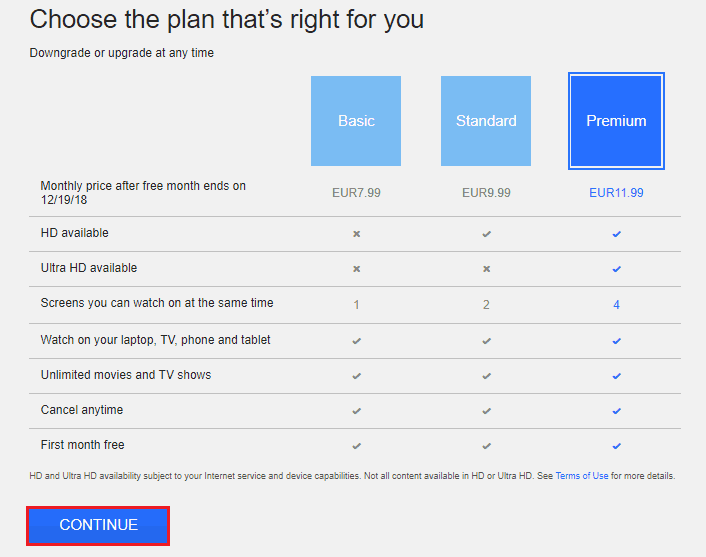
Стоимость доступа ко всему этому удовольствию составляет $7,99-11,99 в месяц. Первые 30 дней – бесплатно.
Регистрируемся на NetFlix
Создание аккаунта юзера NetFlix определенно вызовет трудности у тех, кто не понимает английского языка. Да, несмотря на то, что сервис официально пришел в нашу страну 2 года назад, на русский его так и не перевели. Но это касается только интерфейса. Основная масса фильмов, сериалов и прочего имеет русскоязычный дубляж или субтитры, которые можно выбрать в настойках.
Процесс регистрации лучше всего пройти в браузерной версии NetFlix или в приложении на телефоне, поскольку он довольно затянут. Делать это на TV очень неудобно.
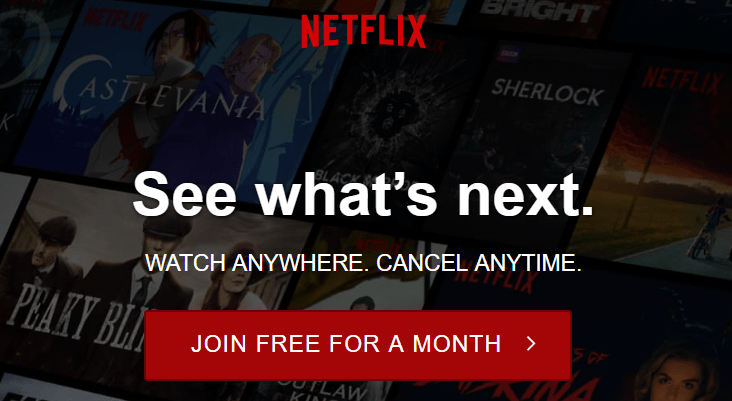
- Кликните кнопку «Join free for a month».
- Выберите тарифный план. Их здесь 3. Различия между ними только в качестве графики (уровне разрешения экрана) и количестве девайсов, на которые можно скачивать контент. Ограничение на количество устройств не означает, что часть материалов будет вам недоступна. Пользователь любого тарифа может смотреть всё, разве что не на всех устройствах. В дальнейшем выбранный план можно изменить.
- Следом идет этап создания учетной записи. Вбейте в соответствующее поле ваш действительный email и придумайте пароль.
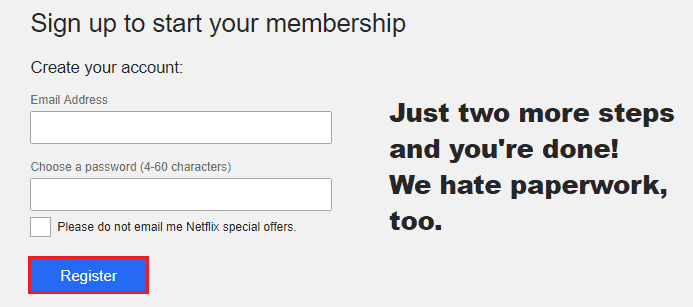
- Далее сервис запросит платежные реквизиты. Не пугайтесь, списание первой оплаты произойдет через месяц, а пока эти данные просто сохранятся. Если что, отмена подписки доступна в любое время. И возобновление – тоже. Выберите удобный способ оплаты – карту Visa/MasterCard или PayPal, и заполните поля.
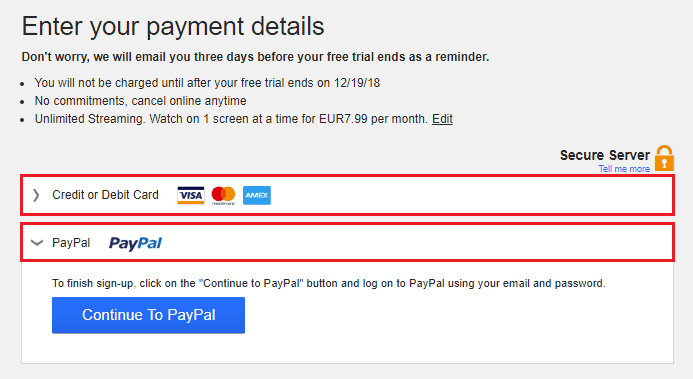
- Отметьте типы устройств, с которых вы будете просматривать контент. Можно все.
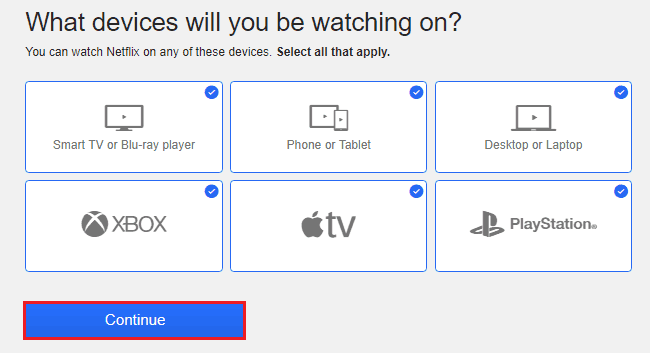
- Аккаунт создан. Проверьте, верно ли введены ваши данные. При желании сохраните номер телефона, который поможет восстановить доступ к сервису, если забудете пароль.
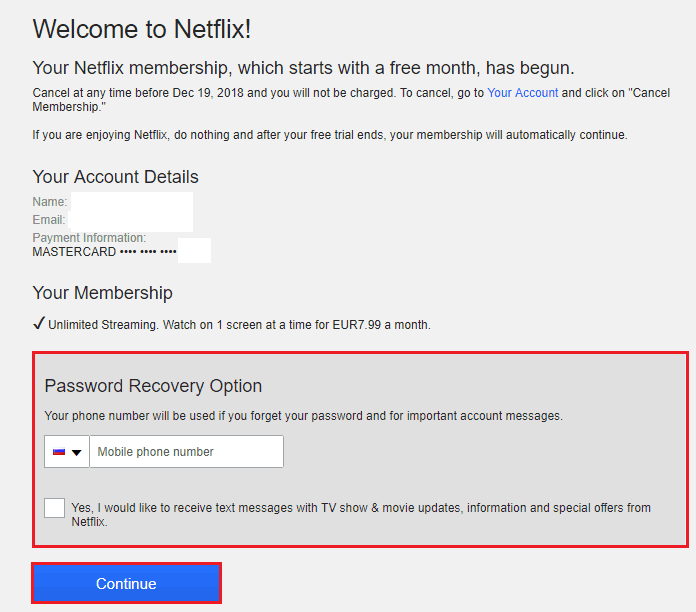
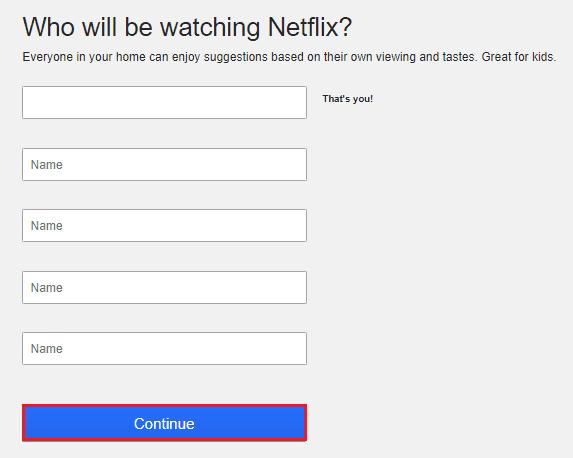
- Создайте профили членов семьи, которые будут пользоваться NetFlix вместе с вами. В том числе — детей. Всего разрешено создавать 5 профилей. У каждого из них будет собственный перечень предпочтений и рекомендаций, а у детей – еще и запрет на доступ к материалам с возрастными ограничениями.
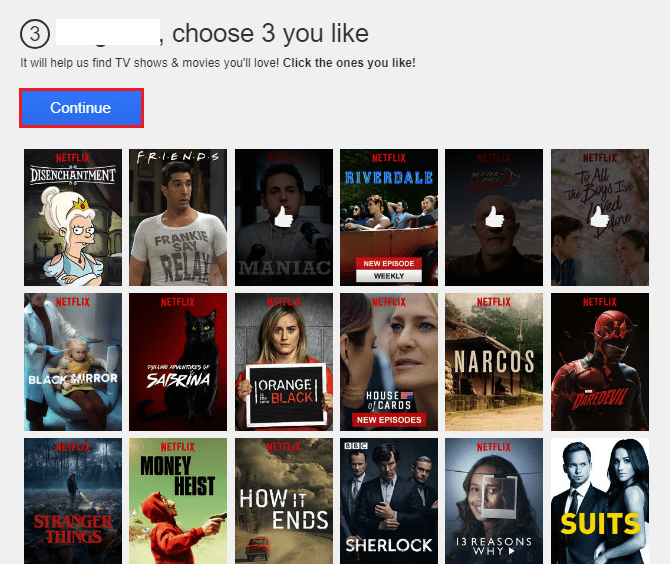
- Дальше вам предстоит выбрать 3 фильма, сериала или шоу, которые нравятся больше всего. На основе этого NetFlix будет подбирать для вас персонализированный контент.
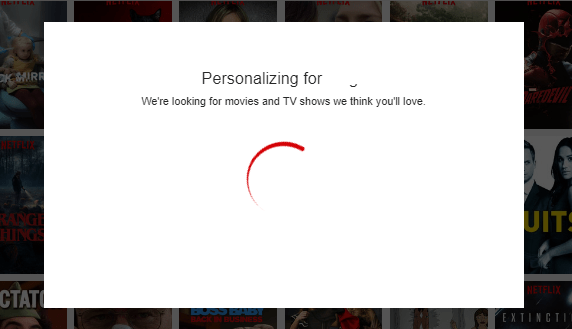
- После того как вы сделаете выбор, запустится процесс персонализации аккаунта. Он займет около 10-20 секунд.
Вот теперь регистрация и начальная настройка завершены. Основная работа позади, а небольшие дополнительные изменения можно внести уже на телевизоре.
Что нужно для просмотра NetFlix на ТВ
Для просмотра материалов NetFlix на TV нужны 3 вещи: регистрация, доступ в Интернет и клиентское приложение сервиса.
С регистрацией мы только что разобрались. Сложностей с выходом в глобальную сеть у владельцев smart TV, как правило, не возникает.
Пользователям обычных телеков придется обзавестись для этого приставкой-медиаплеером.
Приложение NetFlix доступно для скачивания в магазинах контента вашего телевизора. В частности, для Smart TV и медиаплееров на платформе Android — в Google Play , для Tizen OS (Samsung) – в Tizen Store, для WebOS – в LG store.
Кроме того, телевизор можно подключить к компьютеру или мобильному устройству как дополнительный монитор и транслировать на него изображение по кабелю или по воздуху. О том, что это за технологии и как настроить подключение, F1comp рассказывал ранее.
При подключении TV в качестве второго монитора достаточно установить NetFlix только на передающее устройство , например, телефон или планшет. А если источником будет компьютер, то можно обойтись веб-версией в браузере.
Создаем профили пользователей. Выбираем фильмы и язык озвучки
Дети – налево, взрослые – направо
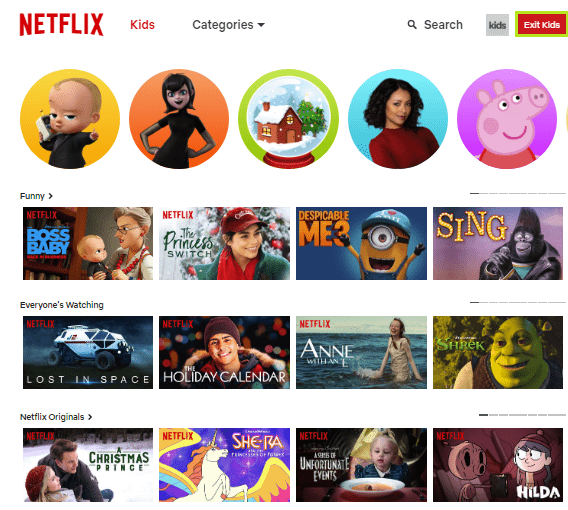
Коллекции стандартного и детского контента NetFlix находятся в разных разделах сервиса. По умолчанию отображается стандартный – взрослый раздел. Чтобы перейти в детский, нажмите кнопку «Kids» в верхней панели рядом с вашей аватаркой или в меню, которое открывается при наведении на нее курсора.
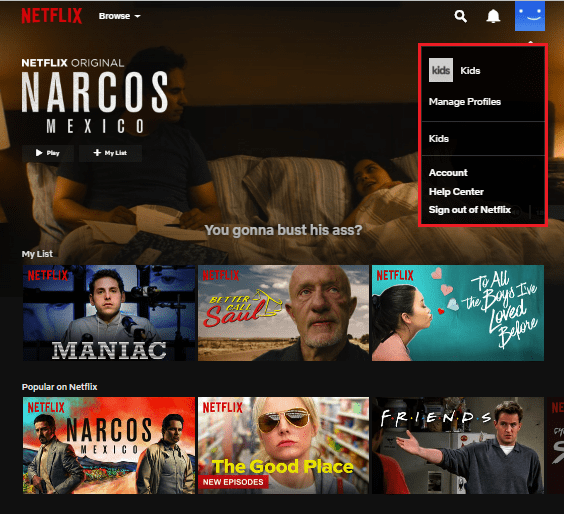
Для перехода из режима для детей в стандартный нажмите в том же месте кнопку «Exit Kids».
Настраиваем профили
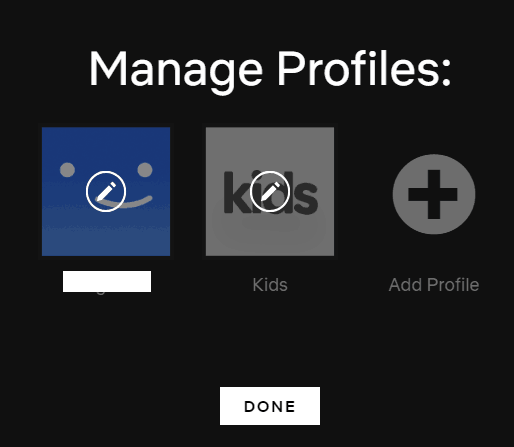
Чтобы создать новый профиль пользователя, кликните в меню аккаунта кнопку «Manage Profile». Затем в открывшейся панели нажмите «Add Profile».
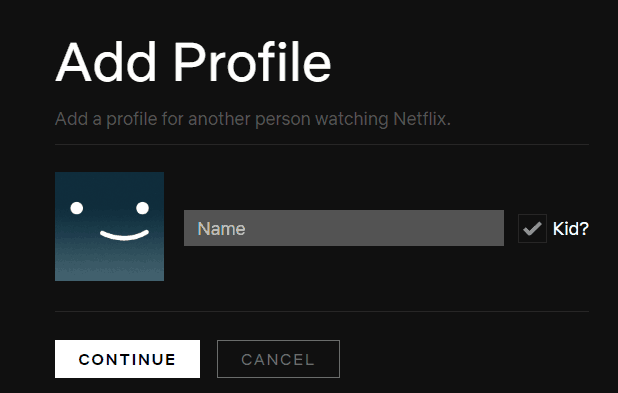
Введите имя юзера и поставьте флажок «Kid?», если это ребенок.
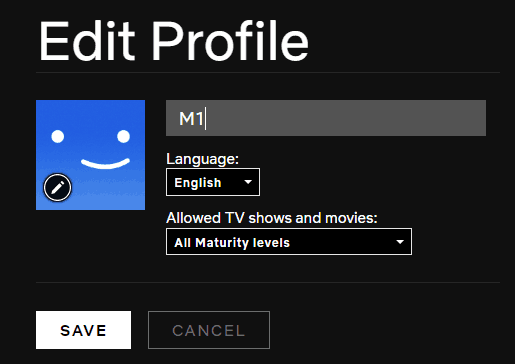
Чтобы изменить настройки уже созданного профиля, щелкните в панели «Manage Profile» по нужной аватарке. Здесь, помимо имени юзера и отметки «ребенок», можно выбрать язык интерфейса (русского, к сожалению, нет) и возрастную категорию доступного контента: «For little kids only» (для малышей), «For older kids and below» (для детей постарше), «For teens and below» (для подростков) и «All maturity level» (без ограничений).
Меняем язык дубляжа и субтитров на русский
По умолчанию контент озвучивается на языке оригинала (в основной массе – на английском). Чтобы переключиться на русский, запустите воспроизведение выбранного фильма (шоу, сериала), щелкните в нижней панели плеера по значку, обведенному рамкой на скриншоте, и в колонке «Audio» выберите «Russian».
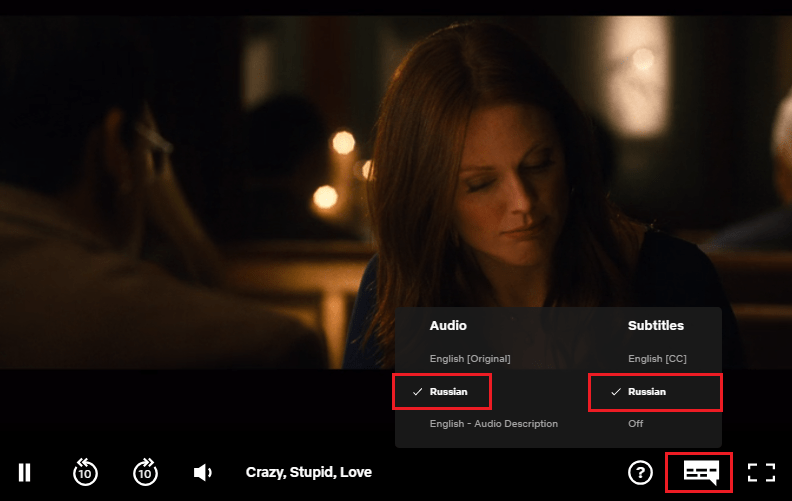
При отсутствии русского дубляжа можете включить русскоязычные субтитры (список «Subtitles»). К счастью, они присутствуют в большинстве фильмов и сериалов NetFlix.
Выбираем контент для просмотра, добавляем в плэйлист, ставим лайки
Вся коллекция материалов сервиса поделена на рубрики. В стандартном разделе их 4:
- TV shows – телевизионные шоу.
- Movies – фильмы и сериалы.
- Recently added – недавно добавленное.
- Mylist – личный плэйлист пользователя.
В рубриках и «TV shows» и «Movies» есть меню выбора жанра: Action, Crime, Documentaries, Comedies, Horror, Trillers и т. д.
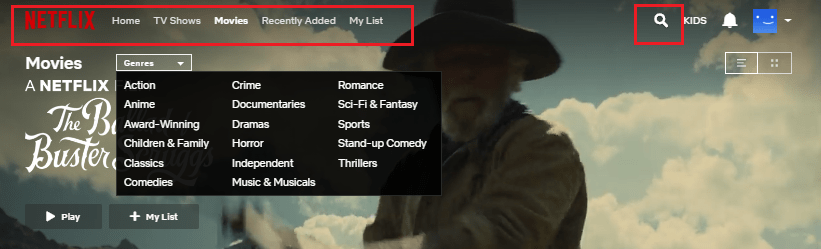
Какими именно материалами наполнены рубрики, можно посмотреть на странице ниже, где каждый жанр представлен миниатюрами фильмов в виде ленты.
В разделе «Kids» тоже есть меню категорий. Среди них две основных: «Characters» (персонажи) и «Origin» (названия мультфильмов и передач), а также одна дополнительная – просто список жанров без имени.
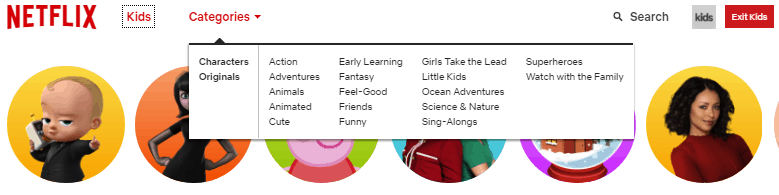
Кроме того, и в основном, и в детском разделе есть строка поиска, куда можно ввести название фильма, жанр или имена актеров и персонажей.
Чтобы прочитать краткое описание привлекшего внимание фильма, поставить ему лайк или дизлайк, а также добавить в плэйлист, щелкните по его миниатюре (плитке) 1 раз. Если вы просто наведете на плитку курсор, поверх нее отобразятся эти же уменьшенные кнопки и прокрутится небольшой фрагмент видеоряда.

Настраиваем аккаунт
NetFlix позволяет менять любые параметры аккаунта пользователя, начиная с email и заканчивая настройками отображения субтитров.
Для доступа к разделу изменений войдите в основное меню вашей учетной записи и кликните пункт «Account».
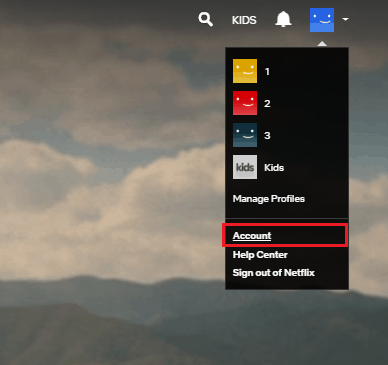
Панель настроек выглядит так:
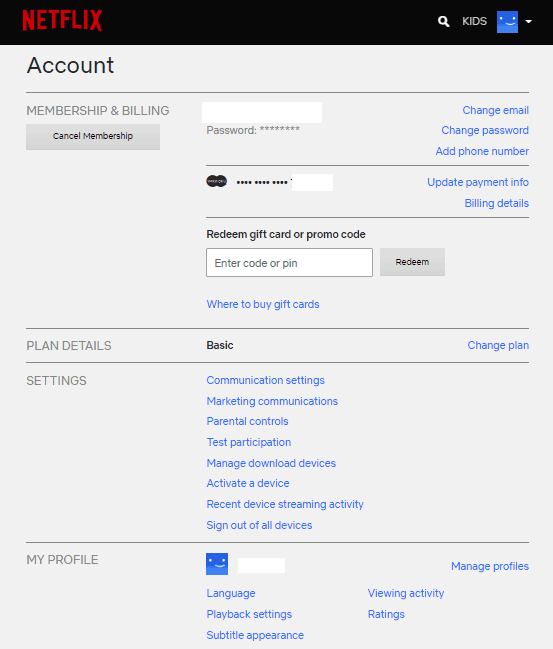
Верхняя часть – «Membership & Billing», содержит основные пользовательские данные: адрес электронной почты, пароль и номер телефона (если сохранен).
Ниже указан номер банковской карты или учетная запись PayPal, с которых по умолчанию списывается ежемесячный платеж. А справа – кнопки изменения платежного реквизита «Update payment info» и доступа к сведениям обо всех платежах «Billing details».
Еще ниже находится поле ввода промокодов и номеров подарочных карт для получения скидки. К сожалению, в России подарочные карты NetFlix пока не продаются, но в дальнейшем, скорее всего, будут.
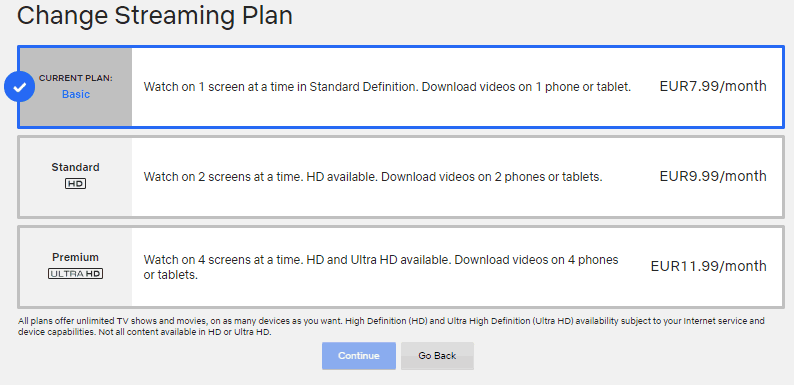
Вторая часть панели настроек – «Plan Details», показывает ваш текущий тарифный план. Чтобы его изменить, щелкните «Change plan», выберите подходящий вариант и подтвердите решение нажатием кнопок «Continue» и «Confirm Change».
Дальше идет самый объемный раздел – «Settings» (Параметры). Здесь настраиваются:
- Опции обратной связи – «Communication Settings». Среди них вы можете выбрать, какие рассылки хотите получать от NetFlix – об обновлениях сервиса, о новинках кино, свежие обзоры и прочее. А также – настроить доставку сообщений на номер телефона либо отказаться от всех рассылок и уведомлений, поставив метку напротив «Donotsendmeemailsortextmessages».
- Разрешение на сбор ваших персональных данных для маркетинговых целей – «Marketing Communications».
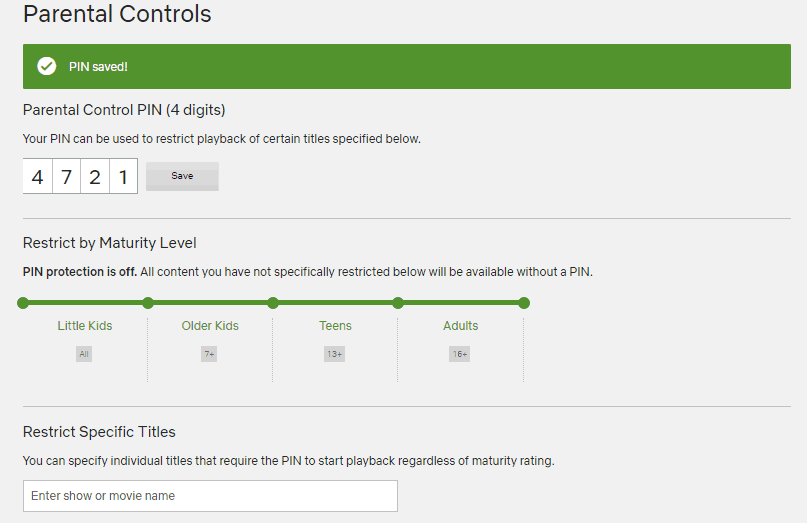
- Родительский контроль – «ParentalControls». Он будет полезен, если среди членов вашей семьи есть несовершеннолетние дети. В этом разделе можно задать возрастной уровень пользователя (какой контент ему будет доступен), а также прописать названия фильмов и передач, которые будут открываться только по пин-коду.
- Согласие принять участие в тестировании новых функций сервиса – «Test participation». По умолчанию включено.
- Управление устройствами загрузки мультимедиа с NetFlix в соответствии с вашим тарифным планом — «Manage Download Devices». Если вы поменяете указанное здесь устройство на другое, весь загруженный на него контент будет удален.
- Раздел активации устройства, на которое вы собираетесь скачивать контент – «Activate Your Device».
- Последняя активность юзера – «Recent device streaming activity»: дата и время, географическое положение (страна, город, ip-адрес), используемые девайсы.
- Выход из учетной записи на всех устройствах – «Sign Out of All Devices».
Последний раздел панели настроек – «My profile», содержит индивидуальные параметры вашего профиля. В том числе:
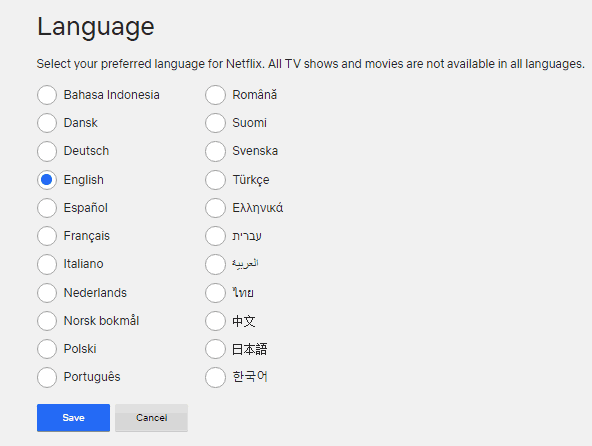
- Язык – «Language». Хочется надеяться, что среди них рано или поздно появится русский.
- Опции воспроизведения – «Playback Settings»: качество видео и автоплэй эпизодов на главной странице.
- «Subtitle Appearance» – отображение и формат субтитров: шрифт, цвет, величину букв, задний фон и прочее.
- Просмотренный контент и ваши сообщения о проблемах с ним – «Viewing activity».
- «Ratings» – оценки, которые вы поставили просмотренным материалам.
- «Manage profiles» – кнопка перехода к панели управления профилями пользователей.
Как отписаться от NetFlix
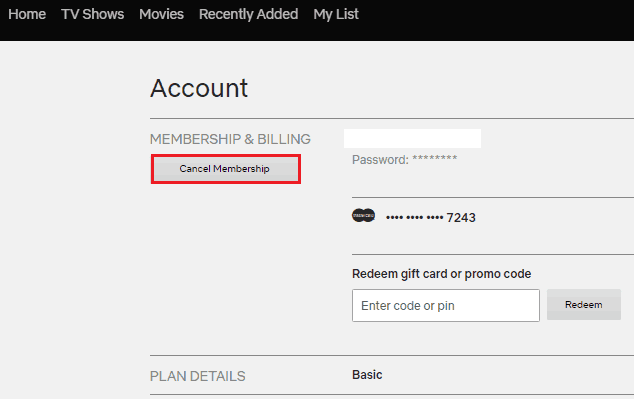
Чтобы отменить подписку на сервис, откройте настойки аккаунта и нажмите кнопку «Cancel Membership».
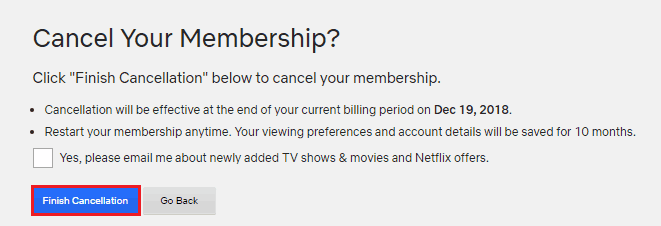
Следом – «Finish Cancellation».
Затем отметьте причину, по которой вы решили отказаться от подписки.
Отмена будет произведена после окончания текущего расчетного периода. Доступ к сервису можно восстановить в любое время. Данные учетных записей с контентом и настройками сохраняются в течение 10 месяцев после отписки.
Вот, пожалуй, и все основные моменты, которое расставляют точки над ё при использовании NetFlix. А если возникнут другие сложности, добро пожаловать в Help Center – раздел ответов на частые вопросы по всему функционалу сервиса: от оплаты подписки до решения типовых проблем с просмотром видео. Конечно, здесь тоже всё на английском, но понять, что к чему, не так уж и трудно. В крайнем случае вас выручит онлайн-переводчик.
Saved searches
Use saved searches to filter your results more quickly
You signed in with another tab or window. Reload to refresh your session. You signed out in another tab or window. Reload to refresh your session. You switched accounts on another tab or window. Reload to refresh your session.
What is the ESN number actually all about? #1023
<>'s edit
<>'s edit
First ..thanks a lot for all the work. I use your plug-in in KODI all the time.
Mostly on a mac mini running KODI on OSX
I’m currently setting up a bunch of Beelink GT-King Amlogic S922X android 9 streaming boxes for friends and family.
Manly to run KODI and smart youtube etc.
If updating the COREelec to 9.2.5 (Stable) on the sd-card (latest Leia version), the kodi netflex plugin works great just out of the box. After the winvine extraction from the chrome image is complete.
It uses this ESN : NFCDCH-01-F4X05ZRJLFJ683T3EN4ZXXXXXXXXXX (last 10 are removed)
If I install latest version of net-flex on android (sideload — its not in play) on the box
It works fine, but it is restricted to SD
The generated ESN from the android app is:
NFANDROID1-PRV-T-L3-AZW==GTKING-4445-03FF8B9C78C848D22FEFF496850628061E4BBD5B1B98476751FCE68XXXXXXXXXX (last 10 are removed)
I read your discussion about manly concentrating on kodi 19 matrix, so I made the specific user a kodi-tester, and installed latest version of matrix from play store, and your matrix repo. Then I install the kodi plugin.
I have tried all 3 standard versions of the ESN / Widevine setting, disabled, force L3 and force L3 *ID 4445
I have also replaced with above ESN copied from the actual android app, and tried all 3 options.
I also tried wht the ESN form the COREelec
No matter what, I get the same error. Both on latest Kodi v18.9 «Leia» and newest version of Kodi 19 «matrix»
Try Change ESN or reset ESN
Error details
Request blacklisted by key exchange service.
So. What is going on.
Why can we change the ESN in the first place ?
Are we not trying to cheat the net-flex server into thinking we are an approved device, to get HD?
Or at least a working connection.
I believe a lot of people are struggling with this, and a lot of people would like to watch net-flex at full HD on various boxes. (With kodi + your plugin) and especially on this very popular box.
How is this actually done? Are we supposed to change the ESN to make it work?
I don’t have a full understanding why the ESN is working in the android app, and blacklisted in your plugin.
Is something actually broken? Can you explain what you are trying to do with the ESN replacement.
NB: Why are the ENS so long in the android app, and you seem to only use a truncated version?
Would it not be an idea to have a selection of various box types, to simulate in the ESN setting, to make the emulation of a certified android TV box a bit more easy? If this is in fact the purpose with the ESN change option.
And if we are to use super long ESN numbers, could you have a dialogue box where we can pick them up from a file.
I use the KORE remote app for the paste. But a file load would be super great ;O)
Thanks again for all your fine work
I’m very capable, when it comes to Linux and Android, and can be helpful to test any solution you may suggest.
Just let me know, and ill jump right on it.
Kind regards 

