Чем отличаются типы оперативной памяти — DDR, DDR2, DDR3 или DDR4 и как узнать, какой из них стоит на ноутбуке

Приветствую. Сегодня в очередной раз поговорим про ОЗУ, то есть про оперативное запоминающее устройство. Оно не предназначено для хранения ваших персональных данных. Там записываются рабочие коды программ и различные временные данные, которые обрабатывает процессор. Соответственно, чем больше объём ОЗУ и выше скорость её работы, тем шустрее будет работать ПК. Чип оперативной памяти можно поменять на более мощный, но нужно учитывать максимум, который потянет процессор. Эти сведения обычно предоставляются продавцом ПК, их можно найти на сайте производителей ноутбуков и в технической документации к конкретной модели. Важнейший показатель ОЗУ – это её тип. Я вам расскажу на своём сайте itswat.ru о разных типах оперативки и об их отличиях, а также о том, как узнать тип оперативной памяти на ноутбуке.
- Читайте также: Как узнать, какая ОЗУ стоит на компьютере через сведения о системе и программу Аида64 >>>
Отличия типов памяти
Оперативная память современности — это DDR (данные передаются с двойной скоростью), цифра в названии разновидностей (DDR2, DDR3 или DDR4) означает порядковый номер поколения, чем она выше, тем новее и соответственно мощнее ОЗУ. DDR и DDR2 давно устарели, DDR3 тоже уже сняты с производства, но продолжают использоваться во многих ПК, DDR4 – ОЗУ последнего поколения. Отличия оперативной памяти по типам я привёл в таблице ниже.
| Наименование | Год выпуска | Напряжение | Объём | Частота |
| DDR | 2000 (не применялась до 2002) | 2,5 В и 2,6 В | не более 1 ГБ | 100-200 МГц |
| DDR2 | 2004 | 1,8 В | до 2 ГБ | 533 МГц |
| DDR3 | 2007 | 1,5 В и 1,65 В | до 8 ГБ | базовая 1066 МГц, но может быть и 1600 МГц |
| DDR4 | 2013 | 1,05 В, 1,2 В или 1,35 В | до 32 ГБ и это, вероятно, ещё не предел | база от 2133 МГц |
Диспетчер задач
Друзья, чтобы узнать, какого типа ОЗУ установлена на вашем ПК, не надо быть гением или хакером. Есть очень лёгкие способы, актуальные для всех современных версий Windows (10, 8, 7). Самый простой из них – обратиться к «Диспетчеру задач». Напомню, он запускается так:
- Нажмите три клавиши одновременно — CTRL+ALT+Del. На голубом экране выберите соответствующий пункт.
- Напечатайте в поисковой строке «Пуска» слово «Диспетчер» и запустите приложение из результатов поиска.
Когда откроется окно «Диспетчера», вы увидите перечень процессов, протекающих в данный момент на ПК. Они вам ни к чему. Нужные данные находятся в следующей вкладке — «Производительность». Перейдите на неё. В правом верхнем углу вы увидите тип вашей ОЗУ, а заодно и её объём. В нижнем левом углу найдётся информация о скорости, использованном и свободном пространстве.

Командная строка
Способ слишком прост для профи, не ищущих лёгких путей. Если вы из таких, то могу подсказать вам, как посмотреть тип ОЗУ через командную строку. Наберите в ней команду wmic memorychip get devicelocator, memorytype и подтвердите её выполнение нажатием ENTER. Результатом станет отображение командной строкой напротив модуля одно- или двухзначного кода.

Обозначение основных типов вы можете посмотреть на следующем рисунке.

- Читайте также: Как узнать производителя чипов оперативной памяти с помощью командной строки или сторонних программ >>>
Я уже не раз в своих статьях, рассказывающих про оперативную память, упоминал сторонние программы, посредством которых можно быстро, не напрягаясь и максимально подробно узнать всё об установленной ОЗУ, в том числе и её тип. Одна из таких программ (мой фаворит) — это CPU-Z. Она очень удобна и понятна. Её не нужно устанавливать, достаточно скачать архив с портативной версией, распаковать его и выполнить запуск cpuz.exe с нужной разрядностью (32 или 64).

Далее, нужно подождать буквально две — три секунды пока CPU-Z соберёт данные. Тип ОЗУ можно увидеть сразу в двух вкладках – это:
- Memory.

- И SPD. Причём в этой вкладке можно посредством выпадающего списка переключаться между слотами и собирать информацию отдельно о каждой из установленных ОЗУ.

Друзья, если при переключении на второй слот, CPU-Z не отображает ровным счётом ничего, значит, у вас стоит только одна планка оперативной памяти. Вот именно так и можно посмотреть, сколько слотов есть на ноутбуке, не разбирая его, и сколько из них заполнены (может, кому-нибудь пригодится…). На сегодня всё. До новых встреч.
Как узнать, DDR3 или DDR4 подойдет ноутбуку? Хочу купить плашку памяти в свободный слот.

Вопрос от пользователя
Здравствуйте.
У меня на ноутбуке всего 4 ГБ памяти. При открытии десятка вкладок в браузере — последние перестают загружаться, появляются ошибки.
По диспетчеру задач вижу, что память занята на 90%! Решил докупить памяти, но не знаю какая у меня стоит — то ли DDR3, то ли DDR4 (суть в том, что в документах на ноутбук стоит DDR3, а расхваленная утилита Everest показывает DDR4).
Может я не там смотрю?! Вообще, большая разница, если я куплю не ту, будет она работать?
Как мне купить плашку памяти для ноутбука, чтобы она точно подошла?
Доброго времени суток!
Вообще, обычно информация должна совпадать: и в документах, и в том, что показывают утилиты для определения характеристик железа (Everest, например).
Вопрос апгрейда ноутбука достаточно популярен (тем более, памяти никогда не бывает много), но здесь есть несколько «подводных» камней. О том, как определить какая память установлена в данный момент (DDR3 или DDR4), и какую можно докупить — и будет сегодняшняя статья.
📌 Кстати!
Приобрести железки с большими скидками можно в китайских онлайн-магазинах (разумеется, там есть и ОЗУ)

Выбор и установка плашки памяти: основные вопросы
Определяем тип памяти, который поддерживает ноутбук
Пожалуй, это первое с чего следует начать.
Наиболее популярны сегодня плашки памяти DDR3 и DDR4 (однако в продаже встречается и DDR2). Сразу отмечу, что DDR4 установить вместо DDR3 — нельзя (равно как и наоборот)! Даже больше скажу, т.к. DDR3 может быть нескольких типов (в зависимости от вольтажа) — то и их между собой нельзя путать (но об этом ниже)!
Есть несколько способов, как можно узнать, какую память поддерживает ваш ноутбук. Рекомендую поэтапно выполнить их все, чтобы знать наверняка!
1) Посмотреть визуально
В большинстве ноутбуков есть небольшая защитная крышка, позволяющая быстро получать доступ к планкам ОЗУ, диску и пр. Это наиболее информативный способ, посмотреть сколько есть слотов под память, какая уже установлена (а узнав какая уже работает, докупить еще одну подобную планку).
В качестве примера, как выглядит планка, и какое на ней обозначение — см. фото ниже.
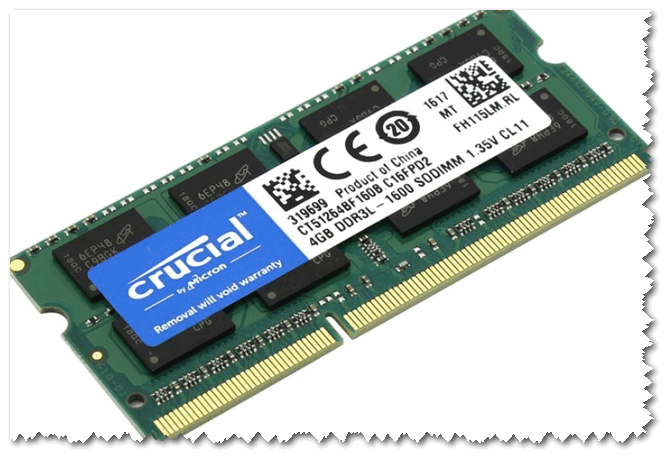
Как выглядит планка памяти 4GB DDR3L 1600 SODIMM
Расшифрую ключевые параметры:
- 4GB — объем памяти (в принципе, чем больше — тем лучше). Однако, не забывайте, что ваш ноутбук поддерживает определенное максимальное кол-во памяти! Например, максимальный объем может быть ограничен 16 ГБ!
- DDR3L — тип памяти. Обращаю внимание, что буква «L» на конце — стоит не случайно! Она определяет вольтаж памяти (1,35В). Вообще, DDR3 сейчас наиболее популярна и можно встретить следующие типы: DDR3 (классическая, 1,5В) , DDR3L (1,35В) , DDR3U (1,25В) , LPDDR3 (1,2В. Наиболее популярна в планшетах и смартфонах, в небольших ноутбуках. В состоянии покоя потребляет всего лишь десятую часть энергии от состояния активности) .
- 1600 — частота памяти. Обратите внимание, что мат. плата и процессор могут поддерживать лишь планки определенной частоты!
- SODIMM — размер модуля памяти (это обозначение показывает, что память небольшого размера, как раз для ноутбуков).
Кстати, есть определенная путаница с частотой памяти. На некоторых планках указывают ее название, скажем «PC3-12800», на некоторых частоты шины 800 МГц, на других же пишут просто DDR3 1600 (как в моем примере выше).
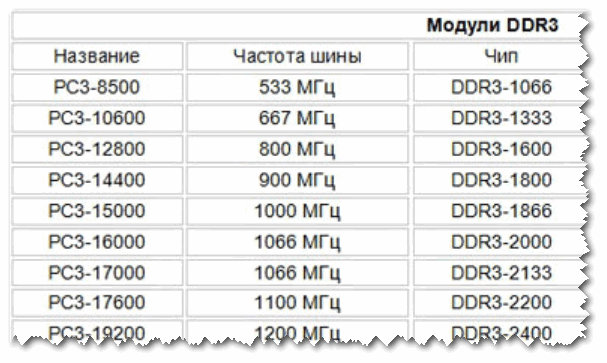
DDR3 частота памяти
2) В утилитах AIDA64, Spec и пр.
Утилита AIDA64 хороша тем, что помогает быстро получать максимум сведений о вашем железе (будь то это ноутбук или ПК). Что касается того, какую память поддерживает ноутбук, то следует открыть раздел «Системная плата/Чипсет/Северный мост» . Смотреть нужно на две строчки:
- поддерживаемый тип памяти (желательно выбирать наиболее производительный вариант, в моем примере, это DDR4-2133);
- максимальный объем памяти — в примере ниже 32 ГБ.
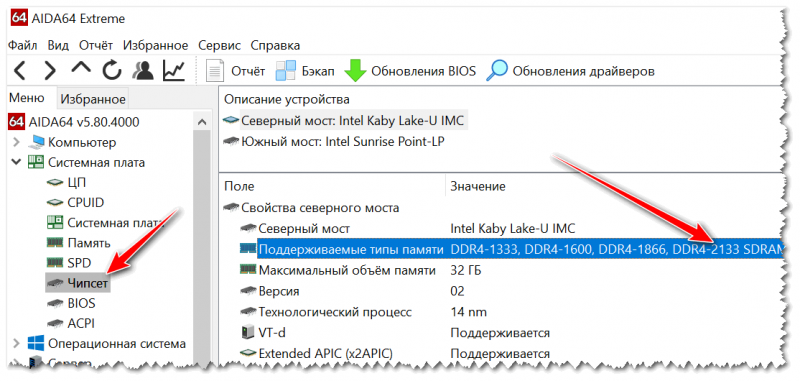
AIDA64 — поддерживаемый тип памяти (кликабельно)
3) На сайте производителя
Зная модель вашего ноутбука (а также процессора и мат. платы) — на сайте производителя можно посмотреть, какую память поддерживает устройство. Обращаю внимание, что смотреть нужно именно на сайте производителя (на сайтах, продающих технику, могут быть не совсем точные сведения).
Проверяем слоты для установки памяти: рассматриваем возможные варианты
Как советовал выше, прежде всего необходимо узнать сколько слотов под память у вас есть в ноутбуке (иначе есть риск купить память и в пустую потратить деньги).
Сделать это можно только визуально, разобрав (сняв защитную крышку) ноутбук. Т.к. различные утилиты могут показывать наличие слота, а вот физически его может просто не быть (вместо слота, на мат. плате может быть лишь место под него, т.е. фактически его никто не распаял и не установил на плату).
Наиболее вероятны 3 варианта:
- 2 слота : из которых может быть занят как один слот, так и оба. Если занят один — то можно просто докупить планку под второй. Если заняты оба — то есть два варианта: либо менять одну плашку на больший объем, либо менять обе (решайте сами).
- 1 слот : он может быть занят текущей планкой памяти, а может быть свободен (если используемая планка распаяна на мат. плате);
- нет слотов : некоторые современные ноутбуки могут идти вообще без слотов, вся память уже распаяна на мат. плате. В этом случае, увы, но добавить память невозможно (по крайней мере без сервиса, возможно, в некоторых моделях ее можно перепаять. (но я бы не рекомендовал)).
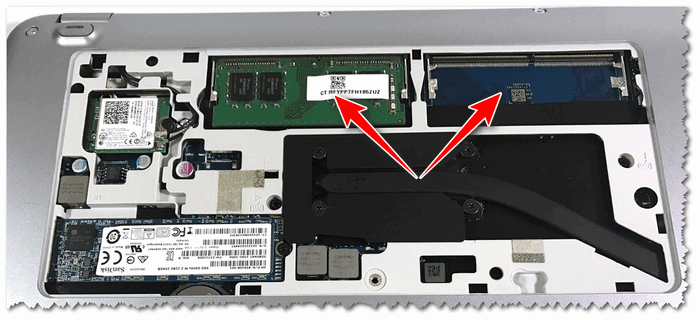
Два слота под ОЗУ (HP Pro Book G4)
А теперь разберу самые популярные вопросы, относительно ОЗУ.
Если у меня уже есть планка памяти, мне покупать такую же, или можно большего объема и большей частоты?
Плашки могут быть разного объема, т.е. одна на 4 ГБ, другая на 8 ГБ — все должно работать.
Что насчет частоты: во-первых, ее должны поддерживать мат. плата и процессор; во-вторых, если у вас будут 2 планки с разной частотой — то ноутбук будет работать на одной частоте с обоими планками (по наиболее меньшей, см. пример ниже).
Можно ли использовать планки памяти с разной частой?
Можно, если обе частоты поддерживает ваше оборудование.
Например, если у вас установлена DDR4-2133, а вы докупите DDR4-2400 — то обе планки будут работать на наименьшей частоте (т.е. на 2133). Если вы хотите задействовать частоту 2400 — вам будет необходимо убрать планку с частотой 2133.
Но вообще, если вы используете 2 и более планок — я бы посоветовал использовать память с одинаковой частотой.
Можно ли использовать планку памяти с частотой выше, чем рекомендовано для мат. платы/процессора?
Я бы не рекомендовал этого делать. Например, если ваш ноутбук поддерживает память DDR4-2133 — то ставить DDR4-2400 крайне нежелательно. Разные устройства могут повести себя по-разному:
- в лучшем случае — память будет работать на частоте 2133;
- в худшем — ноутбук просто не распознает ее и не включится. Либо получите крайне нестабильную работу системы, с частыми перезагрузками и зависаниями.
Можно ли использовать память DDR4 вместо DDR3, или DDR3 вместо DDR3L?
DDR4 нельзя использовать вместо DDR3 или DDR2, да вы просто и не сможете ее вставить в слот из-за разницы ключей (ровно, как и наоборот).
Что насчет DDR3 и DDR3L — то в большинстве случаев ноутбук должен работать и с той, и с этой планками. Однако, отмечу, что некоторые устройства поддерживают лишь конкретный тип памяти. Поэтому, я бы все же рекомендовал придерживаться конкретного типа и не экспериментировать.
Покупка и установка памяти
Перед покупкой памяти вы должны знать несколько параметров (на всякий случай напомню):
- тип памяти (DDR3, DDR3L, DDR4 и пр.). Не перепутайте вольтаж, т.к. не все ноутбуки поддерживают, например, и DDR3, и DDR3L;
- максимальный объем , поддерживаемый вашим ноутбуком (т.е. возможно вам и смысла нет расширять память, т.к. ноутбук просто больше не увидит);
- частоту шины;
- есть ли свободный слот на ноутбуке (или вы хотите заменить текущую планку памяти). Отмечу, что не на всех ноутбуках память можно менять: есть такие устройства, где память просто распаяна на плате и добавить (ил поменять ее) — просто невозможно!
- объем памяти , производитель и пр. характеристики — оставляю без рассмотрения. В принципе, на память дают 3-5 лет гарантии, и проблем, как правило, не возникает с любым из известных производителей.
В общем-то, зная все эти характеристики, вы без труда сможете подобрать себе плашку.
📌 Дополню!
Для тех, кто хочет сэкономить на железе, поглядывайте иногда предложения в китайских-интернет магазинах. Если нарваться на распродажу, да еще задействовать кэшбек, ту же паять можно получить раза в 3-4 дешевле, чем при покупке ее в обычном компьютером магазине.
О том, какие китайские магазины смотреть, и как задействовать кэшбек, см. тут : https://ocomp.info/kitayskie-internet-magazinyi.html
📌 Что насчет установки.
Если ваш ноутбук на гарантии — то разборка и самостоятельная установка планки памяти может быть причиной в отказе от гарантийного обслуживания.
Также порекомендую перед самостоятельной установкой ОЗУ в устройство посмотреть видео разборки точно такой же модели ноутбука (для многих популярных моделей подобные видео присутствуют на youtube.com ).
Примерные действия по порядку.
1) Сначала полностью выключаете ноутбук, отключайте от него все устройства: наушники, мышку, кабель зарядки и т.д.
2) Переворачиваете устройство и вынимаете аккумулятор (если он у вас снимается. В последнее время все чаще производители встраивают аккумулятор в само устройство).
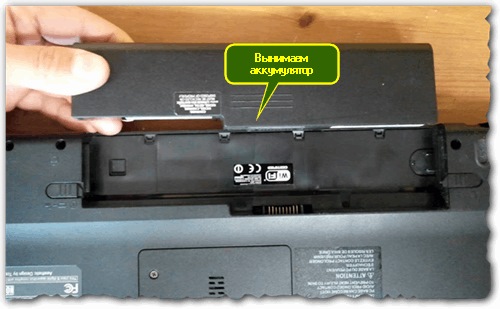
Вынимаем аккумуляторную батарею
Обращаю внимание!
Что перед заменой или добавлением памяти, диска и пр., некоторые ноутбуки (у которых есть крышки для быстрого доступа к памяти, диску, но аккумулятор спрятан внутри устройства) , необходимо перевести в режим сбережения аккумулятора.
Например, HP Pro Book G4 (в примере ниже) нужно выключить, подключить адаптер питания, и нажать одновременно Win+Backspace+Power, после чего отключить адаптер питания. После проделанной операции — ноутбук не запустится до подключения адаптера питания, и можно смело выполнять апгрейд комплектующих.
Этот момент рекомендуется уточнить в инструкции к вашему оборудованию!
*
3) Затем можно снимать защитную крышку для быстрого доступа к комплектующим ноутбука (либо полностью разбирать устройство).
Обращаю внимание, что помимо винтов по контуру устройства (1) могут быть и винты под резиновыми ножками и наклейками (2).
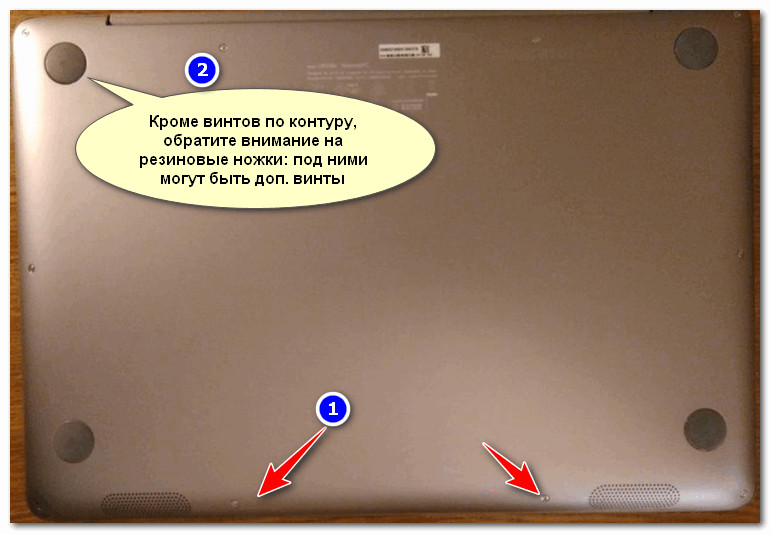
Снимаем крышку — винты крепления
4) Когда снимите крышку, в первую очередь выньте аккумуляторную батарею (если аккумулятор находится внутри устройства). Как правило, он крепится несколькими винтами.
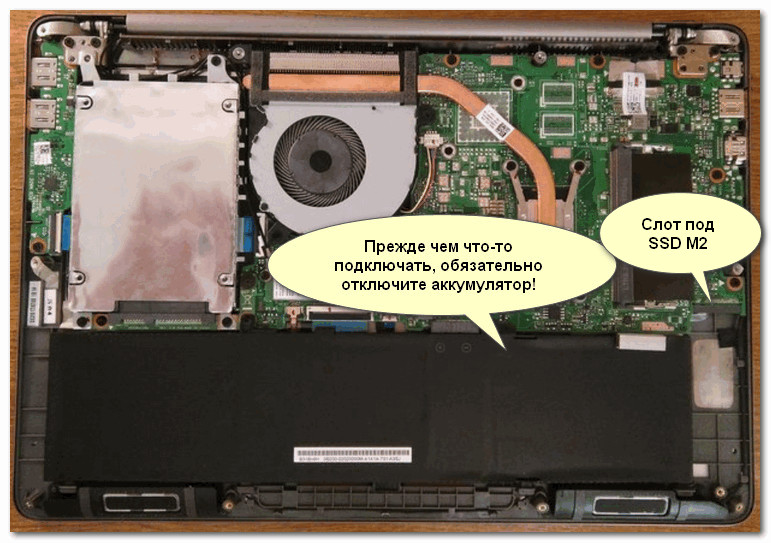
5) После можно вставить в слот плашку памяти. Обращаю внимание, что плашка вставляется под определенным углом (30-45 градусов) легко и свободно, затем вы просто надавливаете на нее (прижимая вниз, к плате) и ждете легкого щелчка крепежных «усиков».
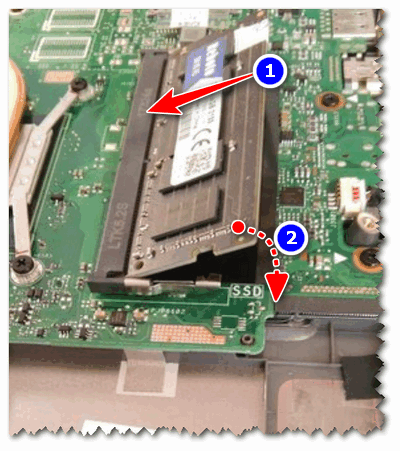
Установка планки ОЗУ в слот
6) После чего, можно собрать устройство в обратном порядке и проверить, определилась ли память (AIDA64 в помощь). Думаю, если вы правильно выбрали планку и с ней все в порядке — никаких проблем возникнуть не должно.
Как выбрать оперативную память для ноутбука
Память формата SO-DIMM устанавливается в ноутбуки, моноблоки и другие компактные компьютеры. Она примерно в два раза короче стандартной (DIMM) оперативной памяти для настольных систем и меньшим количеством контактов на плате.
Тип и объем памяти
От объема оперативной памяти зависит количество и сложность запущенных приложений, число вкладок в браузере, возможность запуска современных игр и многое другое.
Если памяти недостаточно, то компьютер будет использовать виртуальную память ПК – файл подкачки. Это выделенное место на SSD или того хуже – на HDD. В таком режиме работы ПК будет неизбежно «фризить». Фриз — это кратковременное подвисание операционной системы и сопровождающийся этим дикий дискомфорт. Пока программа не завершит предыдущую операцию, записывая и считывая данные с медленного накопителя, вы просто не сможете управлять другими приложениями и окнами. Единственный выход – расширение оперативной памяти.
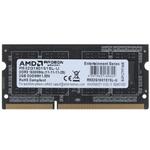
Оперативная память подразделяется на четыре типа: DDR, DDR2, DDR3 и DDR4. Каждое новое поколение оперативной памяти производители улучшают характеристики, увеличивая производительность и уменьшая энергопотребление. К примеру, DDR2, из тех что имеется в продаже работает на скорости 800 МГц, а DDR4 – от 2133 МГц.
Существует также тип памяти DDR3L, который отличается пониженным вольтажом — он работает при напряжении в 1,35В. Это позволяет экономить вплоть до 15% электроэнергии в зависимости от модели. При этом DDR3L может быть подключен к стандартному разъему DDR3. Однако BIOS некоторых ноутбуков может не поддерживать пониженное напряжение, в этом случае – экономии не будет.
Количество модулей ограничено конструктивными особенностями ноутбука: слотов под оперативную память может быть два или более.
Для удобства пользователей разные типы памяти отличаются разными по физическому строению коннекторами. Поэтому память третьего поколения не получится вставить в разъём для DDR4. На данный момент наиболее популярные типы – DDR3 и DDR4. Память первых двух поколений тоже можно найти в продаже, хоть и встречается она реже.
Частота
Частота работы памяти — один из важнейших параметров. Чем она выше — тем лучше. Данные будут загружаться и выгружаться быстрее. Это даст существенный прирост по скорости. При этом подбор по частоте следует производить максимально тщательно. А для памяти характерны некоторые правила:
Частота всех установленных модулей (если их два, три или четыре) должна совпадать. Например, если имеется два модуля по 1333 МГц и 1600 МГц, то работать они будут на частоте 1333 МГц. И потому при наличии первого модуля такой частоты, следует приобретать аналогичный — в противном случае можно переплатить, а скорость работы не увеличится.
Частота оперативной памяти должна поддерживаться материнской платы ноутбука. Если она поддерживает частоту 2400 МГц, то приобретать память с частотой выше также не стоит — она всё равно будет работать со скоростью 2400 МГц.
Объём оперативной памяти
Чем больше объём оперативной памяти, тем лучше.
• минимальный объём памяти для нормальной работы современной техники — 2 Гб.
Увеличение объема памяти в 2 раза не означает увеличение производительности в те же 2 раза. В среднем идёт увеличение примерно на 35-55%.
• Если на ноутбуке установлена 32-разрядная ОС, то смысла в увеличении памяти больше 4 Гб нет. Подобные операционные системы не поддерживают больше в виду ограничения для адресации памяти. И даже при наличии 32 Гб будет использоваться только 4 Гб. Потому при необходимости увеличения следует переустановить ОС на 64-разрядную.
• следует стремиться к тому, чтобы размеры двух модулей были одинаковы. Лучше использовать два модуля по 4 Гб, чем один 4 Гб, а другой 8Гб. Во втором случае все 12 Гб не будут использоваться максимально эффективно, насколько могли бы.
• модули из-за размера могут содержать чипы с двух сторон (чипы выделяются чёрным цветом на общем зелёном или синем фоне и бросаются в глаза, чипы несколько выступают от общего уровня и поверхности модуля). И потому следует предусмотреть это. Широкие модули могут просто не поместиться внутрь ноутбука.
• лучше приобретать модули одного производителя и одной модели. Идеальный вариант — брать коробочный вариант, в котором содержится сразу пара модулей (реже — четыре).
Многоканальные режимы работы
В зависимости от типа материнской платы, оперативная память может работать в одноканальном, двухканальном или четырехканальном режиме.
Это означает, что обращение производится одновременно к нескольким модулям памяти. Прирост в данном случае достаточно существенный — в зависимости от настроек и характеристик памяти он может доходить до 25%.
Для включения многоканального режима требуется:
- поддержка режима двух- или четырехканального режима работы материнской платой ноутбука.
- приобретение специально подобранных модулей памяти. Идеальный вариант – коробочный комплект, но можно использовать и просто одинаковые.
- чётное количество модулей. Если в ноутбуке четыре слота, а модуля оперативной памяти три – многоканальный режим не включится.
Тайминги
Тайминги обозначают отдельные задержки при доступе к памяти. Могут в краткой аннотации к товару обозначаться цепочкой цифр, например, "9-9-9-24".
- CAS latency (CL). Показывает, через какое время после поступления запроса начнётся факт получения или передачи данных.
- RAS to CAS Delay (tRCD). Характеризует задержку между определением адресного слота (столбца и строки), где хранятся необходимые для вычисления данные.
- RAS precharge (tRP). Завершающая задержка, которая показывает через какое время начнётся выполнение следующей операции.
- Activate to Precharge Delay (tRAS). Минимальное время активации строки. То есть через какое время должна быть закрыта и прекращена работа активированной строки.
Все числа в таймингах указываются в тактах. Такт — минимально возможный временной промежуток работы памяти (между двумя импульсами тактового генератора). Такты формируются при скорости 1333 МГц тактовая частота будет 667 МГц, при 2000 МГц — 1000 МГц и т.д.
На самом деле характеристика важная, но не главная. Сравнивать Тайминги можно только у одинаковых модулей. DDR2 имеет тайминги меньше DDR3 (для них тайминги желательно иметь не выше 9-9-9-24), а DDR3 — ниже, чем DDR4 (для неё лучше иметь не выше 15-17).
При приобретении нового модуля желательно подобрать такой же по таймингам. При построении двухканального режима работы это обязательно.
Советы по приобретению:
• Для нормальной работы современных ОС семейства Windows 10 требуется не менее 4 Гб оперативной памяти.
• Для работы с простыми офисными программами не стоит приобретать большое количество памяти, достаточно будет тех же 4-6 Гб.
• Для видеоигр и работы с графикой понадобится значительно больший ее объем – от 16 до 32Гб.
Типы оперативной памяти для ноутбука и как ее правильно выбрать
Рассмотрим, какие типы оперативной памяти для ноутбуков существуют, расскажем об их типах (DIMM и SODIMM) в соответствии с размером. Также о стандартах ОЗУ, таких как DDR3 и DDR4 и DDR5.
Для этого мы начнем с определения самого базового и объяснения того, что такое RAM и для чего она предназначена. Также расскажем Вам, как выбрать тот тип оперативной памяти, который лучше всего подойдет для вашего ноутбука.
Что такое оперативная память и для чего она предназначена?
Оперативная память — это память устройства, где временно хранятся данные программ, которые вы используете в настоящее время. Она называется Random Access Memory (RAM) на английском языке. Оперативная память имеет две основные характеристики. Во-первых, это огромная скорость, а во-вторых — это то, что данные хранятся в ней временно. Это означает, что при перезагрузке или выключении компьютера сохраненные в ней данные теряются.
Ваш компьютер или ноутбук выполняют задачи, используя не только жесткий диск. Если бы это было так, их выполнение заняло бы слишком много времени. Именно поэтому для хранения инструкций процессора и данных, которые нужны для работы приложений, используется более быстрый тип памяти. Эти данные остаются там до тех пор, пока компьютер не будет выключен или пока они не будут заменены новыми.
Оперативная память может использоваться приложениями по-разному. Например, если Вы используете браузер, все данные с посещаемых вами веб-сайтов находятся в оперативной памяти. Поэтому работа становится более быстрой, ведь страницы не должны загружаться снова. Именно почему браузеры обычно используют много оперативной памяти.
Открытые приложения хранятся в оперативной памяти, поэтому Вы можете быстро использовать их без необходимости непрерывной записи жесткого диска. Поэтому чем больше у Вас оперативной памяти, тем больше приложений вы можете использовать одновременно. Это напрямую влияет на многофункциональность вашего устройства. Чем больше объём ОЗУ, тем больше приложений Вы можете использовать одновременно. Если памяти недостаточно, то компьютер будет работать медленно.
То, что мы называем оперативной памятью, когда говорим о ней, как о физическом компоненте — это карты, которые подключены непосредственно к материнской плате вашего компьютера. Эти карты имеют различные встроенные модули памяти, которые соединены друг с другом. А в компьютерах есть слоты, на которые можно подключить несколько таких карт.
Виды оперативной памяти DIMM и SODIMM для ноутбука
Оперативная память может быть двух типов в зависимости от ее размера. Они называются DIMM и SODIMM. Первые — это модули линейной памяти, которые используются, в основном, в настольных компьютерах. А вторые — это модули линейной оперативной памяти для ноутбуков.
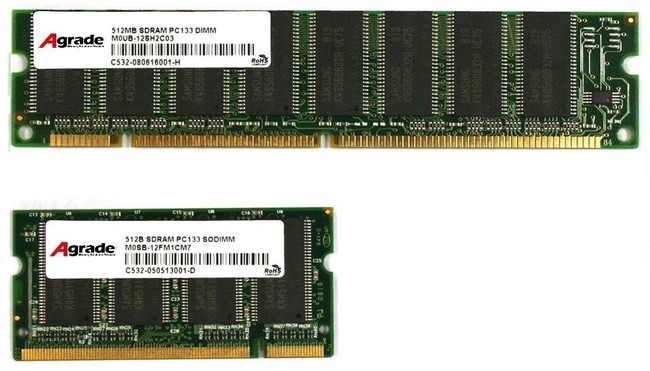
Память DIMM имеет прямоугольную форму с отверстиями с обеих сторон для разъема. Они являются преемниками старого типа памяти SIMM с 1996 года. Именно этот модулю мы привыкли видеть в качестве оперативной памяти. Ее размер зависит от поколения DDR, к которому она принадлежит.
Оперативная память SODIMM используется обычно в ноутбуках, принтерах и других портативных устройствах. Она имеет меньший размер, чем память DIMM, с более короткими и чуть более широкими модулями.
Размер напрямую влияет на еще одно его отличие, а именно — на количество контактов, которые подключаются к материнской плате. ОЗУ DIMM имеют больше контактов: 240 с модулем DDR3 и 288 с DDR4. Между тем, SODIMM DDR3 имеет 204 контакта, а DDR4 — 260.
Различия между DDR3, DDR4 и DDR5
Существуют два типа оперативной памяти. Первая — DDR (Double Data Rate). Она характеризуется возможностью выполнять две операции в каждом тактовом цикле, в отличие от памяти типа SDR (Single Data Rate), которые выполняют только операцию чтения или записи. Чтобы это было возможно, чипы DDR активируются дважды в каждом цикле тактового сигнала.
Такой способ работы используется в стандартах DDR3, DDR4 и DDR5. Однако, чем более современный стандарт Вы используете, тем быстрее он будет работать. Это означает, что DDR4 со скоростью передачи данных 3,2 ГБ/с и максимальной скоростью передачи 25,6 ГБ/с не то же самое, что DDR5 с 6,4 ГБ/с и 51,2 ГБ/с соответственно.
Вот краткое описание скоростей трех основных стандартов, двух наиболее часто используемых сегодня:
- DDR3: Скорость передачи данных до 2133 МБ/с и максимальная скорость передачи данных 17 ГБ/с.
- DDR4: Скорость передачи данных до 3,2 ГБ/с и максимальная скорость передачи 25,6 ГБ/с.
- DDR5: Скорость передачи данных до 6,4 ГБ/с и максимальная скорость передачи 51,2 ГБ/с.
Новые поколения оперативной памяти имеют более высокую производительность, чем предыдущие, а также большую масштабируемость и энергоэффективность. Следовательно, если Вы хотите повысить производительность, осуществлена всего обновить ОЗУ. Поэтому на вопрос «Какой тип оперативной памяти лучше для вашего ноутбука» можно ответить коротко: самый новый.
Однако стандарт оперативной памяти, который Вы можете использовать, определяется материнской платой вашего устройства.
Например, если у вас старый компьютер, который поставлялся с оперативной памятью DDR3, вполне возможно, что слоты на его материнской плате предназначены только для этого стандарта. У разных материнских плат могут быть разные разъемы. Поэтому иногда, если Вы хотите использовать более продвинутую оперативную память, Вам понадобится другая материнская плата.
Как узнать какая оперативная память нужна вашему компьютеру
Чтобы узнать, какая оперативная память нужна на вашем компьютере, сначала нужно определить ее размер, а также ее стандарт. Для этого проще всего открыть компьютер, чтобы увидеть память, которую Вы используете в настоящее время. Понять DIMM это или SODIMM, довольно просто — достаточно посмотреть на ее размер.
Чтобы сказать, что это за стандарт, нужно посмотреть на контакты, которые подключаются к материнской плате. В памяти DDR4 используются 288 контактов, в то время как в памяти DDR3 только 240.
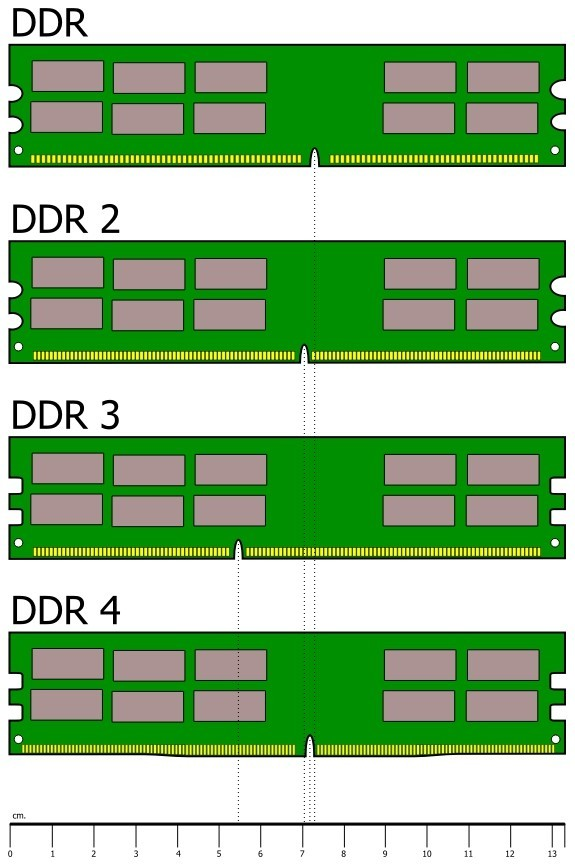
Вы также можете отличить их по положению выемки — зазору, который всегда находится между двумя рядами контактов. Выемка памяти DDR3 расположена ближе к одному краю, в то время как в памяти DDR4 она находится по центру.
И, наконец, тип оперативной памяти можно определить по высоте модулей. Так DDR4 обычно на миллиметр выше DDR3. Ширина обычно одинаковая у всех типов, хотя все эти параметры также могут варьироваться в зависимости от некоторых моделей.