Установка виртуальной машины Windows Virtual PC вручную
Этот метод можно использовать в том случае, если вы не хотите, чтобы вашей гостевой системой была Windows XP. В этой статье я расскажу, как можно создать виртуальную машину и установить гостевую операционную систему, которой вы планируете управлять в Virtual PC.
Для создания виртуальной машины можно воспользоваться мастером создания виртуальных машин. Мастер поможет вам сконфигурировать виртуальную машину с базовыми настройками, которые вы можете настроить так, как вам необходимо для использования виртуальной машины. Например, вы можете указать определенный объем памяти, которую будет использовать виртуальная машина. Количество выделяемой оперативной памяти должно быть таким, которые вы выделили бы физическому компьютеру. Желательно обеспечивать виртуальную машину достаточным количеством памяти для того, чтобы можно было без проблем управлять операционной системой и установленными на нее приложениями
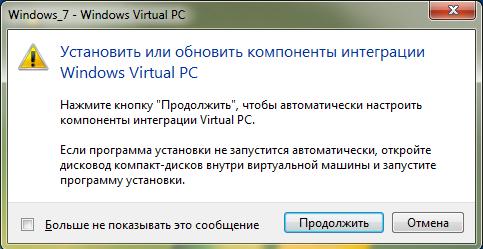
Также следует обратить внимание на то, каким образом вы будете устанавливать гостевую операционную систему. Например, для установки операционной системы вы можете использовать сетевой сервер для инсталляции или физический CD или DVD привод, в который просто поместите установочный диск с системой. Если вы устанавливаете поддерживаемую Virtual PC гостевую операционную систему, то после установки понадобится установить пакет компонентов интеграции.
Создание виртуальной машины
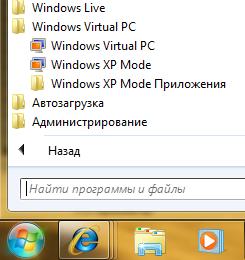
- Нужно открыть папку виртуальной машины. Для этого заходим в меню «Пуск», выбираем «Windows Virtual PC». Если сразу в меню данного пункта нет, нужно нажать в меню «Пуск» на «Все программы», нажать левой кнопкой на папку «Windows Virtual PC», а затем выбрать пункт «Windows Virtual PC».
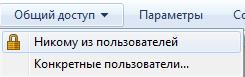
Папка «Виртуальные машины» обеспечивает подробную информацию обо всех виртуальных машинах, созданных текущем пользователем, а также из этой папки можно открывать общий доступ, создавать и изменять виртуальные машины и виртуальные диски.
Процесс установки
Шаг 1
На первом шаге необходимо дать имя новой виртуальной машине и указать ее расположение.
Шаг 2
На втором шаге мастер создания виртуальных машин нам предлагает указать параметры памяти для виртуальной машины.
Шаг 3
На третьем шаге требуется указать настройки дисков виртуальной машины.
-
Нажмите правой кнопкой мыши на созданной виртуальной машине и выберите пункт «Параметры»;
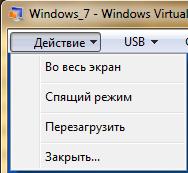
Закрытие виртуальной машины
До того как начнете выполнять некоторые действия в виртуальной машине возможно вы захотите узнать как можно выйти из виртуальной машины. Когда вы закрываете виртуальную машину, она может перейти в режим гибернации, завершение работы или выключиться. Когда виртуальная машина выходит из режима гибернации, у нее не происходит последовательная загрузка системы, соответственно этот вариант гораздо быстрее, нежели выключение и завершение работы.
Внимание!
Когда вы открываете виртуальную машину, Windows Virtual PC обеспечивает ее памятью и процессорными ресурсами. Продолжительность времени, которое используется для открытия виртуальной машины, зависит от того, каким методом вы ее закрывали в момент последней сессии. Также имеет значение количество памяти, которое вы выделяли при создании виртуальной машины.
По умолчанию, при нажатии на кнопку «Закрыть» в окне виртуальной машины, виртуальная машина Windows XP Mode переходит в режим гибернации и предлагает вам выбрать такое же действие и для остальных виртуальных машин. Вы можете самостоятельно изменить эту опцию.
Изменения действия закрытия виртуальной машины по умолчанию
- Сделайте следующее:
- В папке «Виртуальные машины» нажмите правой кнопкой на виртуальной машине и выберите пункт «Параметры».
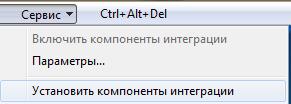
- Из окна виртуальной машины нажмите на пункт меню «Сервис» и затем выберите пункт меню «Параметры».
- В левой части диалога «Параметры» нажмите на опцию «Закрыть».
Выключение виртуальной машины
- В окне виртуальной машины нажмите на Ctrl+Alt+Del. Или можете нажать комбинацию клавиш CTRL+ALT+END.
- В появившемся окне гостевой операционной системы нажмите на «Закрыть».
- Операционная система будет выключена, ресурсы, потребляемые ею будут возвращены хостовой системе.
Внимание!
Если вы хотите, чтобы установленное программное обеспечение отображалось на рабочем столе хостовой операционной системы, нужно выйти из учетной записи и только потом можно закрывать виртуальную машину.
Статья опубликована в рамках конкурса "Наш выбор — Windows 7!". Оригинальный стиль автора сохранен.
Завершение работы виртуальной машины
Поскольку при работе с ВМ вы имеете дело с «почти автономным» компьютером, то к операции выключения ВМ следует относиться достаточно аккуратно.
Например, принудительное завершение работы ВМ в некоторых случаях оказывается аналогичным отключению питания реального компьютера со всеми вытекающими последствиями. В частности, при последующей загрузке ВМ вы можете увидеть на экране сообщение о том, что предыдущий сеанс работы ОС (гостевой) был завершен некорректно, и необходима проверка жестких дисков. Мы-то с вами знаем, что никаких жестких дисков у ВМ нет, что это просто VHD-файлы, которые можно в крайнем случае удалить и создать заново. Но гостевая ОС об этом не подозревает и ведет себя как «настоящая» операционная система, внимательно контролируя свое состояние и состояние всех доверенных ей ресурсов.
Поэтому, несколько забегая вперед, отметим, что наиболее корректным способом завершения работы с ВМ является тот, который вы используете при завершении работы с реальной ОС соответствующего типа. Например, если гостевой ОС является Windows 98, то необходимо в меню Пуск этой ОС выбрать команду Завершение работы, а затем в дополнительном окне указать конкретный способ завершения работы (рис. 2.44).
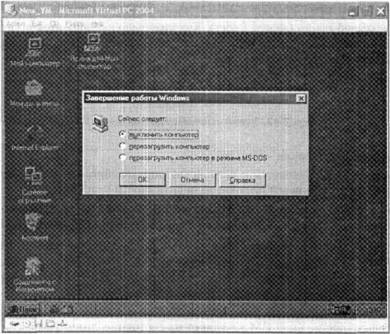
Рис. 2.44. Корректное завершение работы ВМ
Если выбран вариант Выключить компьютер, то сначала гостевая ОС завершит свою работу, а затем Virtual PC выключит соответствующую ВМ и закроет ее окно. Вместе с тем Virtual PC поддерживает целый набор дополнительных способов завершения работы с ВМ (практически все они могут применяться для завершения работы с ВМ и в тех случаях, когда гостевая ОС еще не установлена).
Конкретный список этих вариантов зависит от того, используются в конфигурации ВМ диски отката или нет.
Диски отката не используются
Выбрав в меню Action команду Close (либо щелкнув на кнопке закрытия окна ВМ), вы увидите на экране диалоговое окно со списком возможных вариантов завершения работы (рис. 2.45):
? Save state (Запомнить состояние) — работа ВМ завершается, но Virtual PC запоминает ее текущее состояние (в том числе состояние запущенных приложений и вид окна ВМ); при следующем запуске ВМ будет восстановлено ее зафиксированное состояние, причем без выполнения процедуры загрузки ОС «с нуля»;
? Shut down ОС (Выключить ОС) — работа ВМ завершается с предварительным выходом из гостевой ОС и закрытием окна ВМ (то есть данный вариант аналогичен «стандартному» завершению работы гостевой ОС); вариант доступен только в том случае, если для данной ВМ установлены расширения для виртуальных машин;
? Turn off (Выключить) — работа ВМ завершается без предварительного выхода из гостевой ОС; вариант аналогичен отключению питания реального компьютера (данный вариант рекомендуется использовать только в крайнем случае, поскольку он может привести к повреждению данных на виртуальном жестком диске).
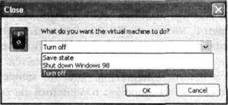
Рис. 2.45. Варианты завершения работы ВМ при отсутствии сервисных дисков
Virtual PC сохраняет текущее состояние ВМ в специальном VSV-файле, который создается в той же папке, что и конфигурационный файл ВМ. Если VSV-файл будет поврежден, удален или не перенесен вместе с ВМ на другой хост-компьютер, то восстановить текущее состояние ВМ не удастся. Размер VSV-файла зависит от типа гостевой ОС и числа запущенных приложений, однако даже при минимуме сохраненных сведений он составляет порядка 15 Мбайт.
Диски отката используются
При использовании дисков отката список вариантов завершения работы ВМ более обширен и, кроме того, дополнен еще одним настраиваемым параметром (рис. 2.46).
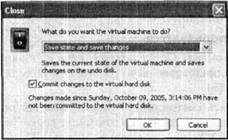
Рис. 2.46. Окно завершения работы ВМ при использовании дисков отката
Итак, список вариантов завершения работы ВМ содержит следующие пункты:
? Save state and save changes (Запомнить состояние и сохранить изменения) — перед завершением работы ВМ Virtual PC переносит данные с диска отката на основной диск и запоминает текущее состояние ВМ;
? Shut down OS and save changes (Выключить ОС и сохранить изменения) — работа ВМ завершается с предварительным сохранением изменений, выходом из гостевой ОС и закрытием окна ВМ (вариант доступен только в том случае, если для данной ВМ установлены расширения для виртуальных машин);
? Turn off and save changes (Выключить и сохранить изменения) — работа ВМ завершается без предварительного выхода из гостевой ОС, но с сохранением внесенных изменений;
? Turn off and delete changes (Выключить и удалить изменения) — работа ВМ завершается без предварительного выхода из гостевой ОС и без сохранения внесенных изменений. Ниже списка вариантов расположен флажок Commit changes to the virtual hard disk (Перенести изменения на виртуальный жесткий диск). По умолчанию он установлен для всех вариантов, которые предполагают сохранение изменений (save changes). Это обеспечивает стандартный режим использования дисков отката: при выключении ВМ данные с таких дисков переносятся на основной диск, после чего файлы дисков отката удаляются. Тем не менее вы можете сбросить флажок. Это позволит отложить перенос изменений на основной диск до следующего сеанса работы с ВМ. При использовании такого режима VUD-файлы не удаляются до тех пор, пока при завершении очередного сеанса работы с ВМ не будет установлен флажок Commit changes to the virtual hard disk.
Автоматическое завершение работы ВМ
Вполне возможно, что для конкретной ВМ вы всегда (или почти всегда) будете использовать один и тот же способ ее «выключения». Например, с сохранением внесенных изменений и запоминанием текущего состояния ВМ. Чтобы избавить себя от необходимости каждый раз выбирать в списке нужный вариант завершения работы, можно указать его в параметрах ВМ в качестве используемого по умолчанию.
1. В окне консоли выберите нужную ВМ и щелкните на кнопке Settings.
2. В левой части окна параметров ВМ выберите категорию Close (Завершение), как показано на рис. 2.47.
3. В правой части окна установите переключатель Automatically close without a message and: (Завершить автоматически без вывода сообщения и:) и выберите подходящее завершение фразы в расположенном ниже списке.
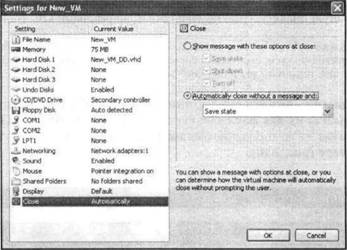
Рис. 2.47. Установка параметров автоматического выключения ВМ
Если для завершения работы данной ВМ чаще других используются два каких- либо варианта, то вы можете ограничить выводимый на экран список именно этими вариантами. Для этого следует в окне параметров ВМ установить переключатель Show message with these options at close: (Показывать сообщение с этими параметрами завершения), а затем выбрать подходящее сочетание флажков. Умение корректно завершать работу полезно во многих случаях. В частности тогда, когда не удается с первого раза успешно установить гостевую ОС.
Читайте также
Создание виртуальной машины
Создание виртуальной машины Как вы уже знаете, описание конфигурации виртуальной машины хранится в текстовом VMC-файле, а виртуальный жесткий диск представляет собой VHD-файл. Рис. 2.10. Окно текущих свойств ВМВ общем случае эти файлы не зависят одни от другого, но с каждой
Запуск виртуальной машины
Запуск виртуальной машины Чтобы запустить созданную ВМ, требуется выбрать ее в окне консоли ВМ и щелкнуть на кнопке Start (Пуск).Если выбранные параметры конфигурации ВМ не поддерживаются техническими характеристиками хост-компьютера, то ВМ не запустится, и на экране
Настройка виртуальной машины для работы в Интернете
Настройка виртуальной машины для работы в Интернете Возможны три варианта подключения ВМ к Интернету:? через последовательный порт COM1, сопоставленный СОМ-порту хост-компьютера, к которому подключен модем;? посредством подключения ВМ к хостовой ОС с параметром Shared
Создание и настройка виртуальной машины
Создание и настройка виртуальной машины В отличие от Virtual PC, в исходном состояний основное окно VMware объединяет и панель управления виртуальными машинами, и «экраны мониторов» ВМ (они добавляются в виде вкладок в правой части окна при создании
Создание виртуальной машины
Создание виртуальной машины Создание виртуальной машины в VMware выполняется с помощью мастера. Для его запуска перейдите на вкладку Home и щелкните на кнопке New Virtual Machine или выберите в меню File одноименную команду.После ознакомления со стартовым окном мастера вам предстоит
Клонирование виртуальной машины
Клонирование виртуальной машины После того как вам удалось сформировать удобную и подходящую для решаемых задач конфигурацию ВМ, вы можете ее «размножить».Начиная с версии VMware Workstation 5, появилась возможность в буквальном смысле клонировать виртуальные машины, получая
Перемещение и копирование виртуальной машины
Перемещение и копирование виртуальной машины Для перемещения или копирования виртуальной машины на новое место (например, на другой диск того же хост-компьютера или на другой хост-компьютер) достаточно с помощью проводника Windows переместить (или скопировать) всю папку
Запуск виртуальной машины
Запуск виртуальной машины Как вы знаете, для каждой вновь созданной ВМ и основном окне VMware добавляется отдельная вкладка.Чтобы запустить созданную ВМ, требуется перейти на ее вкладку и щелкнуть на ссылке Start this virtual machine (Запустить виртуальную машину).Если выбранные
Интерфейс окна виртуальной машины
Интерфейс окна виртуальной машины После успешного запуска ВМ на экране появляется окно загрузки виртуальной машины.В отличие от Virtual PC, разработчики VMware отказались от визуальной имитации реального процесса POST и предпочли выводить на экран собственную, «фирменную»
Управление состоянием виртуальной машины
Управление состоянием виртуальной машины После создания виртуальной машины вы можете управлять ее текущим состоянием двумя способами:? изменяя состояние гостевой ОС средствами самой ОС;? посредством элементов управления, имеющихся в основном окне VMware.Как и при работе
Создание и настройка виртуальной машины
Создание и настройка виртуальной машины Процедура создания виртуальной машины в Parallels Workstation практически ничем не отличается от процедуры создания ВМ в Virtual PC или в VMware все необходимые действия выполняет соответствующий мастер, а пользователю остается лишь принимать
Создание виртуальной машины
Создание виртуальной машины Как вы уже знаете, создание виртуальной машины в Parallels Workstation выполняется с помощью мастера. Для его запуска щелкните в нижнем ряду кнопок на кнопке New VM или выберите в меню File одноименную команду.После ознакомления со стартовым окном мастера
Клонирование виртуальной машины
Клонирование виртуальной машины После того как вы сформируете удобную и подходящую для решаемых задач конфигурацию ВМ, можете ее «размножить», используя операцию клонирования ВМ.Чтобы клонировать ВМ, выполните следующие действия.1. Выключите клонируемую ВМ и в
Запуск виртуальной машины
Запуск виртуальной машины Итак, прежде чем произвести первый запуск виртуальной машины, необходимо установить порядок просмотра устройств, с которых может быть произведена загрузка виртуальной системы.В Parallels ввиду того, что утилита BIOS Setup не эмулируется,
Изменение состояния виртуальной машины
Изменение состояния виртуальной машины В отличие от продуктов, рассмотренных в двух предыдущих главах, Parallels Workstation предоставляет минимальный набор средств для управления текущим состоянием виртуальной машины после ее запуска.Доступных вариантов всего три: выключение,
18.4. Создание виртуальной машины
18.4. Создание виртуальной машины Для создания виртуальной машины (для краткости будем иногда писать ВМ) проще воспользоваться мастером конфигурации, но гораздо нагляднее этот процесс происходит при использовании "редактора конфигурации" (рис. 18.2), который запускается
Как выйти из виртуальной машины
Мощность процессоров растет, память дешевеет… С геймерами все более или менее ясно: для них пришло время Doom III и других гига-шутеров. А какую выгоду из такой ситуации может получить системный администратор? Одна из открывающихся возможностей — запуск несколько операционных систем одновременно
Типичным вопросом, который задают тысячи (а не задают, но мучаются им, миллионы) пользователей, программистов и администраторов, звучит примерно так: «Я не против попробовать Linux (FreeBSD, Plan9, Solaris, QNX), хотел бы поставить его на свой компьютер, испытать в работе. Но для этого нужно как-то разбить свой жесткий диск, установить менеджер загрузки, перегружать все время компьютер… А как быть с сетью? — у меня дома нет сети, как мне освоить все сетевые возможности?» — ну и так далее.
Одно из решений — установить Cygwin и другие интересующие порты, о чем я напишу когда-нибудь. Ну а сегодня речь совсем о другом, о настоящих произведениях программистского ремесла — виртуальных машинах VMWare и VirtualPC.
1. Что такое виртуальная машина и зачем она нужна?
Виртуальная машина, или, иначе, VM,- это программа, которая эмулирует настоящий физический компьютер, притом таким изощренным образом, что на этот компьютер можно установить операционную систему и приложения, которые будут работать, не подозревая о том, что работают они не на «железе», а в программной среде. При этом виртуальная машина может создавать различные аппаратные конфигурации (в некоторых пределах) — например, можно определить, сколько памяти получит та или иная виртуальная машина. Сама программа эмуляции, равно как и работающая на ней операционная система, называется виртуальной машиной, в то время как основная операционная система и физическая машина называются хост-системой.
Задействованные виртуальной машиной ресурсы или «вырезаются» из основного пула ресурсов (как, например, происходит с оперативной памятью), или раздельно используются и хост, и виртуальной системами — как это происходит с процессором и съемными носителями.
Следует отметить, что описываемые виртуальные машины предназначены для работы в качестве хост-системы под Windows и в случае VMWare — под Linux, хотя многообразие устанавливаемых систем значительно шире. Как правило, VMWare показывает отличные результаты, но если не удается поставить какую-то систему или возникают сбои, то, как вариант, попробуйте VirtualPC — возможно, она справится с вашими проблемами.
2. Какие операционные системы будут работать в VM?
Не существует однозначного ответа на этот вопрос — можно сказать только, для каких операционных систем виртуальная машина прошла тестирование. В принципе, если ОС работает на архитектуре Intel и не вытворяет с аппаратной частью несусветных вещей, то она с максимальной вероятностью установится и станет работать. Совершенно достоверно работают все версии DOS и Windows, а также основные дистрибутивы Linux. Проявив определенную настойчивость, мне удалось настроить FreeBSD (проблемы были только с видео, остальное прошло нормально). Определенно работает Plan9 (на VMWare). QNX работает в ограниченных графических режимах.
Обещанный NetWare мною не тестировался, так что ничего сказать не могу. Короче, практика — лучшее мерило истины. Попробуйте — это не сложно и диск форматировать не надо.
3. Управление жесткими дисками и работа со сменными носителями
Естественно, никакая инсталляция операционной системы не обойдется без дисковых накопителей в той или иной форме. Поэтому VMWare при создании виртуальной машины сразу же создает виртуальный жесткий диск, после чего вы можете добавить еще какое-то их количество. Размер этого диска по умолчанию — 4 Гб, но этот размер просто изменить. С точки зрения аппаратной части, этот диск может быть привязан к любому каналу IDE или SCSI — но если вы хотите изменить эти настройки, то делайте это до инсталляции операционной системы, поскольку впоследствии не все системы правильно поймут перестановку диска с одного шлейфа на другой.
С жесткими дисками связано три возможности. Во-первых, файл жесткого диска можно, подобно физическому устройству, «извлечь» из ВМ — то есть сохранить, переписать на другую систему и потом подключить, воссоздав тем самым ВМ в первозданном виде.
Другая возможность — настроить «откат» изменений на диске. Обычно ваши изменения будут храниться на диске так же, как это происходит на обычном компьютере. Режим отката позволяет работать с системой, но после перезагрузки все изменения на диске будут утеряны. Существует также промежуточный вариант, то есть при выключении ВМ будет задан вопрос, сохранить ли изменения.
Наконец, третий вариант — при создании машины сделать не виртуальный диск в файле, а отвести под диск настоящий раздел. Это несколько трудоемкий и не очень эффективный метод. Его назначение, как я понял,- установить ВМ, настроить систему в виртуальном режиме, после чего перенести жесткий диск с настройками на другой компьютер и запускать систему в собственном режиме.
Несколько другая ситуация со сменными носителями. Самое главное отличие — это то, что под VMWare они могут использоваться одновременно и ВМ, и хостом. При этом несколько виртуальных машин тоже разделяют одно устройство, так что никаких проблем не возникает. Кроме того, в VMWare есть возможность вместо физического устройства использовать образ диска — как ISO для CD-ROM, так и образа флоппи-диска для соответствующего юнита.
Под VirtualPC все сделано слабее. Сменные носители монтируются, подобно тому как это происходит в Unix. После того как диск примонтирован, он захватывается ВМ и из других систем не доступен. Если пользователь извлекает носитель, устройство автоматически освобождается — и ВМ теряет его. С этим был связан кошмарный глюк, над которым я бился добрых пять секунд: при инсталляции двухдисковой инсталляции, например ASP Linux, после установки первого диска я вставил второй, но система отказывалась его видеть. Смысл оказался в том, чтобы щелкнуть правой кнопкой на маленькой пиктограмме в строке состояния и снова захватить CD ROM.
4. Настройка видеопараметров и установка vmware-tools
Настройка видео — ответственный участок в настройке виртуальной машины. По крайней мере, при настройке X-Windows — поскольку тут придется сделать кое-что своими руками. VMWare и VirtualPC решают проблему видео разными путями, а именно: VirtualPC эмулирует видеокарточку S3 Trio 32/64 PCI, и поскольку любая существующая операционная система поддерживает эту карточку с вероятностью 99,99%, то таким образом проблема видео решается удовлетворительно.
Совершенно другим путем пошла VMWare. Вместо эмуляции какой-то существующей карточки она предлагает собственный драйвер, входящий в пакет vmware-tools, устанавливаемый на виртуальной системе. Поскольку процесс в некотором смысле «магический», то я его опишу здесь детально на примере установки под Red Hat Linux. С небольшими отличиями это применимо и для других версий Linux и BSD.
Итак, поехали.
При инсталляции системы настройте видеопараметры X-Windows любым произвольным образом — инсталляция vmware-tools все равно все сделает по-своему.
Завершите инсталляцию и войдите в систему в консольном режиме с правами root.
Выйдите из виртуальной машины в хост-систему по <Alt + Ctrl> и выберите в меню Settings > VMWare tools install. В появившемся диалоговом окне (смысл вопроса в этом окне — «убедитесь, что вы запустили виртуальную машину») ответить Install. По этой команде виртуальная машине «вставит» в устройство лазерного диска /dev/cdrom (или как бы он там не назывался) образ диска со своими утилитами.
Войдите в виртуальную машину и скопируйте инсталляцию на диск, а потом запустите ее:
При инсталляции следуйте поставленным вопросам — точнее, в нужных местах вставляйте <Enter>.
После инсталляции vmware-tools автоматически настроит разрешение и глубину экрана виртуальной машины аналогично параметрам хост-системы. Это не всегда удобно, а точнее — всегда неудобно, потому что окно виртуальной машины полностью покрывает все рабочее поле. Чтобы исправить такое положение, просто исправьте файл настроек X-сервера — для Red Hat и четвертых иксов это /etc/X11/XF86Config-4. Проигнорировав секцию Monitor (она больше ничего не делает) исправьте в секции Screen подсекции Display, указав вместо разрешения по умолчанию желаемое.
Если у вас все время слетает настройка, то просто автоматизируйте все перечисленные процессы, начиная с пункта 4 (конечно, копировать и разархивировать каждый раз не нужно). То есть инсталлируйте tools, исправляйте XF86Config и запускайте startx в одном стартовом скрипте уровня системы и/или пользователя. Для исправления XF86Config проще всего сохранить правильный вариант и потом просто делать cp.
Хочу обратить ваше внимание на то, что без установленных vmware-tools система тоже понимает какие-то режимы видео, в частности текстовые и графический VGA, так что даже если vmware-tools не устанавливаются на вашей виртуальной системе — это не значит, что она не будет работать. Яркий пример — Plan9, которая прекрасно работает без всяких vmware-tools, чем еще раз подтверждает, что в лаборатории Bell не разучились писать оси.
5. Установка сети: есть из чего выбирать, главное не запутаться
Настройка сетевых интерфейсов — это самое важное, поскольку вряд ли кто-то ставит FreeBSD или Linux с иной целью, чем задействовать сетевые возможности последних. Представляемые виртуальные машины имеют несколько принципиально различных методов подключения к вашему компьютеру и ко внешней сети. Рассмотрим (как более канонический вариант) схемы подключения vmware и потом перечислим отличия в VirtualPC.
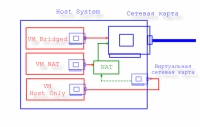
Существует три основных режима подключения виртуальной машины к сети: Bridged mode, NAT и Host Only, схематически показанные на рисунке.
Bridged mode дает виртуальной машине непосредственный доступ к внешнему интерфейсу хост-машины, на котором виртуальная машина самостоятельно устанавливает или получает через DHCP собственные сетевые параметры — такие как IP-адрес, маршрутизатор по умолчанию и тому подобные. Этот вариант подключения нужно использовать для тех случаев, когда на VM вы устанавливаете серверы, которые должны иметь определенные сетевые адреса.
NAT использует трансляцию адресов исходящего трафика. Напомню, что в этом случае адрес виртуальной машины, полученный по встроенному в NAT DHCP, в момент пересылки на внешний протокол подменяется на адрес хост-машины. При этом запрос помещается в таблицу запросов. Полученные ответы от удаленных систем сверяются с этой таблицей — и по ряду параметров находится соответствие, по типу «в ответ на ваше письмо от такого-то какого-то рады вам сообщить…». При пересылке в VM адрес снова подменяется, так чтобы программа, запросившая информацию, получила пакеты на свой порт и адрес. Таким образом пересылаются запросы и в серверные приложения, к которым пользователь обычно не обращается напрямую, например DNS.
NAT без проблем работает на исходящем трафике, но в случае входящего запроса все запросы приходят на адрес хост-машины, поскольку во внешнем мире все NAT-адреса были представлены одним адресом хост-системы. Для того чтобы виртуальная машина могла получать входящий трафик, на хост-машине необходимо вручную установить правило ретрансляции, смысл которого примерно следующий: «входящие пакеты на порту таком-то переводить в ВМ такую-то на порт такой-то (порт обычно тот же самый)». То есть доступ к серверу можно осуществлять и через NAT, но это требует дополнительной настройки. Для более подробной инструкции по настройке NAT под VMWare ищите «Understanding NAT» в справочном пособии и изучайте файл C:\WINNT\system32\vmnetnat.conf.
Третий режим Host Only представляет дела так, будто у хост-машины в дополнение к имеющимся сетевым интерфейсам есть еще одна сетевая карточка (видимая в системе и без запуска VM), к которой подключается наша ВМ, образуя с хост-машиной маленькую подсеть. Таким образом, можно устроить сеть на одном компьютере, что называется, не отходя от дома. При этом совсем не обязательно судьба исходящих пакетов заканчивается на хост-машине — она может выступать как мост между подсетями и переводить пакеты на другой интерфейс, например на модем. Таким образом ВМ может получать доступ к другим подсетям.
Завершая эту тему, нужно отметить, что все это относится к одному сетевому интерфейсу ВМ, виртуальной сетевой карточке, создаваемой по умолчанию при создании ВМ. Впоследствии вы можете создать любое количество таких интерфейсов — и на каждом настроить свой режим, превратив ВМ в маршрутизатор, NAT, DHCP и настроив его, как любой сервер.
Пару слов о VirtualPC, которая «тоже ВМ». Настройки здесь слабее, но, в общем, то же самое. Первый режим — None, никакой сети. Зачем он нужен — большая тайна Connectix. Второй режим — NAT, но, в отличие от VMWare, здесь никакой настройки не предусматривается, так что «A guest PC using Shared Networking is not able to act as an Internet server». Кроме NAT, есть еще режим Virtual Switch, что наиболее точно соответствует Bridged mode в VMWare. То есть виртуальная машина имеет свой собственный IP на внешнем интерфейсе хоста, со всеми вытекающими последствиями. У этого режима есть дополнительный фильтр, который ограничивает хождение пакетов «только между ВМ», «ВМ и хост» и «только наружу». При всей фантазии я не смог придумать этим фильтрам какого-то применения, так что оставляю это читателям в качестве лабораторной работы.
6. Настройка производительности
Естественно, ни для кого не секрет, что несколько приложений, работающих параллельно, будут работать медленнее, чем по отдельности. В случае с виртуальными машинами процесс усугубляется тем, что все приложения на всех машинах разделяют один (если вам повезло, то, возможно, два) процессора. Поскольку виртуальные машины не используют особых средств разделения процессорного времени, кроме системных диспетчеров хост- и виртуальной машин, и учитывая, что накладные расходы современных диспетчеров составляют не более 1%, то для расчета производительности можно применять обычную арифметику.
Например, для нормальной работы Windows 2000 нужен (для ваших целей — в зависимости от того, что вы там гоняете) Pentium II/III 600. Для работы вашего Linux-сервера в терминальном режиме требуется Pentium 300. Просто складывая эти числа, вы получите искомый 1 ГГц, на котором обе системы будут поддерживать прежнюю производительность.
В меню Settings > Preferences на закладке Priority VMWare есть установка приоритетов, помогающая тонко настроить приоритет вашей виртуальной машины при распределении циклов процессора. Global обозначает настройку для всех виртуальных машин. Локальная настройка относится только к текущей виртуальной машине. Grabbed input соответствует режиму, когда виртуальная машина получает управление и захватывает ввод пользователя; Ungrabbed, соответственно,- фоновому режиму виртуальной машины (даже если ее окно и находится на переднем плане).
Особое внимание нужно обратить на память, учитывая, что она выделяется статически, в момент запуска виртуальной машины. Поскольку на хост-системе установлена виртуальная память, можно загрузить несколько виртуальных машин — и под все будет распределена память. Но поскольку вся она (на 90%) будет в файле подкачки, производительность упадет драматически. Рассчитывайте память честно, беря в расчет только физическую память. Например, современные Linux-системы с Gnome для комфортной работы требуют около 128 Мб памяти. Плюс в хост-режиме под NT5 вы планируете обрабатывать графику (как я, например, обрабатываю скриншоты), что, по моим оценкам, тоже требует около 128 Мб. Добавьте сюда еще несколько приложений, таких как браузер, почтовый клиент, текстовый редактор. Таким образом, система с 256 Мб будет показывать несколько замедленную реакцию в требовательных к памяти приложениях, а вот установка 256 + 128 Мб обеспечит полный комфорт в работе.
Чтобы не блуждать в потемках и действовать наверняка, постоянно пользуйтесь Диспетчером задач для просмотра нагрузки на процессор и распределенной памяти, исследуйте, сколько требуют те или иные системы при запуске тех или иных приложений. Стремитесь привести свой компьютер в соответствие с требованиями ваших VM — и тогда вы получите максимум производительности и удовольствия от этой технологии. В конце концов, апгрейд памяти и процессора — это огромная экономия по сравнению с отдельным компьютером, не говоря уже об удобстве работы с несколькими системами одновременно.
7. Вопрос последний, который возникает первым: «Как мне выйти из этой виртуальной машины?»
В VMWare нажмите левые <Alt + Ctrl>, в VirtualPC — правый <Atl>. Эти же комбинации вернут вас к хост-системе из полноэкранного виртуального режима. Другое дело — как вообще вернуться из виртуального компьютерного мира в реальную жизнь, но для этого клавишной комбинации пока не предусмотрено.
How to safely shutdown Guest OS in VirtualBox using command line
I have Ubuntu 10.10 and using VirtualBox 3.2. As a Guest OS I have another Ubuntu in the VirtualBox.
I am starting Guest Ubuntu automatically using following command once my Host Ubuntu boots:
Then I can access to it with ssh or tsclient.
Now I need to shutdown automatically Guest Ubuntu once I shutdown my Host Ubuntu. Does anybody know any safe method to automatically shutdown Guest Ubuntu with a command line? I have found out two ways one can shutdown Guest OS but I am not sure whether they are safe or not. Here are they: