Браузер Mozilla Firefox. Установка и использование

Установка программ
Программа, позволяющая просматривать веб-сайты, называется браузером. Существует много разных браузеров. Среди них: Internet Explorer (Эксплорер), Mozilla Firefox (Файрфокс), Opera (Опера), Google Chrome (Хром) и т.д.
В состав установленной операционной системы входит браузер Internet Explorer. Можно, конечно, использовать его для просмотра сайтов. Но, данный браузер достаточно медленный и небезопасный, так как содержит много уязвимостей.
Поэтому рекомендую для просмотра сайтов использовать другой браузер, например Mozilla Firefox, о котором пойдет речь дальше. Это более безопасный и более быстрый браузер. А также он имеет множество дополнений, позволяющих увеличивать функциональность по потребностям пользователя.
Скачать последнюю версию браузера можно, перейдя на сайт Mozilla Россия, и нажав на ссылку, как показано на снимке:

Установка Mozilla Firefox
Запуск установки браузера Mozilla Firefox начинается с приветствия мастера установки. В появившемся окне никакого выбора нет, поэтому просто жмем Далее, указываем обычную установку, и снова идем Далее.
В следующем окне указывается, где будет установлена программа. Также предлагается использовать Firefox как браузер по умолчанию. Рекомендую оставить эту галочку, чтобы при загрузке страниц в Интернете автоматически запускался именно этот браузер (данную функцию в дальнейшем можно всегда поменять):

Оставляем галочку Запустить Firefox:

Все! Готово! Вот и вся установка!
Импорт настроек Mozilla Firefox
При первом запуске Mozilla Firefox предложит перенести разные настройки, закладки и т.д. одного из браузеров, установленных на компьютере. Как уже было упомянуто в начале, операционная система уже содержит браузер Internet Explorer. Если Вы им уже пользовались и сохраняли разные закладки, то можете эти настройки перенести в Mozilla Firefox. Если еще не пользовались или ничего не хотите переносить, выбирайте Не импортировать ничего:

Основное использование Mozilla Firefox
Для использования Mozilla Firefox особо вдаваться в настройки нет необходимости, так как основные настройки уже итак сделаны разработчиками для большинства пользователей.
Ниже показано как примерно выглядит основное окно это браузера (в новых версиях возможны небольшие изменения). Сделаем самый необходимый для начинающих пользователей его обзор:
- Вкладки позволяют в браузере открывать много отдельных сайтов в Интернете и свободно переключаться на любой из них.
- Адресная строка дает возможность вводить адрес сайта для его просмотра через браузер.
- Поиск можно использовать для нахождения любой информации через основные поисковые системы.
- Основное окно просмотра сайтов, как раз и отображает всю основную информацию.
Рассмотрим 2 примера использования Mozilla Firefox:
1. Посещаем какой-нибудь сайт
Рассмотрю на примере сайта моего блога: blog-pc.ru. В области вкладок нажимаем Открыть новую вкладку:

В адресной строке английской раскладкой клавиатуры  набираем этот адрес: blog-pc.ru и нажимаем на зеленую кнопку , либо на клавиатуре клавишу Enter:

Если какой-либо сайт представляет для Вас ценность, и Вы хотите в будущем снова на него заходить, то чтобы не держать в памяти адрес сайта или где-нибудь не записывать его, можно добавить сайт в Закладки. Для этого переходим в Закладки и нажимаем Добавить страницу, как показано на снимке:

Страница будет добавлена в закладки. Причем можно изменить ее название:

И в дальнейшем через меню Закладки можно будет в любой момент открывать любой сайт, добавленный в закладки:

Подробнее о том, как добавлять сайты в закладки в Мозиле можно прочитать в отдельной статье.
2. Поиск Mozilla Firefox. Ищем информацию в Интернет
Можно также найти какую-либо информацию в Интернете с помощью поисковых систем. Для этого вводим искомую информацию в области поиска, выбираем одну из поисковых систем (например, Яндекс или Google), и нажимаем на значок поиска (либо клавишу Enter):

Загрузка файлов в Mozilla Firefox
Когда загружаем файлы из Интернет через этот браузер, то Mozilla Firefox выдаст соответствующее сообщение о скачанном файле, который можно будет сразу же открыть. А потом если скачанные файлы понадобятся снова, то можно их найти через меню Инструменты -> Загрузки:

Подробнее о том, как скачать и найти скачанный файл можно прочитать в отдельной статье.
Обновления Mozilla Firefox
В целях безопасности предпочтительно обновлять Mozilla Firefox, когда появляются какие-либо обновления. В настройках браузера по умолчанию стоит автоматическое обновление, которое рекомендую не отключать. А также требуются ли обновления для установленной версии, можно всегда узнать через меню Справка -> О Firefox.
Это основные моменты, которые, на мой взгляд, необходимо знать для начинающего пользователя. Другие функции Mozilla Firefox можно узнать самостоятельно, просто начав пользоваться этим браузером.
Для Mozilla Firefox существует множество дополнений, позволяющих значительно расширить возможности этого браузера. Разные дополнения и возможности буду также рассматривать в других заметках.
Горячие клавиши в браузере Mozilla Firefox

Все комбинации клавиш, которые вы увидите ниже, актуальны для современного Mozilla Firefox (версии на Quantum). В старых версиях браузера малая часть из них может не работать или выполнять некоторые другие функции ввиду несовпадения общей функциональности. Горячие клавиши адаптированы под Windows и Linux, в MacOS же вместо Ctrl должна будет использоваться клавиша Cmd.
* — элемент должен быть «в фокусе». Для этого сперва потребуется сфокусироваться на соседнем элементе и вкладке в панели вкладок. Нажмите Ctrl + L, чтобы сфокусироваться на адресной строке, а затем — Shift + Tab столько раз, чтобы нужный элемент (например, вкладка) был в пунктирном прямоугольнике.
Отключить или редактировать все перечисленные выше горячие клавиши нельзя ни через «Настройки», ни при помощи сторонних решений. Однако их изучение в любом случае пригодится: существенная часть этих комбинаций применима в других программах операционной системы, а подавляющее большинство за исключением узконаправленных команд актуальны в любых других браузерах вне зависимости от их движка.
Как настроить прокси сервер в Mozilla Firefox

Прокси-сервер — это промежуточный сервер, или другими словами, посредник между устройством, с которого пользователь выходит в интернет, и сайтами, которые он посещает. Работает такой сервер следующим образом: он перехватывает запрос пользователя на доступ к нужному ресурсу, заменяет IP-адрес (то есть идентификационный номер в сети) устройства на собственный IP и только потом отправляет запрос на доступ на сервер, где хранится этот сайт. Сокрытие реального IP позволяет пользователю анонимно выходить в интернет и повышает безопасность его веб-серфинга. Однако получить такую пользу можно только от платных прокси-серверов, приобретенных у проверенных поставщиков, например, на нашем сайте. Бесплатные прокси не гарантируют конфиденциальность личных данных пользователя и часто нестабильно работают, нередко вообще выходят из строя, поэтому их использование нежелательно и небезопасно.
Каждый браузер может подтягивать настройки прокси из параметров системы, но Mozilla Firefox — это единственный браузер, который имеет собственные параметры прокси-сервера. Также в любой браузер, в том числе в Firefox, можно установить расширение для подключения прокси. Таким образом, мы рассмотрим два способа для настройки промежуточного сервера в Mozilla — через браузерное расширение и в собственных параметрах браузера.
Подключение прокси через стандартные инструменты в браузере
Чтобы подключить прокси непосредственно в настройках Mozilla Firefox, нужно следовать такому алгоритму:
- Нажмите на три горизонтальные полосы сверху, чтобы развернуть браузерное меню, и выберите в нем «Настройки».
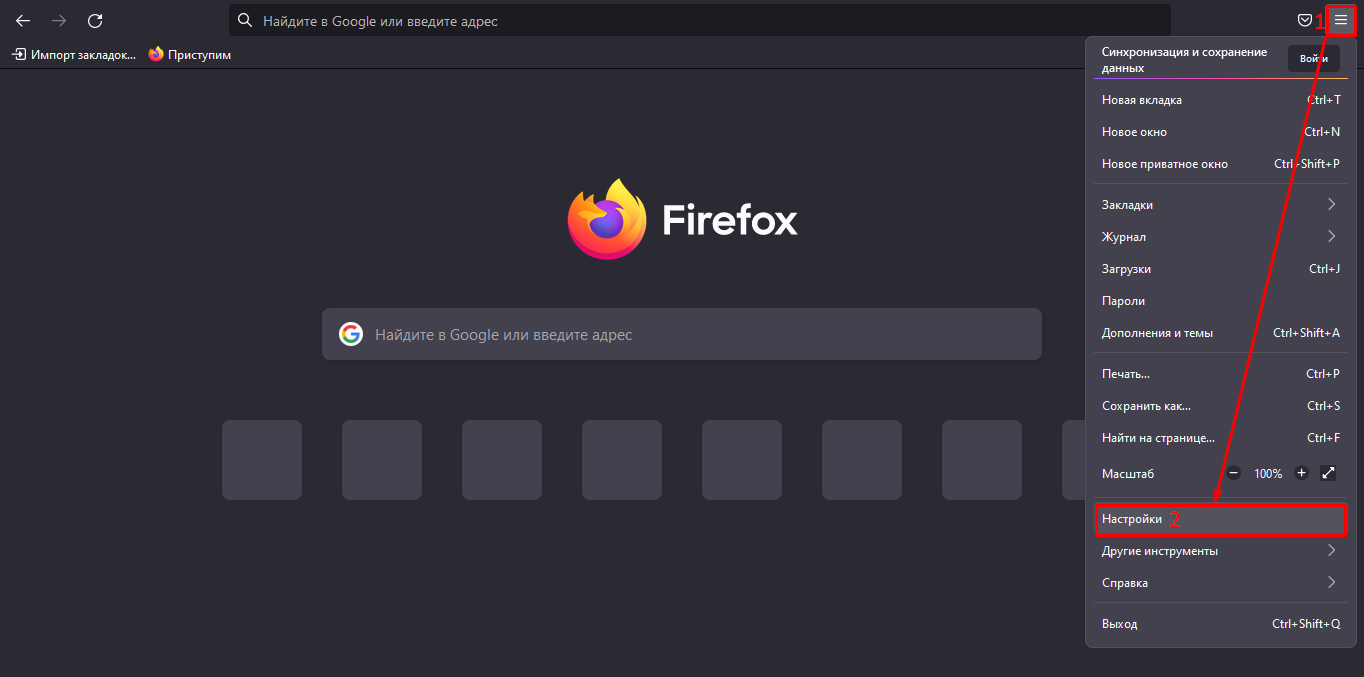
- Внизу страницы найдите раздел «Параметры сети» и нажмите «Настроить».
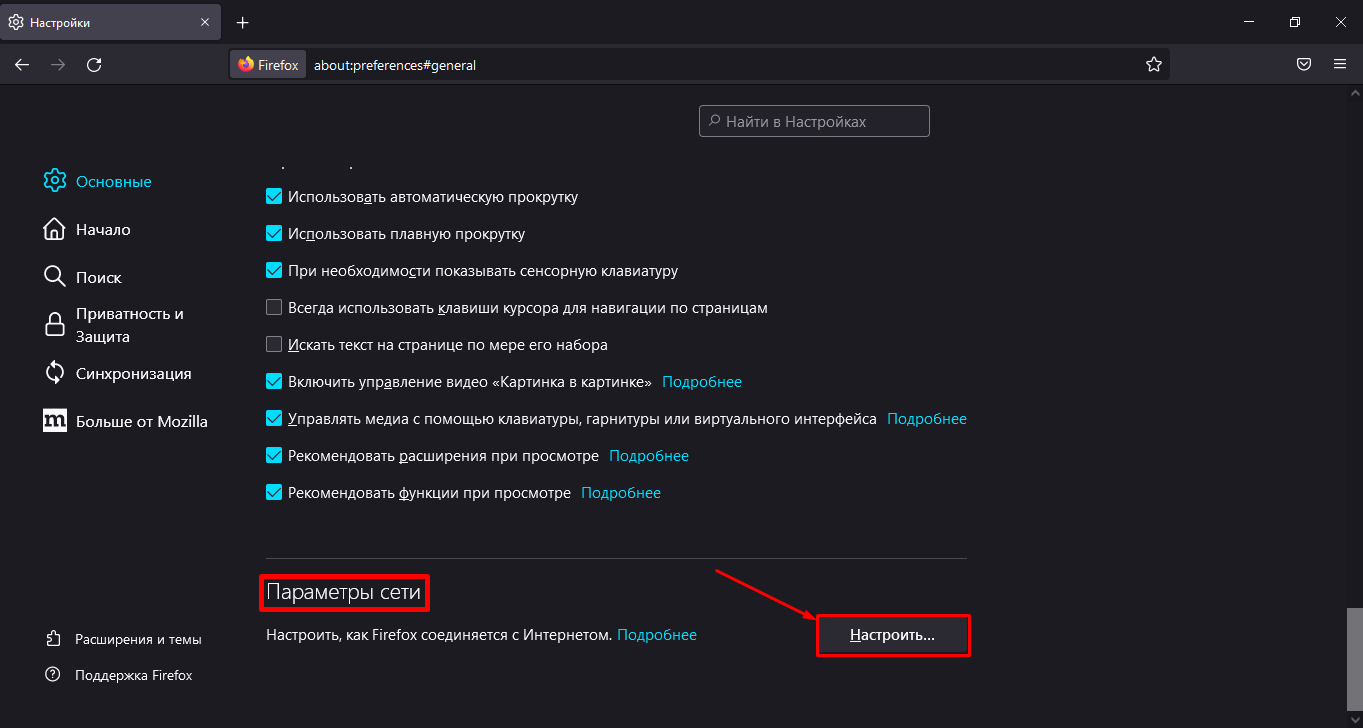
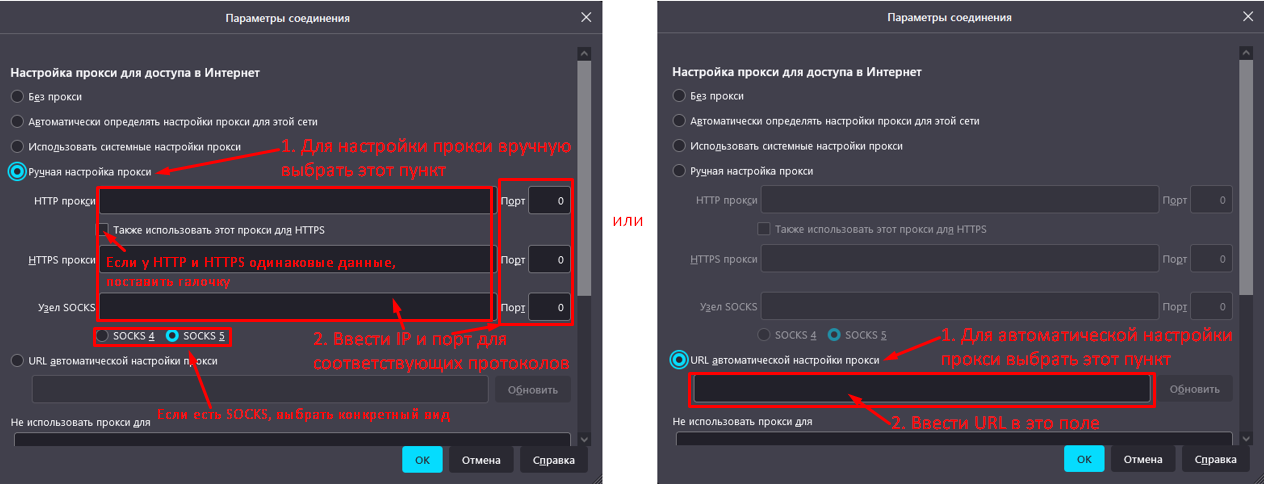
- Выберите пункт «Ручная настройка прокси» и в соответствующих полях рядом с нужным протоколом введите IP и номер порта сервера. Тип протокола вместе с данными вам сообщит поставщик прокси. Если у вас несколько протоколов, для каждого необходимо указать сведения отдельно, так как они будут отличаться. Исключение — протоколы HTTP и HTTPS, у них данные могут совпадать. В таком случае необязательно их дублировать, достаточно записать их для HTTP и отметить галочкой пункт «Также использовать этот прокси для HTTPS». Для протокола SOCKS необходимо выбрать его тип под строкой для записи IP (отметить этот тип флажком).
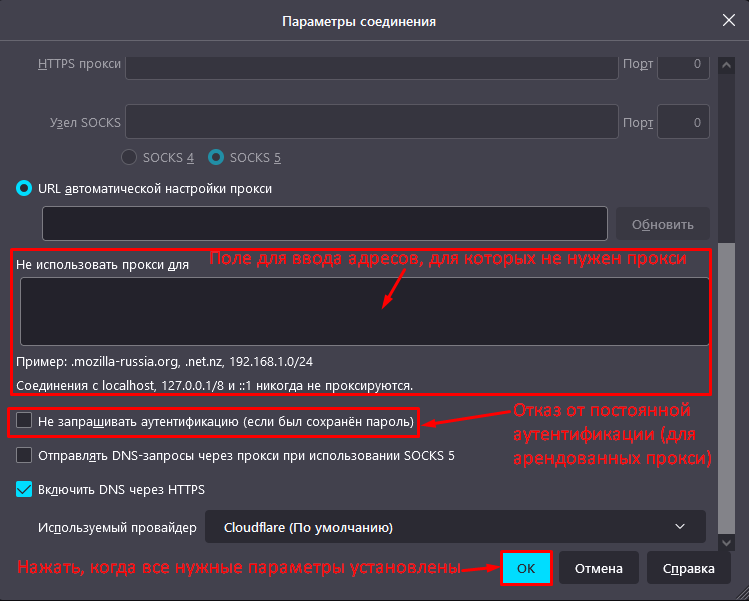
- При необходимости можно настроить дополнительные параметры: указать адреса веб-ресурсов, которые нужно посещать без прокси-сервера, подтвердить отказ от повторного запроса логина и пароля прокси, поставив галочку рядом с соответствующим пунктом. После установки дополнительных настроек нужно нажать «OK». Если же никакие добавочные параметры настраивать не надо, можно сразу нажать «OK».
Настройка прокси через браузерное расширение
Среди браузерных расширений для подключения прокси одним из самых надежных и стабильно работающих является наше расширение — ProxyControl. Это адаптивное расширение, которое подходит для разных браузеров, а потому доступно в их магазинах дополнений. Итак, алгоритм настройки такой:
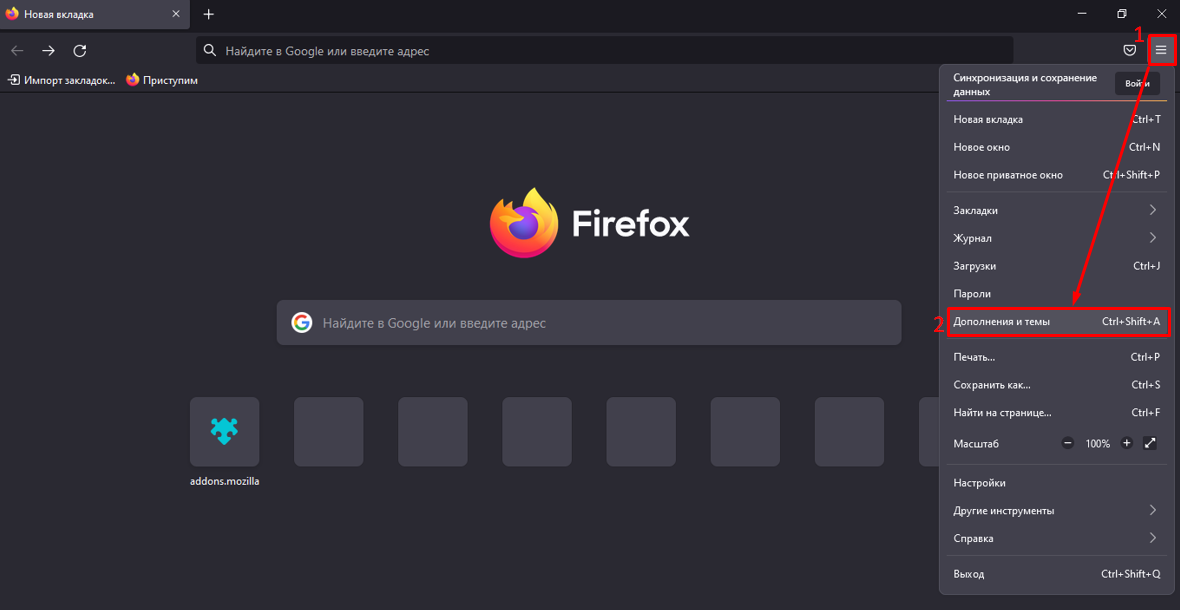
- Для начала нужно найти и установить расширение. Чтобы это сделать, необходимо открыть меню браузера (нажать на три горизонтальные полоски в правом верхнем углу) и выбрать раздел «Дополнения и темы».
- В подменю слева переключиться на вкладку «Расширения», в поисковой строке сверху написать запрос «ProxyControl» и нажать на лупу или кнопку «Enter» на клавиатуре.

- В списке поисковой выдачи нажать на название нужного нам расширения и на следующей странице нажать «Добавить в Firefox».

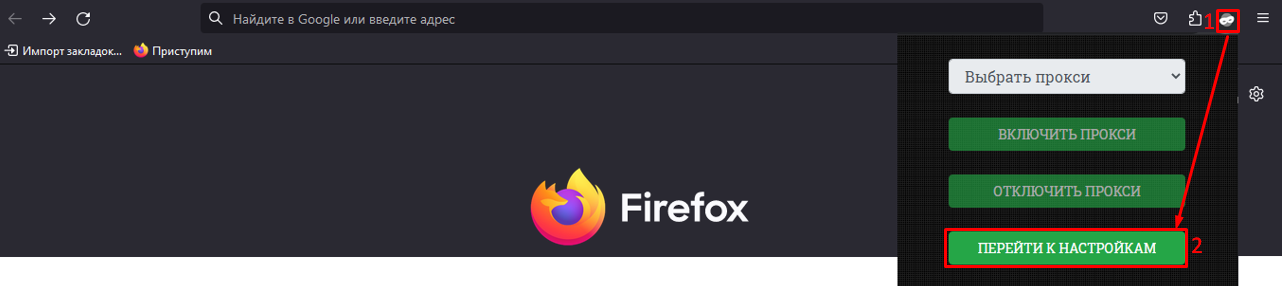
- На верхней панели браузера нажать на значок расширения и в открывшемся списке щелкнуть на кнопку «Перейти к настройкам».
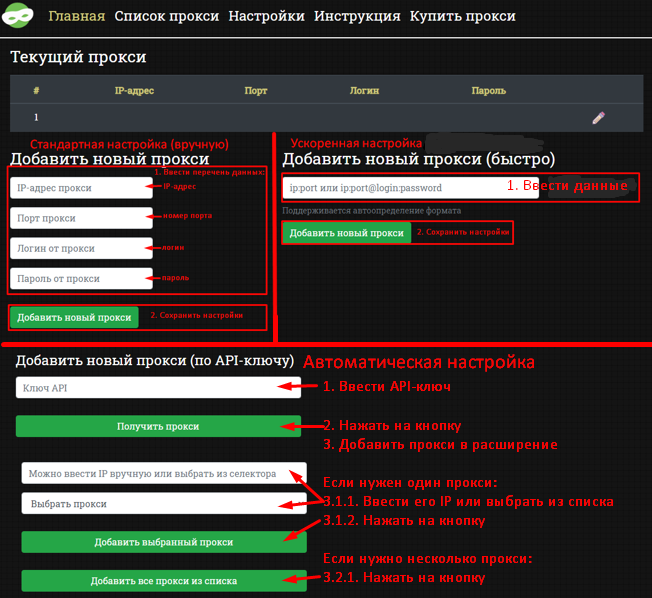
- Есть три способа настройки прокси в расширении ProxyControl — стандартный, быстрый и автоматический. При стандартном подключении нужно ввести в соответствующие поля IP-адрес, порт, логин и пароль прокси и нажать «Добавить новый прокси». При быстрой настройке эти же данные записываются в одну строку в формате «IP-адрес:номер порта» или «IP-адрес:номер порта@логин:пароль». Для автоматической настройки понадобится специальный API ключ, который вы можете взять в личном кабинете. Через вставку такого ключа можно подключить один или несколько прокси. При этом вы можете выбрать прокси из списка вручную либо автоматически загрузить все прокси-серверы.
Прокси для Mozilla Firefox
Приобрести анонимные прокси вы можете у нас на сайте. Мы предоставляем качественные анонимные прокси в одни руки. Мы также предоставляем пользователям доступ к круглосуточной технической поддержке, которая ответит на интересующие вас вопросы и поможет выбрать подходящие прокси сервера.
Где и как посмотреть историю в Mozilla Firefox
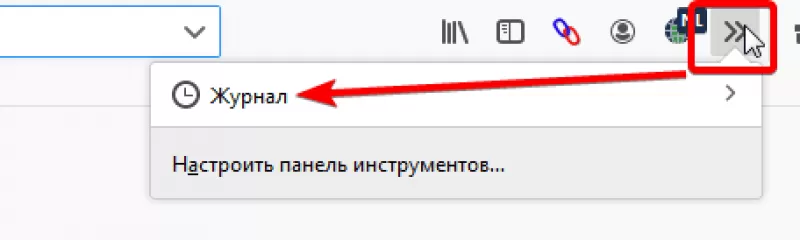
Статья рассказывает, где в Мозиле находится история. Мы предоставляем подробные инструкции, как посмотреть историю посещений в браузере Mozilla Firefox через меню и с помощью комбинации горячих клавиш.

- Через главное меню;
- С помощью добавления ярлыка;
- С использованием горячих клавиш.
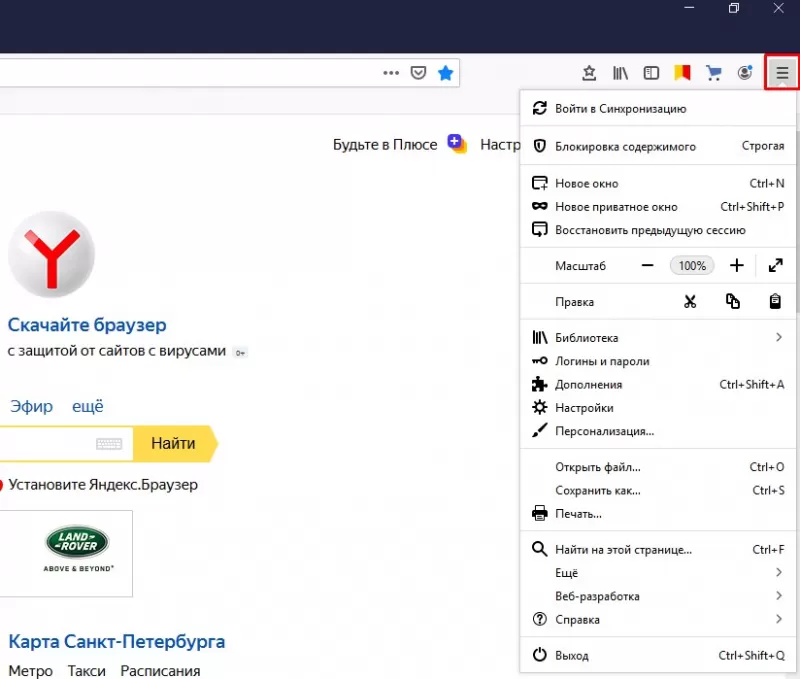
- Нажмите на кнопку с тремя полосками в правом верхнем углу.
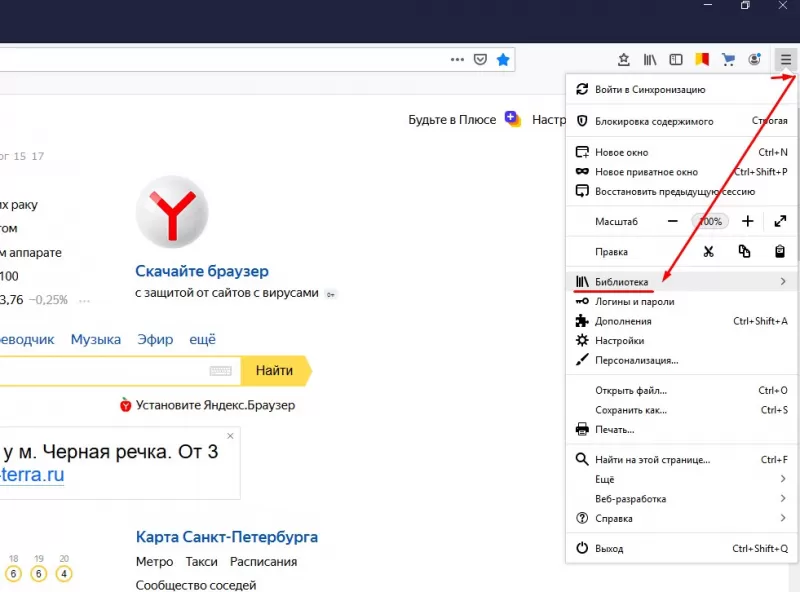
- В выпадающем меню выберите «Библиотека».
- Нажмите на пункт «Журнал».
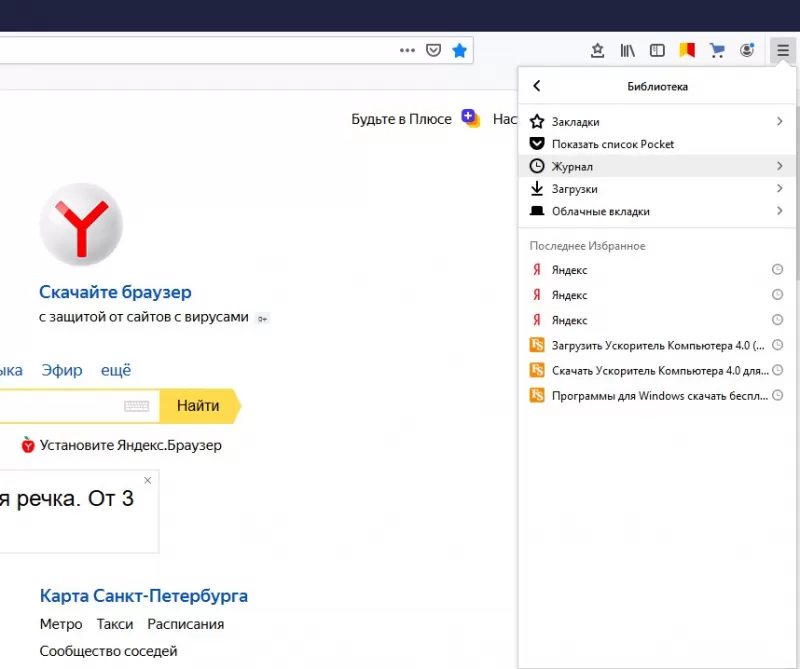
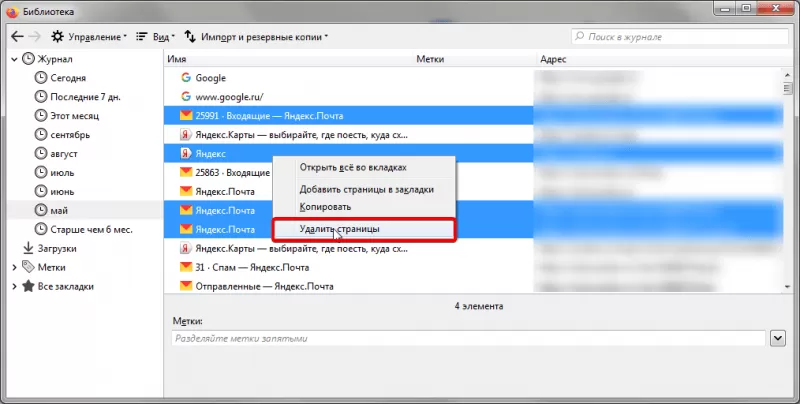
- Для отображения полного списка посещенных сайтов отметьте:
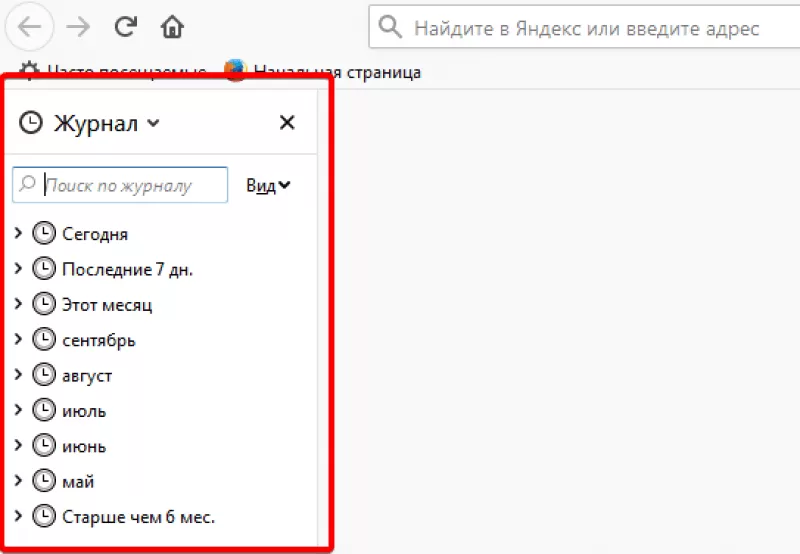
- «Боковая панель журнала» → в этом случае загрузка списка интернет-страниц произойдет слева (в окне браузера).
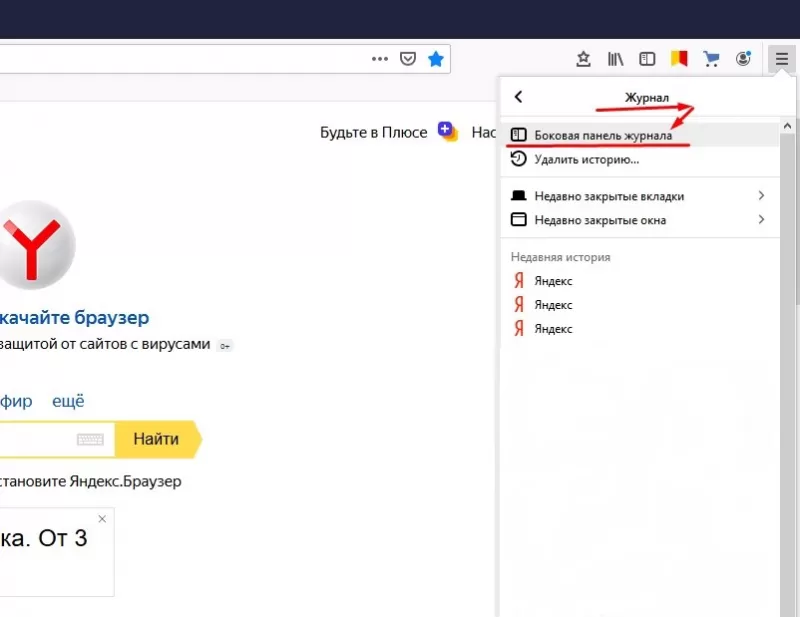
- либо в самом низу выпадающего окна выберите «Показать весь журнал» → в этом случае откроется новое окно для работы с журналом.
- Откройте браузер.
- Сделайте клик правой кнопкой мыши области, которая находится справа от открытой вкладки.
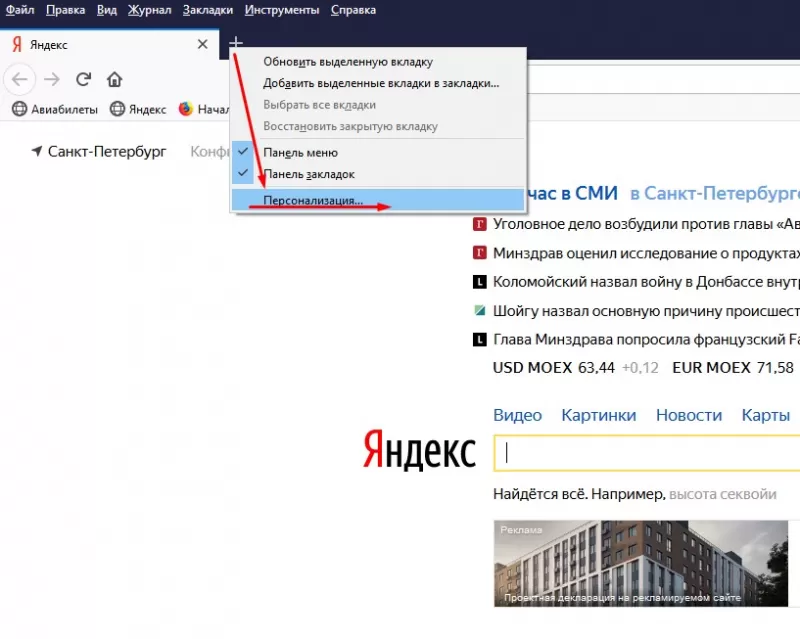
- В выпадающем меню выберите «Персонализация».
- На окне появятся квадраты, найдите ярлык журнала в предложенном ниже списке.
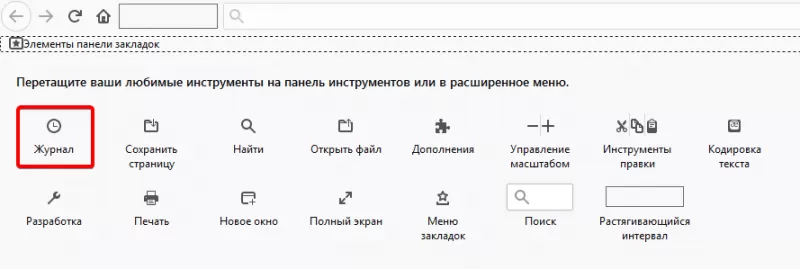
- Наведите на значок журнала, курсор превратится в руку. Перетащите журнал в удобное для вас место.