Как пользоваться Apple Music без интернета
Apple Music, безусловно, стал крутым музыкальным сервисом, но можно ли с его помощью прослушивать треки в офлайне? Можно. Сейчас мы расскажем, как это сделать.

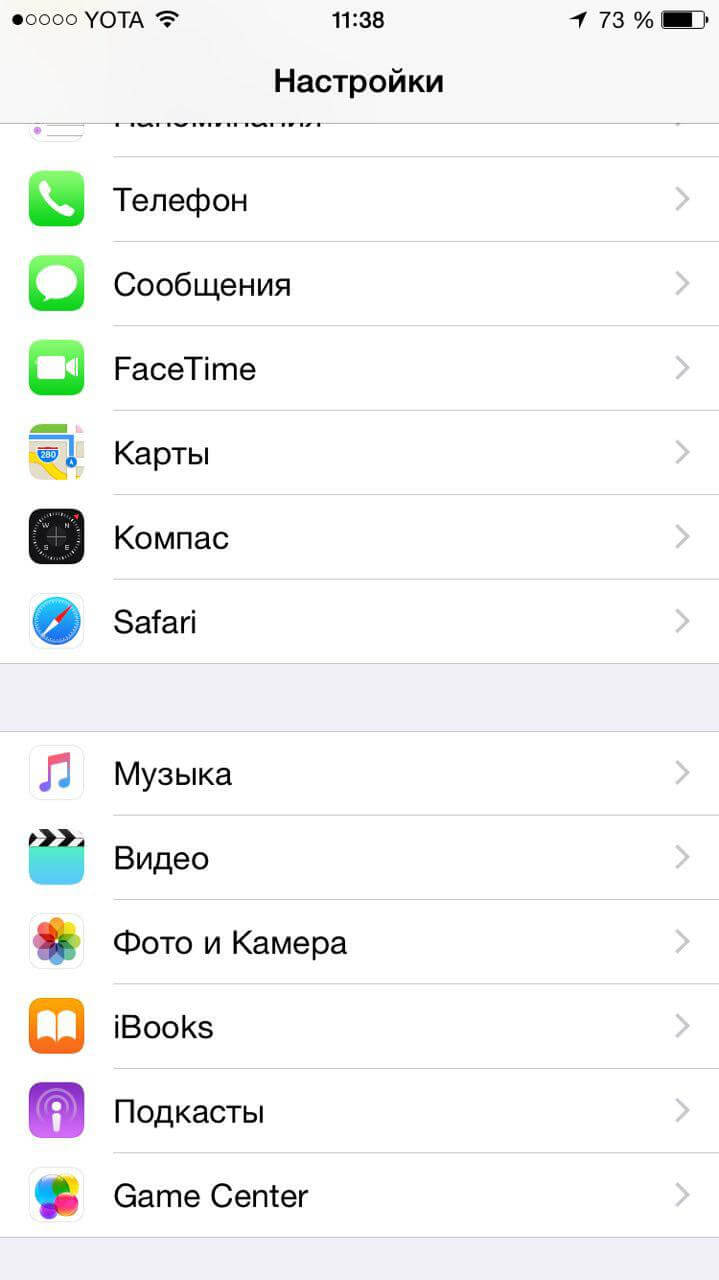
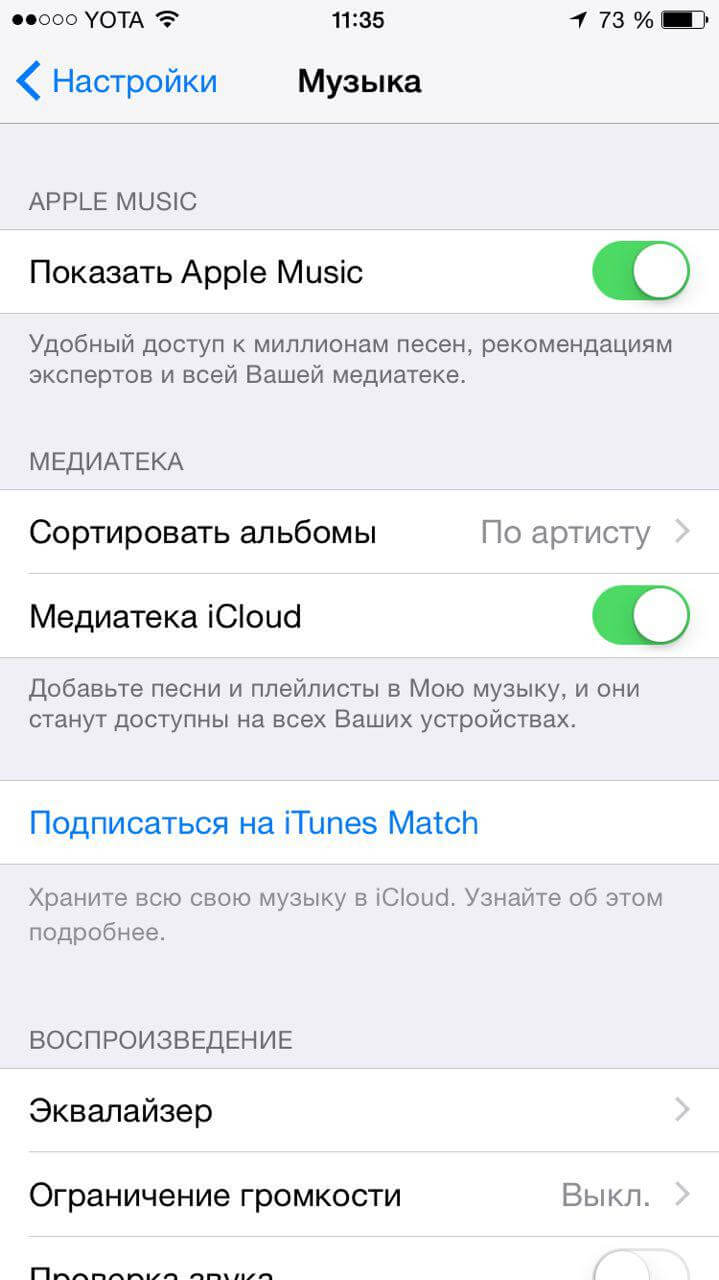
Для начала вам необходимо включить медиатеку iCloud во вкладке «Музыка» настроек устройства. Это необходимо для того, чтобы добавлять песни и плей-листы в раздел «Моя музыка» в приложении на iOS 8.4.
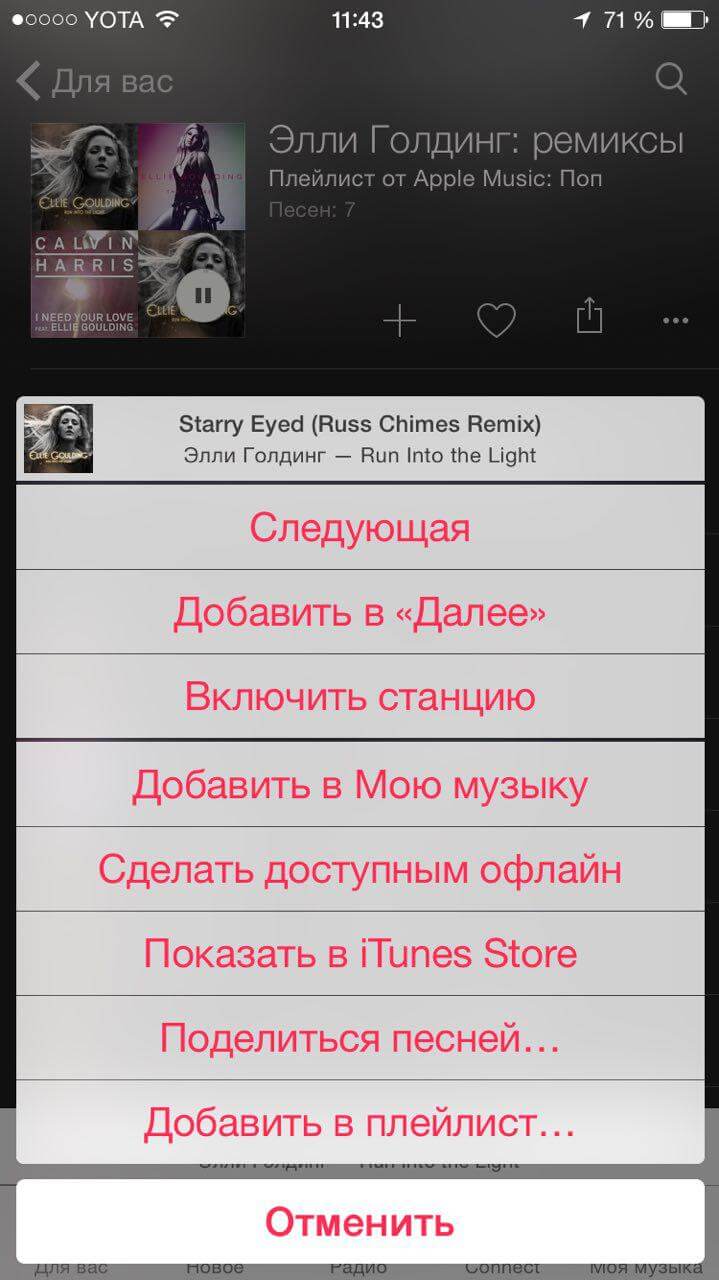
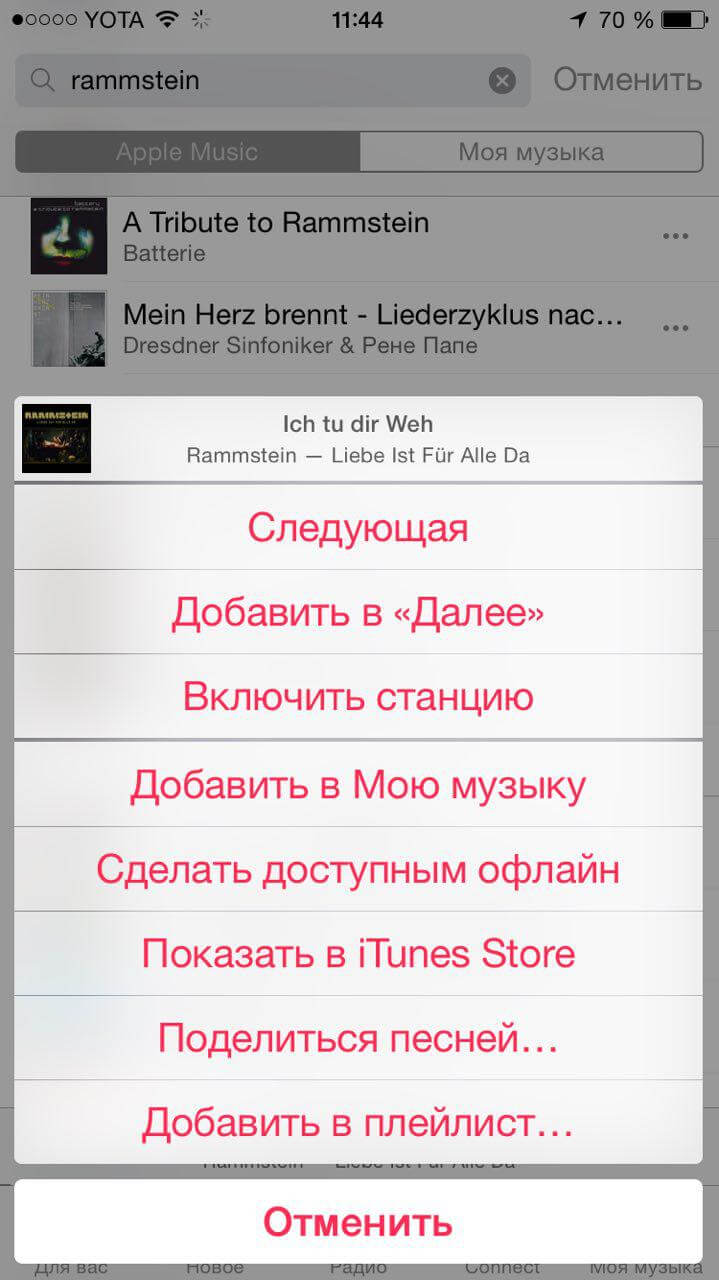
Затем все очень просто. Выбираете любой альбом или трек в Apple Music, нажимаете на кнопку с «тремя точками», где выбираете опцию «Сделать доступным офлайн». После этого музыка загрузится на устройство и появится во вкладке «Моя музыка» — вы сможете прослушивать ее без интернета.
Учтите, что загруженная музыка останется на устройстве до тех пор, пока активна подписка на Apple Music. Если подписка закончится, музыкальные файлы будут удалены.
Apple Music без интернета: как слушать музыку офлайн
Сегодня компания Apple выпустила свой потоковый музыкальный сервис — Apple Music. Потоковый сервис предлагает множество функций, в том числе круглосуточные лайв радиостанции, музыкальную библиотеку из более чем 30 миллионов песен, индивидуальных плейлистов и многого другого.

В дополнение к возможности потоковой передачи песни, вы также сможете сохранять музыку из Apple Music и слушать ее позже без интернета. Хотите знать, как это сделать? Читайте далее.
Как сохранять музыку из Apple Music для офлайн прослушивания в iOS 8.4
Шаг 1: Откройте обновленное приложение Музыка на вашем iPhone или iPad, откройте раздел “Для вас” или раздел ‘Новое’.
Шаг 2: Теперь выберите любую песня или альбом, который вы хотели бы сохранить для офлайн прослушивания, просто нажмите кнопку меню с тремя точками рядом с песней или альбомом и выберите “Сделать доступным офлайн”.

Шаг 3: Песня / альбом / список воспроизведения будет автоматически загружаться в фоновом режиме для офлайн воспроизведения и будут находиться на вкладке “Моя музыка”.

Как слушать музыку из Apple Music для прослушивания без интернета в iOS 12 и новее
Шаг 1: Откройте приложение Музыка на вашем iPhone или iPad, откройте раздел “Для вас” или раздел ‘Обзор’.
Шаг 2: Теперь выберите любую песню или альбом, которые вы хотели бы сохранить для прослушивания без интернета, просто нажмите и удерживайте песню или альбом. Затем в меню выберите “Добавить в Медиатеку”. Либо нажмите на плюсик рядом с нужной песней. После чего справа от песни появится иконка “облако со стрелкой”, нажмите на нее.
 Добавление через долгое удержание и 3D Touch меню
  Добавление для прослушивания без интернета через список песен.
  Чтобы добавить целиком альбом или плейлист, сперва добавьте его в медиатеку нажатием кнопки “+Добавить”, а затем нажмите на облачко справа от обложки.
Шаг 3: Песня / альбом / список воспроизведения будет автоматически загружаться в фоновом режиме для офлайн воспроизведения и будут находиться на вкладке “Медиатека” в разделе “Загруженная музыка”, где вся загруженная музыка сгруппирована по плейлистам, артистам, альбомам и песням.

Здесь отсутствует ограничение на количество песен, которые вы можете хранить для прослушивания без интернета через Apple Music.
Можете ли вы использовать Apple Music без Wi-Fi? [2 лучших способа]
Музыка стала необходимостью для многих. Это даже необходимо для тех, кто постоянно нуждается в постоянных настройщиках настроения. Многим из нас также интересно, можем ли мы в любое время использовать Apple Music без Wi-Fi. Можете ли вы использовать Apple Music без Wi-Fi?? Эта статья расскажет вам об этом позже.
Apple Music постоянно меняет мир музыки на протяжении многих лет. Многие люди даже с энтузиазмом относятся к поиску способов доступа к Apple Music даже без подключения к Интернету. Если вы ищете способы использования Apple Music без Wi-Fi, мы собрали способы, которые вы можете использовать с течением времени. В третьей части есть специально рекомендуемый софт, который вы можете попробовать, он может скачать музыку Apple на ваш компьютер, чтобы вы могли слушать ее в любое время даже при отсутствии сети.
Часть 1. Играет ли Apple Music в автономном режиме?
Apple Music — это служба подписки на потоковую передачу музыки, аудио и видео, разработанная Apple Inc. Благодаря полной интеграции с Apple iOS (через iPhone или iPad) или пользователями платформы OSX (через настольные компьютеры MacBook или Mac) Apple Music — это то, что нужно -к музыкальному потоковому сервису для поклонников Apple. В последние годы он работал над расширением своей доступности и доступен для устройств Android. Apple Music теперь поддерживает сторонние компоненты, включая Sonos, Xbox (серии X, S и One), PS5 и Roku.
Можно ли использовать Apple Music без Wi-Fi? Чтобы вы могли наслаждаться музыкой, у вас должно быть подключение к Интернету, чтобы вы могли загружать контент из Apple Music. Apple Music — это стриминг. Вы платите фиксированную плату, чтобы разблокировать доступ ко всему каталогу Apple Music, но на самом деле вы не владеете музыкой, которую слушаете. Файлы не хранятся отдельно на ваших устройствах, вместо этого вы просто слушаете треки, хранящиеся удаленно и принадлежащие Apple.
Для подписчиков есть хорошие новости: контент Apple Music можно транслировать или загружать на устройство для воспроизведения в автономном режиме. Чтобы воспроизводить музыку без подключения к Интернету, ее необходимо сначала загрузить. Вы можете загружать столько песен, сколько хотите, если у вас есть сотовые данные и подключение к Интернету, поэтому вы можете получить доступ к широкому спектру песен, если у вас нет подключения к Интернету, например, в самолете или с ограниченными мобильными данными. .
Часть 2. Как слушать Apple Music в автономном режиме?
Как вы можете использовать Apple Music без WiFi? Если у вас есть подписка на Apple Music, вы можете добавлять музыку и видеоклипы из каталога Apple Music в свою музыкальную библиотеку. Затем загрузите музыку, которую вы добавили, чтобы слушать в автономном режиме.
Для пользователей iOS, прежде чем вы сможете загружать контент из каталога «Apple Music», вы должны включить Музыкальная библиотека iCloud. Сделайте это сейчас, если вы еще этого не сделали, а затем добавьте в свою библиотеку содержимое, которое хотите загрузить. Ниже приведены процедуры, которые вы должны выполнить.
- Убедитесь, что на вашем iPhone или iPad выполнен вход с тем же Apple ID, который вы используете с подпиской Apple Music.
- Откройте «Настройки»> «Музыка».
- Включите синхронизацию библиотеки.

Как только это будет сделано, добавьте контент в свою библиотеку, который вы хотите загрузить. Просто следуйте инструкциям ниже.
- Откройте приложение Apple Music на своем iPhone, iPad или Android.
- Коснитесь и удерживайте песню, альбом или список воспроизведения, которые хотите добавить в свою медиатеку.
- Коснитесь Добавить в библиотеку.
Как вы можете использовать Apple Music без WiFi после добавления музыки в свою библиотеку? Просто следуйте инструкциям, чтобы загрузить его на свое устройство ниже для вашего устройства.
- Откройте приложение Apple Music на своем iPhone, iPad или Android.
- Добавьте песню, альбом или плейлист в свою библиотеку.
- Коснитесь и удерживайте песню, альбом или список воспроизведения, которые вы добавили из Apple Music. Нажмите «Загрузить».
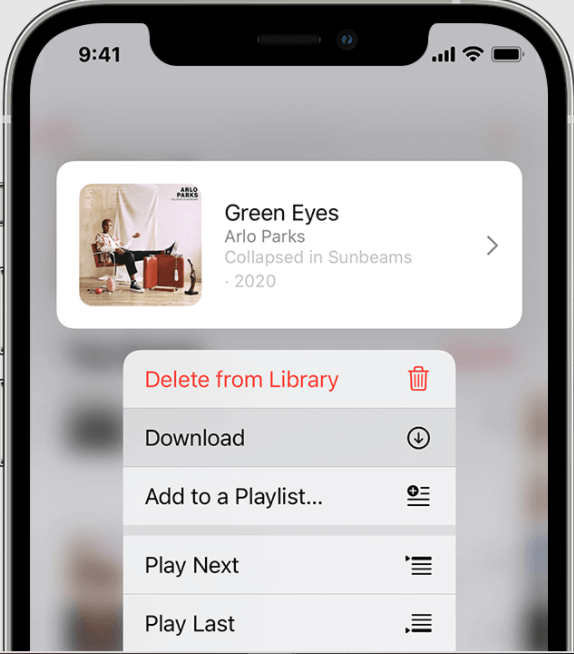
Существуют также процедуры о том, как вы можете использовать Apple Music без Wi-Fi, если вы собираетесь использовать Windows 11 и Mac.
- Откройте приложение Apple Music
- Найдите музыку, которую хотите добавить в свою библиотеку.
- Чтобы добавить песню, нажмите кнопку «Добавить». Чтобы добавить альбом, плейлист или музыкальное видео, нажмите +Добавить.
- Найдите песни, которые вы хотите прослушивать в автономном режиме, затем нажмите кнопку «Загрузить» рядом с песней или альбомом.
После того, как вы скачали все понравившиеся песни, теперь вы можете слушать Apple Music где угодно и когда угодно, даже если у вас нет подключения к Интернету или Wi-Fi.
Однако, чтобы вы могли делать это постоянно, у вас должна быть подписка Apple Music. В отличие от Spotify, Apple Music не предлагает бесплатный уровень. Более того, Apple повысила цены на свои услуги подписки Apple Music в 2022 году. Ежемесячная цена Apple Music была увеличена на 1 доллар для отдельных лиц и студентов и 2 доллара для семей. Что ж, вы также можете выбрать тарифный план Voice, потому что это самый простой и доступный тарифный план Apple Music. К сожалению, нет возможности добавлять песни или альбомы в библиотеку, а также создавать плейлисты или сохранять музыку для прослушивания в автономном режиме.
Часть 3. Как слушать Apple Music в автономном режиме без подписки?
Загрузить ваши любимые песни Apple Music на ваши персональные устройства для потоковой передачи в автономном режиме очень просто, но вы должны помнить, что для сохранения доступа к загруженным песням необходимо сохранить подписку Apple Music. После отмены подписки вы потеряете доступ к контенту.
Что еще хуже, Apple вставляет защиту DRM во все треки, чтобы потребитель не мог копировать, делиться или использовать их на неавторизованных устройствах Apple. В результате пользователи могут загружать и наслаждаться Apple Music только на устройствах, выбранных Apple, и не могут транслировать любую песню на свои MP3-плееры или лучшие динамики, которые они купили, даже если они их загрузили.
Что ж, если вы пытаетесь найти лучший вариант того, как вы можете использовать Apple Music без WiFi, вы можете попробовать использовать сторонний инструмент для удалить DRM из Apple Music и скачивайте песни на свои устройства. Здесь мы настоятельно рекомендуем AMusicSoft Конвертер Apple Music.
Основные характеристики AMusicSoft Конвертер Apple Music:
- Скачивайте песни, плейлисты и подкасты Apple Music простым щелчком мыши
- Удаление защиты Apple Music DRM
- Конвертируйте файлы Apple Music в MP3, AAC, M4A, AC3, FLAC и WAV.
- Сохраняйте исходные теги ID3 и метаданные для удобного управления музыкой
- Удобный интерфейс для всех
- Настройте параметры аудиокодека, чтобы они соответствовали любому воспроизводящему устройству.
- Плавная работа приложения как на Windows, так и на Mac
- Пакетное преобразование песен Apple Music со скоростью до 16X
Время от времени, когда вы используете сервис Apple Music, всегда будут случаи, когда он будет сталкиваться с ошибкой или перестанет работать. Например, Apple Music не может подключиться, приложение Apple Music продолжает давать сбой, Музыкальное приложение останавливается при открытии Facebook, и более. Поэтому, чтобы избежать проблем с воспроизведением Apple Music, на вашем устройстве должны быть постоянные копии музыкальных треков и списков воспроизведения. Таким образом, вам никогда не понадобится доступ к приложению или подключение вашего устройства к Интернету, чтобы наслаждаться.
Как использовать AMusicSoft Конвертер Apple Music:
Вот как вы можете быстро конвертировать Apple Music в любой формат, выполнив всего несколько простых шагов.
- Сначала скачайте AMusicSoft Apple Music Converter по следующей ссылке.
- Затем дождитесь завершения установки, чтобы ваша музыкальная коллекция была полностью прочитана. Если это уже сделано, добавьте элементы, просто выбрав их в поле перед названием каждой песни.

- Следующим шагом является выбор формата вывода для использования. Затем выделите папку, в которой вы будете хранить выходные файлы музыкальных файлов. Вы можете изменить имя, выбрав имя исполнителя, название песни или жанр песни.

- Последний шаг — нажать кнопку «Преобразовать», чтобы начать преобразование.

И с помощью всего лишь этих простых шагов вы сможете наслаждаться любимыми песнями из Apple Music на своем собственном устройстве даже без подключения к Интернету.
Часть 4. Подвести итоги
Песни из Apple Music защищены системой управления цифровыми правами или DRM, поэтому их нелегко загрузить и использовать за пределами Apple. Это означает, что у вас все еще должно быть подключение к Интернету, чтобы вы могли слушать свои любимые песни. Со временем технологические разработки, сделанные с течением времени, определенно обещают предоставить нам музыку без границ и ограничений.
Как вы можете использовать Apple Music без WiFi? С помощью AMusicSoft Конвертер Apple Music, вам не нужно беспокоиться, даже если у вас нет надежного подключения к Интернету, чтобы воспроизводить самые популярные песни, вам просто нужно скачать их и наслаждаться ими до конца своей жизни, не беспокоясь о ежемесячных платежах и медленном интернет-соединении. Мы с нетерпением ждем ваших счастливых ночей, наслаждаясь песнями и не беспокоясь о каких-либо технических ограничениях до конца вашей жизни.
Люди Читайте также
Старшие пользователи Apple Music, Spotify, Amazon Music. Делитесь разными советами и решениями.
Как слушать Apple Music без Wi-Fi или Интернета?
Когда мы используем приложение Apple Music для передачи данных на вашем телефоне, данные будут взиматься автоматически. Здесь мы научим вас, как лучше всего воспроизводить песни Apple Music в автономном режиме на любом мобильном телефоне, iPod nano, iPod shuffle, SanDisk, Sony Walkman и любых MP3-плеерах.
Эта статья — способ сохранить данные вашего мобильного телефона или Wi-Fi. В этом руководстве мы рассмотрели два варианта прослушивания Apple Music без записи данных в Интернете. Вы можете попробовать это на своем iPhone / Android, Windows и Mac.
Q1:«Почему мое приложение Apple Music не воспроизводит музыку без Wi-Fi? Песни не будут работать без Wi-Fi в приложении Apple Music », — спрашивает driii1208 в сообществах поддержки Apple.
Q2:«Как воспроизводить песни Apple Music на iPod nano? Поскольку iPod nano не имеет функции Wi-Fi и нет приложения Apple Music для iPod nano, можно ли наслаждаться Apple Music с iPod nano? » — вопрос, который хотят знать большинство пользователей iPod nano и других пользователей MP3-плееров.
Apple Music позволяет пользователям выбирать музыку для потоковой передачи на свои устройства по запросу или прослушивать существующие списки воспроизведения. Пользователи могут получить доступ к более чем 60 миллионам песен в его музыкальной библиотеке. Вы можете попробовать 90-дневную бесплатную пробную версию, прежде чем начать платную подписку на это приложение. Знаете ли вы, сколько сотовых данных необходимо для прослушивания потоковой передачи Apple Music? В целом подписчики Apple Music могут наслаждаться высочайшим качеством потоковой передачи со скоростью 256 кбит / с. Ежечасный поток Apple Music занимает около 115,2 мегабайт (МБ) данных, что означает, что вы будете использовать более 1 гигабайта (ГБ) данных примерно после 7,8 часов непрерывного использования.
Несмотря на то, что подписчики Apple Music могут получить доступ и загрузить миллионы песен Apple Music на устройство iOS / Android с помощью приложения Apple Music или компьютер с iTunes, все треки Apple Music защищены от копирования технологией Apple FairPlay DRM, поэтому мы не можем наслаждаться ими за пределами Приложение Apple Музыка и приложение iTunes, Apple inc. запретить пользователям хранить загруженные песни Apple Music навсегда.
Поскольку большинство MP3-плееров, таких как iPod nano, iPod shuffle, iPod classic, mp3-плеер SanDisk, mp3-плеер Sony Walkman и т. Д., Не имеют функции Wi-Fi, и Apple inc. не предлагает приложение Apple Music для других устройств, отличных от Appe. Если вы хотите наслаждаться Apple Music на любом MP3-плеере или воспроизводить Apple Music в автономном режиме на любом мобильном телефоне (iPhone / iPad / iPod, Android, Nokia, BlackBerry, Windows Phone и т. Д.), Вам понадобится конвертер Apple Music для удаления DRM. из Apple Musicи сначала конвертируйте песни Apple Music в MP3.
Если вы энтузиаст потоковой передачи Apple Music, вам лучше всего подойдет автономное воспроизведение. В этой статье будут выделены два способа слушать музыку Apple в автономном режиме, и вы сможете решить, какой из них лучше всего подходит для вас, исходя из вашей ситуации.
Не пропустите:
- Часть 1: Как добавить песни Apple Music в вашу локальную библиотеку
- Часть 2: Как конвертировать Apple Music в MP3 для прослушивания в автономном режиме
Часть 1: Как добавить песни Apple Music в вашу локальную библиотеку
Если у вас есть подписка на Apple Music и включена музыкальная библиотека iCloud, у вас есть возможность загрузить любую песню, альбом или плейлист из ее каталога для прослушивания в автономном режиме. Другими словами, вы можете слушать музыкальные композиции Apple без Wi-Fi и Интернета.
На устройствах iOS и Android:
Шаг 1. Запустите приложение «Музыка» на телефоне iOS или Android, а затем перейдите к песне или альбому, которые вы хотите скачать.
Шаг 2. Нажмите кнопку «Еще» (выглядит •••) справа от музыки.
Шаг 3. Нажмите на опцию «Сделать доступной в автономном режиме» во всплывающем списке, после чего песни должны немедленно начать загрузку на ваше устройство.
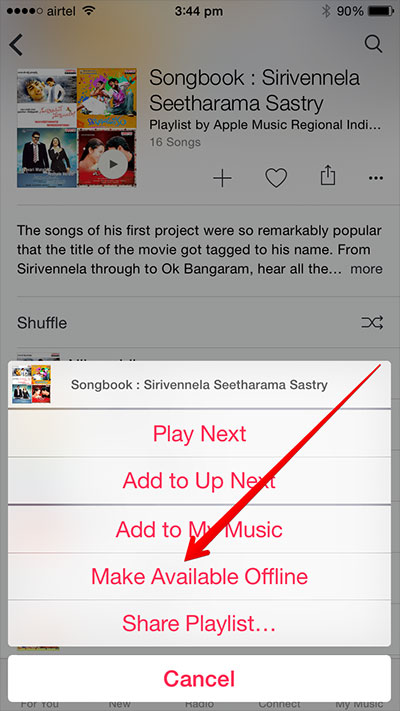
На Mac или ПК:
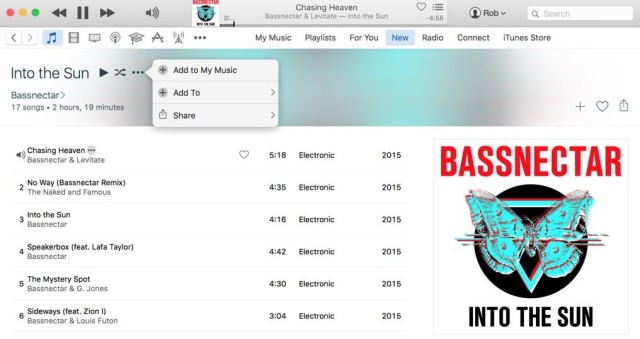
Шаг 1. Откройте iTunes на своем Mac или ПК и найдите в своей медиатеке песню, альбом или плейлист, которые вы хотите загрузить для прослушивания в автономном режиме.
Шаг 2. Нажмите кнопку «+», чтобы добавить одну песню, или нажмите кнопку «+ Добавить», чтобы добавить альбом или список воспроизведения.
Шаг 3. Нажмите кнопку «Загрузить» рядом с песней. Когда вы видите значок «галочка», это означает, что процесс загрузки завершен.
После завершения загрузки вы можете слушать Apple Music без Wi-Fi или сотовой связи. Но вы не можете синхронизировать эти песни с другими неавторизованными устройствами, такими как планшеты Android, iPod nano, MP3-плееры и т. Д., Поскольку все музыкальные треки Apple закодированы в DRM. После отказа от подписки на услугу музыку, которую вы скачали ранее, нельзя будет воспроизвести. Если вы хотите избавиться от этого ограничения и навсегда сохранить музыкальные треки Apple, вы не захотите пропустить следующий раздел.
Часть 2: Как конвертировать Apple Music в MP3 для прослушивания в автономном режиме
Apple Music Converter — это ваше секретное оружие для постоянного хранения музыкальных треков Apple после отмены подписки. Конвертер Apple Music Converterпредназначен для преобразования и загрузки песен и списков воспроизведения Apple Music в широко используемые форматы, такие как MP3, AAC, FLAC или WAV, с увеличением скорости преобразования до 16X без потери качества. Более того, он сохраняет все метаданные и теги ID3 для ваших выходных файлов Apple Music. Это мощное программное обеспечение доступно как на платформах Windows, так и на Mac. Теперь посмотрим, как это работает:
Когда дело доходит до прослушивания музыки Apple в автономном режиме, TunesBank Apple Music Converterвыделяется среди других музыкальных конвертеров Apple. Он быстрее, он работает с 10-кратной скоростью на ПК с Windows и 5-кратной на Mac. Вы можете конвертировать музыкальные композиции Apple в MP3, M4A, AAC, FLAC и другие форматы и сохранять 100% исходное качество звука. Еще одна особенность TunesBank заключается в том, что он поддерживает непрерывное добавление песен в список преобразования без прерывания процесса преобразования. Если вы ищете способ прослушивания Apple Music без интернета, который позволяет сэкономить время, это лучшее решение.
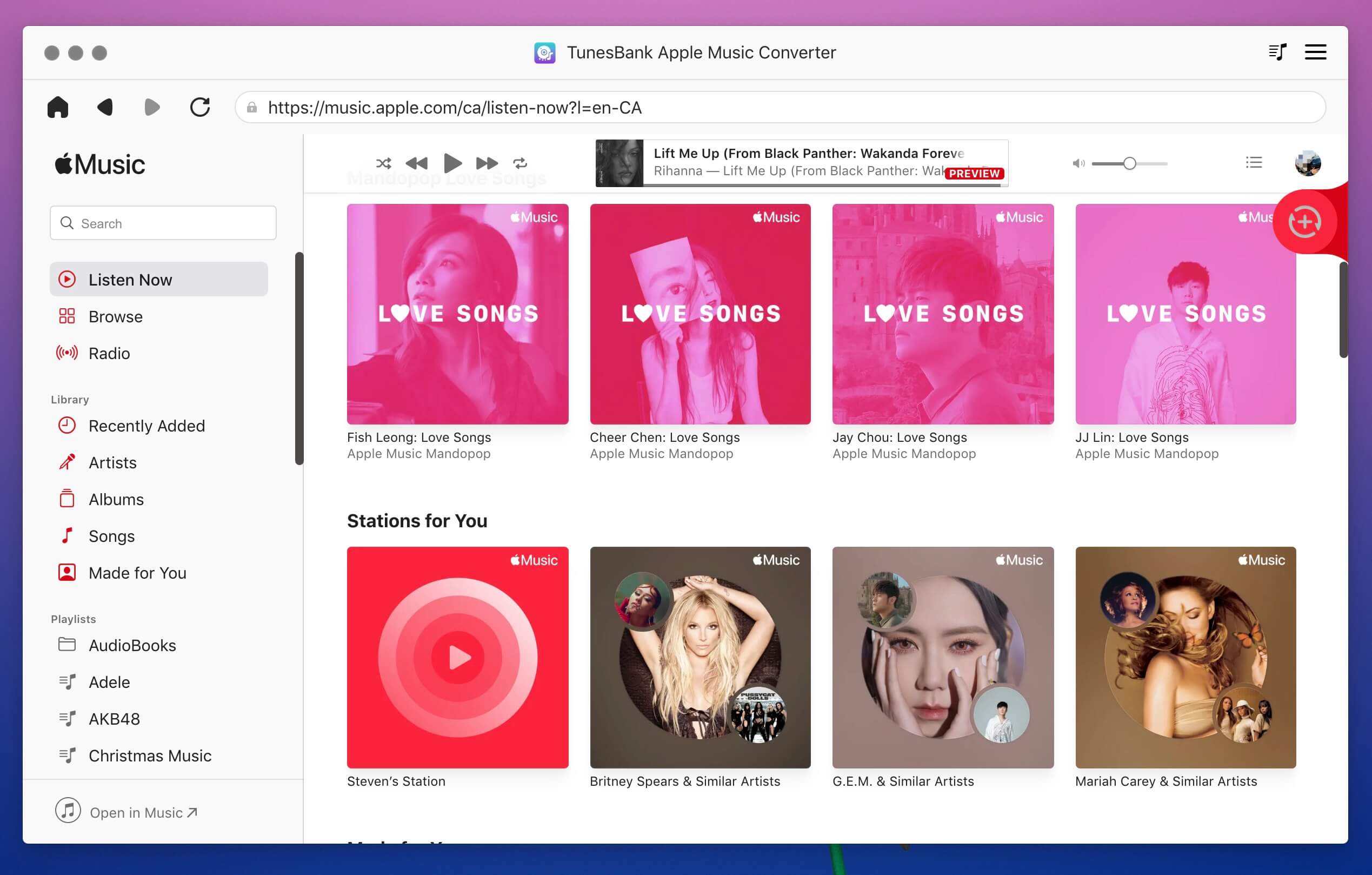
Простое руководство по загрузке Apple Music в MP3 для прослушивания в автономном режиме
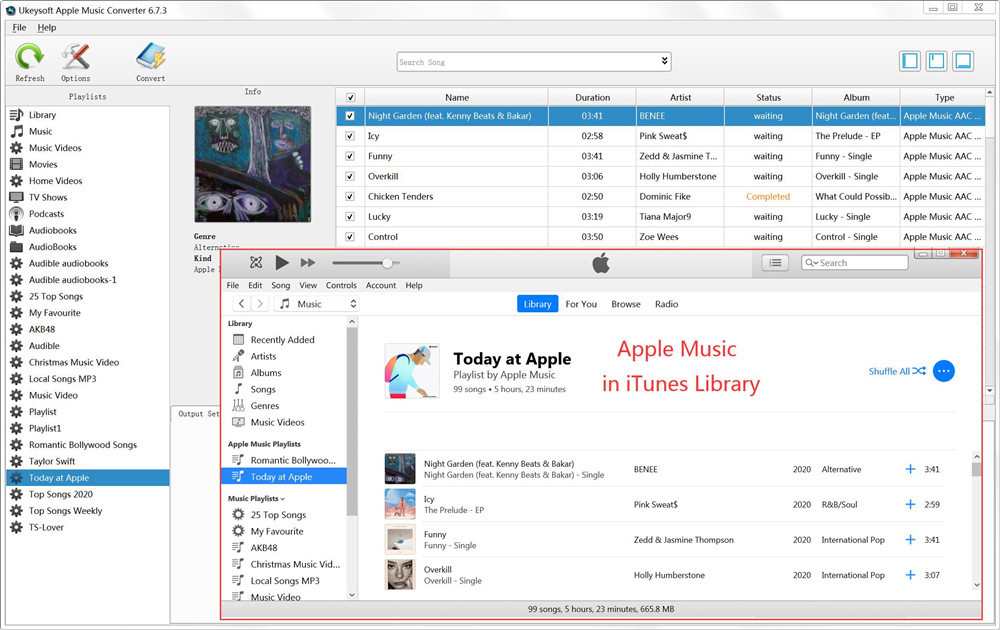
Шаг 1. Откройте Apple Music Converter.
Если вы установили последнюю версию iTunes, то после запуска этой мощной программы iTunes откроется автоматически.
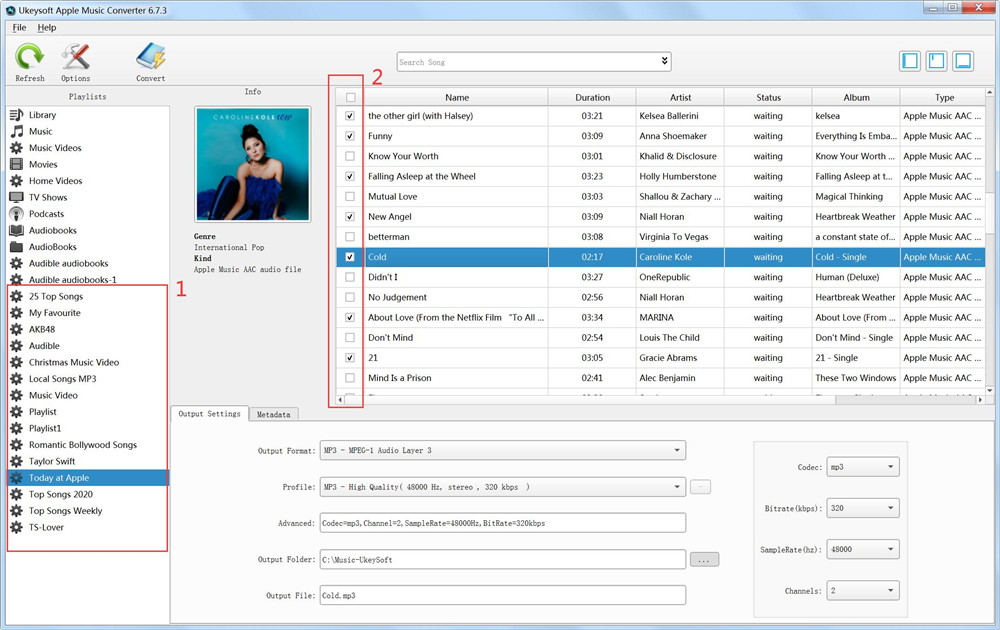
Шаг 2. Выберите треки Apple Music.
В меню «Список воспроизведения» слева выберите «Библиотека» или другие соответствующие категории, а затем по очереди отметьте треки, которые вы хотите загрузить, в верхней части интерфейса. Если вы не можете найти песню, вы можете использовать функцию поиска в верхней части экрана.
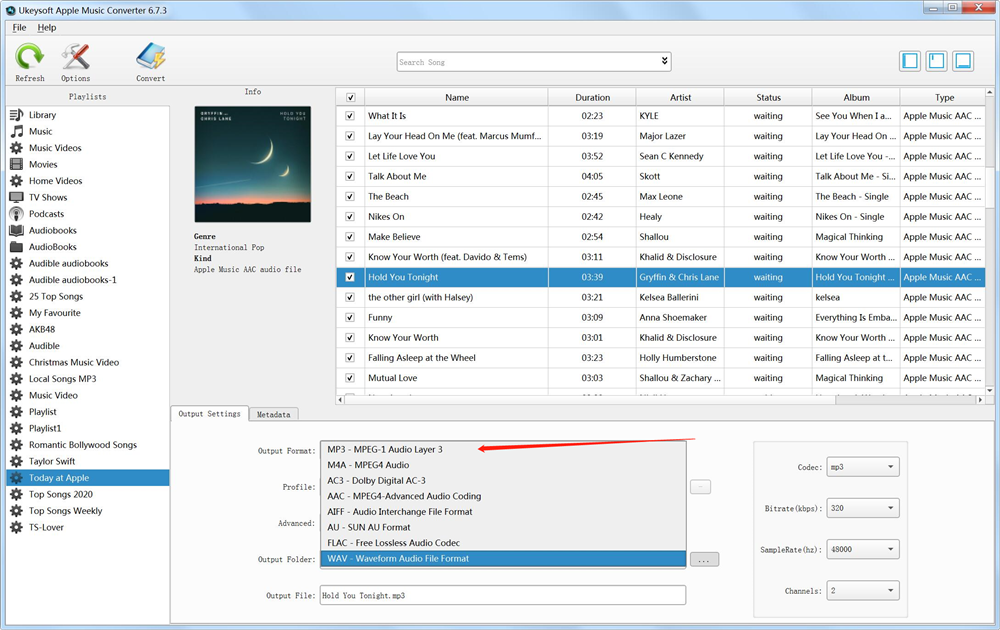
Шаг 3. Выберите выходной формат как MP3.
Щелкните Формат вывода и выберите формат файла вывода из раскрывающегося списка. Вы можете выбрать MP3, чтобы преобразованная Apple Music воспроизводилась на вашем устройстве или компьютере. Кроме того, другие настройки вывода, такие как кодек, битрейт, частота дискретизации и каналы, будут изменены в соответствии с вашим выбором. Что ж, вы можете изменить их по своему усмотрению.
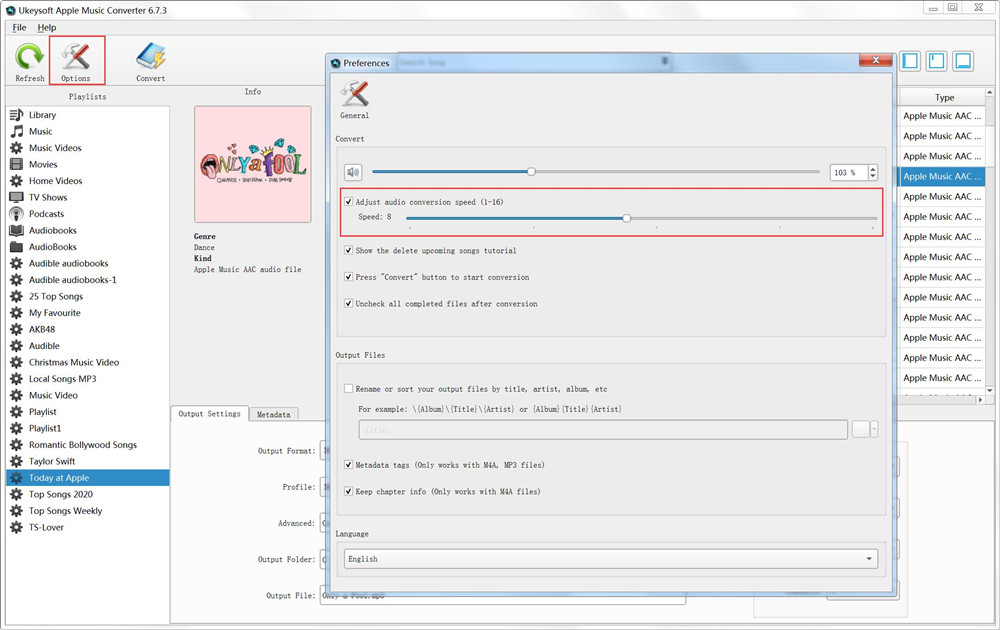
(Необязательно) Скорость преобразования может быть до 16 раз быстрее. Чтобы изменить скорость конвертации, вам нужно нажать кнопку «Параметры» в верхнем меню, чтобы открыть окно «Настройки» и переместить ползунок вправо.
Шаг 4. Конвертируйте песни Apple Music в MP3
Теперь вы можете приступить к удалению DRM из Apple Music и преобразованию песен Apple Music в MP3, нажав кнопку «Конвертировать».
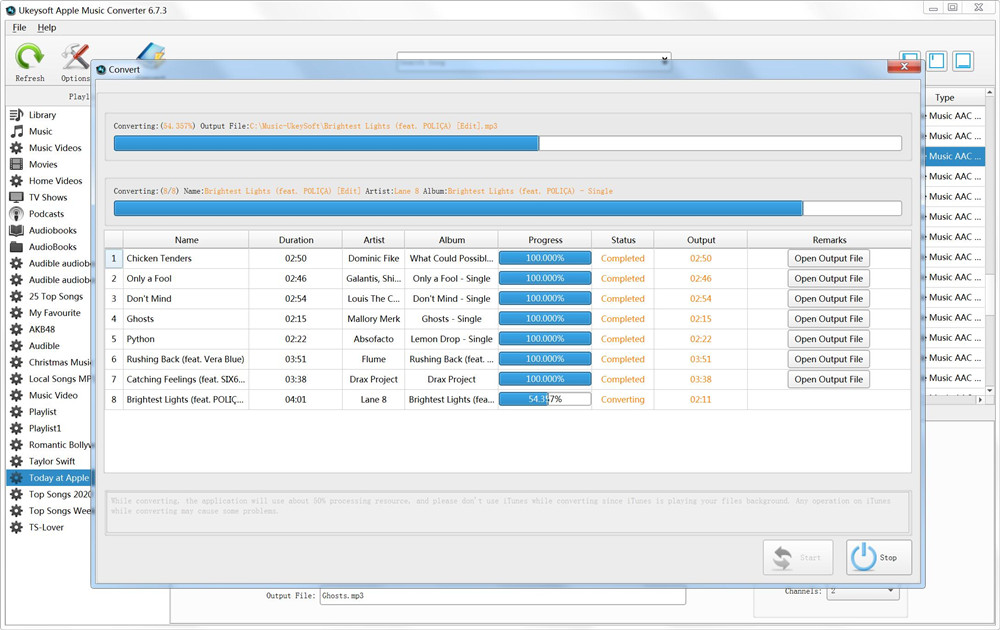
После преобразования вы можете перенести треки без DRM из выходной папки на любое устройство или плеер для прослушивания Apple Music без Wi-Fi.