Как проверить версию Bluetooth на телефоне, и на что она влияет
Каждый смартфон оснащается кучей датчиков беспроводной связи. Это может быть Wi-Fi, который мы используем для доступа к интернету, а также NFC, получивший популярность за счет бесконтактной оплаты покупок. Но, пожалуй, самым востребованным является датчик Bluetooth. Это еще один беспроводной интерфейс передачи данных, чья версия напрямую влияет на возможности вашего смартфона. Какая она может быть — расскажем далее.
Расскажем, как узнать версию Bluetooth на Android
Но сначала давайте определим, зачем нужен блютуз. Впервые об этом стандарте беспроводной связи я узнал в нулевых, когда была в ходу передача данных по Bluetooth с телефона на телефон. В каждой компании школьников был человек, у которого есть ПК с выходом в интернет. И он становился настоящим хабом класса, передавая со своего телефона музыку, забавные видео и анимации на мобильные устройства одноклассников. А еще раньше с этой целью использовался ИК-порт…
Ладно, отбросим в сторону ностальгию. В настоящий момент Bluetooth практически не используется для обмена мультимедиа, хотя вы все равно можете передать файл с телефона на телефон по блютуз, о чем мы рассказывали ранее. Нынешним предназначением Bluetooth становится подключение к смартфону разного рода беспроводных устройств от наушников и колонок до представителей экосистемы умного дома (лампочек, кондиционеров и прочих гаджетов). От того, какая версия блютуз используется на ваших устройствах, зависит радиус действия беспроводной связи, стабильность соединения и другие параметры вроде задержки звука в TWS-наушниках.
⚡ Подпишись на Androidinsider в Дзене, где мы публикуем эксклюзивные материалы
Версия Bluetooth — какая может быть
Обычно на смартфонах Андроид используется Bluetooth 4.0 и выше
Стандарт беспроводной связи Bluetooth появился в 1998 году, однако об оснащении этим протоколом мобильных телефонов еще не шло речи. И к моменту, когда вышли первые устройства с блютуз, прошло еще несколько лет. Сейчас на смартфонах представлен Bluetooth 4.0 и выше. Предлагаю разобраться, чем они отличаются друг от друга, и какой вариант лучше:
- Bluetooth 4.0 (2010). Работает на частоте 2,402 — 2,48 ГГц и включает в себя как классический, так и высокоростной блютуз. Скорость передачи данных достигает отметки 1 Мбит/с, а радиус действия — 50 метров на улице и 10 метров в помещении.
- Bluetooth 4.1 (2013). Добавлена совместимость блютуз и LTE, устраняющая помехи за счет автоматической координации передачи данных.
- Bluetooth 4.2 (2014). Появились новые профили (ISP), увеличена скорость передачи данных, улучшена конфиденциальность.
- Bluetooth 5.0 (2016). Большое обновление, увеличившее скорость передачи данных до 2 Мбит/с, а радиус действия почти в четыре раза (на практике — 60 метров на улице и 40 метров в помещении).
- Bluetooth 5.1 (2019). Улучшена точность работы блютуз при определении геолокации, а также стабильность соединения по протоколу Bluetooth Low Energy.
- Bluetooth 5.2 (2020). Стала лучше энергоэффективность устройств при совместном подключении.
- Bluetooth 5.3 (2021). Незначительные улучшения.
Таким образом, разница между Bluetooth 5.0 и Bluetooth 5.1 или 5.2 не столь значительна, как в случае с Bluetooth 4.2 и Bluetooth 5.0. На данный момент актуальными можно считать все стандарты версии 5.0 и выше.
�� Загляни в телеграм-канал Сундук Али-Бабы, где мы собрали лучшие товары с АлиЭкспресс
Совместимость блютуз
Говоря о версиях протокола, также важно отдельно строкой упомянуть обратную совместимость Bluetooth. Если вы, к примеру, подключаете к смартфону с Bluetooth 5.0 беспроводные наушники с Bluetooth 4.2, то они будут отлично работать в паре. Однако задействованным окажется протокол версии 4.2, а не 5.0. Поэтому для получения максимальной скорости передачи данных и высокого качества соединения необходимо, чтобы оба устройства имели поддержку актуального стандарта связи.
Как узнать версию блютуз
Вот мы и подобрались к самому главному и теперь определим, как узнать версию Bluetooth. Самый простой вариант — обратиться к помощи официального сайта производителя устройства. Посетите интернет-ресурс (например, сайт mi.com для Xiaomi), найдите свой смартфон и перейдите в раздел «Характеристик». В пункте «Сеть и возможности подключения» указана версия блютуз.
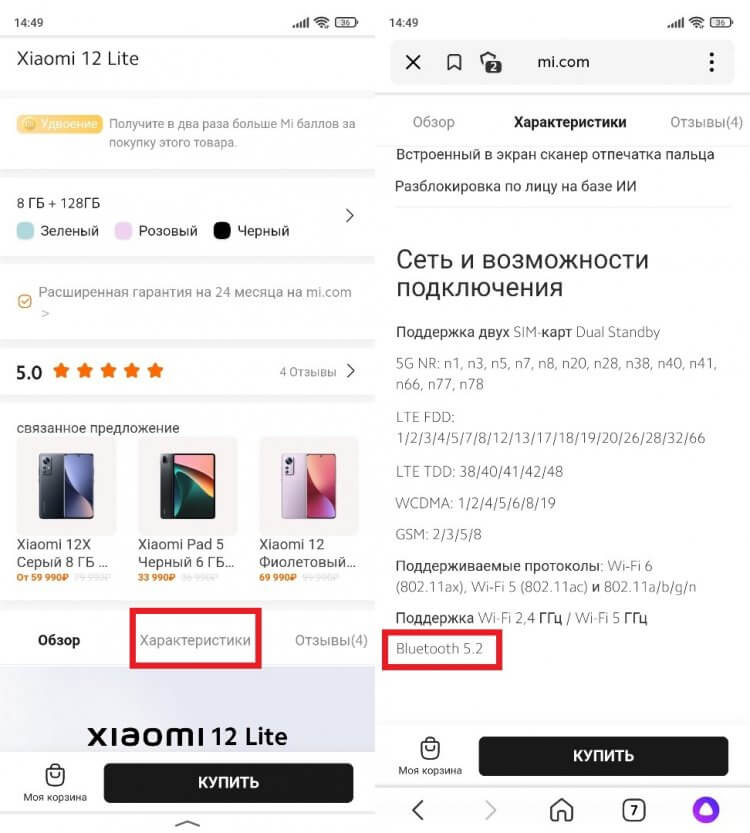
А еще информацию можно найти на коробке смартфона или в его документации
Аналогичным образом можно поступить и с другими беспроводными устройствами вроде наушников или колонок. При использовании смартфона есть еще один способ, как узнать версию блютуз на Андроид. Но для его реализации понадобится установка вспомогательного софта. Оптимальный вариант — AIDA 64:
- Запустите приложение.
- Перейдите в раздел «Система».
- Изучите информацию, представленную напротив пункта «Версия Bluetooth».
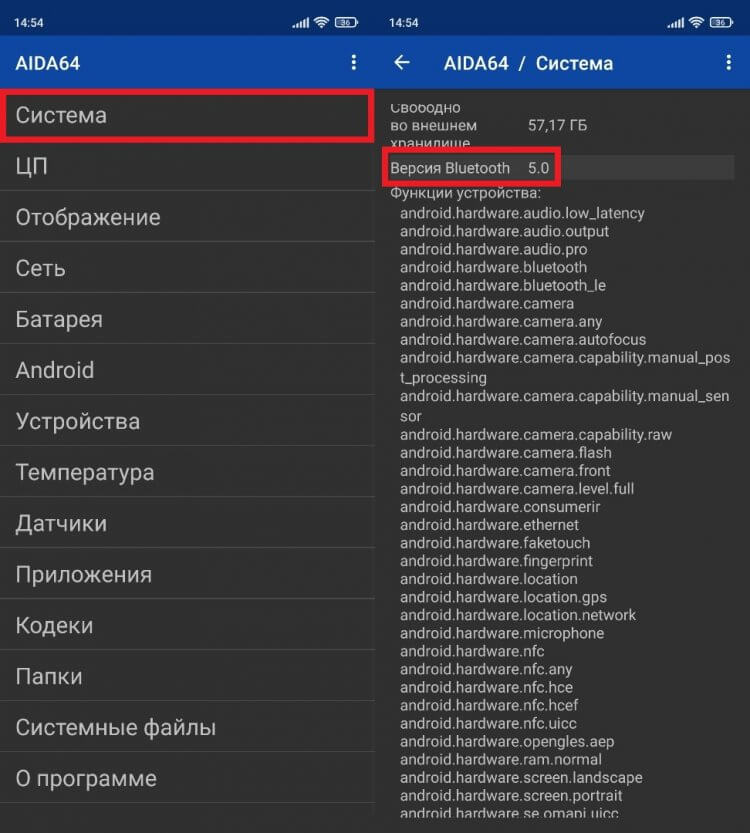
AIDA64 — не единственное приложение для определения характеристик смартфона
Также сведения о версии блютуз указываются в других подобных приложениях от AnTuTu до Geekbench. К сожалению, ни одна из предложенных программ не позволит узнать версию беспроводного протокола для периферийных устройств. Информацию можно уточнить только на сайте производителя.
❗ Поделись своим мнением или задай вопрос в нашем телеграм-чате
Как включить блютуз
Разобравшись с версией протокола и ее особенностями, можно начинать пользоваться беспроводной связью. И для этого понадобится ее активировать. Вот, как включить блютуз:
- через шторку уведомлений (центр управления);
- через настройки телефона.
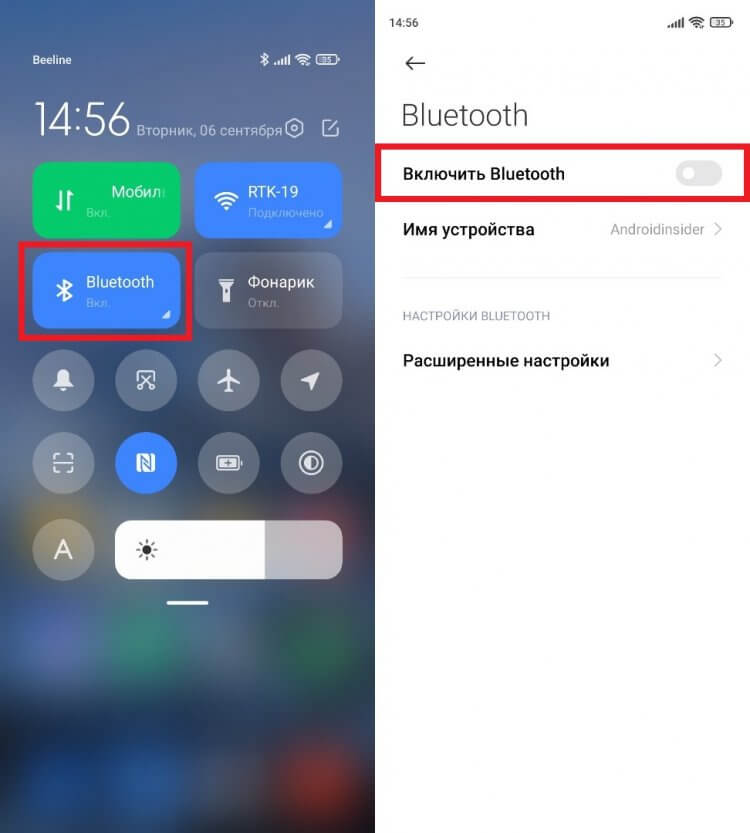
После активации датчика на экране появится список доступных для подключения устройств
Чтобы подключить к смартфону вспомогательное устройство, этого будет недостаточно. Также понадобится активировать Bluetooth на втором гаджете, а затем — выбрать его в настройках телефона для дальнейшего сопряжения. Наконец, изучите самые частые проблемы блютуз на смартфоне, чтобы своевременно их решить.
Как Узнать версию Bluetooth
Цифровая техника
Не все мобильные устройства используют последнюю версию Bluetooth. К сожалению, на Android и iPhone нет индикатора того, какую версию устройства использует в данный момент. Windows, с другой стороны, с готовностью покажет вам собственную версию Bluetooth в несколько кликов. Независимо от того, используете ли вы смартфон или другое мобильное устройство, в этом посте Советы и рекомендации вы найдете всю необходимую информацию.
Кстати, вы не можете самостоятельно обновить версию Bluetooth на своем смартфоне или другом устройстве.
Этот выпуск не имеет ничего общего с обновлением программного обеспечения, а скорее относится к встроенному оборудованию. Но более старая версия Bluetooth на самом деле не хуже, чем последняя версия. Bluetooth по-прежнему отлично работает в любой версии. На данный момент самой последней версией Bluetooth является Bluetooth 5.0.
Android: узнать номер версии Bluetooth
На Android нет возможности отображать версию непосредственно на смартфоне. Однако в большинстве случаев она содержится в инструкции или в техническом описании. Для этого просто выполните поиск в Интернете по адресу «Спецификация [имя устройства]«. Затем для параметра [Имя устройства] укажите название вашего смартфона, например «Samsung Galaxy S10«.
Ниже мы собрали для вас версии Bluetooth для наиболее распространенных устройств:
- Серия Samsung Galaxy S от S8 и выше: 5.0
- Samsung Galaxy S6: 4.1
- Samsung Galaxy S7: 4.2
- Google Pixel от 2 и выше: 5.0
- Google Pixel 1: 4.2
iPhone: узнать номер версии Bluetooth
Номер версии также не отображается на iPhone. Однако здесь вы можете сделать это очень просто. Веб-сайт Apple позволяет сравнивать разные типы iPhone друг с другом. Ниже в разделе «Беспроводные технологии» также указаны версии Bluetooth.
На веб-сайте сравнения Apple вы можете найти разные iPhone в верхней части страницы. Затем в табличной форме вы найдете различные технические характеристики, относящиеся к устройствам. В разделе «Беспроводные технологии» вы можете ознакомиться с версией Bluetooth. ×
Таким образом, все iPhone, начиная с iPhone 8 и выше, имеют Bluetooth 5.0. Все iPhone, начиная с iPhone 6 и выше, имеют Bluetooth 4.2.
Windows: разрешить отображение номера версии Bluetooth
Диспетчер устройств позволяет легко просматривать версию Bluetooth на вашем устройстве Windows с помощью диспетчера устройств. Конечно, это руководство будет работать только в том случае, если на вашем компьютере установлен Bluetooth. В настольных компьютерах это случается довольно редко, но почти всегда в ноутбуках, ноутбуках и планшетах.
Как узнать версию Bluetooth: у телефона, компьютера (ноутбука), наушников. В чем отличие разных версий Bluetooth
 Доброго времени суток!
Многие пользователи даже не подозревают, что версий протокола Bluetooth ни одна и не две, и от нее довольно существенно зависят возможности конкретного устройства (да и цена на него!).
Например, чтобы передавать файлы по Bluetooth — у вас должен быть адаптер, поддерживающий версию протокола 4.0 (или выше). Разумеется, на это начинают обращать внимание, когда сталкиваются с каким-либо ограничением (или ошибкой).
В этой заметке приведу несколько способов, как узнать, какую версию Bluetooth поддерживает ваш телефон, компьютер (или ноутбук), а также укажу в чем отличие разных версий (самое основное).
📌 В помощь!
Как включить Bluetooth на компьютере/ноутбуке — [см. инструкцию]

Узнаем версию Bluetooth
На телефоне (под Android)
Для работы понадобиться спец. приложение для диагностики и просмотра характеристик AIDA 64 (ссылка на Play Market). Возможно, многие знакомы с одноименной и очень популярной утилитой для ПК.
Так вот, установив и открыв AIDA 64 — необходимо перейти во вкладку система и найти строчку с версией Bluetooth (см. пример ниже, в моем случае: V 4.2).
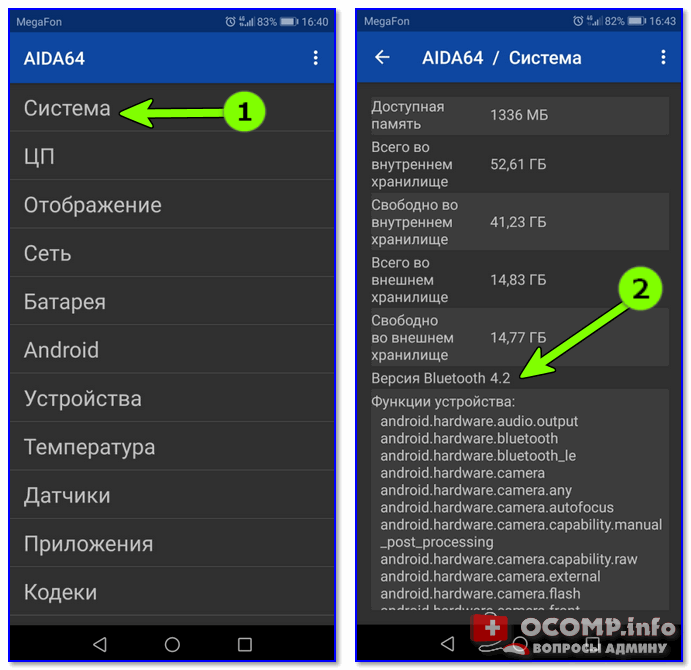
Этот способ один из самых достоверных и простых. А приложение AIDA 64 пригодится вам еще не раз (рекомендую иметь под-рукой).
Можно обойтись и без установки различных приложений. Для этого нужно узнать точную модель телефона. Обычно, эту информацию можно найти во вкладке «Система/О телефоне» ( прим. : Андроид 8.0) .
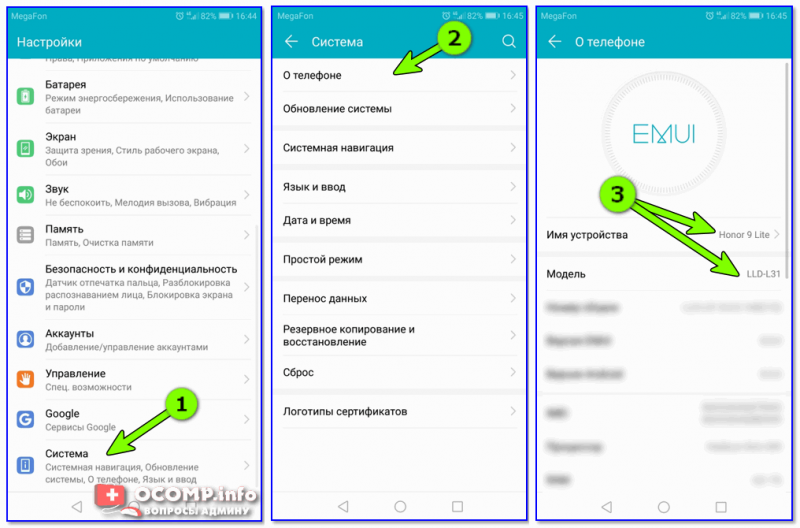
Система — о телефоне — модель и название
После, зная модель и название телефона — можно открыть любой коммерческий магазин, где продается подобная техника (либо сайт производителя вашего телефона) и узнать его тех. характеристики. В общем-то, тоже просто и быстро.
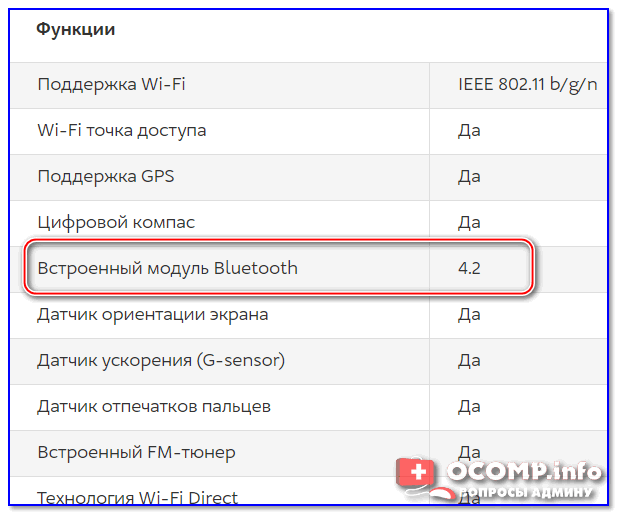
Типовая тех. характеристика к телефону (доступна на любом коммерческом сайте)
Правда, все же, есть у этого варианта один минус. На том сайте, где вы найдете характеристики вашего аппарата могут быть неточности. Я уж не говорю о различных модификациях к той или иной модели телефона.
На компьютере/ноутбуке (под Windows)
Теперь узнаем версию Bluetooth адаптера на компьютере (ноутбуке). Сделать это можно несколькими способами. Рассмотрим парочку.
Есть одна небольшая утилита 📌Bluetooth Version finder (ссылка на офиц. сайт). Чем примечательна : после ее запуска — она автоматически представит вам окно с версией Bluetooth (в установке не нуждается; совместима со всеми популярными версиями Windows 7/8/10/11). 👇
Пожалуй, это наиболее быстрый и простой способ определения.
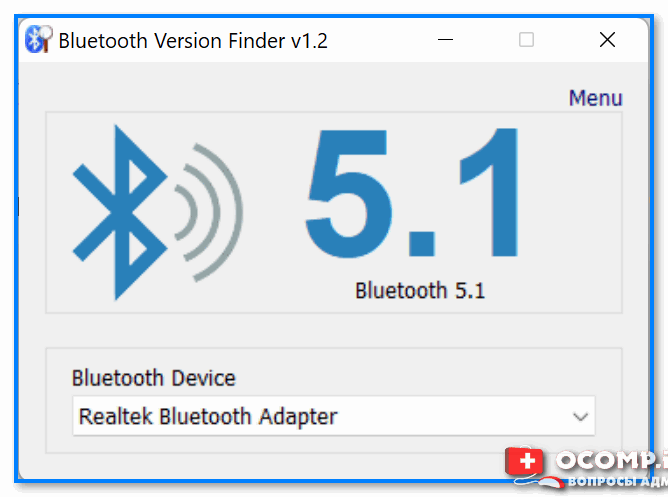
Bluetooth Version finder — скрин главного окна утилиты
Потребуется открыть диспетчер устройств: для этого нажмите Win+R , в появившемся окне введите в строку «открыть» команду devmgmt.msc , нажмите OK.

Запуск диспетчера устройств — devmgmt.msc
Далее следует найти вкладку «Bluetooth» и раскрыть ее. Среди устройств должно быть одно, в названии которого содержится слово «адаптер» (либо «adapter», либо «Bluetooth radio. «, либо «Broadcom Bluetooth. «) — нужно открыть его свойства.
Примечание : иногда в названии адаптера можно сразу же увидеть версию Bluetooth (см. скрин ниже, именно такой случай. ).
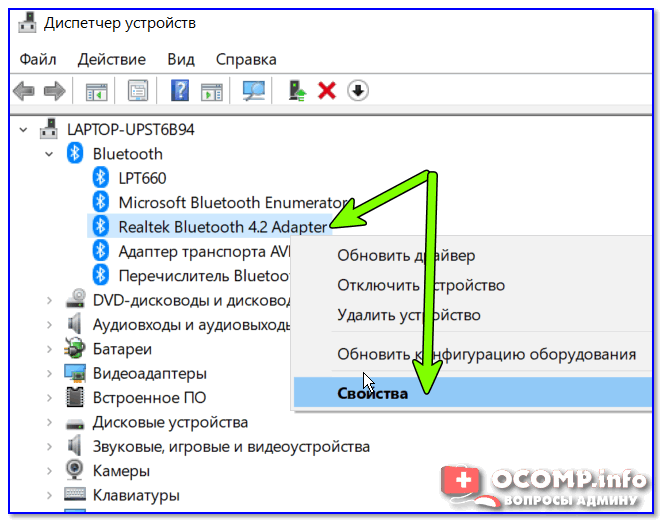
Свойства Bluetooth адаптера
После перейти во вкладку «Дополнительно», там должна быть строка с номером LMP. В моем примере ниже LMP 8.56425 (в общем-то, нужно запомнить только первую цифру «8»).
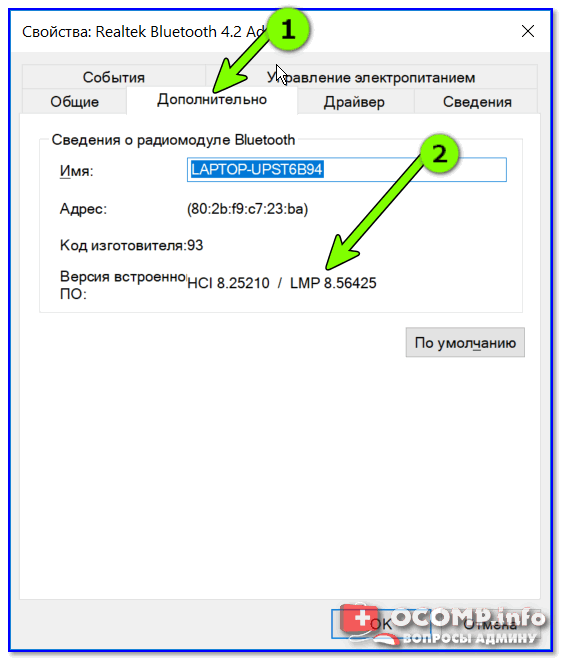
LMP 8.x — вкладка «Дополнительно»
Далее см. простой список, приведенный ниже (напротив каждого номера LMP значится версия):
- LMP 3.x — Bluetooth 2.0 + EDR;
- LMP 4.x — Bluetooth 2.1 + EDR;
- LMP 5.x — Bluetooth 3.0 + HS;
- LMP 6.x — Bluetooth 4.0;
- LMP 7.x — Bluetooth 4.1;
- LMP 8.x — Bluetooth 4.2;
- LMP 9.x — Bluetooth 5.0;
- LMP 10.x — Bluetooth 5.1;
- LMP 11.x — Bluetooth 5.2.
У наушников
Чтобы узнать какую версии протокола поддерживают наушники — как правило, достаточно посмотреть на их тех. характеристики (приводятся на их упаковке).
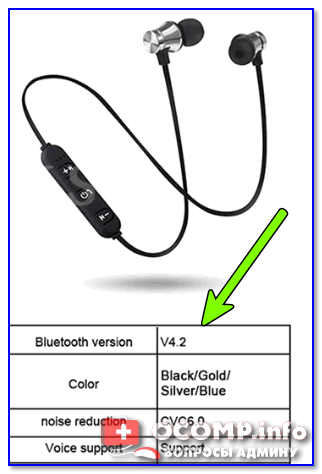
Характеристики беспроводных наушников
Если упаковка давно утеряна — обратите внимание на корпус наушников (нередко на нем можно узнать их модель и название). А зная модель — не составит труда найти их тех. характеристики (если, конечно, речь не идет о малоизвестных китайских брендах).
Кстати, если на корпусе наушников не указана их модель, попробуйте 📌открыть панель управления, вкладку «Оборудование и звук/Звук» (см. пример ниже). 👇
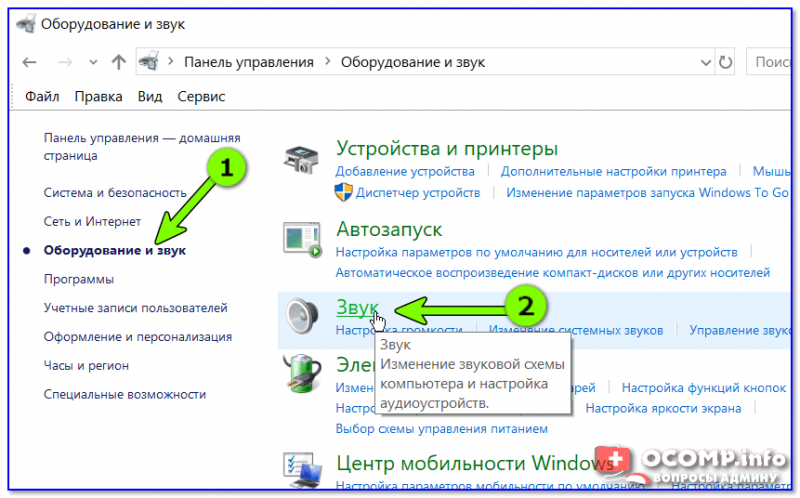
Оборудование и звук — звук
Во вкладке «Воспроизведение» , обычно, можно узнать информацию и подключаемых устройствах (в том числе и модель наушников). См. пример ниже. 👇
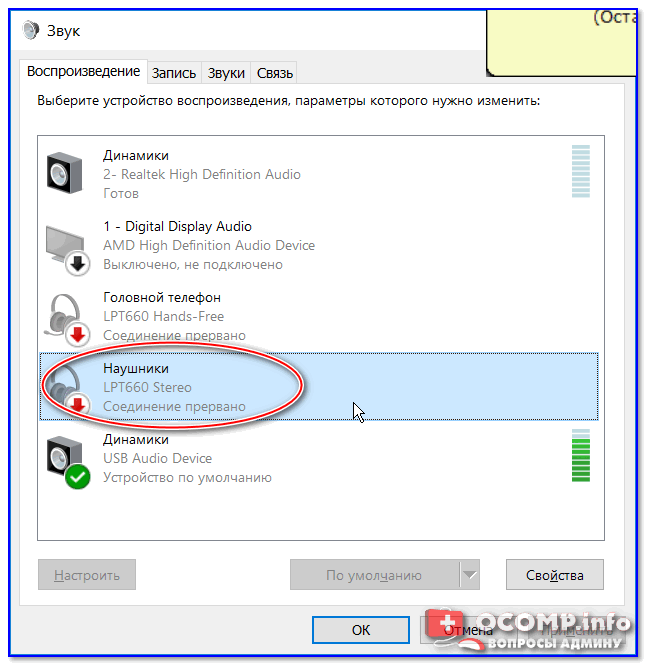
Отличие разных версий Bluetooth
📌 Важный момент!
Не стоит забывать, что само по себе устройство Bluetooth не работает, как минимум у вас есть два устройства, сопрягающиеся по этому протоколу, например, телефон и наушники.
И, если ваш телефон поддерживает версию Bluetooth 4.2, а наушники 2.1 + EDR — то подключение будет происходить по протоколу 2.1 + ( прим. : всегда выбирается самая низкая из доступных версий).
*
Теперь о том, какие версии Bluetooth существуют, и что можно сейчас встретить.
1) Bluetooth 1.0, 1.1, 1.2 — первые версии протокола, появились в 1994 году. Сегодня найти что-то из тех устройств почти нереально.
2) Bluetooth 2.0 + EDR — обновленная версия протокола, датируется 2004 г. По сравнению с первыми версиями существенно снижено энергопотребление и несколько возросла скорость работы. До сих пор можно встретить в старых и недорогих наушниках, гарнитурах.
3) Bluetooth 2.1 и Bluetooth 2.1 + EDR — более новая версия протокола (от 2007 г.). Появилась поддержка NFC, уменьшено энергопотребление в 5-10 раз, ускорено сопряжение устройств.
4) Bluetooth 3.0 + HS — обновление от 2009 г. Была существенно увеличена скорость передач данных (до 1 Мбит/с). Правда, вместе с этим серьезно возросло энергопотребление, поэтому эта версия не стала такой популярной (как предыдущие).
5) Bluetooth 4.0 — обновление от 2010 г. Было уменьшено энергопотребление, появилась возможность передавать файлы, скорость осталась прежняя — 1 Мбит/с. Bluetooth-адаптеры этой версии до сих пор можно встретить в ноутбуках, телефонах. Также было выпущено достаточно много гарнитур.
6) Bluetooth 4.1 — устранение перекрестных помех при одновременной работе с LTE-модулями, которые есть во всех 4G смартфонах (2013 г.);
7) Bluetooth 4.2 — была несколько увеличена стабильность и скорость передачи данных, улучшена защита, конфиденциальность, увеличено расстояние на котором могут работать устройства (до 60 метров). Наиболее часто-встречаемый протокол на сегодняшний день, используется повсеместно: наушниках, мышках, плеерах, ноутбуках и т.д.
8) Bluetooth 5.0 — новый протокол от 2017 г. Была увеличена скорость (до 2 Мбит/с) и расстояние, на котором могут работать устройства (до 240 метров). Встречается только в новых и дорогих гаджетах: телефонах, ноутбуках и пр.
9) Bluetooth 5.1 — основное нововведение: определение местоположения устройств.
10) Bluetooth 5.2 — улучшение качества звука (+ улучшена экономия энергии при использовании Bluetooth). Также версия 5.2 позволяет нескольким приложениям на телефоне одновременно использовать Bluetooth.
Стоит ли гнаться за более новой версией Bluetooth
В общем-то, чем новее версия Bluetooth — тем быстрее, стабильнее и качественнее будет связь, чище звук (если вы используете беспроводные наушники), меньшее энергопотребление устройства (а значит оно дольше проработает без подзарядки).
Кроме того, новая версия Bluetooth 5.0 (например) позволяет работать устройствам на существенно большем расстоянии. Это может быть весьма полезно, если вы находитесь где-нибудь на даче.
Что касается качества звука.
Если говорить о беспроводных наушниках, то большое значение на звук может оказывать не только версия поддерживаемого ими протокола Bluetooth, но и кодек, которым сжимается сигнал.
Суть тут вот в чем : аудио-плеер напрямую не передает по Bluetooth MP3 звук на динамики наушников. Сначала воспроизводимая музыка сжимается, затем по протоколу Bluetooth передается на адаптер наушников — после сигнал декодируется и только потом подается на динамики. Разумеется, различные наушники, аудио-плееры поддерживают разные форматы кодеков (что и влияет на качество звука).
Одним из лучших кодеков, обеспечивающим очень качественный звук, является технология aptX . Чтобы вы могли заметить работу этой технологии — ее должны поддерживать и наушники, и тот плеер (гаджет), с которым вы их сопрягаете. Отмечу, что это удовольствие пока не самое дешевое.
Как узнать версию Bluetooth. Какие Bluetooth адаптеры и наушники лучше, в чем отличие разных версий


Последние версии Bluetooth значительно увеличивают скорость передачи данных, работают на большем расстоянии и уменьшают задержки при прослушивании аудио (вот наглядное сравнение). Поэтому очень важно знать, может ли смартфон поддерживать более продвинутый стандарт.
Узнать поддерживаемую версию Bluetooth можно в настройках телефона, в технических характеристиках гаджета, с помощью сторонних приложений и через установленный на смартфоне процессор. Рассказываем о разных способах узнать версию Bluetooth на телефоне.
Как узнать версию блютуз на телефоне андроид?
Самый простой и удобный способ узнать, какая версия блютуз установлена в вашем гаджете, – посмотреть информацию в сети.
С этой целью можно использовать «Яндекс Маркет» и прочие обзорные площадки. Интернет-магазины также всегда обозначают версию Bluetooth, установленную в тот или иной гаджет.
Вы должны набрать в поисковом запросе модель гаджета, например, «Samsung Galaxy S8». После этого вы должны открыть все характеристики товара и найти пункт «Связь».

Прежде всего посмотрите наличие данного модуля в пункте «Стандарт». Если в этом пункте продавец не указал модель Bluetooth, то переходите к строчке «Интерфейс» – здесь представлены все стандарты связи, в том числе и версия «синего зуба».


Какие еще есть способы, чтобы узнать версию блютуз в телефоне?
Если вы не нашли нужной информации в сети и вам лень серфить интернет-магазины, то версию Bluetooth можно узнать через процессор вашего устройства. Давайте посмотрим, как узнать версию блютуз на андроид? Нам нужно:
- Зайти в «Настройки».
- Пролистать вниз до пункта «О телефоне».
- Открыть раздел.
- Найти строчку «Процессор».
- Ввести модель процессора в поисковый запрос.
- Открыть Wikipedia.
- Посмотреть версию блютуз.

Второй способ узнать, какой Bluetooth встроен в гаджет, – использовать «Настройки» гаджета. Во многих устройствах разработчики добавляют информацию о всем «железе», установленном в смартфоне или планшете.
Зайдите в приложение «Настройки», перейдите до самого конца списка и включите меню «Справка. После этого открываем «Сведения об аппаратном обеспечении». В этом пункте содержатся следующие характеристики:
- Как принять файлы через Bluetooth если мой телефон не обнаружен при поиске хотя блютуз включен.
Если у Вас остались вопросы – сообщите нам Задать вопрос
- ЦП;
- Версия GPS;
- ОЗУ;
- Версия батареи;
- Версия
Увы, этот способ далеко не идеален, ибо: а) в современных версиях Android нет подобной функции для просмотра аппаратных характеристик гаджета; б) версия Bluetooth может быть отражена в некорректной форме (например, вместо версии 4.0 отображается 10.0.1.11, и пользователь не понимает, какой bluetooth у него установлен).
Так что наиболее прагматичным способом является поиск информации в сети: по процессору устройства или по техническим характеристикам товара в интернет-магазине.


Почему такая низкая громкость AirPods под андроид?
Тут проблема в разнице калибровки громкости на айфоне и андроиде. То, что для айфона является половинной громкостью, Андроид воспринимает как максимум.
Исправить это очень легко.
Просто уменьшите громкость наушников до нуля, а потом понажимайте на кнопку уменьшения громкости еще несколько раз. Раз 8-10 будет достаточно. После такой процедуры уровень громкости отображаемый и действительный совпадут, и можно будет включить звук по-громче.
И были еще вопросы, которые все вместе можно обозначить как:
Для чего нужно знать свою версию Bluetooth на телефоне?
Хороший вопрос. Все-таки подобные темы не интересуют большинство пользователей гаджетов, но в отдельных случаях полезно знать свою версию Bluetooth. Мы уже выяснили, как узнать, какая версия блютуз на телефоне, но зачем нам нужна эта информация?
Во-первых, для сравнения возможности синхронизации разных устройств. Современные технологии позволяют создавать множество портативных гаджетов: фитнес-браслеты, часы, наушники и многое другое. Если вы намерены заказать такой товар и себе, то непременно нужно узнать версию блютуз-технологии. Вполне возможно, что ваш смартфон не сможет синхронизироваться с наушниками, которые вы планируете приобрести.
Во-вторых, приобретение гаджета с поддержкой Bluetooth Low Energy. Китайские «мастера» способны создавать портативную технику, которая будет выключаться каждый час. Все же технология беспроводной передачи данных существенно снижает заряд аккумулятора. Вам необходимо приобрести устройство с поддержкой функции низкого электропотребления, а такая функция реализована в модуле блютуз с версией 4.0 и выше. Чтобы проверить, поддерживает ли ваше устройство такую технологию, скачайте с Play Market приложение «BLE Cheker»: установите его и, если оно не выдает ошибку, все в порядке.
Теперь каждый владелец гаджета знает, для чего нужно было разбирать эту тему, а также стало понятно, с помощью каких методов становится возможным посмотреть версию Bluetooth портативного устройства. Кстати, напоследок небольшой «лайфхак»: достаньте из шкафа коробку от гаджета и посмотрите характеристики на обратной стороне; вполне возможно, что вы найдете ответ там. Удачи!
Пролистав экран сведений о системе, среди прочего вы обнаружите и пункт «Версия Bluetooth» — это именно то, что нам требуется.
Отдельно отмечу, что другие приложения для просмотра характеристик Android, хоть и не показывают версию Bluetooth, но тоже могут быть полезны.
- Новая технология Bluetooth определяет точное расстояние до подключенного устройства
Если мы видим в таком приложении (например, DevCheck Hardware and System Info), что есть поддержка Bluetooth LE, то мы можем сделать вывод, что версия Bluetooth не ниже 4.0.
В большинстве случаев этого метода, думаю, окажется достаточно для ваших целей. Если же нет — есть ещё один простой способ.
Узнаем, какая версия Bluetooth на Android, используя сайт с техническими характеристиками устройства
Как было отмечено в начале статьи, этот способ применим не во всех случаях: если у вас устройство от неизвестного китайского производителя, вы можете попросту не найти нужных сведений. В том случае, когда речь идет об относительно популярном Android телефоне, вы можете поступить так:
- Открыть поиск в Интернете и ввести запрос «Модель_устройства технические характеристики» или, если на русском языке результатов нет — «Модель_устройства tech specs».
- Просмотреть результаты, начиная с самого начала (на первых местах обычно располагаются официальные сайты производителей) и найти на них версию Bluetooth на этом телефоне. Например, для Samsung это выглядит как на скриншоте ниже.
Надеюсь, одного из вариантов окажется достаточно для того, чтобы получить необходимую информацию о вашем устройстве.
Самый простой и быстрый способ узнать версию Bluetooth на Android — это вбить его название в поисковик, Гугл или Яндекс, добавив в конце слово «Bluetooth». Сайт найдёт совпадения и выдаст их Вам. Вот так, например, я посмотрел версию интерфейса на телефоне Huawei Nova 3:
Очень быстро и удобно. Способ безотказно работает для всех популярных моделей, так как сеть переполнена обзорами и техническими характеристиками. Исключение могут составить только какие-то экзотические модели, например, безымянные китайские планшеты, которые можно заказать с Алиэкспресса.
Второй способ во многом схож с первым и позволяет посмотреть версию блютуз на устройстве, зная модель процессора, который на нём установлен. первым делом надо зайти в параметры системы в разделе «О телефоне» посмотреть какая модель CPU используется в гаджете:
На стендовом смартфоне установлен процессов Hisilicon Kirin 710. После этого открываем поисковик и в строку поиска вводим модель CPU и добавляем в конце слово «Bluetooth». Должно получится примерно вот так:
Как видите, у данного телефоне используется версия Bluetooth 4.2. Что нам и требовалось.
- [Инструкция] Как включить bluetooth (блютуз) на компьютере под управлением Windows 7/10
Ну и не стоит забывать, что есть ряд специальных программ, которые выдают полную информацию об устройстве, вплоть до самых мелочей. Они, в том числе, позволяют на телефоне узнать версию Bluetooth. Самая удобная для меня — это AIDA64, которая пришла с настольных компьютеров. Ею я пользуюсь уже достаточно много лет и рад, что есть версия для Андроида.
Запускаем приложение и открываем раздел «Система». Здесь будет прямо строчка «Версия Bluetooth», что нам собственно и нужно.
Примечание: Узнать все технические параметры устройства можно так же на официальном сайте производителя, где надо выбрать нужную модель и открыть информацию о ней. По крайней мере для всех официально импортируемых в Россию моделей проблем с этим до сих пор пока не было.
Сегодня, пожалуй, каждый пользователь электронного устройства знает, что такое Bluetooth. Но не все в курсе того, что данный вид обмена информации обновляется, и со временем появляются его новые модификации. Как узнать версию блютуз на “Андроид”-телефоне? Ответ на этот вопрос вы найдете в данной статье.


Как соединить устройства с помощью Bluetooth
Само подключение устройств с помощью Bluetooth с виду простое, но на практике оказывается, что пользователи имеют с ним немалые проблемы.
Чтобы соединить между собой два устройства, они должны иметь активный модуль Bluetooth. Параметры Bluetooth, как правило, находятся в настройках подключения. В случае смартфонов с Android можно запустить Bluetooth с помощью быстрых настроек на панели уведомлений. Пользователи устройств с iOS/iPadOS могут воспользоваться «Центром Управления».
Оборудование, к которому мы хотим подключить другое устройство, например, комплект громкой связи, должны находиться в режиме сопряжения. К сожалению, часто получается, что каждый функцию активации режима сопряжения в своём месте меню. Иногда оборудование можно подключить сразу после включения Bluetooth, другое через какое-то время, а третье только после включения соответствующей опции. В этом случае лучше всего проверить инструкцию по эксплуатации данного оборудования.
При попытке подключения оба устройства отображают четырехзначный код PIN-код (обычно 0000 или 1234), который позволяет дополнительно убедиться, что мы связываем выбранные устройства. Только после подтверждения PIN-кодом начинается процесс сопряжения.
Подключение через Bluetooth с использованием NFC
Значительная часть новых смартфонов и планшетов имеет встроенный модуль NFC – Near Field Communication. Это решение используется для оплаты с помощью Google Pay, Apple Pay и других платежных систем.
Мало кто знает, что NFC может также использоваться для быстрого сопряжения двух устройств. В случае, если у вас есть смартфон с NFC и другое устройство с поддержкой NFC, например, звуковая панель или наушники, поднесите устройства друг к другу и начнётся автоматическое сопряжение. В этом случае вам не нужно вводить код PIN-код или дополнительно подтверждать соединение.
Почему смартфон не обнаруживает всех устройств?
Как мы уже писали ранее, не все устройства обнаруживаются даже в случае, когда модуль Bluetooth активен. Очень большое влияние на работу этой технологии имеет операционная система, примененная в данном оборудовании.
В настоящее время проблема с определением доступных устройств является самым большим «проклятием» технологии Bluetooth. Часть таких производителей, как Samsung изменяет драйверы Bluetooth, как и меню настроек, чтобы доступ к ним был более понятным по отношению к обычному Android.
К сожалению, на противоположной стороне есть компании, которые препятствуют доступу к меню Bluetooth. Здесь речь идёт, в основном, о производителях автомобилей и комплектов громкой связи. Если в случае смартфонов и компьютеров можно научиться пользоваться Bluetooth в нескольких системах (Android, iOS, Windows и macOS), то каждый производитель автомобилей использует совершенно иную систему, в которой функции Bluetooth иногда глубоко скрыты.
Устройство было обнаружено, но не может подключиться
Иногда может случиться так, что устройство будет правильно обнаружено, но не может подключиться. К сожалению, нет универсального решения этой проблемы, но, к счастью, она касается, в основном, старых устройств.
Возможно, что смартфон или другое устройство уже подключено к другому оборудованию с помощью Bluetooth (например, smartwatch), и при попытке соединения с домашним кинотеатром Bluetooth отклонит вызов. Это происходит потому, что не все устройства поддерживают множественные подключения по Bluetooth.
Более ранние версии операционной системы Android (4.4 Kitkat включительно) имеют проблемы, если в списке подключенных устройств есть много записей. В этом случае лучше всего удалить устройства, которыми вы не пользуетесь.
В случае переноса данных со старого смартфона Android на новый, могут быть перенесены также сопряженные устройства. Решение это редко когда работает так, как должно. После покупки нового телефона, советуем очистить список сопряженных устройств Bluetooth и приступить к повторной установке.
Иногда проблема с подключением возникает из-за значительного расстояния между устройствами. Убедитесь, что оборудование находится рядом.
Соединение Bluetooth разрывается через некоторое время
К сожалению, разрыв связи – это всё ещё актуальная проблема, даже в последних смартфонах. Проблемы с подключением Bluetooth являются большой проблемой владельцев всевозможных фитнес-браслетов и умных часов, которые должны быть постоянно соединены с телефоном в течение всего дня. В этом случае решением проблемы может быть удаление из списка сопряженных устройств неиспользуемого оборудования, но у нас есть другие, более эффективные решения.
Новые смартфоны под управлением Android имеют сложные алгоритмы, используемые для экономии заряда батареи. Производители телефонов и Google ввели агрессивное управление процессами. Это приводит к тому, что когда телефон переходит в спящий режим – так называемый Deep Sleep, «засыпает» также процесс, отвечающий за соединение Bluetooth. В результате smartwatch сообщает нам об отсутствии соединения с телефоном.
Решением этой проблемы является отключение энергосбережения для приложений управления фитнес-браслетом или smartwatch. Это можно сделать в настройках в разделе «Приложения». Точное положение параметра зависит от используемого интерфейса. Для часов Samsung Gear/Galaxy необходимо отключить экономичный режим в приложениях Samsung Gear, Gear Plugin (опционально – если отображается в списке), а также Samsung Health.
За проблемы с подключением могут быть ответственны также запуск режимов энергосбережения в самом smartwatch или фитнес-браслете.
Сопряжение носимых устройств с помощью Bluetooth
В случае носимых устройств, таких как smartwatch и фитнес-браслеты, нужно не только подключить устройство с помощью Bluetooth. Чтобы использовать возможности этого типа устройств следует установить на мобильном устройстве клиентское приложение. В случае часов с Android это Wear OS, smartwatch и браслеты Samsung используют Samsung Gear, а устройства Xiaomi – Mi Fit.
Сопряжение осуществляется с помощью приложения и отличается в зависимости от используемого устройства. Всё это тщательно описано в руководстве по эксплуатации устройства, а также клиентского приложения.
Возможно ли обновление через Bluetooth
Да, обновление с помощью Bluetotoh возможно. Чаще всего, так вы можете обновить устройства, которые не имеют Wi-Fi. Речь идёт о носимых устройствах, smartwatchach, а также комплектах громкой связи, ресиверах и смарт-колонках. В их случае микропрограмма загружается на мобильное устройство и передаётся с помощью Bluetooth на память подключенного оборудования.
Воспроизведение звука на двух устройствах Bluetooth
Bluetooth в течение длительного периода времени не позволял поддерживать соединение с двумя устройствами одновременно, а тем более одновременную передачу данных между всеми подключенными устройствами.
Ситуация изменилась с появлением стандарта Bluetooth 4.0. Он ввел дуальный режим (Dual Mode), который позволяет передавать звук на два устройства одновременно. Все три устройства должны поддерживать Bluetooth версии 4.0, а передающее устройство должно быть дополнительно совместимые с функцией Dual Mode.
В этом случае одно из устройств, подключенных использует Bluetooth Classic, в то время как второе Bluetooth Low Energy.
Функция Dual Audio дебютировала в Samsung Galaxy S8 и Galaxy S8+. С момента своего запуска в начале 2021 года в магазинах появились другие модели телефонов с возможностью одновременной передачи звука на два устройства Bluetooth.
Проблема с Bluetooth в Windows
В случае использования ПК иногда появляется проблема с активацией модуля Bluetooth. В настройках системы Windows 10 существует возможность включения и выключения Bluetooth, но она чисто программная.
В начале мы рекомендуем вам проверить модуль Bluetooth в Диспетчере устройств Windows. В случае, если его нет в списке, перезагрузите компьютер – возможно, что были обновлены драйверы. Когда после перезагрузки модуль Bluetooth по-прежнему невидимым, возможно, он был отключен с уровня BIOS/UEFI или физического переключателя на корпусе (в основном, старые модели ноутбуков). Если эти решения не помогут, возможно, что ваш компьютер не имеет модуля Bluetooth или он был поврежден.
Обновление драйвера Bluetooth в Windows
Драйверы в системе Windows 10 обновляется автоматически в службе Windows Update, но можно вручную принудительно проверить обновления и установить последнюю версию драйвера. Это полезное решение, когда по каким-то причинам после обновления модуль перестанет работать.
Чтобы обновить драйверы для модуля Bluetooth нужно перейти в Диспетчер устройств → Bluetooth и выберите устройство Bluetooth (например, Intel Wireless Bluetooth). Следующим шагом будет переход на вкладку Драйвер и выберите Обновить драйвер. В следующем шаге вы можете выбрать обновление в режиме онлайн или указать папку с драйверами.
В случае, если после обновления драйверов модуль Bluetooth по-прежнему будет доставлять проблемы, вы можете удалить устройство с помощью Диспетчера устройств и установить заново. Выполнение этого действия приведет к повторной установке драйверов.
Bluetooth-адаптер USB или PCI не распознается системой
Большинство фирменных и марочных адаптеров Bluetooth используют интерфейс USB или PCI, драйверы для которых Windows находит сама. Несмотря на это, на рынке по-прежнему встречаются адаптеры Bluetooth, к которым Windows сама не может найти драйверов.
В этом случае следует зайти в Диспетчер устройств и выбрать пункт локального обновления драйвера. Неизвестный модуль Bluetooth определяется как Неизвестное устройство. Драйверы, как правило, поставляются в комплекте с устройством. Кроме того, вы можете найти их на сайте службы поддержки производителя в интернете.
Bluetooth. История создания
Сегодня практически каждое устройство (телефон, планшет, ноутбук) имеет встроенный модуль блютуз. Bluetooth – это один из видов беспроводного соединения для передачи информации. Устройства могут соединяться на расстоянии до 10 метров друг от друга, причем отправитель и получатель могут находиться в разных помещениях. В чем же заключается принцип работы блютуз? В процессе обмена информацией данная технология использует радиоволны.
Работы по созданию беспроводной связи блютуз начались еще в далеком 1994 году, а спустя четыре года компанией Bluetooth Special Interest Group были обнародованы первые версии – 1.0 и 1.0B. Поначалу устройства с такими версиями имели плохую совместимость между девайсами разных производителей. Но в 2004 году была презентована модификация Bluetooth 2.0, главной особенностью которой стала поддержка технологии EDR (Enhanced Data Rate), существенно позволившей ускорить обмен данных практически до 3 Мбит/с.


Ревизия 5
В 2021 году представлен протокол версии 5.0. Скорость передачи данных увеличена до 6 Мбит/с. Расстояние, через которое два девайса могут связаться друг с другом, увеличено до 40 м в помещении и до 200 м на улице. Снова снижено потребление энергии в сравнении с предыдущими версиями.
Также советую почитать «Как включить Bluetooth на Windows 10»(скоро на блоге). Буду признателен всем, кто расшарит этот пост в социальных сетях. До скорой встречи!
С уважением, автор блога Андрей Андреев.
Bluetooth Low Energy
Огромным шагом в разработке данного вида связи стала версия 4.0, выпущенная фирмой Bluetooth SIG в 2010 году. Начиная с этой спецификации, присутствовала поддержка Low Energy, или низкого энергопотребления. Это позволяло устройствам потреблять меньше энергии во время работы, а соответственно дольше работать без подзарядки. Чаще всего чипы именно этой версии встроены в множество современных девайсов: часы, датчики движения, геймпады, беспроводные клавиатуры, фитнес-браслеты и т. д. Эти устройства можно сопрягать с телефоном или планшетом для обмена информацией.
Но для чего так важно знать версию блютуз? К примеру, браслет Xiaomi Mi Band 2 поддерживает Bluetooth 4.0. Но ваш смартфон может иметь предыдущую спецификацию блютуз – ниже 4.0, к примеру, 3.0, а потому сопряжение между устройствами установить не получится, и пользователь испытает огромное огорчение. Итак, как узнать версию блютуз на “Андроид”-девайсе? Предлагаем несколько вариантов.


Bluetooth и WLAN (Wi-Fi) – какие различия?
Bluetooth и WLAN исходят из одной идеи и работают аналогично, но используются для совершенно других действий.
Bluetooth использует два различных метода передачи данных: SCO – Synchronous Connection Oriented и ACL – Asynchronous Connectionless Link. SCO используется для передачи голоса в режиме реального времени с максимальной скоростью 64 Кбит/с. Остальные данные передаются с помощью ACL и требует, чтобы передающее устройство имело встроенную память для хранения данных.

Сеть WLAN (Wi-Fi) в состоянии передавать данные только в асинхронном режиме. Кроме того, Wi-Fi работает на других частотах и при имеет гораздо более высокую пропускную способность.
Как узнать версию блютуз на “Андроид” 5.0?
Если с версией операционной системы Android определиться легко – достаточно просто посмотреть в настройках девайса пункт “О телефоне” или “О планшете”, то с Bluetooth труднее: зачастую в стандартном меню устройства нужные нам циферки не указаны.
- Как подключить блютуз наушники к ноутбуку или к компьютеру без адаптера
Как узнать версию блютуз на “Андроид”-смартфоне? Требуется загрузить приложение AIDA64 на свое электронное устройство. Скачать бесплатно данную программу можно в Google Play, магазине игр и приложений для Android.
Запустив приложение, необходимо выбрать пункт “Система”. Именно там будет отображена версия Bluetooth вашего устройства.
Помимо этого, в данной программе есть и другие интересные детали: информация о различных датчиках, процессоре, указана версия OpenGL устройства и многое другое.
Способ 2: Через стороннюю программу
Есть такая очень удобная утилитка – Bluetooth Version Finder. Она позволяет быстро узнать версию вашего Bluetooth адаптера. Причем приложение не нужно устанавливать, и она работает из коробки. Просто скачиваем программку с официального сайта. Далее просто запускаем её и видим нужную нам информацию. Если номер не отображается, то выберите в «Bluetooth Device» правильный адаптер.

Как узнать версию блютуз на “Андроид” 7.0?
Помимо AIDA64, есть еще одно приложение, которое может помочь в данном вопросе. Это – AnTuTu Benchmark. Ее тоже можно скачать в Play Маркете. После запуска приложения необходимо нажать на “Мое устройство” – там будут приведены характеристики вашего девайса. Пролистав немного вниз до пункта “Подключение”, пользователь сможет прочитать информацию о наличии и спецификации WI-FI и Bluetooth на своем устройстве.
Помимо определения версии блютуз, в приложении можно протестировать работу браузера, экрана, батареи, процессора, графического видеоускорителя и узнать о других характеристиках собственного девайса.
Как передаются данные с помощью Bluetooth?
Bluetooth использует полосу частот ISM (Industrial, Scientific and Medical Band) в диапазоне от 2,402 до 2,480 Ггц. В этом интервале доступно до 79 каналов. Каждый из них имеет ширину полосы частот равную 1 Мгц. Диапазон частот 2,4 Ггц, очень близкий к 2,402 Ггц используется связь Wi-Fi, совместимую со стандартом IEEE 802.11.
Bluetooth поддерживает функции изменения частоты «на лету» (FHSS), благодаря которой в течение секунды каналы могут быть изменены 1600 раз. Эти изменения, а также передача небольших пакетов данных приводят к тому, что Bluetooth-соединения остаются стабильны.
Сопряжение двух устройств по Bluetooth – один из древних способов беспроводной связи. Несмотря на это, данная технология передачи информации по-прежнему актуальна: ее используют подавляющее большинство пользователей.
Итак, есть несколько способов как узнать версию Bluetooth на своем устройстве. Иногда эта информация присутствует на фирменной коробке купленного нами товара. Также определить спецификацию блютуз поможет поиск в интернете с подобным запросом: “характеристики устройства” (вместо слова “устройства” вы указываете полное название и модель своего девайса). На сайтах, где приведено полное описание и будут даны все параметры телефона, будет указана и версия Bluetooth. Но все же лучше воспользоваться специализированными программами, которые легко и быстро укажут вам необходимую информацию. Как написано выше, это такие приложения как AIDA64 и AnTuTu Benchmark.
Что ж, для успешного сопряжения различных устройств с телефоном (к примеру, часы или фитнес-браслет) необходимо точно знать версию Bluetooth. Это поможет избежать необдуманных затрат из-за поспешных покупок.
Сегодня мы часто используем эту технологию – и не только когда передаем какие-либо файлы. Например, при помощи блютуз очень удобно пользоваться беспроводной гарнитурой или управлять бытовой техникой на расстоянии. По заявлениям разработчиков, скоро появится Bluetooth 5.1. Главным отличием от предыдущих спецификаций будет возможность еще более быстрой передачи данных – вплоть до 100 Мбит/с. Что ж, поживем, увидим. А пока всех нас очень выручает технология Bluetooth – возможность беспроводного обмена информацией между устройствами.
Многие пользователи даже не подозревают, что версий протокола Bluetooth ни одна и не две, и от нее довольно существенно зависят возможности конкретного устройства.
Например, чтобы передавать файлы по Bluetooth — у вас должен быть адаптер, поддерживающий версию протокола 4.0 (или выше). Разумеется, на это начинают обращать внимание когда сделать этого не получается…
В этой заметке приведу несколько способов, как узнать, какую версию Bluetooth поддерживает ваш телефон, компьютер (или ноутбук), а также укажу в чем отличие разных версий (самое основное).
В помощь!
Как включить Bluetooth на компьютере/ноутбуке — https://ocomp.info/kak-vklyuchit-blyutuz-na-noutbuke.html
Узнаем версию Bluetooth
На телефоне (под Android)
Для работы понадобиться спец. приложение для диагностики и просмотра характеристик AIDA 64 (ссылка на Play Market). Возможно, многие знакомы с одноименной и очень популярной утилитой для ПК.
Так вот, установив и открыв AIDA 64 — необходимо перейти во вкладку система и найти строчку с версией Bluetooth (см. пример ниже, в моем случае: V 4.2).

Этот способ один из самых достоверных и простых. А приложение AIDA 64 пригодится вам еще не раз (рекомендую иметь под-рукой).
Можно обойтись и без установки различных приложений. Для этого нужно узнать точную модель телефона. Обычно, эту информацию можно найти во вкладке “Система/О телефоне”(прим.: Андроид 8.0).

Система — о телефоне — модель и название
После, зная модель и название телефона — можно открыть любой коммерческий магазин, где продается подобная техника (либо сайт производителя вашего телефона) и узнать его тех. характеристики. В общем-то, тоже просто и быстро.

Типовая тех. характеристика к телефону (доступна на любом коммерческом сайте)
Правда, все же, есть у этого варианта один минус. На том сайте, где вы найдете характеристики вашего аппарата могут быть неточности. Я уж не говорю о различных модификациях к той или иной модели телефона…
На компьютере/ноутбуке (под Windows)
Теперь узнаем версию Bluetooth адаптера на компьютере (ноутбуке). Для этого нужно сначала открыть диспетчер устройств: нажмите Win+R, в появившемся окне введите в строку открыть команду devmgmt.msc, и OK.

Запуск диспетчера устройств – devmgmt.msc
Далее следует найти вкладку “Bluetooth” и раскрыть ее. Среди устройств должно быть одно, в названии которого содержится слово“адаптер” (либо “adapter”, либо “Bluetooth radio…”, либо “Broadcom Bluetooth…”) — нужно открыть его свойства.
Примечание: иногда в названии адаптера можно сразу же увидеть версию Bluetooth (см. скрин ниже, именно такой случай…).

Свойства Bluetooth адаптера
После перейти во вкладку “Дополнительно”, там должна быть строка с номером LMP. В моем примере ниже LMP 8.56425 (в общем-то, нужно запомнить только первую цифру “8”).

LMP 8.x — вкладка “Дополнительно”
Далее см. простой список, приведенный ниже (напротив каждого номера LMP значится версия):
- LMP 3.x — Bluetooth 2.0 + EDR;
- LMP 4.x — Bluetooth 2.1 + EDR;
- LMP 5.x — Bluetooth 3.0 + HS;
- LMP 6.x — Bluetooth 4.0;
- LMP 7.x — Bluetooth 4.1;
- LMP 8.x — Bluetooth 4.2;
- LMP 9.x — Bluetooth 5.0.
У наушников
Чтобы узнать какую версии протокола поддерживают наушники — как правило, достаточно посмотреть на их тех. характеристики (приводятся на их упаковке).
Характеристики беспроводных наушников
Если упаковка давно утеряна — обратите внимание на корпус наушников (нередко на нем можно узнать их модель и название). А зная модель — не составит труда найти их тех. характеристики (если, конечно, речь не идет о малоизвестных китайских брендах).
Кстати, если на корпусе наушников не указана их модель, попробуйте открыть панель управления, вкладку “Оборудование и звук/Звук” (см. пример ниже).
Оборудование и звук — звук
Во вкладке “Воспроизведение”, обычно, можно узнать информацию и подключаемых устройствах (в том числе и модель наушников). См. пример ниже.
Отличие разных версий Bluetooth
Важный момент!
Не стоит забывать, что само по себе устройство Bluetooth не работает, как минимум у вас есть два устройства, сопрягающиеся по этому протоколу, например, телефон и наушники.
И если ваш телефон поддерживает версию Bluetooth 4.2, а наушники 2.1 + EDR — подключение будет происходить по протоколу 2.1 + (прим.: всегда выбирается самая низкая из доступных версий).
Теперь о том, какие версии Bluetooth существуют, и что можно сейчас встретить…
1) Bluetooth 1.0, 1.1, 1.2 — первые версии протокола, появились в 1994 году. Сегодня найти что-то из тех устройств почти нереально.
2) Bluetooth 2.0 + EDR — обновленная версия протокола, датируется 2004 г. По сравнению с первыми версиями существенно снижено энергопотребление и несколько возросла скорость работы. До сих пор можно встретить в старых и недорогих наушниках, гарнитурах.
3) Bluetooth 2.1 и Bluetooth 2.1 + EDR — более новая версия протокола (от 2007 г.). Появилась поддержка NFC, уменьшено энергопотребление в 5-10 раз, ускорено сопряжение устройств.
4) Bluetooth 3.0 + HS — обновление от 2009 г. Была существенно увеличена скорость передач данных (до 1 Мбит/с). Правда, вместе с этим серьезно возросло энергопотребление, поэтому эта версия не стала такой популярной (как предыдущие).
5) Bluetooth 4.0 — обновление от 2010 г. Было уменьшено энергопотребление, появилась возможность передавать файлы, скорость осталась прежняя — 1 Мбит/с. Bluetooth адаптеры этой версии до сих пор можно встретить в ноутбуках, телефонах. Также было выпущено достаточно много гарнитур.
6) Bluetooth 4.1 — устранение перекрестных помех при одновременной работе с LTE-модулями, которые есть во всех 4G смартфонах (2013 г.);
7) Bluetooth 4.2 — была несколько увеличена стабильность и скорость передачи данных, улучшена защита, конфиденциальность, увеличено расстояние на котором могут работать устройства (до 60 метров). Наиболее часто-встречаемый протокол на сегодняшний день, используется повсеместно: наушниках, мышках, плеерах, ноутбуках и т.д.
 Bluetooth 5.0 — новый протокол от 2021 г. Была увеличена скорость (до 2 Мбит/с) и расстояние, на котором могут работать устройства (до 240 метров). Встречается только в новых и дорогих гаджетах: телефонах, ноутбуках и пр.
9) Bluetooth 5.1 — разработчики обещают выпустить новую версию уже совсем скоро. Основное нововведение — определение местоположения устройств.
Bluetooth Version Finder

Это очень простой инструмент, который поставляется в заархивированном файле. Все, что вам нужно сделать, это загрузить и запустить инструмент, и он мгновенно предоставит вам версию Bluetooth и название устройства Bluetooth, работающего на вашем ПК. Это портативное бесплатное программное обеспечение, и вы можете использовать его на любом своем ПК.
Загрузите этот инструмент здесь и проверьте, какую версию Bluetooth использует ваш компьютер с Windows 10.