Как подключить часы к телефону Хонор и стоит ли это делать?

Как подключить часы к телефону Хонор? Установите приложение Huawei Health, войдите в него, перейдите в раздел Устройства, а далее — Добавить будильник и Умные … На завершающем этапе найдите устройство и выполните с ним сопряжение. Ниже рассмотрим, как выполнить работа для разных девайсов, какие умные модели поддерживаются. Отдельно рассмотрим, можно ли подключить Apple Watch к Хонор, и сколько вообще смарт-часов можно соединить со смартфоном одновременно.
Как подключить часы к телефону
Многие владельцы смартфонов не могут разобраться, как подключить смарт часы к телефону Хонор. Для этого можно использовать разные устройства, которые поддерживаются приложением и сопрягаются по Блютуз. Ниже рассмотрим разные вариантов подключения для часов Хонор / Хуавей и девайсов других производителей.
Часы Honor
Для начала рассмотрим, как привязать часы к телефону Хонор 20, если используются модели производства Honor и Huawei. Алгоритм действий такой:
- Включите и зарядите умный девайс, если он разряжен.
- Загрузите и установите Huawei Health на смартфон.
- Если софт уже стоит, обновите его до последней версии.
- Войдите в программу и следуйте подсказкам, чтобы дать ей необходимые права.

- Зайдите в раздел Устройства, а далее Добавить будильник и Умные …
- Выберите часы для подключения к смартфону Хонор.
- Жмите на кнопку Сопрячь, после чего устройство автоматически ищет близлежащие Блютуз-устройства.

- Жмите на название для начала сопряжения.
- Подтвердите завершение процесса.
В случае с устройствами HUAWEI WATCH GT 2 или HONOR MagicWatch 2 (46 мм) принцип сопряжения немного иной. Чтобы подключить часы к телефону Honor с Андроид, сделайте следующее:
- Войдите в Плей Маркет и загрузите Huawei Health по представленной выше ссылке.
- На смартфоне зайдите в раздел Настройки, а после Блютуз.

- Дождитесь появления девайса в перечне.
- Кликните на соответствующий пункт, чтобы подключить устройство.
- Войдите в программу Huawei Health и перейдите в настройки.
- Жмите на «плюс» справа вверху, после чего выберите нужную модель для подключения часов к телефону Хонор.
- Кликните на кнопку Сопрячь и подтвердите сопряжение.
При первом подключении можно отсканировать QR код на экране с помощью телефона и использовать его, чтобы загрузить программу Huawei Health. Если устройство по какой-то причине не удается подключить к телефону (к примеру, оно не отвечает), удерживайте нижнюю кнопку для разблокировки часов, а после повторите процедуру. Учтите, что часы могут быть сопряжены с одним смартфоном и наоборот.
Другие модели
Много вопросов касается того, как подключить часы Самсунг к телефону Хонор, и можно ли реализовать задачу. Теоретически в этом нет ограничений, и единственное, в чем отличие — в программе, которая применяется для установки на смартфон. К примеру, для Samsung необходимо сделать следующее:
- Установите Galaxy Wearable с помощью Пей Маркета.

- Включите Блютуз на мобильных устройствах.
- Войдите в режим настроек в программе, а на подключаемом девайсе выберите нужный язык.
- Следуйте инструкции и жмите на кнопку Подключить.

- Сделайте необходимые настройки.
- Введите код, который запрашивает система для безопасного соединения.

Во избежание проблем сразу уточните у продавцов часов Самсунг — подходят ли они к Хонору. В большинстве случаев с этим не возникает проблем, но лучше посмотреть характеристики и обратить внимание на требования производителя.
Похожий принцип работает и для других устройств. К примеру, чтобы подключить часы XIAOMI к телефону Хонор, потребуется приложение Mr Fit, доступное для скачивания в Плей Маркет по ссылке: https://play.google.com/store/apps/details?id=com.xiaomi.hm.health
В остальном алгоритм ничем не отличается. Рекомендации, касающиеся актуальной программы, можно найти в инструкции по эксплуатации.
Можно ли подключить Apple Watch
Много вопросов касается того, как настроить часы Apple Watch к телефону Хонор, и можно ли это сделать. Официально такой опции не предусмотрено, ведь такой девайс совмещается только с iPhone. В Гугл Плей нет и вряд ли в ближайшее время появится приложение, необходимое для подключения устройства. Единственный обходной путь — активировать на телефоне Хонор режим модема, после чего подключить к нему Apple Watch. В таком случае можно слушать музыку и получить доступ к Сети, но основные функции, к примеру, уведомления о звонках / сообщениях все равно приходить не будут.

Все ли часы подходят для подключения
При использовании Huawei Health необходимо знать, какие часы подходят к Хонор 10 и другим моделям телефона. На сегодня доступно подключение следующих девайсов:
- Honor Watch Dream(All),
- HUAWEI WATCH GT 2(42mm elegant, 46mm classic, 46mm elite, 46mm sport, 42mm sport, 42mm classic),
- Honor Watch Magic(All),
- HUAWEI WATCH GT 2e,
- HUAWEI WATCH GT(All),
- HONOR MagicWatch 2(All).
 Что касается моделей других производителей, здесь необходимо применение соответствующего приложения. Выше мы уже рассматривали, можно ли часы Самсунг подключить к Хонору, и что для этого нужно.
Сколько часов можно подключить
Много вопросов качается того, сколько смарт-часов можно подключить. Вне зависимости от версии EMUI допускается соединение только с одним девайсом. Что касается блютуз-устройств в целом, здесь возможны варианты:
- Для телефонов Хонор с EMUI до 8.0. Допускается подключение с несколькими Блютуз-девайсами. При этом только одно из них может быть аудио. К примеру, смарт-устройство, Блютуз мышка и Блютуз клавиатура.
- Если на телефоне установлена EMUI 8.X, допускается подключение двух аудио-девайсов. К примеру, Блютуз мышка / клавиатура / подходящие наушники и умный девайс.
- Для EMUI 9.0 и можно соединиться с тремя и боле аудио-устройствами и смарт-часами.
Теперь вы знаете, как подключить смарт-устройство к телефону Хонор, и что для этого необходимо. Похожий алгоритм действий актуален и для фитнес браслетов. В комментариях расскажите, как вы подключаете оборудование, и какие трудности при этом возникают.
Как подключить часы к телефону : 3 комментария
Можно ли подключить часы kw40 к хонор 20s
Здравствуйте! Хонор 50. Не могу подключить: huawei watch fit. Не скачивается приложение Здоровье. И сопряжение не проходит. Даже полностью перенос данных со тарого на новый не помогло. Как быть? подскажите пожалуйста! Заранее благодарю.
Как подключить часы Smart Watch X7 PRO к телефону
Смарт-девайсы позволяют создать единую экосистему вместе со смартфоном, ноутбуком и ПК. Уведомления, оповещения и звонки будут приходить на разные устройства. Дополнительно можно установить специальные приложение, чтобы отслеживать самочувствие. Каким образом подключить часы серии Smart Watch X7 PRO к смартфону мы расскажем в нашем материале.

Как включить часы Smart Watch X7 PRO
Сразу после покупки, нужно открыть коробку и отложить в сторону инструкцию. Она еще пригодится. Чтобы включить девайс, нужно:
- Нажать на колесико справа и удерживать 10-15 секунд.
- Когда дисплей загорелся, система попросит выбрать язык.
- Касаниями сенсора можно пролистать до русского.
Лучше не выкидывать коробку и чек сразу. Возможно, в процессе эксплуатации в первый месяц обнаружатся баги или повреждения. Тогда в течение 3 месяцев можно потребовать возврат.
Если часы сразу не включились, скорее всего, их забыли зарядить в магазине. Тогда нужно поставить их на фирменную зарядку и подождать 20-30 минут. После этого они включатся. Если снова не получилось – это производственный брак и их надо менять.
Подключение Smart Watch X7 PRO к телефону
Все девайсы подключаются через Bluetooth. Напрямую это можно сделать, но все функции раскрываются только со специальным приложением. Чтобы осуществить первое сопряжение, нужно:


Базовая настройка завершена. Теперь часы будут автоматически сопрягаться с телефоном, если сразу включен Блютус.
Одна из основных функций – прием звонков через часы. Чтобы это сделать, приложения недостаточно. Подключить можно так:
- Зайти в настройки Bluetooth телефона.
- Выбрать доступные устройства.
- Найти «Watch Call».

После того, как соединение завершится, можно будет принимать звонки с часов. Набрать номер из списка контактов не получится. Придется делать это со смартфона, но потом можно будет отходить от него и разговаривать по часам.
Настройка времени
Самая главная функция часов – показывать, который сейчас час. В настройках смарт-девайсов функции ручной настройки нет. Через приложение все автоматически синхронизируется с телефоном.
То же самое касается даты. Если пользователь хочет сменить их на своих X7 Pro, ему нужно поменять их через настройки смартфона.
Включение уведомлений
Оповещения настраиваются через приложение Wearfit. Для этого нужно:
- Найти раздел «Уведомления».
- Выбрать все приложения, которые могут отправлять оповещения на часы.
- Тапом включить/выключить их.
На iOS единая экосистема практически во всех программах, поэтому у них больше возможностей. Оповещения, которые могут выводить на экран Smart Watch поддерживаются практически везде. Возможно, в будущем на Android тоже добавится больше вариантов.
Что делать, если часы не подключаются
Если соединение не настраивается, скорее всего, пользователь сделал что-то не так. Проверить это можно такими способами:
- посмотреть, включен ли Блютуз на обоих устройствах;
- перезагрузить сначала телефон, а потом часы;
- проверить актуальность версии Wearfit (если она была скачана на пиратском сайте);
- проверить, что подключено к телефону по Блютуз (если там есть наушники, их надо выключить).
Если все правильно, но соединение все еще не устанавливается, остается последний вариант – попробовать другой смартфон. Если и с ним ничего не удалось, значит проблема в умных часах. Рекомендуется отнести их обратно в магазин, чтобы сотрудники все проверили.
Эффективная зона взаимодействия двух устройств через Bluetooth – 15 метров. Несмотря на все заявления, что соединение поддерживается на расстоянии в 100, это не так. Возможно, значки будут отображаться на обоих девайсах, но на пути будет слишком много помех для сигнала и о стабильности можно забыть.
Кастомизация циферблата
Внешний вид – тоже важная функция. В часы по умолчанию встроен определенный набор циферблатов, который можно изменить. Они находятся в специальном разделе. Он называется: «Рынок циферблатов». Там есть как загруженные, так и новые варианты.
Есть бесплатные и платные варианты. Если пользователь не готов перечислять деньги за кастомизацию, он легко сможет найти себе вариант. В платных библиотеках больше выбора, а разработчики и дизайнеры несут ответственность за адаптивность.
Скачанные наборы для кастомизации не сохраняются. Как только пользователей ставит себе новый дизайн, старый автоматически удаляется. Во всех случаях придется заново что-то загружать.
Видео-инструкция
Заключение
Для того, чтобы подключить часы Smart Watch X7 PRO к телефону, потребуется скачать специальное приложение Wearfit Pro. Соединять напрямую не стоит, иначе пользователь лишится большинства полезных функций.
Как настроить часы Smart Watch X7 PRO
Современные смарт-часы — это не только устройство, которое показывает время. В таких девайсах теперь есть множество других полезных функций: будильник, анализ состояния здоровья, коммуникационные и мультимедийные возможности. В общем часы теперь вышли на новый уровень и требуют нового отношения. В этой статье рассмотрим, как настраиваются часы Smart Watch X7 PRO, которые стали особо популярными из-за отличного соотношения между ценой, качеством и функционалом.
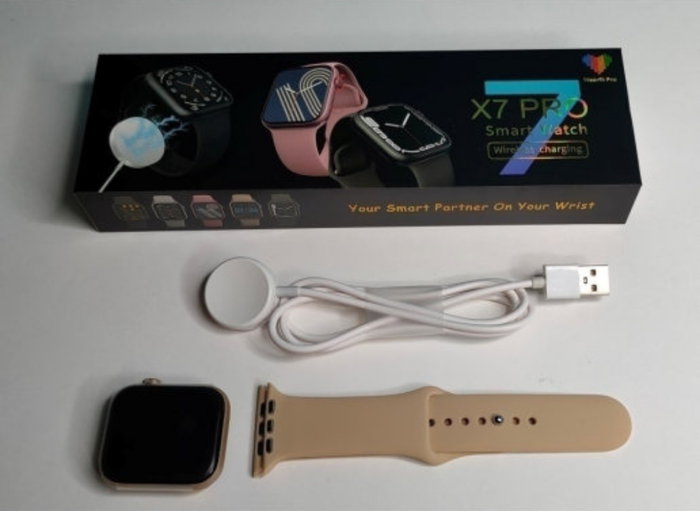
Как включить часы Smart Watch X7 PRO?
Купили вы часы и принесли их домой. Теперь хочется как можно скорее ими воспользоваться. Но для этого надо их включить. Чтобы включить Smart Watch X7 PRO, просто нажмите и удерживайте кнопку-колёсико с правого борта в течение нескольких секунд. В результате вы услышите звуковой сигнал загрузки часов и увидите приветственную заставку. За несколько секунд часы загрузятся.
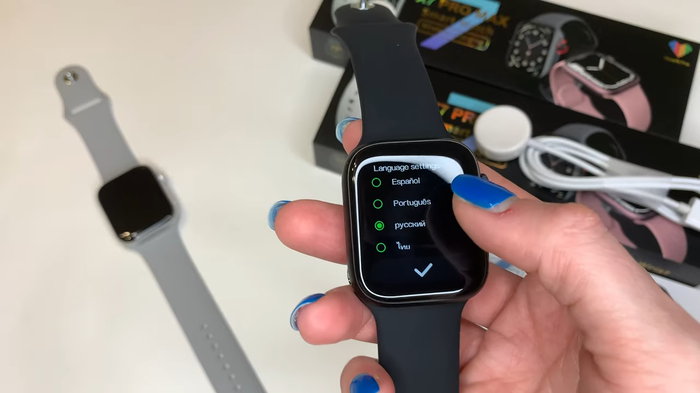
При первом включении понадобится установить нужный язык. После загрузки появится список доступных языков. С помощью касаний по сенсорному экрану часов двигайте список и выберите русский язык. Затем тапните на кнопку в виде галочки. После этого часы готовы к работе.
Сразу после загрузки вы увидите циферблат, который выполняет самую главную функцию часов — показывает время. Менять циферблаты можно вращая кнопку-колёсико от себя и на себя. В часы встроен определённый набор циферблатов. Их удалять нельзя. Кроме того, можно устанавливать дополнительные циферблаты из приложения часов. Но для этого их сначала надо подключить к телефону.
Подключение Smart Watch X7 PRO к смартфону
Все смарт-часы подключаются к телефону с помощью блютуз. Без сопряжения со смартфоном часы теряют значительную часть функционала. Поэтому подключение часов к телефону — это следующий шаг, который выполняется сразу после их включения.
- Скачайте на свой смартфон приложение Wearfit Pro. Оно есть для Android и iOs.
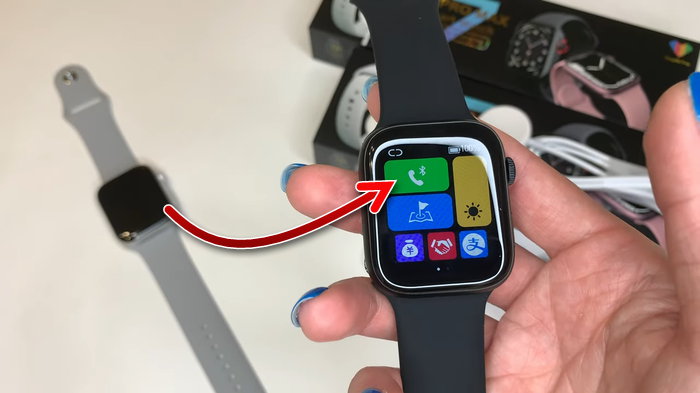
- Затем включите блютуз на смартфоне и на часах. Включите блютуз на смартфоне, можно опустив шторку сверху либо в настройках. Чтобы включить блютуз на часах, опустите на сонорном дисплее шторку и тапните на кнопку в виде телефонной трубки. Когда блютуз включен и готов к сопряжению, кнопка должна быть зелёной.
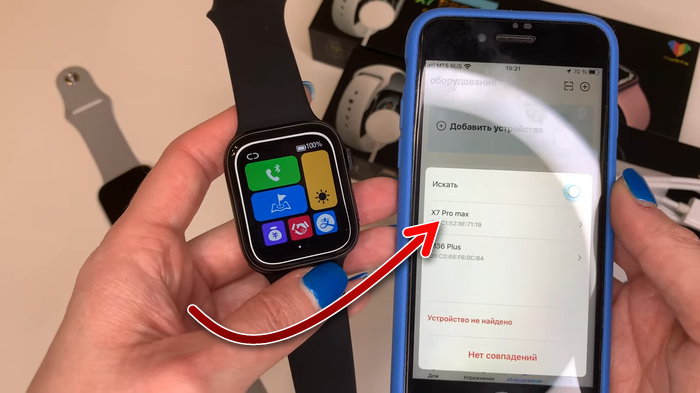
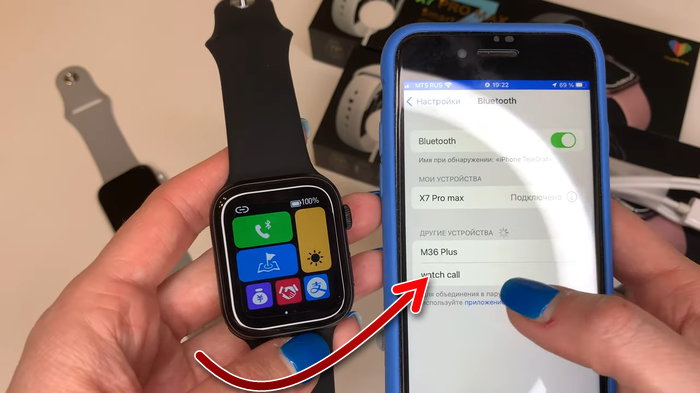
Как настроить время на часах Smart Watch X7 PRO?
Итак, часы включили, подключили к смартфону. Следующее, чем озадачиваются пользователи — это настройка времени на часах. Ведь показывать время — это самая главная функция любых часов. И тут они начинают искать в настройках возможность произвести установку времени и даты, и не находят её. На самом деле настраивать время на часах Smart Watch X7 PRO не нужно. Время и дата, а также часовой пояс будут синхронизироваться с теми, что установлены на телефоне. Поэтому если вы хотите настроить время на часах, то сделайте это в настройках телефона, с которым сопрягли часы.
Как настроить уведомления на Smart Watch X7 PRO?
Чтобы получать уведомления из мессенджеров и других приложений на смартфоне, в Wearfit Pro прокрутите немного вниз и зайдите в раздел «Уведомления».
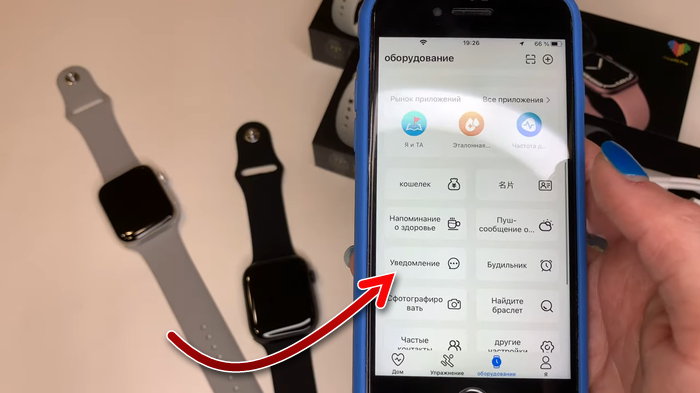
Здесь вы увидите список приложений, которые поддерживает часы, они могут показать уведомления. Включите те приложения, уведомлениями из которых вы хотите получать на часы.
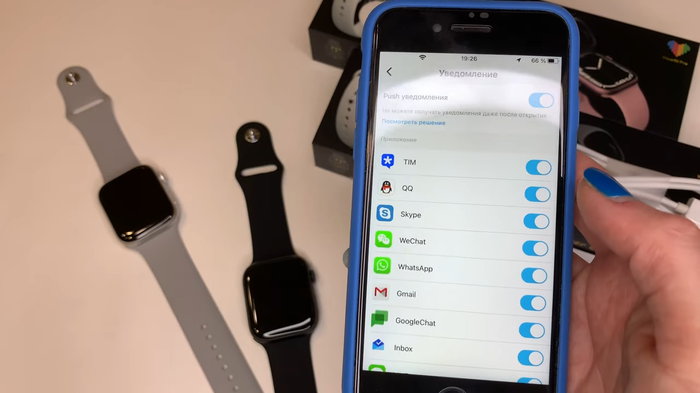
У пользователей с устройствами на iOs выбор этих приложений будет намного больше, чем у пользователей с Android. Вероятно, в будущем разработчики добавят в Android больше поддержки сторонних приложений часами.
Настройка циферблатов на смарт-часах
В сами часы встроен определённый набор циферблатов. Но можно получить ещё больше, посетив в приложении раздел «Рынок циферблатов».
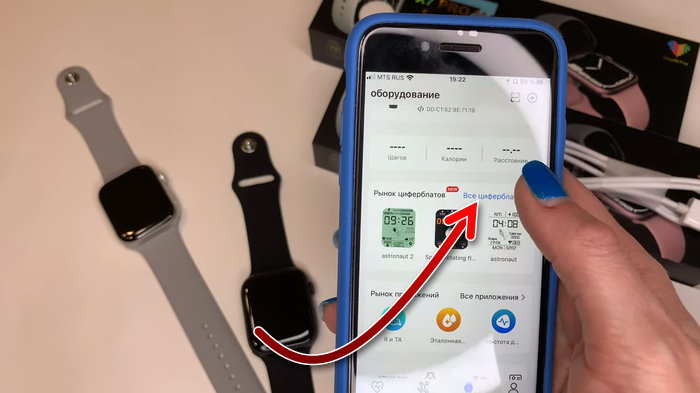
В этом разделе находятся циферблаты, выполненные в разнообразных стилях. Найдётся под любой вкус. Некоторые из них платные. Можно скачать любой из циферблатов и установить на часы. Скачанные циферблаты не сохраняются на часах. Каждый раз, когда вы будете добавлять новый циферблат, предыдущий будет удаляться. И чтобы снова вернуться к нему, придётся его заново скачать и установить.
Также в качестве циферблата можно установить свою любую картинку, даже собственное фото. Картинку для фона можно выбрать из галереи смартфона. Для этого прокрутите «Рынок циферблатов» в самый низ и тапните на цветную кнопку.
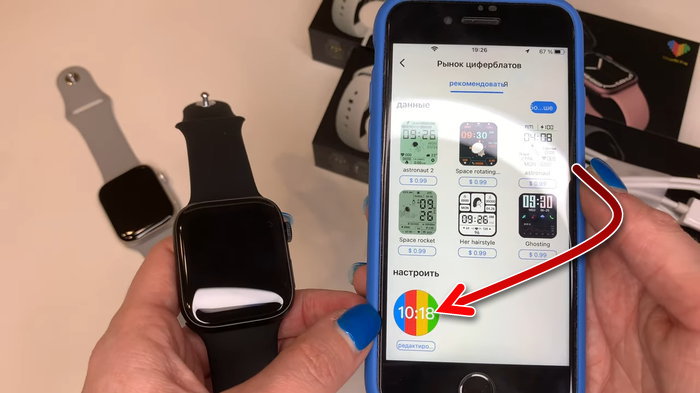
Теперь тапните на кнопку в виде плюса и добавьте изображение из галереи на циферблат ваших часов. Также во вкладках «Стиль» и «Позиция» выберите эффект для изображения и то, как именно оно будет размещено на дисплее часов.
Как подключить смарт-часы X7 Pro к телефону – пошаговая инструкция и настройка
В последнее время смарт-часы становятся все более популярными и востребованными девайсами. Они дополнены множеством полезных опций. Одной из них считается возможность установки коммуникации со смартфоном. При помощи гаджета удается отвечать на звонки, читать сообщения, управлять плеером на смартфоне. Это удобно, когда нет возможности пользоваться телефоном. При этом у многих возникает вопрос, как можно подключить часы X7 Pro к телефону.
Правила установки приложения
Подключение девайса к смартфону считается простой процедурой, которую требуется провести один раз при приобретении нового устройства. Все гаджеты вне зависимости от модели и производителя подключаются одинаково. При этом модель смартфона на это также не влияет.
Чтобы получить нужный результат, требуется установить специальный софт. Для инсталляции приложения рекомендуется выполнить следующие действия:
- Запустить магазин приложений Play Market или App Store. При этом требуется учитывать операционную систему смартфона.
- Ввести в поисковой системе фразу «Wearfit Pro».

- Нажать на результат.
- Кликнуть на кнопку «Установить» и дождаться окончания процесса инсталляции.

После этого на главном экране высветится новый логотип, на котором изображена картинка в форме сердца. Он представляет собой клиент для подключения к девайсу.
Инструкция по подключению часов
Существуют такие способы подключения смарт-часов X7 Pro к смартфону:
- стандартный метод с применением прямого соединения через Bluetooth;

- современный метод, который подразумевает сканирование QR-кода.

Рассматриваемые методы дают одинаковые результаты, но отличаются принципом работы. Каждый из способов характеризуется своими плюсами и минусами.
Используем Bluetooth
Так называемое слепое подключение при помощи Bluetooth применялось еще на первых устройствах. Механизм работы этого метода отличается предельной простотой. Телефон прослушивает все пакеты Bluetooth, которые проходят поблизости.
Минусом этого варианта считается сложность его применения в технологичных помещениях, в которых запущено множество девайсов с Bluetooth. В этом случае все устройства будут отображаться в перечне. Потому отыскать там часы будет очень сложно. Однако людям, которые находятся в тихом месте и не используют большого количества девайсов, смело можно применять этот метод.
Итак, для подключения устройства этим методом рекомендуется выполнить такие действия:
- Загрузить приложение.
- Войти в аккаунт или зарегистрировать новый. Стоит отметить, что софт имеет не слишком хорошую русификацию, потому отдельные кнопки будут называться странно.

- Включить на смартфоне Bluetooth. Те же действия требуется выполнить на часах. Там эта опция отмечена зеленой кнопкой с изображением трубки.
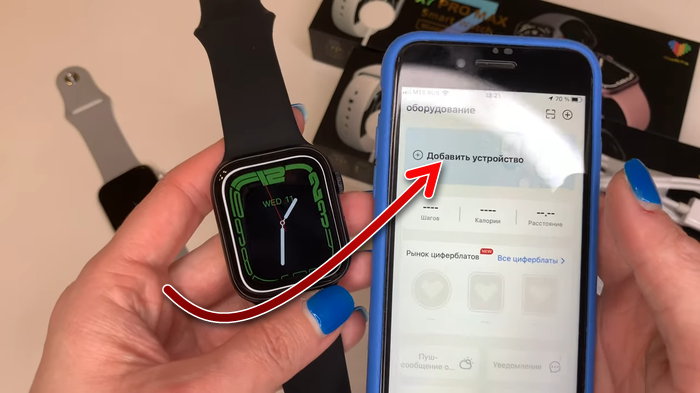
- В приложении нажать на пункт «Добавить устройство».

- Найти в перечне наименование модели часов и нажать на него.

Затем стартует процесс сопряжения. Как правило, на это не требуется много времени. Но на реальной скорости подключения сказывается много факторов, включая количество помех и версию Bluetooth на смартфоне.
При подключении на экране могут возникать окна подтверждения.
Они высвечиваются только на отдельных девайсах. Такие оповещения не стоит игнорировать. В этом случае необходимо нажимать на кнопку подтверждения. После подключения новое устройство отобразится в перечне девайсов.
Используем QR
Этот вариант также предполагает применение Bluetooth. Однако его главным отличием считается то, что пользователь не занимается ручным поиском девайса в списке, а получает его наименование через появляющийся QR-код.
Для реализации этого метода рекомендуется совершить следующие действия:
- Нажать на часах синюю кнопку со смартфоном и стрелкой, которая направлена в правую сторону.
- Загрузить программу на смартфоне.

- Нажать на 3 линии, расположенные справа вверху.
- Кликнуть на пункт «Сканировать для сканирования».

- Навести камеру смартфона на QR-код.
После выполнения указанных действий стартует процесс сопряжения. Важно учитывать, что этот метод просто делает процесс подключения проще. При этом он никоим образом не отражается на темпах синхронизации часов со смартфоном.
Как включить Watch-Call
Многие современные устройства могут использоваться для того, чтобы отвечать на звонки. Чтобы запустить эту опцию, рекомендуется совершить такие действия:
- Запустить центр управления на часах.
- Кликнуть на пункт с изображением Bluetooth.

- Зайти в настройки Bluetooth на смартфоне.
- Нажать на шестеренку, расположенную возле подключенного устройства.

- Установить галочки около всех пунктов, которые связаны с подключением. Прежде всего, требуется отметить пункт «Принимать звонки».
Подключение часов X7 Pro к телефону отличается целым рядом характерных особенностей. Это можно сделать через Bluetooth или воспользоваться QR-кодом.