USB-ЦАП: как получить Hi-Fi звук на ПК, не покупая аудиокарту
Если вы любите слушать музыку в высоком качестве, то наверняка знакомы с форматами «без потерь», или lossless (FLAC, WAV и другие). Они дают существенную разницу в сравнении с MP3: широкий динамический диапазон и отсутствие потерь на ВЧ благодаря меньшей компрессии. Однако их вес ограничивает перенос музыки на карту памяти, поэтому приходится хранить медиатеку на ПК. Можно ли слушать музыку напрямую с компьютера, не тратясь при этом на аудиокарту ради качественного звука? Решение такого вопроса простое — достаточно использовать Hi-Fi плеер с функцией USB-ЦАП.
Немного о функции USB-ЦАП
Большинство компьютеров и ноутбуков имеют встроенные в материнскую плату аудиокодеки, не способные выдать качественный звук. Однако эту проблему получится обойти, подключив к ПК внешний ЦАП и поручив ему обработку звукового сигнала.
Многие плееры могут работать как внешняя аудиокарта, принимая цифровой сигнал с внешнего устройства и преобразовывая его в аналоговый. Для этого им нужен специальный контроллер на входе USB, который перекидывает поступающий сигнал на ЦАП. В устройствах FiiO эта роль возложена на чип компании XMOS, позволяющий передавать аудиопоток вплоть до 24 бит/44 кГц, что является Hi-Res качеством.

Чтобы задействовать его функционал, необходимо выбрать на плеере режим ЦАП при подключении по USB, установить на компьютер пакет драйверов и программу FiiO Control Panel. Она распознаёт подключённые устройства и даёт возможность настроить передачу цифрового сигнала в обход микшеров и настроек Windows.

В настройках драйвера USB Audio на ПК есть два пункта: USB Streaming Mode (управление задержкой звука) и ASIO Buffer Size (разрядность буфера). Лучше оставить значения по умолчанию, так как эти параметры взаимосвязаны и настраиваются с оглядкой на производительность системы.

Установка необходимого софта производится один раз и занимает несколько минут. После этого не придётся ничего настраивать, достаточно подключить плеер по USB и пользоваться им как внешней звуковой картой. Такое решение позволяет использовать с ПК качественные колонки и наушники, которые он бы не потянул со встроенным звуком.
Опыт использования плеера FiiO как внешней аудиокарты
Очевидно, что стандартный компьютерный звук далёк от идеала — в большинстве встроенных аудиокарт не предусмотрено защиты от электромагнитных наводок, ограничены питание и усиление, а обвязка максимально упрощена. Всё это неважно, если к ПК подключена пара недорогих стереоколонок, однако при использовании хороших наушников сразу становятся заметны недостаток мощности и динамики, сильный фоновый шум и простое, мутное на низах и грязноватое на верхах звучание. Получается, что такие решения не способны раскрыть все краски музыки.

Во время тестирования мы использовали флагманский плеер FiiO X7-II, который подключался к ПК в режиме USB-ЦАП. Прирост в качестве относительно встроенного в материнскую плату кодека трудно не заметить — и он тем больше, чем лучше используемые наушники.
В полноразмерных Fostex T50RP звук приобретает мощь, размах и отличный контроль. Бас уходит «вглубь», становится более динамичным и оформленным. Эмоции на средних частотах наконец передаются в полном объёме — голоса вокалистов становятся глубже и обогащаются тембрами. Благодаря отличной проработке планов и широкой стереопанораме инструменты больше не теснятся в одной точке, а чётко локализованы в пространстве. Кстати, достоверная передача голосов и объёма работают на атмосферу в фильмах и сериалах, способствуя эффекту погружения. Высокие частоты тоже демонстрируют качественный рост, вырвавшись из-за вуали шума и искажений, которыми их сдабривает встроенная звуковая карта.

Однако по-настоящему оценить разницу удалось в качественных арматурных наушниках Audio-Technica ATH-IM02. Из-за высокой чувствительности и повышенных требований к выходным характеристикам источника их невозможно слушать с большинством ПК с недорогими материнскими платами и встроенными в них кодеками — фоновый шум по уровню практически равен звуковому сигналу. При подключении FiiO X7-II как USB-ЦАП эти внутриканальные наушники реализуют весь свой потенциал, выдавая невероятно скоростное, очерченное и детальное звучание. Их способности пригодятся, если ваш жёсткий диск забит композициями в формате FLAC, однако прирост ощутим даже при просмотре YouTube и прослушивании онлайн-музыки.
Для чистоты эксперимента в тестировании также поучаствовал MacBook Pro 2015 с неплохим встроенным звуком. Разница при использовании с ним плеера уже не настолько ошеломительная, но по-прежнему бросающаяся в глаза — всё же ноутбук не позиционируется как качественное аудиоустройство. И если с запасом мощности у него дела обстоят неплохо, то проработка краёв частотного диапазона у FiiO X7-II заметно лучше. Кстати, при таком использовании плеер одновременно заряжается по USB. Это не имеет значения на стационарном компьютере, работающем от сети, однако при подключении к ноутбуку стоит внимательнее следить за состоянием аккумулятора.
Выводы
Функцию USB-ЦАП поддерживают все новые плееры FiiO, начиная с бюджетного X1-II. Каждый из них позволяет улучшить звук среднестатистического ПК, при этом качественный отрыв будет увеличиваться от модели к модели. FiiO X3-III звучит лучше, чем кодеки в дорогих материнских платах, а FiiO X5-III и X7-II вполне могут заменить даже профессиональную аудиокарту.

Hi-Fi плееры с функцией USB-ЦАП — универсальное аудиорешение, с которым можно получить хороший звук дома, на улице и в офисе от любого компьютера или ноутбука.
Как превратить телефон в динамик для ПК
Любой смартфон можно использовать не по прямому назначению. Скажем, старый телефон всегда можно сделать навигатором в машине, заранее подключив к зарядному устройству, или превратить в портативную точку доступа, чтобы всегда использовать дома или на даче. Вероятно, вы не знали, но любой Android-смартфон можно превратить в динамик для компьютера. Казалось бы, зачем? Но на самом деле, далеко не каждый ноутбук выдает хороший звук из встроенных колонок, домашний ПК и вовсе не имеет возможности воспроизвести аудио, если с колонками или звуковой картой возникают неполадки. Рассказываем, что нужно делать.
Разбираемся, как превратить смартфон в динамик для компьютера
Как сделать колонку из телефона
На самом деле, превратить телефон в колонку можно с помощью специальных утилит, в результате чего смартфон подключается по проводу или беспроводным способом. Эти приложения имеют одинаковый принцип работы: Wireless speaker, SoundWire и AudioRelay — вот три самых часто встречающихся приложения, чтобы сделать из телефона колонку. Давайте посмотрим, как это работает на примере утилиты AudioRelay.
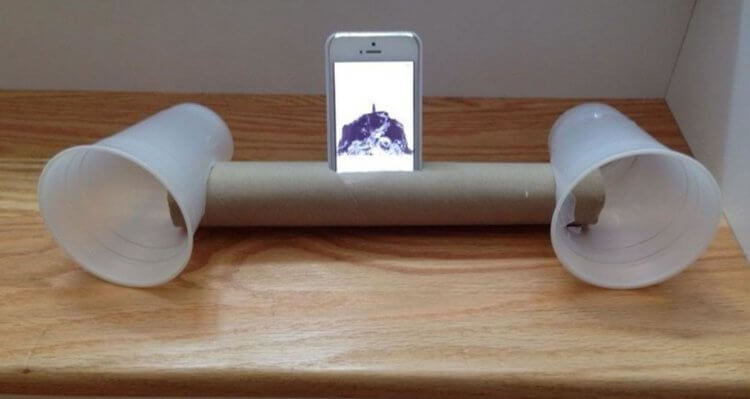
Чтобы превратить смартфон в динамик для компьютера, понадобится только приложение
Это приложение используется для потоковой передачи звука, с помощью которого смартфон работает как колонка. Удобно, что приложение поддерживает и проводной, и беспроводной режим передачи звука. Для начала работы вам потребуется установить AudioRelay на ваш ПК — версии есть для всех операционных систем. Показываем на примере Windows 10.
- Убедитесь, что оба устройства подключены к одной сети Wi-Fi. Если вдруг одно из них подключено к обычной точке доступа 2,4 Ггц, а второе — к 5 Ггц, то ничего не сработает!
- Скачайте программу на ПК и запустите установку.
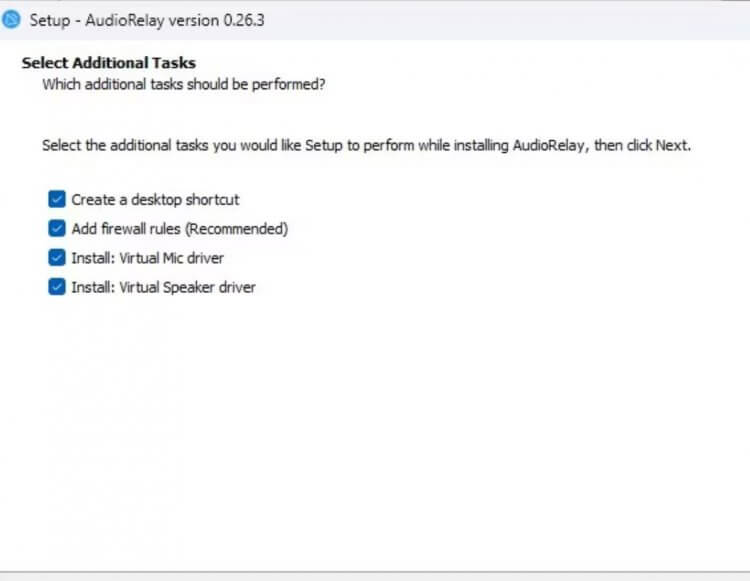
Необходимо поставить галочки возле всех пунктов, чтобы установить драйвера
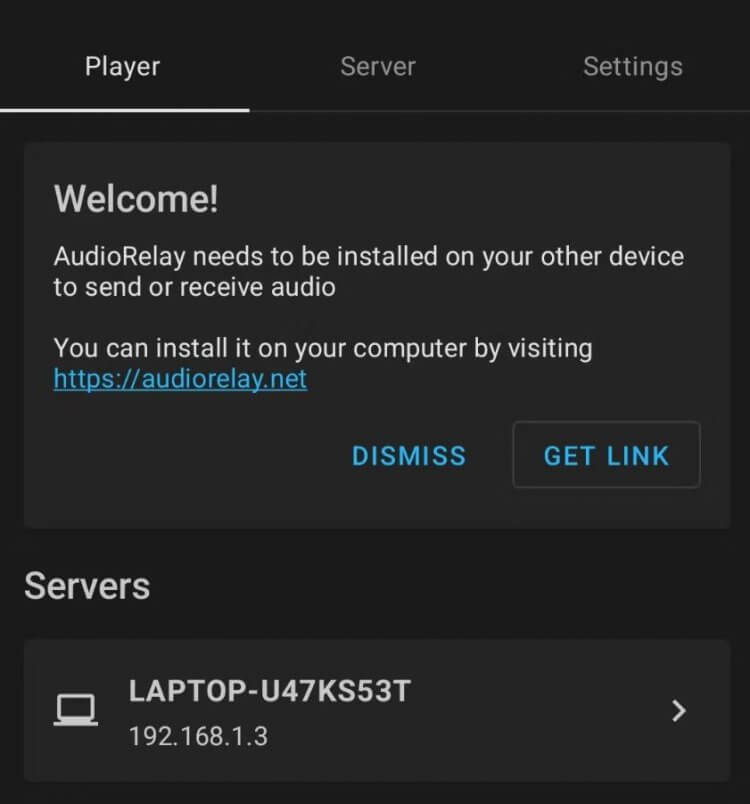
Подключение к ПК не занимает много времени
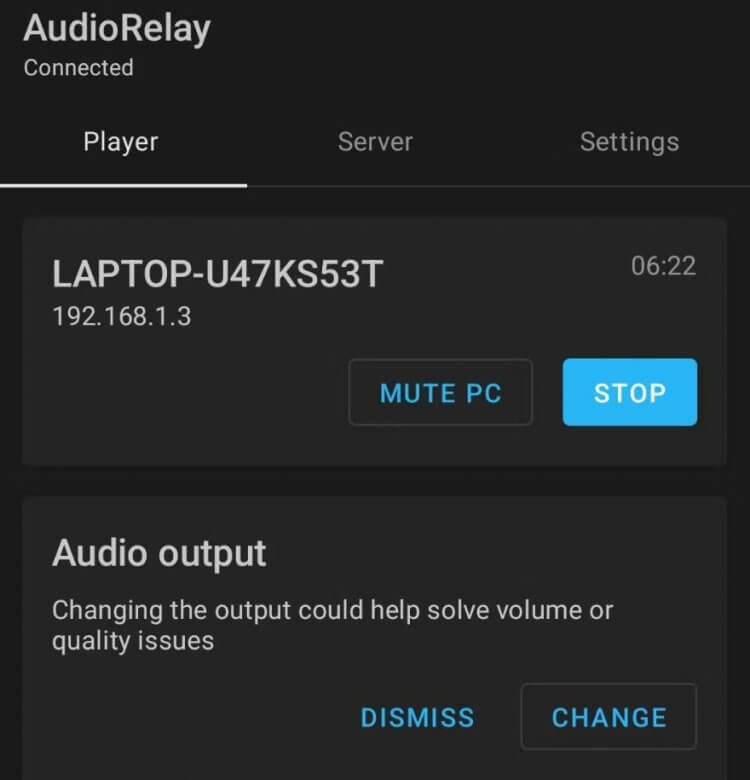
Отключить телефон от ПК можно через приложение
Вот и все! Теперь откройте любой звуковой файл на компьютере — телефон будет работать как динамик. Через приложение на компьютере можно также регулировать громкость музыки, но перед этим не забудьте проверить ее уровень в панели задач — иногда из-за этого звука нет, а пользователи начинают грешить на само приложение. Кстати, оно бесплатное, но в этой версии выдает звук в невысоком качестве. Премиум-версия предоставляет пользователям доступ к настройкам звука, управлению буфера обмена и другим настройкам.
Телефон как колонка через кабель
Если по какой-то причине нет возможности подключить ПК и телефон друг к другу по Wi-Fi или интернет тормозит, вы всегда можете использовать AUX. Его преимущество в том, что при использовании смартфона в качестве колонки нет задержки звука из-за более быстрой передачи данных. Делается это очень просто.
- Также установите AudioRelay на ПК и смартфон.
- Подключите смартфон к компьютеру через кабель и дождитесь, когда он будет обнаружен.
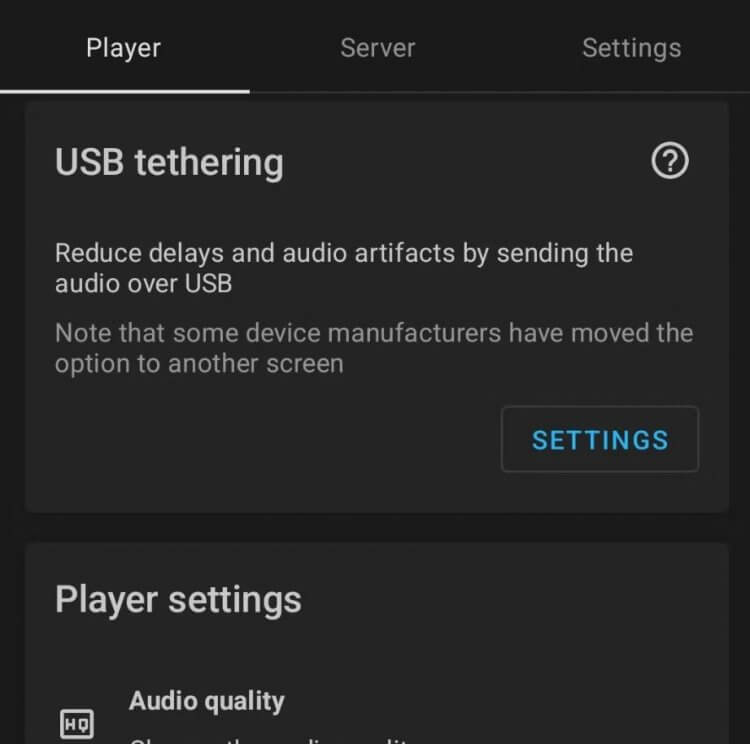
Подключение к ПК по кабелю создается похожим образом
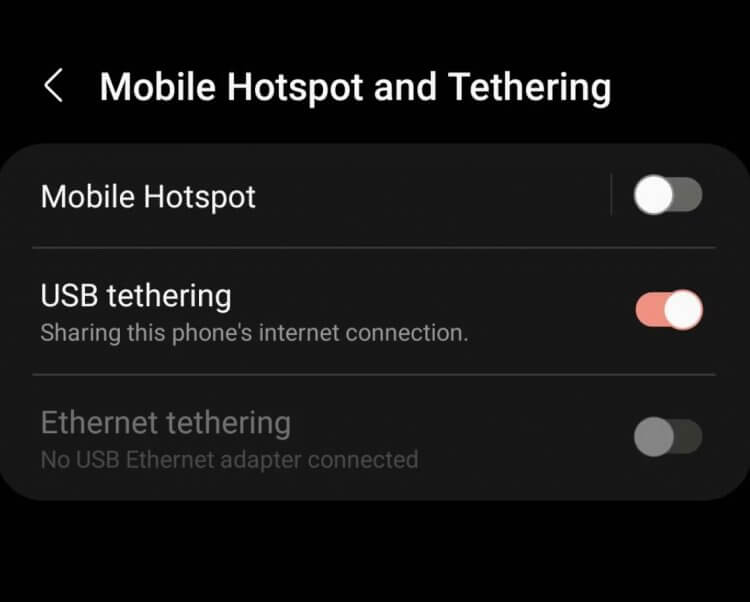
В настройках активируется соединение по USB, после чего смартфон превращается в динамик
Теперь воспроизведите музыку на ПК — сигнал пойдет на телефон. Согласитесь, так намного лучше? Рекомендуется использовать оригинальный USB-кабель, чтобы обеспечить высокую скорость передачи данных. В случае, если телефон в качестве динамика зависает, попробуйте использовать другой кабель.
Кстати, ровно так же вы можете использовать телефон в качестве микрофона! Для этого в приложении AudioRelay в разделе «Проигрыватель» нужно выбрать «Микрофон» — так у вас получится записывать голос без потери качества, а также без лишних затрат на микрофон!
К сожалению, качество воспроизводимого звука в AudioRelay не очень радует. Однако это лучше, чем остаться вообще без него. К тому же, многие интернет-радиостанции и так воспроизводят звук не в лучшем качестве, поэтому разницы вы не заметите. Обратите внимание, что динамик может отключаться, если вы им не пользуетесь или используете смартфон, например, играете.
Что можно использовать вместо звуковой карты
Использование Android-смартфона в качестве звуковой карты
Так получилось, что на моем ноутбуке произошли две неприятные вещи: полетело гнездо аудио-выхода и Wi-Fi карта начала работать с перебоями. Как Вы понимаете, без музыки и интернета долго не проживешь, вот я и решил найти способ решения этих проблем.
В ремонтную мастерскую идти нет возможности, а с электротехникой, а в частности, со схемотехникой, я всегда был на Вы, поэтому решил поискать альтернативные решения данных проблем.
Не долго думая, я решил, что возможности моего Android-смартфона выше, чем могут показаться на первый взгляд. Я решил поискать специализированное программное обеспечение для решения моих проблем.
Что из этого вышло, читайте ниже.
Использование смартфона в качестве звуковой карты
Перерыв просторы Play-маркета, я наткнулся на приложение PocketAudio Headphones.
Приложение представляет собой утилиту, которая по средствам Wi-Fi соединяется с компьютером.
При первом запуске программа запрашивает ввести IP-адрес компьютера, к которому выполняется подключение:

Вводим локальный IP-адрес компьютера:
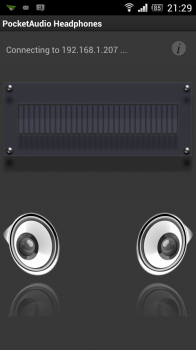
После удачного подключения, можно приступить к использовании программы.
Выбираем PocketAudio как устройство вывода звука на компьютере, и теперь можно использовать Android устройство для прослушивания звука с компьютера.
Аналогичным способом создаем беспроводной микрофон при помощи программы PocketAudio Microphone.
Использование возможностей Android-смартфона в качестве Wi-Fi карты для компьютера
Для решения этой проблемы, я пошел простым способом:
• подключаемся к Wi-Fi-роутеру с телефона
• раздаем интернет со смартфона на компьютер при помощи USB-модема:
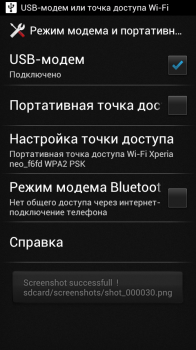
Режим модема включается в настройках: Настройки — Беспроводные подключение и сети — Еще — Режим модема и портативная точка доступа — USB-модем.
Плюсы использования данного метода:
+ не нужно покупать Wi-Fi адаптер
+ настройка соединения быстрая и простая
+ хоть подключение происходит и по кабелю, такой способ подключения создает меньшие неудобства, чем витая пара. Ноутбук по-прежнему можно носить по всей квартире.
Минусы:
— телефон постоянно подключен к USB-порту, что приводит к постоянной зарядке/разрядке батареи смартфона, что в свою очередь, приводит к уменьшению качества батареи;
— устройство занимает один USB-порт компьютера, в комплектации некоторых компьютеров это может быть критичным
USB звуковая карта своими руками
Звуковая карта – важная часть персонального компьютера. Без этого устройства нельзя слушать музыку в хорошем качестве и просматривать кинофильмы с несколькими звуковыми дорожками. Любителям компьютерных игр, аудио контроллер обеспечивает полное погружение в виртуальный мир. Аудио карта необходима для подключения микрофонов и музыкальных инструментов. В продаже имеется много контроллеров разного уровня, тем не менее, многие опытные пользователи предпочитают изготовить звуковую карту своими руками.
USB звуковая карта своими руками
Аудио устройства, подключаемые через порт USB, имеют различную конструкцию. Самые простые контроллеры вставляются непосредственно в разъём. Более сложные и многофункциональные устройства подключаются к порту с помощью кабеля. Причин для изготовления аудио системы может быть несколько. Это высокая стоимость промышленных образцов или плохое качество звука, получаемое от интегрированного в материнскую плату, чипсета. Чаще всего стараются изготовить своими руками звуковую карту юсб, чтобы использовать её для ноутбука. В этих устройствах, особенно в старых моделях, используются интегрированные микросхемы низкого уровня, которые работают на встроенный динамик и не могут обеспечить качественного звучания.
Как сделать звуковую карту своими руками
Для изготовления самодельного USB устройства используются микросхемы РСМ27-РСМ29. Это цифро-аналоговые преобразователи, которые обеспечивают выход на наушники или малогабаритные колонки, высококачественного звукового сопровождения. РСМ2705 представляет собой стереофонический ЦАП с интерфейсом USB. Предназначен для обработки стереофонического сигнала. Контроллер не требует прошивки, но имеется возможность изменения ID производителя или устройства. В цифро-аналоговом преобразователе реализована синхронизация аудио сигнала из синхроимпульсов предаваемой информации по интерфейсу USB. Встроенная фазовая автоподстройка частоты позволяет получить очень малую величину девиации по частоте и фазе. Основные характеристики микросхемы:
- 16-битный ЦАП
- Частота преобразования – 32, 44,1 и 48 кГц
- Выход S/PDIF
- Тактовый генератор 12 МГц
Внешняя звуковая карта USB своими руками
ЮСБ звуковую карту своими руками можно реализовать на микросхеме РСМ2705. Конструкция имеет минимальное количество дискретных элементов. В схеме не используется цифровой выход, но его всегда можно задействовать. Он находится на 5 пине микросхемы. При увеличении конденсаторов С14 и С15 улучшается передача низких частот. +5 В с USB преобразуется в напряжение 3,3 В с помощью отдельного стабилизатора и подаётся через дроссель и конденсаторы фильтра.
Как сделать внешнюю звуковую карту своими руками
Более сложная и качественная звуковая карта для ПК изготовленная своими руками реализуется на цифро-аналоговом преобразователе РСМ2902-Е. Для обеспечения качественной работы устройства нужно не использовать питание от USB, а подавать напряжение на VCCCI от внешнего стабилизатора с напряжением 3,3 В. Чтобы снизить искажения, в устройстве использован диод VD1,который повышает напряжение до 3,5 В. Помехи от компьютера снижаются разделением «земли» на цифровую и аналоговую. Для управления громкостью и снижения уровня используются кнопки управления. Для питания аналоговой и цифровой части схемы лучше использовать отдельные стабилизаторы. Светодиод LED2 показывает состояние микросхемы. Когда контроллер работает в нормальном режиме, он не светится. Индикатор LED1 загорается при подключении аудио платы к порту. На качество входного сигнала заметно влияют конденсаторы С3 и С4, поэтому они должны быть плёночными. Выходные аналоговые сигналы снимаются с пассивного LC фильтра. Он обеспечивает частоту среза 28 кГц и очищает сигнал от шумов цифрового квантования.
Внешняя звуковая карта своими руками
Для того чтобы сделать USB звуковую карту удобной для использования придётся разработать и изготовить печатную плату. Входные цепи выполняются экранированным проводом, оплётка которого заземляется. Для разделения «земли» используется безвитковый дроссель FВ1.
Многоканальная звуковая карта своими руками
Обеспечить питанием многоканальную звуковую карту изготовленную своими руками, лучше всего с помощью внешних источников. Для этого используются малогабаритные сетевые адаптеры для внешних устройств. Они могут быть любого типа, но должны выдавать 9 В постоянного напряжения. В схеме применяются два адаптера, которые подключаются к стабилизаторам на микросхемах LM317. Они включаются по классической схеме.
Подстроечные резисторы R2 и R4 служат для точной установки напряжения +5 В на выходах стабилизаторов. Конденсаторы С1 и С8 имеют ёмкость 10 мкф Х 25 В. С4,С11 – 100 nf. Остальные конденсаторы – 1000,0 Х 25 В. Система питания собирается на отдельной печатной плате.
Из чего можно сделать звуковую карту
Как сделать звуковую карту внешней. После завершения монтажных работ нужно проверить работоспособность аудио платы. Сначала проверяется напряжение питания на ЦАП. Далее устройство подключается к компьютеру. В ОС Windows имеются все драйверы, которые будут установлены после подключения карты к порту USB. Звуковой контроллер PCM2902 определяется, как USB Audio codec. Далее в Диспетчере устройств, в строке «Звуковые, видео и игровые устройства» находим USB Audio codec. Осталось выполнить несколько простых настроек.
В Панели управления открывается пункт «Звук» и там, на вкладке «Воспроизведение», USB Audio codec устанавливается устройством по умолчанию. Далее в меню «Свойства», на вкладке «Дополнительно» выставляется формат: 16 бит 48000 Гц (Диск DVD). Далее в пункте «Звук» нужно открыть вкладку запись и выбрать микрофон USB Audio codec по умолчанию. Затем нужно открыть «Свойства» и вкладку «Прослушать». Там должны быть установлены указанные параметры.
Поле этого, во вкладке «Дополнительно» устанавливается следующий формат: 2 канал, 16 бит, 48000 Гц (Диск DVD). На этом настройка цифро-аналогового адаптера, сделанного своими руками, заканчивается. К аналоговому выходу подключаются наушники или вход НЧ усилителя. Используя технические принципы, аудио плату USB можно сделать на базе любого цифро-аналогового преобразователя.
Android смартфон в роли внешней звуковой карты)

Уже год прошел с того момента, как я, приобрел себе наушники Audio-Technica ATH-M50.
Наушники отличные, но вот звук через дешевые колонки в роли усилителя просто ужасен. Для решения этого вопроса хотел купить внешний цифровой усилитель, но их ценники просто шокируют. И тут я подумал, можно ли использовать свой телефон в роли внешней звуковой карты. Порывшись я нашел решение!
Программа SoundWire.
Для ее работы необходима локальная сеть с wifi.
Скачиваете на компьютер сервер.
На телефон, клиентское приложение.
Вбиваете на телефоне IP компьютера и жмете подключиться.
Получаете внешнюю звуковую карту, почти бесплатно. Качество звука в разы круче чем со штатной звуковухи, через обычные колонки.
Этим же способом можно слушать музыку и звук с компа, даже если у него нет колонок!
Что выбрать: ЦАП или звуковую карту? Разбираемся с плюсами и минусами
Рано или поздно перед каждым меломаном ребром встает вопрос, что же выбрать ЦАП или звуковую карту и какие вообще у них есть плюсы и минусы. Тема эта достаточно интересна, поэтому, думаю, полезно будет в ней подробно разобраться.
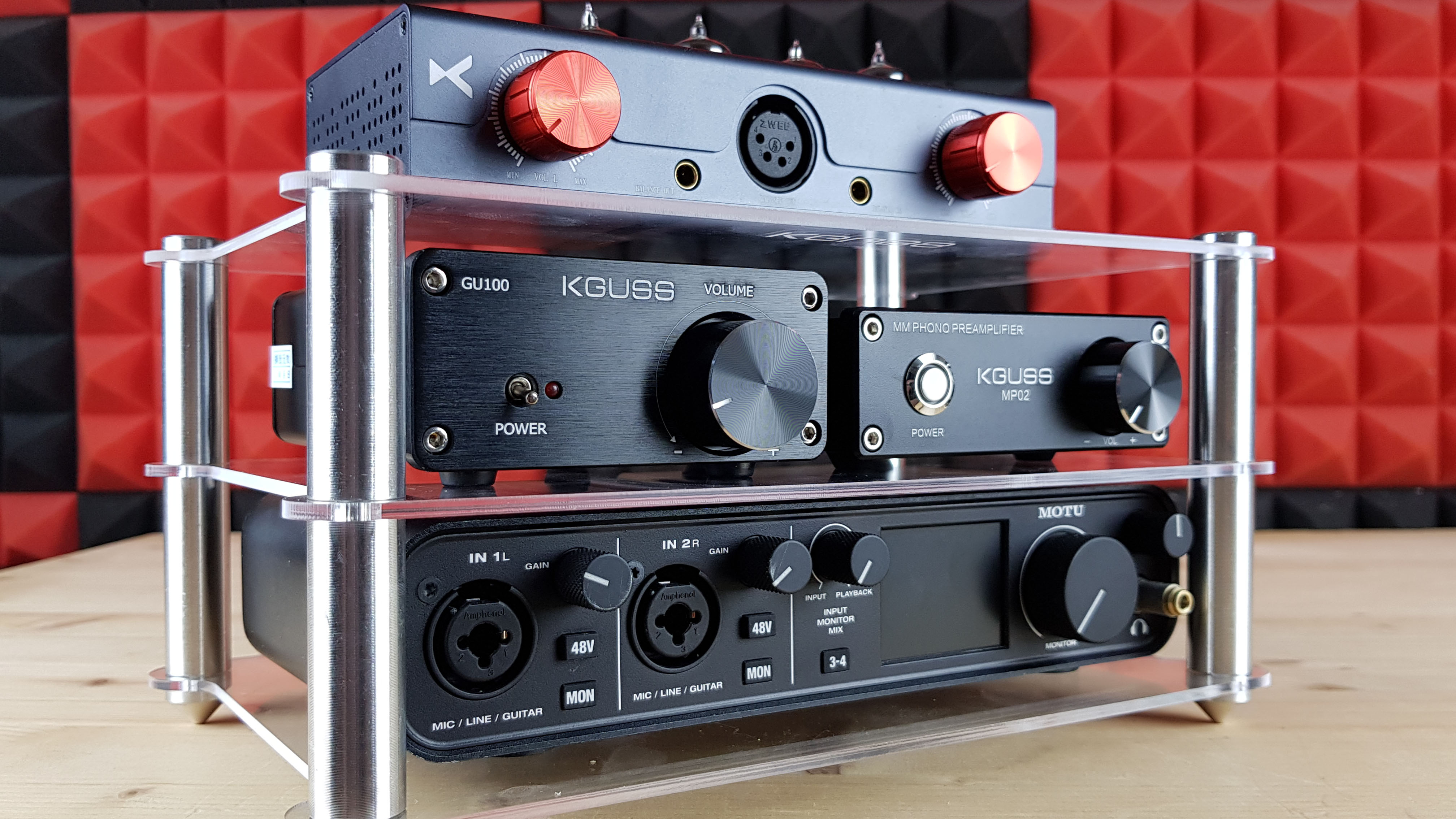
Для начала определимся с тем, для чего же данные девайсы нужны и чем отличаются. Звуковая карта или аудиоинтерфейс, если сильно не углубляться в вопрос, предназначены для воспроизведения и записи звука. В то время как ЦАП, в своем первозданном виде, предназначен только для воспроизведения. Есть исключения, но о них чуть позже. Так вот, если вы планируете подключать к компьютеру электрогитару, какие-то MiDi инструменты или же требовательные к питанию конденсаторные микрофоны, то вам подходит исключительно аудиоинтерфейс. В таких случаях сэкономить не получится, остается только вопрос брать внешнюю USB или внутреннюю PCI-E карточку.
Как правило, современные USB интерфейсы куда более функциональны и имеют лучшие характеристики по сравнению с внутренними карточками. То есть я рекомендую именно USB решения, однако и в этом случае стоит хорошенько подумать относительно нужного вам количества входов и выходов. Если говорить о возможностях таких карточек, то бюджетные варианты базируются обычно на недорогих многоканальных кодеках с довольно посредственной обвязкой и, как следствие, очень бюджетным звуком. Джек для наушников там сделан «чтобы был» и выдает даже меньше мощности, чем мобильный телефон. В тех же сверх популярных Focusrite, если не ошибаюсь, около 16 мВт мощности на 32 ома нагрузки. Это не просто мало — это поразительно мало. Зато и питания надо немного, обычно хватает того, что идет от USB порта. Знаю, если вы будете брать карточку тысяч за 30, то там уже все куда лучше, а за 60 так вообще прекрасно, но зачастую, когда встает вопрос о покупке карточек, то больше 20 тысяч человек потратить не готов. А то и еще меньше.
Какие же есть решения? В свое время с интерфейсом MOTU M4 я закрыл вопрос покупкой дополнительного усилителя для наушников Topping L30. Не прямо шик, но полноразмерные наушники на 250 ом он раскачивает намного лучше, встроенного порта.
То есть в плюсы звуковой карты отнесем наличие инструментальных входов, хорошего питания для микрофона, выхода для наушников, нескольких линейных входов, и классических выходов для подключения усилителя или непосредственно активной акустики.
Минусы карточки — технически бедная начинка, низкая выходная мощность и, как результирующая, посредственное звучание как на мониторы, так и на наушники.
Ну а что нам предлагает в эту же цену ЦАП? ЦАП — это девайс исключительно для воспроизведения, оттого платить за ненужные вам входы, многоканальный ЦАП, непосредственно АЦП и его обвязку — не нужно. А значит, по компонентной базе экономия будет более чем в половину, следовательно сам чип конвертера можно поставить куда более качественный, без усложнения и особого удорожания всего устройства. То есть, компонентная база даже в самых дешевых ЦАПах намного дороже и качественней, чем в куда более дорогих аудиоинтерфейсах, плюс еще места под обвязку там больше. Оттого звук у ЦАПа, я бы сказал, несоизмеримо лучше. Есть только одно но, в аудиоинтерфейсах, даже довольно дешевых, почти всегда ставят балансные выходы на джеке 6.35 мм, иногда дублируя их небалансными RCA, а в недорогих ЦАПах балансные выходы все еще редкость. Хотя, за последнее время ситуация начала кардинально меняться и в ЦАПах мы тоже все чаще встречаем те самые балансные 6.35 мм. За примером ходить далеко не надо, посмотрите последние модели Topping и SMSL.
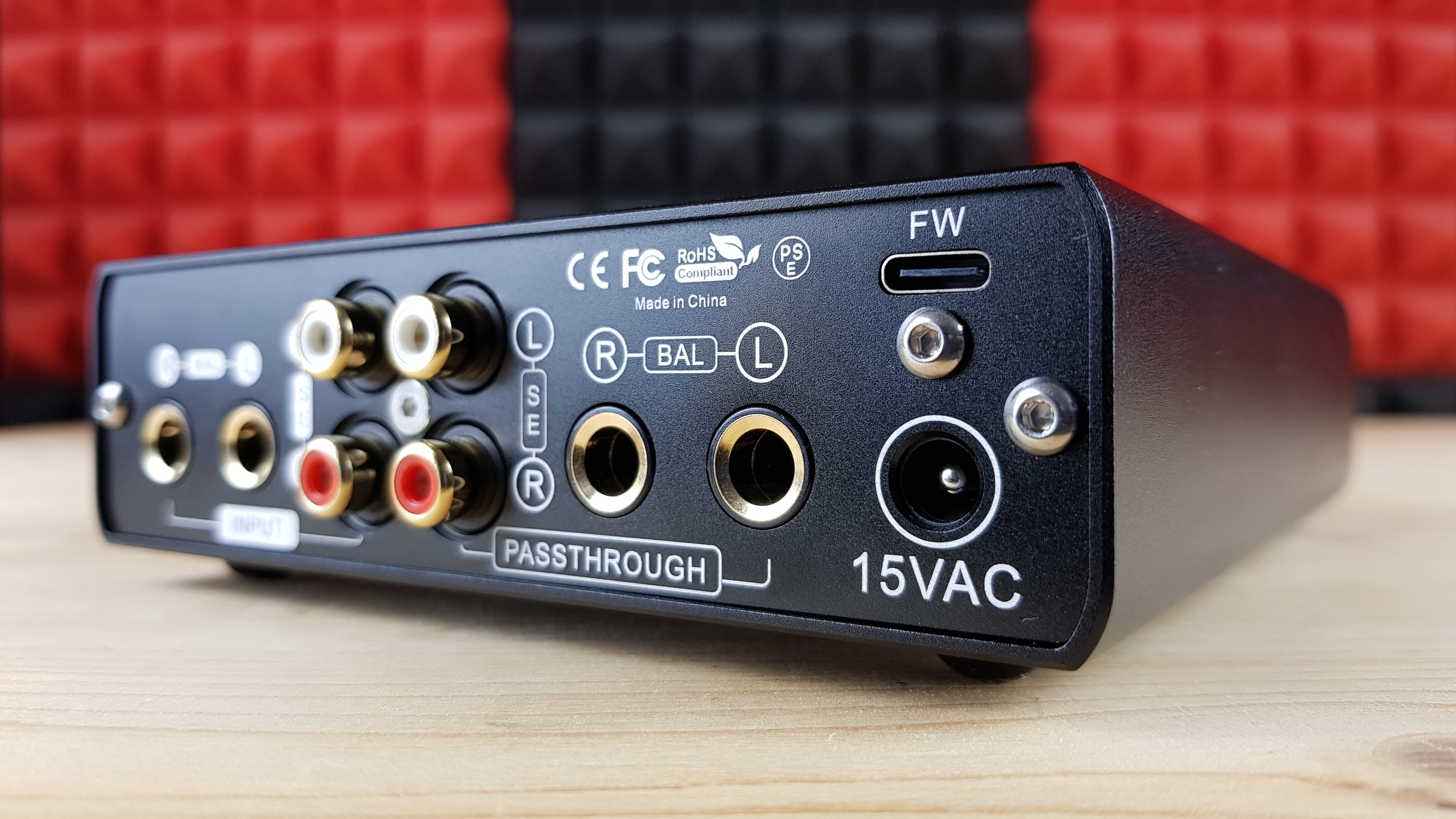
Отсюда основной плюс ЦАПа — это куда более качественная начинка. Я бы сказа так, что в ЦАПе за 6000 рублей стоит примерно такая же начинка как в звуковой карте за 30 000. То есть выигрыш в звуке не просто есть, он гигантский. Да и выход на наушники, если он в ЦАПе есть, то это не позорные 20 мВт, а обычно уже от 300 мВт и выше. Последние решения так вообще уже заходят за 1 ватт на канал в пересчете на 32 ома нагрузки. Аналоговых входов, если мы говорим о больших настольных решений, у ЦАПов нет. В этом случае микрофон, например, можно пустить на встройку, а вывод звука на внешний ЦАП.
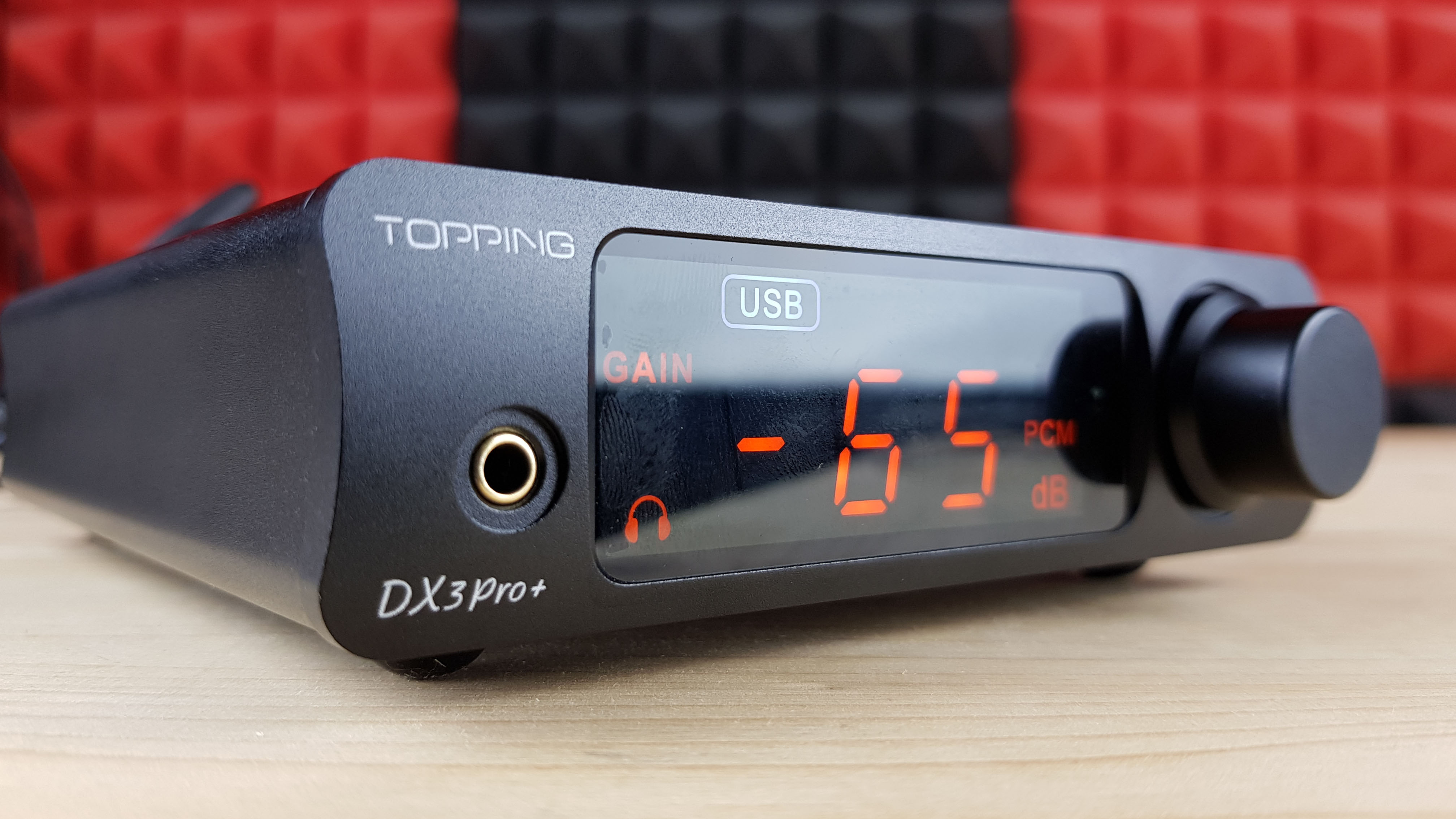
Ну и совсем другой вопрос, если вам нужна не большой профессиональный интерфейс, а мелкая карточка размером со флешку. Скажем, для ноутбука или в замен встройки для стационарного компьютера — что же делать тогда? А в этом случае, почти все звуковые карты, что вы найдете оказываются вообще не про звук. Это или уровень той самой встройки или даже хуже. У таких решений один плюс — отдельный микрофонный вход, и тот лишь для самых дешевых микрофонов. Подобные карточки, на мой взгляд, вообще недостойны рассмотрения и их полностью способны заменить мобильные ЦАПы с поддержкой гарнитуры. Да, возможно вам придется докупить Y-образный переходник, чтобы увязать все в гарнитурный джек 3.5 мм, но уровень начинки там и выходная мощность на наушники просто феерические. Подобными решениями, кстати, Razer начала комплектовать свои дорогие игровые наушники, были у меня на обзоре, но там и измерения такие, что хочется кричать караул, и сам звук заставляет желать лучшего. То есть получить что-то более-менее приемлемое в пределах 3000 рублей возможно исключительно от ЦАПа, благо поддержка гарнитуры в мобильном их сегменте встречается часто.
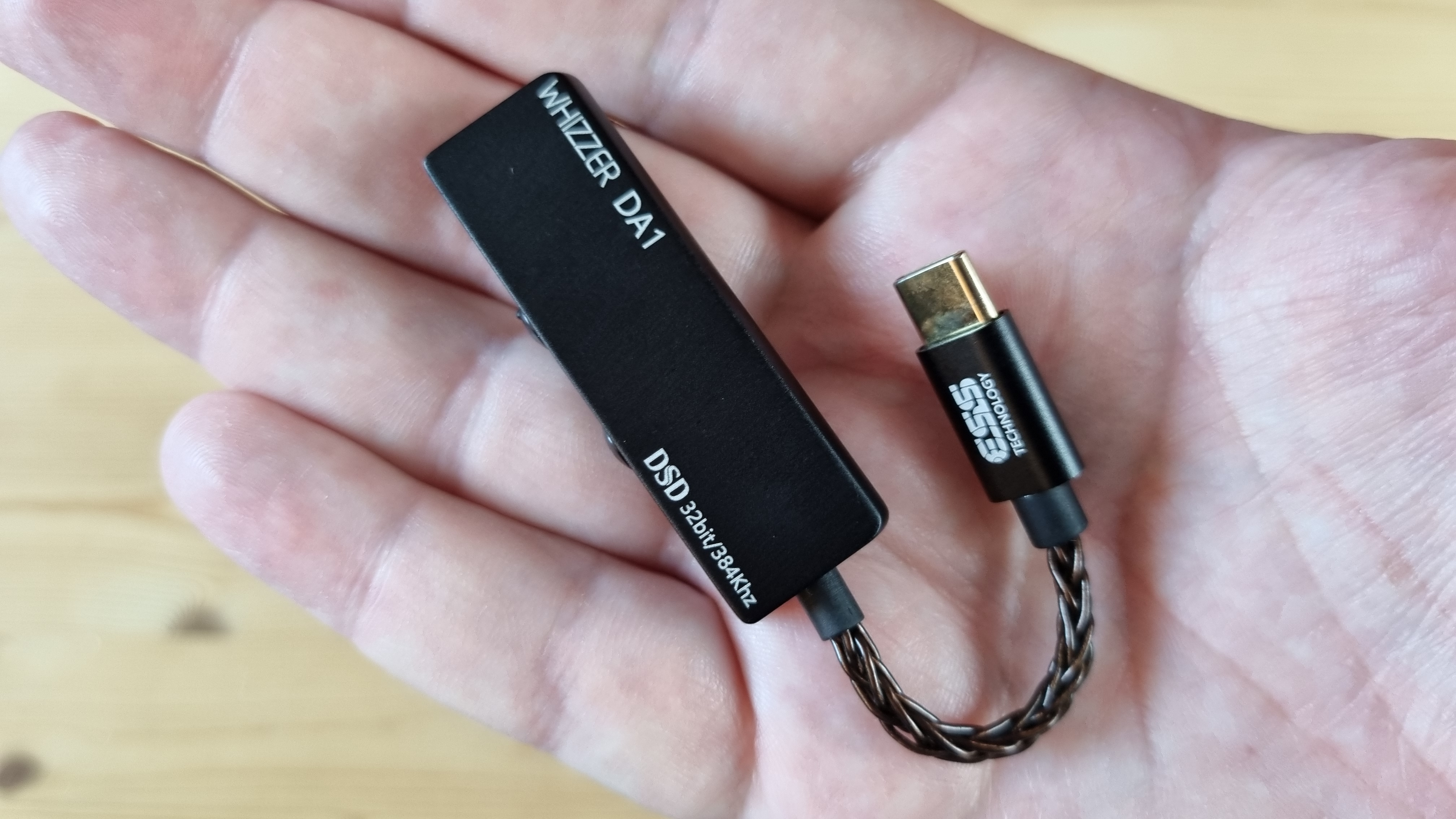
В сухом остатке, если вам нужен инструментальный вход, фантомное питание для конденсаторного микрофона или же целый арсенал из линейных входов, то, увы, никак сэкономить не получится. За недорого это будет посредственный звук в классическом своем проявлении. Максимум, в данном случае, что можно сделать — это докупить отдельный усилитель для наушников, тем самым вытянув хотя бы эту часть на более-менее приемлемый уровень и то лишь по мощности. Маленькие же звуковые карты — это вообще мусор в 99.9% случаев. Стационарный ЦАП позволит за меньшие деньги купить лучший звук с более мощным выходом на наушники, но без каких либо аналоговых входов. Тут уж вам решать, что важнее. Ну а некоторые мобильные ЦАПы позволят подключить еще и простой микрофон, например петличку, в единый гарнитурный джек 3.5 мм. Здесь только внимательно читайте характеристики, не все мобильные ЦАПы так умеют, иногда это просто выход на 3.5 мм. В качестве рекомендации могу обратить ваше внимания на решения HiBy, Tempotec или, скажем, Whizzer.
Для себя же аудиоинтерфейс я почти перестал использовать по назначению, пересев на куда более качественные в плане звучения стационарные и мобильные ЦАПы. Дома — это стационар, а в поездках — мобильный ЦАП с ноутбуком или смартфоном. Они могут и так, и так. К слову, все современные ЦАПы так или иначе поддерживают ASIO интерфейс, причем с возможностью его настройки. А значит, они вполне пригодны для работы в профессиональном секвесоре, то есть написания и сведения музыки. Слушайте только качественный звук, на максимально качественном для вашего кошелька оборудовании. Ну и берите ЦАП — он дешевле и намного лучше звучит, чем любой интерфейс даже в два раза дороже. Плюс к ЦАПам идет часто пульт, есть дополнительное меню настроек, поддержка блютуз и много чего еще вкусного.
Также рекомендую свои подборки ЦАПов:
Мой чат на тематику звука в Телеграмм — syncerchat, а все мои обзоры в Телеграмм — syncertech.
А для тех, кто ценит время и деньги: приглашаю на свой телеграмм-канал KVPokupok (его можно найти поиском или перейти по ссылке ниже, из раздела «Об авторе»). Там я делюсь промокодами, купонами и лучшими скидками с Алиэкспресс и с других площадок.