Chrome автоматически открывает приложения на Android? Вот два способа остановить это
Каждый раз, когда вы открываете ссылку в Google Chrome, она автоматически перенаправляет вас к связанному приложению, если это приложение есть на вашем телефоне. Иногда он даже перенаправляет эту ссылку в Play Store, чтобы вы могли установить это приложение. Но если вы не хотите открывать какую-либо ссылку в приложении на своем телефоне, вы просто хотите проверить ее в самом Chrome, тогда эта функция станет для вас проблемой. Особенно это происходит с такими приложениями, как YouTube, Facebook и т. Д. Не волнуйтесь, в нашем сегодняшнем руководстве я расскажу вам, как запретить Google Chrome открывать приложения на Android.
Остановить Google от открытия приложений на Android
Вы можете отключить эту функцию в настройках Android, и это можно сделать двумя способами. Следуйте этому пошаговому руководству, чтобы отключить эту функцию, чтобы в приложениях больше не открывались ссылки.
1. Отключите мгновенные приложения
Функция мгновенных приложений на Android позволяет использовать приложения без их установки. Поэтому, когда вы нажимаете на ссылку в Chrome, открывается либо мгновенное приложение, либо реальное приложение, установленное на вашем телефоне. Вот как это отключить:
Программы для Windows, мобильные приложения, игры — ВСЁ БЕСПЛАТНО, в нашем закрытом телеграмм канале — Подписывайтесь:)
- Откройте «Настройки», перейдите в «Приложения и уведомления» и выберите «Приложения по умолчанию» в разделе «Дополнительно». На некоторых телефонах вы найдете это в разделе «Управление приложениями».
- Когда вы найдете приложения по умолчанию, нажмите на Открытие ссылок на этой странице.
- На следующей странице вы увидите приложения с мгновенным запуском, выключите переключатель рядом с ним.
Вы также можете изменить «Настройки мгновенных приложений» оттуда. Когда вы отключите переключатель рядом с «Обновить веб-ссылки», браузеры на вашем телефоне не будут открывать ссылки в приложениях. Вы также можете найти эту настройку в Google Play Store.
Откройте Play Store, коснитесь левой боковой панели и выберите «Настройки». Найдите Google Play Instant и выключите переключатель рядом с «Обновить веб-ссылки», и все.
2. Не позволяйте приложениям открывать ссылки
Следующий способ запретить Google Chrome открывать приложения на Android — изменить настройки каждого приложения и запретить ему открывать поддерживаемые ссылки. Это можно изменить в настройках приложения, и вам нужно будет сделать это индивидуально для всех приложений.
- Перейдите в «Настройки»> «Приложения» и найдите приложения по умолчанию, где бы они ни находились на вашем телефоне.
- Снова нажмите на Открытие ссылок и в разделе «Установленные приложения» найдите приложение, для которого вы хотите изменить настройку. Коснитесь приложения.
- На следующей странице нажмите «Открыть поддерживаемые ссылки», и вы увидите три варианта: «Разрешить приложению открывать поддерживаемые ссылки», «Всегда спрашивать», «Не разрешать приложению» для открытия ссылок.
- Вы должны выбрать «Не разрешать приложению открывать ссылки», чтобы оно не открывалось каждый раз.
- Перезагрузите телефон и все.
Теперь Chrome откроет ссылки этого приложения в самом браузере. Более того, если вы выберете «Всегда спрашивать», ваш телефон будет каждый раз спрашивать, следует ли открывать ссылку в приложении или нет. Точно так же вы можете изменить поведение других приложений в отношении того, как они открывают ссылки.
Это были некоторые способы запретить Google Chrome открывать приложения на вашем Android. Если Chrome по-прежнему открывает приложения на вашем телефоне, попробуйте сбросить настройки приложений и перезагрузить телефон. Вы также можете попробовать открывать ссылки в режиме инкогнито, если ничего не работает.
Программы для Windows, мобильные приложения, игры — ВСЁ БЕСПЛАТНО, в нашем закрытом телеграмм канале — Подписывайтесь:)
Надеемся, вы сможете открывать ссылки в Chrome с помощью этих методов. Чтобы получить больше таких технических советов, следите за обновлениями!
Вытеснение фоновых Activity в режиме разработчика — что это такое?
Что такое вытеснение фоновых Activity в режиме разработчика на смартфоне?
Режим разработчика — особый раздел, который можно включить на любом смартфоне на Android. В нем содержатся дополнительные настройки, позволяющие собирать статистику, совершать отладку, ускорять интерфейс, а также другие инструменты для более расширенной работы с ПО телефона. Одна из функций режима разработчика — вытеснение фоновых Activity.
Зачем нужно вытеснение фоновых Activity в режиме разработчика?
Вытеснение фоновых Activity — функция, которая позволяет увеличить быстродействие работы телефона. Значительную часть оперативной памяти занимают приложения, работающие в фоне, т.е. после того, как пользователь их закрыл. Функция «Вытеснение фоновых Activity» позволяет принудительно выгружать части приложений, чтобы «разгрузить» оперативную память.
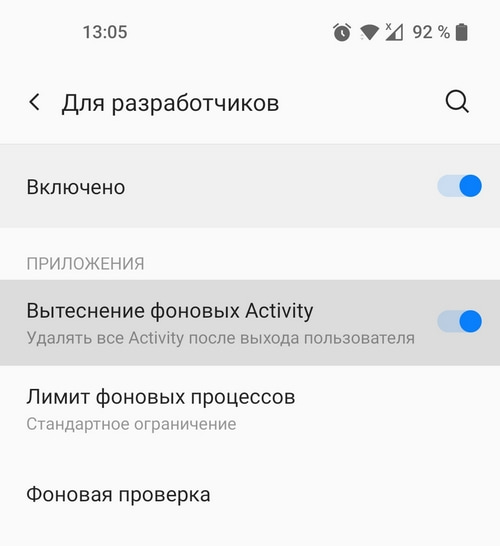
Этот инструмент включает автоматическую очистку кэша (временных файлов) сразу после того, как приложение будет закрыто. Однако активация этой функции может повлечь за собой такие проблемы, как вылет приложений или их зависание. В таком случае рекомендуется ее отключить.
Чтобы включить или выключить вытеснение фоновых Activity, пользователю необходимо:
Как убрать навязчивые уведомления в браузере Google Chrome
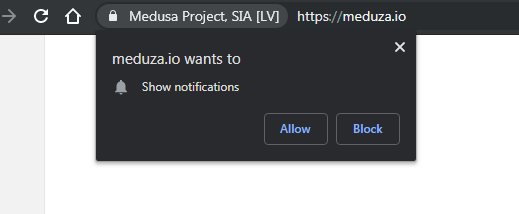
Многих моих знакомых, впрочем, как и меня, до того как залез в настройки браузера, неимоверно раздражают постоянные всплывающие окна на разрешение уведомлений.
В связи с этим делюсь инструкцией как заблокировать эти окна + все уведомления на всех сайтах и сделать сёрфинг чуточку приятнее.
Не кидайтесь тапками, описанные действия вполне очевидны, но пригодиться могут многим.
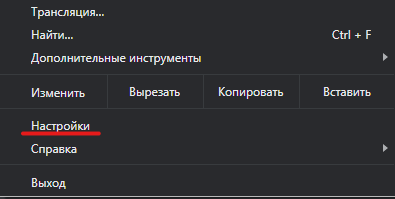
1. Заходим в настройки браузера.
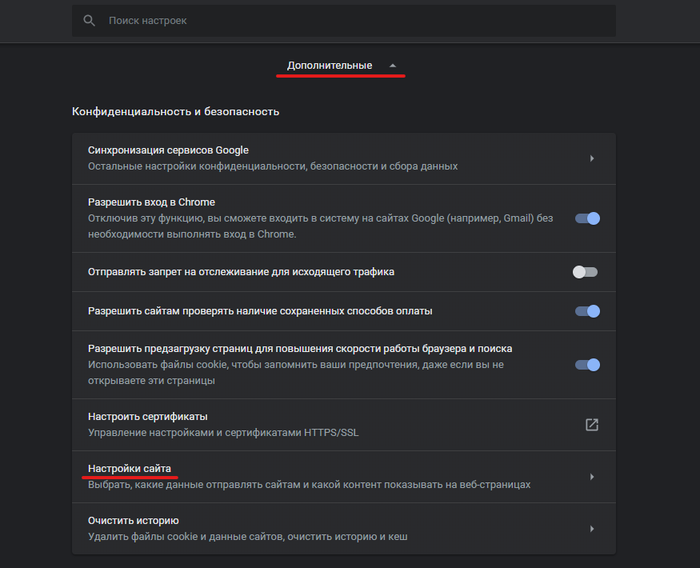
2. Прокручиваем страницу вниз, жмём на дополнительные настройки и в раскрывшихся пунктах выбираем Настройки сайтов
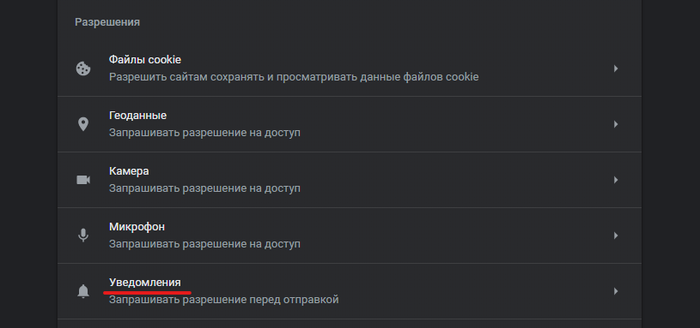
3. В разрешениях выбираем Уведомления
4. Убираем активное положение у чекбокса, чтобы слева отобразилось «заблокировано»
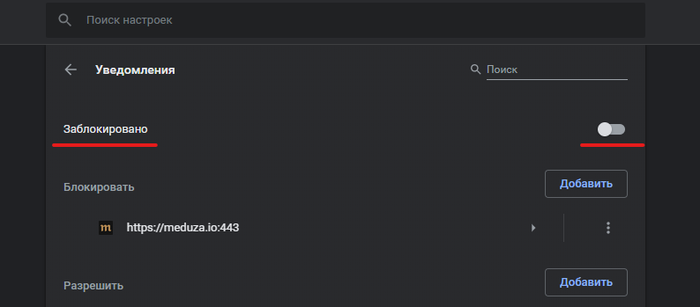
Для ЛЛ: вводим в адресную строку любого браузера на движке хромиум:
chrome://settings/content/notifications/
переходим к пункту 4 из инструкции автора поста
Наткнулся недавно на подобную попрошайку. Только при нажатии отклонить она выскакивала снова. Оказалось редирект на рандомные поддомены.
Памятник этому человеку! Двум: тому кто сделал настройку и тому, кто рассказал.
И гореть в аду тем, кто повставлял уведомления

Наш маленький секрет
Полезные расширения для Google Chrome
Все перечисленные расширения проверены лично мною и я их использую до сих пор.
AdGuard Антибаннер — расширение для блокировки рекламы в браузере
Обход блокировок Рунета — расширение позволяет обходить блокировки РосКомНадзора.
VPN-free pro — Бесплатный VPN.
В основном со всеми сайтами справляется «Обход блокировок Рунета», это расширение нужно для некоторых зарубежные сайтов, которые блокируют вход с русских айпи.
Return YouTube Dislike — возвращает дизлайки на ютубе.
SponsorBlock для YouTube — Автоматический пропуск спонсорской рекламы в видео на ютубе.
Universal Video Maximizer — растягивает видео по ширине окна. Полезно если вы часто на одной половине экрана включаете видео, а на второй занимаетесь другими делами.
Image Downloader — скачивание изображение с сайтов, можно например быстро скачать все изображения со страницы.
GoFullPage — Full Page Screen Capture — расширение которое может сделать скриншот всей страницы.
Поиск фильмов по названию в MHV — можно выделить название фильма и с помощью правой кнопки мыши быстро найти его.
LastPass: Free Password Manager — расширение для хранения паролей от сайтов.
Вместо LastPass некоторые пикабушники советуют полностью бесплатный аналог Bitwarden.
Bitwarden — бесплатный менеджер паролей.
Как отключить группировку вкладок в мобильном браузере Google Chrome v93.0.4577.62 обновление от 09.2021
И снова хром порадовал нас очередным обновлением и старые способы по отмене группировки вкладок перестали работать. Предлагаю вам следующий способ.
Выполнить следующие действия с перезагрузкой после каждой команды
Temporarily unexpire M91 flags
Temporarily unexpire M92 flags
Contextual Search long-press Resolves
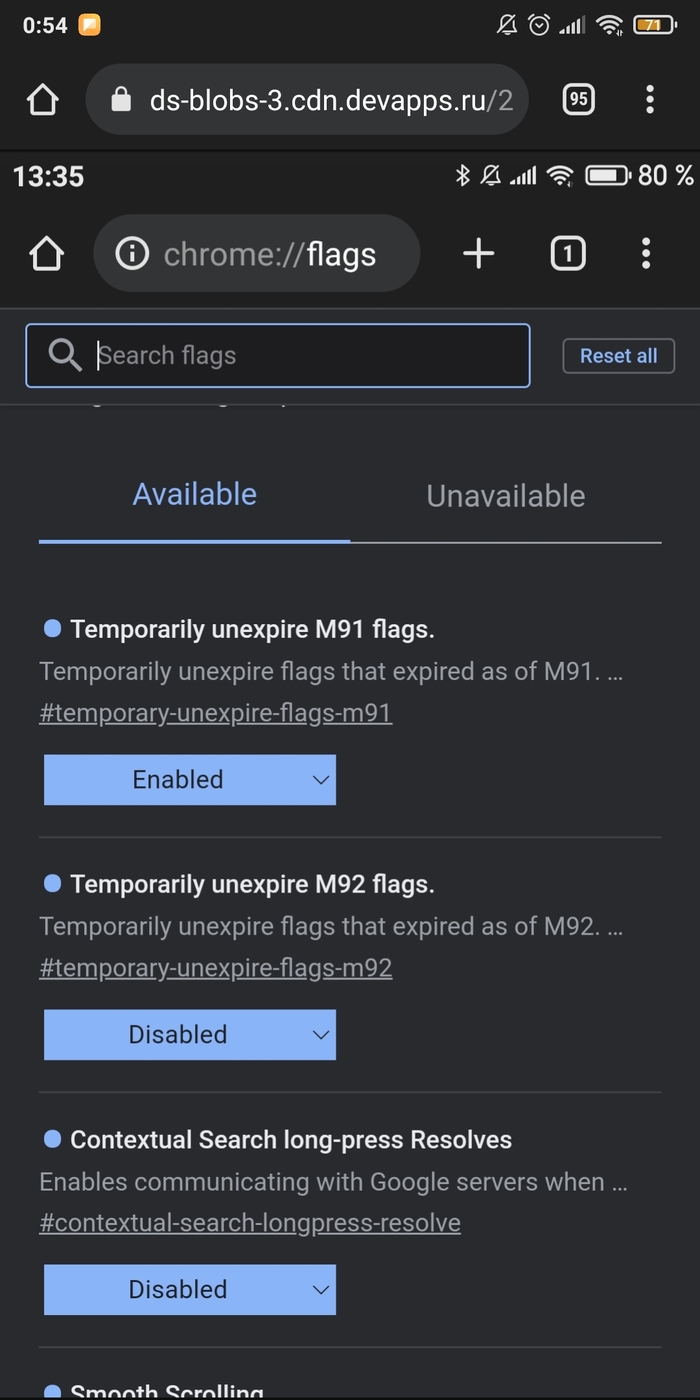
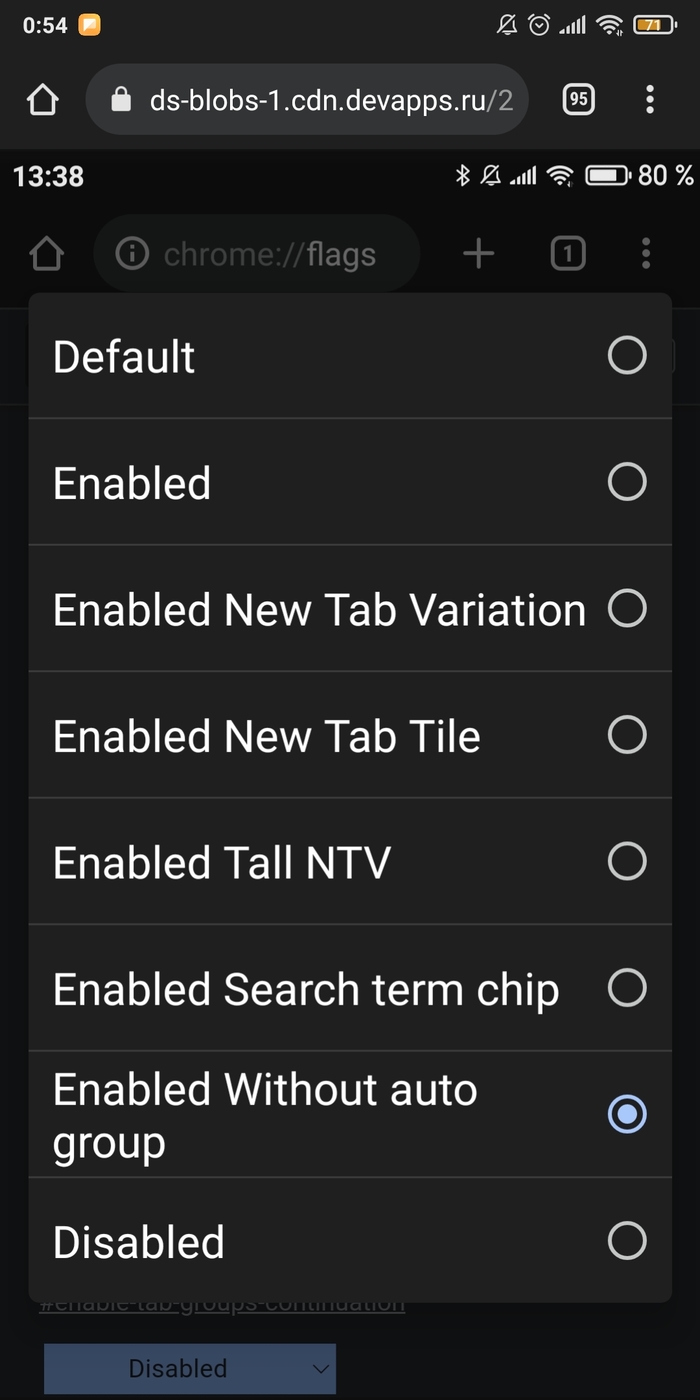
Перезагружаем 2 раза и одной проблемой должно стать меньше

YouTube SubSound — автоматическая озвучка субтитров на YouTube
Расширение для браузера, которое озвучивает субтитры на YouTube.
Привет всем! Заходя на YouTube мы ограничиваемся роликами, язык которых нам знаком, а великое множество контента на других языках мы игнорируем. «Как здорово было бы стереть эту границу!» – подумал я и создал «YouTube SubSound»
Это бесплатное расширение озвучивает субтитры на YouTube параллельно видеоролику и поддерживает русский, английский, японский, китайский, корейский, французский, немецкий, испанский, итальянский и польский языки.
Процесс разработки
Немного предыстории. Всё началось с идеи переводить и озвучивать фильмы и сериалы. Интересно было пощупать механику субтитров, синтеза речи и синхронизации с видеорядом. После недолгой попытки реализации стало понятно, что полезного и удобного применения этому я не смогу найти и всё остановилось особо и не начавшись.
Но через некоторое время, открыв какое-то видео на YouTube с субтитрами, я ощутил сложность одновременно следить за картинкой ролика и читать перевод. Сопоставив предыдущий неудачный опыт озвучки фильмов с новой проблемой, родилась идея оживить субтитры YouTube программно генерируемым голосом. Итак, я решил сделать расширение для Chrome, т.к. это самый удобный способ внедрить данную функцию.
Накидав небольшую демку на
80 строк кода, я понял, что получается довольно неплохо, хоть и результат сильно зависит от качества перевода. Само собой, лучше всего выходило с роликами, где автор позаботился о написании/переводе субтитров. Но доработав код, удалось добиться довольно приемлемой слушабельности. И в какой-то момент, во время теста я слушал фоном интервью-ролик с очень быстрой подачей и обнаружил, что не только уловил суть, но и не почувствовал сильного дискомфорта (тут дело вкуса) при прослушивании!
Записал пару видео, нарисовал быстро логотип, сделал скриншоты и отправил расширение на модерацию в Chrome Web Store, где за 2 дня его проверили и опубликовали. Теперь любой желающий может его бесплатно установить.
Как пользоваться?
Первым делом нужно установить расширение «YouTube SubSound» в ваш браузер.
После чего открыть любой ролик с субтитрами, вывести их на предпочитаемом языке и активировать озвучку, нажатием НОВОЙ кнопки в плеере YouTube.

Всё! Голос будет идти параллельно с видео!
Дальнейшие планы
Озвучку на текущем этапе сложно назвать профессиональной. Поэтому в планах добавить синтез речи от Yandex и Google, которые должны улучшить качество звучания и восприятия слушателем.
Также есть идея регулировать скорость произношения и высоту голоса для отдельных фраз, дабы как можно сильнее приблизиться к оригинальной звуковой дорожке.
Продукт призван помочь людям получить доступ к контенту, который в силу языкового барьера недосягаем или тяжело воспринимаем. YouTube SubSound даёт возможность смотреть обучающие, научно-популярные или развлекательные видео без привязки к конкретному языку!
Я с нетерпением жду ваших отзывов о разработанном мной расширении. Не стесняйтесь оставлять комментарии! И если вам понравилось, проголосуйте за проект на ProductHunt.
Как отключить рекомендации сайтов в Google Chrome для Android
По умолчанию, на стартовой странице в Google Chrome для Android отображаются дополнительные рекомендации с сайтами, так называемые «статьи для вас». Далеко не всем они нужны и нравятся.
Для того чтобы не отображать их, есть соответствующая кнопка «скрыть». Если же вам хочется полностью отключить данные рекомендации, необходимо:
- Ввести в адресной строке chrome://flags и перейти
- Найти пункт #enable-ntp-remote-suggestions
- Установить настройку этого пункта на Disabled
- Найти пункт #interest-feed-content-suggestions
- Установить настройку этого пункта на Disabled
После этого необходимо перезагрузить браузер. Если захотите снова вернуть рекомендации, то повторите вышеупомянутые действия и измените значения в пунктах с «Disabled» на «Enabled».
Если вы нашли ошибку, пожалуйста, выделите фрагмент текста и нажмите Ctrl+Enter.