Почему камера на самсунг а51 очень плохая при таких характеристиках?
Почему камера на телефоне самсунг а51 очень плохая при таких характеристиках? Лицо мылит, все не чётко,цвета не естественные. Может нужны настройки специальные?
Автор вопроса, вы о чем спрашиваете, какая камера очень плохая?
Смартфон Samsung Galaxy A51 SM-A515F 128G, имеет целых пять камер. Вы о какой камере пишите в своем вопросе?

48-ми мегапиксельная — основная камера этого смартфона, способна делать четкие снимки сверхвысокого разрешения как ночью, так и днем.
Фронтальна камера (со стороны экрана) — 32 мегапикселя высокой четкости.
12-ти мегапиксельная камера является широкоугольной, её захват составляет угол от 80-ти до 126-ти градусов. Её можно использоваться для групповых снимков на небольших расстояниях.
Верхняя 5-ти мегапиксельная камера с фокусным расстоянием 40 мм., может использоваться для макросъемки мелких деталей на коротких расстояниях.
А вторая 5-ти мегапиксельная камера используется для портретной съемки лица (не для документов). Она создает определенный эффект размытия снимка. Фотографии получаются немного не в фокусе.

Читайте инструкцию к своему смартфону и все у вас будет хорошо работать. Или почитайте о возможностях вашего смартфона вот на этом сайте.
5 способов улучшить качество камеры на Samsung A51

Смартфоны Samsung A51 имеют достаточно хорошую камеру, которая позволяет сделать качественные фотографии. Однако, если вы хотите улучшить ее возможности и сделать фото еще лучше, существуют несколько полезных советов и приемов, которые помогут вам достичь желаемых результатов.
Во-первых, стоит обратить внимание на освещение. Хороший свет улучшает качество фотографий, поэтому старайтесь фотографировать в хорошо освещенных местах или использовать искусственное освещение, например, от вспышки. Кроме того, экспериментируйте с разными ракурсами, чтобы найти наилучший угол съемки.
Во-вторых, не забывайте о чистоте объектива камеры. Часто пыль или отпечатки пальцев могут негативно повлиять на качество снимков. Периодически протирайте объектив мягкой, чистой тканью, чтобы избавиться от нежелательных пятен.
Также стоит обратить внимание на настройки камеры. Samsung A51 имеет несколько режимов съемки, таких как панорама, портрет и ночной режим. Используйте разные режимы в зависимости от условий съемки и желаемого эффекта. Кроме того, изучите функции камеры и экспериментируйте с различными параметрами, такими как экспозиция, контрастность и насыщенность цветов, чтобы добиться наилучшего результата.
Не забывайте, что для получения качественных фотографий необходимо также обращать внимание на детали съемки, включая фокусировку, композицию и выбор объекта съемки. Практикуйтесь и экспериментируйте, и ваш Samsung A51 станет еще лучше в съемке качественных фотографий.
В итоге, улучшение камеры на телефоне Samsung A51 требует внимания к освещению, чистоте объектива, настройкам камеры и деталям съемки. С помощью этих советов и приемов вы сможете сделать качественные фотографии на вашем смартфоне и сохранить яркие моменты в жизни.
Повышение качества съемки

Для того чтобы улучшить качество съемки на телефоне Samsung A51, важно следовать нескольким рекомендациям.
1. Чистота объектива
Один из основных факторов, влияющих на качество съемки, – это чистота объектива камеры. Перед началом съемки следует проверить объектив на наличие пыли, отпечатков пальцев или других загрязнений. Для этого достаточно протереть объектив мягкой салфеткой или специальной салфеткой для чистки камеры.
2. Правильная экспозиция
Экспозиция играет важную роль в создании качественных фотографий. При съемке на телефоне Samsung A51 рекомендуется использовать автоматический режим экспозиции. Однако, в случае сложных условий освещения, можно воспользоваться ручными настройками экспозиции, чтобы добиться более точного изображения.
3. Использование стабилизации изображения

Часто съемка на телефоне происходит в движении или при недостаточном освещении. Для предотвращения размытости изображения рекомендуется использовать функцию стабилизации изображения (оптическую или электронную), которая помогает сделать фотографии более четкими и резкими.
4. Использование дополнительных функций

В мобильных телефонах, таких как Samsung A51, есть множество дополнительных функций, которые позволяют улучшить качество снимков. Например, функция HDR позволяет сделать более контрастные и насыщенные фотографии, а функция “Профессиональный режим” дает возможность настроить параметры съемки вручную.
5. Постобработка снимков
После съемки рекомендуется произвести небольшую постобработку фотографий с помощью специальных приложений или программ. Это может включать коррекцию яркости и контраста, удаление красных глаз, обрезку или ретушь. Такая постобработка позволит улучшить качество снимков и сделать их более привлекательными.
Использование режима Pro
Для улучшения качества фотографий на телефоне Samsung A51 можно использовать режим Pro, который позволяет пользователю иметь больше контроля над настройками камеры.
Основными преимуществами использования режима Pro являются возможность регулировки выдержки, баланса белого, фокусного расстояния, ISO и других параметров, которые позволяют получить более профессиональные снимки.
Для перехода в режим Pro необходимо открыть приложение камеры на телефоне Samsung A51, затем найти и выбрать режим “Профессиональный” или “Pro”.
После этого появится возможность регулировать настройки камеры вручную. Например, можно изменить выдержку для получения снимков с длинной экспозицией или изменить баланс белого для достижения определенного эффекта.
Использование режима Pro позволяет экспериментировать с настройками камеры и достичь лучших результатов в фотографии на телефоне Samsung A51. При этом важно помнить, что каждый параметр может влиять на итоговый результат, поэтому рекомендуется проводить множество испытаний и настроек для достижения желаемого эффекта.
Оптимизация настроек камеры

Современные смартфоны, включая Samsung Galaxy A51, предлагают широкий спектр настроек для оптимизации работы камеры и получения качественных фотографий. В этом материале мы рассмотрим несколько основных настроек камеры, которые помогут вам улучшить качество снимков.
1.Выбор подходящего режима съемки
Перед съемкой важно выбрать подходящий режим работы камеры. Samsung Galaxy A51 предлагает несколько режимов, таких как “Авто”, “Профессиональный”, “Панорама”, “Ночь” и другие. Каждый из них предназначен для различных ситуаций и позволяет получить оптимальные результаты. Например, режим “Портрет” подходит для съемки людей, а режим “Пейзаж” – для съемки природных ландшафтов.
2.Настройка экспозиции и баланса белого
Настройка экспозиции и баланса белого также важны для получения качественных фотографий. Экспозиция отвечает за яркость и контрастность изображения, а баланс белого – за цветовую температуру снимка. В настройках камеры можно подобрать оптимальные значения для этих параметров в зависимости от условий съемки.
3.Использование функции HDR

Функция HDR (High Dynamic Range) позволяет получить снимки с более широким диапазоном яркости. Она объединяет несколько снимков с разной экспозицией в одно изображение, что позволяет сохранить детали как в темных, так и в светлых участках снимка. В настройках камеры можно включить функцию HDR и настроить ее параметры.
4.Использование режима ночной съемки
Режим ночной съемки позволяет получить качественные фотографии даже в условиях недостаточной освещенности. В этом режиме камера делает несколько снимков с разной экспозицией и объединяет их, чтобы снизить шум и улучшить качество изображения. Samsung Galaxy A51 имеет режим “Ночь”, который можно использовать для съемки в темное время суток.
5.Использование режима “Профессиональный”
Режим “Профессиональный” позволяет регулировать параметры съемки вручную, такие как выдержка, ISO и баланс белого. Это полезно, если у вас есть опыт в фотографии и хотите полностью контролировать настройки камеры. В этом режиме можно настроить камеру и получить снимки с истинным профессиональным качеством.
В заключение, оптимизация настроек камеры на Samsung Galaxy A51 позволит вам получать качественные фотографии в различных условиях съемки. Помните, что настройки могут отличаться в зависимости от модели смартфона и версии операционной системы.
Установка приложений для фото и видео

Чтобы улучшить возможности камеры на телефоне Samsung A51, можно воспользоваться различными приложениями для фото и видео. Установка таких приложений поможет расширить функционал камеры и получить более качественные снимки и видео.
Приложения для редактирования фото:
- Adobe Photoshop Express – бесплатное приложение, которое позволяет редактировать фотографии, настраивать цвета, контрастность, яркость и другие параметры.
- VSCO – популярное приложение для фотообработки, которое содержит множество фильтров и инструментов для настройки изображений.
- Snapseed – мощный редактор фотографий, предлагающий широкий набор инструментов для коррекции и улучшения фото.
Приложения для съемки видео:
- Filmic Pro – профессиональное приложение для съемки видео, которое позволяет настраивать различные параметры, такие как выдержка, диафрагма, ISO и другие.
- Open Camera – бесплатное приложение, в котором можно настраивать разрешение видео, качество звука, использовать таймер и другие функции.
Установив подходящие приложения для фото и видео, вы сможете значительно расширить возможности камеры на телефоне Samsung A51 и создавать качественные снимки и видео.
Подбор аксессуаров для лучшей съемки
1. Съемка на штативе
Использование штатива позволит улучшить качество снимков, особенно при съемке в условиях недостаточной освещенности или для получения стабильных снимков без размытий. Штативы бывают разных типов: для стационарной съемки, для съемки на пути, для съемки в плавании и т. д. Определитесь с целями и требованиями, чтобы выбрать подходящий вариант для вашей камеры.
2. Убирающие вибрации ручки
Для получения стабильных снимков без размытий можно использовать специальные убирающие вибрации ручки. Эти аксессуары позволяют снизить влияние дрожания рук на качество снимка. Они особенно полезны при съемке с рук или при использовании тяжелых объективов. Убирающие вибрации ручки бывают разных типов, выбирайте подходящий вариант для вашей модели телефона.
3. Дополнительные объективы
Для расширения возможностей камеры можно приобрести дополнительные объективы. Например, широкоугольные объективы позволяют увеличить угол обзора и снять более широкие панорамные снимки. Телефоны существуют объективы с разным увеличением, выбирайте подходящий вариант в зависимости от ваших потребностей и предпочтений.
4. Фильтры
Фильтры позволяют изменять параметры съемки, влиять на цветовую гамму и насыщенность изображения, добавлять спецэффекты и т. д. Существуют разные типы фильтров: цветокоррекционные, половинные, эффектные и прочие. Приобретение фильтров позволит вам варьировать визуальный стиль ваших снимков и создавать уникальные эффекты.
Почему камера на телефоне мутно снимает самсунг а51
Если качество снимков стало хуже, следует узнать в чем причина, почему камера стала хуже фотографировать. Причин может быть несколько.
Повреждено антибликовое покрытие
Царапины на камере ухудшают качество съёмки, фото становятся мутными и недостаточно чёткими.
От мелких царапин на камере можно избавиться в домашних условиях. Например, пастой Гои, зубной пастой, содой, растительным маслом, автомобильным полиролем или другими специальными средствами.
Если повреждения сильные, то поможет смена стекла камеры. Для этого следует обратиться в сервисный центр.
Прошивка
Итак, если проблемы начинаются после инсталляции последней версии прошивки и вы думаете, что причина в этом, следует выполнить следующие действия:
- вернуться к прежней версии, с которой проблем не было;
- выполнить сброс настроек;
- ждать следующую версию прошивки, в которой не будет ошибки;
- связаться с производителем.
Сброс настроек в камере телефоне
Чехлы для телефона
Различные чехлы могут повлиять на качество снимков, т.к. они могут перекрывать датчики телефона.
Если на телефоне мутная камера, то попробуйте снять чехол.
Проблемы с линзой
Причиной ухудшения качества снимков может быть сдвиг линзы. Чтобы решить проблему, попробуйте потрясти устройство. Если это не поможет, то возможно потребуется замена модуля камеры.
Падение
Наиболее часто, когда телефон падает, повреждаются стекло и тачпад. Однако может пострадать и камера. Если снижается качество снимков, следует обратиться к специалистам и заменить модуль камеры.
Попала жидкость
Если в телефон попала жидкость, следует выключить его и достать аккумулятор, сим-карту и карту памяти. Протереть смартфон насухо, просушить и удалить всю влагу.
Чем быстрее устройство окажется в сервисном центре, тем быстрее его удастся починить.
4 комментария к “Почему камера на телефоне стала плохо снимать. Что делать? Решение проблемы”
На моём телефоне резко ухудшилось качество фото. Снимки стали почему-то мутными. Возможно обновление телефона дало сбой. Мне помог способ со сбросом настроек самой камеры.
У моего телефона проблемы с фото. У меня тёмные снимки с камеры телефона. Подскажите, в чём может быть проблема? Спасибо
У меня на основной камере были царапины, причём сильные. Тоже фотки получались мутными, размытыми. Мне помог способ со шлифовкой стекла камеры.
Добавить комментарий Отменить ответ
Свежие комментарии
-
Alberthence к Монопод для смартфона Huawei cf 15 pro Now all is clear, I thank for the information. Pande к Мой отзыв о работе на фотостоках. Стоит ли тратить на это время Спасибо. Руслан к Как продлить пробную версию фотошоп А можно так CC 2019 или 2020 сбрасывать? Катерина к Монопод для смартфона Huawei cf 15 pro Вот инструкция: Irina к Монопод для смартфона Huawei cf 15 pro Спасибо за развернутый ответ. Не подскажите, где…
Свежие записи
Перед публикацией контента, пожалуйста, ознакомьтесь с правилами сайта.
Оплата за активность на сайте производится в рублях.
| Оплата за: | Стоимость (руб.) | Ограничения |
|---|---|---|
| за регистрацию | 1 | — |
| за новую запись /публикацию (от 1000 символов) | 75 | Без ограничений |
| за вход на сайт | 1 | Максимум один раз в день |
| за опубликованные комментарии | 5 | Без ограничений |
Уникальность работы – не менее 90%
Использование при написании комментария нецензурной лексики, оскорблений, чужих рекламных ссылок запрещено.

Снимайте в сверхвысоком разрешении с основной камерой 48 МП для получения четких и четких фотографий днем и ночью. Сверхширокоугольная камера 123 ° захватывает больше кадра. Выберите модернизированную Macro Cam, чтобы снимать крупным планом с высочайшей точностью, и убедитесь, что объект всегда выделяется с помощью нескольких эффектов Live Focus камеры глубины. Следуйте приведенному ниже руководству, чтобы узнать, как использовать камеры на вашем Galaxy A51.
Обратите внимание: это руководство предназначено для австралийских вариантов устройств Galaxy. Если у вас есть международное устройство и вам требуется дополнительная поддержка, нажмите здесь, чтобы связаться с дочерней компанией Samsung.
- Камера глубины
- Основная / широкоугольная камера
- Сверхширокоугольная камера
- Макро камера
- Селфи камера
Камера глубины
1. Зайдите в приложение камеры «Приложение камеры»

2. Проведите до LIVE FOCUS
3. Отрегулируйте эффект размытия и сделайте снимок в режиме Live Focus

Убедитесь, что вы находитесь в пределах 1–1,5 метра от объекта.
4.Если вы хотите настроить или изменить свой фоновый эффект, просто зайдите в свою галерею, значок «Галерея» и нажмите «Изменить фоновый эффект» на изображении Live Focus

5. Нажмите Разрешить для всплывающих разрешений

6. Выберите фоновые эффекты «Размытие», «Вращение», «Масштаб» и «Цветовая точка» и отрегулируйте интенсивность эффекта. Чтобы сохранить изменения, нажмите «Применить».
Основная / широкоугольная камера
1. Зайдите в приложение камеры


4. Чтобы коснуться фотографии, просто коснитесь

Сверхширокоугольная камера
1. Зайдите в приложение камеры


4. Чтобы коснуться фотографии, просто коснитесь

Макро камера
1. Зайдите в приложение камеры

2. Проведите по режимам камеры и выберите ЕЩЕ

3. Нажмите на значок макроса МАКРОС

4. Убедитесь, что ваш объект находится в пределах 3-5 см.

5.Отрегулируйте масштаб, чтобы увеличить или уменьшить количество света, попадающего в кадр. Затем нажмите кнопку съемки, чтобы сделать макросъемку.

6. Как только вы сделаете снимок, вы сможете просмотреть его в своей галерее.

Селфи камера
1. Зайдите в приложение камеры


3. Нажмите на значок «Широкое селфи» или «Селфи», чтобы переключиться между режимами селфи и широким селфи.

Чтобы сделать селфи, просто нажмите
Иногда владельцы смартфонов сталкиваются с проблемой помутнения камеры. Досадно будет, если новый телефон начнет снимать в размытом качестве. Однако совсем необязательно отправлять гаджет в отставку. Как вернуть устройству отличное качество фотографирования, будет рассказано далее.

Причины, почему смартфон начал мутно снимать
Камера является наиболее уязвимым компонентом телефона. Помутнение объектива может произойти неожиданно. Либо возникнуть после падения или удара. А также после попадания воды внутрь корпуса. Поэтому сначала нужно установить причину поломки. Они подразделяются на программные и аппаратные.

Бывает, что причина кроется в заводском браке. В частности, когда при открытии приложения появляется надпись «Ошибка камеры». В таком случае требуется заменить бракованное устройство на другое.
Первой вероятной причиной является наличие грязи или отпечатков на камере. Поможет протирание ватным диском, смоченным в стеклоочистительной жидкости. Экстремальные температуры воздуха – еще одна возможная причина. В противном случае проблема окажется более серьезной.

Телефон может начать мутно снимать или перестать фотографировать после обновления прошивки. Если это так, требуется выполнить откат к заводским настройкам. Но перед этим позаботиться о сохранности данных. Необходимо скопировать медиафайлы и контакты на другое устройство.
Не установленные вовремя обновления также могут послужить причиной мутных снимков. В новых версиях программного обеспечения производители устраняют системные ошибки.

Если поцарапалось антибликовое покрытие, камера начинает снимать размыто. Повреждение стекла приводит к помутнению изображения. Это может случиться из-за нахождения поблизости острых предметов.

Как починить своими руками
Прежде чем приступить к починке, необходимо проверить следующее:
- осмотреть объектив на наличие загрязнений. Если они обнаружены с внешней стороны, понадобится салфетка. Ежели внутри – разборка телефона;
- снять магнит чехла, который может стать причиной расфокусировки кадра;
- исключить вероятность программного сбоя.

Сначала следует снять с телефона защитный чехол. Затем сделать пару фотоснимков. Таким образом определить, остались дефекты или устранились. Если данный способ не помог, нужно поменять настройки фокуса вручную. А также установить обновление операционной системы.
Мутная съемка может быть связана с ошибкой в системном приложении «Камера». Поэтому следует почистить кэш и выполнить перезагрузку телефона. Затем повторно открыть приложение и проверить работоспособность камеры.

Не работающий фокус зачастую обусловлен поломкой модуля камеры. Это означает, что самостоятельно починить элемент не выйдет. Понадобится выполнить разборку и замена компонента.
Если устройство было заражено вирусами, необходимо отсканировать внутренний накопитель. И впредь не скачивать файлы с подозрительных сайтов. Установив антивирус, можно попытаться решить проблему. Также рекомендуется установить стороннее приложение. Либо скачать на смартфон более раннюю версию программу.

Таким образом, если камера начала делать мутные снимки, можно найти решение. Протереть объектив салфеткой и перезапустить приложение. Также осмотреть внешнее стекло на наличие царапин. Если не помогло, то очистить кэш, воспользоваться антивирусом и выполнить сброс к стоковым настройкам.
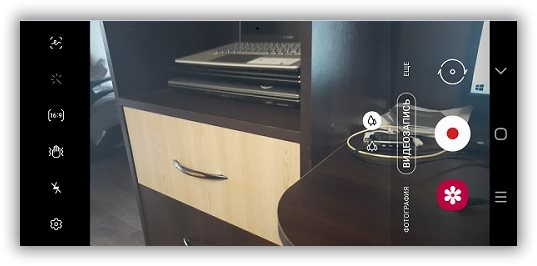
Если не трогать камеру на самсунге а51, другими словами, начать снимать с встроенными настройками, то видео получается отвратительное.
Я был поражен. Как при заявленных 48 мега пикселях сзади и 32-двух спереди, у меня вышло, где-то приблизительно как на старом кнопочном телефоне.
Вначале я даже подумал, что это заводской брак – ну не может камера с такими параметрами как заявлено для А51, так отвратительно снимать.
«Брак» это была первая мысль, вторая «Настройки». Отойдя от шока, я начал искать причину и естественно, что пришлось покопаться в настройках камеры.
Порывшись там, я с удовлетворением отметил, что собака зарыта именно там. Хотя их там много, но мне хватило изменить лишь 2 чтобы сьемка видео улучшилась.
Да, там можно еще многое настроить и переделать, но сейчас я все это описывать не буду, разве что кто-то спросит в комментариях тогда уже в них отвечу.
Как настроить заднюю и фронтальную камеру на самсунг а51
Самсунг а51 скупой на настройки камеры – если хотите их намного больше, тогда рекомендую посмотреть видео, которое поставлю здесь в конце.
А сейчас запустите камеру и нажмите на «значок-шестеренку». Затем найдите и выберите «Размер видео (основная камера)». После этого можно разрешение по умолчанию изменить на более высокое.
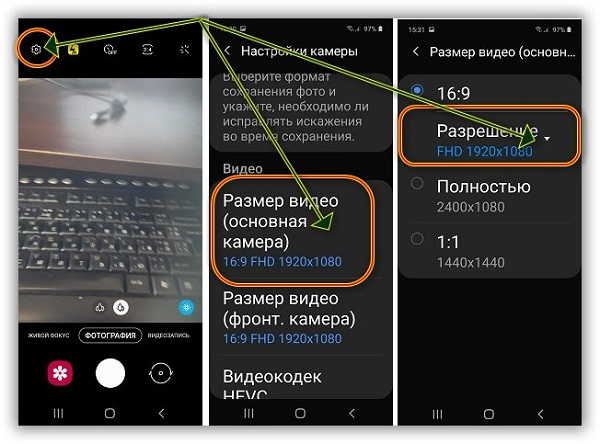
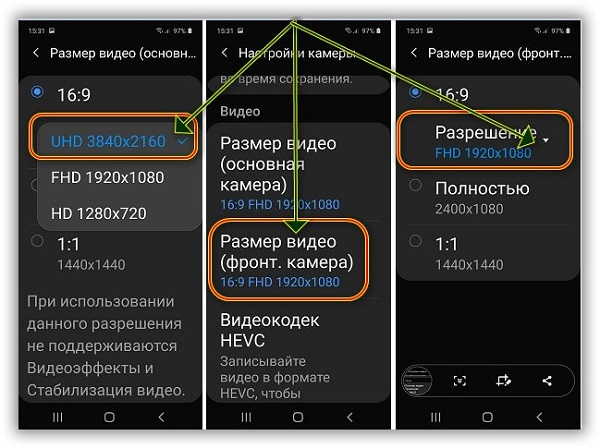
После этого рекомендую, если еще не сделано указать место хранения. По умолчанию это память телефон, но если есть карта памяти, то можно указать.
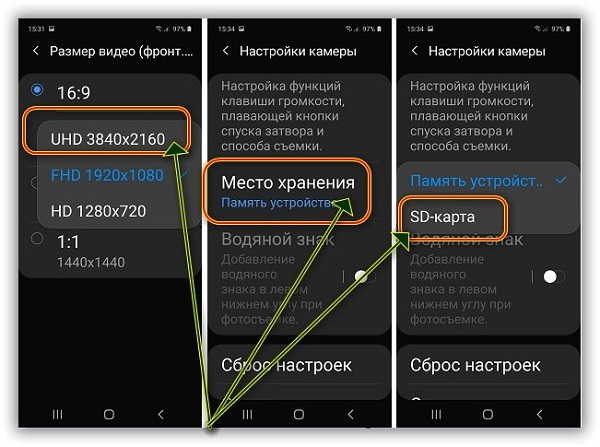
Вот, собственно, и все. Есть в таком разрешении и недостаток. Тогда пропадает возможность выбора эффектов.
Здесь уже каждый решает сам что для него лучше – эффекты или максимальное качество. Как уже упоминалось попробуйте так как ниже на видео и сравните результат. Удачного дня!
Пропали фото из галереи Самсунг, что делать
Основной вид мультимедии, который пользователи хранят на телефонах –это фотографии. Их можно легко и быстро создавать с помощью фотокамеры смартфонов. Иногда случается, что вы открываете галерею на смартфоне Самсунг, а фотографии отсутствуют. Это может произойти в самый неподходящий момент, но не стоит беспокоиться, если у вас пропали фотографии из галереи андроид. На первый взгляд может показаться, что вернуть их уже нельзя. Однако, эту проблему можно решить быстро и безопасно независимо от того, что вызвало удаление фотографий на телефоне. Ознакомьтесь с этой статьей, чтобы восстановить фотографии на Самсунге.
Часть 1. Почему пропали фото из галереи Самсунг?
Внезапное исчезновение фотографий на Самсунге может произойти из-за аппаратных и программных сбоев. Так, например, повреждение «Кэш» в галереи, атака вирусных программ, нарушение внешней карты памяти или внутреннего накопителя относится к программным сбоям. К аппаратным относится повреждение устройств памяти. Кроме того, фотографии могут удалиться из-за восстановления заводских настроек, перепрошивки ПЗУ, повреждения телефона. У вас бесследно исчезли фотографии с телефона, и вы не знаете, что делать? Не стоит волноваться. Давайте посмотрим, как вернуть фото в галерею Самсун.
Часть 2. Как вернуть фото в галерею Самсунг
Способ 1. Отключить перенос фото в облако
Зачастую причина в исчезновении фотографий с устройства может крыться в облачном хранилище Самсунга. Облако Самсунг (Samsung Cloud) предоставляет 15 Гб места для файлов, фотографий, контактов и сообщений. Поэтому, в первую очередь, рекомендуется отключить автоматический перенос фотографий в облаке Самсунга.
Пропали фотографии с телефона Самсунг? Следуйте пошаговой инструкции:
- Зайдите в Галерею на своем телефоне Samsung.
- Далее войдите в меню. Для этого нажмите на три точки в углу экрана.
- Нажмите «Настройки».
- Затем выключите синхронизацию с Samsung Cloud.
Далее нам необходимо вернуть доступ к потерянным фотографиям. Вы можете попробовать два варианта:
-
Запустите приложение Samsung Cloud. Ваше устройство самсунг должно быть предварительно актвизировано в Samsung Account.
С помощью браузера, войдя на сайт support.samsungcloud.com и введя данные своего аккаунта.
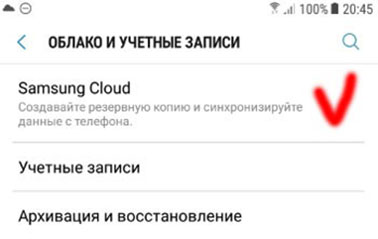
Итак, мы отключили автоматический перенос фотографий в облако самсунга, что позволило нам вернуть пропавшие фотографии.
Способ 2. Очистить кэш в галерее
Перейдем к следующему способу. В нем мы будем восстанавливать удаленные фотографии при помощи очистки кэша. Случается, что из-за сбоя в кэше не отображаются фото в галерее самсунг. Выполните следующие шаги:
-
Откройте «Настройки».
Затем перейдите в «Приложения» или «Диспетчер приложений».
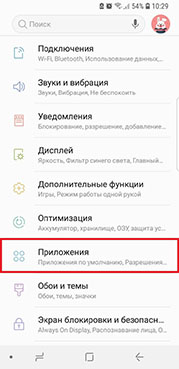
Итак, с помощью простого способа нам удалось восстановить фотографии на телефоне Самсунг.
Способ 3. Удалить файлы формата .nomedia
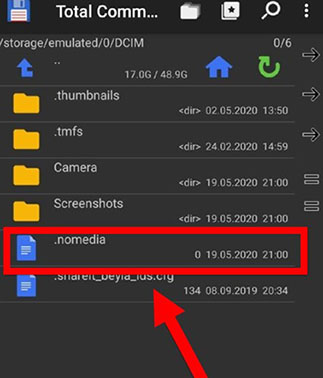
В том случае, если у вас пропали фото из галереи самсунг и вы не можете обнаружить их на своем устройстве, то вероятно причина кроется в файле .nomedia. Для начала проверьте папку DCIM, в которой хранятся фотографии, сделанные на фотокамеру телефона. Проблема, связанная с файлом .nomedia, заключается в том, что она делает фотографии «невидимыми». Попадание .nomedia в папку DCIM может быть вызвано из-за сбоя или вирусной программы.
- Если у вас нет файлового менеджера, то вам необходимо скачать его на Google Play Market, например, ES проводник или Total Commander.
- Запустите файловые менеджер и найдите папку DCIM.
Проверьте имеется ли в этой папке файл с названием .nomedia.
Часть 3. Как восстановить фото на Самсунге
Пользователи очень часто спрашивают, что делать, если пропали фотографии с телефона Самсунг. Если вышеуказанные способы не помогли вам восстановить фотографии, то воспользуйтесь программой Tenorshare UltData for Android. Tenorshare UltData for Android – это профессиональная программа, предназначенная для восстановления данных Android, которая может надежно и безопасно восстановить фотографии, видео и файлыs WhatsApp из внутренней и внешней памяти Samsung. Это очень простая утилита для того, чтобы вернуть удаленные файлы на Android. Кроме того, вы можете воспользоваться функцией предпросмотра и воспроизведения файла, который вы хотите восстановить. Восстановление без рута – главное преимущество данной программы. Утилита UltData получит полный доступ к вашему смартфону без рута и восстановит потерянные данные.
-
Скачайте и установите программу Tenorshare UltData for Android на компьютер.
Затем запустите программу и в главном меню выберите опцию «Восстановить потерянные данные».

После этого на Android-устройстве необходимо включить отладку по USB по инструкциям.

Затем выберите «фото» для восстановления и нажмите «Начать».

После этого программа отобразит все фотографии с вашего устройства, включая удаленные. Вы можете их также предварительно посмотреть.

Таким образом, мы смогли с легкостью восстановить утерянные фотографии на устройстве Samsung. Чем раньше вы воспользуетесь программой, тем выше шанс на успешное восстановление данных.
Заключение
Итак, теперь вы знаете как с помощью нескольких способов восстановить фотографии на Samsung и как это не допустить вновь. В первую очередь, если пропали фотографии из галереи андроид, то вам необходимо как можно скорее начать процесс восстановления, чтобы избежать новой информации поверх старой, где находятся фотографии. А для этого вам поможет проверенный и эффективный способ с помощью программы Tenorshare UltData for Android. Восстановление фотографий с Tenorshare UltData for Android – это восстановление ваших данных с гарантированной безопасностью, не нарушая вашу конфиденциальность. С помощью программы вы можете легко восстановить удаленные фотографии из внутренней памяти и SD-карты на телефоне Android.