Как выбрать накопитель. HDD или SSD — что лучше?

При сборке нового домашнего ПК перед пользователем возникает вопрос, какой в него установить накопитель? В прежние времена, когда не было альтернативы HDD, задумывались только о скорости вращения шпинделя и объеме самого жесткого диска.
Появление твердотельных накопителей, их разнообразие, как по форм-фактору, так и по скоростным показателям, делает этот выбор непростым. Технология относительно новая, совершенствуется стремительно; модели, выпущенные с разницей в год, могут значительно отличаться по функциональности и надежности.
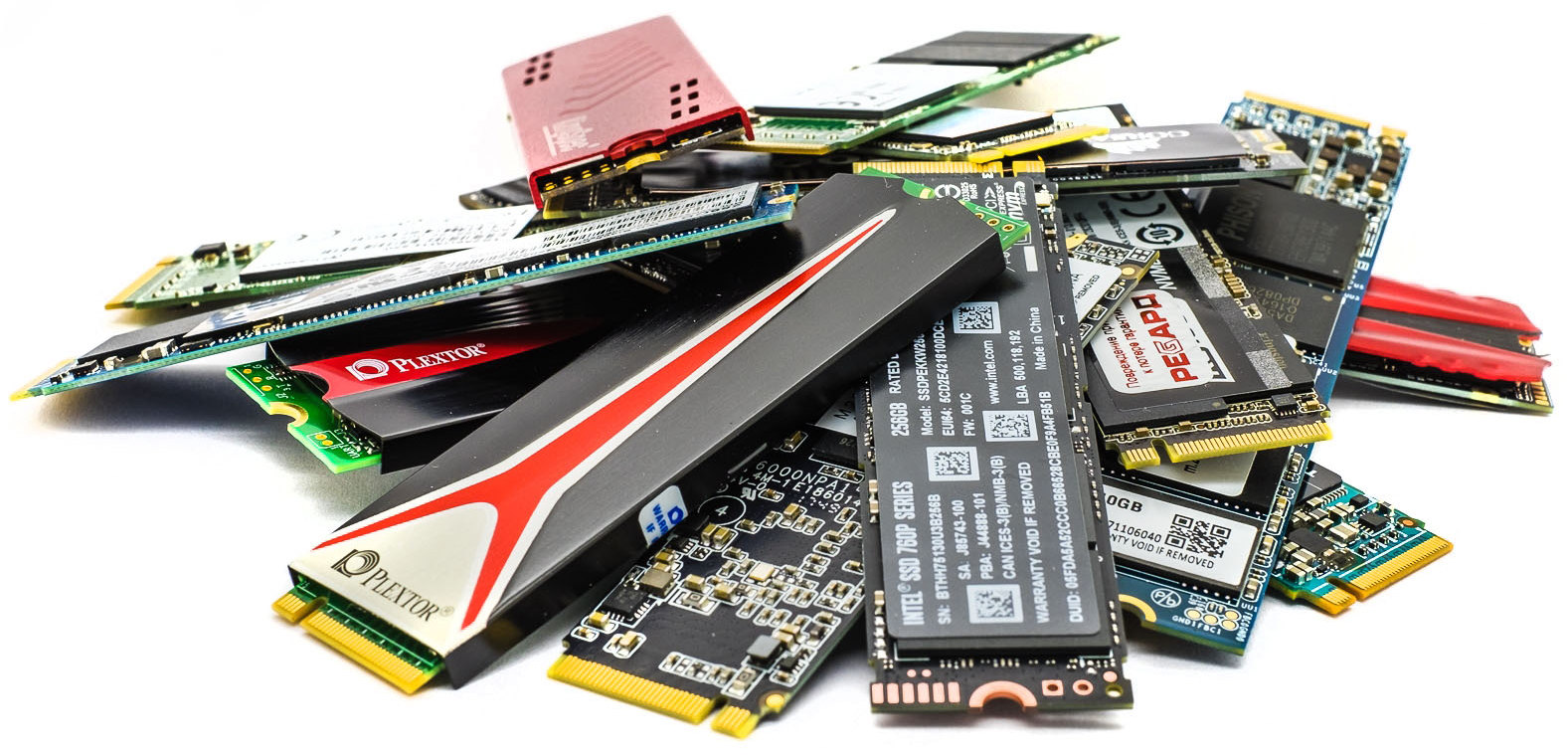
Варианты
Наиболее популярный вариант на сегодня — это установка в системе одного твердотельного накопителя. 2,5” SSD или М.2 SSD объемом 240 ГБ достаточно для установки ОС, необходимых программ, пары игрушек. При наличии скоростного выхода в интернет загрузка и хранение различных файлов не столь актуальна. Можно поставить твердотельный накопитель на 500 или 1000 ГБ, но это обойдется дороже в два-три раза.
При необходимости хранения больших объемов данных в пару к SSD можно добавить жесткий диск, как внутренний, так и внешний. Внешний в этой роли предпочтительнее и стоит он ненамного дороже внутреннего.
Также не стоит забывать о традиционном варианте – установке одного жесткого диска на 1 ТБ. Скорости современных моделей вполне достаточно и цена за объем самая выгодная.
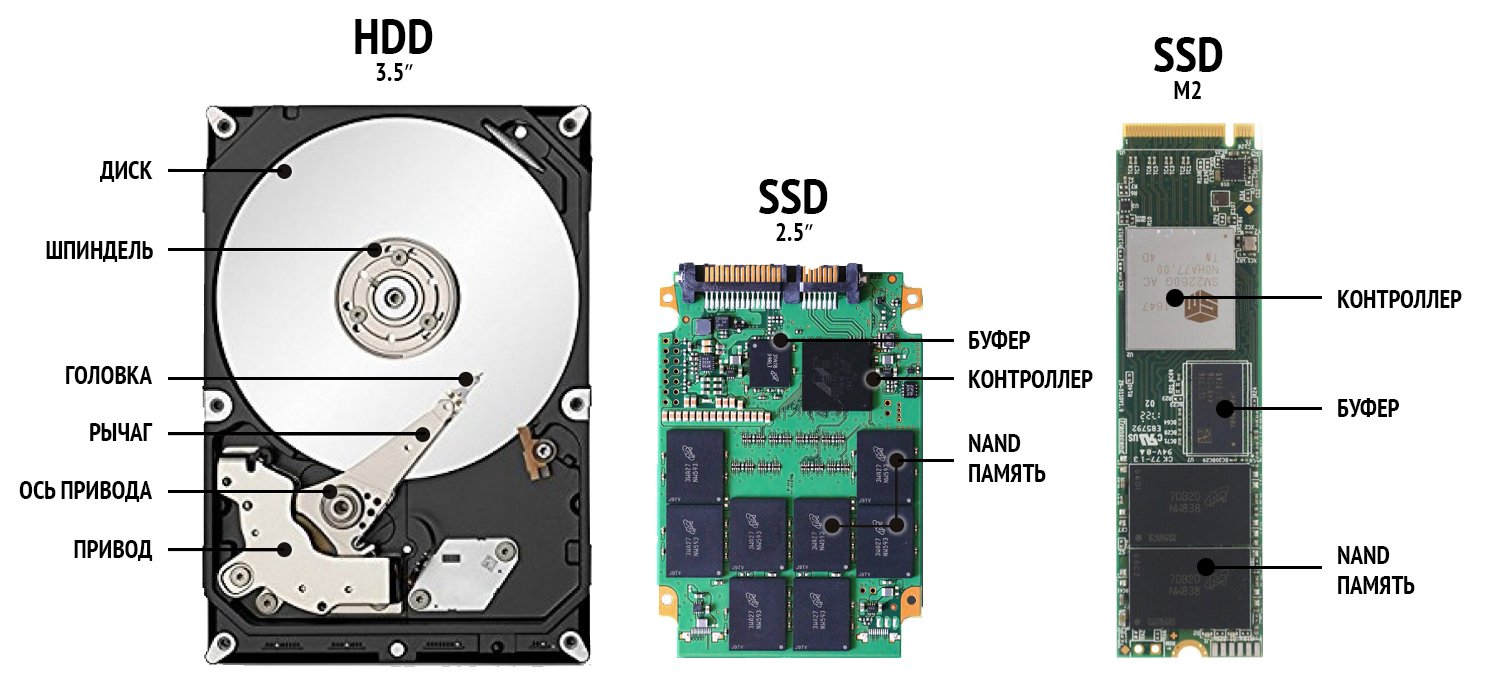
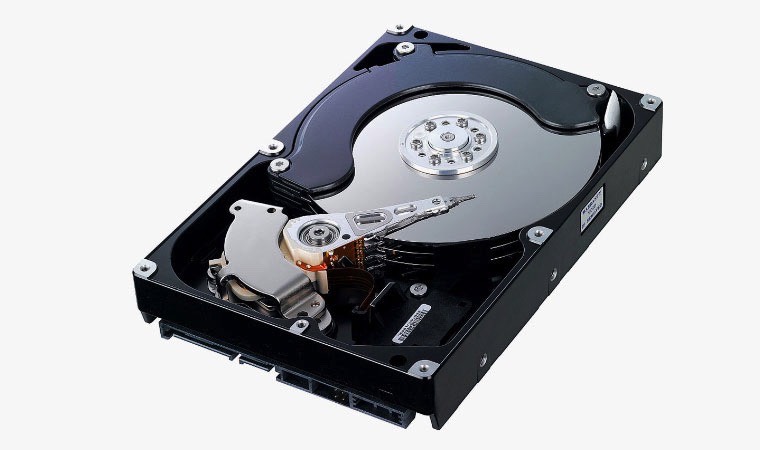
Жесткий диск, или HDD (Hard Disk Drive), основан на принципе записи информации за счет намагничивания участков поверхности специальных дисков. Таких дисков, или пластин, в корпусе HDD может быть несколько штук, крепятся они к вращающемуся шпинделю. Вдоль пластин перемещаются магнитные головки и считывают информацию.

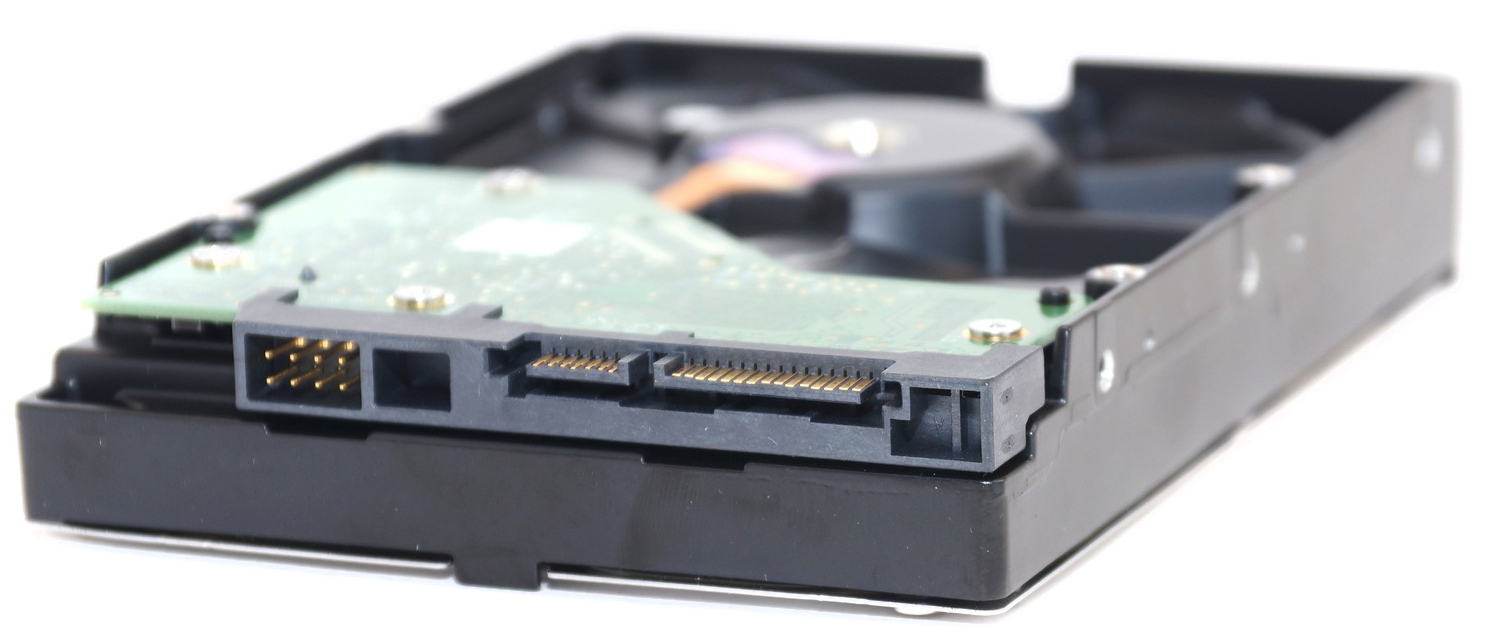
Вся механика находится в изолированном прямоугольном корпусе формата 3,5” или 2,5”. Снаружи корпуса закреплена плата с управляющей электроникой и разъемами подключения.
Подключаются обычные жесткие диски через SATA интерфейс, серверные — через SAS интерфейс.
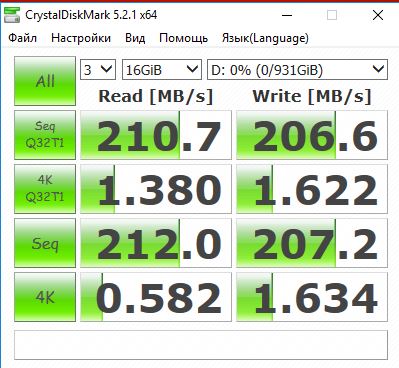
Современные модели HDD демонстрируют скорости чтения/записи на уровне 200 Мб/с. Для увеличения скоростных показателей возможно объединение нескольких жестких дисков в RAID-массивы.
Объемы HDD могут максимально достигать 10 ТБ. Чаще в обычные домашние ПК устанавливают диски на 1-3 ТБ — этого вполне достаточно. Диски на 500 ГБ имеются в продаже, но их приобретение невыгодно, цена всего на 100-200 рублей ниже терабайтника.
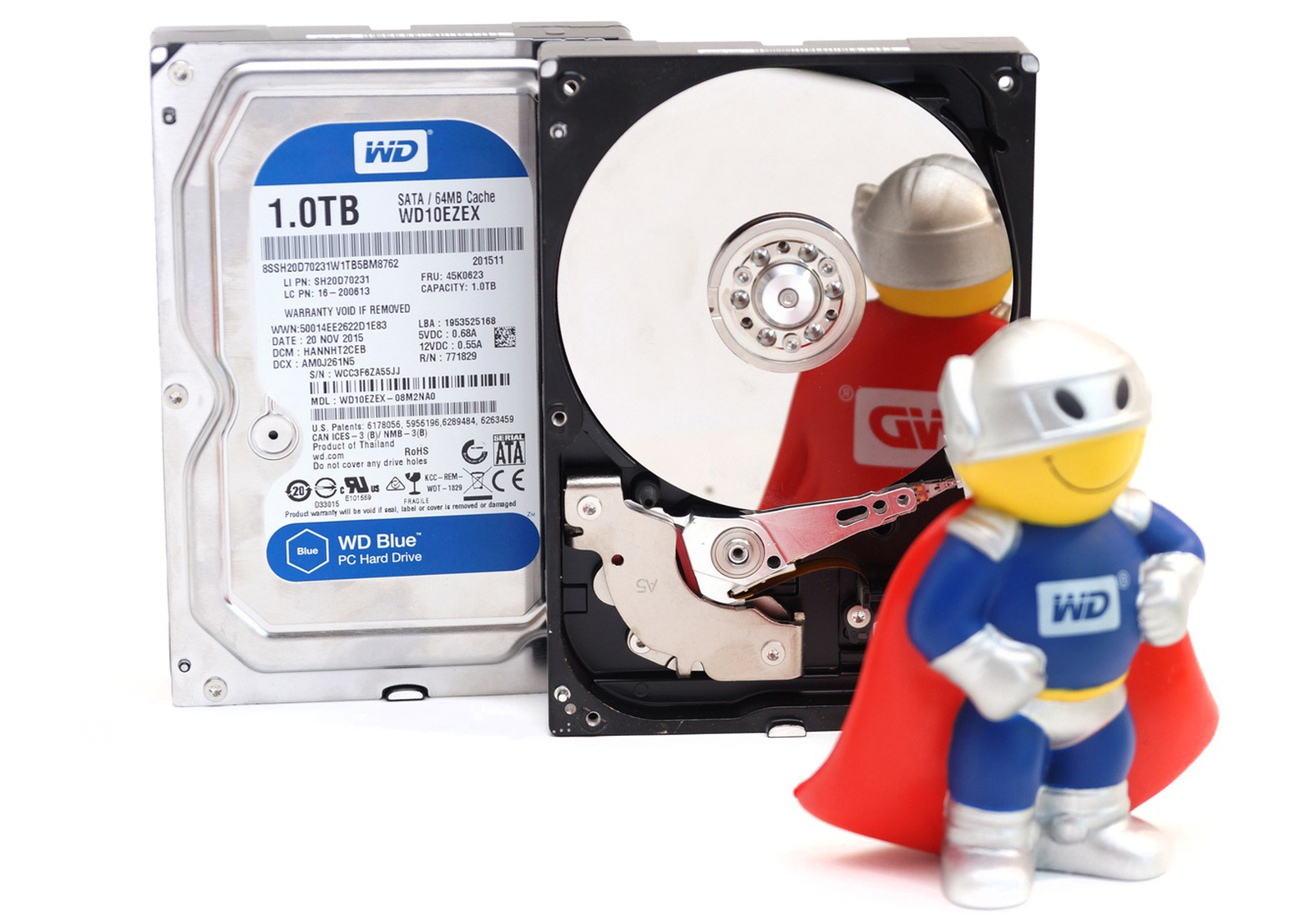
Возможно, вам встречалась аббревиатура SSHD – гибридный жесткий диск с небольшим объемом флэш-памяти. Это незначительно увеличивает скорость работы, а вот прибавка в стоимости приличная. С распространением и удешевлением SSD такие диски не получили большого распространения и применения.
У жестких дисков имеются свои достоинства и недостатки. Что их выгодно отличает от SSD? Низкая стоимость за терабайт, HDD объемом в 1 ТБ сравним по стоимости с SSD на 240 ГБ. Объемы жестких дисков могут достигать 10 ТБ, твердотельные накопители даже в 1 ТБ мало распространены из-за высокой стоимости. У HDD нет ограничений по циклам перезаписи, только механический ресурс.

Основной недостаток жесткого диска – это его хрупкость, механические воздействия, особенно во время работы, могут запросто вывести из строя. В отличии от SSD ниже скорость, больше вес и габариты, возможно наличие шума и вибраций.
Твердотельный накопитель или SSD (solid-state drive) –это энергонезависимое запоминающее устройство на основе флэш-памяти типа NAND.
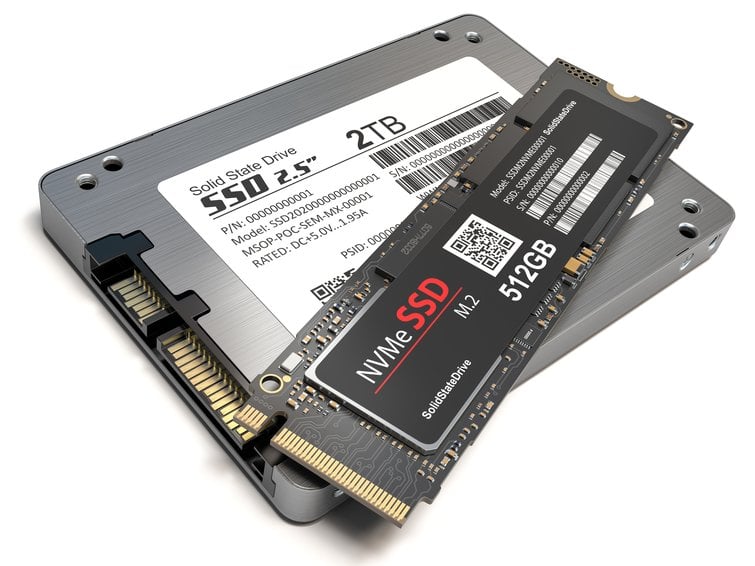
Микросхемы памяти основываются на четырех технологиях, отличающихся по плотности хранения данных:
- SLC (Single Level Cell) — один бит на ячейку, высокая надежность, высокая скорость и большее число циклов перезаписи;
- MLC (Multi Level Cell) — два бита, дешевле чем SLC, но менее надежна и меньше число циклов перезаписи;
- TLC (Triple Level Cell) — три бита, надежнее и дешевле чем MLC, но циклов перезаписи также меньше и скорость ниже чем у SLC;
- QLC (Quad Level Cell) — четыре бита, меньшая стоимость на объем.
Дальнейшим развитием технологии стало появление многослойной 3D NAND памяти, что позволило увеличить объем, повысить скорость, увеличить срок службы за счет понижения напряжения.
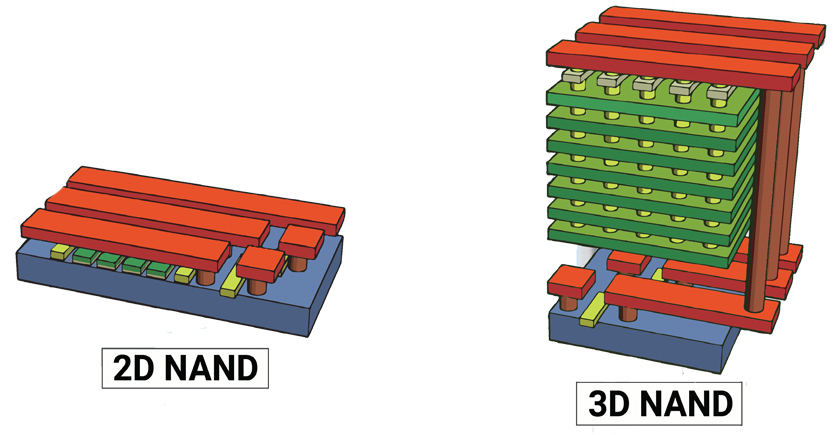
Компанией SanDisk данная технология была доработана и получила название 3D NAND BiCS (Bit Cost Scalable) – на сегодня это лучшее предложение по цене и качеству.
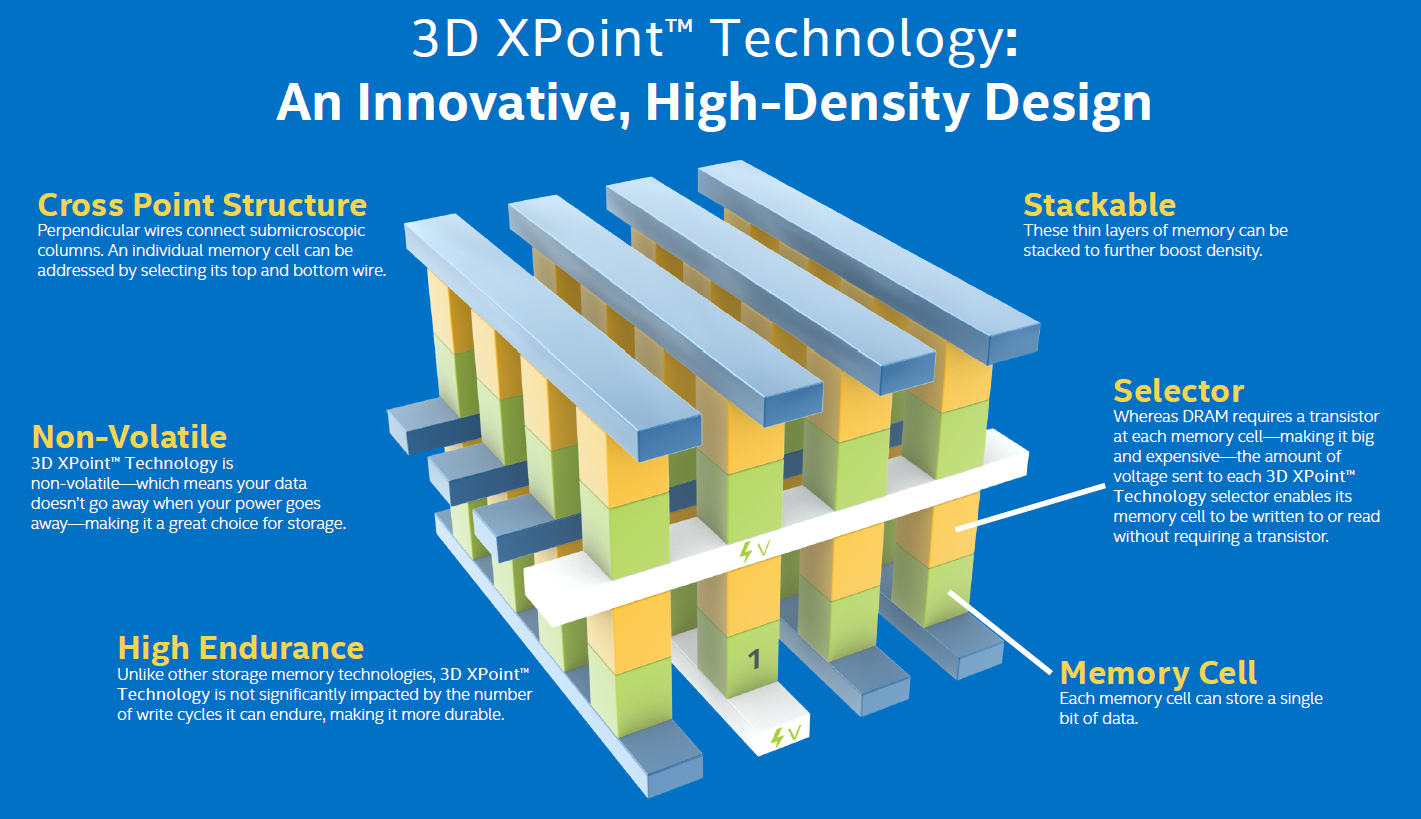
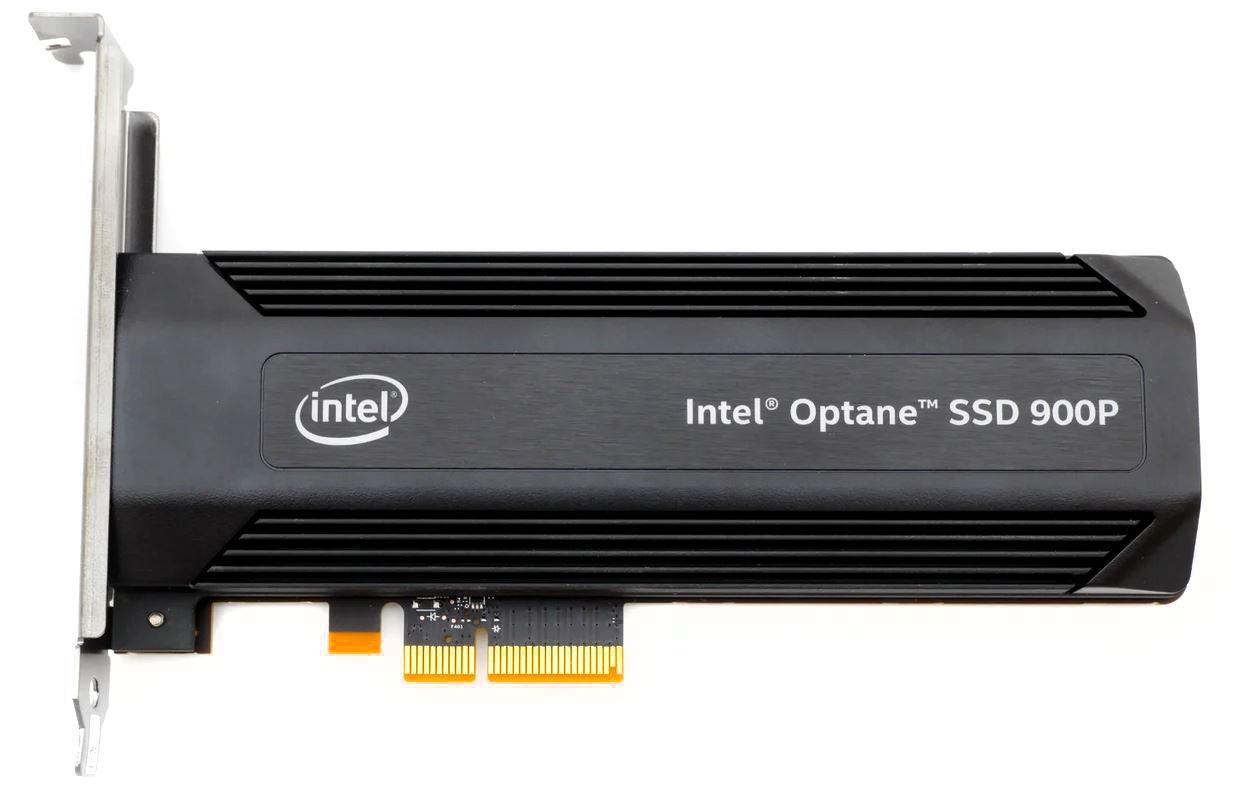
Еще одну альтернативу памяти NAND в накопителях разрабатывают компании Intel и Micron — 3D XPoint на основе PRAM памяти. Перспективное направление, высокие скорости и надежность, но пока дорогостоящее. Первые накопители на ее основе (Intel Optane SSD) уже были представлены.
Обеспечивая высокие скорости чтения/записи и оставаясь полностью бесшумными, SSD имеют и свои недостатки. Это — высокая стоимость за гигабайт, но она постепенно снижается. Ограниченный ресурс перезаписи, в современных моделях он достаточно высокий: до 8-10 лет непрерывного использования. В отличии от HDD при выходе из строя данные восстановить с накопителя невозможно, на жестком диске считать информацию хоть и дорого, но возможно.
Также на HDD имеется возможность восстановления удаленных файлов даже после форматирования, спустя достаточно длительное время. На SSD все сектора стираются практически сразу после удаления файлов.
Интерфейс и форм-фактор SSD
В отличии от жестких дисков, представленных в двух форм-факторах (3,5” и 2,5”), твердотельные накопители прошли ряд изменений и из-за этого выпускаются в большем разнообразии стандартов. Но в последний год на рынке можно встретить в основном два прижившихся основных формата: 2,5″ SATA SSD и M.2 SSD размера 2280.
2,5” SATA SSD
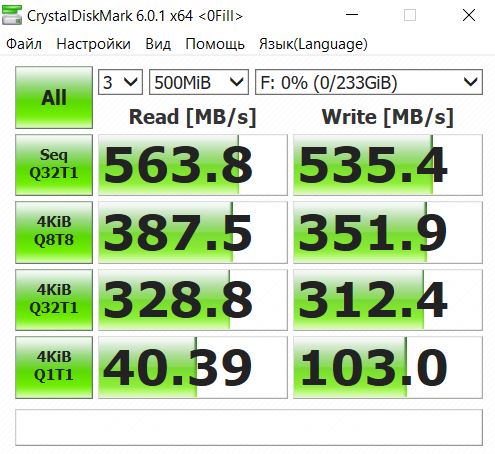
Данный форм-фактор пришел на замену HDD 2,5”. Размеры делают его совместимым с большинством ноутбуков и стационарных ПК, в том числе и достаточно давно выпущенным или собранным. Интерфейс подключения — SATA 3, но накопители совместимы с ранними версиями. Используется контроллер AHCI, разработанный еще для HDD. Скорости чтения/записи ограничиваются показателями 500-600 Мб/с.

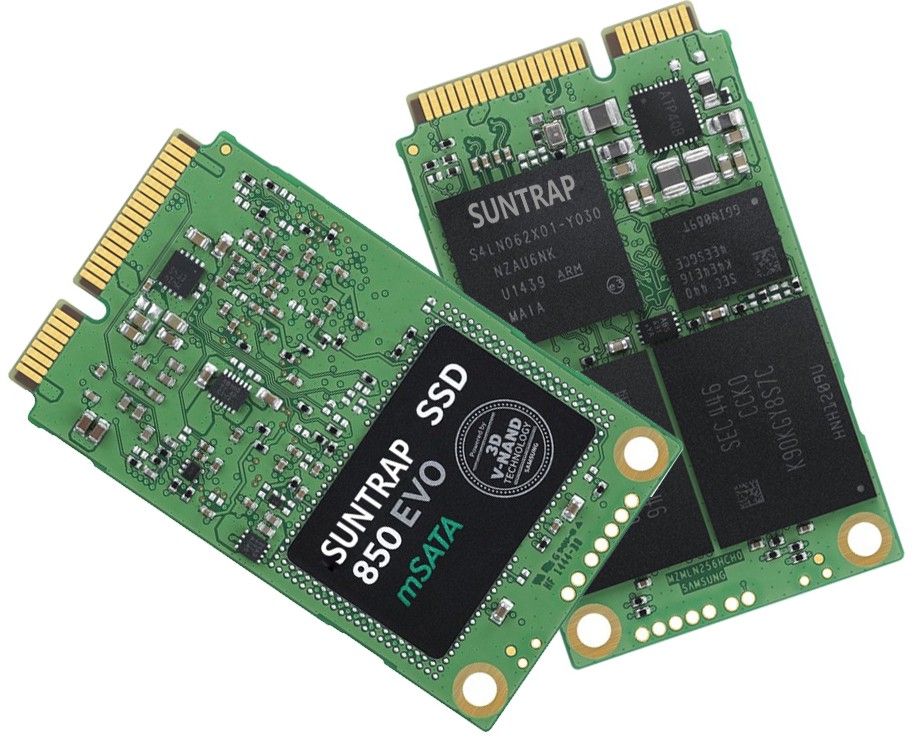
mSATA
Практически не встречается в настоящее время. Это такой компактный вариант SATA SSD с идентичными характеристиками. Устанавливался в ноутбуки и компактные компьютеры.
M.2 SSD
Ставший практически уже основным форм-фактор, компактный накопитель, универсальный — подходит как для ноутбуков, так и для ПК.
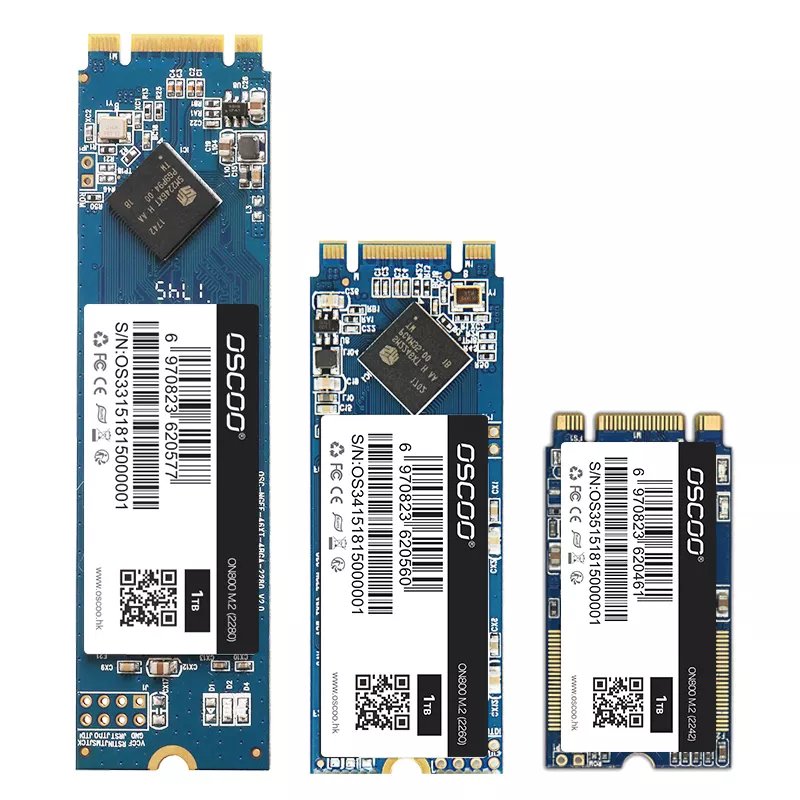
Плата накопителя отличается по длине, чаще всего 42, 60 и 80 мм. Именно под эти размеры предусмотрены крепления на всех материнских планах с интерфейсом М.2. Размер указывается в названии, например, М.2 2280 — 22×80 мм. Данный размер стал самым распространённым и популярным.
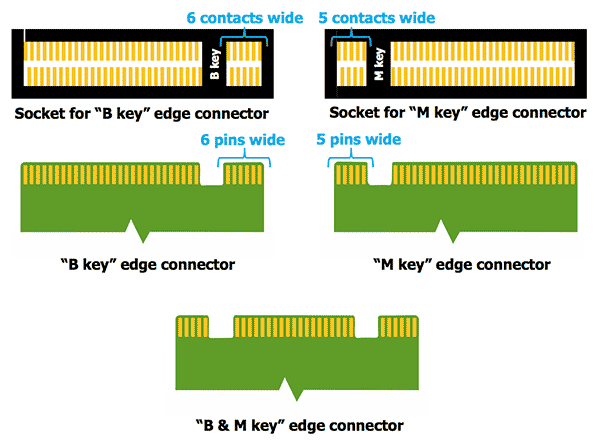
Далее различие может быть в ключах: В, М, М+В. Первый вариант можно встретить очень редко, с ключом М они не совместимы. Гибридный вариант ключа чаще встречается на SATA SSD.
Следующее, более существенное отличие — это интерфейс, по которому работает накопитель: SATA или PCI-E. О первом варианте мы уже говорили выше, 500-600 Мб/с – это максимум, на что способны данные накопители.
С PCI-E все намного интереснее. Данный интерфейс может обеспечить скорость от 500 Мб/с на линию для PCI-E 2.0 и до 985 Мб/с на одну линию PCI-E 3.0. Слот с четырьмя линиями PCI-E 3.0 при установке соответствующего накопителя может выдавать до 4 Гб/с – это уже впечатляюще.
Обзор и тестирование накопителя WD Black NVMe SSD объемом 250 ГБ
Для подключения твердотельных накопителей по шине PCI Express был разработан специальный логический интерфейс NVM Express, заменивший устаревший AHCI. Практически все современные материнские платы поддерживают данный интерфейс, и установка накопителей NVMe (PCI-E 3.0 ×4) будет наиболее выгодным вариантом.
PCI-E Add-in Card (AIC)
Еще один вариант реализации накопителя – в виде карты расширения в свободный слот PCI-Express. Обычно собираются на основе памяти SLC, демонстрируют высокие скорости, но и стоят относительно дорого, например, Intel Optane 900P 480GB стоит 45-60 тысяч рублей.
Некий симбиоз между 2,5” накопителем и шиной PCI-Express. С виду обычный SSD накопитель, но подключается к специальному интерфейсу U.2, встречается такой на материнских платах нечасто, в основном в топовых моделях. На сегодня данный вид накопителя актуален преимущественно для серверов.

Совместимость
Жесткие диски и 2,5” SSD являются универсальными вариантами. Разъемы SATA имеются как в новых сборках, ноутбуках, так и в старых. Такой форм-фактор твердотельного накопителя лучше всего подходит для апгрейда уже имеющегося ПК. Единственный момент — SATA первой или второй версии будут ограничивать накопитель по максимально возможной скорости до 150 и 300 Мб/с соответственно.
Современные корпуса и салазки для HDD имеют посадочные места для 2,5” накопителей, в старых корпусах для их установки понадобятся специальные салазки-переходники, которые, скорее всего, придется покупать отдельно; уже давно производители SSD не добавляют их в комплект.
В случае выбора M.2 SSD ограничивающих моментов намного больше. Не на всех материнских платах имеется соответствующий разъем, бюджетные варианты и устаревшие модели им не оснащены. Но и в этом случае установка такого накопителя возможна через плату расширения для слота PCI-E.
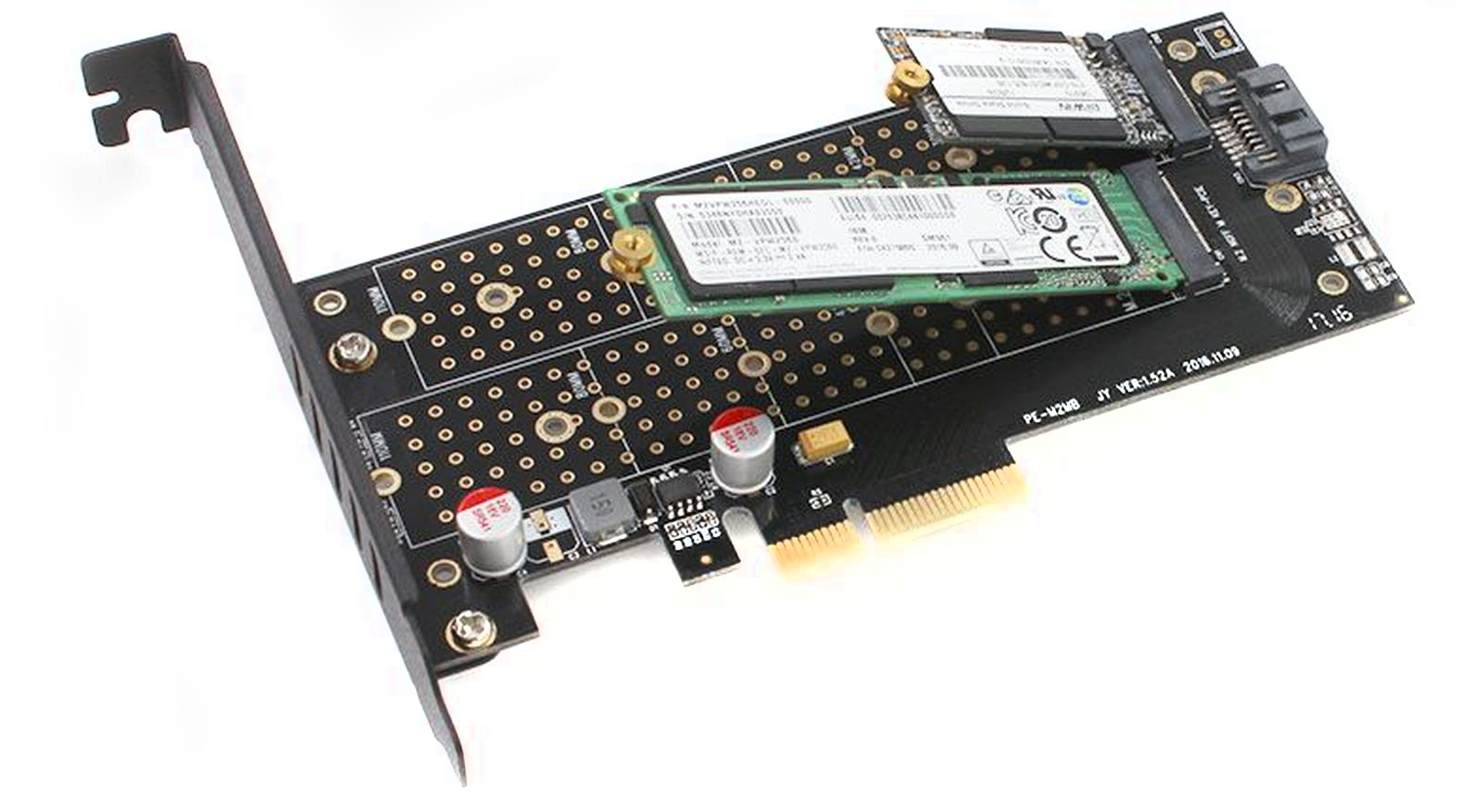
Тоже и с поддержкой NVMe накопителей, не все материнки поддерживают данный интерфейс, все еще встречаются варианты слота М.2 с поддержкой только SATA интерфейса. Этот момент необходимо учитывать.
И в последнюю очередь проверьте совместимость накопителя с вашей материнской платой по его длине и ключу.
Нюансы выбора
Кроме выбора по объему и цене, у жестких дисков нужно обратить внимание на ряд параметров.
Первое — это скорость вращения шпинделя: скоростные на 7200 оборотов лучше всего подойдут под систему, игры; диски с 5400 об/мин удобнее для хранения файлов.
Также HDD отличаются по позиционированию: для ПК, NAS, серверные и для систем видеонаблюдения. В принципе любые диски с интерфейсом SATA можно поставить в ПК, но специализированные будут стоить немного дороже.
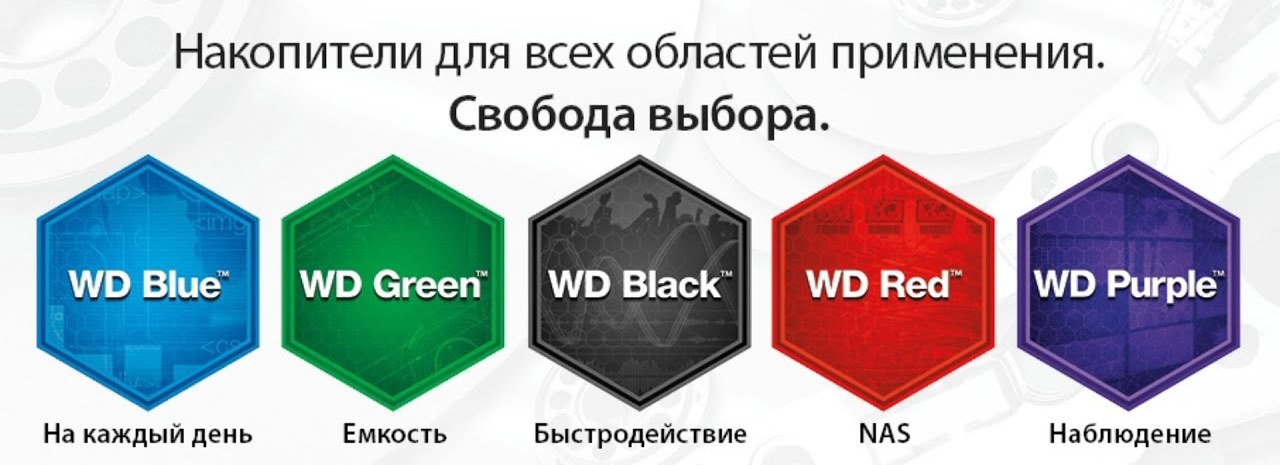
У компании WD предусмотрена даже цветовая дифференциация дисков.
Обратите внимание, что HDD формата 2,5” хоть традиционно и устанавливаются в ноутбуки, но их можно поставить и в ПК, если цена будет меньше, то почему бы и нет.
При наличии в сборке SSD накопителя, вместо внутреннего HDD можно приобрести внешний вариант с подключением через USB 3.0. В скорости вы при этом не теряете, подключать можете по необходимости и легко пользоваться файлами на любом ПК или ноутбуке.
Большое влияние на выбор, а также и на его цену, оказывает используемый контроллер.
Одинаковые по характеристикам накопители в зависимости от контроллера будут отличаться по своим возможностям – требуется ли для работы микросхема буферной памяти или нет; имеется поддержка PCI-E или только SATA; количество ядер, каналов, технологии коррекции ошибок, отработка команды TRIM и т.д.
Все это будет влиять на скоростные характеристики. Как правило, производитель указывает максимальные скорости, достигнутые в идеальных условиях. Как они изменяются при заполнении накопителя более 50%, на сколько просядет скорость записи после заполнения буфера или после удаления большого объема файлов – в этом различия накопителей разных моделей.
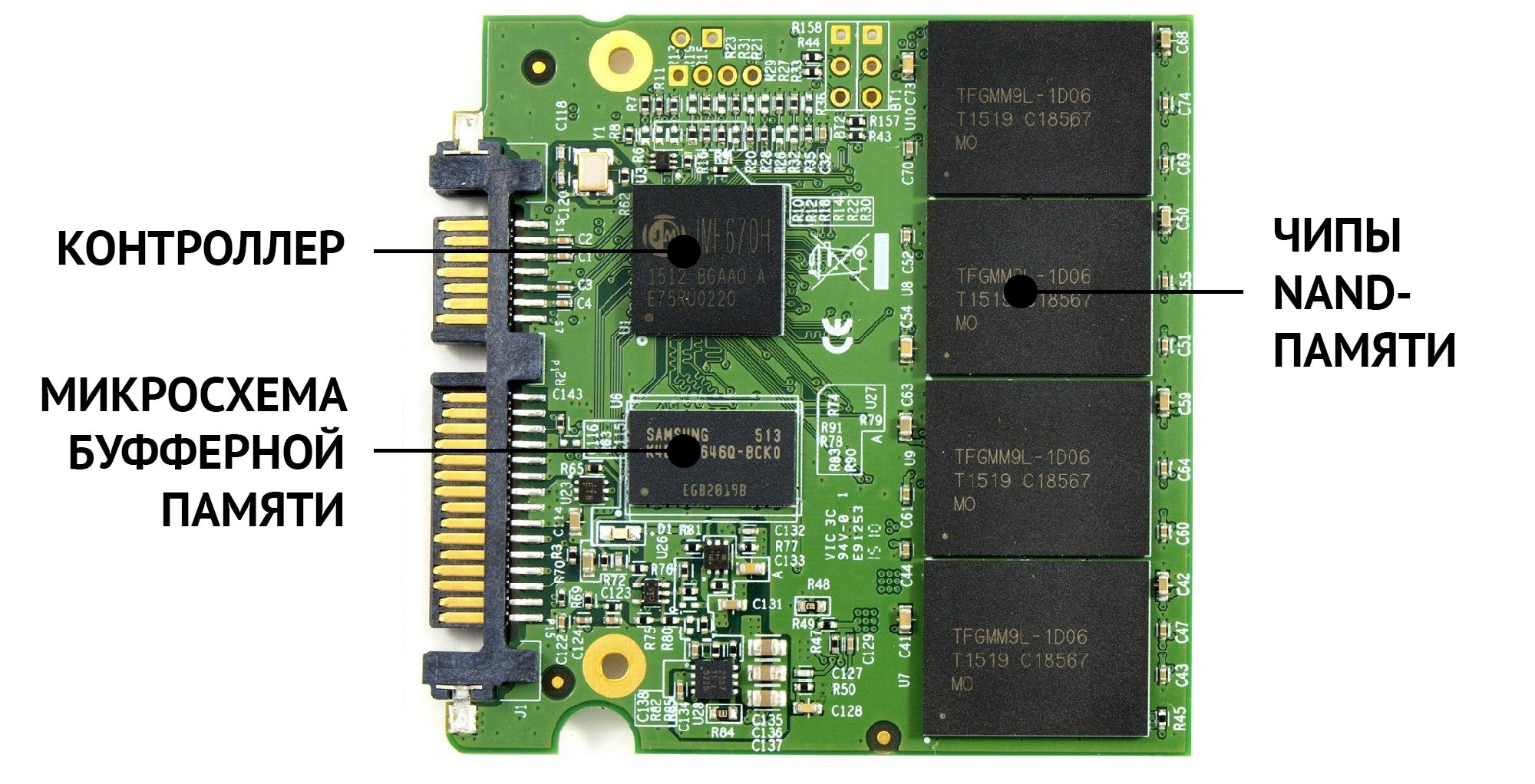
В бюджетных накопителях можно встретить контроллеры JMicron, предназначенные для шины SATA. JMF670H – одноядерный процессор, работает только с памятью MLC, для него требуется отдельная микросхема буферной памяти.
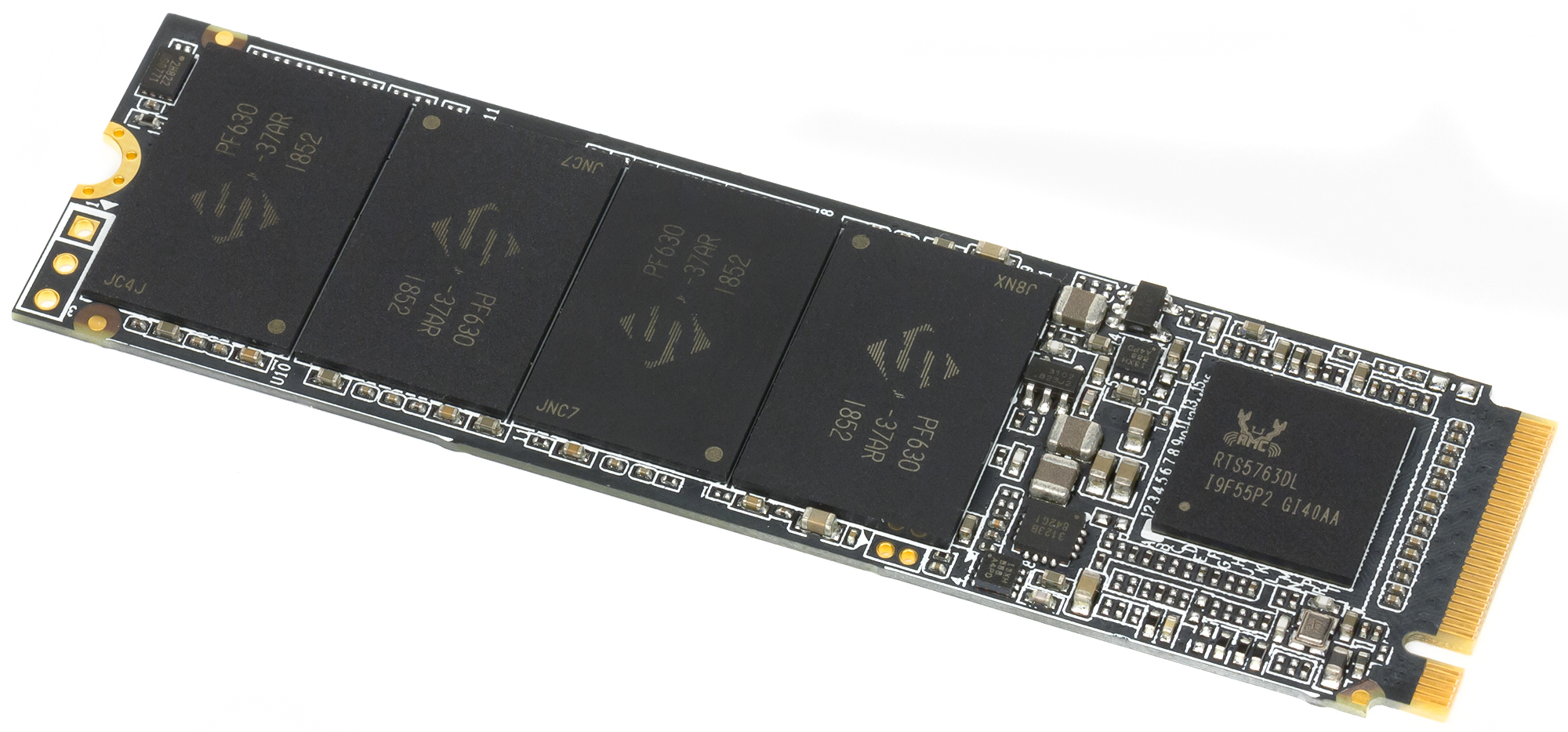
Новичок в бюджетном секторе – компания Realtek. Контроллеры серии RTS57xx еще редки на рынке и статистики о их производительности и надежности пока нет.
Еще один бюджетный производитель — компания Silicon Motion, выпускающая весь набор для сборки SSD. Контроллеры с поддержкой SATA — SM225х и с поддержкой PCI-E — SM226х, а также SM227х для корпоративной среды. Очень распространённые контроллеры среди всех брендов, занимающихся выпуском SSD.
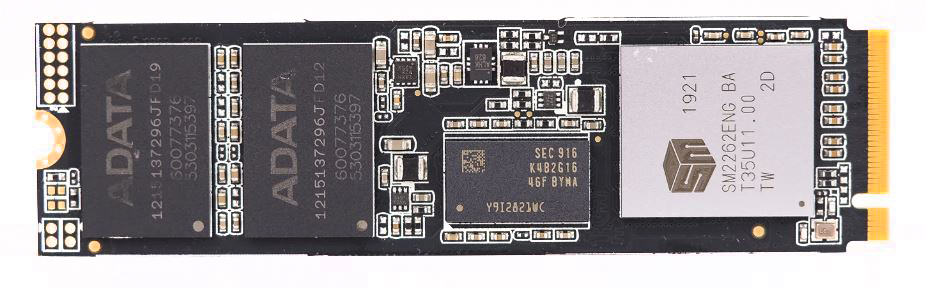
Обзор и тест NVMe SSD накопителя ADATA XPG GAMMIX S11 Pro 512GB
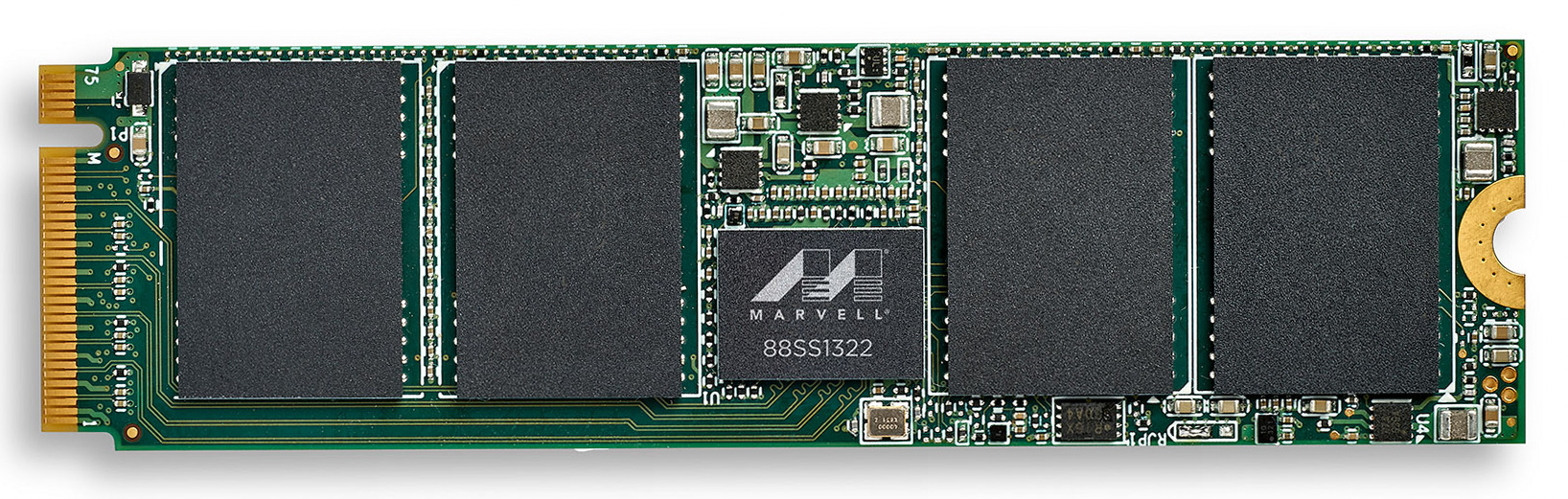
У компании Marvell модельный ряд контроллеров более разнообразен. 88SS10хх и 88SS11хх поддерживают как SATA, так и PCI-E интерфейсы. Самые современные модели 88SS132х поддерживают PCIe Gen4. Данный производитель отметился высоким качеством и надежностью, накопители на данных контроллерах можно брать без сомнений, они подразумевают высокий уровень производительности.
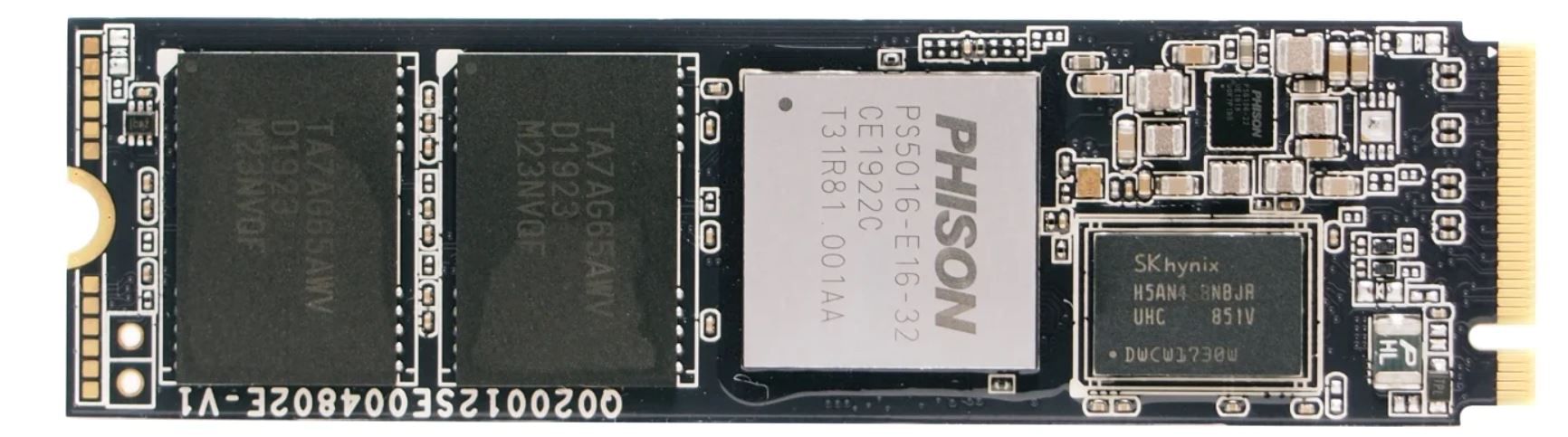
Phison – данные контроллеры хорошо известны пользователям и широко распространены. Хоть и относится к бюджетным, но достаточно надежный и проверенный производитель.
Модели с поддержкой только SATA — серия PS3111x-S1x, PCIe 3.0 – PS50xx-Ex, и PCIe 4.0 — PS501x-E1x. Контроллеры успешно развиваются, совершенствуются, активно наступают на пятки более именитым производителям.
Ранее очень известные контроллеры SandForce, уже не выпускаются. Компанию купила Seagate выпускает собственные контроллеры для своего производства.
Компания Toshiba, купившая бренд OCZ, выпускает собственные контроллеры на основе модификаций от Marvell, Phison или SandForce. Самостоятельно выпускает накопители под брендом Toshiba или OCZ- добротные и надежные решения.
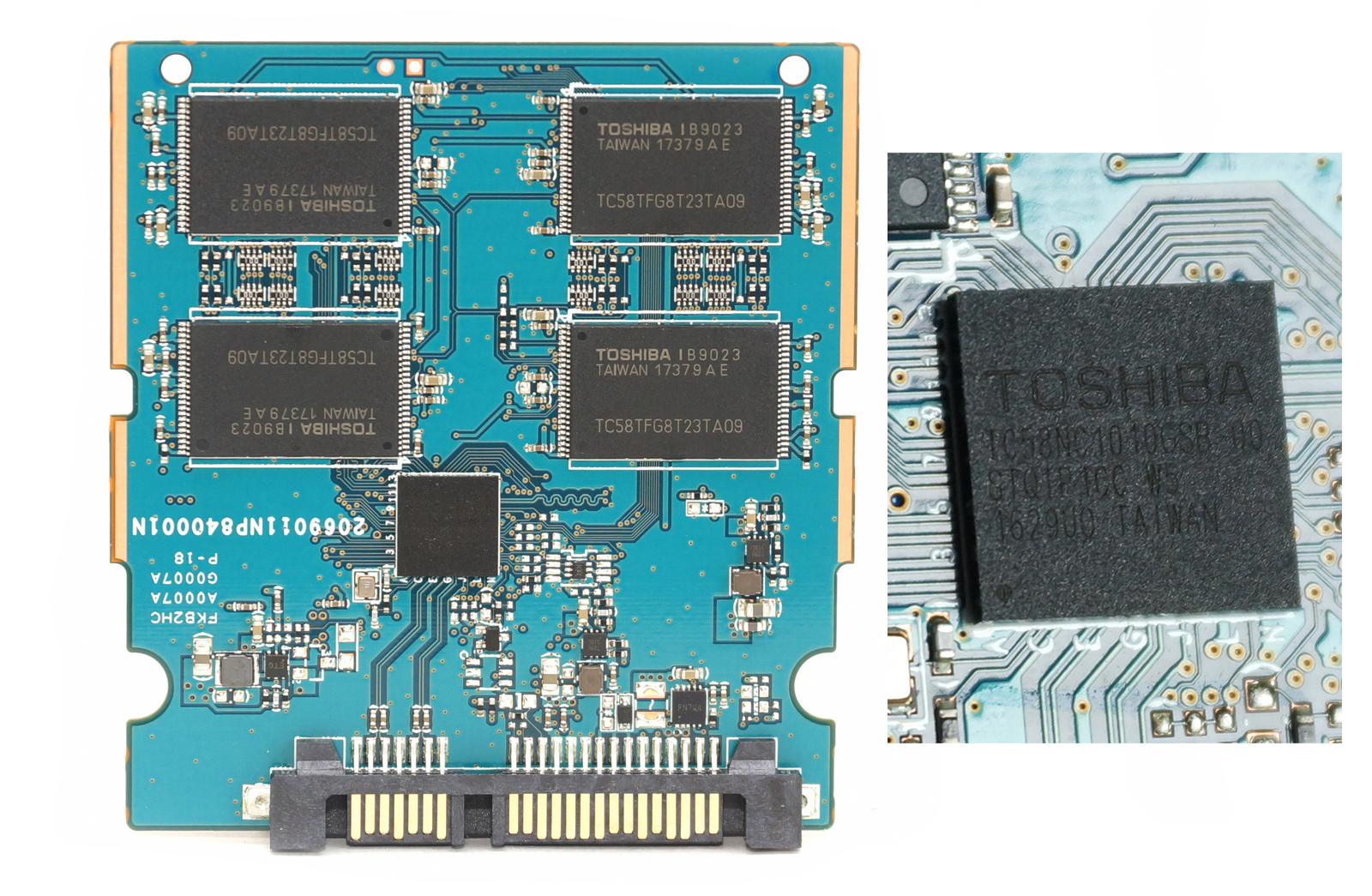
Обзор и тестирование SSD-накопителя Toshiba TR200 емкостью 240 ГБ
Также модификацией сторонних контроллеров занимается компания Intel.
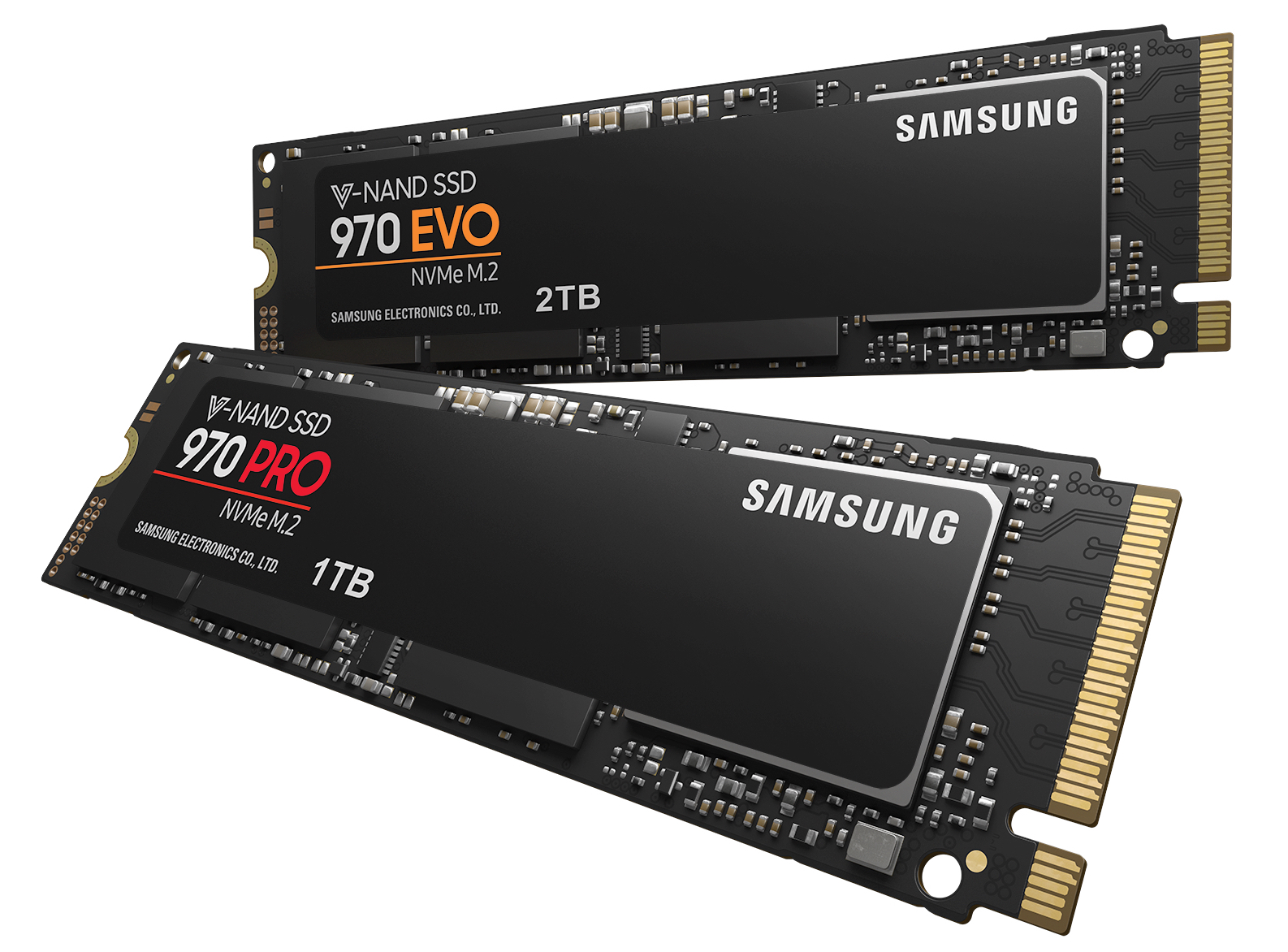
Ну и самый предпочтительный на сегодня вариант SSD накопителей, может считаться эталонным, к которому стремятся прочие производители – Samsung. Собственные контроллеры – Polaris и Phoenix, самостоятельное производство, быстродействующие и надежные. Если бюджет позволяет, то на них стоит обратить внимание в первую очередь.
Также следует обращать внимание на такой параметр, как максимальный нагрев чипов, обычно производители в характеристиках указывают максимальную температуру эксплуатации. При перегреве возможно падение производительности, так называемый троттлинг. Узнать об этом можно только по результатам тестов в независимых обзорах.
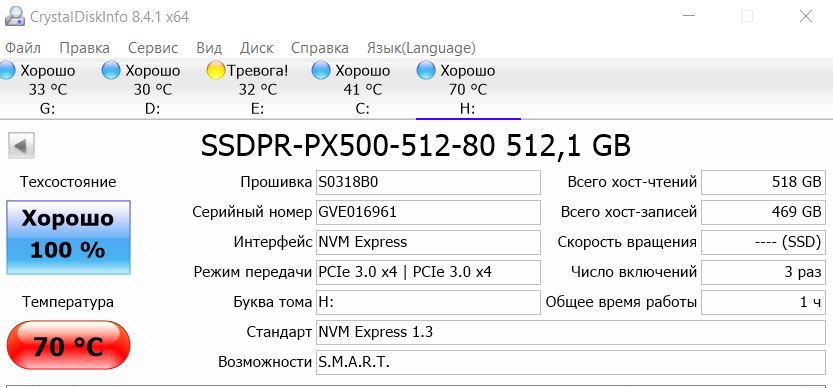
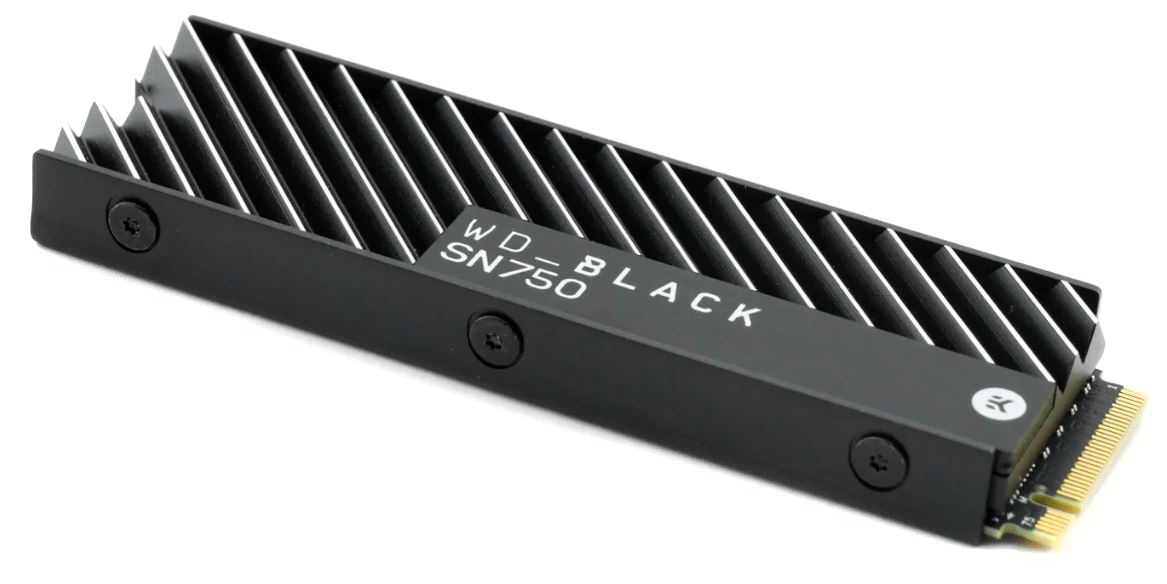
Многие производители оснащают свои накопители формата М.2 радиаторами для отвода тепла, также радиаторы для данного слота могут присутствовать на материнских платах.
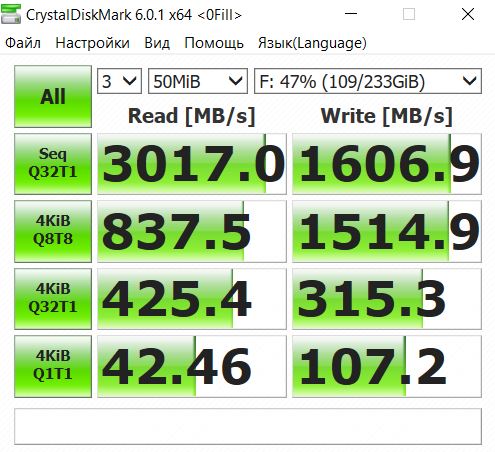
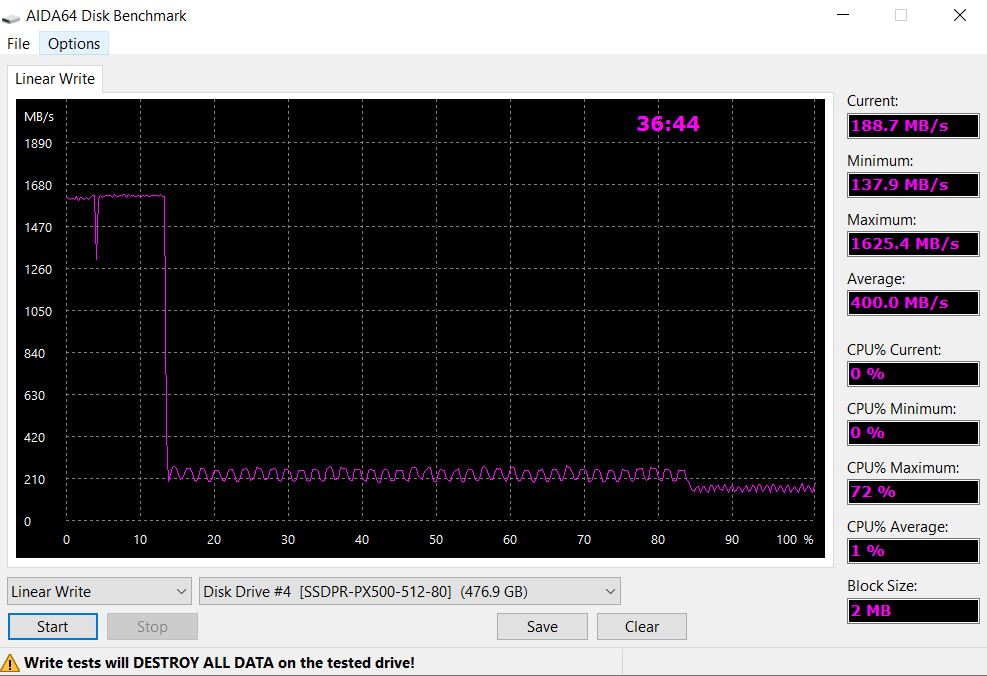
В обзорах обращаем внимание на минимальные скорости при линейной записи. В бюджетных накопителях она может просаживаться после заполнения буфера до пропускной способности памяти 100-200 Мб/сек, что соответствует скоростям HDD. На скрине ниже мы видим как 1600 превращается в 200 Мб/сек.
Обзор и тестирование накопителя Goodram PX500 NVMe PCIe Gen 3 ×4 на 512 ГБ
Заключение
Подведем итог, на каком все же варианте нам остановиться? Все как всегда зависит от поставленных задач. При сборке бюджетного офисного ПК предпочтительнее вместо HDD установить SSD 2,5” на 120 или 240 ГБ. Этот же вариант подходит для апгрейда ПК. При сборке игрового ПК предпочтительнее гибридный вариант – SSD М.2 (если материнка поддерживает) для ОС, программ и пары игр, а также HDD для хранения файлов, дистрибутивов и т.д.
Выбор HDD самый простой – ориентируемся на объем и цену. По обзорам выбираем самый тихий вариант. С SSD выбор будет сложнее. При поддержке со стороны материнской платы лучше брать формата М.2 с интерфейсом NVMe PCIe, как наиболее скоростной вариант. Ориентируемся на контроллер, в зависимости от бюджета берем проверенные варианты, описанные выше.
Чего точно не стоит делать, так это игнорировать новые технологии и ограничиваться приобретением только HDD как единственного накопителя в системе.
SSD, благодаря своим скоростным характеристикам идеально подходят для установки ОС, программ и игр. HDD незаменимы для хранения больших объемов информации, для резервного копирования данных. На сегодня эти две технологии не являются конкурентами, как многие могут предположить, а гармонично дополняют друг друга, нивелируя взаимные недостатки.
что такое объем HDD
Объем Вашего винчестера (жесткого диска) , на который компьютер сохраняет информацию (с Вашей помощью)
Чтобы узнать точные данные о кол-ве занятого и свободного места на дисках, надо пройти в «Мой компьютер», кликнуть в проводнике правой кнопкой мыши по диску и выбрать «Свойства»
Накопи́тель на жёстких магни́тных ди́сках, НЖМД, жёсткий диск, винт, хард, харддиск, HDD, HMDD или винче́стер, (англ. Hard (Magnetic) Disk Drive, HDD, HMDD) — энергонезависимое, перезаписываемое компьютерное запоминающее устройство. Является основным накопителем данных практически во всех современных компьютерах.
В отличие от «гибкого» диска (дискеты) , информация в НЖМД записывается на жёсткие (алюминиевые или стеклянные) пластины, покрытые слоем ферромагнитного материала, чаще всего двуокиси хрома. В некоторых НЖМД используется одна пластина, в других — несколько на одной оси. Считывающие головки в рабочем режиме не касаются поверхности пластин благодаря прослойке набегающего потока воздуха, образуемого у поверхности при быстром вращении. Расстояние между головкой и диском составляет несколько нанометров (в современных дисках 5-10 нм) , а отсутствие механического контакта обеспечивает долгий срок службы устройства. При отсутствии вращения дисков, головки находятся у шпинделя или за пределами диска в безопасной зоне, где исключён их нештатный контакт с поверхностью дисков. 
FAQ Битва HDD и SSD. В чём разница и какой выбрать?
 В закладки
Еще до недавнего времени при покупке нового компьютера и выборе устанавливаемого накопителя, у пользователя был единственный выбор — жесткий диск HDD. И тогда нас интересовало всего два параметра: скорость вращения шпинделя (5400 или 7200 RPM), емкость диска и объема кэша.
В 2009 году на рынок выходит новая категория накопителей Solid State Drive (SSD), которые сразу зарекомендовали себя как более надежные и быстрые альтернативы HDD.
Давайте разберемся в плюсах и минусах обоих типов накопителей и проведем наглядное сравнение HDD и SSD.
Принцип работы
Традиционный накопитель или как его принято называть ПЗУ (постоянное запоминающее устройство) необходим для хранения данных даже после полного отключения питания. В отличие от ОЗУ (оперативного запоминающего устройства) или RAM, хранящиеся в памяти данные не стираются после выключения компьютера.
Классический жесткий диск состоит из нескольких металлических «блинов» с магнитным покрытием, а считывание и запись данных происходит с помощью специальной головки, которая перемещается над поверхностью вращающегося на высокой скорости диска.
У твердотельных накопителей совершенно иной принцип работы. В SSD напрочь отсутствуют какие-либо движимые компоненты, а его «внутренности» выглядят как набор микросхем флэш-памяти, размещенных на одной плате.
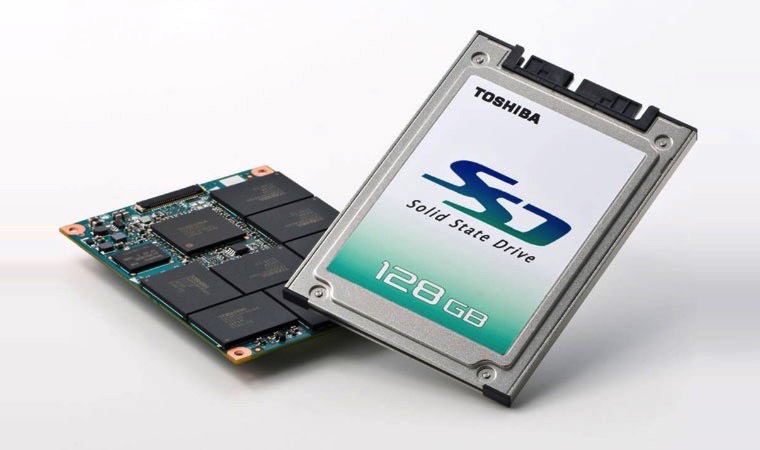
Такие чипы могут устанавливаться как на материнскую плату системы (для особо компактных моделей ноутбуков и ультрабуков), на карту PCI Express для стационарных компьютеров или специальный слот ноутбука. Используемые в SSD-чипы отличаются от тех, что мы видим во флешке. Они значительно надежнее, быстрее и долговечнее.
История дисков
Жесткие магнитные диски имеют весьма продолжительную (разумеется, по меркам развития компьютерных технологий) историю. В 1956 году компания IBM выпустила малоизвестный компьютер IBM 350 RAMAC, который был оснащен огромным по тем меркам накопителем информации в 3,75 МБ.
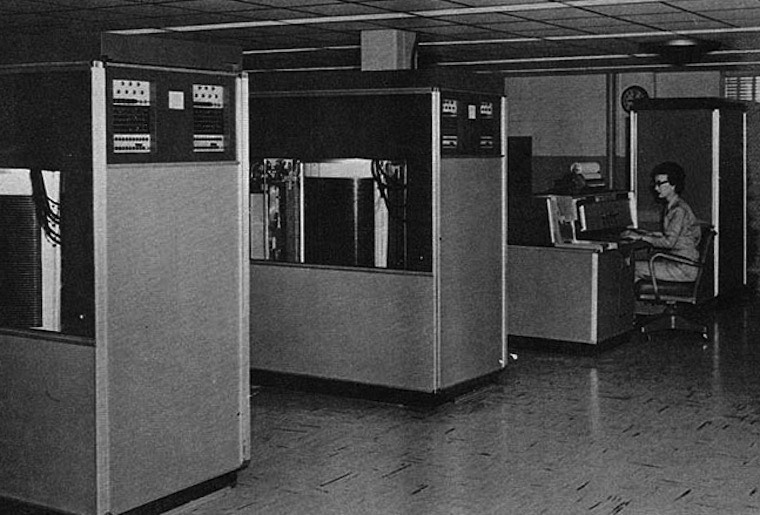
В этих шкафах можно было хранить целых 7,5 МБ данных
Для построения такого жесткого диска пришлось установить 50 круглых металлических пластин. Диаметр каждой составлял 61 сантиметр. И вся эта исполинская конструкция могла хранить… всего одну MP3-композицию с низким битрейтом в 128 Кб/с.
Вплоть до 1969 года этот компьютер использовался правительством и научно-исследовательскими институтами. Еще каких-то 50 лет назад жесткий диск такого объема вполне устраивал человечество. Но стандарты кардинально изменились в начале 80-х.
На рынке появились дискеты формата 5,25-дюймов (13,3 сантиметра), а чуть позднее и 3,5- и 2,5-дюймовые (ноутбучные) варианты. Хранить такие дискеты могли до 1,44 МБ-данных, а ряд компьютеров и того времени поставлялись без встроенного жесткого диска. Т.е. для запуска операционной системы или программной оболочки нужно было вставить дискету, после чего ввести несколько команд и только потом приступать к работе.
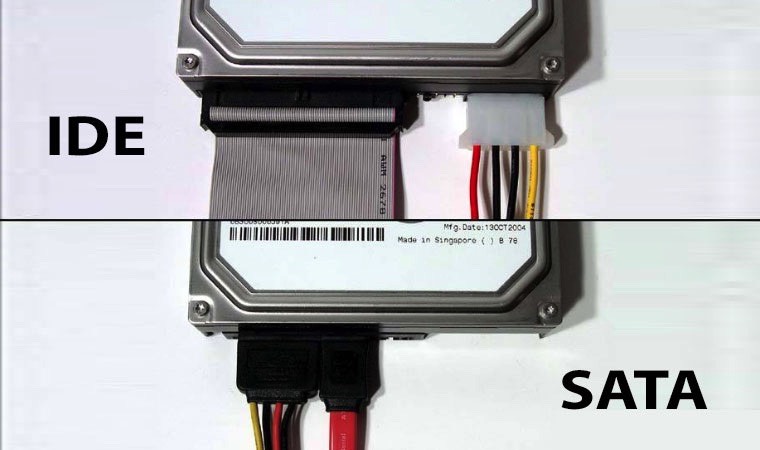
За всю историю развития винчестеров было сменено несколько протоколов: IDE (ATA, PATA), SCSI, который позднее трансформировался в ныне известный SATA, но все они выполняли единственную функцию «соединительного моста» между материнской платой и винчестером.
От 2,5 и 3,5-дюймовых флоппи-дисков емкостью в полторы тысячи килобайт, компьютерная индустрия перешла на жесткие диски такого же размера, но в тысячи раз большим объемом памяти. Сегодня объем топовых 3.5-дюймовых HDD-накопителей достигает 10 ТБ (10 240 ГБ); 2.5-дюймовых — до 4 ТБ.
История твердотельных SSD-накопителей значительно короче. О выпуске устройства для хранения памяти, которое было бы лишено движущихся элементов, инженеры задумались еще в начале 80-х. Появление в эту эпоху так называемой пузырьковой памяти было встречено весьма враждебно и идея, предложенная французским физиком Пьером Вейссом еще в 1907 году в компьютерной индустрии не прижилась.
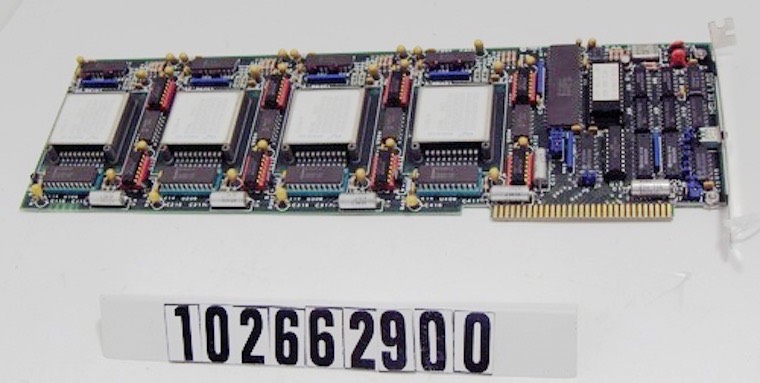
Суть пузырьковой памяти заключалась в разбиении намагниченного пермаллоя на макроскопические области, которые бы обладали спонтанной намагниченностью. Единицей измерения такого накопителя являлись пузырьки. Но самое главное — в таком накопителе не было аппаратно движущихся элементов.
О пузырьковой памяти очень быстро забыли, а вспомнили лишь во время разработки накопителей нового класса — SSD.
В ноутбуках SSD появились только в конце 2000-х. В 2007 году на рынок вышел бюджетный ноутбук OLPC XO–1, оснащенный 256 МБ оперативной памяти, процессором AMD Geode LX–700 с частотой в 433 МГц и главной изюминкой — NAND флеш-памятью на 1 ГБ.
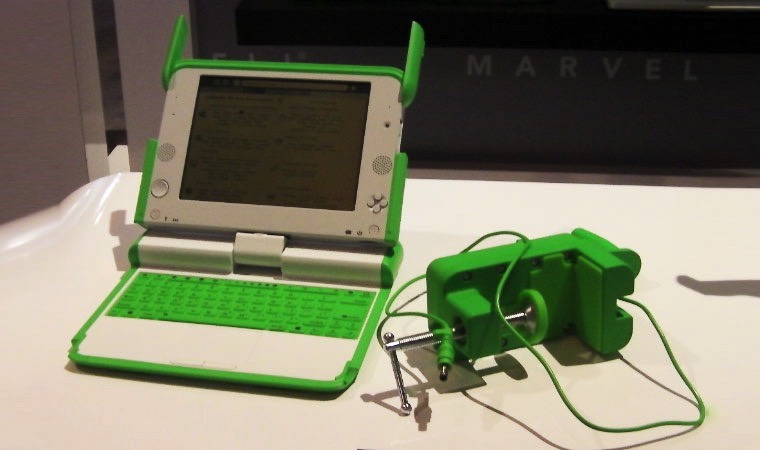
OLPC XO–1 стал первым ноутбук, который использовал твердотельный накопитель. А вскоре к нему присоединилась и легендарная линейка нетбуков от Asus EEE PC с моделью 700, куда производитель установил 2-гигабайтный SSD-диск.
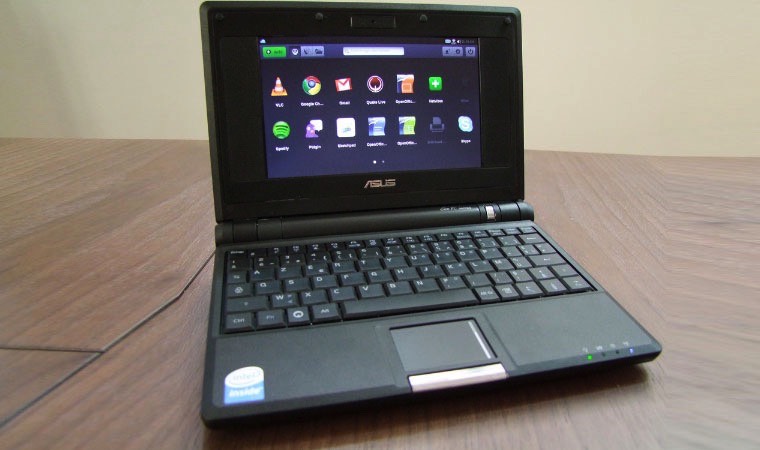
В обоих ноутбуках память устанавливалась прямо на материнскую плату. Но вскоре производители пересмотрели принцип организации накопителей и утвердили 2,5-дюймовый формат, подключаемый по протоколу SATA.
Емкость современных SSD-накопителей может достигать 16 ТБ. Совсем недавно компания Samsung представила именно такой SSD, правда, в серверном исполнении и с космической для обычного обывателя ценой.
Плюсы и минусы SSD и HDD
Задачи накопителей каждого класса сводятся к одному: обеспечить пользователя работающей операционной системой и позволить хранить ему персональные данные. Но и у SSD, и у HDD есть свои характерные особенности.
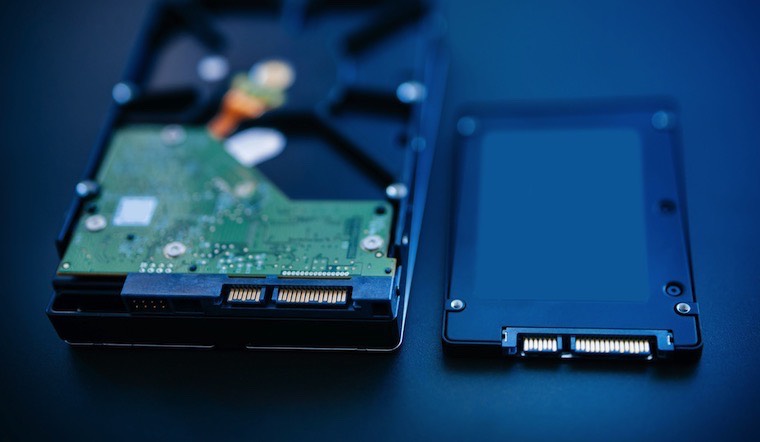
SSD намного дороже традиционных HDD. Для определения разницы используется простая формула: цена накопителя делится на его емкость. В результате, получается стоимость 1 ГБ емкости в валюте.
Итак, стандартный HDD на 1 ТБ в среднем обходится в $50 (3300 руб). Стоимость одного гигабайта составляет $50/1024 ГБ = $0,05, т.е. 5 центов (3,2 рубля). В мире SSD все намного дороже. SSD емкостью в 1 ТБ в среднем обойдется в $220, а цена за 1 ГБ по нашей несложной формуле составит 22 цента (14,5 рублей), что в 4.4 раза дороже HDD.
Радует то, что стоимость SSD стремительно снижается: производители находят более дешевые решения для производства накопителей и ценовой разрыв между HDD и SSD сокращается.
Средняя и максимальная емкость SSD и HDD
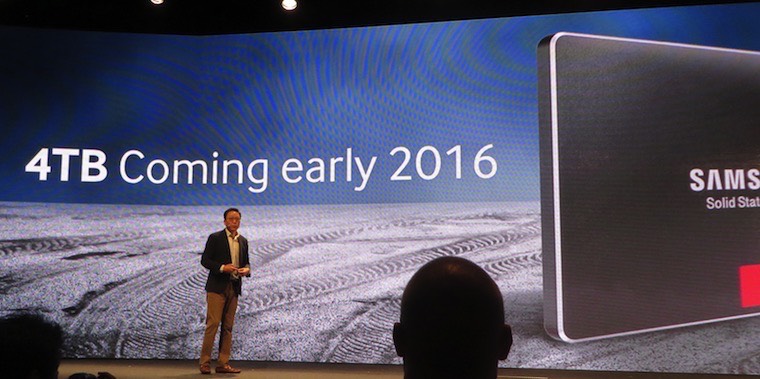
Всего несколько лет назад между максимальной емкостью HDD и SSD стояла не только числовая, но и технологическая пропасть. Найти SSD, который бы по количеству хранимой информации мог соперничать с HDD было невозможно, но сегодня рынок готов предоставить пользователю и такое решение. Правда, за внушительные деньги.
Максимальная емкость SSD, которые предлагаются для потребительского рынка, составляет 4 ТБ. Подобный вариант в начале июля 2016 года представила компания Samsung. И за 4 ТБ пространства придется выложить $1499.
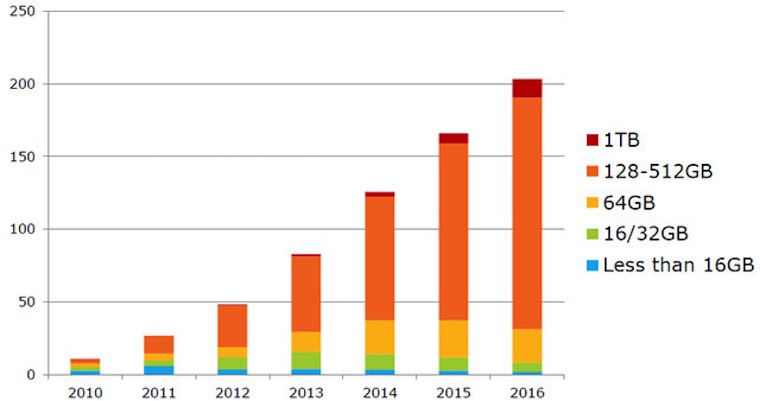
Базовый объем HDD-памяти для ноутбуков и компьютеров, выпускаемых во второй половине 2016 года составляет от 500 ГБ до 1 ТБ. Аналогичные по мощности и характеристикам модели, но с установленным SSD-накопителем, довольствуются лишь 128 ГБ.
Скорость SSD и HDD
Да, именно за этот показатель переплачивает пользователь, когда отдает предпочтение SSD-хранилищу. Его скорость многократно превосходят показатели, которыми может похвастать HDD. Система способна загружаться всего за несколько секунд, на запуск тяжеловесных приложений и игр уходит значительно меньше времени, а копирование больших объемов данных из многочасового процесса превращается в 5–10 минутный.
Единственное «но» — данные с SSD накопителя удаляются настолько же быстро, насколько копируются. Поэтому при работе с SSD вы можете просто не успеть нажать кнопку отмена, если однажды внезапно удалите важные файлы.
Фрагментация
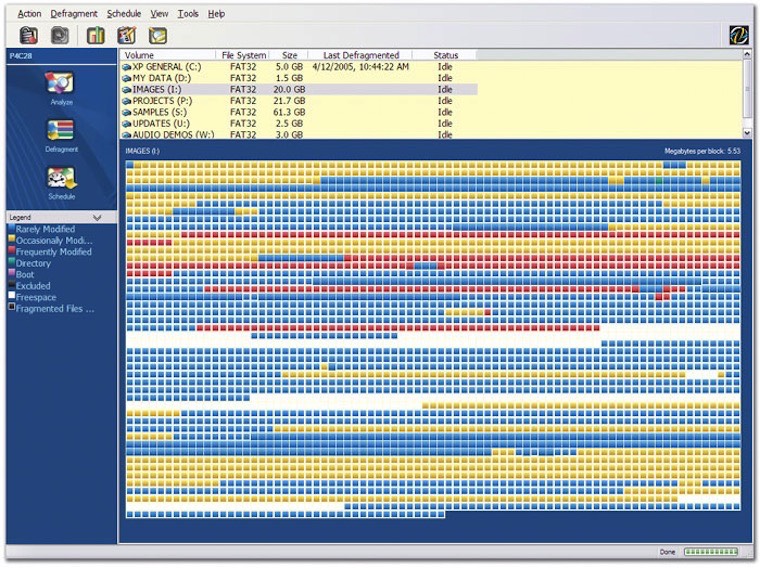
Любимое «лакомство» любого HDD-винчестера — большие файлы: фильмы в формате MKV, большие архивы и образы BlueRay-дисков. Но стоит вам загрузить винчестер сотней-другой мелких файлов, фотографий или MP3-композиций, как считывающая головка и металлические блины приходят в замешательство, в результате чего значительно падает скорость записи.
После заполнения HDD, многократного удаления/копирования файлов, жесткий диск начинает работать медленнее. Это связано с тем, что по всей поверхности магнитного диска разбросаны части файла и когда вы дважды щелкаете мышкой по какому-либо файлу, считывающая головка вынуждена искать эти фрагменты из разных секторов. Так тратится время. Это явление и называется фрагментацией, а в качестве профилактических мер, позволяющих ускорить HDD, предусмотрен программно-аппаратный процесс дефрагментации или упорядочивания таких блоков/частей файлов в единую цепочку.
Дефрагментацию периодически рекомендуется выполнять на всех типах HDD-накопителей, тем самым поддерживая их оптимальную скорость.
Принцип работы SSD кардинально отличается от HDD, а любые данные могут записываться в любой сектор памяти с дальнейшим моментальным считыванием. Именно поэтому для накопителей SSD дефрагментация не нужна.
Надежность и срок службы
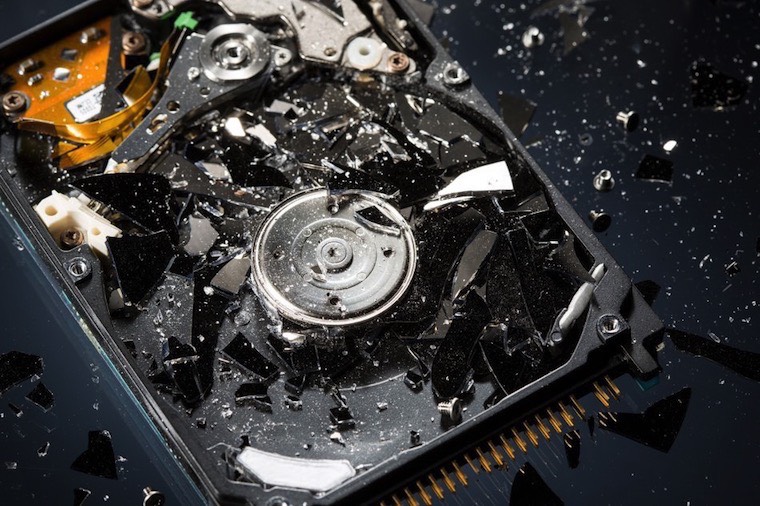
Помните главное преимущество SSD-накопителей? Верно, отсутствие движущихся элементов. Именно поэтому вы можете использовать ноутбук с SSD в транспорте, по бездорожью или условиях, неизбежно связанных с внешними вибрациями. На стабильности работы системы и самого накопителя это не скажется. Хранящиеся на SSD данные не пострадают даже в случае падения ноутбука.
У HDD все с точностью наоборот. Считывающая головка располагается всего в нескольких микрометрах от намагниченных болванок, и поэтому любая вибрация может привести к появлению «битых секторов» — областей, которые становятся непригодными для работы. Регулярные толчки и неосторожное обращение с компьютером, который работает на базе HDD, приведет к тому, что рано или поздно такой винчестер попросту, говоря на компьютерном жаргоне, «посыпется» или перестанет работать.
Несмотря на все преимущества SSD, у них есть тоже весьма существенный недостаток — ограниченный цикл использования. Он напрямую зависит от количество циклов перезаписи блоков памяти. Другими словами, если вы ежедневно будете копировать/удалять/вновь копировать гигабайты информации, то очень скоро вызовите клиническую смерть своего SSD.
Современные SSD-накопители оснащены специальным контроллером, который заботится о равномерном распределении данных по всем блокам SSD. Так удалось значительно повысить максимальное время работы до 3000 – 5000 циклов.
Насколько долговечен SSD? Просто взгляните на эту картинку:
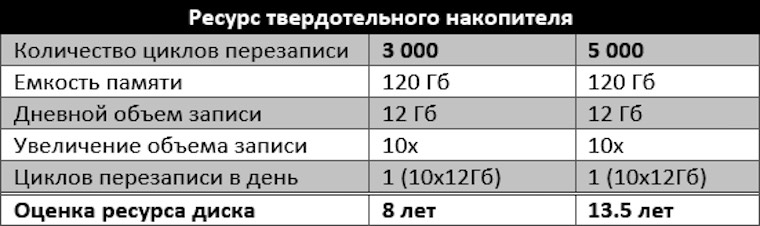
А потом сравните с гарантийным сроком эксплуатации, который обещает производитель конкретно вашего SSD. 8 – 13 лет для хранения, поверьте, не так и плохо. Да и не стоит забывать о том прогрессе, который приводит к постоянному увеличению емкости SSD при неизменно снижающейся их стоимости. Думаю, через несколько лет ваш SSD на 128 ГБ можно будет отнести к музейному экспонату.
Форм-фактор
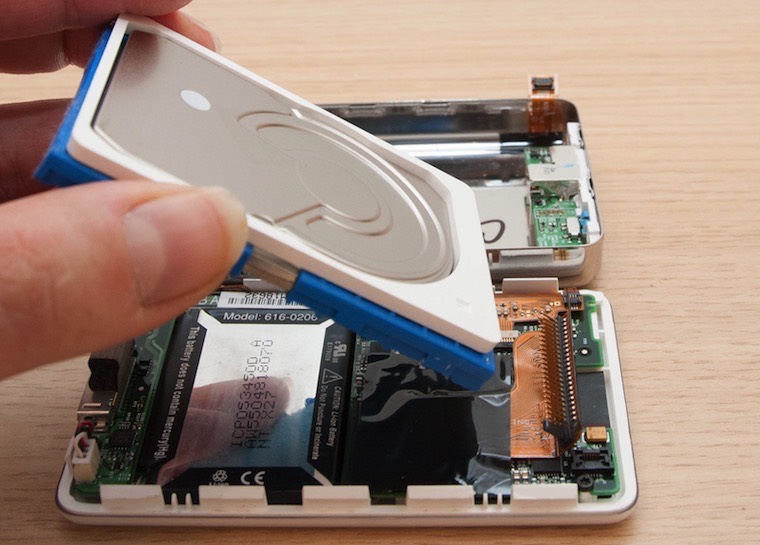
Битва размеров накопителей всегда была вызвана типом устройств, в которых они устанавливаются. Так, для стационарного компьютера абсолютно некритична установка как 3.5-дюймового, так и 2.5-дюймового диска, а вот для портативных устройств, вроде ноутбуков, плееров и планшетов нужен более компактный вариант.
Самым миниатюрным серийным вариантом HDD считался 1.8-дюймовый формат. Именно такой диск использовался в уже снятом с производства плеере iPod Classic.
И как не старались инженеры, построить миниатюрный HDD-винчестер емкостью более 320 ГБ им так и не удалось. Нарушить законы физики невозможно.
В мире SSD все намного перспективнее. Общепринятый формат в 2,5-дюйма стал таковым не из-за каких-либо физических ограничений с которыми сталкиваются технологии, а лишь в силу совместимости. В новом поколении ультрабуков от формата 2.5‘’ постепенно отказываются, делая накопители все более компактными, а корпуса самих устройств более тонкими.

Вращение дисков даже в самом продвинутом HDD-винчестере нераздельно связано с возникновение шума. Считывание и запись данных приводят в движение головку диска, которая с безумной скоростью мечется по всей поверхности устройства, что также вызывает характерное потрескивание.
SSD-накопители абсолютно бесшумны, а все происходящие внутри чипов процессы проходят без какого-либо сопутствующего звука.
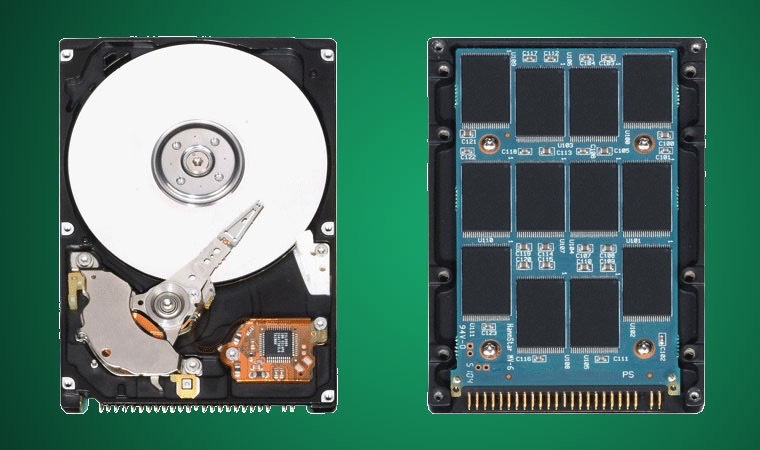
Подводя итог сравнения HDD и SSD, хочется четко определить основные преимущества каждого типа накопителей.
Достоинства HDD: емкие, недорогие, доступные.
Недостатки HDD: медленные, боятся механических воздействий, шумные.
Достоинства SSD: абсолютно бесшумные, износоустойчивые, очень быстрые, не имеют фрагментации.
Недостатки SSD: дорогие, теоретически имеют ограниченный ресурс эксплуатации.
Без преувеличения можно сказать, что одним из самых эффективных методов апгрейда старенького ноутбука или компьютера остается установка SSD-накопителя вместо HDD. Даже при самой свежей версии SATA можно добиться троекратного прироста производительности.
Отвечая на вопрос, кому нужен тот или иной накопитель, приведу несколько аргументов в пользу каждого типа:
Им нужен HDD:
- Хранят огромные коллекции фильмов, музыки и программ
- Мечтают о покупке хорошего ноутбука до $400–500
- Рядовые пользователи, которые используют компьютер для серфинга, мультимедиа-развлечений и социальных сетей
- Те, кто работают с видео и фото (для хранения)
Им нужен SSD:
- Любители путешествовать и те, кто не сидят на месте
- Те, кому нравится наблюдать за мгновенным запуском приложений и самой системы
- Те, кто работают с видео и фото (для самой обработки)
- Музыканты и звукорежиссеры (вспоминаем пункт о шуме)
И если вы чувствуете, что ваш компьютер явно не справляется с рядовыми задачами, а от шума постоянно щелкающего и гудящего винчестера откровенно болит голова, пришло время для установки SSD. А идеальная таблетка на все случаи жизни: SSD — для приложений, системы и работы, HDD — для хранения данных.
Дискового пространства не бывает много. Внешние USB-накопители могут стать отличным решением, ведь их максимальный объем в среднем ценовом сегменте может достигать 4 ТБ, а этого вполне хватит для хранения золотой коллекции фильмов в качестве Full HD.
Как вариант:
Больше вариантов по разумной цене вы можете тут.
В закладки
Как выбрать жесткий диск для компьютера
Предназначением жесткого диска является хранение данных. В его функции входят обеспечение пространства для хранения и получение быстрого доступа к любой информации. Поэтому, прежде чем начать поиски нового HDD, необходимо понять, для каких задач будет использоваться жесткий диск.
Если вы нуждаетесь в доступе к информации на разных компьютерах, то лучше купить внешний жесткий диск. Этот вариант также можно приобрести в случае необходимости дополнительного источника хранения информации. Если хотите использовать диск в качестве основного для ПК, то нужно выбирать среди внутренних HDD.
Форм-фактор
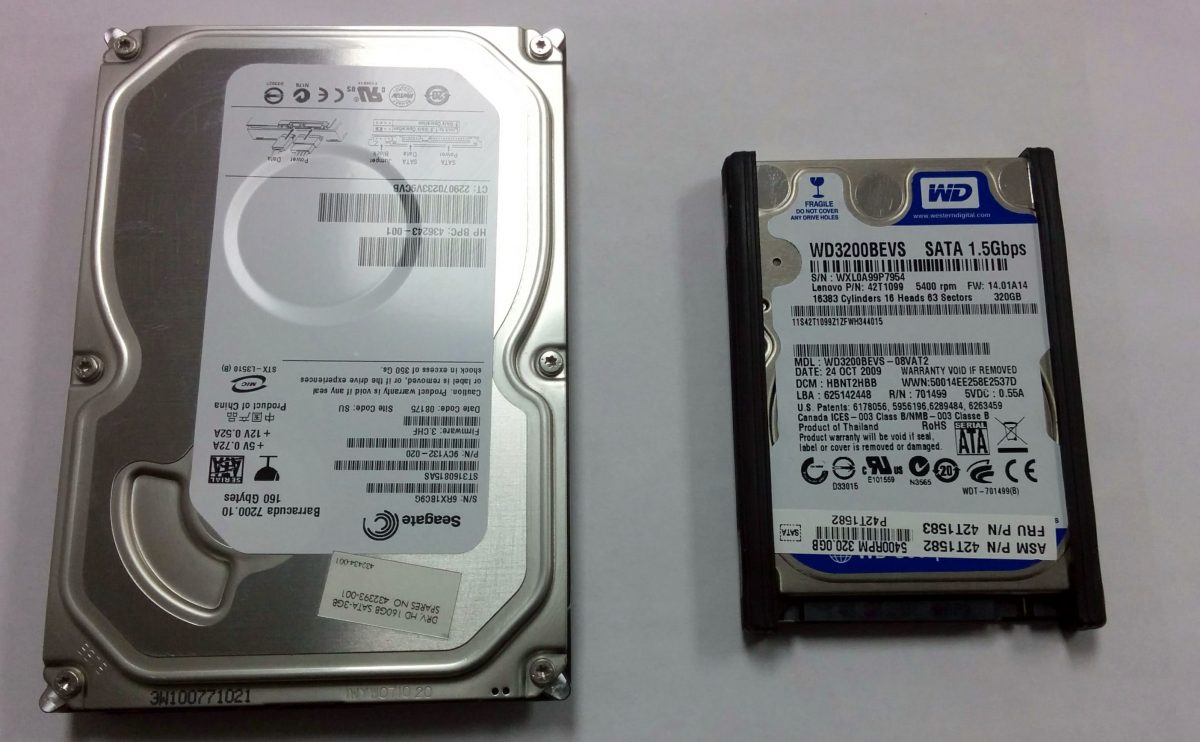
На сегодняшний день существуют внутренние жесткие диски, которые имеют стандартный форм-фактор 3,5” или 2,5”. Оба вида можно поместить в системный блок. Если вы выбираете диск для ноутбука вам подойдут диски 2,5″.
- Дешевле по цене;
- Максимальный объем больше;
- Благодаря одинаковой записи на пластину помещается больше информации.
- Повышенная устойчивость к механическим воздействиям;
- В 2 раза меньше потребляет энергии, следовательно, это влияет на тепловыделение и затраты на охлаждение;
- Тихо работают.
Объём жесткого диска
Основным параметром является объём накопителя. Измеряется в гигабайтах и терабайтах.
Важная деталь. Когда производители делают подсчет объёма HDD, они немного жульничают, поскольку их расчеты происходят в десятичной системе, а компьютер совершает те же действия в двоичной. Большинство новичков не знают об этом. Например, производителем заявлен объём 1 терабайт, но его фактический размер доступный операционной системе около 931 гигабайт. Это объясняется разницей в 5-10% между действительным и заявленным объёмом.
Каждому необходим свой индивидуальный объём — одним может хватить 320 Гб, другим недостаточно и 12 Тб. С увеличением объема диска увеличивается и его стоимость, поэтому лучше заранее подумать, какой объем данных вам необходим.
Если у вас старый компьютер, проверьте есть ли в BIOS поддержка EFI, иначе вам не стоит выбирать диски объемом более 2 Тб. И в 32-битной версии Windows диск объемом более 2Тб не может использоваться для загрузки операционной системы.
Интерфейс подключения
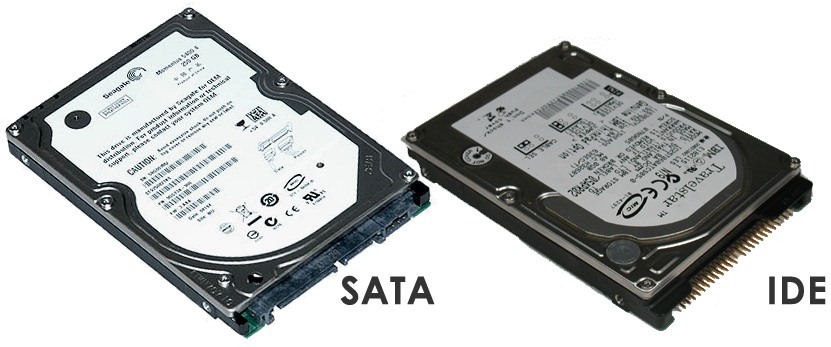
Винчестеры отличаются между собой не только объемами, но и интерфейсом подключения. Существует несколько типов, среди которых SATA и IDE являются основными для десктопов.
Интерфейс SATA используется чаще всего для подключения жестких дисков в компьютерах. Существует 3 стандарта: SATAI, II, III. Отличия у них в скорости передачи данных: SATA I – до 1,5 Гбит/с, SATA 2 – примерно 3 Гбит/с, и SATAIII– около 6 Гбит/c. Первые 2 — устаревшие варианты, поэтому лучше использовать SATAIII. Так как стандарт обратно совместим, то даже на старых материнских платах новые диски будут работать.
Некоторое время IDE был распространенным интерфейсом подключения, но сейчас им практически никто не пользуется. А на смену SCSI интерфейсу пришел SAS (Serial Attached SCSI). Разъем SAS является универсальным и совместим с SATA. К разъемам SAS можно подключить как SAS устройства, так и SATA, а к разъемам SATA подключаются лишь SATA устройства.
Объём буфера
Буфер или кэш выступает в роли встроенной оперативной памяти на жестком диске, которая по умолчанию отвечает за хранение информации. Благодаря ему процесс работы на ПК становится в разы быстрее, поскольку часть данных вместо считывания с магнитного диска сразу передается из кэша. Размер буфера составляет от 16 до 256 Мбайт. Таким образом, скорость работы винчестера прямо пропорциональна объему кэша.
Скорость вращения шпинделя
Скорость вращения шпинделя является одним из важных критериев производительности жесткого диска. Чем выше скорость, тем эффективнее поиск информации. Средняя скорость вращения шпинделя жестких дисков бывает от 5 400 до 15 000 оборотов в минуту.
Для хранения данных достаточно 5 400 оборотов. Жесткий диск при такой скорости не только работает тихо, но и меньше нагревается.
7 200 оборотов в минуту — самый распространенный вариант. У подобного носителя будет оптимальный баланс между шумностью работы, скоростью и ценой.
Существуют модели, которые поддерживают скорость от 10 000 до 15 000 об/мин. Подобные устройства зачастую используются в серверах, либо в узкоспециализированных сферах.
Производитель
Более 200 компании когда-либо производили жесткие диски. На сегодняшний день можно выделить четыре марки: Western Digital (WD), Seagate, Samsung, Toshiba, Hitachi. У каждой фирмы имеется своя серия жестких дисков под различные задачи.
Western Digital
Один из лучших вариантов на сегодняшний день среди винчестеров. Имеет среднюю ценовую категорию, обладая довольно хорошим качеством.
Наша компания является официальным партнером Western Digital, по всем вопросам связанным с гарантией и восстановлением данных вы можете обращаться к нам напрямую.
Что означают цвета Western Digital на жестких дисках
Возможно вы уже замечали, что у дисков WD наклейки разных цветов и серии имеют названия по цветам. Каждый цвет просто означает предназначение диска, и это сильно упрощает выбор конкретной модели.
- WD Blue – универсальные диски. Подходят для большинства задач, баланс между скоростью и надежностью.
- WD Green – “экологичные”. Тихие модели, низкий уровень энергопотребления, менее греющиеся, однако работают медленнее, чем остальные. Данные HDD больше подходят для хранения информации и для тех кто ценит тишину.
- WD Black – для повышенных нагрузок. Очень надежные, работают на максимум, из-за чего сильного нагреваются. Рекомендуются для установки ОС, тяжелых игр и программ.
- WD Red – для устройств хранения. Отличаются повышенной надежностью для хранения данных, улучшенная защита от повреждений и перегрева. Основная задача – круглосуточная работа в сетевых устройствах NAS.
- WD Purple – для систем видеонаблюдения. Главное отличие от других устройств – технология AllFrame, которая позволяет снизить вероятность пропуска кадров за счет применения уникального алгоритма управления кэшем.
- WD Gold – диски Enterprise класса. Надежные накопители с отличными показателями долговечности, емкости, энергоэффективности и производительности для корпоративного сектора.
Seagate (Samsung)
Известная компания по производству жестких дисков. Также как у WD современные линейки дисков Seagate делятся по сфере применения, то есть в первую очередь — целевое назначение, все остальное — потом.
Компания Seagate Technology предлагает на рынке винчестеров следующую систему именования продуктов:
- BarraСuda — популярная модель для общего применения. Все модели серии имеют скорость вращения шпинделя 7200 об/м. Первые накопители этого семейства появились еще в конце 90-х годов прошлого века. Сегодня BarraCuda включает в себя все модели, ориентированные на традиционное компьютерное применение. И отдельно есть BarraCuda Pro с пятилетним сроком гарантии и большей емкостью.
- IronWolf — специально для NAS. Основным отличием от семейства BarraCuda является технология AgileArray, обеспечивающую эффективную работу в NAS благодаря балансировке диска, оптимизации для RAID-массивов и экономии электроэнергии.
- SkyHawk — для систем видеонаблюдения. Основное отличие — оптимизация программного обеспечения позволяет вести одновременную запись с 64 HD-камер без потерянных кадров.
- FireCuda — гибридные диски. Ранее были семейства Desktop SSHD или Laptop SSHD, а теперь все гибриды Seagate выпускаются под маркой FireCuda. Все линейки Desktop и Laptop убрали, так как они только запутывали покупателей.
Hitachi (HGST)
Мало пользуется спросом, но все же остаются популярным брендом среди винчестеров. Их диски отличаются надежностью и долговечностью. Работают они сравнительно тихо, но излишне подвержены нагреву.
Рейтинг надежности жестких дисков
К нам в компанию приносят диски всех производителей, даже тех, которых уже нет на рынке. И нас часто спрашивают как выбрать надежный диск. Мы ведем внутреннюю статистику, но не публикуем ее, так как к нам приносят только сломанные диски. Но предлагаем ознакомиться с данными компании Backblaze. Компания собрала большую статистику по отказоустойчивости разных типов дисков, использовавшихся в их хранилище.
Данные Backblaze позволяют сравнить работу дисков потребительского уровня трёх производителей — Seagate, WD и Hitachi — в условиях датацентра.
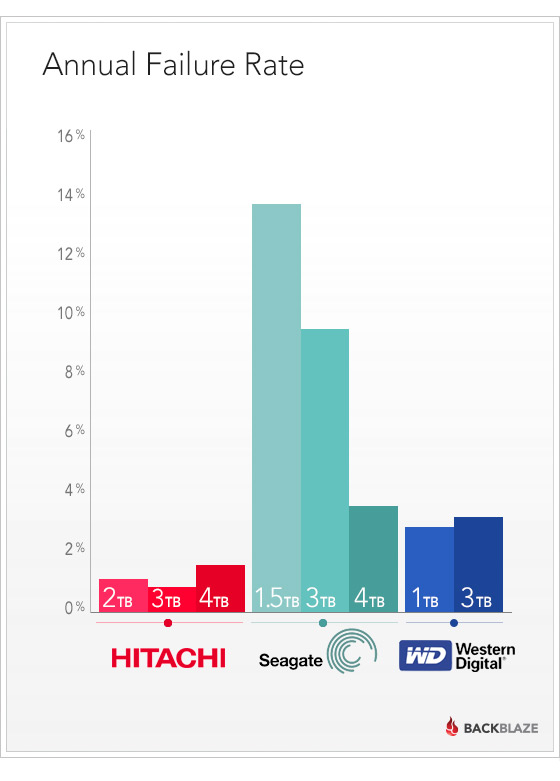
В рейтинге Backblaze самыми надёжными оказались диски Hitachi. Впрочем, большая их часть была куплена ещё до поглощения дискового подразделения корпорации Hitachi компанией Western Digital. В целом по всем моделям Backblaze сделала такой вывод:
- Hitachi — если бы не цена, весь их парк накопителей состоял бы исключительно из этих дисков.
- WD — купленные в самом начале терабайтные накопители до сих пор служат верой и правдой. Из более новых трёхтерабайтных моделей хорошо зарекомендовали себя диски Western Digital Red 3TB (WD30EFRX).
- Seagate — их главное преимущество заключается в низкой цене. Поначалу они показывают себя неплохо, но со временем доставляют всё больше проблем. Компания продолжает закупать эти диски, так как в целом их покупка себя оправдывает.
Компания регулярно публикует новые данные, с последним отчетом за первый квартал 2018 можно ознакомиться в блоге Backblaze.
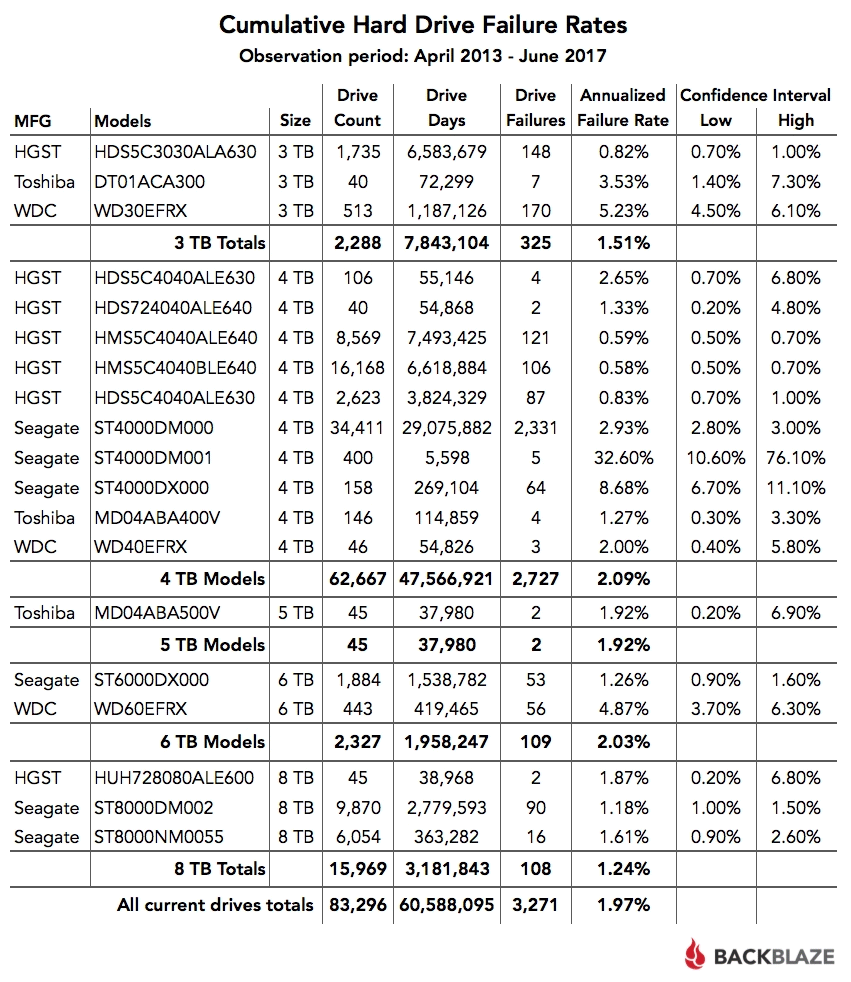
Для сравнения надежности дисков в таблице обратите внимание на “дискодни” (Drive Days). Если выборка меньше 50000, то выводы делать рано.
Общий показатель отказов в первом квартале 2018 1,84% – самый низкий за всю историю наблюдения. Это косвенно означает, что диски в целом становятся более надежными.
Итого
Несмотря на многочисленные советы, выбор на практике всегда оказывается сложнее. При покупке приходится выбирать между скоростью и объёмом памяти. Но главное — расставить приоритеты. В этом поможет мини-инструкция:
- Определитесь с назначением диска, это ключевой фактор при выборе накопителя
- Какой объем жесткого диска вам нужен
- Выберите производителя
Мы точно знаем, что любой жесткий диск может сломаться. Абсолютно надежных дисков нет, поэтому всегда делайте резервную копию данных.