Как разделить экран на 2 части на Huawei и Honor: включаем режим «Два окна»
Как разделить экран на 2 части на Хонор и Хуавей — запрос многих пользователей мобильных устройств с операционной системой Андроид. Это новая фишка компании Huawei. Функция позволяет работать одновременно в двух приложениях. Например, смотреть ролики в Ютуб и вести переписки в социальной сети. В этой статье рассмотрим способы разделения дисплея и как ими управлять.

2 способа, как разделить экран Хонор и Хуавей на 2 части
Существует два варианта разделения экрана на телефоне:
- кликнуть по специальной клавише, чтобы включить режим раздела дисплея на два окна;
- разделить необходимым жестом.
Воспользуйтесь простыми инструкциями к каждому из методов и определите, какой вам предпочтительнее.
Способ №1
Используя первый метод, выполните следующие действия. Для примера возьмем приложение для просмотра видео Youtube.
- Запустите его и вернитесь «Назад».
- Жмите на кнопку с «квадратиком», что позволяет переключаться между активными ссылками.
- Здесь увидите недавно открытые программы — кликните по иконке «Два окна» (в виде двух прямоугольников) требуемой ссылки.
- Открытая ссылка переместится вверх дисплея, а внизу отобразятся проги, которым доступна эта функция.
- Выберите таким же образом второе приложение — оно отобразится в нижней половине экрана.
Теперь вы можете пользоваться обоими ресурсами, не теряя времени даром на переключение между ними.
Способ №2
Разберем второй путь, как сделать два окна на Huawei и Honor на базе платформы Android. Он помогает включать разделение экрана телефона с помощью жеста.
- Откройте программу и сделайте свайп, проведя двумя пальцами по дисплею снизу вверх.
- Активный сервис переместится в верхнюю часть.
- Снизу выберите прогу, с которой хотите работать — она откроется в нижней половине (в статье показано на примере «Калькулятора»).
Готово. Дополнительно ничего делать не требуется. Пользуйтесь удобным функционалом смартфона, чтоб сделать два части. Теперь поговорим о настройке разделенного экрана, и выбранных программ.
Управление двумя окнами
Управлять разделенным дисплеем на телефонах Хонор и Хуавей можно тремя путями.
- Самостоятельно перемещать регулятор размера, таким образом уменьшая его или увеличивая.
- Если нажмете на эту клавишу, выскочат две дополнительные функции:
- иконка с вертикальными полосками имеет значение «Поменять окна местами», с помощью которой верхняя прога переместится вниз, а нижняя вверх;
- крестик в круге означает «Закрыть нижнее окно», что позволяет убрать ссылку, которая находится внизу.
- Немного изменится нижняя панель навигации:
- значок «Назад» выполняет тот же функционал, что и всегда — возвращает на предыдущий шаг работы мобильного устройства;
- вместо кнопки с квадратом появятся два прямоугольника, что значит «Выбор приложений» — нажав увидите перечень ресурсов, которым доступен этот режим Huawei;
- если нажмете внизу на иконку с кружком, которая еще называется «Рабочий экран», верхнее окно станет размером меньше и клавиша управления перейдет вверх.
Других функций регулирования активных ссылок нет. Но данные возможности очень простые. Сложностей в использовании возникнуть не должно.
Если у Вас остались вопросы или есть жалобы — сообщите нам
 Задать вопрос
Как отключить разделение экрана на Honor и Huawei
Чтоб выключить режим разделения дисплея на две части, выполните такие действия:
- опустите кнопку управления в самый низ, полностью уменьшив нижнее окно, таким образом закрывая его;
- либо кликните пару раз на значок «Назад», вернувшись в исходное положение.
В нашем материале мы предоставили инструкцию двух методов, как разделить экран на две части на Хонор и Хуавей с операционной системой Андроид. Также описали несколько функций по настройке разделенных окон, и как отключить данный режим, когда потребуется. Надеемся, предоставленная информация сложностей не вызвала. Наслаждайтесь полным функционалом своего смартфона.
Функция «Разделения экрана» на смартфонах Honor и Huawei
При работе с несколькими дополнениями в смартфонах, зачастую не очень удобно переходить с одного на другое. Поэтому перед пользователем иногда возникает вопрос – как сделать разделение дисплея. Но на самом деле, сделать это довольно легко. В каждом обновлении системы, производители включают в перечень приложений список новых возможностей. А если учесть современные тенденции увеличивать экраны все больше и больше, разрабатываются новые опции. Они способствуют более удобному взаимодействию пользователя с дополнениями устройства. Одной из современных функций является – «Разделение экрана». А в нижеописанной статье будут предложены способы по ее активации.

Для чего предназначена функция «Разделение экрана»
Так в каких случаях может понадобиться режим разделения? Это зависит от конкретных предпочтений пользователя. Например, режим «Сна» способствует одновременному просмотру видео и общению в социальных сетях. Или, например, опция полезна для работы с иностранными текстами. При этом в одном окне можно открыть сам текст, а в другом – переводчик. Также «Разделение экрана» требуется при работе с редакторами программ. В этом случае удобно переносить информацию из одного приложения в другое.
Но это лишь некоторые возможности данной функции. Преимущество «Разделения экрана» в смартфонах Honor и Huawei заключается в том, что каждый пользователь может сам определить цели режима.
Какие смартфоны поддерживают опцию
Впервые данная возможность была введена в эксплуатацию в ОС Android 7-й версии. А на сегодняшний день она поддерживается всеми современными устройствами. Так что воспользоваться ею смогут пользователи любых смартфонов Honor и Huawei. Но не стоит забывать о том, что некоторые разработчики дополнений не включают поддержку «Разделения экрана». Поэтому функция будет несовместима с некоторыми программами.
Включение опции «Разделение экрана» в устройствах Honor и Huawei
Для того чтобы воспользоваться данной опцией, можно использовать один из нескольких предложенных методов.
С помощью клавиш навигации
При первом методе потребуется воспользоваться клавишей навигации. Это самый быстрый и легкий способ «Разделения экрана».
- Для начала нужно нажать и удерживать в течение нескольких секунд клавишу, изображенную в форме квадрата. На дисплее должны отобразиться открытые дополнения.
- После этого в нужном приложении необходимо нажать клавишу, обозначенную двумя полосками. Она расположена сверху.

- Запустить «Разделение экрана» можно и при помощи круглой клавиши навигации. После ее нажатия и удержания, алгоритм последующих действий такой же, как и в первом случае. Это значит, что выбрав необходимое дополнение, нужно нажать на две полосы, которые располагаются сверху.
С помощью жестов
Некоторые устройства Honor и Huawei поддерживают включение опции при помощи жестов.
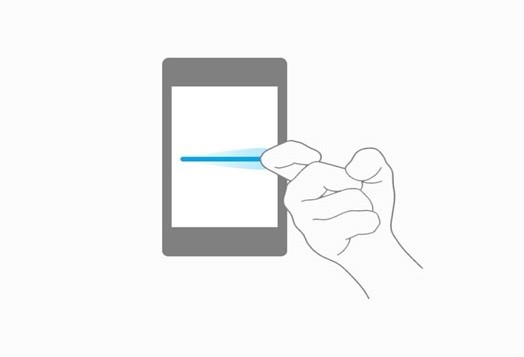
- Дотронутся костяшкой пальца до центра дисплея.
- Далее провести в правую сторону.
Также можно запустить свернутые дополнения, просто проведя по экрану снизу – вверх. Затем повторить вышеописанный алгоритм действий.
С помощью сторонних приложений
Помимо всех способов, существуют также и специализированные приложения. Их основной функцией служит «Разделение экрана». Одним из более известных становится «Floating Apps». Найти его можно либо в «Play Market», либо на платформе «App Gallery».
 После скачивания и установки дополнения, его миниатюрный знак появится на дисплее. И если нажать на него, пользователю открывается доступ к самым популярным дополнениям, а также к некоторым настройкам устройства.
Выбрав необходимое приложение, «Floating Apps» откроет его в другом окошке. Данное окно можно установить в любое удобное место дисплея.
Просмотр видео в отдельном окне
В последних моделях смартфонов Honor и Huawei добавлена возможность просмотра в отдельном окне всех сохраненных видеороликов.
- В первую очередь нужно открыть выбранное видео.
- Далее нажать на специальный знак (четыре белых и одна красная точка). Он находится в правом углу сверху.
- Появится окно, в котором следует нажать на строку «Картинка в картинке». При этом гаджет должен перейти на главный экран и открыть данный видеофайл в отдельном окне. Его можно переместить в любое удобное место.
 Преимуществом является то, что видео будет воспроизводиться поверх других, открытых дополнений. При этом просмотр видео можно совместить с общением в социальных сетях. И чтобы написать сообщение, не нужно останавливать воспроизведение видео.
Выключение режима «Разделение экрана»
Для того чтобы закрыть «Разделение экрана», нужно растянуть верхнее окошко во весь размер экрана. Это можно сделать, потягивая нижний край до самого низа дисплея. Для закрытия режима, также используется кнопка выхода. Нужно всего лишь нажать на нее несколько раз.

После ознакомления со статьей, разделить экран становится обычным действием. Именно для этого производители приложений предлагают пользователю несколько методов. Остается лишь выбрать более подходящий. В случаях, когда воспользоваться предложенными дополнениями нельзя, можно использовать другие, специализированные программы.
Как сделать разделение экрана на Honor и Huawei

При работе с различными приложениями на мобильных устройствах бывает не очень удобно переключаться между ними. Поэтому для многих пользователей является актуальным вопрос как сделать разделение экрана на Honor и Huawei. На самом деле сделать это довольно просто. С каждым обновление операционной системы Android разработчики внедряют в нее новые функции. И с учетом тенденции делать экраны смартфонов все больше и больше, появляются новые опции для более удобного взаимодействия пользователя с контентом, который отображается на экране. Одной из таких полезных опций является разделение экрана. И о том, как ее активировать на Хонор и Хуавей будет рассказано в этой статье.
Назначение
Для каких целей может пригодится режим работы в нескольких окнах? Тут все зависит от предпочтений пользователя. Например, сон позволит одновременно смотреть видео в интернете и общаться через мессенджер или сосцсети. Также режим двух окон часто применяется при переводе текстов. В одном окне открыт переводчик, а во втором текст на иностранном языке. Еще один частый сценарий использования – работа в текстовых редакторах, когда требуется перенос информации из одного приложения в другое.
Но на этом варианты использования разделения экрана на мобильном устройстве не ограничиваются. И пользователи могут сами решать для каких целей использовать этот режим.
Поддерживаемые устройства
Функция разделения экрана впервые появилась на смартфонах с операционной системой Android 7-й версии и на данный момент продолжает поддерживаться на всех новинках. Так что включить двойной экран можно будет практически на любом телефоне Honor и Huawei. Однако стоит учесть, что разработчики некоторых приложений не включают поддержку данной опции. Поэтому для некоторых приложений она будет недоступна.
Как включить разделения экрана на Хонор и Хуавей
Для активации данной функции существует несколько способов. Рассмотрим каждый из них.
Способ №1
Самый простой и быстрый способ как разделить экран на 2 части – с помощью кнопки навигации. Для этого необходимо будет зажать и удерживать кнопку в форме квадрата до тех пор, пока не отобразятся запущенные приложения. Далее следует выбрать нужное приложение и нажать на кнопку в форме двух полос, расположенную сверху.

Способ №2
Для тех, кто предпочитает круглую кнопку навигации на своем смартфоне Honor или Huawei, нужно будет зажать ее, а далее действовать как в первом способе. Т.е. выбрать нужное приложение и нажать на кнопку в форме двух полос, расположенную сверху.
Способ №3
Владельцы некоторых смартфонов и планшетов Хуавей и Хонор могут активировать функцию разделения дисплея при помощи жестов. Для этого требуется прислонить костяшку пальца к центру экрана и провести ей слева-направо.
Либо можно вызвать показ свернутых приложений, выполнив свайп снизу-вверх и далее выполнить аналогичные действия, описанные выше.
Способ №4
В новых смартфонах и планшетах Honor и Huawei появилась функция просмотра сохраненных на устройстве видео в отдельном окне. Для этого сперва необходимо будет запустить нужный видеоролик, затем нажать на значок в виде четырех белых и одной красной точки в правом верхнем углу. В появившемся окне следует выбрать «Картинка в картинке». Далее устройство перейдет на рабочий стол и откроет отдельное окно с видео, которое можно будет перемещать в удобное место. При этом, видео будет проигрываться поверх других приложений. Так что можно будет одновременно смотреть сериал и новости в сети или общаться с друзьями.

Способ №5
Существует множество приложений, обеспечивающих разделение экрана на Android устройствах. Одним из самых популярных является Floating Apps. Скачать его можно из Play Маркета или в AppGallery.

После установки и разрешения действий оно будет отображаться в виде миниатюрного значка на экране, при нажатии по которому будет предоставлен доступ к различным популярным приложениям, а также настройкам телефона. После выбора нужного приложения, Floating Apps запустит его в отдельном окне, которое можно будет перемещать в любое удобное место.
HONOR 8X Feature Split-screen Mode
Split-screen mode is really a cool feature in Android phones. This mode allows you to have two apps showing on the screen at the same time, which is quite useful when you want to run multi-tasks. Imagine that you are watching a movie, while your friend is chatting with you in WhatsApp, in this case, turning on split-screen mode is the perfect time.
This feature was introduced in Android 7.0 Nougat, so if you are using HONOR phones with Android 7.0 or later, you should be able to turn it on easily. As in large screen phones, split-screen mode is more comfortable, this feature is best used in large screen phones like HONOR 8X, and HONOR Play.
HONOR 8X was latest HONOR phone launched in Oct. 2018, running Android 8.1 system and has a 6.5 inches full view display, the largest screen among all HONOR phone models till now.
Turn on Split-screen Mode in HONOR 8X
 Remarks: whether the split-screen mode can be used also depends on hardware and apps. Therefore, this mode can only be turned on under the interface of certain apps, and may cause some apps to run incorrectly.
Method 1: Launch apps which support split-screen mode, touch and hold  to turn on split-screen.
Method 2: Launch apps which support split-screen mode, use two fingers to slide upward from screen bottom to turn on split-screen.
Adjust Display Effects under Split-screen Mode
Under split-screen mode, you can switch to full screen mode, switch screens, rotate split screens, or go back to home screen according to your preferences.
Switch to Full Screen: Under split-screen mode, press  and slide up or down to enter full screen mode.
Switch Windows: Under split-screen mode, click and then click  to switch the two windows.
Rotate to Vertical / Horizontal: Slide your fingers from the smartphone’s status bar to open the notification panel. Turn on  auto-rotate switch, then rotate your phone to vertical or horizontal.
Remarks: In normal circumstances, if an app can show horizontally in full screen mode, it can also show horizontally under split-screen mode. However, when this is not the case for both apps under split-screen mode, the two windows can only show vertically.
Go back to Home Screen: Under split-screen mode, click the Home button  to go back to the home screen.
Exit Split-screen Mode in HONOR 8X
If you no longer want to split screens, simply click and then press the  button to exit quickly the split-screen mode.