USB GPS в Android

Для чего нужен «Личный блог» драйва? Каждый раз при переходе в профиль, отсвечивает надпись «В блоге пока ничего нет». Третий год на сайте, а в блоге ничего. Создам одну запись, добавлю информацию про подключение и настройку USB GPS в Android.
Зачем он нужен внешний GPS, при наличии встроенного в планшете/телефоне?
Плюсы:
1. «Приличный» USB GPS способен принимать большее количество спутников;
2. Может быть размещен в любой части автомобиля, умное размещение антенны повышает качество приёма;
3. «Стартует» практически сразу, через 2-5 секунд после включения, приём более 10-ка спутников;
4. Повышенная точность позиционирования, от одного до пяти метров. Такая точность позволяет авто навигаторам «понимать» в какой полосе движется автомобиль.
Минусы:
1. Необходимость настройки операционной системы для работы с устройством;
2. Дополнительные расходы на покупку.
Покатавшись пару лет с Nexus 7 в панели, пришел к выводу, что GPS требует улучшения качества работы. Плюс обратил внимание, что в местах отсутствия подключения к интернет, встроенный GPS превращается в тыкву. Сначала казалось, что проблема затрагивает только Яндекс навигатор. Купил в play.google коммерческий вариант навигации «GPS Hавигация и карты Sygic» с пробками и прочими плюшками (перед НГ 2016 была распродажа, весь пакет обошелся в 15 евро). Протестировал пару недель, проблема осталась, нет интернета — нет GPS. Сам Sygic понравился, он более продуман, чем Яндекс навигатор. Особенно удобно на ходу читать названия районов города и населенных пунктов, возникающих по курсу движения авто. В Яндекс такого нет до сих пор. Не суть, проблема осталась. Приобрёл внешний GPS и закрепил его в правой части лобового стекла.
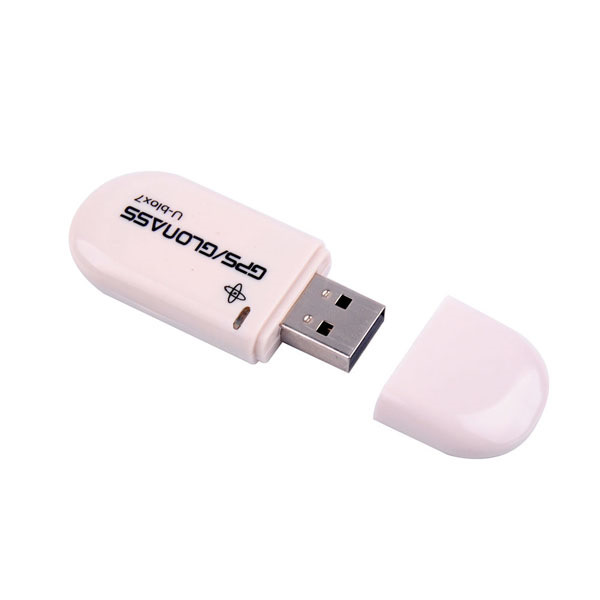
GPS оказался гомном, не оправдал ожиданий. Сможете найти его на ebay, строка поиска «VK-172 Gmouse Usb Gps Ublox7», не рекомендую к покупке. Может пригодиться при полном отсутствии GPS. При подключении он принимает столько же спутников, сколько и встроенный GPS Nexus7, а временами и того меньше. Плюс пару раз в неделю свисток «зависает», и нужно передергивать его из разъёма USB. Да и сам способ настройки, взамен штатного, для обывателей-потребителей, жуток и невыполним. Кусок инструкции по Ublox7 с pccar.ru:
Подключил usb gps ublox7 (он же vk 172) к mk908II с Android 4.2.2.
Делал всё по инструкции Rage2, за что ему большое спасибо!
Взял наугад модуль cdc-acm.ko(ну почти наугад т.к. в windows он не определялся как pl, ft, cp.), и повезло, появилось устройство ttyACM0 ))
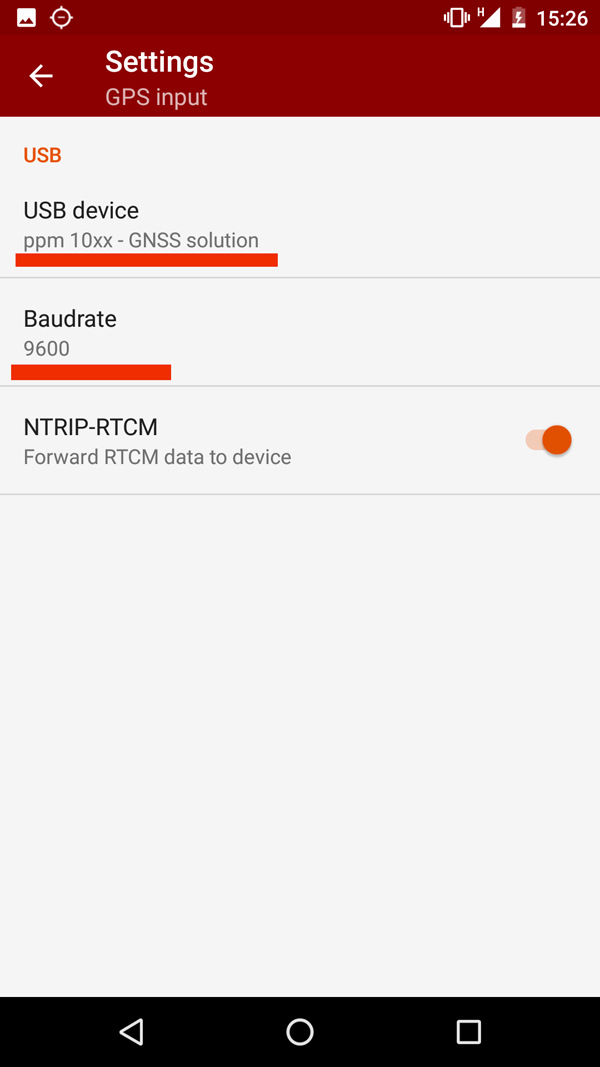
Закинул либу, выставил скорость "busybox stty -F /dev/ttyACM0 9600"
проверил "cat /dev/ttyACM0" данные бегут)
Но не было пункта "Настройки -> Местоположения" и никакие программы не видели gps приемник. После 3х дневных танцев с бубнов сменил прошивку на Finless 1.6 Andorid 4.2.2 (до этого был Andorid 4.4 ). В ней этот пункт не вырезан.
Забросил свисток в шкаф, и забил на проблему. Прошел год, просматривая сайт по продаже и подготовке планшетов, наткнулся на LS23030G. Характеристики устройства радуют:
Базовый кристалл: MediaTek MT3333
Количество каналов: 99
Поддержка взаимодействия с системами SBAS (WAAS, EGNOS, MSAS, GAGAN)
Размеры: 49 х 41 х 14,1 мм
Напряжение питания: 4,75 — 5,25 В
Температурный диапазон: -40ºС … +85ºС
Характеристики GPS-приемника
Время захвата
при горячем старте вне помещения: < 1 c
при холодном старте вне помещения: 32 c
Точность 2D локализации
при автономной работе: 3 м
при использовании систем SBAS: 2,5 м
Частота обновления данных программируется от 1 Гц до 10 Гц
Диапазон высот: < 50000 м
Диапазон скоростей: < 515 м/c
Поддерживаемые протоколы:
NMEA 0183 ver 4.10: 9600 бит/c, 1Гц: CGA, GLL, GSA, GSV, RMC, VTG
Позвонил в СПБ, поговорил с Алексеем generator . На мой вопрос по настройке устройства в Android, получил ответ: «Ничего настраивать не надо, воткнул в USB планшета и работает». И Все? «И все!». Ок, заказал. Но закрались некоторые сомнения. Оставалось не ясным, как внешнее устройство при подключении, заменяет собой встроенное в Android. Может Android уже «допилили» и он поумнел? Позже опасение подтвердилось. Надеюсь Алексей использует у себя какую то хитрую прошивку на своих планшетах, позволяющую просто подключать дополнительный GPS… Воткнул и работает, прямо мечта…
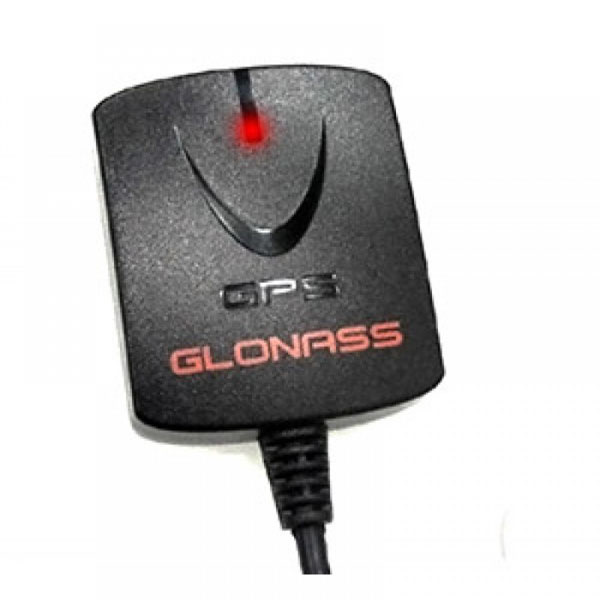
Через неделю посылка пришла, подключил к планшету в машине ииии. Иии нифига, gps приёмник мигает красным диодом, видимо работает, но толку от этого 0. Отправился в интернет, искать решение. Через день попал на какой то немецкий форум, где описывалась настройка через функцию фиктивных местоположений. Способ очень простой, никаких root функций Android не требуется. Инструкция:
1. Устанавливаем программу «GNSS Commander — GPS status», она бесплатна
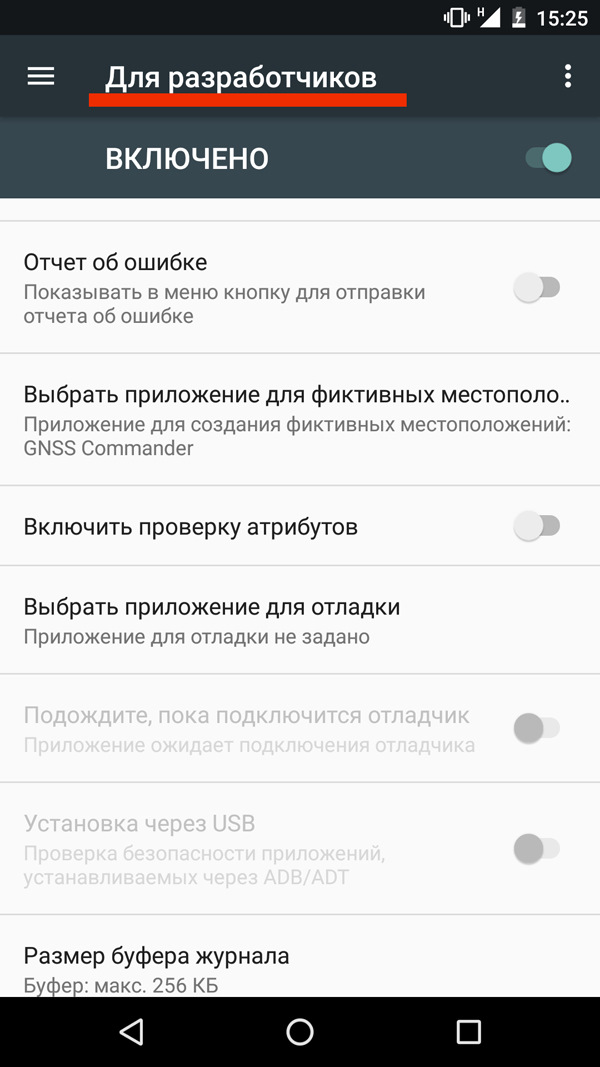
2. Включаем в настройках Android режим «разработчика» (стучим пальцем по номеру версии Android)
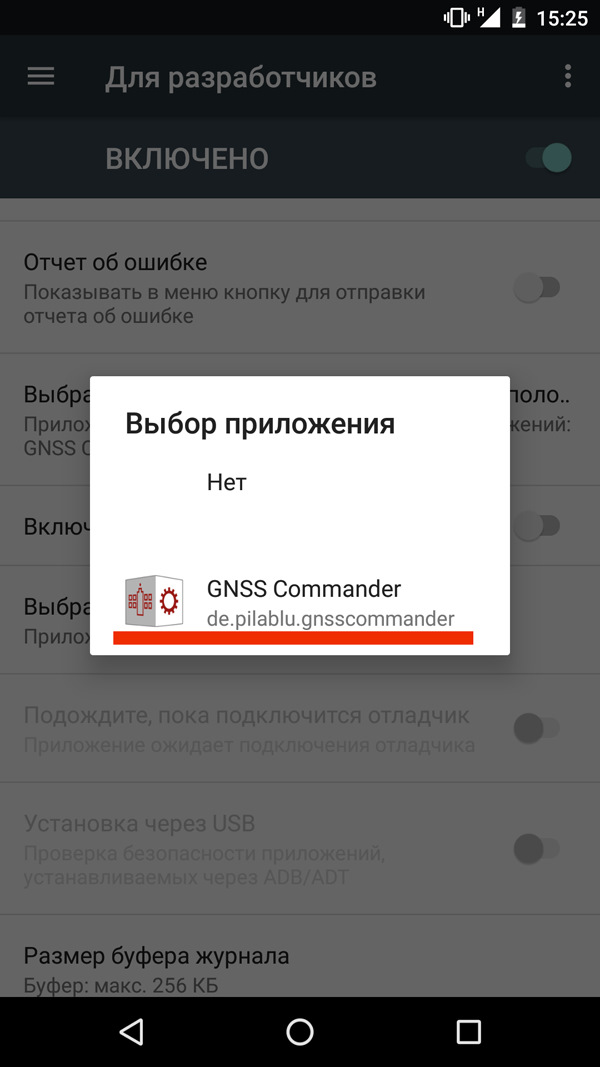
3. В меню «разработчика» выбираем программу для фиктивных местоположений «GNSS Commander». Программа будет получать данные от USB GPS и передавать их в Android, взамен данных штатного приёмника.
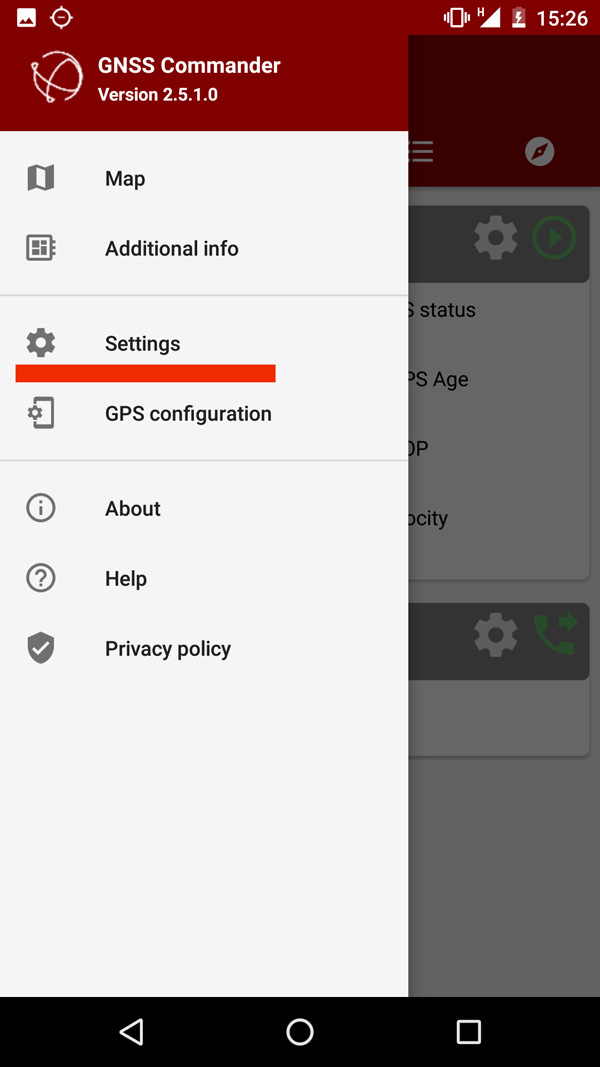
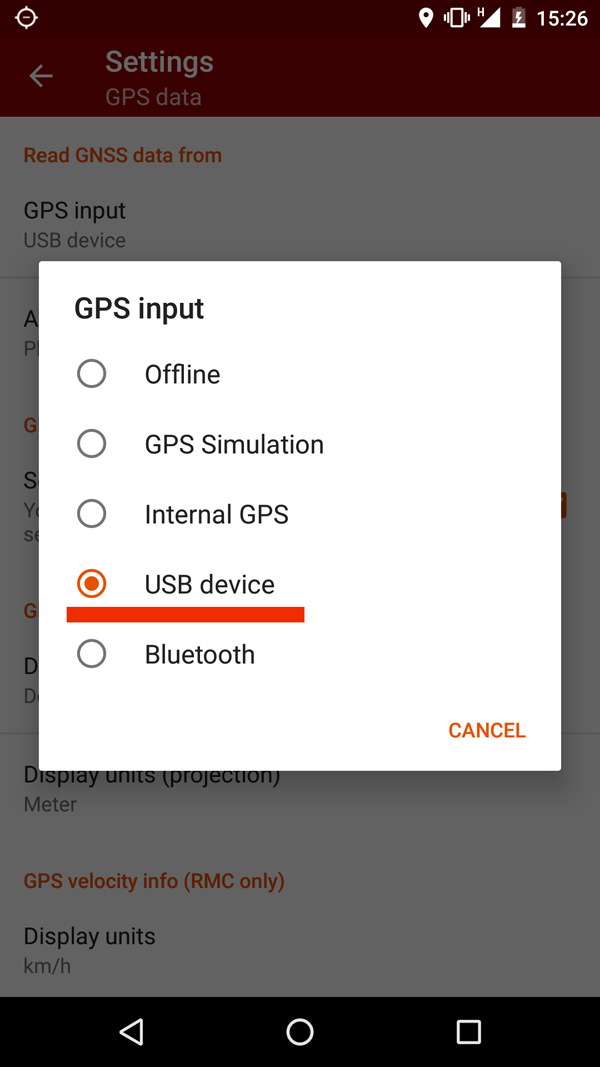
4. Настраиваем «GNSS Commander» на работу с USB GPS.
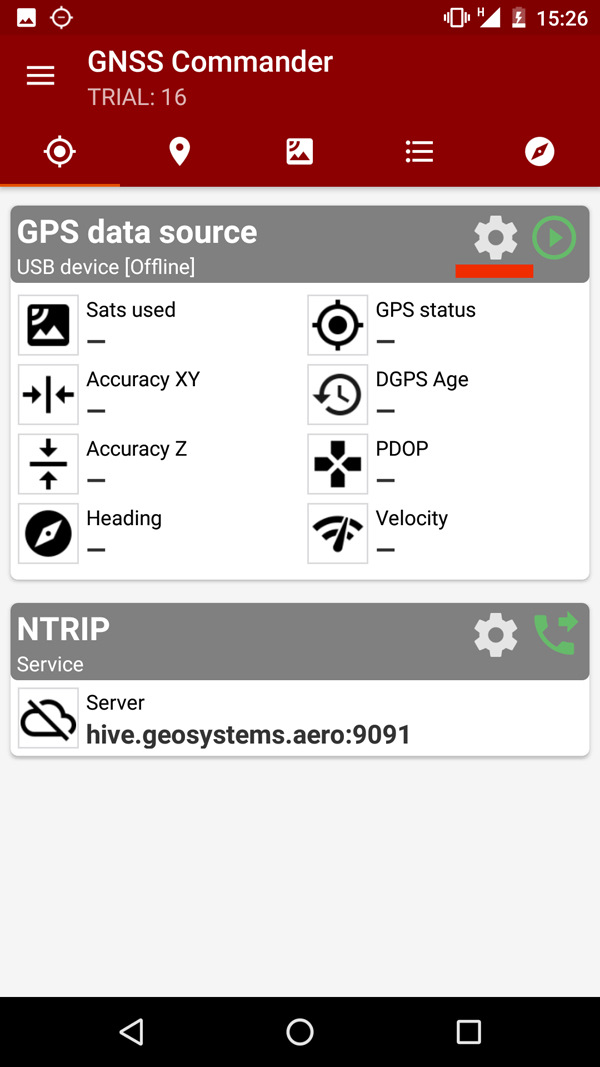
5. Запускаем «GNSS Commander»
6. Запускаем, например, Яндекс навигатор, и наслаждаемся точным позиционированием.
Далее представляю набор скриншотов по настройке USB GPS в Android.
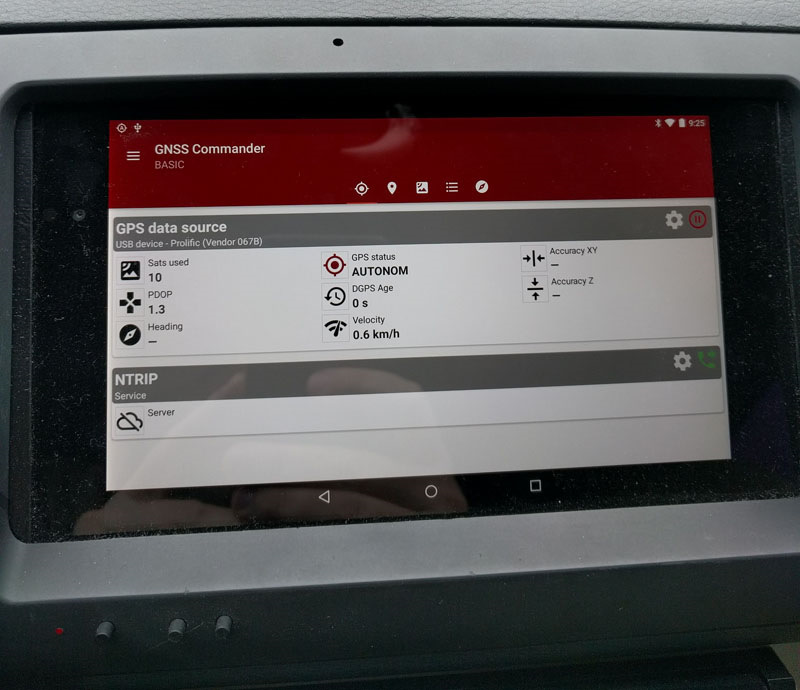
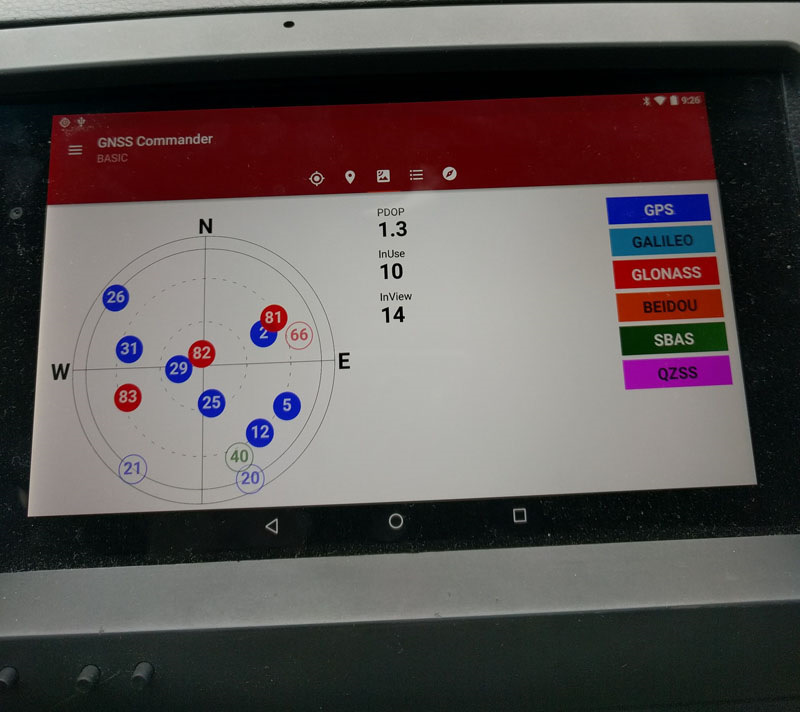 Через 2 секунды после включения 10 спутников.
Работой внешнего GPS доволен, но есть и минусы:
1. После пробуждения планшета, необходимо перейти в приложение «GNSS Commander», что бы «разбудить» его.
2. Периодически у Яндекс навигатора случаются припадки, и он внезапно предлагает спрыгнуть с третьего кольца, сделать петлю и вернуться обратно на маршрут.
P.S.
Надеюсь выше изложенный способ будет полезен анонимосу.
UPDATE 04.11.2019 Важно
С августа 2019 вышло печальное обновление GNSS Commander.
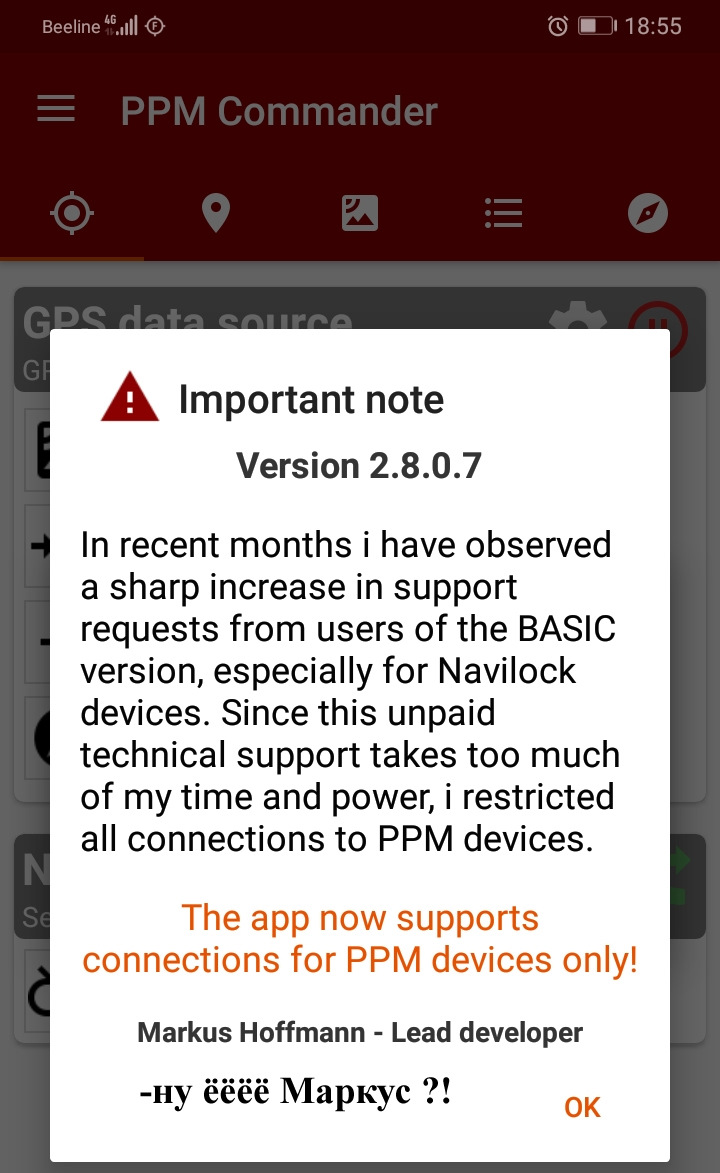
В котором тимлид разработчиков ( хороший человек ) сообщил общественности, что в связи с большим количеством запросов в техническую поддержку бла-бла-бла-бла, они решили прекратить дальнейшую работу устройств USB GPS в своём приложении. Т.к. обращения пользователей не приносят денег. Всем тем кто выполнил автоматическое обновление приложения (один из них ваш лучший друг) и "похерил" работу своих USB GPS, необходимо "откатиться" на версию приложения 2.6. Его можно попробовать поискать в интернетах, либо скачать с моего яндекс диска: GNSS Commander 2.6
Далее файл необходимо скопировать на планшет, и установить через любой файл менеджер.
В дальнейшем обновление GNSS Commander выполнять более не стоит.
Очень жаль, что же вы Немцы делаете…
Не работает GPS на Андроид магнитоле: что делать?

Что делать, если не работает GPS на Андроид магнитоле? В первую очередь пробуйте перезагрузить систему любым удобным для Вас способом: нажатием острым предметом на Reset либо через раздел «Настройки разработчика». Если это не помогло, проверьте работоспособность СИМ-карты, наличие подключения к интернету (либо его слабый сигнал), установку последней версии ПО и выбранную программу для определения маршрута. В крайнем случае пробуйте переместить антенну либо сбросить настройки до заводских параметров. Но после этого придется заново устанавливать все параметры.
Причины и пути решения
В первую очередь надо попробовать перезагрузить мультимедийную систему. Если в памяти установлено много приложений, они занимают большой объём памяти или головное устройство используется очень интенсивно, система начинает «подвисать» и «подтормаживать». Естественно, что при этом андроид магнитола не видит спутники GPS. В этом случае выполним следующие действия (рассмотрим алгоритмы для различных моделей):
- В верхнем крайнем левом углу экрана находится технологическое отверстие, обозначенное буквами «RST». В полном, без сокращений эта аббревиатура означает «RESET» — сброс, обнуление, перезагрузка. То есть то, что нам и необходимо выполнить. Берём в руки обыкновенную канцелярскую скрепку, разгибаем её и вставляем концом в отверстие. Утапливаем и фиксируем нажатой скрепку две-три секунды. В итоге экран мультимедиа становится сначала чёрным, а затем начинают постепенно появляться иконки приложений. Как только происходящее примет окончательный, зафиксированный вид, устройство перезагрузилось. Пробуем вновь как работает навигация.

- На дисплее находится значок «Настройки» (обозначается иконкой «шестерёнка»). Нажимаем на неё и далее кликаем на пункт «Настройки разработчика». Система запросит код, который указывается в инструкции по эксплуатации. Далее выбираем строку «REBOOT», подтверждаем свой выбор и таким образом запускаем процесс перезагрузки.

- Когда магнитола андроид перестала ловить спутники, можно попробовать радикальный метод — сброс настроек до заводских. Нажимаем на «шестерёнку», далее в пункте «Информация» находим «Сброс настроек». Соглашаемся с выбором и получаем комплектацию устройства в момент поставки от продавца.

Если перезагрузка головного устройства не помогла и всё также не ловит спутники GPS андроид магнитола, то причины могут быть следующие:
- Некорректно работает сим-карта. Чтобы её проверить, необходимо заменить действующую на другую, желательно от другого оператора. В том случае, если GPS начал корректно работать, необходимо проверить денежный баланс карты, наличие свободных гигабайтов, действует ли установленный тариф. Если эти параметры в норме, то следует обратиться к оператору связи.

Найти быстро и оперативно другую сим карту для проверки обычно сложно и проблематично, так как для этого требуется обращение в салон связи, который не находится в шаговой доступности. Можно поступить другим путем, исключив мобильный интернет от сим карты. Дело в том, что современные головные устройства могут принимать сигнал через Wi-Fi. Самый простой вариант — связаться с домашним роутером. Однако тут есть ограничение по радиусу восприятия сигнала. Если таковое отсутствует, на мультимедиа системе производим следующие манипуляции:
- Заходим в раздел настройки («шестерёнка»), входим в раздел «Сеть и интернет»;

- В этом разделе выбираем строку «Wi-Fi» и входим в неё;

- Открывается список устройств, к которым есть возможность подключиться;
- Выбираем свой роутер по имени, вводим личный пароль — на экране должен появиться значок подключения через Wi-Fi;

- Проверяем работу навигатора, попробовав например ввести какой-нибудь маршрут.
Также можно осуществить подключение через телефон, сделав его центром раздачи сигналов Wi-Fi. Для этого необходимо проделать операции:
- В выпадающем меню смартфона на экране активизируем режим «Точка доступа». Теперь он выступает в качестве поставщика Wi-Fi
- На мультимедийной системе производим манипуляции, как и в случае с подключением к роутеру. Только в данном случае выбираем источник не роутер, а смартфон.
- Навигатор при этом способе проверить уже можно при тестовой поездке, так как телефон будет находиться в машине и расстояние от источника не меняется. Если по-прежнему не работает навигации на Андроид магнитоле и GPS не отслеживает местоположение, переходим сразу к следующему пункту.

- Неудачно выбрано месторасположение антенны мультимедийного устройства — это может быть одной из причин, почему не работает GPS на магнитоле андроид китайской, а также другого производителя. Дело в том, что восприятия как можно большего количества спутников антенна должна располагаться таким образом, чтобы на пути восприятия было как можно меньше помех. В настоящее время считается наиболее рациональным располагать её горизонтально на «торпеде» автомобиля или путем фиксирования с помощью скотча на лобовом стекле.

- Ещё одной из причин, почему перестал работать GPS на андроид магнитоле, может стать некорректная работа приоритетного установленного приложения навигатора. В силу действующих в настоящее время ограничений работа Google карт может не устраивать по качеству предоставляемого сервиса. Кроме того, если у вас одновременно могут работать тот же самый Google и Яндекс, то они в силу конкурирующих свойств могут ухудшать работу GPS устройства магнитолы. В данном случае рекомендуем удалить из установленных приложений Google, выбрать в качестве приоритетного Яндекс Навигатор в настройках мультимедии и проверить результат.

- Если у вас довольно устаревшая модель головного устройства, то андроид не видит спутники GPS в магнитоле из-за его несовместимости с версией приложения программы-навигатора. В этом случае рекомендуется скачать на USB накопитель обновленную версию андроид и затем после подключения его в соответствующее гнездо в настройках выбрать пункт, отвечающий за обновление.

- Ещё причиной, из-за не ловит GPS на андроиде магнитоле, может стать плохое качество \
- интернета. Например, если вы оказались в удаленной местности и навигация перестала ловить спутники, это может говорить о том, что просто в ближайшем доступе нет раздающей сигналы вышки от оператора. По этой причине устройство просто не имеет стабильной связи с интернетом.

Для того, чтобы проверить качество работы GPS на андроиде магнитоле, существуют специальные программы-одной из наиболее популярных в настоящее время является GPS тест. Эта программа позволяет наглядно в режиме реального времени увидеть, сколько в данный момент головное устройство видит спутников. Естественно, что чем их больше, тем увереннее работает навигация. Кроме того, эта программа позволяет определить наиболее оптимальное расположение антенны, так как при её запуске видно как изменяется число активных спутников в зависимости от изменения положения антенны внутри автомобиля.

А Вы сталкивались с тем, что не работает GPS на андроид магнитоле? Удалось ли решить проблему самостоятельно? Или пришлось обращаться за помощью в сервис?
Настройка gps автомагнитолы своими руками
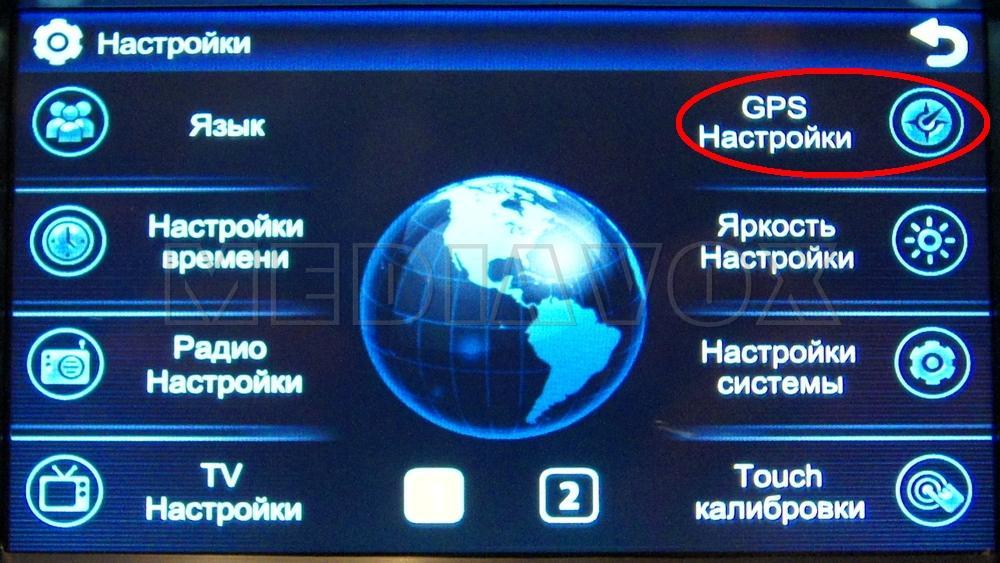
Настройка GPS автомагнитолы может быть проведена своими руками, если знать специфику процесса. Автомагнитола с GPS навигацией сегодня представляет собой идеальное устройство для водителя транспортного средства.
В таком аппарате собрано множество полезных функций и опций. Для того чтобы устройство функционировало без проблем, требуется порою настройка GPS на автомагнитоле. Это мы и рассмотрим в статье.
Настройка
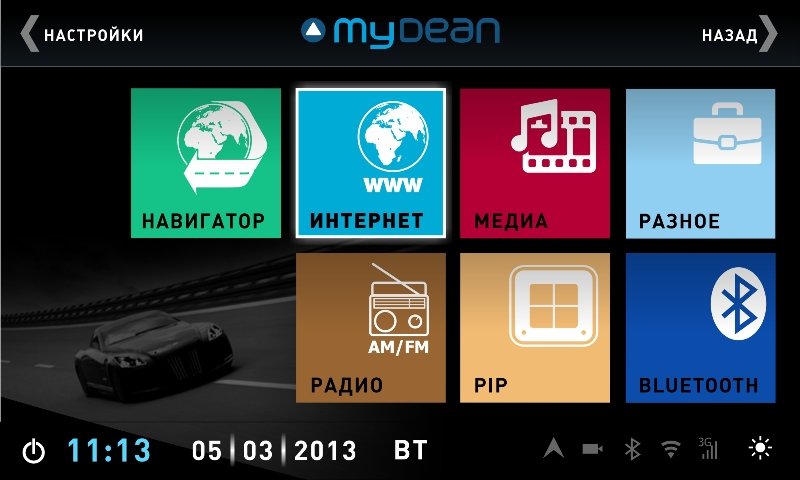
Настройка gps на автомагнитолах
Итак, правильная настройка такой автомагнитолы – это уже гарантия нормальной работы. Чтобы осуществить ее достаточно иметь под рукой инструкцию.
Ниже приводится процесс настройки:
- Автомагнитола подключается к сети. При подключении особое внимание рекомендуется обратить на серый провод с маркировкой BRAKE. Он отвечает за отключение зашиты от просмотра ТВ и ДВД программ, в процессе движения автомобиля;
- Следующий провод тоже очень важен. На нем нанесена маркировка AMP-CON. Этот самый провод в ответе за подключение и управление внешними источниками.
Примечание. Если подключить усилитель через данный провод (задействованный для внешней радиоантенны), то напряжение будет подаваться на источник только в процессе прослушивания радио, что очень экономично и практично.
- Головное устройство желательно зафиксировать на штатное место, а уже после начинать настройку.
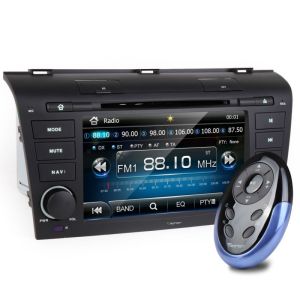
Автомагнитолы с gps навигатором
Совет. Крайне рекомендуется вначале тщательно изучить инструкцию, которая идет в комплекте. Именно в ней будет указано, какие программные обеспечения могут быть использованы для данной модели головного устройства. Это может быть Навител, IGO, OZI или другие.
- Требуемое программное обеспечение записывается на SD-карту. Если, к примеру, это будет IGO8, популярное на сегодняшний день обеспечение, то в автомагнитоле выставляется через меню разрешение 480х234 точек. Вставляем после этого карту и открываем главное меню GPS. Выбираем «опции».
- Попав в настройки,нужно выбрать программу навигации. Но для этого надо будет указать путь к запускаемой карте SD. Только после этого можно будет программу навигации включить.
Примечание. Что касается антенны для GPS, то ее желательно поставить прямо к лобовому стеклу.
- Проверяем работу и если все настройки были задействованы правильно, уже через минимальное время навигатор(см.1 din автомагнитола с навигатором: устройство и монтаж) должен определить ваше местоположение.
Примечание. Стоит отметить, что есть на сегодняшний день автомагнитолы, которые поддерживают возможность функционирования в мультирежиме GPS. Это дает право одновременно слушать музыку и пользоваться навигатором.
Если на автомагнитоле такая функция имеется, то для включения ее следует нажать и удерживать клавишу GPS. Когда на дисплее появится надпись Normal/Multi, то режим включен.
Обзор автомагнитолы Таймлесс TID 9301
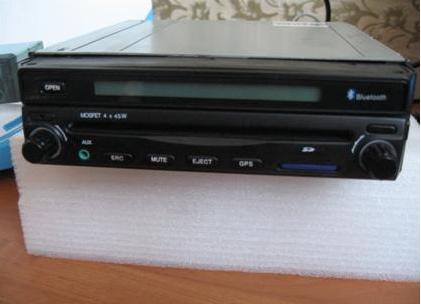
Автомагнитола с навигатором gps
Рассмотрим одну из подобных автомагнитол.
Отличается она следующими техническими характеристиками:
- Экран устройства моторизированный на 7 дюймов. Имеет разрешение: 1440х234 точек;
- GPS навигатор встроен в это головное устройство;
- Автомагнитола поддерживает ipod(см.Как подключить ipod к автомагнитоле своими руками);
- У нее имеется разъем для AUX на передней панели;
- Встроен в автомагнитолу радиотюнер, работающий в диапазонах FM/AM;
- Есть возможность подключения управления к кнопкам на руле;
- Есть отдельный выход для камеры;
- В комплект с устройством идет колодка с проводами, инструкция, пульт, провода для USB, монтажная рамка и специальные инструменты для снятия магнитолы.
Подключение
Узнаем теперь, как подключить данное устройство. По этому же примеру можно подключать и другие, схожие по параметром с этой, автомагнитолы.
Начинаем:
- Как и в вышеописанном случае, заземляем серый провод, чтобы отключить защиту посмотра DVD программ;
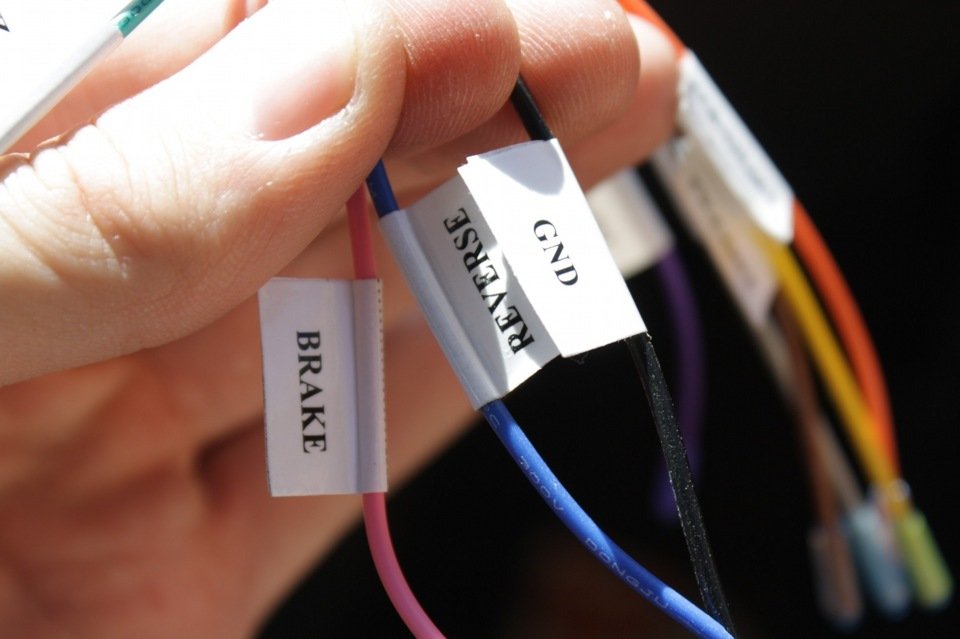
Автомагнитола с gps навигатором и ее подключение
- Задействуем провод AMP-CON, предназначенный для управления внешними источниками.
Примечание. Колодка проводов, идущая в инструкции, это переходник, который вставляется одним концом в головное устройство, а другим – подключается к источнику питания. На этом, так сказать, внешнем конце стоит всегда Евро разъем, невероятно удобный для соединения.
Кроме описанных выше проводов, в автомагнитолу встроены разъемы для подключения проводов AV. В частности, есть вход для Camera IN, куда вдевается провод от задней камеры, есть выходы тылового и фронтального каналов, аудио и видео и так далее. В данном случае, используются цветные провода.
Примечание. Кроме того, на задней панели магнитолы имеются разъемы для соединения с внешней антенной для радио или ТВ, GPS и т.д.
Передняя консоль автомагнитолы представляет собой панель, где размещены следующие составляющие:
- Дисплей однострочный, благодаря которому выводится короткая информация (если убран LCD экран). Этот самый дисплей имеет 7 типов подсветки;
- Здесь же, на передней консоли можно найти Bluetooth приемник(см.Bluetooth для автомагнитолы: делаем своими руками);
- Для открывания LCD панели предусмотрена кнопка OPEN;
- Здесь же находится регулятор громкости, микрофон, гнездо AUX и многое другое;
- Размещается на передней консоли и слот для SD карты;
- На передней панели размещен еще и регулятор переключения режимов, а с правой стороны мини USB.
Интересно, что эта самая модель автомагнитолы устанавливается легко на Ваз 2105. Не возникает никаких проблем с монтажом, хотя некоторые детали торпеды все же придется вырезать.
Знать, как настраивать GPS автомагнитолы своими руками очень полезно. Можно сэкономить немало денег на услугах специалистов, которые порой загибают такие цены, что и подумать страшно.
Главное, это делать все по инструкции, не игнорировать видео обзоры и фото – материалы.
Настройка gps на андроид магнитоле
Как включить GPS на Андроид, а затем настроить и проверить
Читайте все о том, как включить GPS на Андроид, настроить и проверить работоспособность. А так же способы решения проблем, если GPS не работает. Практически в каждом современном телефоне можно встретить систему навигации GPS . Она используется в приложениях для поиска адресов, вызова такси и доставки онлайн-заказов. И это лишь малые возможности, открывающиеся при помощи спутниковой навигации. Если вы хотите пользоваться всеми доступными опциями смартфона, то использование GPS для Андроид обязательно.
Как включить определение местоположения по GPS на Android?
Если вы хотите использовать все возможности навигации, то предварительно нужно активировать модуль. Легче всего это сделать, если опция «Местоположение» вынесена на шторку, опускающуюся с верхней части экрана свайпом. Тогда вам достаточно нажать на пиктограмму, чтобы активировать поиск спутника.
Разберемся, как включить GPS на Андроид:
- Зайдите в главное меню смартфона, где собраны все приложения. Выберите пиктограмму «Настройки» и нажмите на нее.
- Из списка выберите пункт «Местоположение».
- Зайдите в раздел «Режим». Из предложенных вариантов отметьте «По всем источникам».
Если вам достаточно примерного определения координат, то можно выбрать пункт «По спутникам GPS ». В некоторых моделях смартфонов утилита «Местоположение» заменена на «Геоданные». Обратите внимание, чтобы рычажок рядом с этой функцией находился в активном состоянии (был выделен цветом).
Общие настройки навигации на Android
Мы уже вскользь упомянули про разные режимы навигации. Теперь стоит остановиться на них подробнее:
Если вам не нужно ориентироваться в лесу или замерять физическую активность, то достаточно выбрать режим экономии заряда аккумулятора. Вы получите приемлемый результат, которого достаточно для работы большинства приложений. Для приложений, которым для работы нужна высокая точность, можно временно включать режим высокой точности. Помните, что в нем расход энергии аккумулятора чрезмерно высокий.
Как проверить и настроить GPS в смартфоне
Если вас не устраивает качество определения координат или приемник вовсе не работает, то необходимо провести проверку и настройку модуля. Для этого сначала включите модуль для определения местоположения, а затем примените дополнительные возможности.
Используем GPS Test
Одним из самых доступных способов отладки являются специальные утилиты. Все действия в них происходят в автоматическом режиме. Одной из лучших программ является GPS Test . Разберемся, как проверить GPS на Андроид с ее помощью.
Настроить работу приемника при помощи этой программы нельзя. Она лишь фиксирует полученные данные. Утилита позволяет узнать:
- точные координаты местоположения;
- количество видимых спутников и информацию о них;
- дает данные о часовом поясе в месте расположения абонента, высоте над уровнем моря в этой точке, времени восхода и заката.
Это приложение можно использовать в качестве электронного компаса. В паре с модулем навигации оно позволит вам сориентироваться на открытой местности. При помощи GPS Test и раздела настройки вы сможете включить модуль, если это не удалось сделать стандартным способом. Активируйте все способы получения координат для высокой точности геопозицирования.
Используем инженерное меню
Использовать инженерное меню можно на свой страх и риск. Если вы неопытный пользователь или очень дорожите своим устройством, то лучше не стоит вызывать настройки. Предварительно нужно получить для своего смартфона Root -права. Затем проблема, как настроить GPS для Андроид, решается следующим образом:
На этом настройка GPS на Андройд подошла к концу, после проведенных манипуляций модуль должен работать нормально.
Что делать, если GPS не работает?
Если произведенные манипуляции не помогли, и вы все равно не смогли включить геопозицирование, то необходимо найти причину сбоя и устранить ее. Для начала проверьте стандартные настройки, протестируйте девайс при помощи утилит и инженерного меню.
Причины сбоев
Если не работает GPS на Андроид, то причинами могут быть:
Для начала нужно понять, почему модуль не работает. После того как вы установите причину поломки, можно заняться ее устранением.
Решение проблем
Если вы не можете включить «Местоположение», то для начала нужно проверить настройки модуля и перезагрузить устройство. Часто проблема возникает при перегруженности оперативной памяти, что приводит к недостатку ее для работы модуля. Попробуйте сменить режим работы модуля на вариант «Только мобильные сети». Если после этого геолокация заработала, то проблема с драйвером или в аппаратной части. Невозможность сменить режим использования устройства возникает при сбое при перепрошивке.
При сбое работы модуля, произошедшем после смены прошивки, необходимо восстановить заводскую версию операционной системы. Для этого зажмите одновременно клавиши громкости и выключения. Через 5-7 секунд на экране появится режим Recovery . Из его меню выберите пункт Wipe Data/Factory Reset, подтвердите свое решение клавишей «Выключение». Затем вам нужно выбрать пункт Reboot system no w , и дождаться включения устройства.
Откалибровать модуль после сбоя можно при помощи утилиты Essential setup. Она распространяется бесплатно через официальный магазин приложений. Положите смартфон на ровную поверхность, откройте приложение и нажмите кнопку Test. Манипуляции производятся в автоматическом режиме.
Зачем нужна навигация?
Еще пару десятилетий назад навигацию не использовали простые люди, но в Америке разработчики придумали, как использовать ее в обычной жизни. Теперь простые люди могут при помощи GPS решать разные бытовые задачи:
- найти дорогу в лесу;
- ориентироваться в любом городе мира;
- находить нужные адреса и объекты неподалеку от себя;
- избегать заторов на дорогах;
- фиксировать собственную физическую активность и скорость передвижения.
Как настроить GPS на Android
Многие современные коммуникаторы и планшеты оснащены GPS приемником, но случается, что после покупки нигде не поясняется как им пользоваться. Либо после перепрощивки Андроид GPS не функционирует. В любом случае, расскажем и покажем как привести в чувства навигатор GPS на КПК.
В данном видео настройка GPS Android проверялась с помощью программы GPS Test
Для корректной работы модуля необходима правильная android настройки GPS навигатора.
КАК НАСТРОИТЬ GPS НА ANDROID
Сперва нужно скачать программу для Андроид, которая будет работать с GPS сигналом, и выполнять нужные вам задачи с GPS. В зависимости от выбранного приложения для GPS правильно выполните настройки приложения согласно инструкциям (для каждой программы настройки будут разными). После того как программа для GPS навигации настроена должным образом, но уловить сигнал спутника не удается, тогда переходим к следующему шагу.
Чаще всего проблема бывает в том, что программа навигации не может распознать и определить GPS приемник, даже если он встроен в ваш коммуникатор. Эта проблема возникает в том случае, если параметры GPS в настройках указаны не верно. Для устранения этой неисправности, нужно указать настройки виртуального порта, через который программа находит и подключается к GPS приемнику.
После установки этой программы, необходимо просканировать все COM порты, и определить на каком именно размещен GPS, после чего использовать эти данные для последующей настройки. Также при помощи GPS, можно протестировать соединение с приемником, нажав кнопку «Start GPS», и если все работает, то Вы увидите то, что программа выводит данные которые определяет со спутников.
После проделанных выше действий не забудьте выключить GPS, иначе занятый порт, не даст программе навигации его использовать. Если у Вас все еще возникают проблемы с настройкой GPS на КПК, обращайтесь, и мы обязательно Вам поможем.
Для чего нужен «Личный блог» драйва? Каждый раз при переходе в профиль, отсвечивает надпись «В блоге пока ничего нет». Третий год на сайте, а в блоге ничего. Создам одну запись, добавлю информацию про подключение и настройку USB GPS в Android.
Зачем он нужен внешний GPS, при наличии встроенного в планшете/телефоне?
Плюсы:
1. «Приличный» USB GPS способен принимать большее количество спутников;
2. Может быть размещен в любой части автомобиля, умное размещение антенны повышает качество приёма;
3. «Стартует» практически сразу, через 2-5 секунд после включения, приём более 10-ка спутников;
4. Повышенная точность позиционирования, от одного до пяти метров. Такая точность позволяет авто навигаторам «понимать» в какой полосе движется автомобиль.
Минусы:
1. Необходимость настройки операционной системы для работы с устройством;
2. Дополнительные расходы на покупку.
Покатавшись пару лет с Nexus 7 в панели, пришел к выводу, что GPS требует улучшения качества работы. Плюс обратил внимание, что в местах отсутствия подключения к интернет, встроенный GPS превращается в тыкву. Сначала казалось, что проблема затрагивает только Яндекс навигатор. Купил в play.google коммерческий вариант навигации «GPS Hавигация и карты Sygic» с пробками и прочими плюшками (перед НГ 2016 была распродажа, весь пакет обошелся в 15 евро). Протестировал пару недель, проблема осталась, нет интернета — нет GPS. Сам Sygic понравился, он более продуман, чем Яндекс навигатор. Особенно удобно на ходу читать названия районов города и населенных пунктов, возникающих по курсу движения авто. В Яндекс такого нет до сих пор. Не суть, проблема осталась. Приобрёл внешний GPS и закрепил его в правой части лобового стекла.
Подключил usb gps ublox7 (он же vk 172) к mk908II с Android 4.2.2.
Делал всё по инструкции Rage2, за что ему большое спасибо!
Взял наугад модуль cdc-acm.ko(ну почти наугад т.к. в windows он не определялся как pl, ft, cp.), и повезло, появилось устройство ttyACM0 ))
Закинул либу, выставил скорость "busybox stty -F /dev/ttyACM0 9600"
проверил "cat /dev/ttyACM0" данные бегут)
Но не было пункта "Настройки -> Местоположения" и никакие программы не видели gps приемник. После 3х дневных танцев с бубнов сменил прошивку на Finless 1.6 Andorid 4.2.2 (до этого был Andorid 4.4 ). В ней этот пункт не вырезан.
Забросил свисток в шкаф, и забил на проблему. Прошел год, просматривая сайт по продаже и подготовке планшетов, наткнулся на LS23030G. Характеристики устройства радуют:
Базовый кристалл: MediaTek MT3333
Количество каналов: 99
Поддержка взаимодействия с системами SBAS (WAAS, EGNOS, MSAS, GAGAN)
Размеры: 49 х 41 х 14,1 мм
Напряжение питания: 4,75 — 5,25 В
Температурный диапазон: -40ºС … +85ºС
Характеристики GPS-приемника
Время захвата
при горячем старте вне помещения: < 1 c
при холодном старте вне помещения: 32 c
Точность 2D локализации
при автономной работе: 3 м
при использовании систем SBAS: 2,5 м
Частота обновления данных программируется от 1 Гц до 10 Гц
Диапазон высот: < 50000 м
Диапазон скоростей: < 515 м/c
Поддерживаемые протоколы:
NMEA 0183 ver 4.10: 9600 бит/c, 1Гц: CGA, GLL, GSA, GSV, RMC, VTG
Позвонил в СПБ, поговорил с Алексеем generator . На мой вопрос по настройке устройства в Android, получил ответ: «Ничего настраивать не надо, воткнул в USB планшета и работает». И Все? «И все!». Ок, заказал. Но закрались некоторые сомнения. Оставалось не ясным, как внешнее устройство при подключении, заменяет собой встроенное в Android. Может Android уже «допилили» и он поумнел? Позже опасение подтвердилось. Надеюсь Алексей использует у себя какую то хитрую прошивку на своих планшетах, позволяющую просто подключать дополнительный GPS… Воткнул и работает, прямо мечта…
Через неделю посылка пришла, подключил к планшету в машине ииии. Иии нифига, gps приёмник мигает красным диодом, видимо работает, но толку от этого 0. Отправился в интернет, искать решение. Через день попал на какой то немецкий форум, где описывалась настройка через функцию фиктивных местоположений. Способ очень простой, никаких root функций Android не требуется. Инструкция:
1. Устанавливаем программу «GNSS Commander — GPS status», она бесплатна
2. Включаем в настройках Android режим «разработчика» (стучим пальцем по номеру версии Android)
3. В меню «разработчика» выбираем программу для фиктивных местоположений «GNSS Commander». Программа будет получать данные от USB GPS и передавать их в Android, взамен данных штатного приёмника.
4. Настраиваем «GNSS Commander» на работу с USB GPS.
5. Запускаем «GNSS Commander»
6. Запускаем, например, Яндекс навигатор, и наслаждаемся точным позиционированием.
Далее представляю набор скриншотов по настройке USB GPS в Android.
ПОИСК ПОКУПКА ОТПРАВКА АВТОЗАПЧАСТЕЙ.100% чистота сделки-89143355787
Настоящий интеллигент никогда не скажет: “Ё*** вашу мать!”, он скажет: “Да я вам в отцы гожусь!
ладно, перефразирую свой вопрос. Как установить GARMIN на китайский мафон с GPS
Тебе вроде ссылку правильную дали, читать лень?
А навител чем не устраивает? По умолчанию, на большинстве китайских навигаторов стоит именно навител навигатор.
Я знаю пароль, я вижу ананас, я верю что еноты придут спасать нас (с)
ладно, перефразирую свой вопрос. Как установить GARMIN на китайский мафон с GPS
ПОИСК ПОКУПКА ОТПРАВКА АВТОЗАПЧАСТЕЙ.100% чистота сделки-89143355787
Если в голове пусто, увы, самое большое чувство юмора вас не спасёт.
если мало оперативной памяти встроенной , то не будет навител работать , уже так на дешевом навике подкололся , удалось завести только ситигайд.
Чет странные вещи говоришь. Навител навигатор в сотовых телефонах работает на ура, не то, что в в навигаторах.
Ты точно с навителом работал? Бесплатные карты обновляемые раз в месяц, качай из сети и пользуйся. Какие ключи — я ХЗ
Я знаю пароль, я вижу ананас, я верю что еноты придут спасать нас (с)
ПОИСК ПОКУПКА ОТПРАВКА АВТОЗАПЧАСТЕЙ.100% чистота сделки-89143355787
карты бесплатные , прога сама платная , вот на нее -то и нужны ключи .
На навике с оперативкой в 128 метров навител не работает — говорит не хватает памяти.
Проверь корневые папки (куда программа установлена), чет у тебя не того.
А вообще — выше ссылку кидали по навигаторам, покури, может поможет. Кстати, в сети "ломаных" навителов не найдет только очень ленивый.
Я знаю пароль, я вижу ананас, я верю что еноты придут спасать нас (с)
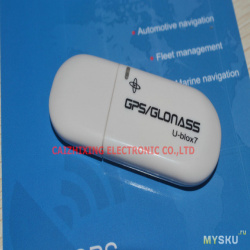
Распаковка и внешний вид.
Сзади немного характеристик
На лицевой части устройства указана модель U-blox7
Ну и сзади продублировано то же самое, только уже на наклейке
Под колпачком стандартный USB разъем
Функционал.
Для начала пошел в машину, запустил Navitel и увидел то же, что и ранее
Подключил модуль в разъем USB OTG, индикатор заморгал зеленым, а навител увидел спутники после перезапуска.
Выехал из гаража — на один спутник больше. Проскакивал еще один периодически, но это не в счет.
Отлично, разбирать магнитолу не пришлось — еще поработает. К тому же остался свободен мультимедиа USB.
Идем домой, вставляем в системник и видим, что нашлось устройство с последовательным интерфейсом
Пошарил в интернете, нашел бесплатную программу «Автоспутник». Модуль подхватился автоматически
Спутники видно, но сигнал слабоват. Индикатор на устройстве не активируется.
Есть еще планшет на Win 10. Так же оборудование определяется без проблем, даже показал полное название
Кинул на подоконник и пошел налить чайкУ. Вернулся — позиция определена, 8 спутников подхватились
Вышел на балкон, стало на один больше и уровень сигнала вырос в среднем вдвое.
Индикатор все время бодренько моргает, оповещая о том, что что-то происходит.
Итого:
Android устройство(магнитола) нашло 14 спутников, удалось подключиться к 11.
Windows устройство(планшет) нашло 12 спутников, удалось подключиться к 9.
Расчлененка.
Пришлось повозиться — защелки довольно цепкие. С одной стороны расположена GPS антенна
С другой, из интересного, нашелся чип GPS U-BLOX G7020-CT
В характеристиках написано multi-GNSS chip supports GPS, GLONASS, QZSS and SBAS