Как настроить детские смарт-часы
Трудно не волноваться, когда не знаешь, где сейчас ребенок. Благодаря умным гаджетам можно точно определить его местоположение, сохранив при этом свои нервы.
Особенности смарт-часов
Умные часы, в отличие от брелоков-трекеров, невозможно где-то забыть, поскольку всегда будут носиться на руке. Они имеют красивый дизайн и множество функций, включая текстовые сообщения, подсчет шагов, обучающие игры и т.д. Это делает гаджет более интересным для детей, что является огромным преимуществом.
Часы оснащены кнопкой SOS, а некоторые модели имеют даже встроенный датчик, который определяет, пытается ли кто-то удалить smartwatch. Наличие опции звонков (с видео или без него) не позволит ребенку пропустить звонок даже в шумной обстановке.
Подготовительные работы: покупка SIM-карты и зарядка устройства
Умные часы имеют двустороннюю связь и GPS-отслеживание, им потребуется поддержка со стороны мобильной сети, которая обычно включает тарифный план и дополнительную плату за передачу данных.
SIM-карта размера standart не подойдет. В зависимости от конкретной модели, нужно купить или micro, или nano. Следует обратить внимание и на другой момент: большинство смарт-часов использует 2G-связь, поэтому оператор должен работать в этом стандарте.
Необходимо вставить SIM-карту в свой смартфон, чтобы проверить, есть ли деньги на счету, и отключить ввод PIN-кода. Также важно проверить активность карты, сделав телефонный звонок.
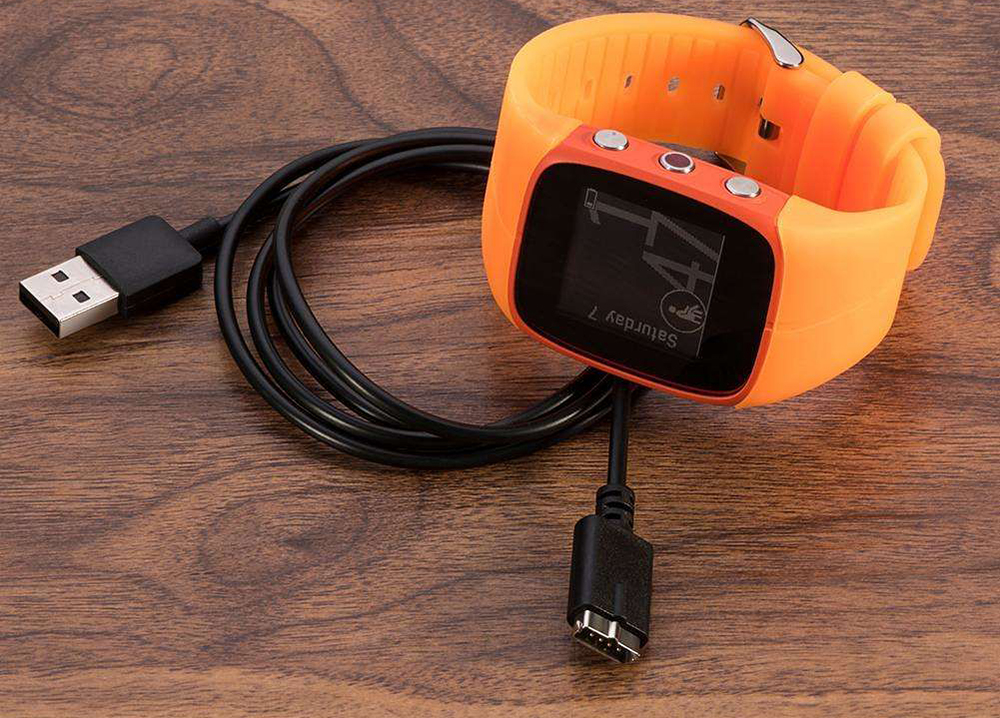
В это же время, не включая гаджет, нужно подзарядить его – на экране отобразится индикатор (должен заполниться на 100%). Когда батарея будет полностью заряжена, можно вставлять SIM-карту непосредственно в часы.
Перед включением устройства рекомендуется изучить инструкцию. Возможно, сначала придется установить приложение на смартфон и включить Bluetooth. Если что-то пойдет не так – потребуется осуществить сброс настроек до заводских.
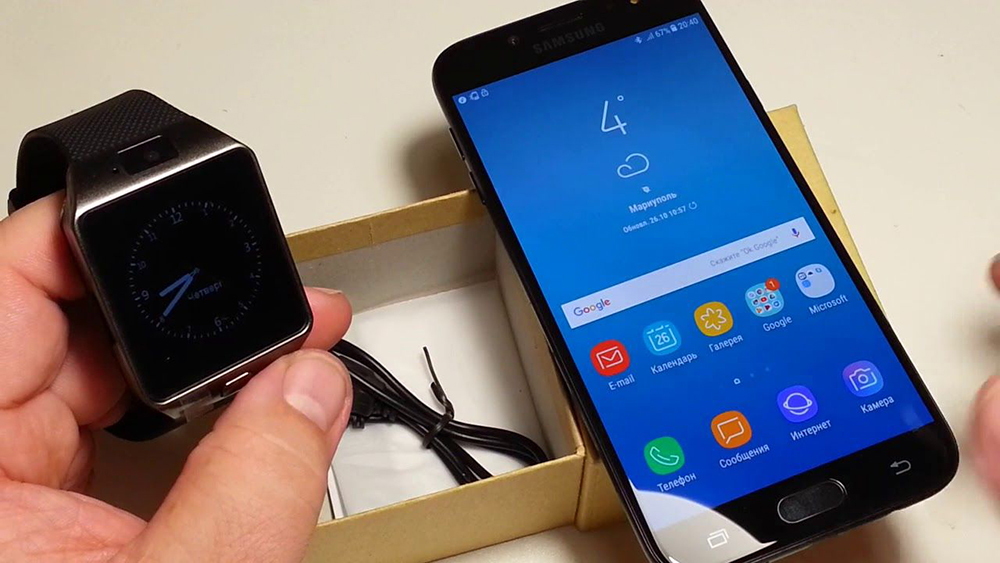
Подключение детских смарт-часов к смартфону
Чтобы подключить smartwatch к смартфону, необходимо выполнить следующие шаги:
- Включить устройство – проиграет короткий звук, а на экране загорится подсветка.
- Скачать и установить приложение на смартфон или планшет – его название и ссылка в виде QR-кода есть в инструкции.
- Включить Bluetooth на телефоне.
- Открыть приложение.
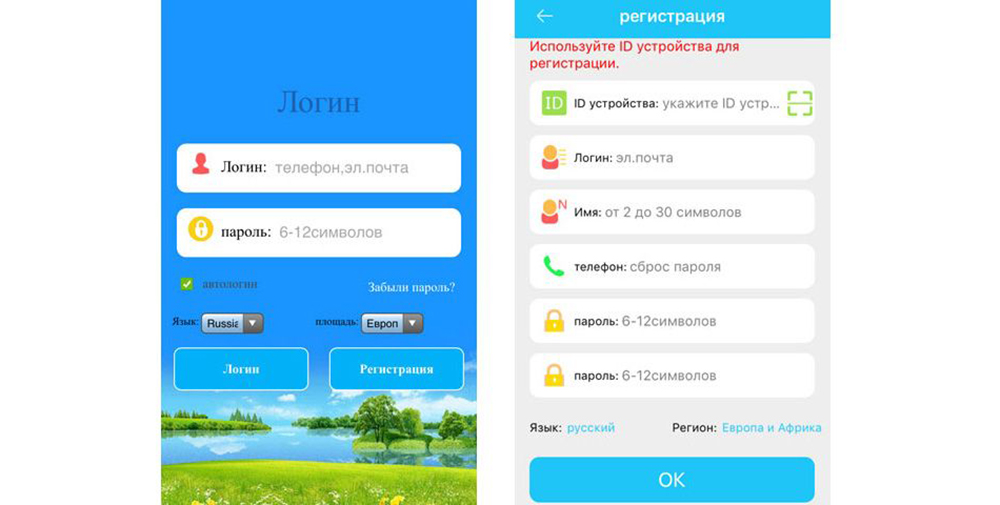
- Кликнуть по кнопке «Регистрация» для создания учетной записи.
- Для регистрации заполнить все поля (ID указан на задней крышке гаджета – 10 цифр), выбрать язык и регион. Нажать «Ок».
- После успешной регистрации появится главное меню программы. По сотовой сети синхронизируются дата и время. Пользователь получит доступ к настройкам.
Настройка смарт-часов в приложении
SOS/номера родных – вписать важные номера (максимум 3), начиная с цифры 8.
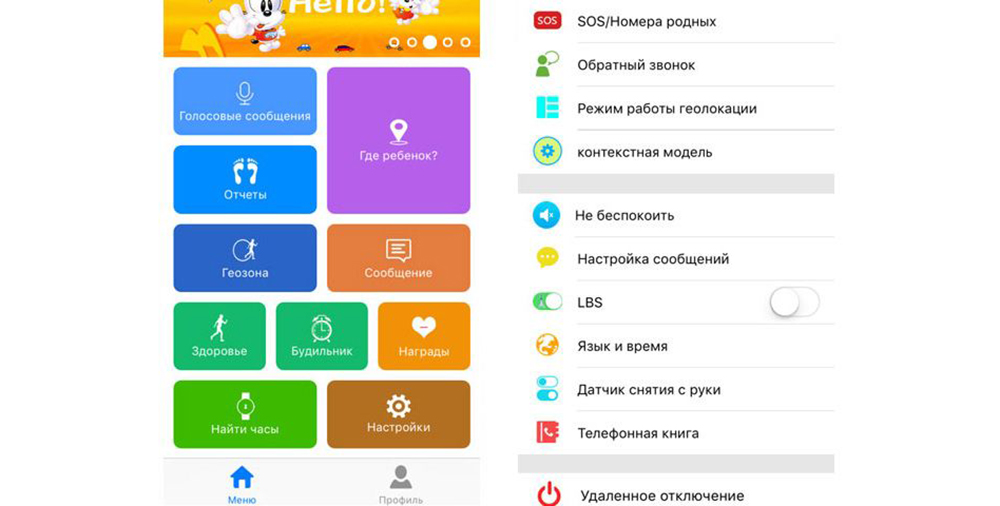
Обратный звонок – вписать номер, на который будет осуществляться вызов с гаджета, чтобы родитель мог услышать, что происходит рядом с ребенком. Вызов на дисплее не отображается.
Геолокация – выбрать временной интервал работы GPS. Чем он меньше – тем точнее местонахождение, но быстрее разряжается гаджет. Минимум – 1 мин., максимум – 1 ч. Рекомендуется установить 15 мин.
Режим работы – выбрать временной интервал. Чем он меньше – тем точнее мониторинг, но быстрее разряжается гаджет. Минимум – 1 мин., максимум – 1 ч. Рекомендуется установить максимальное значение.
Контекстная модель – выбрать тип звонка (с вибрацией или без).
Не беспокоить – выбрать временной интервал, когда приложение не будет высвечивать на экран телефона оповещения.
Настройка сообщений – вписать номер телефона, на который будут поступать оповещения.
LBS – включить или отключить опцию определения координат по сотовым вышкам.
Датчик снятия с руки – включить или отключить опцию датчика.
Телефонная книга – вписать тех, кто сможет звонить на гаджет.
Удаленное отключение – позволяет выключить гаджет через приложение.
Доступные функции приложения
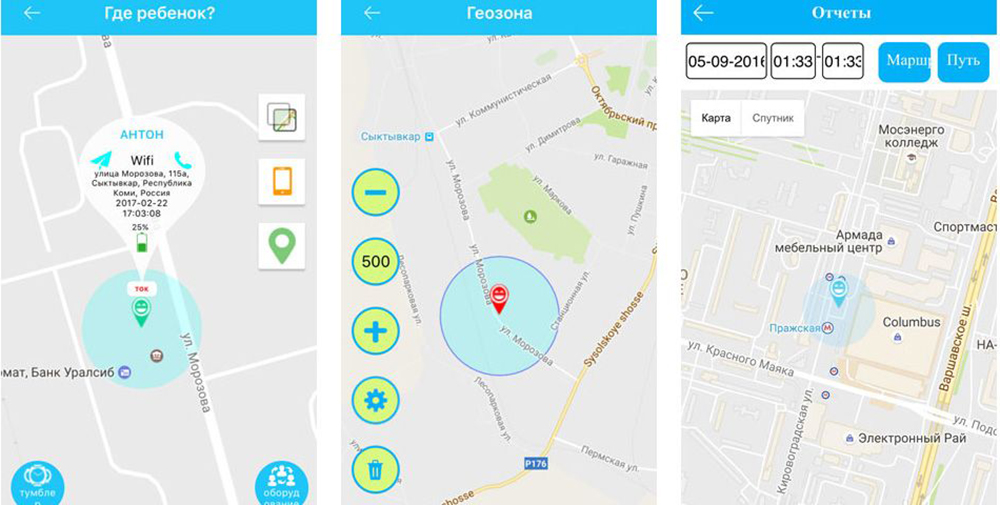
Где ребенок – отображает на карте точное местоположение, уровень заряда и время последней синхронизации. В помещении трекинг работает менее точно.
Геозона – указывается периметр. Если ребенок выйдет за его пределы, приложение уведомит об этом.
Отчеты – запись маршрутов, которые можно просмотреть в любой момент.
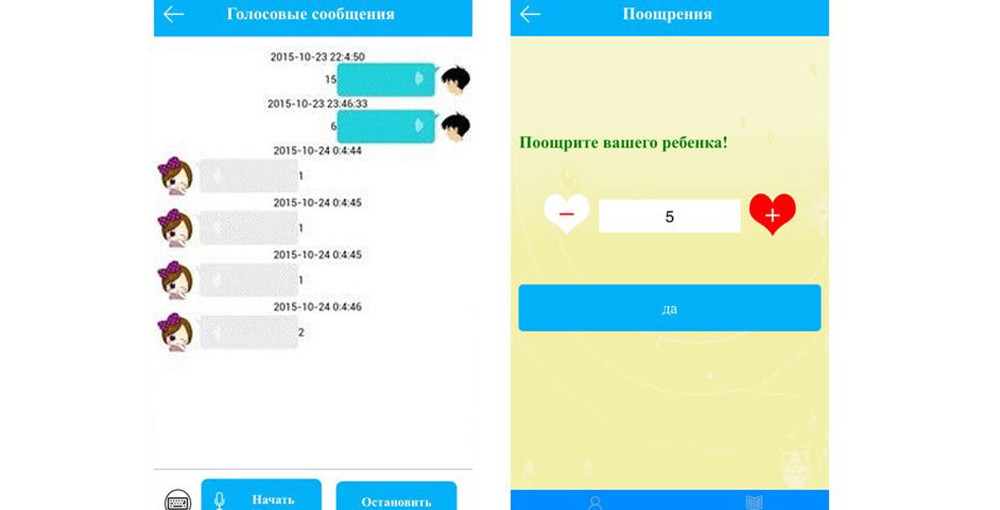
Голосовые сообщения – опция отправки коротких аудиосообщений на гаджет. Ребенок сможет прослушивать их и отвечать на них.
Награды – опция отправки сердечек ребенку за хорошее поведение (аналог лайков).
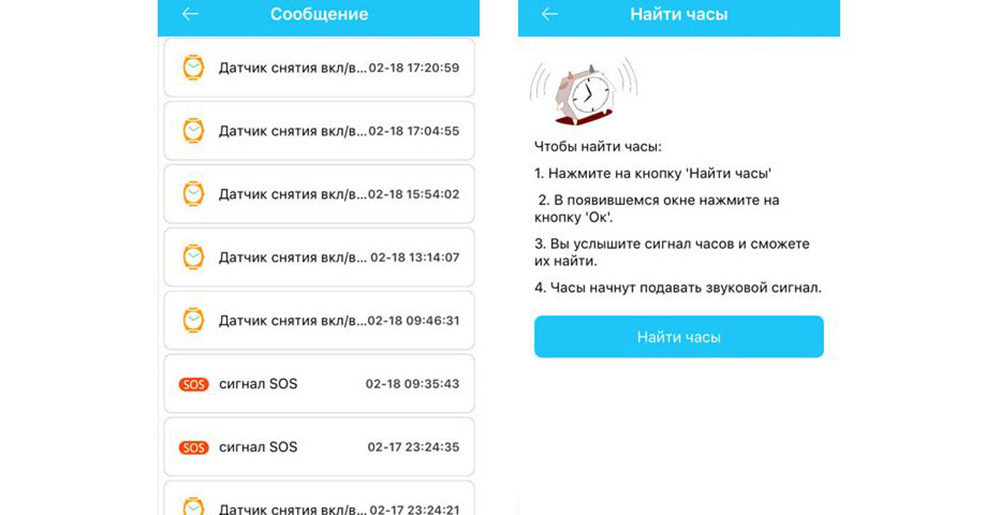
Сообщения – разнообразные уведомления.
Найти часы – при активации опции гаджет будет издавать звуковой сигнал.
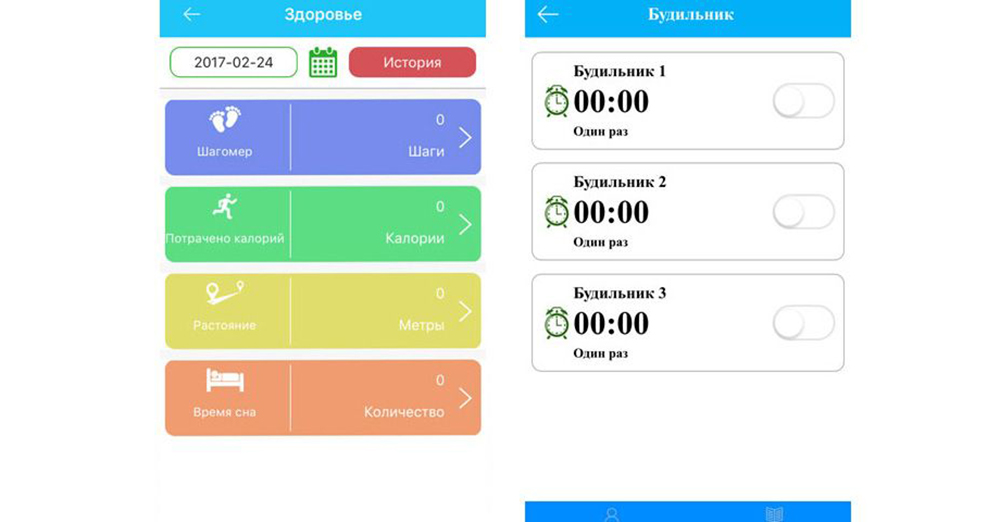
Здоровье – время прогулки, количество шагов и потраченных калорий, режим сна и т.п.
Будильник – возможность удаленно завести будильник, который зазвенит на часах.
Важные данные: ID и IMEI
Смарт-часы имеют собственный идентификатор (IMEI). Обычно он указывается на стикере, который приклеен к коробке или задней крышке устройства. Нужно обязательно сохранить его себе. Этот номер понадобится для поиска гаджета, если вдруг GPS откажет или возникнут другие проблемы.
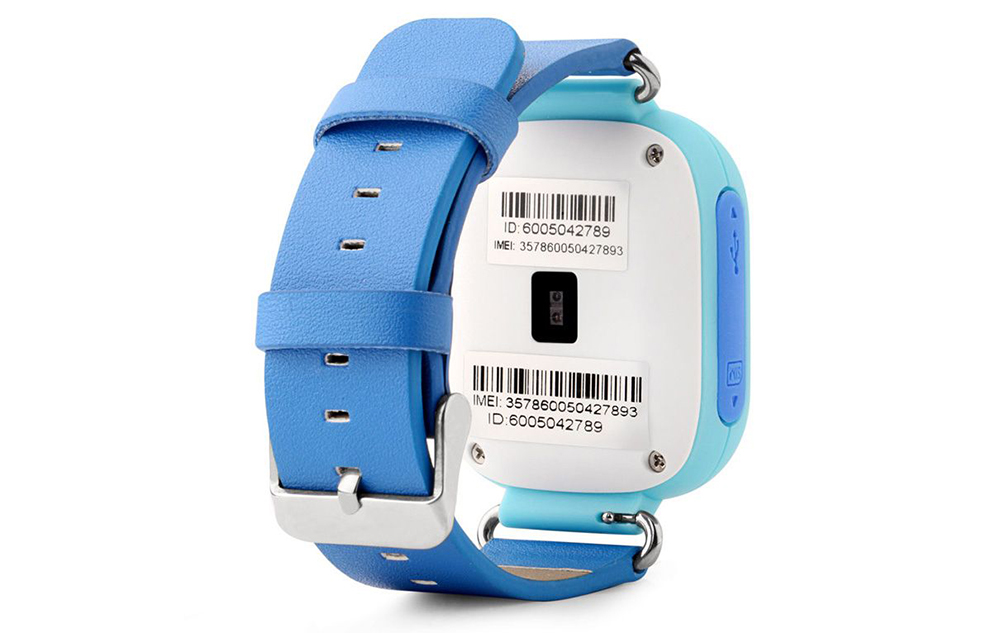
Второй идентификатор (ID) – уникальный номер устройства в приложении. Зная ID, с часами может взаимодействовать не один смартфон, а несколько.
Если ID каким-то образом был утрачен, есть несколько вариантов действий:
- «Вытащить» его из IMEI. В большинстве случаев ID заложен в идентификаторе – начинается с пятой цифры и заканчивается предпоследней. Для IMEI 0123456789012345 ID будет 5678901234.
- Отправить с гаджета команду в виде SMS. Данные, которые требуются для отправки команды, можно найти в интернете.
ID пригодится, если часы нужно будет заново активировать и связать с приложением.
Как настроить часы-телефон для детей — пошаговая инструкция
Представляем пошаговую инструкцию по настройке детских умных часов на примере популярной модели с сим-картой Smart Baby Watch Q50. Главное назначение этого устройства — определение местоположения ребенка.

Для настройки понадобятся:
- Карта сотового оператора GSM.
- Смартфон или планшет.
- Специальное приложение.
Как правильно вставить сим-карту в детские часы
В часах для детей с функцией слежения и телефоном используются карты формата Micro-SIM (размер 15×12 мм.) . Можно выбрать любого из ведущих операторов сотовой связи: Мегафон, Билайн, МТС, Теле2 или другого. Главное условие — поддержка 2G. Тариф подойдет самый минимальный — с объемом трафика до 1 Гб в месяц.
Перед тем как вставить симку в смарт-часы, необходимо:
- Убедиться, что баланс на счете – положительный.
- Активировать сим-карту. Для этого вставьте её в смартфон и сделайте звонок на любой номер.
- Отключить Pin-код. Делается это в «Настройках» смартфона в разделе «Безопасность» .
- Включить мобильный интернет. В «Настройках сети» — «Передача данных» .
- Убедиться, что батарея часов полностью заряжена.
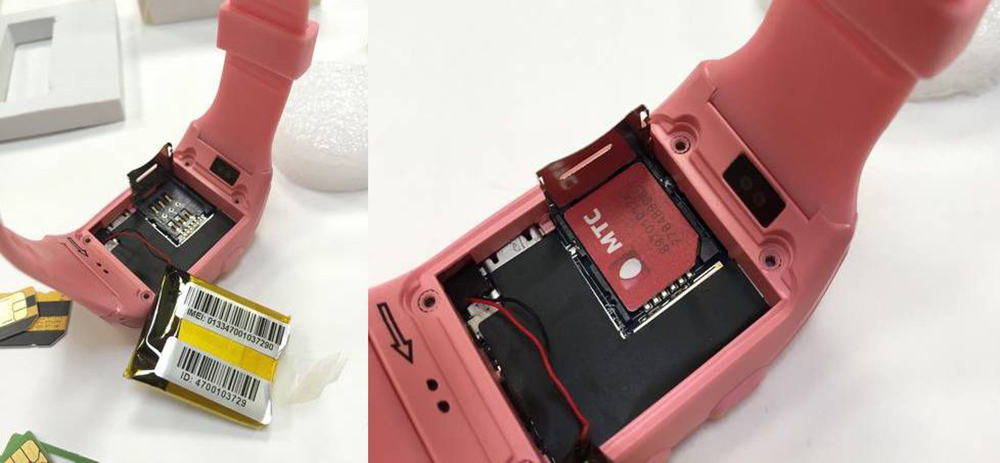
Теперь можно вставить симку в часы-телефон для детей. Для этого необходимо снять заднюю крышку гаджета, открутив 4 болта (для модели Q50, на основе которой написана данная инструкция, отвертка идет в комплекте).
Приподнять аккуратно аккумулятор. Помните о том, что в некоторых моделях он не снимается полностью и соединен проводами с корпусом часов, поэтому нужно соблюдать осторожность. Сдвигаем вправо до щелчка слот для сим-карты. Вставляем симку и защелкиваем слот.

Установка сим-карты в детские часы
Первое включение
Далее необходимо включить детские умные часы. Для этого удерживается кнопка «Вкл/Выкл» несколько секунд. Проигрывание мелодии служит сигналом включения. После этого на экране показывается время — нули или неправильное, так как еще не установлен необходимый часовой пояс. А также появится индикатор мобильной связи. Значок «E» сверху означает выход в интернет.
Как правило, запуск девайса продолжается менее минуты. Также это время зависит и от оператора сотовой связи.
Установка и использование приложения для настройки
Самое популярное приложение для детских смарт-часов — SeTracker. На сегодняшний день оно русифицировано и бесплатно. С его помощью совершаются все необходимые настройки, в том числе подключение часов к телефону.
Скачиваем приложение из Play Market (Google Play), если на смартфоне используется ОС Android.
Как настроить детские смарт-часы? Подробная инструкция
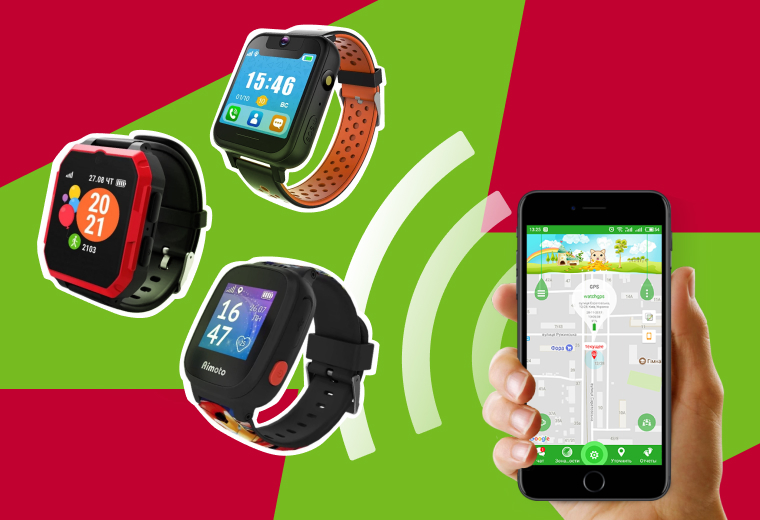
Детские умные часы — отличная альтернатива телефону, который дети часто забывают где-то. Часы, которые всегда на руке, покажут местоположение ребёнка, а в нестандартной ситуации он сможет быстро связаться с родителями, нажав одну кнопку. Кроме того, гаджет легко использовать для связи как телефон, для снимков как фотоаппарат и для отслеживания активности как фитнес-трекер.
Расскажем, как настроить новые Smart Watch, чтобы использовать все возможности.
Содержание
Установка сим-карты
Включение умных часов
Настройка интернета
Настройка личных данных
Как настроить дату и время
Как определить идентификаторы
Как настроить GPS
Как подключить детские часы к телефону
Определение местоположения
Как прослушать умные детские часы
Установка приложения SeTracker
Лучшие приложения для детских смарт-часов
Что делать, если часы не подключаются
Установка сим-карты
В детские часы нельзя подключить sim-карту сразу после покупки. Сначала её нужно подготовить:
- вставить в смартфон и активировать сим-карту формата Micro-SIM (размер 15×12 мм) — наверху должен появиться значок оператора мобильной связи;
- отключить запрос пин-кода — зайти в настройки и в разделе «Сотовая связь» и выбрать вариант включения без пин-кода;
- настроить интернет — это произойдёт автоматически, нужно просто зайти в браузер и убедиться, что доступ активирован.
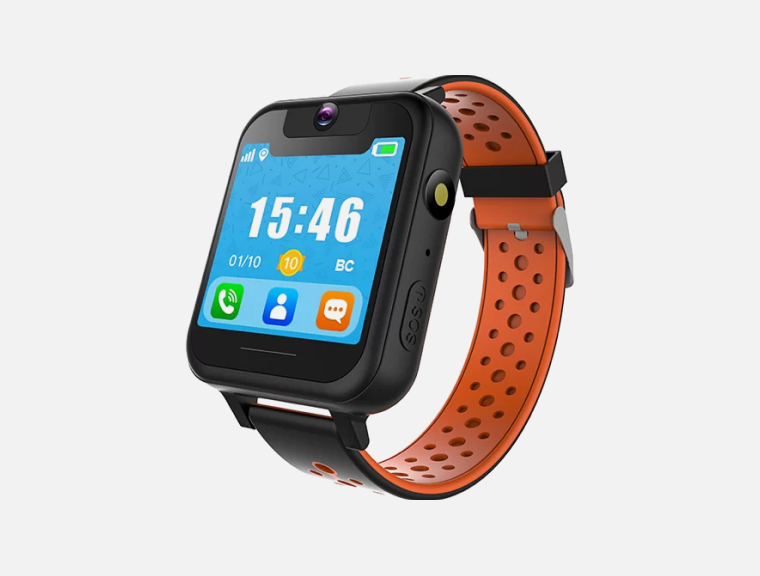
После этого сим-карта переставляется в детские часы. Слот для неё может быть расположен сбоку экрана или под ним, как например, в Digma Kid K7m Black/Orange. В этом случае для установки сим-карты потребуется снятие крышки и батареи. Возьмите отвёртку (идёт в комплекте с часами с батареей внизу), отвинтите заднюю панель часов, снимите аккумулятор, поставьте симку и прикрутите болты на место. Если слот находится сбоку, просто откройте заглушку и вставьте сим-карту.
Включение умных часов
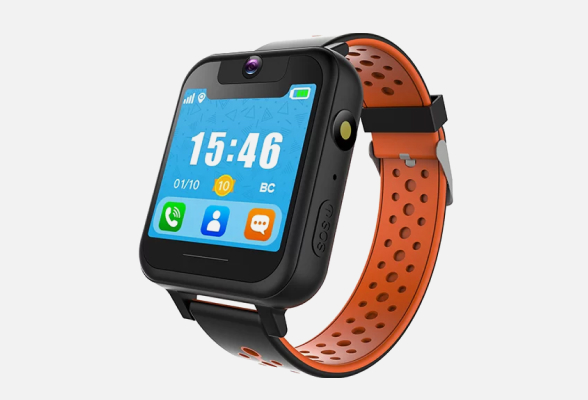
Нажмите и удерживайте пару секунд кнопку POWER или «вкл/выкл» сбоку дисплея, чтобы включить девайс. Услышали мелодию и экран загорелся — значит, часы работают. На дисплее вы увидите дату и время (их нужно будет донастроить), индикатор батареи, значок мобильного оператора и интернета.
Настройка интернета
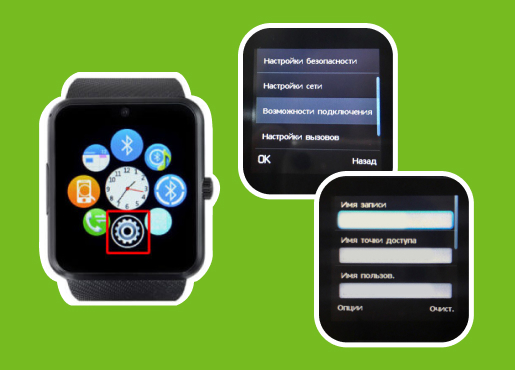
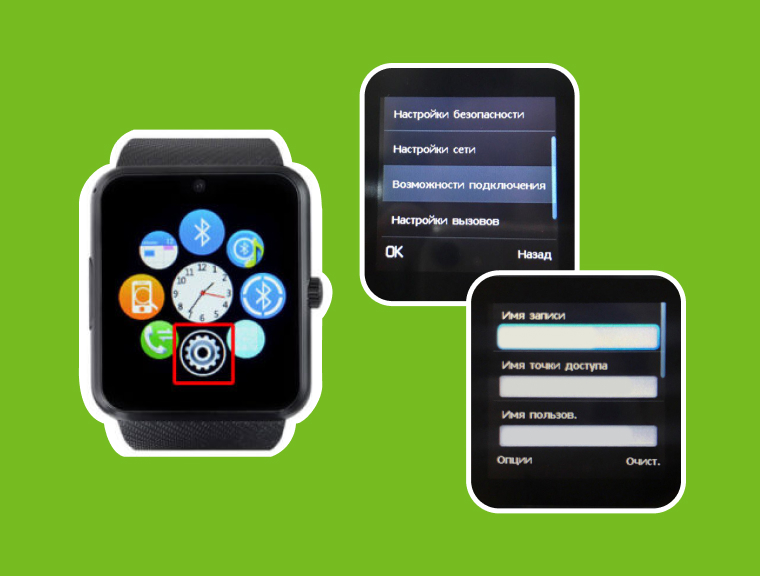
Для начала проверьте, подключён ли интернет (но она есть не во всех часах. Например, в Smart Baby Watch она есть). Затем проделываем такие шаги:
- заходим в настройки;
- выбираем раздел «Возможности подключения» или «Передача данных»;
- проверяем данные сотового оператора — в некоторых моделях нет автоматической настройки интернета, поэтому придётся вводить данные вручную;
- заходим в опции и вводим информацию о мобильном операторе, сохраняем и проверяем интернет на смарт-часах.
Настройка личных данных
После подключения к мобильной связи и интернету нужно сделать индивидуальные настройки. Например, в разделе для фитнеса нужно указать пол, возраст, вес и рост ребёнка. Это хороший способ отследить его активность за день.
Как настроить дату и время
Если вы хотите знать, где находится ваш ребёнок в любое время, настраивайте мобильный девайс внимательно. Например, установите дату и время в настройках (в разделе «Язык и время»). Сначала выбираете язык, потом — часовой пояс. Московское время — GMT+3.
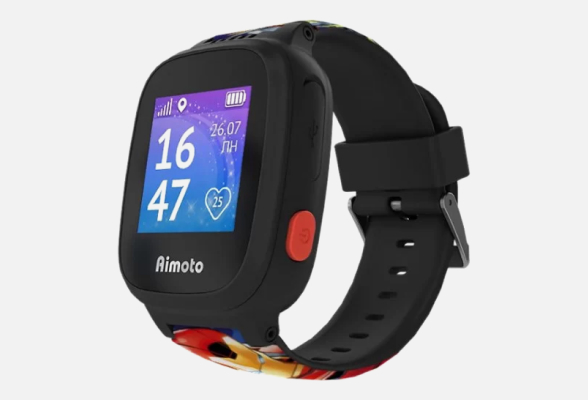
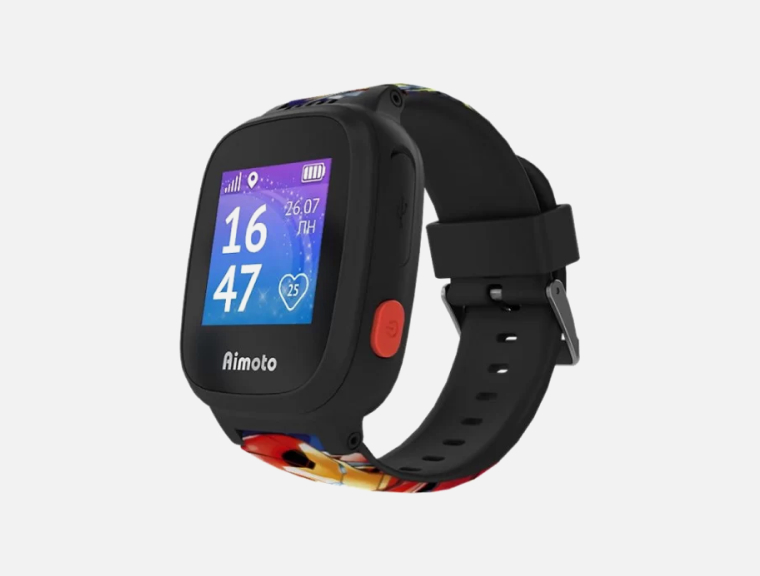
Можно не вводить данные вручную, а синхронизировать дату с родительским смартфоном. Для этого нужно зайти в приложение часов с телефона, например, у AIMOTO Marvel Kid Mini «Супергерои» оно называется «Кнопка 911» и нажать на синхронизацию данных.
Как определить идентификаторы
Идентификаторы — это уникальные коды, которые нужны для регистрации в мобильных приложениях и поиске часов в случае утери.
IMEI часов
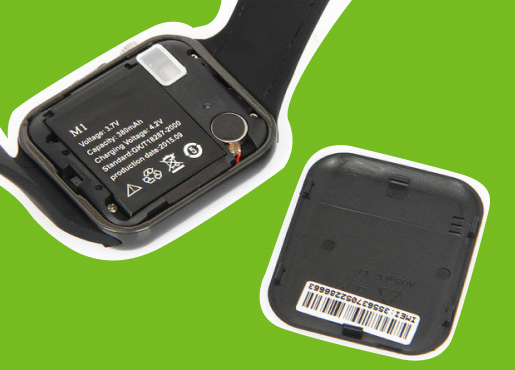
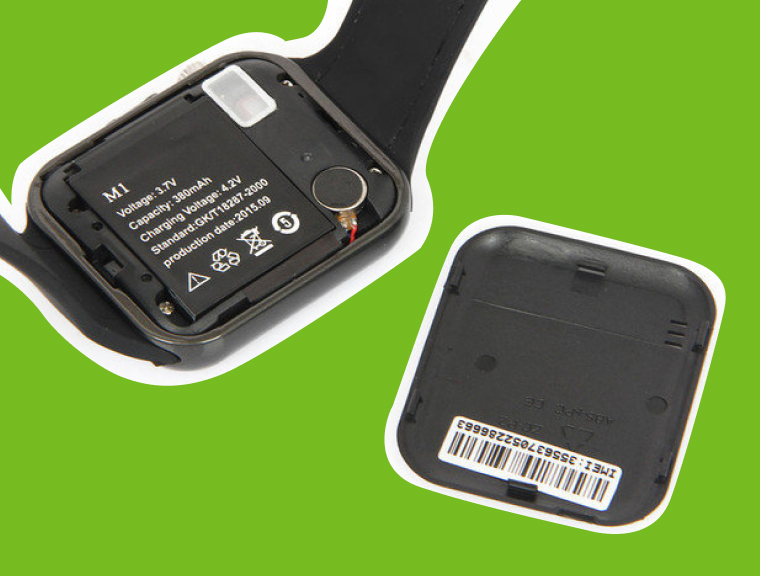
Этот международный код можно найти на коробке из-под часов или в нижней части корпуса девайса. По нему на сайте производителя можно проверить, оригинальный перед вами гаджет или нет.
ID часов
ID устройства — ещё один уникальный номер. Его используют для привязки детского девайса к смартфону родителей.
В отличие от IMEI, его всегда можно восстановить. Для этого отправьте на часы сообщение pw,123456,ts# или pw,123456,tt#. В ответ придёт информация о гаджете, в том числе ID смарт-часов.
Как настроить GPS
Чтобы детский девайс выполнял свою основную функцию — передавал информацию о местонахождении ребёнка, нужно настроить GPS. Для этого на экране смартфона нужно зайти в режим геолокации и выбрать рабочий вариант: нормальный, энергосберегающий или постоянный.
От режима зависит частота обновления гаджета и время работы. Если сигнал GPS передавать постоянно, то батарейки хватит на 5–6 часов. Если выбрать энергосберегающий режим, зарядка выдержит дольше, но данные о местонахождении ребёнка будут приходить с опозданием. Поэтому лучше всего выбирать нормальный режим — с ним информация о местонахождении ребёнка обновляется каждые 10 минут, а батарея выдержит до 12 часов.
Главное — проверьте работу датчика GPS. Нажмите на значок GPS в правой верхней части дисплея — и на телефон придёт уведомление с точными координатами.
Как подключить детские часы к телефону
Андроид
Чтобы установить сопряжение между часами и смартфоном, нужно скачать приложение в зависимости от модели устройства.
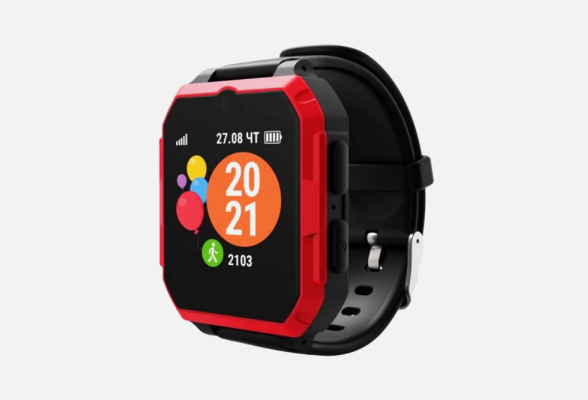
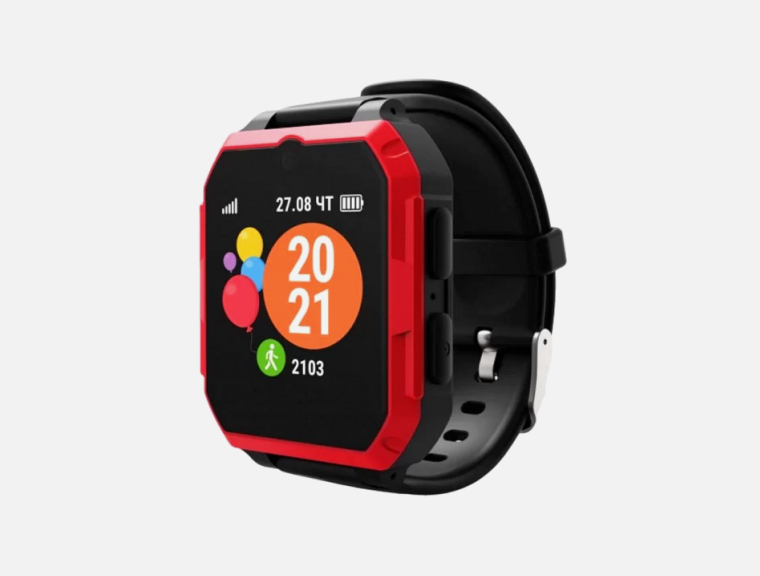
Например, для умных часов Geozon Ultra Black/Red (G-W15BLKR) — это GEOZON Guard.
Для Андроид-смартфонов есть приложения в Play Market. Можно ввести название в поиске магазина или отсканировать QR-код на коробке устройства.
После установки приложения нужно указать данные ребёнка, свой номер телефона или адрес электронной почты, нажать на кнопку подключения.
С айфонами всё аналогично, только приложение скачиваем из App Store. Просто отсканируйте QR-код на упаковке смарт-часов.
Определение местоположения
Чтобы проверить, где гуляет ваш ребёнок, нажмите на значок GPS или на кнопку поиска в приложении. Она называется «Где ребёнок» или «Найти ребёнка».
Актуальность данных зависит от частоты передачи сигнала GPS в настройках. Для получения информации нужен мобильный интернет и деньги на сим-карте.
Как прослушать умные детские часы
Ещё один плюс детских смарт-часов — вы можете слушать, что происходит вокруг ребёнка. Для этого есть функция обратного звонка. Просто нажмите на кнопку вызова и дождитесь обратного звонка часов без гудков и громкой связи на телефоне.
Ребёнок даже не догадается о родительском «ухе» — визуально это никак не видно на часах. Единственный минус — нельзя звонить или писать с часов во время прослушивания.
Ещё один способ включить обратный звонок — отправить СМС на номер часов с командой pw, 123456, monitor, номер телефона#.
Установка приложения SeTracker
Это универсальное приложение для родительского контроля для любых смарт-часов.
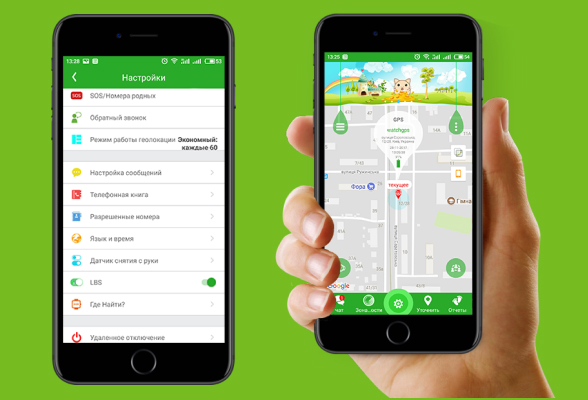
В нём легко настроить базовый функционал:
- указать до трёх телефонов для экстренного вызова кнопкой SOS;
- ввести номер для обратного звонка — чтобы можно было слушать, что происходит вокруг ребёнка;
- настроить, как часто вам будет приходить информация о местонахождении ребёнка;
- выбрать звонок — со звуком, вибрацией или без них;
- настроить режим «Не беспокоить» и блокировку сообщений, например, во время уроков;
- установить язык и время;
- настроить уведомление, если ребёнок снял часы;
- заполнить телефонную книгу для звонков на смарт-часы;
- выключать гаджет со смартфона.
С помощью Setracker вы сможете найти ребёнка, отправить ему голосовое сообщение, запомнить активность во время дня и даже поощрять ребёнка виртуальными «сердечками» за хорошее поведение. Также вы можете определить разрешённую зону для прогулок или перемещений. Если ребёнок выйдет за её пределы, вам придёт уведомление. Плюс с помощью приложения легко установить будильник даже из другого города через смартфон или найти часы, если ребёнок их потеряет.
Нужно только зарегистрироваться в приложении Setracker:
- выбрать в настройках русский язык;
- установить местоположение «Европа и Азия»;
- ввести ID детских часов вручную или отсканировать QR-код с коробки;
- придумать родительский логин из 4–16 символов;
- указать имя одного или нескольких детей;
- ввести номер телефона родителя.
Лучшие приложения для детских смарт-часов
- «Где мои дети» — можно подключить всех своих детей к одному приложению, получать два варианта отображения их местонахождения: со спутника и на карте. Для часов с камерой можно получить снимок, чем ребёнок занимается в данный момент.
- Kids Control — семейный GPS-трекер, где не только родители знают, где ребёнок, но и он сам видит, где мама, папа и другие пользователи, добавленные в группу приложения.
- Wokka Lokka — упрощённая версия GPS-трекера, которая показывает местоположение ребёнка и имеет функцию обратного звонка. Шагомер, будильник и измерение пульса недоступны, что увеличивает время автономной работы гаджета.
- Step by Step — подходит почти к любой модели смарт-часов, позволяет отправлять голосовые и текстовые сообщения в чат телефона. Есть веб-приложение для компьютеров, можно отслеживать звук вокруг ребёнка.
- «Астериум» — не только показывает местонахождение ребёнка, но и позволяет отслеживать уровень заряда часов. Можно подключить неограниченное количество трекеров к одному аккаунту.
Что делать, если часы не подключаются
Есть несколько причин, почему так происходит:
- нет подключения к интернету — проверьте деньги на счету и качество связи;
- неправильный регистрационный код — сверьте с указанными на коробке цифрами;
- ID часов не совпадает с параметрами настроек — проверьте написание уникального кода и повторите попытку;
- плохое качество связи — возможно, вы находитесь в комнате или доме с плохим покрытием. Поэтому просто перейдите в другую комнату или выйдите на улицу.
Детские смарт-часы — не только классный гаджет для детей, но и гарант спокойствия для родителей. В «Эльдорадо» вы найдёте большой выбор умных часов для детей с разными возможностями на любой бюджет.
Присылайте нам свои обзоры на технику и получайте до 1000 бонусов на карту «Эльдорадости»!
Настройка приложения для GPS часов
На данный момент существует большой выбор приложений для GPS часов. Они доступны для IOS и Android: Smart Baby Watch Q50, Q60, Q80, Q100, T58 и других, представленных на нашем сайте.
Если часы куплены не у нас, они могут быть "привязаны" к платному приложению и с бесплатным не работать. Наши часы работают с бесплатной программой, а также могут использоваться платные российские аналоги.
Информация для владельцев WindowsPhone
Для WindowsPhone можно установить LiveGPSTracks, зарегистрироваться там и трекинг осуществлять через эту программу, запуская ее в браузере. Звонки осуществляются на любые телефоны, внесенные через Приложение или смс командами в телефонную книгу часов. Прослушивание можно осуществлять через смс команду.
Информация для владельцев телефонов или планшетов с IOS или Android системой
Для большинства приложений для Smart baby watch, один родитель регистрирует часы, прописывает логин и пароль, затем это же Приложение устанавливается у второго родителя (бабушки, дедушки) и ему надо зайти под тем же логином и паролем, что и первый родитель.
Setracker 2 имеет все те же функции, но другой интерфейс
На данный момент самое оптимальное Приложение SeTracker3 (без пробела). Подробно о том, какое приложение выбрать читайте в нашем блоге: gps часы приложение.
Настройка Smart Baby Watch Q50 не отличается принципиально от Q80, Q100 и других. Разница только в слоте сим-карты, а также в моделях Q80, Q100 есть функция вибро-звонка, поэтому появляется дополнительный пункт меню.
Smart Baby Watch инструкция на русском языке
Приложение для GPS часов SeTracker 3
Приступим к установке и настройке SeTracker 3 для Smart Baby Watch. Если просканировали QR код на инструкции, ссылка на SeTracker появится автоматически, также автоматически пройдет регистрация при сканировании QR кода на часах. Если нет, заполняем вручную. Скачиваете приложение SeTracker в  или
или  .
.

Аккаунт и пароль пока не заполняем, нажимаем кнопку "регистрация". На первом экране надо выбрать русский язык и регион — для России " Европа и Африка ".

В поле "ID" вводим ID код. Нажмите квадратик и считайте код, указанный на обратной стороне часов. Или вручную введите ID. IMEI также содержит ID (xxxx1234567890x), затем запускаете приложение. Если указан REC CODE, обратитесь к нам, мы дадим Вам ID код, соответствующий Вашему REC коду.
Теперь заполняем поля "Логин" (номер телефона одного из родителей или email), "Имя" (имя ребенка) и "Пароль". Все буквенные символы нужно вводить латиницей. После подтверждения информации нажимаем "ОК". Последняя процедура — ввод указанного логина и пароля, авторизуемся. Видим следующий экран.

Меню интуитивно понятно, но пройдемся подробнее.
Сначала заходим в "Настройки" и вводим по очереди всю информацию:
1. SOS-номера. Введите 3 главных номера с "8", а не "7" или "+7", на которые будет проходить звонок при нажатии кнопки SOS. Если звонок Вами отклонен, то часы будут звонить по этим 3-ем номерам по кругу, пока звонок не будет принят или отклонен с часов.
2. Голос. Это "прослушка". Введите свой номер телефона с "8", чтобы в ситуациях, когда это необходимо, подключиться к микрофону на часах ребенка и услышать, что происходит.
3. Режим работы. Установите частотность посыла вызова к GPS-трекеру. Чем меньше период, тем точнее данные, но быстрее разряжается батарея.
4. Не беспокоить. Установите интервалы, когда ребенку не будут поступать входящие вызовы, например, во время уроков. Хотя на часы могут звонить только те абоненты, которые есть в "разрешенных номерах", но кто-то может и забыть, что в это время ребенку звонить не стоит.
5. Настройка СМС. Здесь указывается Ваш номер. На него будут приходить уведомления о снятии часов с руки и низком заряде батареи.
6. Контакты. Здесь указываются "разрешенные номера", то есть те, с которых может поступать звонок на часы ребенка.
7. Телефон. Это "телефонная книга" — список номеров с именами, кому можно будет позвонить с часов (обычно это 10 номеров).
8. Язык и часовой пояс. Устанавливаем "русский" (чтобы на часах были русские слова) и устанавливаем время — для Москвы +3,00.
9. Датчик снятия с руки. Включаем его, чтобы получать уведомления.
10. Удаленное выключение. Ребенок сам не может выключить телефон кнопкой ВКЛ, это можете сделать только Вы, в данном пункте настроек.
11. Восстановление режима работы по умолчанию. Это сброс до заводских настроек.
 После заполнения всех настроек, начинаем пользоваться всеми полезными функциями часов-телефона.
1. Где ребенок? На карте Вы будете видеть, где ребенок находится в данный момент. В помещение сигнал будет не таким точным (если в часах нет функции WIFI), но по истории маршрута видно, где ребенок находится.
2. Голосовые сообщения. Это раздел обмена голосовыми и текстовыми сообщениями. Текстовое сообщение (ограничено 15 символами) может быть написано со смартфона, с часов можно отправить только голосовое сообщение, а принимать любые.
3. Здоровье. Здесь можно настроить шагомер, указав вес ребенка и длину шага. Затем можно будет просматривать пройденное расстояние и количество шагов за определенное время.
4. Отчеты. Это история маршрута. Указываете дату и время, за которое Вас интересует маршрут ребенка.
5. Гео-зона. Работает как "электронный забор". Устанавливаете здесь метку с выбранным радиусом окружности. При "нарушении границ" Вы получите уведомление.
6. Награды. Вы можете поставить лайк своему малышу, послав сердечко, если Вы, например, довольны его поведением или если он получил хорошую оценку.
7. Сообщение. Здесь сохранена история уведомлений: о снятии часов, о нажатии кнопки SOS и другие
8. Будильник. Здесь Вы сможете настроить 3 будильника, даже если Вас нет дома со своего смартфона или планшета, чтобы ребенок не пропустил занятий и тренировок.
9. Где найти? Если Вы потеряли часы где-то в помещении, выбираете в Приложении эту функцию и часы будут издавать мелодию, по которой Вы и сможете их найти.
10. Настройки. В любой момент можно исправить номера телефонов и другую информацию в настройках.
Чтобы настроить на цифре 1 телефон мамы, а на цифре 2 телефон папы
Нужно отправить 2 сообщения с Вашего телефона на часы (без пробелов с запятыми):
1. Делаем телефон родителя главным. Отправляем смс:
pw,123456,center,номер телефона# (если в ответ Вы получили "center,ok" переходим к пункту 2, если нет, отправляем другое сообщение, с другим паролем)
pw,523681,center,номер телефона# — ждем ответ. Должен прийти ответ "center,ok"
2.отправляем вторую смс (или третью, у кого как)
Обзор приложений для GPS часов
Для большинства моделей можно установить бесплатное Приложение SeTracker или SeTracker 2. Сейчас в SeTracker 2 внесены значительные доработки. И, если раньше мы не рекомендовали ее, то сейчас программа содержит все функции и является очень стабильной. Единственным минусом этих приложений является не всегда обновленные карты и редкие сбои в гео-локации.
Меню интуитивно понятное и простое.

Приложение Маяк на данный момент рекомендовать не можем. Плохая техническая поддержка. Анонсируется ее круглосуточная работа, но на деле у Вас только принимают заявку круглосуточно. Решать проблему будут в будни, в рабочие часы. Частые сбои в работе Приложения. Это не допустимо для платного приложения.
Приложение WokkaLokka часто не подходит для регионов. Просто не идентифицирует устройство. Техподдержка отвечает долго, часто не может решить проблему. Трек не удобный, стрелки не соединены линией.
Частой проблемой платных приложений является то, что очень быстро разряжаются часы. В тех поддержке помочь не могут.

Приложение Астериум работает не корректно. Если ребенок находится в здании, приходят смс, что он вышел, потом зашел и часы быстрее разряжаются. Неудобный трек по истории маршрутов.
При покупке часов у нас, вышлем при необходимости также команды в виде смс для осуществления более сложных настроек. Модели часов с GPS