Как подключить умную лампочку к Алисе через Станцию или приложение?
Умная лампочка и Алиса – идеальное сочетание! Ведь что может быть лучше, чем отдавать голосовые команды, когда свет будет включаться, когда выключаться, а когда – гореть неоновыми огнями!
Функционал
Умный дом от Яндекса – это огромная экосистема, позволяющая упростить и оптимизировать повседневные дела! Только представьте, приборы включаются сами, вы можете регулировать глубину освещения, одним кликом включать нужные программы….
Прежде чем разбираться, как подключить Яндекс лампочку к Алисе, напомним, какие еще устройства доступны в общей системе умного дома. Это розетка и пульт от Яндекса, а также девайсы сторонних производителей – полный каталог совместимых устройств можно посмотреть на Маркете.
Вы скоро узнаете, как подключить умную лампочку к Алисе, но сначала – доступные функции! Ведь нужно понимать, зачем вы покупаете устройство?
Настройка колонки при подключение проста! Убедитесь сами по ссылке
- Включение/отключение конкретного осветительного прибора или группы ламп
- Включение/отключение приборов освещения в конкретной комнате/там, где находится колонка/во всем доме
- Изменение яркости (одной лампы/всех сразу/группы/в конкретной комнате/в доме)
- Изменение цвета и температуры цвета (также можно настроить для конкретных или всех приборов)
- Выбор режима работы и проверка состояния девайса

Несколько слов о режимах работы! Это важно, чтобы понять, как работает умная лампочка с Алисой. Разнообразие возможностей впечатляет:
- Алиса
- Джунгли
- Ночь
- Неон
- Вечеринка
- Океан
- Свеча
- Тревога
- Сирена
- Фантазия
- Чтение
- Ночь
- Романтика
Покупателям доступны два варианта:
- 60 × 118 мм, 100 г, цоколь Е27
- 55 × 120 мм, 190 г, цоколь Е27
Теперь вы готовы узнать, как подключить умную лампочку к Яндекс.Станции или приложению разработчика. Напомним, все девайсы умного дома управляются через его «сердце», голосового помощника Алису!

Подключение и настройка
Вы можете купить Станцию, если давно хотели умную колонку – но это не обязательно, подключение и настройку в любом случае нужно произвести через приложение Яндекс. Скачать программу вы можете совершенно бесплатно, просто введите ключевое слово в поисковую строку магазина App Store.
Важно: вы должны авторизоваться в своей учетной записи или зарегистрировать новый профиль, если его не было ранее.
Попробуем разобраться, как подключить умную лампочку Яндекс к Алисе. Первые шаги таковы:
- Выключите свет в комнате, затем вкрутите прибор в патрон E26 или E27;
- Включите освещение – должен появиться ровный белый свет (но если устройство моргает белым светом, это тоже нормально).

Теперь наступает момент, когда вам нужно открыть приложение Яндекс на мобильном устройстве (если вы будете управлять лампой через колонку, используйте один и тот же аккаунт, чтобы подключить Яндекс лампочку к станции с Алисой).
С Алисой можно все! Даже удалить переписку, читай здесь как
- Нажмите на иконку с квадратиками на нижней панели и перейдите к разделу «Устройства» на открывшемся экране;


- Если вы добавляете первый девайс, кликните по кнопке «Подключить» , если это не первое устройство – жмите на «+» , затем – «Другое устройство» и далее – «Умная лампочка Яндекса» ;

- Нажмите на кнопку «Продолжить» , затем трижды включите-выключите девайс, он будет быстро моргать;
- На новом экране выберите подходящую сеть Wi-Fi, введите логин и пароль;

- Дождитесь, пока на экране смартфона не появится оповещение о том, что девайс добавлен;
- Как только это произойдет, нажмите «Перейти к списку…» ;
- Напротив добавленного устройства появится кнопка «Требуется настройка» , жмите на нее.
Почти закончили разбираться, как подключить Яндекс лампочку к Яндекс.Станции – завершающий этап настройки.
- Измените название
- Выберите комнату, где будет стоять осветительный прибор

- Добавьте в группу устройств (при необходимости)
Управление светом производится командами – через колонку или приложение!
При покупке Яндекс.Станции Лайт – лампочка в подарок! Посмотрите подробности на Маркете, ведь это отличная возможность заполучить сразу два устройства по очень привлекательной цене.
Какую подсветку можно подключить к умной колонке
Чтобы подключиться к Лампочке и выполнить команду:
- На устройстве или в приложении с Алисой войдите в тот же аккаунт, который вы использовали для настройки Лампочки в приложении Яндекс.
- Позовите Алису и попросите включить или выключить свет, изменить яркость или цвет освещения.
Какие Лампочки нужны для Алисы?
- умные лампочки, которые работают с Умным домом Яндекса — например светильники Yeelight;
- устройство, с которого вы будете общаться с Алисой — умная колонка, приложение в смартфоне или навигатор в автомобиле.
Как включить подсветку на станции Алиса?
❕ слово «молча» в конце команды включит подсветку без озвучивания длительности свечения. ❕ если время свечения не указано, то колонка будет светить 2 минуты (120 секунд) и молча погаснет.
Почему Алиса не видит лампочку?
Откройте настройки смартфона и проверьте, к какой сети Wi-Fi он подключен. Если во время настройки Лампочки смартфон сменил сеть на другую, снова подключитесь к домашней сети 2,4 ГГц. Перезагрузите роутер. После этого попробуйте настроить Лампочку еще раз, при этом подключайте ее к той же сети, что и смартфон.
Что нужно купить для Яндекс станции?
Но! Без интернет работать не будет. Конечно, понадобиться только совместимая умная розетка/выключатель/светильник/лампа. Подключаете через умный дом Яндекс и все готово.
Сколько стоят Лампочки от Алисы?
Снижение цены! 990 ₽/шт. ₽/шт.
Сколько стоит умная лампа Алиса?
1 399 р. Рассрочкаот 38 р./мес. 1 149.
Почему Алиса не светится?
Станция подключена к другому устройству по Bluetooth. В этом режиме Алиса не может быть активирована. Отсутствует подключение к интернету. Перезагрузите Станцию или настройте подключение заново.
Можно ли через Алису слушать что происходит дома?
С помощью умных колонок «Яндекса» во всех моделях «Станций» от «Лайта» до «Макса» теперь можно слушать, что происходит в детской комнате. Мама через вторую умную колонку «Яндекса» или приложение «Дом с Алисой» на смартфоне может понять, проснулся ли малыш или в детской комнате полная тишина.
Как подключить лампу MI к Алисе?
Скачайте приложения бренда-производителя и активируйте в нем устройство. В нашем случае это приложение Yeelight. В нем нужно авторизоваться через учетную запись Xiaomi, затем нажать на + в верхней части экрана и подключить лампочку через пункт «Добавить устройство».
Как включить светомузыку на Яндекс лампочке?
К сожалению, на Яндекс. Лампочке нельзя включить режим светомузыки или любой другой режим. Я передам ваше пожелание разработчикам и они обязательно его рассмотрят. Вы знаете ответ на этот вопрос?
Как включить Сбер лампу?
Выключите свет, вкрутите или вставьте лампу в патрон, а затем включите её. Через пару секунд лампа войдёт в режим настройки: раз в секунду начнёт затухать и загораться снова. Если лампа не перешла в режим настройки, выключите её на 10 секунд, затем четыре раза включите и выключите, а потом снова включите.
Как Алиса включает гирлянду?
Самой розетке приложение автоматически присвоило имя «Гирлянда», поэтому можно было включать и выключать гирлянду на ёлке простыми командами: «Алиса, включи гирлянду» или «Алиса, выключи гирлянду».
Как включить свет через Яндекс станцию?
Обесточьте патрон, выключив свет в комнате, затем вкрутите Лампочку. Включите освещение.В списке устройств нажмите на новую Лампочку и измените настройки:
- Смените название. Оно будет использоваться в голосовых командах.
- Выберите комнату, в которой расположена Лампочка.
- Добавьте Лампочку в группу устройств.
Как Яндекс станция выключает свет?
Откройте приложение Дом с Алисой. Убедитесь, что вы используете аккаунт, к которому привязана Лампочка. Нажмите на нужную Лампочку и управляйте освещением: включите или выключите Лампочку, измените яркость или цвет.
Нужно ли платить за колонку Алиса?
Добрый день, Юлия! Подписка не обязательна.
Что входит в комплект Алисы?
Что входит в комплект
В комплекте идут сама «Яндекс Станция 2», блок питания и различная документация. Инструкция имеет вид карточек с вводной информацией. Более подробно обо всём вам расскажет сама Алиса. В зарядном устройстве в качестве разъёма выбран USB Type C, а длина кабеля — 1,8 метра.
Какую технику можно подключить к Алисе?
Топ умных устройств с Алисой представлен разными гаджетами — умными колонками, пылесосами, телевизорами, TV-модулями:
- «Яндекс Станция»
- Hyundai H-LED40FS5001.
- Модуль с Яндекс.
- Центр управления умным домом Aqara Hub E1.
- Умная лампа Яндекса
- Умный сетевой фильтр Sibling.
Что нужно для умной Лампочки?
Для этого потребуется специальное приложение в смартфоне, в котором задаются настройки: яркость, расписание включения и выключения, цветовая температура и так далее. Лампа и смартфон должны быть подключены к одной сети.
Что означает цвет Алисы?
Для каждого цвета задан свой характер Алисы.
Это легко заметить во время разговора с голосовым помощником. Фиолетовая любит веселиться, розовая — верит в волшебство, желтая — не такая, как все, бежевая ценит уют, мятная — романтичная натура, красная — дерзкая и активная.
Почему Алиса загорается зелёным?
Его цвет показывает состояние Станции и чем именно сейчас занята Алиса. При вращении кольца для регулирования громкости цвет меняется от зеленого (тихо) до красного (громко). Станция не активирована. Для активации произнесите «Алиса» или нажмите кнопку.
Почему Алиса горит синим?
Фиолетовый цвет загорается, когда Алиса слушает вас и обрабатывает запрос. Голубой цвет горит, когда станция проигрывает музыку, которую ей передаёт Bluetooth-устройство. Если мигает зелёный цвет, значит, сработал будильник, а красный цвет предупреждает, что интернет не подключён.
Как Алиса включает чайник?
У чайников обычно присутствует физическая кнопка, которая при нагреве выключается. Если заранее ее включить, то можно будет сказать Алисе чтобы она включила чайник.
Как сделать так чтобы Алиса включала телевизор?
Теперь стало возможным управление телевизором с помощью голосовых команд Алисе, например:
- Начать просмотр канала, назвав его: «Алиса, включи первый канал».
- Переключить канал либо вернуться к предыдущему: «Алиса, включи следующий/предыдущий канал».
Как работают умные Лампочки?
Такие умные лампы имеют свой IP адрес и антенны. Достаточно вкрутить лампу в светильник, найти устройство на роутере и дать ему разрешение на подключение к сети. После этого, лампа автоматически принимает сигнал от роутера на приемную антенну, усиливает его и транслирует через передающую антенну.
Что лучше Маруся или Алиса?
Для готовки лучше подходит Маруся: она знает явно больше пошаговых рецептов, чем Алиса. Алиса может заказать еду, но только через специальные навыки — проще и быстрее оформить доставку через приложение на смартфоне. Маруся не умеет оформлять доставку еды.
Почему не работает станция Алиса без провода?
Не смотря на все достоинства Яндекс. Станции, она не работает без подключения к электросети, так как на ней отсутствует аккумулятор. Яндекс. Станция позиционируется как стационарный персональный домашний помощник, а не как портативное устройство.
Нужно ли платить за Яндекс станцию?
Здравствуйте, Олег! Да, без подписок Алиса на Станции Мини может: включать радио, сообщать погоду, пробки, новости, проложить маршрут, играть в игры, запускать навыки, ставить напоминания, будильники, таймер или просто поговорить с вами.
Как подключить умную лампочку к Алисе: решение проблем

Яндекс разработал комплексную программную систему «Умный дом», чтобы оптимизировать повседневные дела. С помощью голоса или приложения пользователи могут управлять бытовой техникой, а также освещением. Рассмотрим, как подключить умную лампочку к Алисе и контролировать свет в помещении.
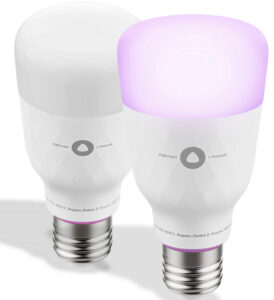
Описание умной лампочки
Яндекс предлагает две модели умной лампочки – YNDX 0005 и YNDX 00010. Для подключения в обеих вариантах предусмотрен цоколь E27, а управление происходит с помощью беспроводной точки доступа.
Модели имеют идентичный базовый цвет – белый в гаммах холодный и теплый, а также встроенную подсветку. У модели YNDX 0005 рабочая мощность составляет 10 Ватт, а у YNDX 00010 – 9 Ватт. Срок службы одинаковый – 17280 часов.
Различия присутствуют в габаритах. Первый вариант лампочки имеет размер 60 на 180 мм при общем весе 100 грамм. Второй вариант компактней – 55 на 120 мм, но при весе 190 грамм.
Умные светильники могут применяться в качестве настольной лампы, бра или люстры верхнего света.
Функциональные возможности
Умная лампочка обладает следующими функциями:
- управление: с помощью умного ассистента Яндекс Алисы или станции (в отсутствии указанной умной колонки управление возможно через смартфон, где установлено приложение);
- подключение: использование беспроводной точки доступа или Bluetooth.
Пользователи могут применять сценарии, давая ассистенту Алисе команды голосом. Сценарии допускается формировать самостоятельно через аккаунт в мобильном приложении. Также у Алисы есть функция регулировки освещения – уровня света и температуры.
Как подключить умную лампочку и настроить ее
Подключение к Алисе конкретной смарт лампочки и её настройка выполняется по алгоритму:
- В комнате выключить свет и произвести установку лампы в патрон.
- Включить свет для проверки работоспособности устройства.
- Открыть мобильное приложение Яндекс, пройти регистрацию или войти в аккаунт (если управление происходит через станцию Алиса, то авторизоваться в той учетной записи, к которой она привязана).
- В меню навигации перейти в раздел «Управление».
- Внизу тапнуть по кнопке «Управление устройствами».
- В перечне доступных устройств выбрать карточку с моделью умной лампочки.
- Сначала включить, а затем погасить лампочку, чтобы проверить правильность настройки системы (если лампочка замигала, то все сделано правильно).
- В перечне выбрать беспроводную точку доступа и выполнить подключение и ввести сетевой пароль.
- Начнется распознавание и идентификация устройства, которая завершится через 30 секунд.
- Проверить основные функции: изменить яркость светильника, добавить или уменьшить теплый или холодный цвет.
Для контроля оборудованием в учетной записи выбрать раздел «Перейти к списку устройств». Здесь допускается поменять наименование или создать группу из нескольких элементов умного дома.
Возможные проблемы и способы их устранения
При подключении к Алисе и настройке умной лампочки могут возникнуть проблемы. Далее будут рассмотрены часто возникающие неисправности.
Умная лампочка не подключается
Первое – нужно проверить, не устарела ли версия мобильного приложения. Это можно сделать через Play Market. Если появилась кнопка «Обновить», то требуется загрузить патч, без него работоспособность программы не гарантируется.
Также рекомендуется проверить состояние беспроводной точки доступа. Если соединение нестабильно, то оборудование будет работать с перебоями. Для устранения проблемы иногда помогает перезагрузка сетевого адаптера.
Если лампочка была подключена через цокольный патрон-переходник, то он может препятствовать штатной работе устройства. Переходники не рекомендовано использовать. Если без него не обойтись, то лучше заменить патрон.
Устройство не реагирует на команды
Когда управление происходит через мобильный телефон, то делается перезагрузка и затем проверяется работоспособность. Если пользователь регулирует лампочки через колонку Алиса, то нужно отключить адаптер питания на несколько секунд, затем вновь включить его.
Причина может быть и в учетной записи. Рекомендуется авторизоваться в профиле и удалить умную лампочку из списка устройств. Далее вновь привязать лампу к профилю и сделать первичную настройку.
Если лампа не реагирует на команды, то причиной может стать нестабильное подключение по беспроводной точке доступа. Если при соединении наблюдаются разрывы связи, то Алиса не будет реагировать на голосовые команды. Не рекомендуется размещать сетевой адаптер Wi-Fi в месте, где находятся бытовые приборы с повышенным излучением: телевизоры, микроволновые печи, радио-телефоны. Также в самом сетевом адаптере можно настроить качество приема сигнала. Эта настройка прописана в руководстве пользователя.
Иногда умная лампочка может не реагировать на команды Алисы в случае, если была нарушена технология подключения к патрону. Нужно изъять оборудование из цоколя и вновь аккуратно его подсоединить.
Лучшие умные колонки 2022 года
Умная колонка – это интеллектуальное устройство беспроводного типа со встроенным микрофоном и динамиком, управление которым осуществляется с помощью голосового помощника. Ключевой особенностью гаджета является собственный мини-компьютер, предназначенный для распознавания и выполнения заданных команд.

В данной статье пойдет речь о лучших умных колонках, которые можно приобрести в 2022 году.
Виды умных колонок
В зависимости от производителя и ценовой категории, умные колонки могут находиться под управлением следующих систем:
- Google Assistant. Одна из самых надежных систем одноименной компании, отличающаяся возможностью распознания голоса различных пользователей. Способна сохранять наиболее используемые команды в своей памяти;
- Apple Siri. Ключевой особенностью системы является высокоразвитый искусственный интеллект, поддерживающий множество различных девайсов;
- Алиса. Еще одна надежная система, разработанная компанией Яндекс. В настоящее время способна искать необходимую информацию и запускать гаджеты;
- Amazon Alexa. Качественный вариант для распознавания команд на английском языке. Русская речь, к сожалению, не поддерживается;
- Маруся. Данная система была разработана компанией ru Group. По сравнению с аналогами обладает невысокой скоростью обработки информации.
Как выбрать умную колонку

Умная колонка – довольно сложное устройство, к выбору которого нужно подходить предельно осторожно. Успешность выбора зависит от огромного количества различных параметров, которые напрямую влияют на эффективность работы гаджета. При этом обращать внимание рекомендуется как на конструкционные, так и функциональные качества.
Количество и качество динамиков
Питание
Многие умные колонки рассчитаны для работы от сетевой розетки. Однако при необходимости можно отыскать модель, способную функционировать как от сети, так и аккумулятора. В этом случае нужно выбирать приборы с максимально емкой батареей. Главное преимущество таких колонок – мобильность.
Сочетание сигнала и шума
От данного параметра зависит, насколько чистым будет звук. Чтобы выбрать достойный вариант, рекомендуется обращать внимание на колонки с максимально высоким показателем сигнала/шума. Тогда пользователь сможет прослушивать музыку на максимальной громкости с кристально чистым звучанием.
Голосовой помощник

На данный момент широким спросом пользуются системы:
- Google Assistant функциональность и надежность;
- Apple Siri – полная совместимость с apple-устройстами;
- Алиса – высокая скорость обработки данных.
Дисплей

В более дорогостоящие модели смарт-колонок устанавливают дисплей. С его помощью пользователи могут просматривать доступные режимы работы и результаты выполненных команд. Также есть устройства, позволяющие просматривать видеоконтент.
Совместимость

При покупке умной колонки необходимо убедиться в том, что она будет полностью совместима со всеми остальными устройствами, связанными единой системой «Умный дом». Только в таком случае звуковой гаджет будет полноценно взаимодействовать с другими элементами.
Микрофоны

Как и в случае с динамиками, в устройстве может быть предусмотрено 1-6 микрофонов. С их помощью колонка воспринимает голос и выполняет заданные команды. Также управлять гаджетом можно дистанционно. Для этого на смартфон необходимо установить соответствующее ПО и синхронизировать его с колонкой.
Лучшие умные колонки бюджетного класса
В данную категорию входят недорогие модели с ограниченным функционалом, предназначенные для небольших помещений. Отличаются они посредственным качеством сборки, низким уровнем громкости и невысокой скоростью обработки команд.

Открывает рейтинг недорогое устройство бюджетного класса, совместимое с голосовым помощником Алиса. Ключевой особенностью является компактность, легкость и необычный дизайн. В качестве акустической системы выступает несколько широкополосных динамиков, предоставляющих довольно громкий звук. Однако временами наблюдается несбалансированное соотношение высоких и низких частот.
Еще одним достоинством колонки считается возможность соединения с компьютером, ноутбуком или смартфоном. Для этого можно использовать Wi-Fi или Bluetooth каналы. К конструкционным особенностям относиться 4 микрофона с системой активного шумоподавления и функцией распознания голоса. Многие пользователи отмечают, что Prestigio Smartmate Маяк Edition можно использовать как центральную колонку.

Продолжает рейтинг еще одна смарт-колонка, взаимодействующая с голосовым помощником Алиса. Стоит отметить, что данное изделие разрабатывалось для отечественного рынка, поэтому проблем распознаванием русского языка не возникнет. К особенностям гаджета можно отнести эргономичный дизайн. На передней панели установлено несколько кнопок, с помощью которых осуществляется ручное управление.
Также многие пользователи благоприятно отзываются о расширенном функционале. К примеру, система может напоминать о важных событиях, устанавливать будильник, включать музыку и рассказывать о последних новостях. Также есть возможность взаимодействия с детьми. Для этого колонка задействует различные истории и сказки. Вишенкой на торте является емкий аккумулятор, которого хватает на 8 часов автономной работы при высоких нагрузках.

Следующая модель была специально разработана для русскоязычных пользователей. Главной особенностью является поддержка голосового помощника Алиса, который обеспечивает высокую скорость обработки заданных команд. Также особое внимание следует уделить мгновенной синхронизации с другими устройствами, подключенными к единой системе «Умный дом».
К конструкционным особенностям относится необычная дисковидная форма, отличающаяся небольшими габаритами. К сожалению, аккумулятора не предусмотрено, поэтому функционировать устройство может только от сети. Еще одним достоинством считается возможность подключения внешнего накопителя для расширения объема памяти.
Подключение Умной Лампы Xiaomi к Яндекс Станции Мини — Как Управлять Светом Через Алису
Как известно, Яндекс Станция и Яндекс Станция Мини имеет весьма широкий функционал по управлению системой умного дома. В том числе, к ней можно подключить умные лампочки или настольные лампы от Xiaomi, TP-Link, Яндекс и других брендов, чтобы включать и выключать свет в доме помощью голосового помощника Алисы. В этой статье постараемся разобраться, какие умные лампы совместимы с Яндекс Алисой, и как их настроить на работу с освещением в квартире.
Способы подключения умной лампы с Алисой к Яндекс Станции
Итак, мы хотим управлять светом в доме при помощи Алисы. Для этого у нас есть два сценария ее использования.
- Во-первых, можно использовать смарт розетку Яндекс или любого другого из поддерживаемых комплектов умного дома. Схема заключается в следующем — мы привязываем умную розетку к Яндекс Станции Мини (в нашем случае) и включаем в нее обычную лампочку. После чего просто подаем на нее питание голосовой командой, и тем самым активируем освещение.
- Другой, более «продвинутый» вариант, это использовать специальную умную лампочку или настольную лампу с беспроводной связью, которая умеет сама по себе подключаться к умному дому по wifi. Именно его мы и разберем сегодня.
Умные лампы, работающие с Алисой и совместимые с Яндекс Станцией Мини
Прежде, чем идти в магазин и приобретать умную лампу для своей Яндекс Станции, необходимо убедиться, что она совместима с Алисой и может управляться с помощью данного голосового ассистента. Дело в том, что не все лампочки имеют такую возможность даже не смотря на то, что поддерживают какие-либо другие голосовые помощники.
Например, у нас на обзоре была лампочка TP-Link Kasa Smart Bulb. Так вот, устройства из семейства «Kasa» могут работать только с Google Assistant или Amazon Alexa, но не совместимы с Алисой. В результате чего их нельзя подключить к Яндекс Станции.
А вот девайсы от того же TP-Link, но из серии «Tapo» (в том числе и умная розетка Tapo P100) Алису поддерживают и могут быть добавлены в единую систему освещения. Полный список совместимых смарт гаджетов можно найти в мобильном приложении «Яндекс» в разделе «Устройства».

Среди них умные лампочки от самого Яндекса, Салют Сбер, Xiaomi Yeelight и Aqara, Elari Smart Home, Digma Smart Life и многие другие. Ниже привожу ссылки на самые популярные умные лампы совместимые с Яндекс Алисой, которые сегодня можно найти в интернете
Умные лампы и другие светильники от Xiaomi (Yeelight) также можно подключить к умному дому от ВК с Марусей. Об этом читайте в отдельной статье на wifika.ru
Как привязать лампу Xiaomi Yeelight к Алисе и включать свет через умную колонку Яндекс Станцию?
Сегодня у нас есть возможность показать, как подключить настольную лампу Xiaomi к умной колонке Яндекс Станции Мини с Алисой на борту. Прежде всего, сама лампочка должна быть уже настроена и привязана к wifi сети от вашего домашнего роутера. Подробная инструкция на эту тему уже была опубликована на wifika.ru и размещена по ссылке выше.
Добавление лампочки в учетную запись Яндекс
Соответственно, у вас к этому моменту уже должен иметься аккаунт в сервисах Xiaomi — возможно, вы его регистрировали при работе с другими гаджетами данного бренда, например смарт браслетом Mi Band 5. На смартфоне скорее всего также установлено приложение Mi Home, через которое производится взаимодействие с девайсами Сяоми.

Зайдите в одно из них и убедитесь, что умная лампа Xiaomi привязана к вашей учетной записи и вы можете ей управлять с телефона.

Далее запускаем приложение «Яндекс»

Открываем меню сервисов

И заходим в «Устройства»
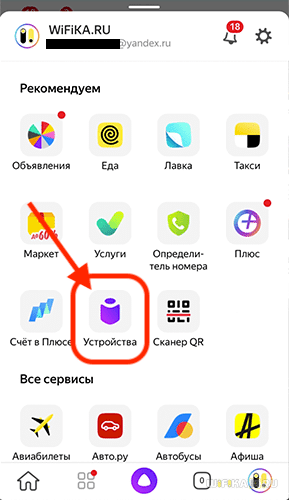
Далее в «Управление устройствами»

И жмем на значок «+»/ Обратите внимание, что в списке должна присутствовать сама Яндекс Станция. Если ее нет, то сначала нужно будет подключить беспроводную колонку с Алисой к интернету через wifi

На следующей странице выбираем «Другое устройство»

И находим ту модель светового прибора, которую вы хотите подсоединить к колонке — Yandex, Aqara, Yeelight, TP-Link Tapo, Elari и т.д. В моем случае это Xiaomi.

Кстати, тут же можно и проверить, действительно ли ваша умная лампочка совместима с Алисой. Захожу в «Настольные лампы и светильники»

И вижу, что да, моя модель работает с Яндекс Станцией

Возвращаемся назад и нажимаем на кнопку «Привязать к Яндексу»

Авторизация в сервисе лампы Xiaomi
На следующем шаге нас попросят авторизоваться по своим логином в аккаунте Xiaomi Mi Home. Вводим адрес электронной почты и пароль и жмем «Вход»
Какую подсветку можно подключить к умной колонке
Подключение Умной Лампы Xiaomi к Яндекс Станции Мини — Как Управлять Светом Через Алису
Как известно, Яндекс Станция и Яндекс Станция Мини имеет весьма широкий функционал по управлению системой умного дома. В том числе, к ней можно подключить умные лампочки или настольные лампы от Xiaomi, TP-Link, Яндекс и других брендов, чтобы включать и выключать свет в доме помощью голосового помощника Алисы. В этой статье постараемся разобраться, какие умные лампы совместимы с Яндекс Алисой, и как их настроить на работу с освещением в квартире.
Способы подключения умной лампы с Алисой к Яндекс Станции
Итак, мы хотим управлять светом в доме при помощи Алисы. Для этого у нас есть два сценария ее использования.
- Во-первых, можно использовать смарт розетку Яндекс или любого другого из поддерживаемых комплектов умного дома. Схема заключается в следующем — мы привязываем умную розетку к Яндекс Станции Мини (в нашем случае) и включаем в нее обычную лампочку. После чего просто подаем на нее питание голосовой командой, и тем самым активируем освещение.
- Другой, более «продвинутый» вариант, это использовать специальную умную лампочку или настольную лампу с беспроводной связью, которая умеет сама по себе подключаться к умному дому по wifi. Именно его мы и разберем сегодня.
Умные лампы, работающие с Алисой и совместимые с Яндекс Станцией Мини
Прежде, чем идти в магазин и приобретать умную лампу для своей Яндекс Станции, необходимо убедиться, что она совместима с Алисой и может управляться с помощью данного голосового ассистента. Дело в том, что не все лампочки имеют такую возможность даже не смотря на то, что поддерживают какие-либо другие голосовые помощники.
Например, у нас на обзоре была лампочка TP-Link Kasa Smart Bulb. Так вот, устройства из семейства «Kasa» могут работать только с Google Assistant или Amazon Alexa, но не совместимы с Алисой. В результате чего их нельзя подключить к Яндекс Станции.
А вот девайсы от того же TP-Link, но из серии «Tapo» (в том числе и умная розетка Tapo P100) Алису поддерживают и могут быть добавлены в единую систему освещения. Полный список совместимых смарт гаджетов можно найти в мобильном приложении «Яндекс» в разделе «Устройства».

Среди них умные лампочки от самого Яндекса, Салют Сбер, Xiaomi Yeelight и Aqara, Elari Smart Home, Digma Smart Life и многие другие. Ниже привожу ссылки на самые популярные умные лампы совместимые с Яндекс Алисой, которые сегодня можно найти в интернете
Как привязать лампу Xiaomi Yeelight к Алисе и включать свет через умную колонку Яндекс Станцию?
Сегодня у нас есть возможность показать, как подключить настольную лампу Xiaomi к умной колонке Яндекс Станции Мини с Алисой на борту. Прежде всего, сама лампочка должна быть уже настроена и привязана к wifi сети от вашего домашнего роутера. Подробная инструкция на эту тему уже была опубликована на wifika.ru и размещена по ссылке выше.
Добавление лампочки в учетную запись Яндекс
Соответственно, у вас к этому моменту уже должен иметься аккаунт в сервисах Xiaomi — возможно, вы его регистрировали при работе с другими гаджетами данного бренда, например смарт браслетом Mi Band 5. На смартфоне скорее всего также установлено приложение Mi Home, через которое производится взаимодействие с девайсами Сяоми.

Зайдите в одно из них и убедитесь, что умная лампа Xiaomi привязана к вашей учетной записи и вы можете ей управлять с телефона.
Далее запускаем приложение «Яндекс»
Открываем меню сервисов
И заходим в «Устройства»
Далее в «Управление устройствами»
И жмем на значок «+»/ Обратите внимание, что в списке должна присутствовать сама Яндекс Станция. Если ее нет, то сначала нужно будет подключить беспроводную колонку с Алисой к интернету через wifi
На следующей странице выбираем «Другое устройство»
И находим ту модель светового прибора, которую вы хотите подсоединить к колонке — Yandex, Aqara, Yeelight, TP-Link Tapo, Elari и т.д. В моем случае это Xiaomi.
Кстати, тут же можно и проверить, действительно ли ваша умная лампочка совместима с Алисой. Захожу в «Настольные лампы и светильники»
И вижу, что да, моя модель работает с Яндекс Станцией
Возвращаемся назад и нажимаем на кнопку «Привязать к Яндексу»
Авторизация в сервисе лампы Xiaomi
На следующем шаге нас попросят авторизоваться по своим логином в аккаунте Xiaomi Mi Home. Вводим адрес электронной почты и пароль и жмем «Вход»
Умные колонки с голосовым помощником для управления светом
Большинство производителей светотехники убеждены, что свет должен быть ориентирован на человека. По этой причине многие компании постоянно работают над совершенствованием производимого оборудования, создают уникальные гаджеты для дистанционного управления светом. На сегодняшний день каждый желающий может приобрести умные колонки, которые могут управлять не только освещением, но и всеми бытовыми приборами в доме. Что же предлагает нам рынок?
Smart-колонка от Amazon
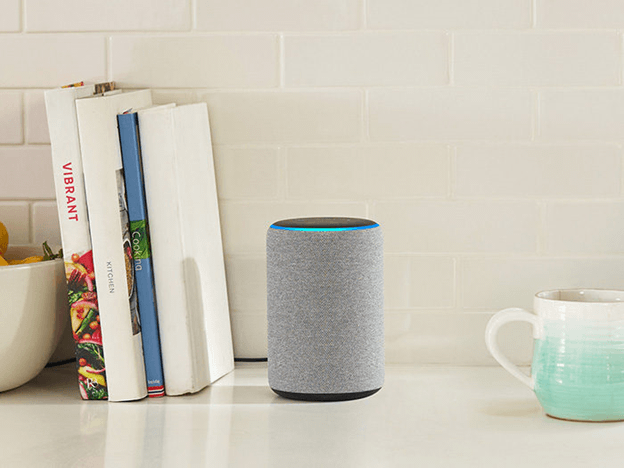
Один из первых девайсов, разработанный корпорацией Amazon. Данная станция поддерживает технологию умный дом, имеет множество функций. Управление осуществляется при помощи голоса или смартфона, для чего надо установить приложение Amazon Alexa Echo Plus. Умная колонка Amazon Echo работает в комплексе с сенсорной сетью ZigBee, поэтому при покупке светодиодных светильников или других осветительных приборов надо убедиться, что они поддерживают данный стандарт.
- включение/выключение света;
- изменение яркости осветительных приборов и их цветовой температуры.
Голосовое управление осуществляется при помощи команд, которые начинаются с обращения к помощнику Alexa. Например, «Alexa, спокойной ночи или включи люстру».
Google Home
 Главный конкурент Amazon, компания Google, также создала smart-станцию для управления бытовыми приборами и освещением. Голосовой помощник умной колонки Google Home настоящий гений, который и о погоде расскажет, и разбудит в нужное время, и включит любимую музыку. Стоит обратить внимание, что устройство может распознавать голоса людей и переключаться между настройками, что очень удобно, если в доме или квартире живет семья.
Что умеет умная колонка Гугл? Менять яркость и цвет света, если в осветительный прибор оснащен цветными светодиодами. Кроме того, при помощи приложения на смартфоне можно создать индивидуальные сценарии освещения, что позволяет быстро подстроить свет под действия, которые будут выполняться в помещении в данный момент.
Яндекс.Станция
Довольно новый девайс, а главное – русскоязычный, что делает его очень привлекательным для жителей нашей страны.
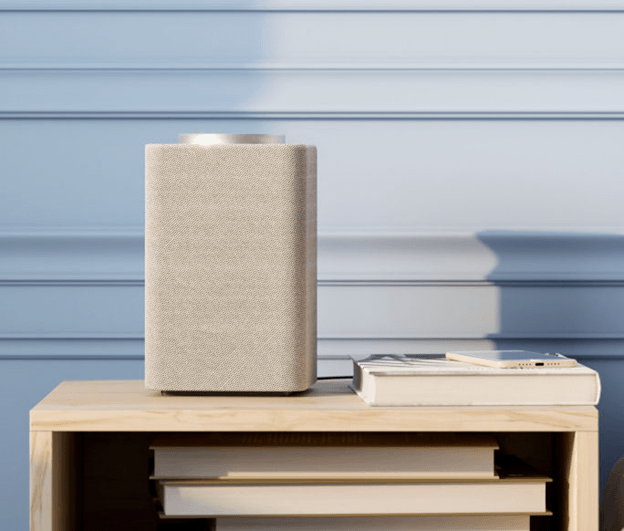
Умная колонка Yandex отличается более ограниченным функционалом, чем гаджеты от Амазон или Гугл, но производитель об этом открыто говорит и постоянно работает над расширением функций. К сожалению, в данный момент этот девайс больше мультимедийный, управление светом с его помощью невозможно. Но! Отличной альтернативой может стать новинка от Яндекс – открытая платформа «умный дом» позволяет управлять даже той техникой, которая не поддерживает ПО корпорации. Как такое возможно? Все очень просто, компания выпустила свои «умные розетки», к которым можно подключить несовместимое оборудование и вопрос решен.
Что надо учесть при выборе smart-колонок?
Для корректной работы управляемой системы освещения подбор оборудования лучше доверить профессионалам. Не все светодиодные светильники и лампы поддерживают нужный стандарт диммирования. Если неправильно подобрать осветительный прибор, то владелец smart-колонки просто не сможет полностью оценить всю ее прелесть.
Кроме того, надо обращать внимание на технические характеристики не только светильников, но и остального оборудования. Не стоит забывать, что умные колонки Амазон и Гугл больше рассчитаны на англоязычное население, а не русскоговорящее, что может создать определенные проблемы при произношении команд для голосовых помощников.
Как подключить колонку «Алиса»?
Сегодня разберемся, что нужно сделать для активации колонки с голосовым помощником «Алиса», как подключить ее первый раз к Wi-Fi. Рассмотрим, как подключить колонку «Алиса» для всех возможных вариантов использования:
Подключение «Алисы» к интернету
Если вы только что приобрели колонку, то, чтобы ее активировать, дайте доступ устройству к интернету. Перед вами алгоритм, как подключить колонку «Алиса» к Wi-Fi:
- Включите колонку в розетку.
- На телефоне подсоединитесь к той Wi-Fi-сети, к какой планируете подключить колонку (частота — на уровне 2,4 ГГц).
- Скачайте официальное приложение «Яндекс» в Google Play или App Store. Если софт уже установлен на девайсе, обновите его до самой свежей версии.
- Как подключить «Алису» (колонку) через телефон? Откройте программу на девайсе, выполните вход в свой «Яндекс»-аккаунт.
- В случае, когда у вас есть подписка «Яндекс+», войдите в профиль, на котором она активирована — вы сможете пользоваться подпиской и на колонке.
- Продолжим разбирать, как подключить «Яндекс»-колонку «Алиса» через телефон. В программе «Яндекс» опуститесь к пункту «Устройства».
- Затем проследуйте по пути: Управление устройствами — Добавить — Умная колонка.
- Как подключить колонку «Алиса» к интернету? Из списка выберите нужную вай-фай сеть, при необходимости наберите код.
- Положите телефон к колонке, кликните на «Проиграть звук».
- В продолжение нескольких секунд установится подключение — об этом скажет сам голосовой помощник.
Как подключить мини-колонку «Алиса»? Воспользуйтесь этой же инструкцией.
Подключение колонки Алиса к телефону
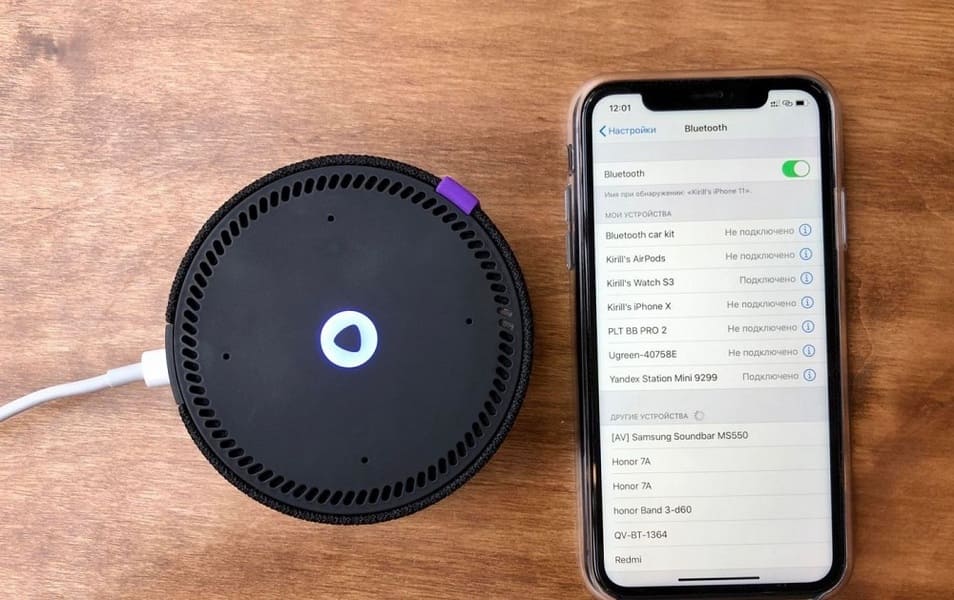
Разберем, как подключить колонку «Алиса» к телефону. Вы можете использовать колонку с виртуальным помощником «Алиса» для прослушивания музыки со своего смартфона. Воспользуйтесь простым лайфхаком:
- Попросите колонку активировать Bluetooth. К примеру, скажите: «Алиса, включи блютуз».
- Затем включите Bluetooth на своем смартфоне.
- Как подключить умную колонку «Алиса»? На экране появится список доступных для связки устройств — выберите из него колонку с «Алисой».
- Как только девайсы соединяются в пару, вы сможете слушать музыку, подкасты, аудиокниги и любой другой звук с телефона через колонку.
Подключение колонки Алиса к компьютеру или ноутбуку
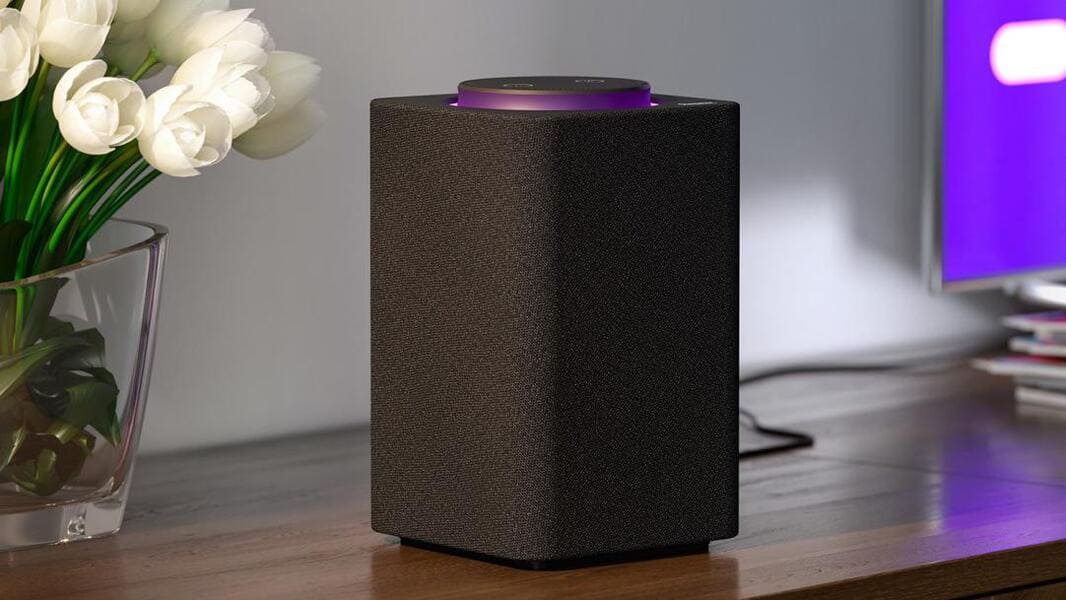
Вы можете свободно использовать мини-станцию «Алиса» в качестве беспроводной колонки для трансляции музыки с компьютера, ноутбука, смартфона или планшета. Как подключить колонку «Яндекс-Алиса» здесь? Для этого нужно следующее:
- Скажите колонке: «Алиса, включи блютуз».
- Другой вариант активации Bluetooth-модуля: зажмите на колонке кнопочку отключения микрофонов на несколько минут — до тех пор, пока подсветка девайса не начнет мигать.
- Как подключить колонку «Алису» к компьютеру? После этого включите Bluetooth уже на ПК или ноутбуке, запустите поиск беспроводных устройств.
- Из появившегося списка выберите колонку и подключитесь к ней. Стандартное название обычно такое: Yandex.Station-XXXXXX.
- Подождите, пока световое кольцо на устройстве перестанет мигать — это, значит, что соединение установлено.
- Включите музыку и наслаждайтесь качественным звуком.
Перед тем, как подключить колонку «Яндекс-Алиса» к телефону, компьютеру, имейте ввиду, что, покуда проигрывается музыка через Bluetooth, ее не получится использовать в качестве виртуального помощника. Чтобы «Алиса» вновь услышала вас, нужно разорвать беспроводное соединение. Если вы ранее сопрягали колонку со своим компьютером или смартфоном, то в его списке «Алиса» всегда остается в разделе видимых.
Ищете, как подключить умную колонку «Алиса» к компьютеру? Учтите, что без Bluetooth, посредством кабеля HDMI, подключить умную колонку к ПК не получится — на данном этапе «Яндекс.станции» (в официальном режиме) не дают вывод аудио посредством HDMI.
Подключение «Алисы» к телевизору
Обратите внимание: подключить к телевизору вы сможете только большую «Яндекс.Станцию», а не «Мини». С помощью такой «Алисы» вы сможете смотреть фильмы и ТВ-каналы на большом экране.
Большая «Яндекс.Станция», таким образом, будет играть роль телевизионной приставки, но без пульта ДУ — все команды выполняются только голосом. Как подключить станцию «Алиса» (колонку)? Все просто: подсоедините колонку к телевизору посредством кабеля HDMI. Если подключение прошло удачно, на дисплее вы увидите привычный интерфейс «Алисы» с текстовым представлением голосовых запросов и результатов поиска по ним.
Как подключить колонку «Алиса» к телевизору? Вам ничего делать не нужно — все необходимое умный электронный помощник сделает сам. Чтобы посмотреть кино или сериал, достаточно сказать станции: «Алиса, включи фильм (название)». Устройство будет искать его в «Амедиатеке», «Кинопоиске», ivi и других поддерживаемых сервисах.
Вы знаете, что такое колонка «Алиса-мини», как подключить к телефону эту станцию. Но существует также неофициальный способ вывода звука на «Яндекс.Станцию» с телевизора, компьютера посредством HDMI. Однако помните, что подобные действия могут привести к нарушению работы установленного ПО:
- Пройдите в браузере по ссылке: https://quasar.yandex.ru/skills/
- Запустите DevTools.
- В том же DevTools опуститесь ко вкладке Network.
- Затем вам нужно будет открыть страницу колонки по пути: Управление устройствами — Яндекс.Станция.
- Попробуйте изменить любое из значений. К примеру, для заставки выберите не фото, а видео.
- Тем самым вы получите запрос set_device_config
- Правой кнопкой мышки кликните на строчку с ним, нажмите на «Копировать», а в выпадающем меню выберите Copy as fetch.
- В DevTools откройте «Консоль», вставьте скопированный текст.
- Найдите строчку body»:» >»
- Затем вставьте следующее: body»:» >»
- После этих действий остается нажать по кнопке Enter и на «Готово».
Если этот способ не работает, то можно попробовать другой:
- Перейдите в любом из браузеров по ссылке: https://yandex.ru/quasar.
- Нажав на F12, запустите DevTools.
- Перейдите ко вкладке «Консоль» и введите следующий текст: window.storage.permissions.showHdmiAudio = true
- Нажмите на Enter.
- Теперь самое время перейти на страницу своей «Яндекс.Станции» — вы увидите на ней новый переключатель «Передача звука по HDMI».
Итог данных неофициальных настроек — вы сможете выводить звук с телевизора на колонку, что придаст ему более громкое и объемное звучание.
Подключение других колонок
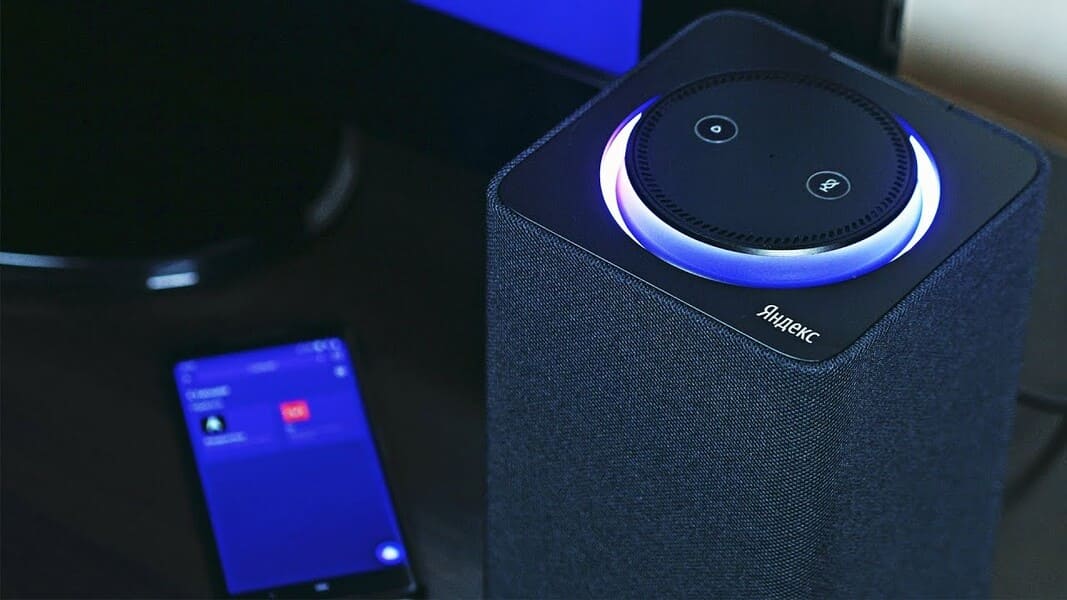
Если вам не хватает глубины, громкости звука на самой колонке «Алиса», вы можете дополнительно подключить к ней внешнюю акустик-систему. Так, подобное расширение поддерживает «Яндекс.Станция Мини». Как подключить умную колонку «Яндекс-Алиса» к другой колонке? Для коннекта между ними вам потребуется приобрести провод для AUX-выходов с двумя штекерами.
Как подключить «Алису» к блютуз-колонке? Существуют также неофициальные способы соединения в пару «Алисы» с колонками, имеющими bluetooth-модуль: