Семейный доступ.
Делитесь интересным с любимыми.
Функция «Семейный доступ» позволяет семье до шести человек использовать одну подписку на Apple Music, Apple TV+ и Apple Arcade. Кроме того, можно вместе пользоваться покупками из iTunes, приложения «Книги» и App Store, общим пространством в iCloud и семейным фотоальбомом. А ещё можно помочь друг другу искать потерявшиеся устройства.
Всё легко настроить.
Создайте группу Семейного доступа, пригласите в неё участников и дружите онлайн.
Всех легко собрать.
Один из взрослых членов семьи — организатор — приглашает всех в группу и решает, какие возможности будут доступны участникам младше 13 лет. 1 Как только приглашение принято, функция «Семейный доступ» настраивается на всех устройствах автоматически. После этого участники группы выбирают сервисы и ресурсы, которыми они будут пользоваться вместе.
Скучно не будет.
Музыка, фильмы, телепередачи, игры — в развлекательных сервисах Apple интересный контент найдётся для каждого. А с функцией «Семейный доступ» все участники группы смогут пользоваться одной подпиской. Каждый из участников заходит в сервис со своим Apple ID. Поэтому видит контент, избранные материалы и рекомендации, предназначенные для него лично, а не для всей семьи.
Apple TV+
Оригинальные сериалы и фильмы от самых больших талантов кино и телевидения.
Apple Music
Миллионы композиций без рекламы в потоковом режиме или офлайн.
Apple Arcade
Неограниченный доступ более чем к 200 играм. Без рекламы и встроенных покупок.
Поделитесь местом в хранилище iCloud со своими близкими.
Все участники группы могут пользоваться общим пространством в iCloud и видеть, кто сколько места использует для своих фото, видео и файлов. При этом доступа к файлам и документам друг друга у членов семьи не будет. А если понадобится больше пространства, можно в любой момент перейти на подписку более высокого уровня.
- 200 ГБ 149 руб. в месяц Можно пользоваться всей семьёй
- 2 ТБ 599 руб. в месяц Можно пользоваться всей семьёй
Apple One
Прибавьте к iCloud+ до четырёх
других отличных сервисов.
Вместе выгоднее.
Все семейные покупки на устройствах всей семьи.
После настройки Семейного доступа любой из членов семьи может поделиться купленными песнями, альбомами, фильмами, сериалами, книгами и приложениями, и они мгновенно станут доступны остальным участникам группы. Новый контент появляется у каждого во вкладке «Покупки» — в Книгах, App Store и iTunes. Чтобы скачать приложение или файл, послушать музыку или посмотреть контент из коллекции другого члена семьи, достаточно выбрать его имя в списке. Остальные участники семейной группы точно так же смогут пользоваться и вашей коллекцией. Можно ограничить доступ к отдельным покупкам, просто скрыв их от других.
- Музыка
- Фильмы
- Книги
- Приложения
Делать покупки легко. Ещё легче их контролировать.
После настройки Семейного доступа все новые покупки в Книгах и App Store оплачивает организатор. Он же может установить правила для детей. Если включить функцию «Попросить купить», организатор будет получать уведомления о том, что хочет купить ребёнок. И сможет решить — одобрить или отклонить покупку. Правила будут действовать для платного и бесплатного контента.
Они просят купить.
Перед покупкой дети должны будут получить ваше разрешение.
Вы сразу об этом узнаёте.
Вам придёт уведомление, и вы сможете принять или отклонить запрос.
Следите за тем, как дети используют устройства.
Функция «Экранное время» показывает, сколько времени ваши дети проводят в приложениях, на сайтах и со своими устройствами в целом. Используя Экранное время вместе с функцией «Семейный доступ», вы будете получать отчёты о действиях детей и сможете прямо со своего устройства ограничивать время, которое они проводят в определённых приложениях. Роль родителя можно назначить и другому участнику группы Семейного доступа, чтобы вы оба в любой момент могли проверить, не слишком ли долго ребёнок пользуется устройством.
Находите друг друга. И свои устройства.
Приложение «Локатор» позволяет участникам группы Семейного доступа видеть передвижения друг друга. Это очень удобно, если вы, например, встречаетесь всей семьёй в большом магазине или хотите знать, вернулись ли дети из школы. Просто отправьте родным предложение поделиться геопозицией. А если кто-то из членов семьи потеряет устройство, участники группы помогут его найти, даже если оно не подключено к сети.
Будьте вместе.
Делитесь важным.
Когда функция «Семейный доступ» включена, в приложении «Фото» на устройствах всех участников группы автоматически появляется общий альбом. Ваши близкие могут в любое время добавлять в него фотографии и видео, оставлять комментарии и получать уведомления, если появится что‑то новое. Функция «Семейный доступ» также позволяет создать общий календарь, который вы можете просматривать и изменять все вместе, получая при этом уведомления. Кроме того, участники группы могут воспользоваться приложением «Напоминания», чтобы предупредить о времени и месте встречи всю семью сразу. Теперь никто не забудет о совместном походе в кино, ужине или поездке на дачу.
Чем удобно когда в семье все пользуются Айфонами?
В настоящее время компания Apple выпускает все более новые модели своих гаджетов, радуя своих фанатов и пользователей улучшением качества производимого товара.
Сама компания не отрицает своих хорошие стороны, а, наоборот, даже подчеркивает их. Да, и кто будет спорить, что продукция компании Apple не самая лучшая для учебы, развития и общения? Ведь их мощные гаджеты позволяют нам использовать весь спектр возможностей телефона или планшета, не ощущая никаких неприятных ощущений.

Но, как говорится: один Айфон хорошо, а два — лучше! А если еще больше, то лучше вдвойне.
На самом деле компания Apple старается сделать так, чтобы обладатели их продукции могли спокойно контактировать между собой с помощью телефона. Далее мы представим Вашему вниманию причины, почему, когда все в семье пользуются Айфонами, это удобно.
Файлы
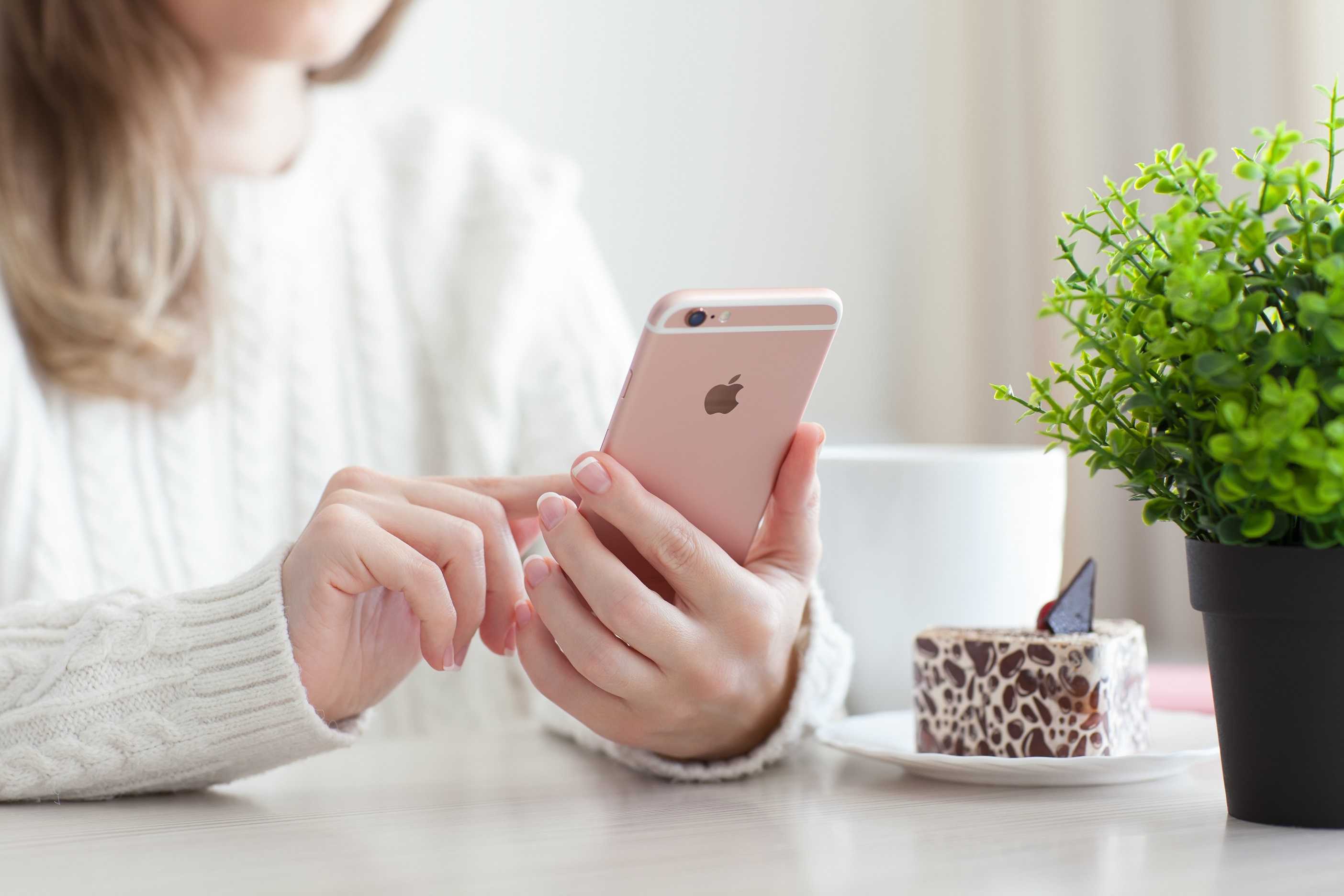
Сейчас людям часто приходится обмениваться между собой файлами, различной музыкой и приложениями. Допустим, понравилась Вам музыка, которая есть у определенного пользователя, Вы хотите себе такую же. Искать и скачивать – зря терять время, если у Вас в семье все покупают телефоны одной марки. С помощью приложения AirDrop Вы сможете спокойно перекидывать приложения между гаджетами и времени на это уйдет очень мало. Работает это все даже быстрее, чем если бы Вы перекидывали файлы по bluetooth’у.
Приложения
Все знают, что каталог приложений в магазинах на Android и на Apple отличаются своим ассортиментом. Какие-то приложения есть у одного, какие-то у другого. Но если Вы пользуетесь гаджетами одной компании, а именно Apple, то волноваться Вам не о чем. Вы всегда можете найти приложение, которое увидели у родственника и скачать его себе на телефон, или же перекинуть по AirDrop.

Контроль
Но в семье, как мы знаем, люди живут не одного возраста. Есть как взрослые, так и дети. За последними нужен зоркий глаз, ведь в Интернете на данный момент можно наткнуться на уйму отрицательного контента, который лучше бы не видеть детям в раннем возрасте. С этой проблемой может помочь компания Apple – у Вас есть возможность связать устройства между собой, дабы следить за другим гаджетом, а также вводить на него различные ограничения.

С помощью функции «Экранное время» Вы можете посмотреть сколько Ваш ребенок сегодня провел за гаджетом, а также конкретно узнать в какие приложения он играл. Если Вам не нравится то, сколько дитя проводит времени за видеоиграми или в социальных сетях, с помощью этой же функции можно ограничить его времяпровождение за планшетом или телефоном.
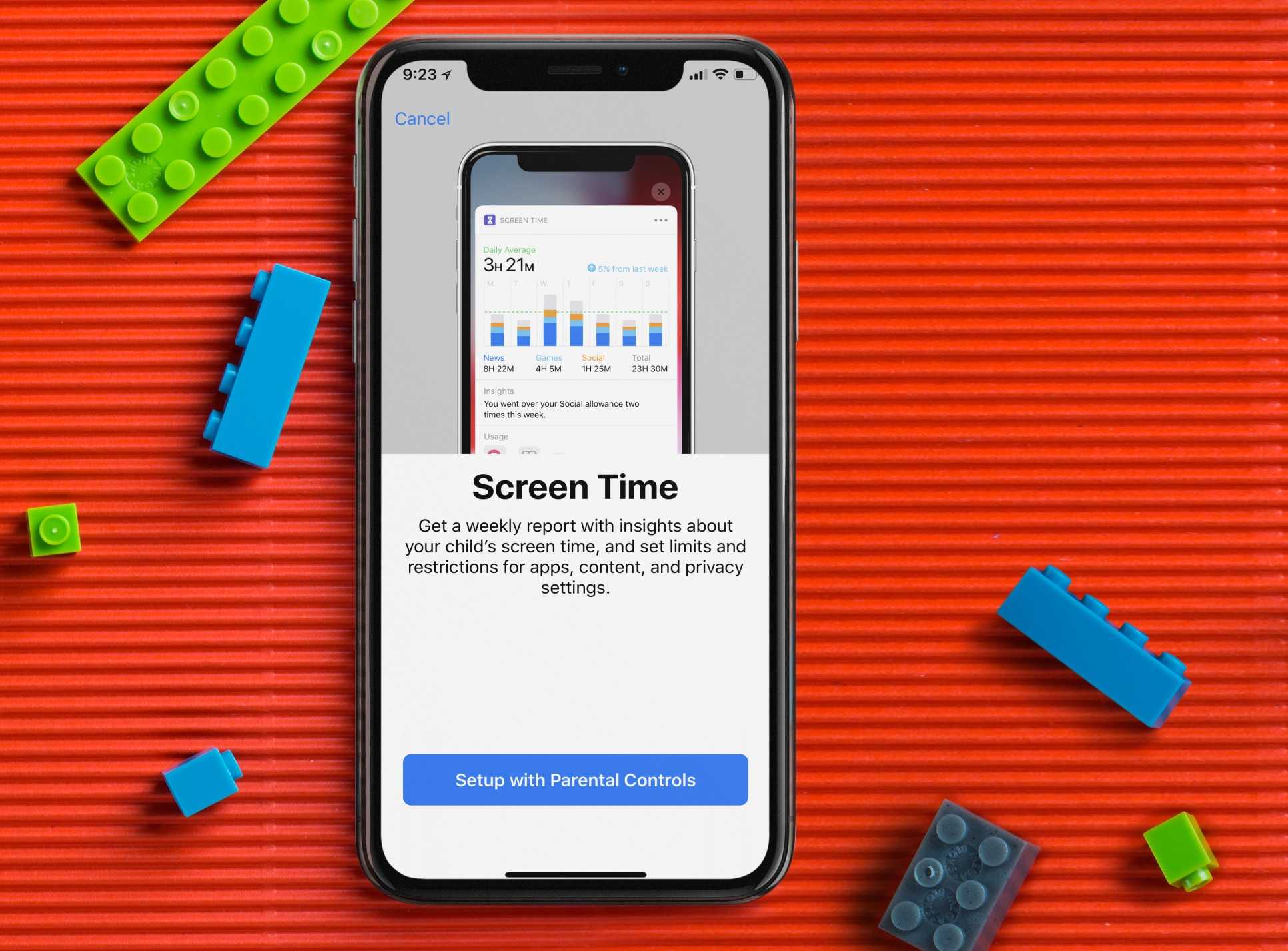
Также можно ограничить использование некоторых приложений, например, дать на игры 2 часа времени, а на приложения для развития больше. При этом ребенку будет выводиться уведомление, сколько ему осталось, до ограничения его действий.
Еще Вы можете ограничивать контент, который может увидеть ребенок. Это могут быть какие-то запросы в Интернете, которые пока маленькому чаду знать ни к чему, или некоторые приложения, которые тоже могут пагубно повлиять на его психику. Что интересно, то Вы можете на расстоянии разрешать ребенку скачивать и покупать какие-то приложения или нет. Вы можете отсортировать фильмы и телепередачи, которые ребенку лучше не видеть, а также следить за тем, что он смотрит.
Приложения
Многие родители беспокоятся, что не смогут уследить за своими детьми и запретить все вредоносные приложения. Но тут компания Apple успокоит щепетильных родителей.

В AppStore есть специальный раздел с приложениями только для детей.

Как утверждает сама компания, все приложения и игры туда отбираются по строгому алгоритму, который не пропускает приложения не пригодные для развития детей. Поэтому родители могут быть спокойны о безопасности своих детей в Интернете.
Зачем нужны сразу два iPhone. Секрет в правильной настройке
 В закладки
Пользуюсь сразу двумя смартфонами Apple: iPhone Xs Max (обзор) и iPhone 7 (обзор). Сначала эта связка казалось мне абсолютно лишней, но сегодня я уже даже не представляю свою жизнь без двух iPhone.
iPhone 7 выступает дополнительной звонилкой, заменяет мультимедийную и навигационные системы в автомобиле, помогает в работе и развлекает на досуге.
Смотрите, как еще использовать второй iPhone и на какие настройки смартфонов обратить внимание.
Почему и как я начал использовать сразу два iPhone
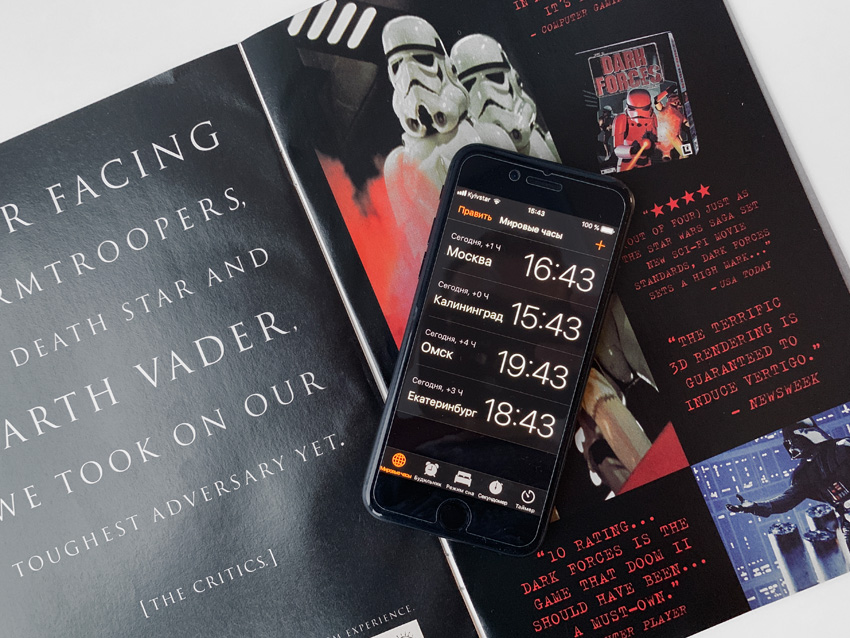
Теперь в качестве дополнительного смартфона я использую iPhone 7
Я пользуюсь сразу двумя iPhone около двух лет. Все началось с покупки iPhone 7 осенью 2016 года. Тогда у меня остался iPhone 5s, который некому было отдать и не хотелось продавать за пару сотен баксов. С тех пор у меня почти всегда с собой сразу два смартфона Apple.
Когда я перешел на iPhone Xs Max, место второго смартфона заняла 7-ка, и сегодня продавать её я не соглашусь ни за что.
Это современный девайс, который помогает мне в работе и других аспектах жизни чуть ли не каждый день.
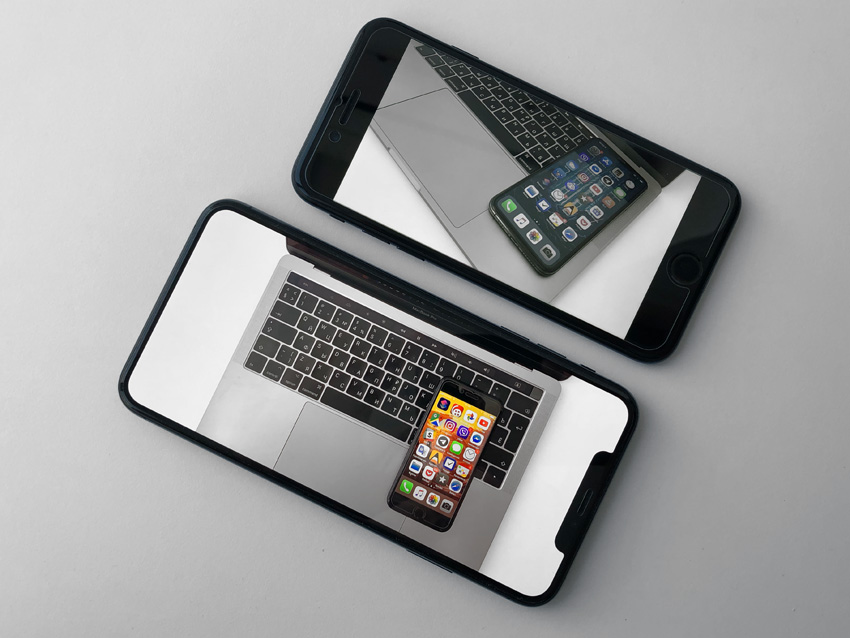
iPhone 7 и iPhone Xs Max — идеальный тандем
Во-первых, iPhone Xs Max и iPhone 7 — это смартфоны Apple из разных эпох, современный безрамочный форм-фактор и все еще актуальная классика с кнопкой «Домой».
Эта связка помогает мне лучше понять нюансы использования программ и игр, чтобы более объективно рассказать о них на страницах iPhones.ru.
Во-вторых, я очень часто работаю из России, Украины и других стран в поездках, поэтому без второго смартфона для связи и банкинга мне просто не обойтись.
Тем не менее, это всего два примера, которые интересны лично мне. На самом деле сценариев одновременного использования двух iPhone гораздо больше, и я постарался собрать ниже самые интересные.
1. Нужен дополнительный номер телефона
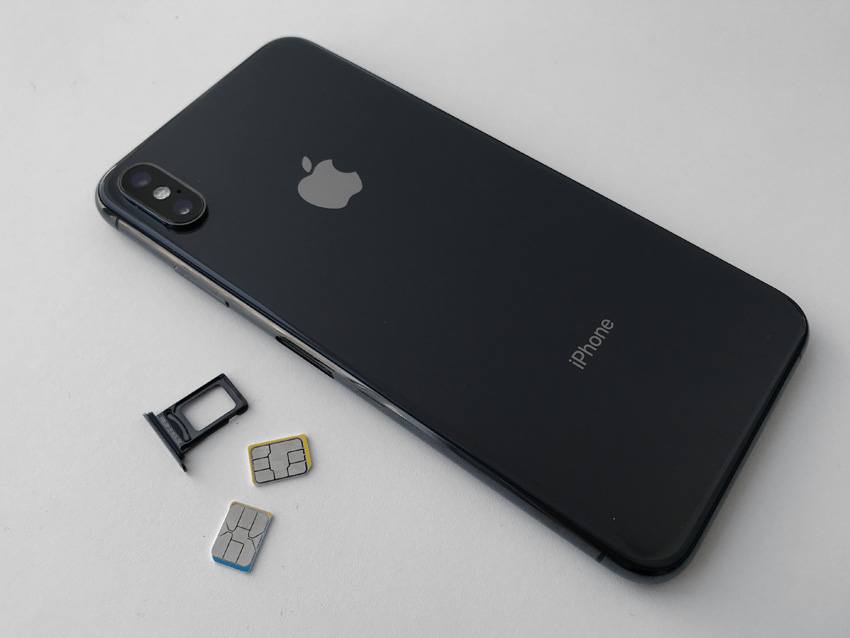
Даже двух номеров телефона многим может оказаться недостаточно
Несмотря на то, что у меня китайский iPhone Xs Max сразу на две SIM-карты, даже мне очень часто нужен еще один номер телефона.
Причин может быть несколько:
- Разделить звонки между первым, вторым и третьим направлениями работы;
- Выделить еще один номер телефона для семьи, друзей и других близких людей;
- Использовать отдельную SIM-карту для банкинга из другой страны или из соображений безопасности;
- Разделить свои звонки между операторами связи, которые предлагают более выгодные тарифы внутри сети;
- Использовать выгодный тариф для интернета или оператора с лучшим покрытием для доступа в сеть.
Последний случай для меня особенно актуален. Так как я живу недалеко от моря, летом очень часто работаю в небольшом семейном домике практически на пляже.
Оборудование моего основного оператора не справляется с наплывом туристов, а вот не настолько популярный второй при этом работает просто отлично.
2. Пульт управления умным домом
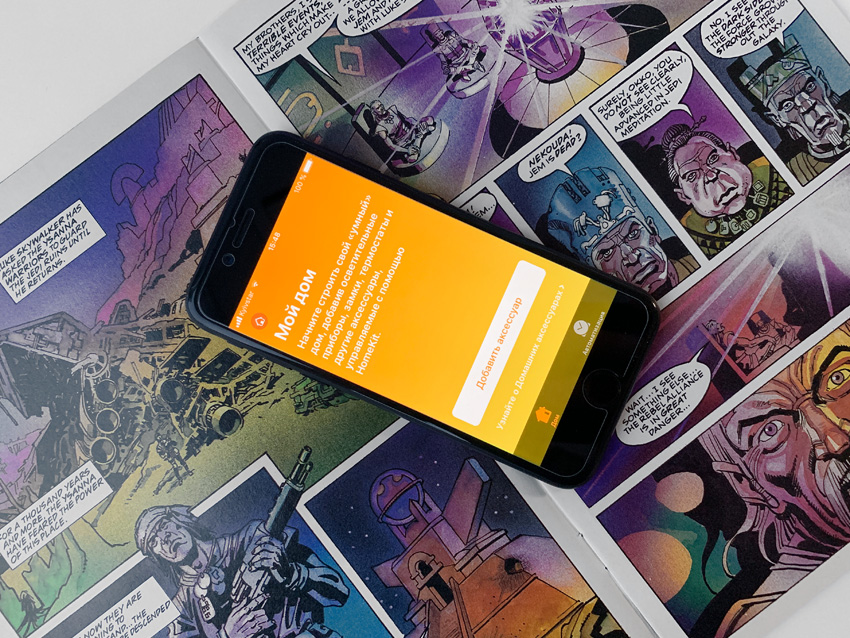
iPhone как пульт для умного дома — осталось только добавить устройства в приложение «Дом»
Второй iPhone может просто находиться дома и служить пультом для всей вашей умной техники, привязанной к Apple Home или Mi Home от Xiaomi.
3. Веб-камера видеонаблюдения и авторегистратор
Дополнительный iPhone легко превратится в камеру наблюдения с помощью бесплатного приложения Manything.
Оно поможет снять происходящее и загрузить записанные ролики в собственное облачное хранилище.
С помощью специальных софта и креплений iPhone может стать неплохим видеорегистратором для вашего автомобиля.
Его также можно использовать в качестве навигатора и целой мультимедийной системы, для которой даже провода не понадобятся.
4. Запись телефонных разговоров
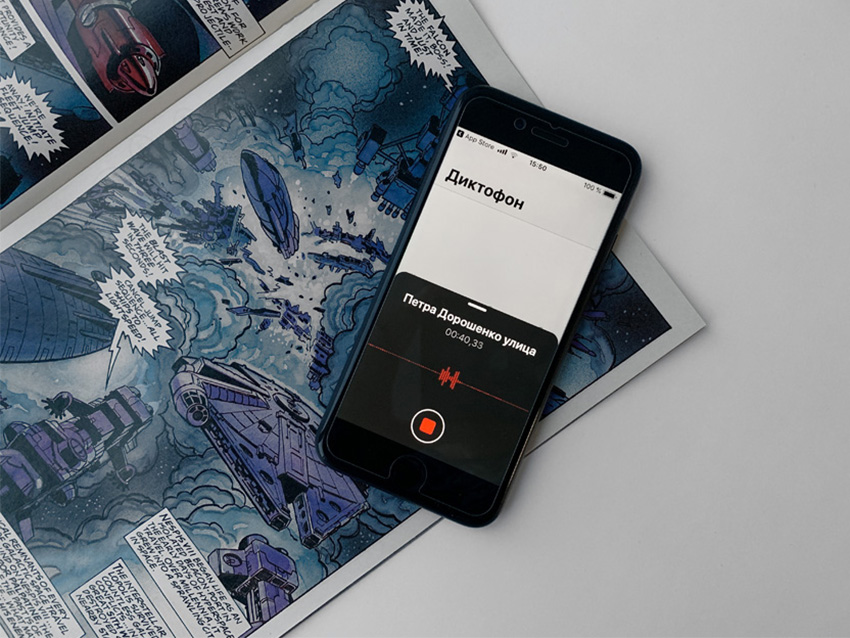
Теперь «Диктофон» можно использовать для записи разговоров
В Apple против записи телефонных разговоров, поэтому эту возможность невозможно включить ни с помощью встроенного, ни через сторонний софт.
Тем не менее, вы можете включить громкую связь и записать диалог на стандартный «Диктофон» со второго iPhone.
Чтобы повысить качество записи, используйте пункт «Без потерь» в меню «Настройки» > «Диктофон» > «Качество звука».
5. Несколько аккаунтов в соцсетях и личный тренер
В нашей «Тусовке» уже появлялся материал о том, как настроить два аккаунта для популярных мессенджеров: Telegram, WhatsApp, Messenger и Viber.
Если вам нужно что-то подобное для работы, дополнительный iPhone подойдет для этого как нельзя лучше.
Камера, плеер, фитнес-трекер. Второй iPhone можно «упаковать» в защитный чехол, его вполне можно использовать вместо продвинутого карманного тренера с музыкой и видео.
Например, когда я тренируюсь на беговой дорожке, на втором iPhone у меня очень часто запущен какой-то интересный сериал.
15 советов по настройке использования двух iPhone
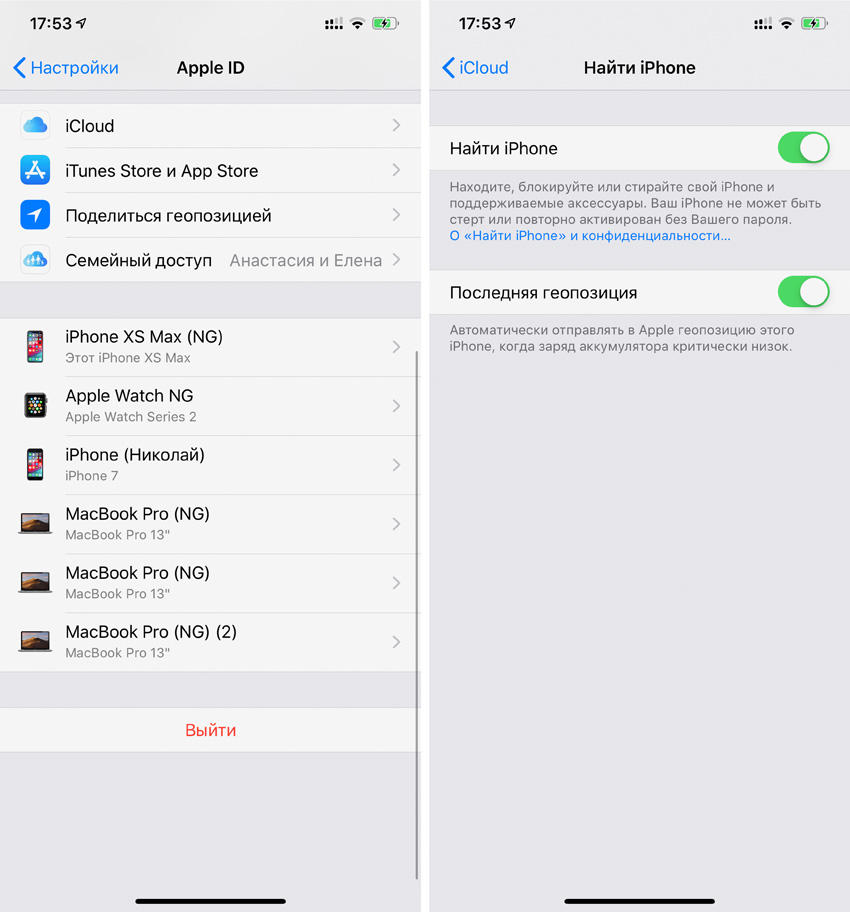
Настройки Apple ID и включение функции «Найти iPhone»
1. Используйте один и тот же Apple ID для двух iPhone, так синхронизировать данные между ними будет проще.
2. Активируйте функцию «Найти iPhone» на двух смартфонах, чтобы не потерять один из них. Это можно сделать через меню «Настройки» > «Пароли и учетные записи» > iCloud.
3. Включите пункты «Программы» и «Книги и аудиокниги» в меню «Настройки» > iTunes Store и App Store, если хотите, чтобы этот контент скачивался автоматически.
4. Переведите в активное положение пункт «Медиатека iCloud» в меню «Настройки» > «Музыка», если хотите получить доступ к своей библиотеке Apple Music на двух iPhone.
Обратите внимание, одновременная работа этой функции на двух iPhone может загружать Wi-Fi до 100%.
5. Активируйте функцию «Фото iCloud» в меню «Настройки» > «Фото», если хотите, чтобы снимки автоматически синхронизировались между смартфонами.
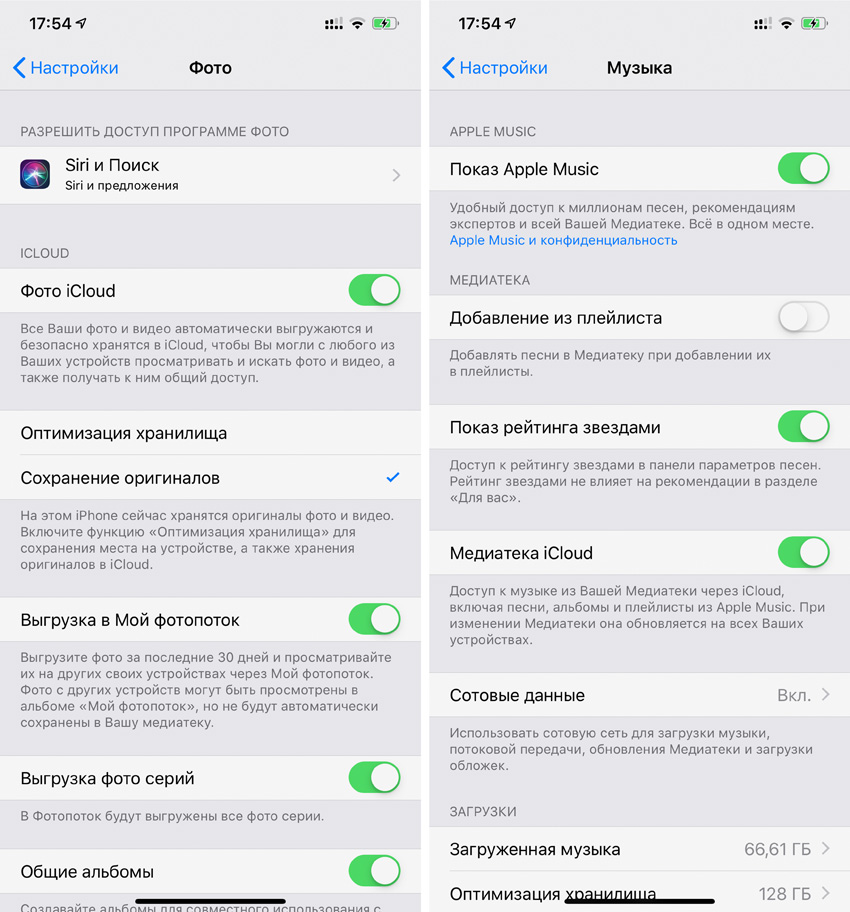
Синхронизация снимков и музыки через «Фото iCloud» и «Медиатека iCloud»
6. Используйте возможность «Синхронизация подкастов» из меню «Настройки» > «Подкасты», если хотите, чтобы они были доступны на двух iPhone.
7. Синхронизируйте контент остальных приложений через iCloud Drive в меню «Настройки» > «Пароли и учетные записи» > iCloud.
8. Настройте синхронизацию «Контактов», «Календарей» и других сервисов через меню «Настройки» > «Пароли и учетные записи». Для этого можно использовать не только iCloud, но и Gmail.
9. Если хотите отвечать на вызовы с любого iPhone, настройте это через меню «Настройки» > «Телефон» > «На других устройствах».
10. Включите переадресацию сообщений в меню «Настройки» > «Сообщения» > «Переадресация», а также настройте iMessage в меню «Отправка/прием».
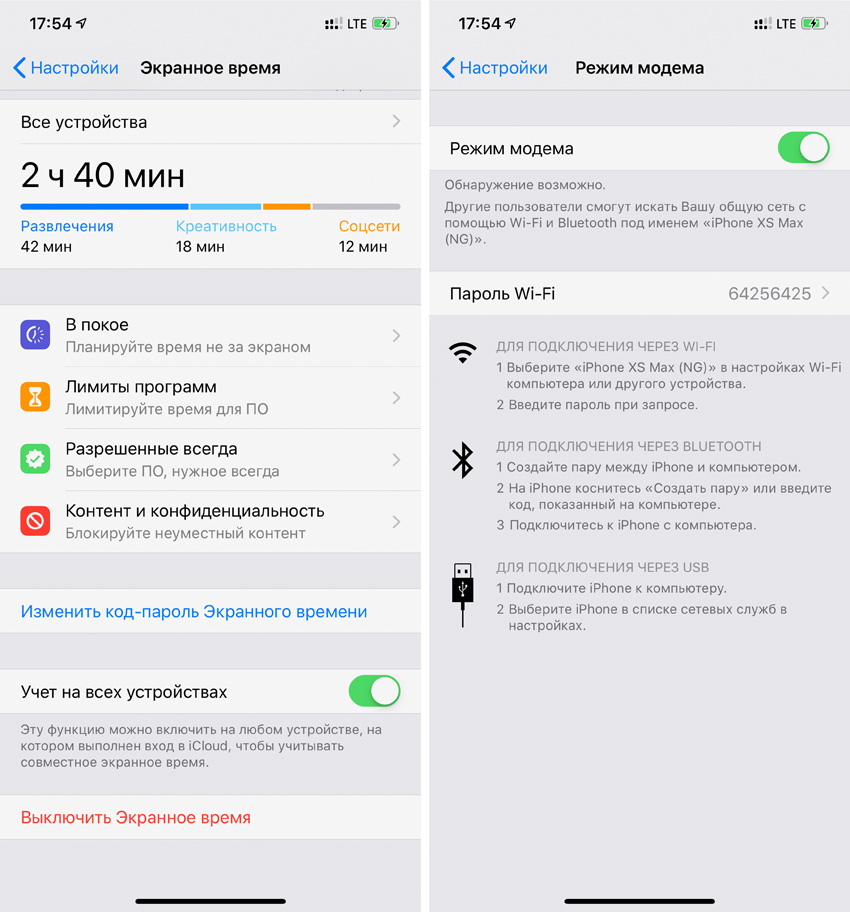
Учет «Экранного времени» на всех устройства и режим модема
11. Если планируете использовать интернет с одного iPhone на другом, используйте функцию «Режим модема», включить которую можно в меню «Настройки» > «Режим модема».
12. Считайте общее время, которое проводите в приложениях. Для этого включите «Учет на всех устройствах» в меню «Настройки» > «Экранное время».
13. Включите Handoff в меню «Настройки» > «Основные» > Handoff. Это даст вам возможность начать работу на одном iPhone, а продолжить на другом.
14. Активируйте синхронизацию паролей через меню «Настройки» > «Пароли и учетные записи» > iCloud > «Связка ключей».
15. Включите «Автообновление» в меню «Настройки» > «Основные» > «Обновление ПО», чтобы не тратить время на скачивание новых версий iOS.
Какие могут быть проблемы и как решить некоторые из них
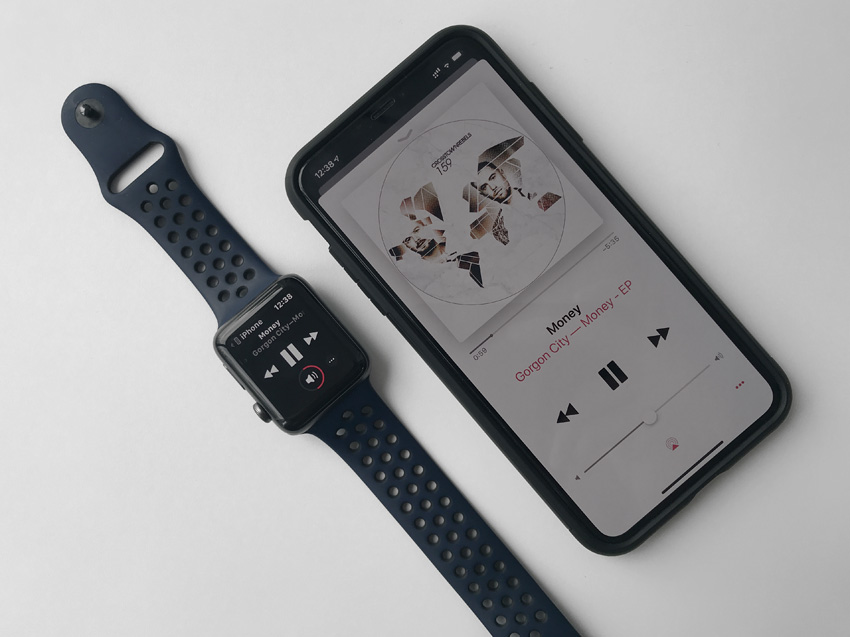
Apple Watch предназначены для работы с одним iPhone, и это не изменится
Что делать с Apple Watch. Умные часы Apple сегодня работают только с одним iPhone, и в будущем это вряд ли изменится.
Если для вас важны уведомления из социальных сетей или мессенджеров, все их придется устанавливать на главный смартфон. Это ограничивает возможность полноценного использования дополнительного.
Тем не менее, в остальном Apple Watch не менее полезны, ведь большинство их функций можно использовать автономно.
«Музыка» перегружает сеть. Если вы используете «Автоматические загрузки» из меню «Настройки» > «Музыка» и добавили в свою «Медиатеку iCloud» несколько новых дискографий, использовать Wi-Fi в ближайшие час-два не выйдет.
Проверял это с роутерами Apple Airport Express и TP-LINK Archer C60. И в первом, и во втором случае два iPhone полностью забивают канал, и я даже не могу открыть iPhones.ru на MacBook.
В итоге мне пришлось выключить «Автоматические загрузки» на дополнительном смартфоне и скачивать композиции альбомами выборочно вручную.
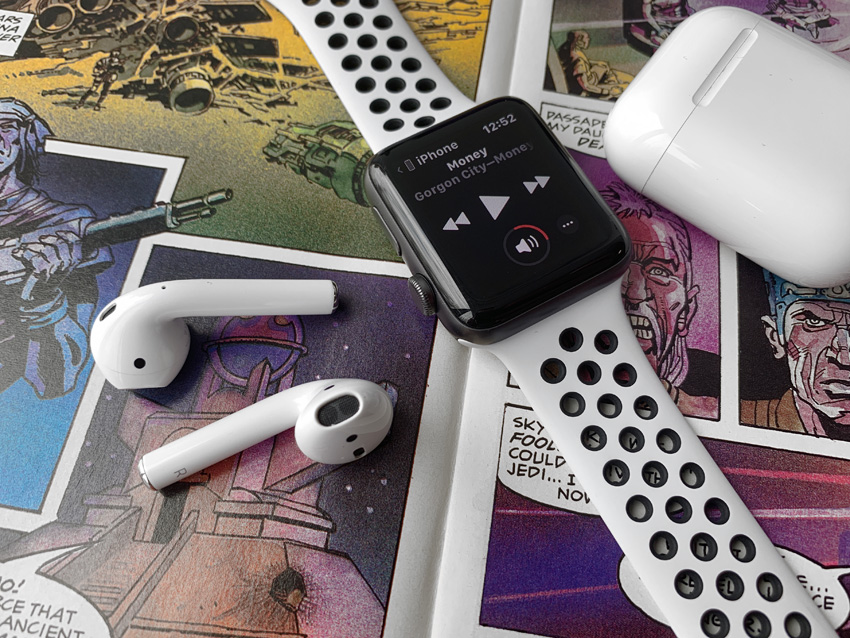
AirPods — идеальные наушники для работы сразу с двумя iPhone
Наушники только с чипом W1. С двумя iPhone я использую любимые наушники Apple AirPods и Beats Powerbeats3 Wireless. И первые, и вторые используют чип W1, поэтому я легко переключаюсь между устройствами.
С другими наушники, беспроводными колонками и прочими устройствами все сложнее.
Вам придется сначала отключать устройство через «Пункт управления» на первом iPhone, а потом подключать через «Настройки» > Bluetooth на втором.
Еще одно устройство для зарядки. Сегодня у каждого из нас настолько много устройств, которые нужно заряжать, что становится страшно.
В моем случае это MacBook Pro, два iPhone, две пары наушников, Apple Watch, резервный кнопочный телефон Nokia, две зарядные банки, мобильный Wi-Fi модем — это даже не все, что постоянно находится в моем рюкзаке и каждый вечер требует энергии.
Дополнительные расходы. Еще один iPhone — это еще один тариф от сотового оператора, за который нужно платить каждый месяц. Это также стоит учитывать.
Давайте кратко: зачем сразу два iPhone
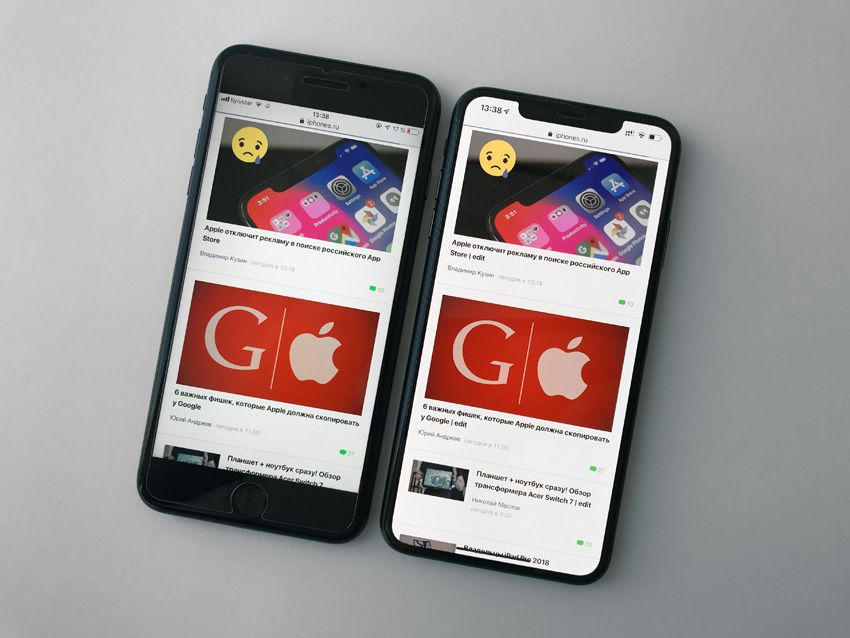
Два таких больших iPhone — спорное удобство
1. Для большинства основной возможностью второго iPhone окажется использование дополнительного номера, чтобы разделить рабочие и личные звонки, выбрать более выгодные тарифы для голосовой связи и интернета дома и за границей.
2. С помощью второго iPhone можно даже записывать свои голосовые вызовы. Для этого используйте громкую связь и «Диктофон».
3. При использовании двух iPhone важно правильно настроить синхронизацию информации между ними: часть данных сделать общими, остальные оставить для главного смартфона.
4. Apple Watch не работают с двумя iPhone, поэтому полноценно использовать их не выйдет — по крайней мере, уведомления сразу с двух смартфонов приходить на них не будут.
5. С двумя iPhone рекомендуем использовать наушники с чипом W1, они упростят переключение между смартфонами.
6. Дополнительный тариф на iPhone вряд ли будет бесплатным, поэтому без дополнительных расходов обойтись не выйдет.
В сумме мне очень удобно с двумя iPhone одновременно. Дополнительный смартфон упрощает мне жизнь и неплохо вписывается в общую экосистему Apple.
Если у вас также есть второй смартфон, обязательно напишите, как вы его используете.
В закладки
Что такое семейный доступ Apple ID и как он работает
Когда многие пишут про экосистему Apple, подразумевается возможность синхронизации разных устройств компании, принадлежащих одному пользователю. Но если копнуть глубже, то можно заметить, что принцип экосистемы не ограничивается одним пользователем. В iOS 8 появилась такая функция, как «Семейный доступ». На тот момент он позволял сэкономить средства на покупках приложений в рамках одной семьи. Аккаунты, объединенные в такую группу, получали доступ к покупкам друг друга, и это было очень удобно.
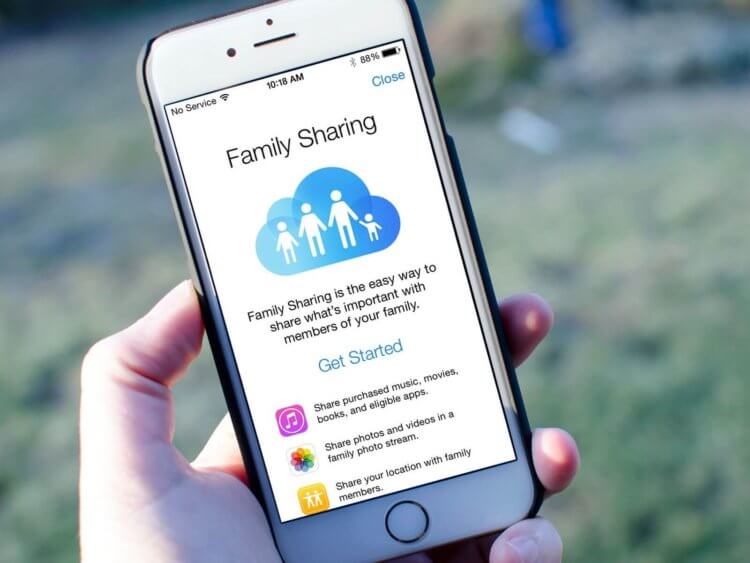
Семейный аккаунт — это не только возможность экономить деньги, но и быстро делиться контентом.
С годами семейный доступ получил значительное количество новых функций и возможностей. Давайте разберемся, как его настроить и какие преимущества он дает всем Apple ID, объединенным в одну семью.
Семейная подписка — Apple
Apple One подталкивает пользователей объединяться в семейный доступ.
Суть семейного доступа заключается в том, что члены одной семьи — организатор и дополнительно пять человек, объединенные в группу, — могли использовать раздельные учетные записи каждый для своей техники. При этом у них будет совместный доступ к приобретаемому контенту. При этом способ оплаты для всех аккаунтов можно установить единый. То есть каждому из членов семьи не придется привязывать свою карту или номер телефона для оплаты, а можно использовать заданный организатором.
Чтобы организовать семейный доступ, необходимо выполнить следующие действия:
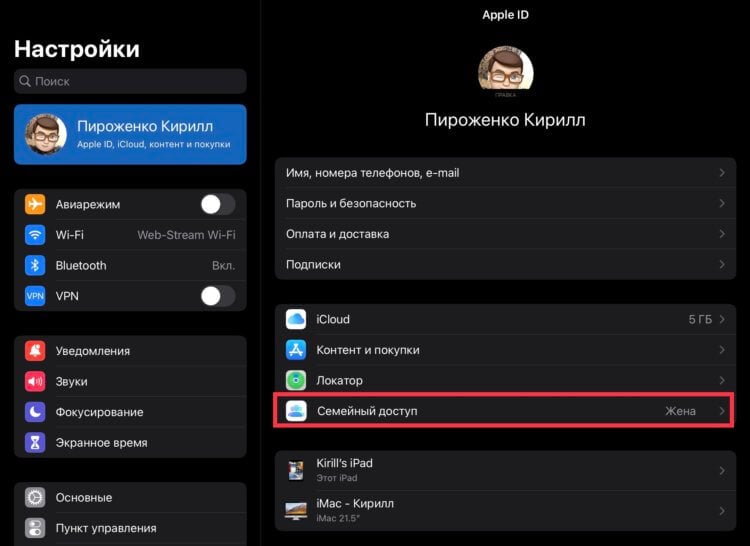
Семейный доступ очень просто найти в настройках.
- Перейти в настройки.
- Войти в свой аккаунт.
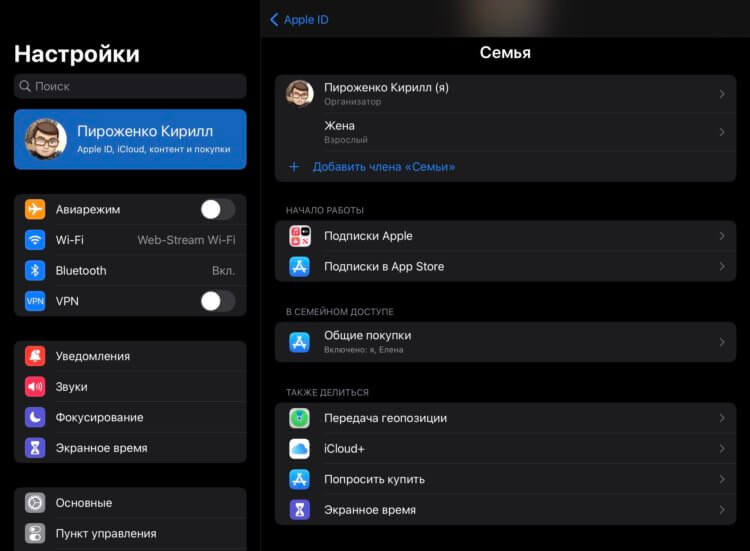
Внутри множество настроек, позволяющих контролировать все внутри группы.
После того как вы произведете настройку, всей семьей сможете пользоваться общими функциями. В самом начале семейный доступ поддерживал только совместное использование приобретенного контента, общие фотоальбомы, просмотр местоположения всех членов семьи и поиск устройств. С развитием сервисов Apple появилась возможность, помимо всего вышеперечисленного, разделить с семьей следующие подписки:
- Apple Music — музыкальный стриминговый сервис. За 269 рублей можно оформить семейную подписку, действие которой будет распространяться на все шесть аккаунтов в семейном доступе.
- Apple TV+ — фирменные фильмы и сериалы Apple. Существует только индивидуальная подписка на этот сервис. За 199 рублей в месяц ее действие распространяется на все аккаунты в семейном доступе.
- Apple Arcade — игровой сервис, предоставляющий доступ к большому количеству игр без внутриигровых покупок. Также как и Apple TV+, имеет только индивидуальную подписку за 199 рублей в месяц, действие которой распространяется на все аккаунты в семье.
- iCloud+ — облачный сервис Apple. Во всех вариантах подписки возможен семейный доступ к хранилищу для резервных копий и прочих данных. 50 Гб стоят 59 рублей в месяц, 200 Гб — 149 рублей в месяц, 2 Тб — 599 рублей в месяц. Помимо облачного пространства, еще будет доступна и функция скрытия e-mail.
- Apple Fitness+ — сервис для самостоятельного занятия спортом. Существует индивидуальный вариант подписки за 249 рублей в месяц. После оплаты все аккаунты получат к ней доступ.
Как видите, функциональность семейных аккаунтов очень сильно расширилась с годами. Вы можете выбрать удобную для вас подписку и использовать ее совместно всей семьей, экономя существенные суммы. Но у Apple существует единая подписка под названием Apple One, которая изначально включает несколько описанных выше сервисов. У Apple One есть следующие варианты:
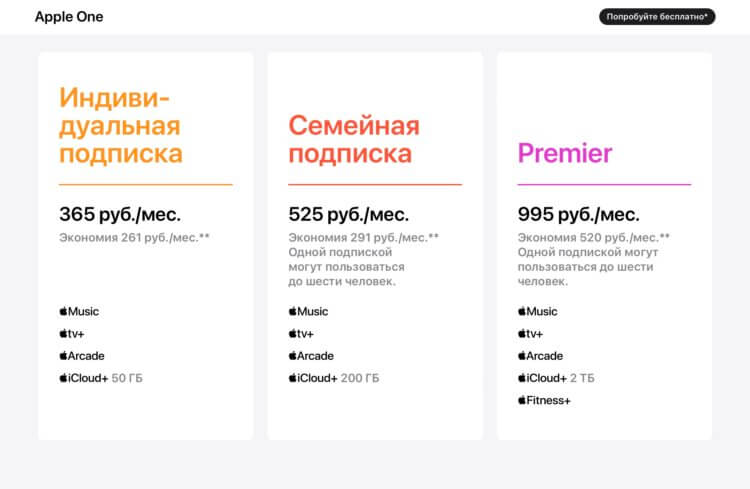
Подробные тарифы Apple One с суммами экономии.
- Индивидуальная подписка — за 365 рублей в месяц вы получаете Apple Music, TV+, Arcade, iCloud+ на 50 Гб. Эта подписка применяется только к тому аккаунту, который ее оформляет, и не распространяется на членов семьи.
- Семейная подписка — за 525 рублей в месяц все те же сервисы, что и в индивидуальной подписке, только iCloud+ на 200 Гб. И вот эта версия может распространяться на все аккаунты в семейном доступе. Если по отдельности оформлять хотя бы три из четырех доступных в этом варианте подписки, то получится дороже, чем использовать Apple One.
- Premier — за 995 рублей в месяц вы получите те же сервисы, что и в семейной подписке, только iCloud+ будет на 2 ТБ и добавляется Apple Fitness+. Это самая прокачанная подписка от Apple. Она включает в себя все сервисы Apple с возможностью семейного доступа.
❗️ПОДПИСЫВАЙСЯ НА ТЕЛЕГРАМ-КАНАЛ СУНДУК АЛИБАБЫ. ТАМ КАЖДЫЙ ДЕНЬ ВЫХОДЯТ ПОДБОРКИ САМЫХ ЛУЧШИХ ТОВАРОВ С АЛИЭКСПРЕСС
Если вы пользуетесь ими вместе со всей семьей, то это будет лучшим вариантов, который позволит сэкономить 520 рублей в месяц на их оплате.
Общие фото — iCloud
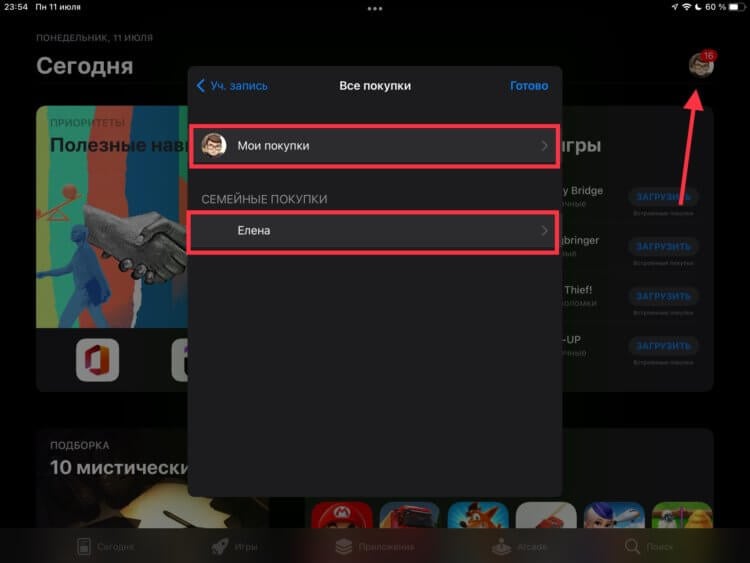
Общие покупки расположены в App Store внутри аккаунта.
Но подписки — это не все, чем ограничивается семейный доступ. Можно делиться и купленным контентом между аккаунтами. Чтобы активировать доступ к покупкам, необходимо:
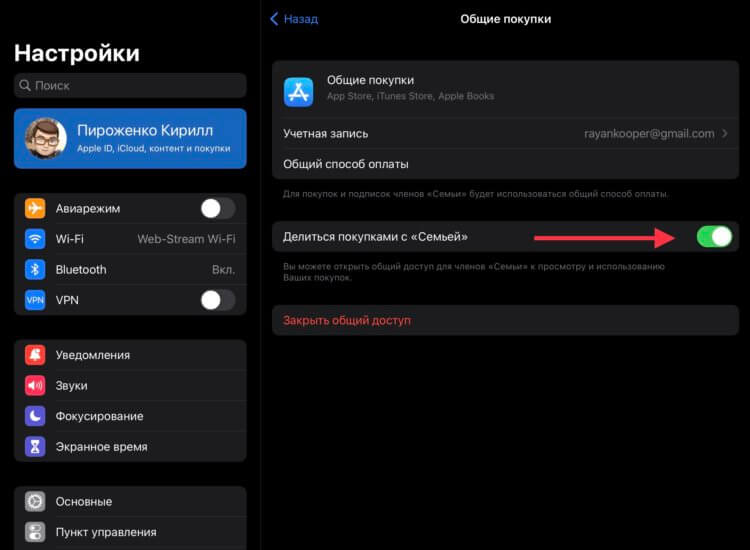
Если этот переключатель не активировать, то покупки не будут видны другим пользователям.
- Перейти в настройки.
- Зайти в свой аккаунт.
- Открыть семейный доступ.
- Перейти в раздел «Общие покупки».
- Активировать переключатель «Делиться покупками с семьей».
К сожалению, доступ к iCloud+ всем членам семьи тоже не откроется автоматически при оформлении подписки. Чтобы предоставить место в iCloud другим участникам семейного доступа, потребуется:
- Перейти в настройки.
- Зайти в свой аккаунт.
- Открыть семейный доступ.
- Перейти в раздел «iCloud+» и следовать инструкциям на экране.
После проведенных настроек остальные аккаунты в семейном доступе получат возможность хранить свои данные в iCloud. Отдельно следует отметить возможность создавать общие альбомы со всеми членами семьи. Для этого надо выполнить следующие действия:
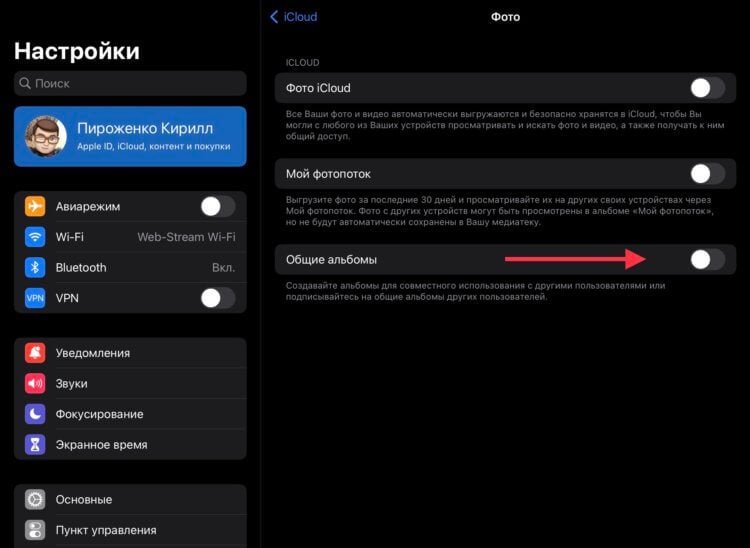
Общие альбомы активируются из настроек и потом создаются через «Фото».
- Перейти в настройки.
- Зайти в свой аккаунт.
- Перейти в раздел iCloud.
- Открыть раздел «Фото».
- Включить «Общие альбомы».
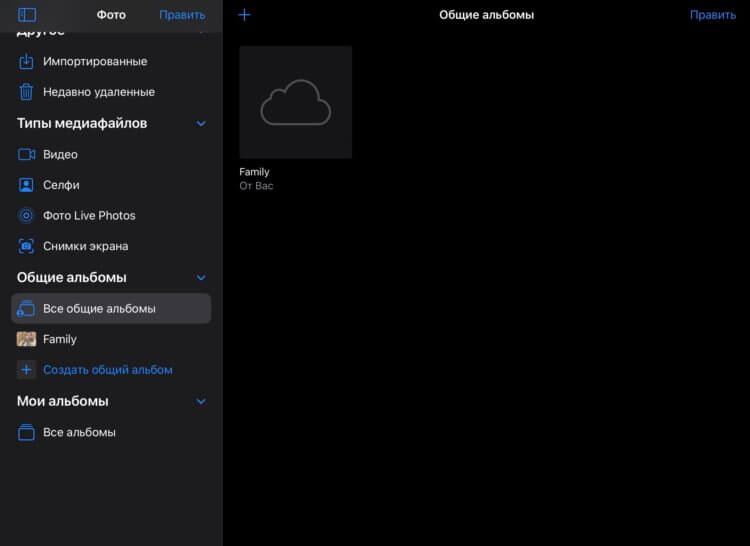
Все общие альбомы видны в отдельной вкладке.
Но в iOS 16 Apple решила не ограничиваться только альбомами, а представила общую медиатеку iCloud. При ее активации туда автоматически будут попадать:
- Все ваши фотографии и видео.
- Фотографии после определенной даты или с конкретными людьми.
- Вручную выбранные фотографии.
Все члены семьи смогут добавлять, удалять или редактировать в ней фотографии. Это позволит не перекидывать снимки и видео между родственниками с помощью мессенджеров, а просто дать им доступ, и все будет загружаться автоматически. Чтобы активировать общую медиатеку iCloud, необходимы устройства с iOS 16 на борту.
На сегодняшний день операционная система существует только в качестве бета-версии для разработчиков, поэтому устанавливать ее на основное устройство мы не советуем. Если вы все же решились на установку, обязательно делайте резервные копии, чтобы не потерять важные данные. Для включения общей медиатеке потребуется:
- На устройстве с iOS 16 открыть настройки.
- Перейти в «Фото».
- Нажать на ярлык «Общая медиатека» и следовать указаниям на экране.
После всех этих настроек пять человек совместно с организатором могут добавлять, изменять и удалять фото из общей медиатеки.
Экранное время на Айфоне
Одна из самых крутых функций семейного доступа. Позволяет дистанционно контролировать использование смартфона детьми.
Если у вас в семье есть дети, и вы хотите контролировать использование ими гаджетов, то можете создать для них отдельные аккаунты, добавить их в семейный доступ и настроить экранное время для них. Для этого:
- Зайдите в настройки.
- Перейдите в ваш аккаунт.
- Откройте раздел «Семейный доступ».
- Запустите «Экранное время» и следуйте инструкциям на экране.
После этого ограничить время, проведенное детьми перед экраном смартфона или планшета, будет значительно проще.
Если вы ранее никогда не пользовались семейным доступом и у вас есть потребность сэкономить на подписках в рамках семьи или делиться какими-то фото, видео или способом оплаты, то советую его создать. Apple очень тщательно продумала эту функциональность и дала много инструментов для гибкой настройки.