Как заменить память в ноутбуке dell 5500m
One thing we know for sure is that the G5 15 5500 overheats like crazy. However, there are some goodies on the inside, that will still be purchase triggers for some individuals.
Check out all Dell G5 15 5500 prices and configurations in our Specs System or read more in our In-Depth review.
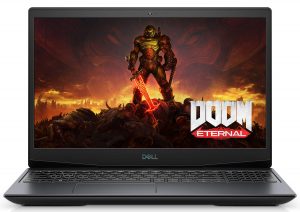
Dell G5 5500
1. Remove the bottom plate
What separates you from this device’s internals, are 10 Phillips head screws and some clips. After you undo them, be careful with the LED strip ribbon cable, which connects it to the motherboard. Just gently lift the bottom panel and open up the connector latch with an elongated flat tool.
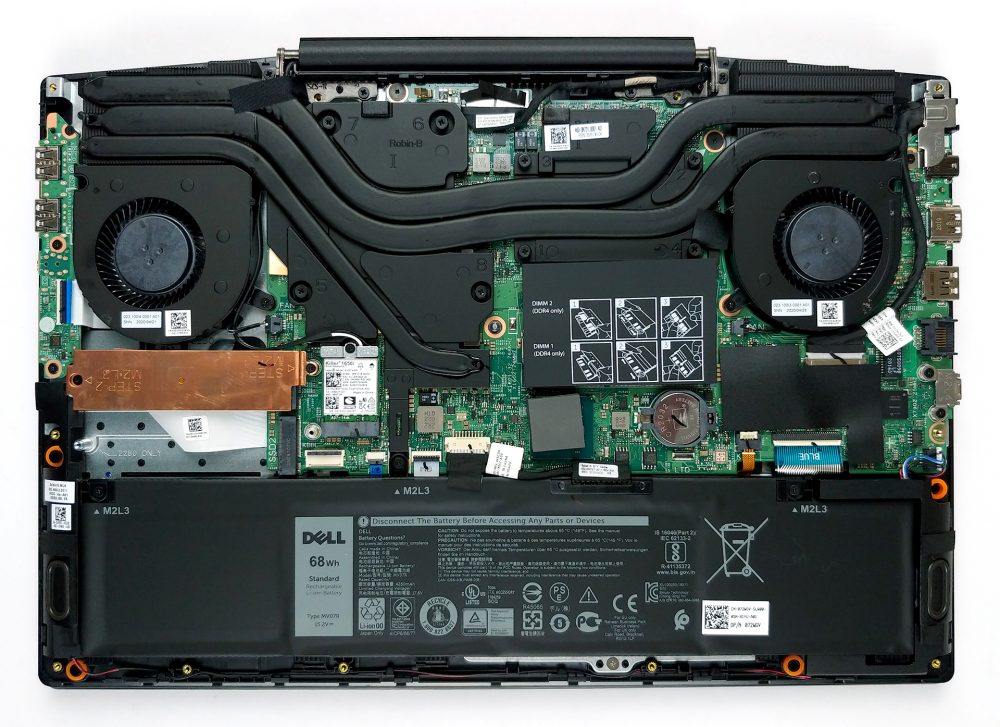
2. Battery
Battery-wise there is the rather big 68Wh unit. In addition to that, this notebook can be purchased with a 51Wh battery, which would open some space for a 2.5-inch SATA drive bay.
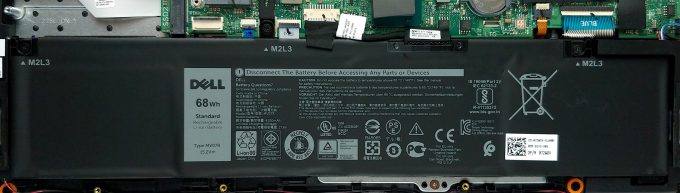
3. Memory and storage
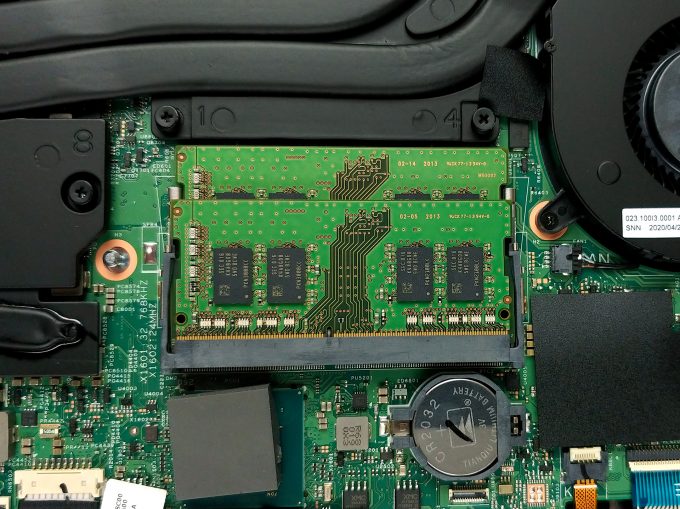
Next, we have the upgradability. This device can be equipped with up to 32GB of DDR4 memory in dual channel mode. In terms of storage – there are two M.2 slots – one supports PCIe x4 drives, while the other can hold only PCIe x2.
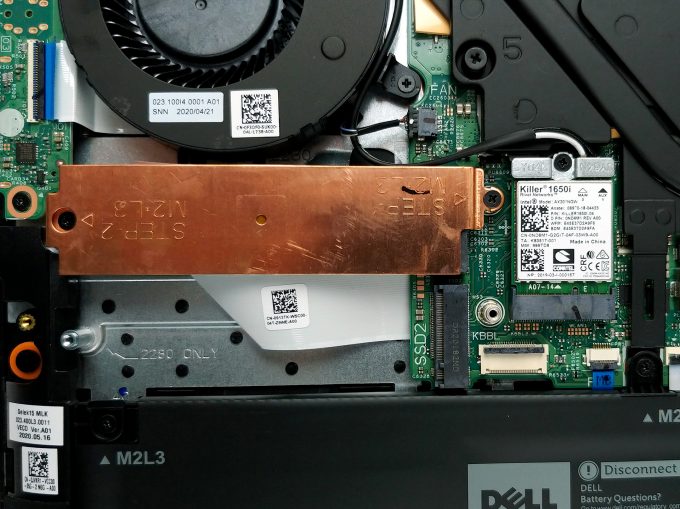
4. Cooling system
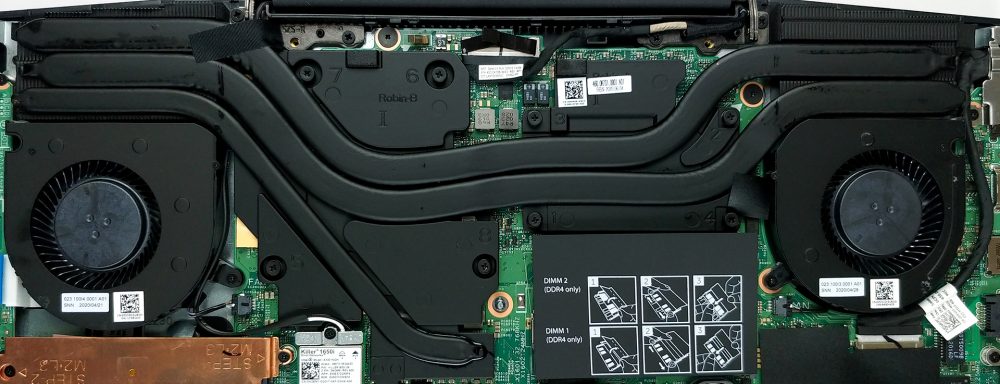
Interestingly, Dell has switched from four heat sinks, down to two for their G5 series. However, they employ an HP Omen-style fan, which is a lot thicker and can drive more air. Moreover, the three heat pipes are now significantly bulkier, as well, and there are two metal plates, dissipating the heat out of the graphics memory and the VRMs.
Check out all Dell G5 15 5500 prices and configurations in our Specs System or read more in our In-Depth review.
Замена памяти Dell Inspiron i3558-5500BLK
 12.01.2018
Это руководство покажет вам, как заменить микросхемы памяти и ОЗУ для ноутбука Dell Inspiron i3558-5500BLK. ВНИМАНИЕ: Статическое электричество может повредить электронные компоненты этой модели. До Начиная эти процедуры, разрядите накопившееся статическое электричество, слегка коснувшись заземленной металлический предмет. Например, вы можете прикоснуться к металлической раме внутри корпуса большинства настольных компьютеров или надеть антистатический браслет.
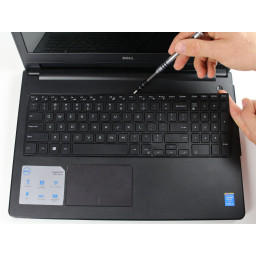
Шаг 1
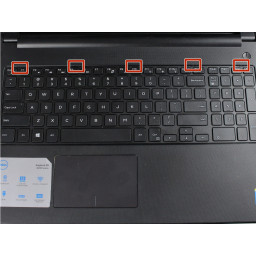
Когда ноутбук открыт и направлен вертикально, используйте Spudger, чтобы потянуть за выемки, показанные на изображении.
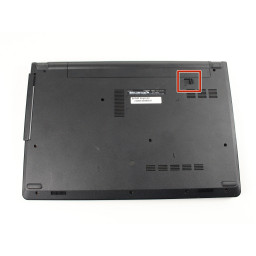
Шаг 2
Повернув ноутбук обратной стороной вверх, нажмите показанный переключатель, чтобы ослабить аккумулятор и вынуть его.
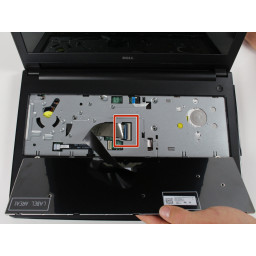
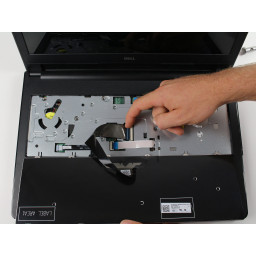

Шаг 3
Когда ноутбук стоит вертикально — отсоедините ленточный кабель от дисковода для оптических дисков, подняв белую защелку и аккуратно вытянув кабель из гнезда.
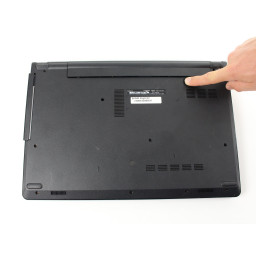
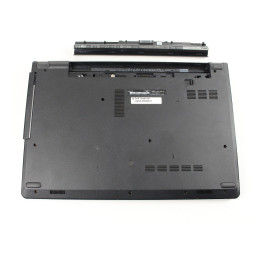
Шаг 4
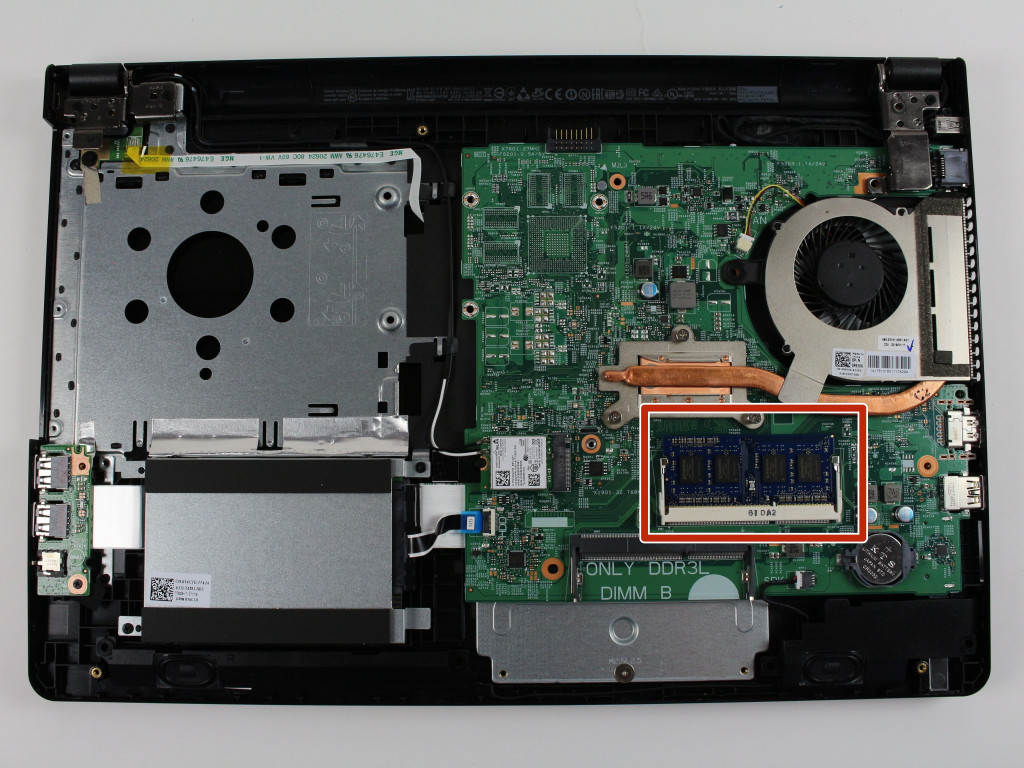
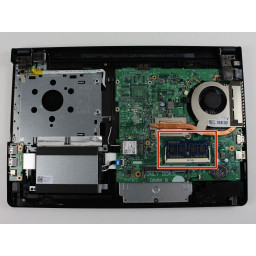
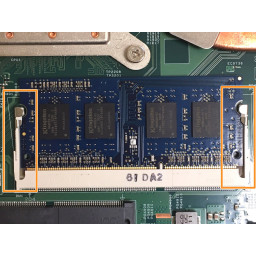
Определите ОЗУ, как показано на рисунке.
Осторожно надавите наружу на пластиковые ограждения, чтобы освободить компонент.
Шаг 5
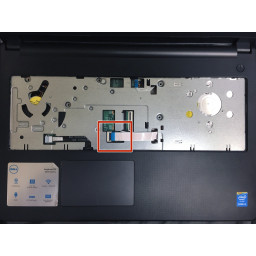
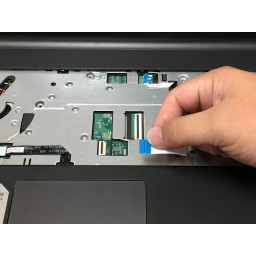
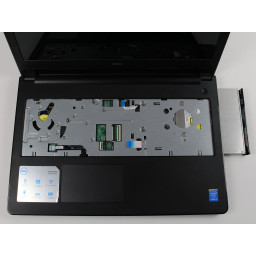
Аккуратно переверните клавиатуру, чтобы увидеть нижний ленточный кабель. Снимите кабель с материнской платы, подняв белую защелку и осторожно вытянув кабель из гнезда.
Поднимите клавиатуру от плинтуса, чтобы удалить.
Шаг 6
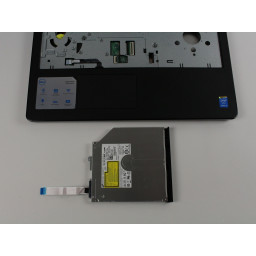
Выдвиньте дисковод оптических дисков из порта на правой стороне ноутбука.
Шаг 7
Поднимите ОЗУ из порта памяти, сначала потянув вперед, от порта, а затем вверх.
Шаг 8
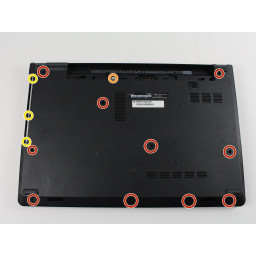
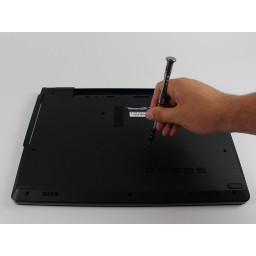
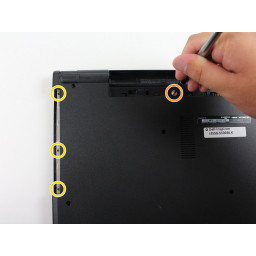
Повернув ноутбук в вертикальном положении, удалите следующие винты:
Десять винтов Phillips 0,5 мм от задней панели
Один винт Филлипса 0,2 мм от порта аккумулятора
Три винта Phillips 0,1 мм из слота для оптического привода.

Шаг 9
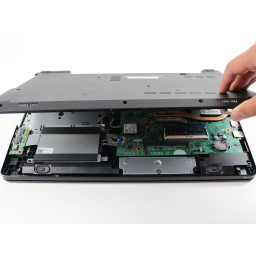
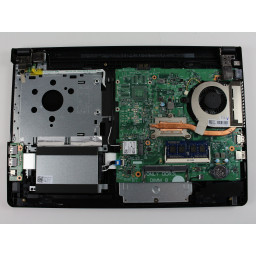
Аккуратно приподнимите заднюю крышку с противоположной стороны батареи, чтобы раскрыть внутренние компоненты.
Руководство пользователя ноутбука DELL G5 15 5500

ПРИМЕЧАНИЕ: ПРИМЕЧАНИЕ указывает важную информацию, которая поможет вам лучше использовать ваш продукт.
ВНИМАНИЕ: ВНИМАНИЕ указывает на возможное повреждение оборудования или потерю данных и сообщает, как избежать проблемы.
ПРЕДУПРЕЖДЕНИЕ: ПРЕДУПРЕЖДЕНИЕ указывает на возможность материального ущерба, травм или смерти.
Настройте Dell G5 15 5500
ПРИМЕЧАНИЕ: Изображения в этом документе могут отличаться от вашего компьютера в зависимости от заказанной вами конфигурации.
Please enable JavaScript

- Подключите адаптер питания и нажмите кнопку питания.
ПРИМЕЧАНИЕ: В целях экономии заряда аккумулятор может перейти в режим энергосбережения. Подключите адаптер питания и нажмите кнопку питания, чтобы включить компьютер.
- Завершите настройку операционной системы. Для Убунты:
Следуйте инструкциям на экране, чтобы завершить настройку. Дополнительные сведения об установке и настройке Ubuntu см. в статьях базы знаний SLN151664 и SLN151748 на веб-сайте www.dell.com/support. Для Windows:
Следуйте инструкциям на экране, чтобы завершить настройку. При настройке Dell рекомендует:
● Подключитесь к сети для получения обновлений Windows.
ПРИМЕЧАНИЕ. При подключении к защищенной беспроводной сети при появлении запроса введите пароль для доступа к беспроводной сети.
● При подключении к Интернету войдите в систему или создайте учетную запись Microsoft. Если нет подключения к Интернету, создайте автономную учетную запись.
● На экране «Поддержка и защита» введите свои контактные данные. - Найдите и используйте приложения Dell из меню «Пуск» Windows — рекомендуется.
Таблица 1. Найдите приложения Dell
Таблица 1. Найдите приложения Dell (продолжение)
Viewс Dell G5 15 5500
Правильно

- Слот для SD-карты
Читает и записывает на SD-карту. Компьютер поддерживает следующие типы карт:
● Защищенный цифровой (SD)
● Secure Digital High Capacity (SDHC).
● Secure Digital Extended Capacity (SDXC). - Порт для гарнитуры
Подключите наушники или гарнитуру (комбинированный наушник и микрофон). - Порты USB 2.0 (2)
Подключайте такие устройства, как внешние запоминающие устройства и принтеры. Обеспечивает скорость передачи данных до 480 Мбит / с. - Разъем для троса безопасности (клиновидный)
Подключите защитный тросик, чтобы предотвратить несанкционированное перемещение компьютера.
левый
- Порт адаптера питания
Подключите адаптер питания, чтобы обеспечить питание компьютера и зарядить аккумулятор. - Mini DisplayPort
Подключитесь к телевизору или другому устройству с поддержкой DisplayPort. Обеспечивает вывод видео и аудио. - HDMI порт
Подключитесь к телевизору или другому устройству с входом HDMI. Обеспечивает вывод видео и звука. - Порт USB 3.2 Gen 1
Подключайте такие устройства, как внешние запоминающие устройства и принтеры. Обеспечивает скорость передачи данных до 5 Гбит / с. - Сетевой порт
Подключите кабель Ethernet (RJ45) к маршрутизатору или широкополосному модему для доступа к сети или Интернету. - Порт USB 3.2 Gen 2 (Type-C) с DisplayPort
Подключайте такие устройства, как внешние запоминающие устройства, принтеры и внешние дисплеи. Обеспечивает скорость передачи данных до 10 Gap.
Поддерживает DisplayPort 1.4, а также позволяет подключать внешний дисплей с помощью адаптера дисплея.
ПРИМЕЧАНИЕ: Для подключения устройства DisplayPort требуется адаптер USB Type-C — DisplayPort (продается отдельно).
левый

Компьютеры, поставляемые с NVIDIA GeForce GTX 1650
- Порт адаптера питания
Подключите адаптер питания, чтобы обеспечить питание компьютера и зарядить аккумулятор. - HDMI порт
Подключитесь к телевизору или другому устройству с входом HDMI. Обеспечивает вывод видео и звука. - Порт USB 3.2 Gen 1 с функцией Power Share
Подключайте такие устройства, как внешние запоминающие устройства и принтеры.
Обеспечивает скорость передачи данных до 5 Gap. Power Share позволяет заряжать USB-устройства, даже когда компьютер выключен.
ПРИМЕЧАНИЕ: Если заряд батареи вашего компьютера составляет менее 10 процентов, необходимо подключить адаптер питания для зарядки компьютера и USB-устройств, подключенных к порту Power Share.
ПРИМЕЧАНИЕ: Если USB-устройство подключено к порту Power Share до того, как компьютер выключен или находится в спящем режиме, необходимо отключить и снова подключить его, чтобы включить зарядку.
ПРИМЕЧАНИЕ: Некоторые USB-устройства могут не заряжаться, когда компьютер выключен или находится в спящем режиме. В таких случаях включите компьютер, чтобы зарядить устройство. - Сетевой порт
Подключите кабель Ethernet (RJ45) к маршрутизатору или широкополосному модему для доступа к сети или Интернету.

Компьютеры, поставляемые с NVIDIA GeForce GTX 1650 Ti
- Порт адаптера питания
Подключите адаптер питания, чтобы обеспечить питание компьютера и зарядить аккумулятор. - HDMI порт
Подключитесь к телевизору или другому устройству с входом HDMI. Обеспечивает вывод видео и звука. - Порт USB 3.2 Gen 1 с функцией Power Share
Подключайте такие устройства, как внешние запоминающие устройства и принтеры.
Обеспечивает скорость передачи данных до 5 Gap. Power Share позволяет заряжать USB-устройства, даже если компьютер
выключен.
ПРИМЕЧАНИЕ: Если заряд батареи вашего компьютера составляет менее 10 процентов, необходимо подключить адаптер питания для зарядки компьютера и USB-устройств, подключенных к порту Power Share.
ПРИМЕЧАНИЕ: Если USB-устройство подключено к порту Power Share до того, как компьютер выключен или находится в спящем режиме, необходимо отключить и снова подключить его, чтобы включить зарядку.
ПРИМЕЧАНИЕ: Некоторые USB-устройства могут не заряжаться, когда компьютер выключен или находится в спящем режиме. В таких случаях включите компьютер, чтобы зарядить устройство. - Сетевой порт
Подключите кабель Ethernet (RJ45) к маршрутизатору или широкополосному модему для доступа к сети или Интернету. - Порт USB 3.2 Gen 2 (Type-C) с DisplayPort
Подключайте такие устройства, как внешние запоминающие устройства, принтеры и внешние дисплеи. Обеспечивает скорость передачи данных до 10 Gap.
Поддерживает DisplayPort 1.4, а также позволяет подключать внешний дисплей с помощью адаптера дисплея.
ЗАМЕТКА: Адаптер USB Type-C — DisplayPort (продается отдельно) необходим для подключения устройства DisplayPort.

Компьютеры, поставляемые с NVIDIA GeForce GTX 1660Ti и выше
- Порт адаптера питания
Подключите адаптер питания, чтобы обеспечить питание компьютера и зарядить аккумулятор. - Mini DisplayPort
Подключитесь к телевизору или другому устройству с поддержкой DisplayPort. Обеспечивает вывод видео и аудио. - HDMI порт
Подключитесь к телевизору или другому устройству с входом HDMI. Обеспечивает вывод видео и звука. - Порт USB 3.2 Gen 1 с функцией Power Share
Подключайте такие устройства, как внешние запоминающие устройства и принтеры.
Обеспечивает скорость передачи данных до 5 Gap. Power Share позволяет заряжать USB-устройства, даже когда компьютер выключен.
ПРИМЕЧАНИЕ: Если заряд батареи вашего компьютера составляет менее 10 процентов, необходимо подключить адаптер питания для зарядки компьютера и USB-устройств, подключенных к порту Power Share.
ПРИМЕЧАНИЕ: Если USB-устройство подключено к порту Power Share до того, как компьютер выключен или находится в спящем режиме, необходимо отключить и снова подключить его, чтобы включить зарядку.
ПРИМЕЧАНИЕ: Некоторые USB-устройства могут не заряжаться, когда компьютер выключен или находится в спящем режиме. В таких случаях включите компьютер, чтобы зарядить устройство. - Сетевой порт
Подключите кабель Ethernet (RJ45) к маршрутизатору или широкополосному модему для доступа к сети или Интернету. - Порт Thunderbolt 3 (USB Type-C)
Поддерживает USB 3.1 Gen 2, DisplayPort 1.4, Thunderbolt 3, а также позволяет подключаться к внешнему дисплею с помощью адаптера дисплея.
Обеспечивает скорость передачи данных до 10 Гбит / с для USB 3.1 Gen 2 и до 40 Гбит / с для Thunderbolt 3.
ПРИМЕЧАНИЕ: Для подключения устройства DisplayPort требуется адаптер USB Type-C — DisplayPort (продается отдельно).
Система исчисления
- Сенсорная панель
Проведите пальцем по сенсорной панели, чтобы переместить указатель мыши. Коснитесь, чтобы щелкнуть левой кнопкой мыши, и коснитесь двумя пальцами, чтобы щелкнуть правой кнопкой мыши. - Область щелчка левой кнопкой мыши
Нажмите, чтобы щелкнуть левой кнопкой мыши. - Область щелчка правой кнопкой мыши
Нажмите, чтобы щелкнуть правой кнопкой мыши. - Кнопка питания с дополнительным считывателем отпечатков пальцев
Нажмите, чтобы включить компьютер, если он выключен, находится в спящем режиме или в состоянии гибернации.
Когда компьютер включен, нажмите кнопку питания, чтобы перевести компьютер в спящий режим; нажмите и удерживайте кнопку питания в течение 4 секунд, чтобы принудительно выключить компьютер.
Если на кнопке питания есть считыватель отпечатков пальцев, приложите палец к кнопке питания, чтобы войти в систему.
ПРИМЕЧАНИЕ: Вы можете настроить поведение кнопки питания в Windows. Дополнительные сведения см. В разделе «Я и мой Dell» по адресу www.dell.com/support/manuals.
Монитор

- Левый микрофон
Обеспечивает цифровой звуковой ввод для аудиозаписи и голосовых вызовов. - камера
Позволяет общаться в видеочате, снимать фотографии и записывать видео. - Индикатор состояния камеры
Загорается, когда камера используется. - Правый микрофон
Обеспечивает цифровой звуковой ввод для аудиозаписи и голосовых вызовов.

- Сервис Tag этикетка
Сервис Tag — это уникальный буквенно-цифровой идентификатор, который позволяет техническим специалистам Dell идентифицировать аппаратные компоненты вашего компьютера и получать доступ к информации о гарантии.
Технические характеристики Dell G5 15 5500
Размеры и вес
В следующей таблице указаны высота, ширина, глубина и вес вашего Dell G5 15 5500.
Таблица 2. Размеры и вес
- 21.55 мм (0.84 дюйма) (для компьютеров, поставляемых с NIVIDIA GeForce GTX 1650 Ti)
- 23.81 мм (0.94 дюйма) (для компьютеров, поставляемых с NIVIDIA GeForce GTX 1660 Ti и выше)
- 28.18 мм (1.11 дюйма) (для компьютеров, поставляемых с NIVIDIA GeForce GTX 1650 Ti)
- 31.13 мм (1.23 дюйма) (для компьютеров, поставляемых с NIVIDIA GeForce GTX 1660 Ti и выше)
- 23.31 мм (0.92 дюйма) (для компьютеров, поставляемых с NIVIDIA GeForce GTX 1650 Ti)
- 26.57 мм (1.05 дюйма) (для компьютеров, поставляемых с NIVIDIA GeForce GTX 1660 Ti и выше)
- 2.55 кг (5.62 фунта) (для компьютеров, поставляемых с NIVIDIA GeForce GTX 1650 It)
- 2.65 кг (5.84 фунта) (для компьютеров, поставляемых с NIVIDIA GeForce GTX 1660 It и выше)
процессор
В следующей таблице перечислены процессоры, поддерживаемые вашим Dell G5 15 5500.
Таблица 3. Процессор
Набор микросхем
В следующей таблице приведены сведения о наборе микросхем, поддерживаемом вашим Dell G5 15 5500.
Операционная система
Ваш Dell G5 15 5500 поддерживает следующие операционные системы:
- Windows 10 Home, 64-битная
- Windows 10 Professional, 64-бит
- Ubuntu 18.04 LTS, 64-разрядная.
Память
В следующей таблице перечислены характеристики памяти вашего Dell G5 15 5500.
- 8 ГБ, 1 x 8 ГБ, двухканальная память DDR4, 3200 МГц, ECC
- 8 ГБ, 2 x 4 ГБ, двухканальная память DDR4, 2400 МГц, ECC
- 12 ГБ, 1 x 4 ГБ + 1 x 8 ГБ, двухканальная память DDR4, 3200 МГц, ECC
- 16 ГБ, 1 x 16 ГБ, двухканальная память DDR4, 3200 МГц, ECC
- 16 ГБ, 2 x 8 ГБ, двухканальная память DDR4, 3200 МГц, ECC
- 32 ГБ, 2 x 16 ГБ, двухканальная память DDR4, 3200 МГц, ECC
Внешние порты
В следующей таблице перечислены внешние порты вашего Dell G5 15 5500.
- Один порт USB 3.2 Gen 1
- Два USB порта 2.0
- Один порт USB 3.2 Gen 2 (Type-C) с DisplayPort (для компьютеров, поставляемых с NIVIDIA GeForce GTX 1650 Ti)
- Один порт Thunderbolt 3 (для компьютеров, поставляемых с NIVIDIA GeForce GTX 1660 Ti и выше)
- Один порт HDMI 2.0
- Один mini DisplayPort 1.4b (для компьютеров, поставляемых с NIVIDIA GeForce GTX 1660 Ti и выше)
Внутренние слоты
В следующей таблице перечислены внутренние слоты Dell G5 15 5500.
Таблица 7. Внутренние слоты
- Один слот M.2 2230 для комбинированной карты Wi-Fi и Bluetooth
- Два слота M.2 2230/2280 для твердотельного накопителя/Intel Optane
Ethernet
В следующей таблице перечислены технические характеристики проводной локальной сети Ethernet (LAN) вашего Dell G5 15 5500.
- Realtek GB LAN (для компьютеров, поставляемых с NIVIDIA GeForce GTX 1650 Ti)
- Гигабитный сетевой контроллер Killer E2500 PCI-e (для компьютеров, поставляемых с NIVIDIA GeForce GTX 1660 Ti и выше)
- 10/100/1000 Мбит/с (для компьютеров, поставляемых с NIVIDIA GeForce GTX 1650 Ti)
- 10/100/1000/2500 Мбит/с (для компьютеров, поставляемых с NIVIDIA GeForce GTX 1660 Ti и выше)
Беспроводной модуль
В следующей таблице перечислены модули беспроводной локальной сети (WLAN), поддерживаемые вашим Dell G5 15 5500.
- Wi-Fi 802.11b/г/а
- Wi-Fi 4 (Wi-Fi 802.11n)
- Wi-Fi 5 (Wi-Fi 802.11ac)
- Wi-Fi 802.11a/b/
- Wi-Fi 4 (Wi-Fi 802.11n)
- Wi-Fi 5 (Wi-Fi 802.11ac)
- Wi-Fi 6 (Wi-Fi 802.11ax)
- 64-битный / 128-битный WEP
- АЕС-СКМ
- TKIP
- 64-бит/128-бит WE
- AES-CCMP
- TKIP
Аудио
В следующей таблице перечислены звуковые характеристики вашего Dell G5 15 5500.
Таблица 10. Технические характеристики аудио
Хранилище
- Один твердотельный накопитель M.2 2230/2280
- Один 2.5-дюймовый жесткий диск и один Intel Optane
- Один 2.5-дюймовый жесткий диск и один твердотельный накопитель M.2 2230/2280
- Один твердотельный накопитель M.2 2230 и один твердотельный накопитель M.2 2280
Основной диск вашего Dell G5 15 5500 зависит от конфигурации хранилища. Для компьютеров: - с диском M.2 диск M.2 является основным диском
- без диска M.2 2.5-дюймовый диск является основным диском
Память Intel Optane H10 с твердотельным накопителем (дополнительно)
Технология Intel Optane Memory использует технологию памяти 3D XPoint и функционирует как энергонезависимая память, кэш / ускоритель и / или запоминающее устройство в зависимости от памяти Intel Optane, установленной в вашем компьютере.
Память Intel Optane H10 с твердотельным хранилищем функционирует как кэш / ускоритель энергонезависимого хранилища (обеспечивая повышенную скорость чтения / записи для жесткого диска) и как решение для твердотельного хранилища. Он не заменяет и не увеличивает объем памяти (RAM), установленный на вашем компьютере.
- Один PCIe 3 x2 для памяти Octane
- Один разъем PCIe 3 x2 для твердотельного хранилища
- Процессоры Intel Core i9 / i3 / i5 7-го поколения или выше
- 10-разрядная версия Windows 64 или более поздняя (юбилейное обновление)
- Драйвер Intel Rapid Storage Technology версии 15.9.1.1018 или выше
Считыватель медиа-карт
В следующей таблице перечислены карты памяти, поддерживаемые вашим Dell G5 15 5500.
- Secure Digital (SD)
- Secure Digital High Capacity (SDHC)
- Secure Digital Extended Capacity (SDXC)
клавиатура
В следующей таблице перечислены характеристики клавиатуры вашего Dell G5 15 5500.
Таблица 14. Технические характеристики клавиатуры
- Стандартный кабан
- Клавиатура с подсветкой
- Клавиатура RGB с 4 зонами и клавишей G
- США и Канада: 81 клавиши
- Великобритания: 82 клавиши
- Япония: 85 клавиш
камера
В следующей таблице перечислены характеристики камеры вашего Dell G5 15 5500.
Таблица 15. Технические характеристики камеры
Сенсорная панель
В следующей таблице перечислены характеристики сенсорной панели Dell G5 15 5500.
Адаптер питания
В следующей таблице перечислены характеристики адаптера питания Dell G5 15 5500.
Батарея
В следующей таблице перечислены технические характеристики батареи вашего Dell G5 15 5500.
Таблица 18. Технические характеристики аккумулятора
Монитор
В следующей таблице перечислены характеристики дисплея вашего Dell G5 15 5500.
Таблица 19. Технические характеристики дисплея
Устройство считывания отпечатков пальцев (опционально)
В следующей таблице перечислены характеристики дополнительного сканера отпечатков пальцев вашего Dell G5 15 5500.
Таблица 20. Технические характеристики сканера отпечатков пальцев
GPU — встроенный
В следующей таблице перечислены характеристики встроенного графического процессора (GPU), поддерживаемого вашим Dell G5 15 5500.
Таблица 21. Графический процессор — встроенный
GPU — дискретный
В следующей таблице перечислены характеристики дискретного графического процессора (GPU), поддерживаемого вашим Dell G5 15 5500.
Таблица 22. Графический процессор — дискретный
Условия эксплуатации и хранения
в этой таблице перечислены рабочие характеристики и характеристики хранилища вашего Dell G5 15 5500.
Уровень загрязнения воздуха: G1 согласно определению ISA-S71.04-1985
* Измерено с использованием случайного спектра вибрации, имитирующего среду пользователя.
† Измерено с использованием полусинусоидального импульса длительностью 2 мс при использовании жесткого диска.
Сочетания клавиш
ПРИМЕЧАНИЕ: Символы клавиатуры могут отличаться в зависимости от языковой конфигурации клавиатуры. Клавиши, используемые для ярлыков, остаются одинаковыми для всех языковых конфигураций.
На некоторых клавишах клавиатуры есть два символа. Эти клавиши могут использоваться для ввода альтернативных символов или для выполнения дополнительных функций. Символ, показанный в нижней части клавиши, относится к символу, который печатается при нажатии клавиши. Если вы нажмете Shift и клавиша, набирается символ, показанный в верхней части клавиши. Для бывшегоampле, если вы нажмете 2, 2 печатается; если вы нажмете Shift + 2, @ печатается.
Ключи F1 в F12 в верхнем ряду клавиатуры находятся функциональные клавиши для управления мультимедиа, на что указывает значок в нижней части клавиши. Нажмите функциональную клавишу, чтобы вызвать задачу, представленную значком. Для бывшегоampле, нажимая F1 отключает звук (см. таблицу ниже).
Однако, если функциональные клавиши F1 в F12 необходимы для определенных программных приложений, мультимедийные функции можно отключить, нажав fn + Esc. Впоследствии управление мультимедиа может быть вызвано нажатием fn и соответствующую функциональную клавишу. Для бывшегоample, отключите звук, нажав fn + F1.
ПРИМЕЧАНИЕ: Вы также можете определить основное поведение функциональных клавиш (от F1 до F12), изменив поведение функциональных клавиш в
программа настройки БИОС.
Функциональная клавиша
Ноутбук Dell 1535 замена ОЗУ

Чтобы их снять, нужно нажать на металлические фиксаторы по бокам модулей, после этого вытащить планку памяти.
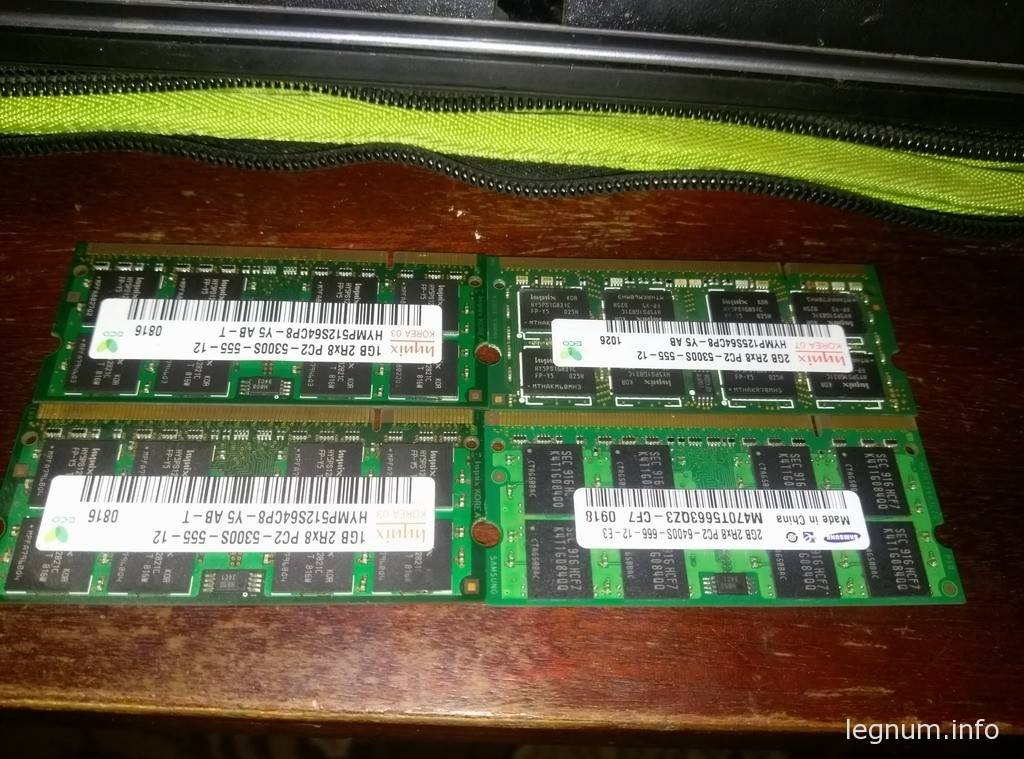
Нам достались также 2 модуля по 2Gb Hynix и Samsung, сравниваем:
Устанавливаем новые модули памяти вместо старых:

Устанавливаем нижнюю крышку обратно.
На будущее делаем фото аккумулятора, он уже отслужил свое и надо будет заказать новый:


Запускаем ноутбук и он попросится в BIOS, сообщив о замене памяти, The amount of system memory has changed:

Можем нажать F1, а можно зайти в BIOS по F2:

Memory Info показывает, что «мозгов» у ноутбука добавилось, выходим и запускаем систему.