Как включить VPN в браузерах
VPN – это общее название технологии, которая накладывает одну сеть поверх другой сети. То есть создается декодированный канал, и через личную сеть проходит виртуальный кабель, предоставляя доступ к заблокированным в стране веб-ресурсам. Также часто используется для замены IP-адреса и повышения анонимности в Интернете. В созданном между устройством и сервером соединении вся информация зашифрована, и провайдер не понимает, какие сайты посещает пользователь.
Желательно использовать VPN при подключении к публичному Wi-Fi, тогда хакеры не смогут украсть личные данные, а история серфинга по Интернету не будет никому доступна.
Лучшие VPN-серверы
На сегодняшний день существует множество разных расширений. Минимальный вес позволяет запускать их даже на слабом с технической стороны устройстве. Ниже представлен список самых популярных, удобных в использовании и при этом бесплатных серверов.
- ExpressVPN;
- NordVPN;
- Hola;
- ZenMate;
- Hide.me;
- Hotspot Shield;
- DotVPN;
- Windscribe;
- TunnelBear;
- CyberGhost.
Главный недостаток заключается в ограничении выбора страны, трафика или показ рекламы. Но можно купить лицензию (ее стоимость обычно значительно ниже, чем у десктопных программ), чтобы снять ограничения и пользоваться всеми функциями по максимуму. Платные же работают стабильнее и быстрее, поскольку дорожат клиентами и репутацией, да и их надежность на более высоком уровне.
Более того, выбирая бесплатный сервер, следует помнить, что этому провайдеру пользователь доверяет свою анонимность и личные данные.
Как включить VPN в браузерах
Сделать это очень просто – достаточно установить желаемое расширение.
Сервер работает только внутри конкретного браузера, в котором он установлен, а на сторонние программы и мессенджеры никак не влияет.
Google Chrome
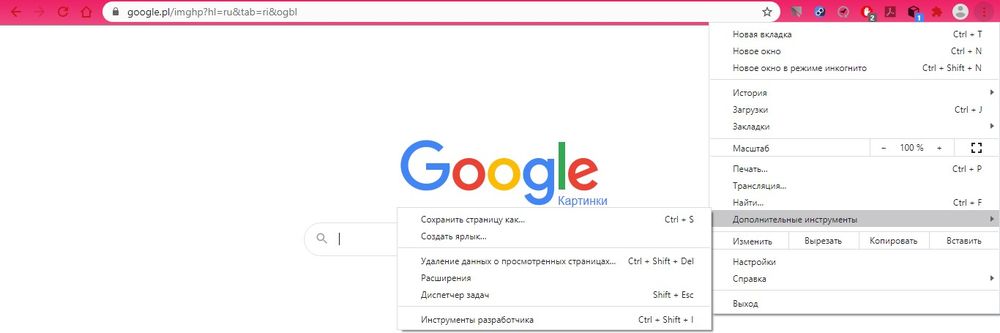
- В браузере вызвать меню, кликнув по значку в виде трех вертикальных точек (находится вверху справа). Перейти в «Дополнительные инструменты» – «Расширения».
- Откроется новая страница с установленными расширениями.
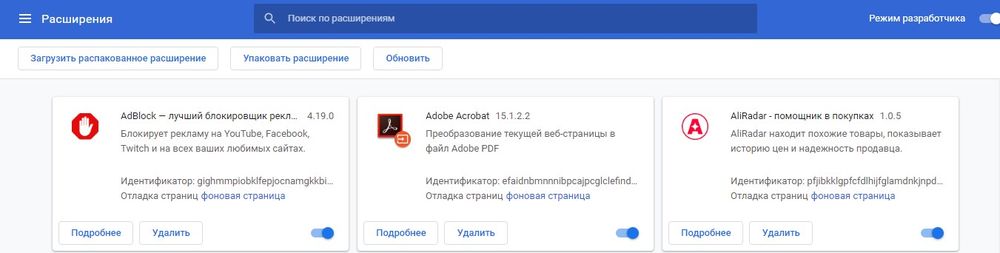
- Открыть панель с меню – для этого клацнуть по значку в виде трех горизонтальных линий, который расположен слева. Внизу есть кнопка «Открыть интернет-магазин Chrome», нажать на нее. Появится новая вкладка с магазином. В поисковую строку слева вставить желаемое название расширения. Нажать «Enter».
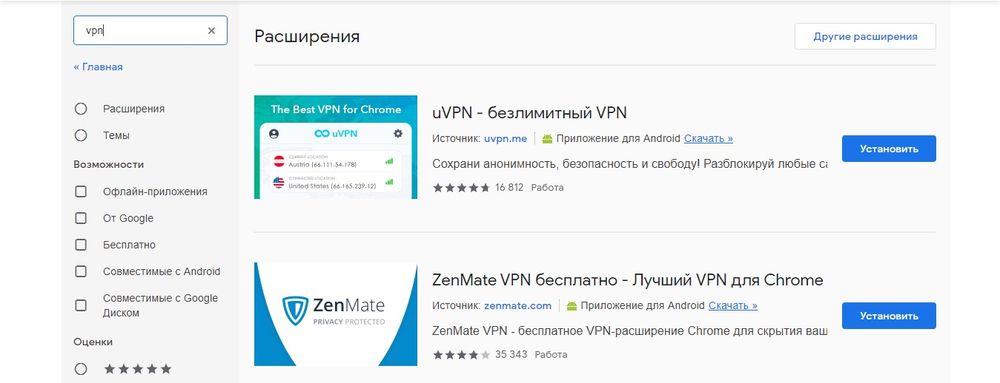
- Выбрать из списка сервер и нажать на кнопку «Установить». На экране отобразится уведомление – разрешить установку, клацнув по кнопке.

- Запустится процесс установки, который займет несколько секунд. Об успешном завершении свидетельствует соответствующее уведомление, а на верхней панели появится иконка.

- Если клацнуть по этой иконке левой кнопкой мышки, откроется меню расширения. Можно изменить местоположение, нажав на страну. Бесплатная версия предлагает всего несколько вариантов.
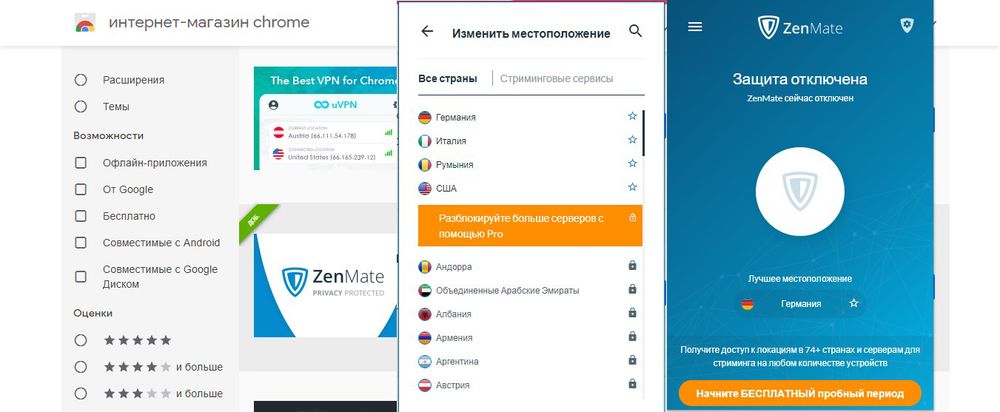
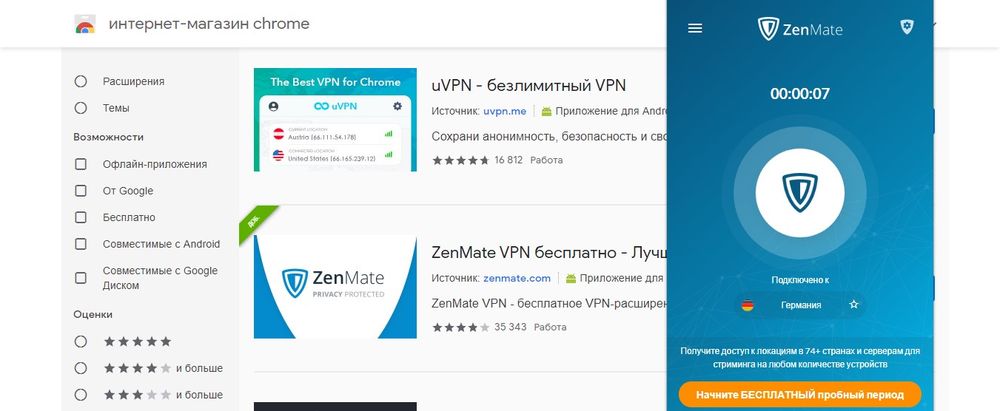
- Навигация интуитивно-понятная. Для запуска клацнуть по круглой кнопке. Для отключения опции повторить действие – кликнуть по круглой кнопке.
Opera
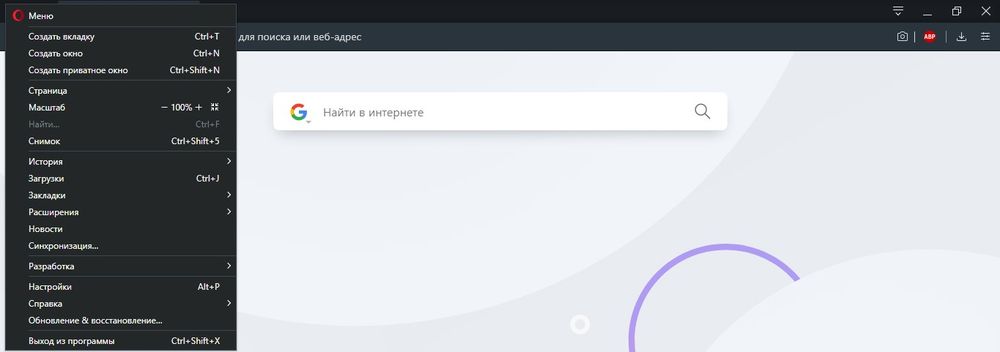
- В браузере вызвать меню, кликнув по кнопке слева, и зайти в «Расширения». Или использовать сочетание клавиш Ctrl+Shift+E.
- Откроется страница, где необходимо кликнуть по кнопке «Добавить…».

- Загрузится новая вкладка с магазином. В поисковую строку вписать нужное название – «Enter».
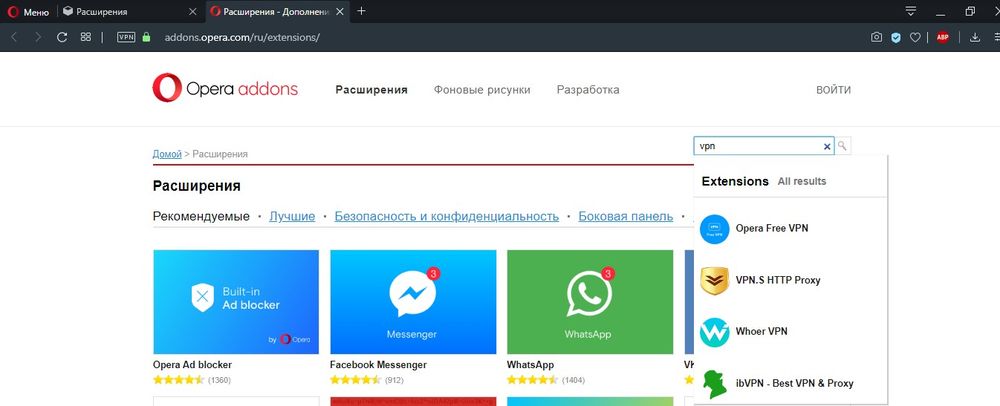
- Выбрать из списка сервер и добавить его в Opera.
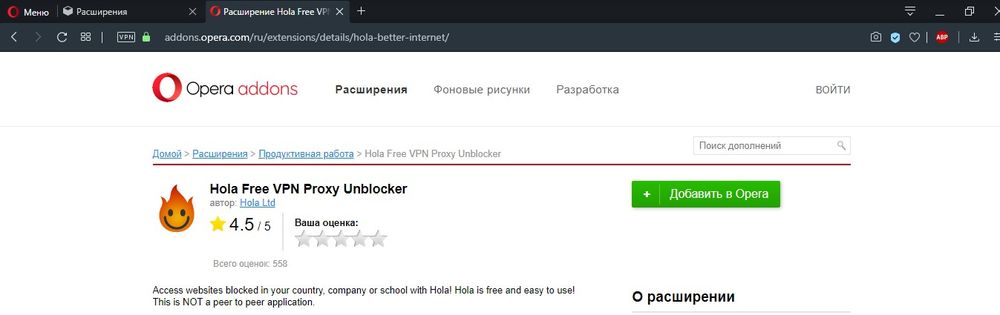
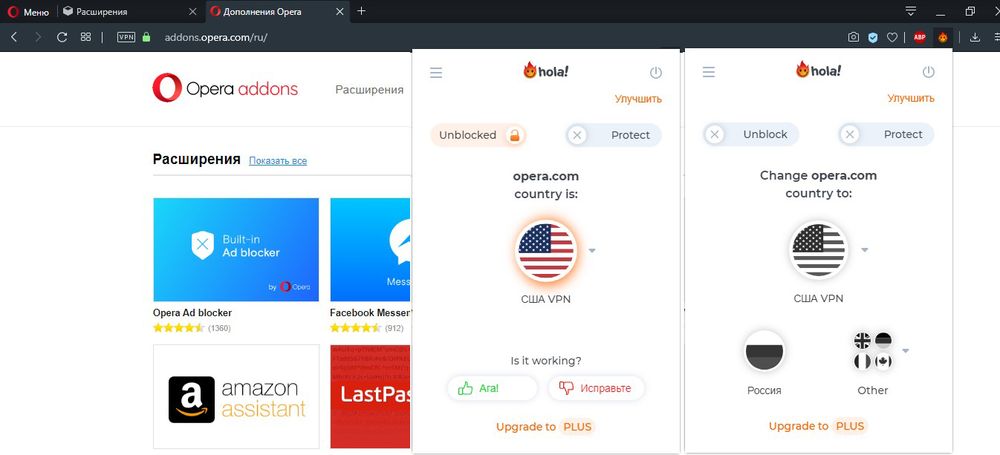
- Начнется установка, которая займет несколько секунд. На экране высветится уведомление, а на верхней панели появится иконка.
- Кликнуть по иконке, появится меню с понятной навигацией: можно выбрать страну из списка и затем включить VPN. Чтобы выключить – нажать на ту же кнопку.
В Opera есть встроенный VPN, который удобен в использовании – нет необходимости что-то устанавливать дополнительно, достаточно кликнуть по значку и активировать опцию, передвинув ползунок.
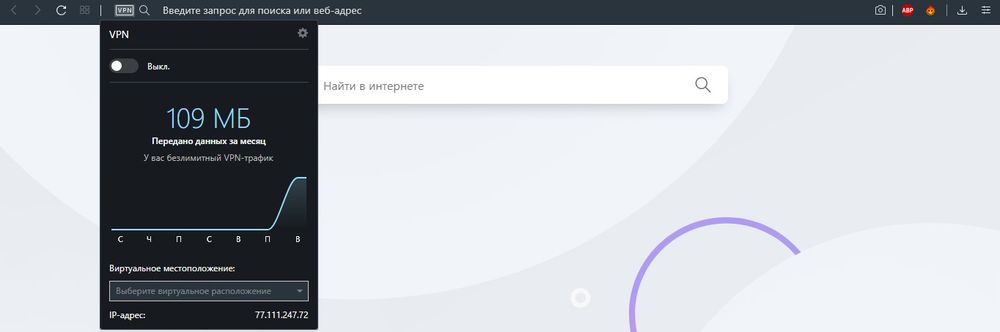
Возле поисковой строки может отсутствовать значок. Чтобы его добавить, необходимо зайти в настройки с помощью зажатия клавиш Alt+P, открыть дополнительные параметры, прокрутить страницу вниз и передвинуть ползунок вправо.
Mozilla Firefox
- В браузере открыть меню (три горизонтальные линии, расположенные вверху справа) и выбрать «Дополнения». Также это можно сделать с помощью комбинации клавиш Ctrl+Shift+A.
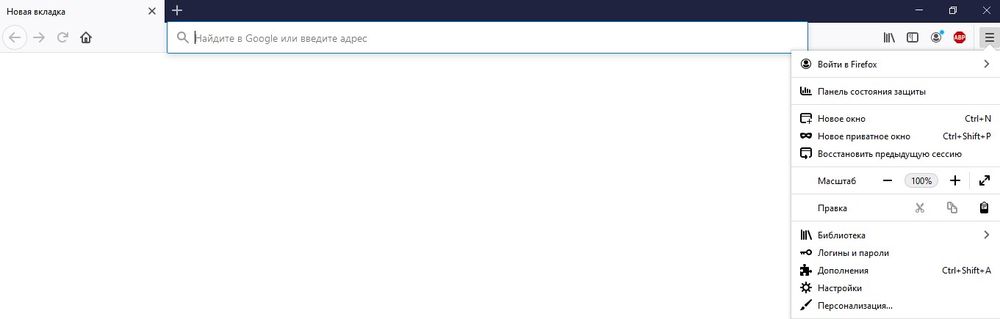
- Откроется новая страница – в поисковую строку ввести название. Нажать «Enter».
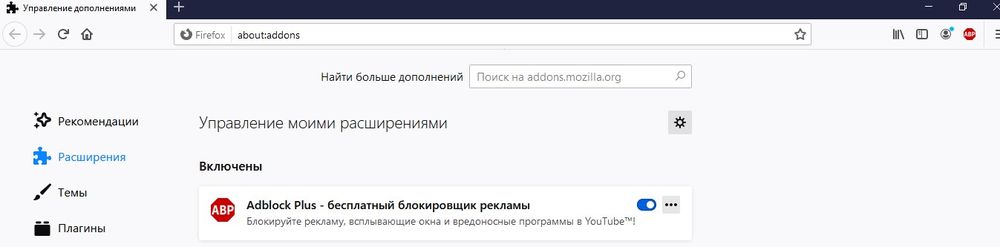
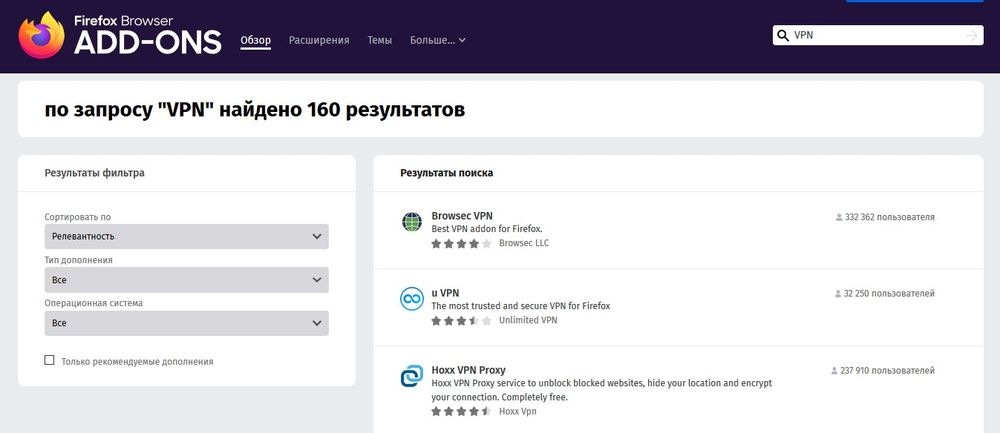
- В списке найти сервер, кликнуть по нему и добавить.
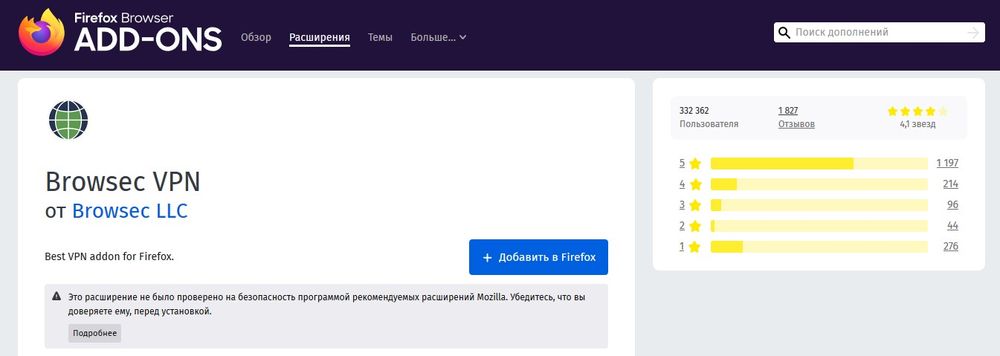
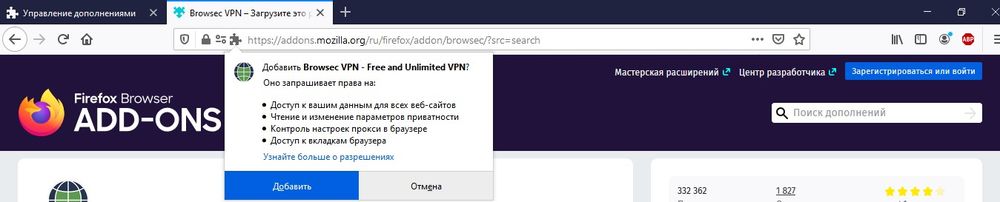
- Высветится уведомление – подтвердить согласие на установку.

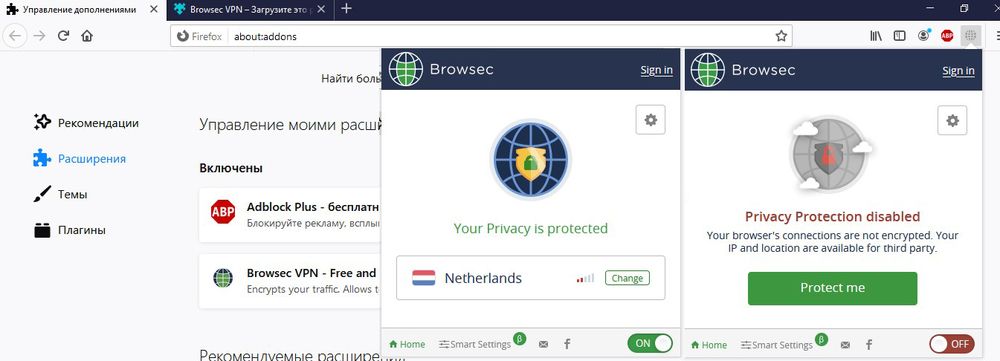
- Кликнуть по иконке на верхней панели и включить. Работа шифровщика сети останавливается тем же способом.
Яндекс.Браузер
- Зайти в настройки браузера (три горизонтальные линии, расположенные вверху) и выбрать «Дополнения».
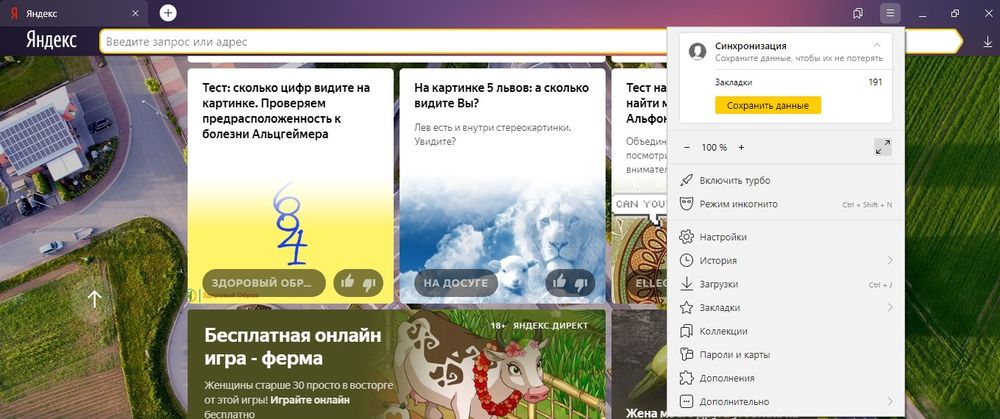
- Загрузится новая вкладка с установленными расширениями, прокрутить страницу вниз и перейти в каталог.

- Воспользоваться поиском – ввести название и нажать «Enter».
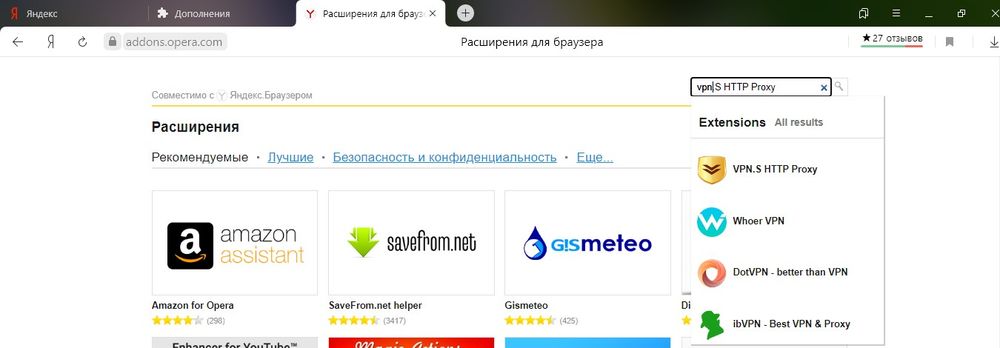
- В списке найти желаемый вариант, кликнуть по нему и добавить.
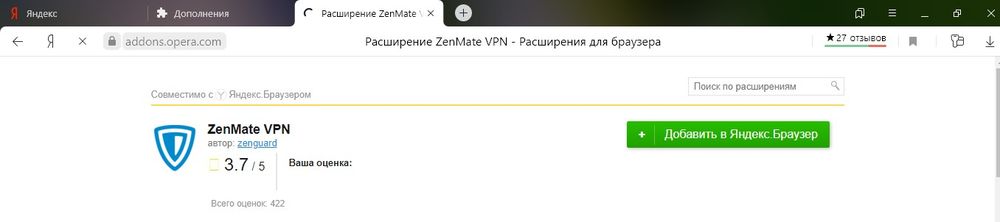
- Разрешить установку, которая займет до 30 секунд.
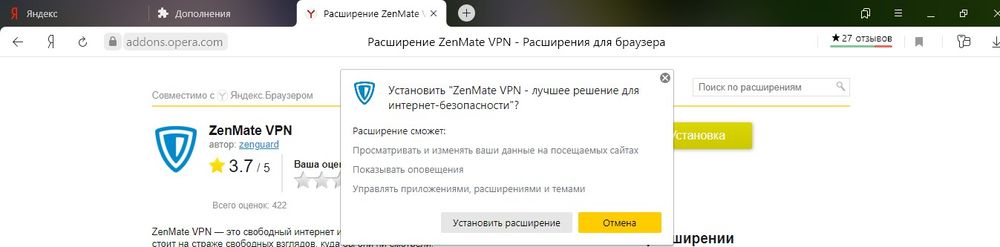
- Завершение процесса подтвердится уведомлением на экране. Кликнуть по иконке, которая находится возле адресной строки (справа). Включение и отключение происходит стандартным способом.
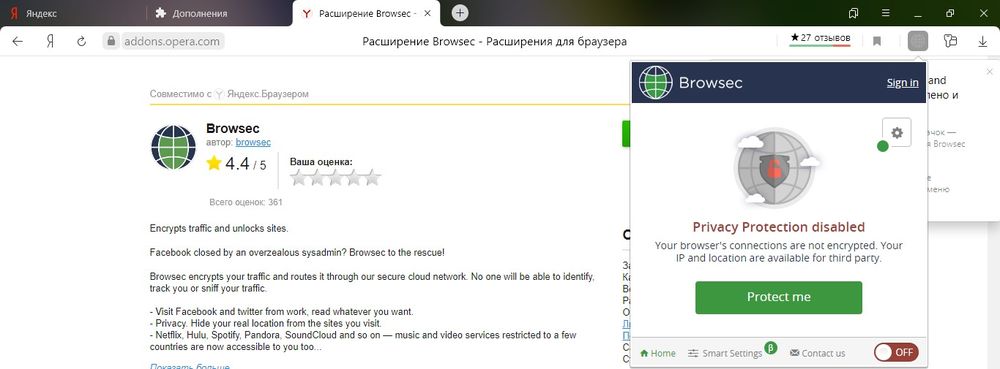
Если в каталоге Яндекс.Браузера не будет конкретного сервера, рекомендуется установить его через магазин Chrome.
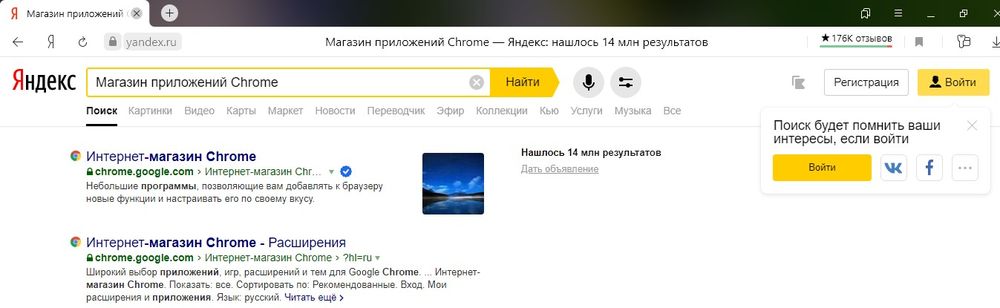
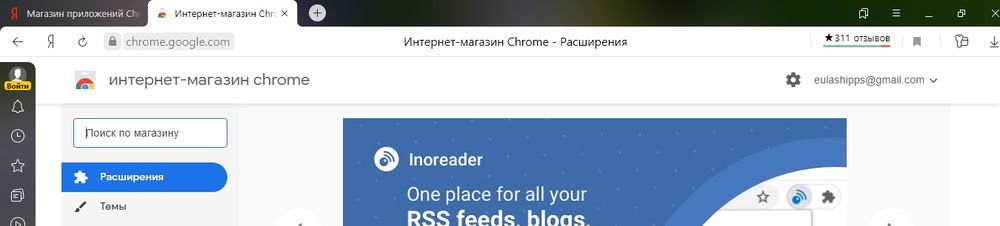
После установки дополнения в любой браузер конкретный VPN может потребовать ввод емейла для активации, и пропустить этот шаг нельзя. При желании вписать адрес электронной почты или удалить расширение и установить другое.
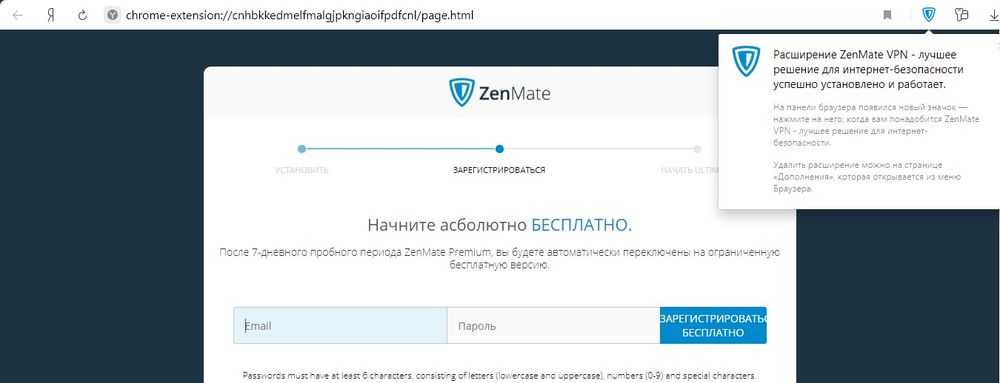
При включенном анонимном сервере заблокированные сайты без проблем открываются. Если скорость загрузки страниц медленная или возникают какие-либо ошибки при подключении, стоит попробовать другой сервер.
Не рекомендуется устанавливать все подряд, поскольку это может быть небезопасно. Обязательно нужно изучить рейтинг, отзывы, количество установок.
Как включить VPN на мобильном устройстве
В мобильной версии Chrome, Firefox и Яндекса не предусмотрены дополнения и отсутствует опция включения VPN. В этом случае единственная возможность подключится к виртуальной сети – скачать специальную программу из Play Market или App Store, которая будет работать не только для интернет-страниц, но и для всех приложений на телефоне или планшете.
В Яндекс.Браузере на данный момент раздел с дополнениями находится в разработке. Возможно, в скором времени там появятся и VPN-серверы.
При необходимости сохранить анонимность в Интернете лучше скачать мобильный браузер Opera со встроенным VPN. Включить его просто: перейти в настройки, кликнув по значку «О» в правом нижнем углу экрана, выбрать соответствующий пункт меню.
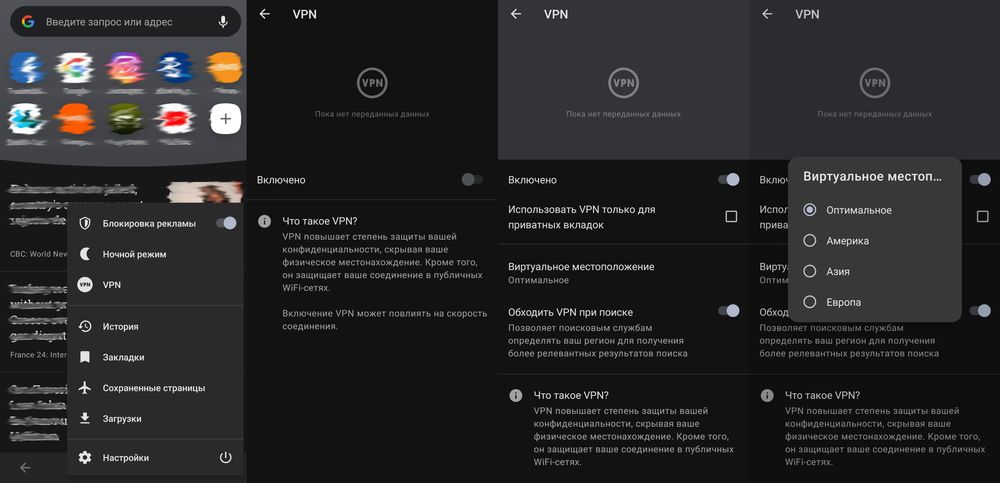
Браузеры со встроенным VPN
Если нет желания заниматься поиском и установкой дополнения для анонимного серфинга в сети, стоит рассмотреть вариант загрузки браузера с поддержкой Proxy.
Запасаемся VPN-ами: как обойти блокировку сайтов и не париться
Не стало сюрпризом, что с 24 февраля стало тяжеловато пользоваться интернетом в России. Большое количество веб-сайтов и приложений не фурычат от слова совсем, а отмена санкций, и улучшение ситуации не предполагается вовсе. Из-за чего мы простые смертные можем лишиться доступа к различным сайтам, в том числе соцсетям в условиях ограничений. Как заходить на сайты через VPN и обходить блокировки, в нашем материале.
VPN – это сервис, предназначенный для обеспечения анонимности в сети за счет шифрования трафика, исходящего от клиента. Программа позволяет обойти блокировку интернет-ресурса там где вы находитесь. Используя VPN, вы сможете заменить свой реальный IP-адрес на виртуальный, тем самым получая неограниченную свободу на просторах интернета.
Пользуясь VPN вы сможете:
- Скрывать свою активность в интернете и местоположение, чтобы вас не отследили.
- Преодолевать цензуру в интернете и свободно просматривать заблокированные провайдером сайты.
- Пользоваться торрентом или скачивать заблокированные файлы без ограничения скорости.
- Разблокировать потоковые платформы, которые увы запретили нам просматривать их материалы.
Есть множество платных и бесплатных программ, которые позволят настроить VPN-подключение. У них примерно одинаковый принцип работы, но есть различия в интерфейсе и количестве сетей.
Один из популярных VPN сервисов — HideMyName. Чтобы с ним конектить, нужно установить приложение на компьютер или телефон, ввести код доступа и всё — можно пользоваться. Код приходит после запроса тестового периода или оплаты.
Или же можно воспользоваться программой Windscribe. Устанавливаете его на комп или смартфон, создаете аккаунт и заходим в программу. На почту прилетает письмо с подтверждением регистрации, после чего нужно запустить режим VPN-соединения. Далее откроется окно «Настройка сетевого размещения», где нужно выбрать «Домашнюю сеть». После этого выбираем любую страну, и вуаля можно пользоваться.
“Любимчик” власти России в 2021 году, так как приложению объявили войну. Но пользователи нашли лазейки при помощи так называемых мостов. Их список можно получить в настройках браузера или на портале самого проекта. Пользователь получит несколько строк кода, которые нужно ввести в настройках браузера. После этого доступ к анонимной сети будет открыт.
Вообще TOR — децентрализованная технология связи, которая позволяет работать в интернете анонимно. Эта сеть из множества промежуточных серверов, которые меняют IP устройства пользователя. Самый простой способ познакомиться с TOR — скачать программу TOR Browser, это можно сделать как с компьютера так и с телефона. Здесь не требуется ни регистрация, ни оплата — нужно просто запустить программу и начать путешествовать по сети.
В отличие от VPN, в Тор нельзя выбрать сервер подключения, у него не будет и статического постоянного IP-адреса.
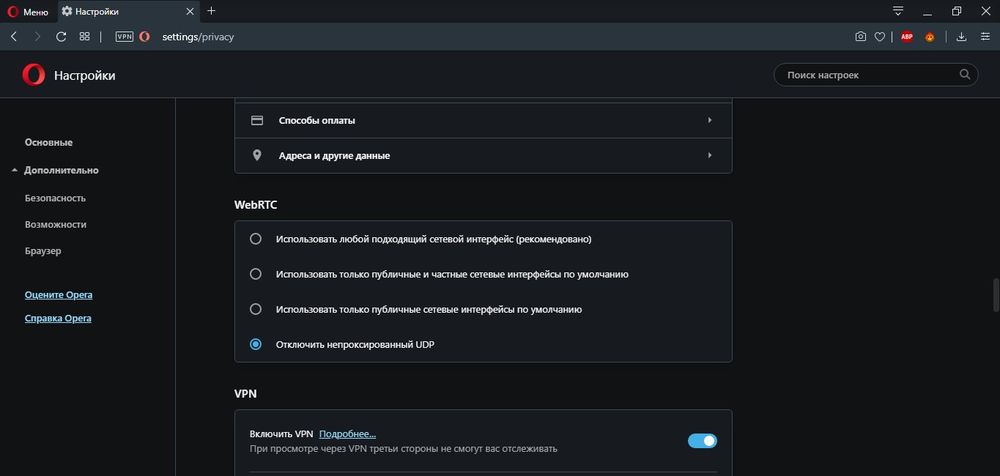
А вот и еще один обход системы, который дает возможность анонимно открывать любые сайты в сети. Разработчики программы утверждают, что браузер поставляется со встроенным клиентом VPN. На самом деле, VPN в этом браузере — это обычный прокси. Этот вариант подходит только для разблокировки сайтов, но не для защиты соединения. VPN в браузере активируется в разделе «Меню — Настройки — Конфиденциальность — VPN».
- Используйте лёгкий поисковик. При перебоях с интернетом добывать информацию стоит с максимально лёгким поисковиком. Ещё лучше, если он анонимный, каким является DuckDuckGo Lite. Его пустая страница весит всего 5 КБ, поэтому он будет работать настолько быстро, насколько это возможно.
- Установите офлайн‑карты. Без стабильного подключения к интернету навигация может стать настоящей проблемой, если вы предварительно не загрузили карты в память смартфона.
- Выгрузите свои данные из сети. Пользователи сервисов Google, желающие выгрузить все файлы с «Диска» могут воспользоваться официальным инструментом под названием «Google Архиватор». Владельцы iPhone и iPad тоже могут запросить копии всех данных, связанных с их учётной записью Apple ID. Для копирования информации из облачного сервиса на компьютер есть специальная инструкция на сайте компании.
А также специально для вас, мы подготовили в нашем телеграм-канале информацию о том, как обойти блокировку на iPhone и Android-смартфонах. Плюс добавили еще пару бесплатных приложений VPN-сервисов. Заходи и быстрей забирай годную информацию)
VPN для Chrome, Opera, Firefox и Яндекс.Браузера. Доступ к заблокированным сайтам
VPN – это лучший способ обойти блокировку сайтов, которые заблокировал провайдер. Так же можно скрыть информацию о себе, сменить IP-адрес и передавать данные в зашифрованном виде. Но для обычных пользователей, VPN в первую очередь, это возможность посещать сайты, которые были заблокированы и недоступны в какой-то определенной стране.
Я на своем опыте с этим столкнулся. Проверил разные VPN расширения (дополнения) для четырех самых популярных браузеров: Opera, Google Chrome, Яндекс.Браузер и Firefox. Решил поделится с вами этой полезной информацией. Ниже мы рассмотрим самые лучшие (по моему мнению) , бесплатные (правда, не все) VPN дополнения для браузеров. Так же покажу как их найти и установить в каждый браузер. После установки и активации этих расширений, вы сможет посещать заблокированные сайты, социальные сети (ВКонтакте, Одноклассники) и другие ресурсы.
Лучше, конечно, купить какой-то платный VPN.
Несколько слов о том, что такое VPN (Virtual Private Network) и как это работает. Это виртуальная частная сеть. Если вам это ни о чем не говорит, то сейчас постараюсь объяснить на простом языке. Есть много VPN сервисов, как бесплатных, так и платных. Используя какой-то VPN сервис (настроенный через расширение для браузера, программу для ПК, Android, iOS) , весь наш трафик идет через сервер этого сервиса. Таких серверов может быть очень много, в каждой стране и по несколько штук (все зависит от конкретного VPN сервиса) .

Мы получаем IP-адрес того сервера, через который подключаемся. Это позволяет нам заходить на заблокированные сайты, так как мы меняем свое местоположение в сети, подключаясь через сервер установленный в другой стране (где определенные сайты не заблокированы) . Все данные, которые мы передаем, или получаем – шифруются. Что дает нам дополнительную защиту, особенно при подключении через открытые Wi-Fi сети.
Иногда безопасность при использовании VPN может быть обманчива. Так как весь наш трафик идет через сервера какой-то там компании, всегда есть риск, что эта компания воспользуется информацией, которая проходит через ее сервера. Поэтому, я советую использовать только проверенные временем и самые популярные VPN расширения для браузеров. О таких я расскажу в этой статье.
Все просто: если в вашей стране провайдер заблокировал доступ к каким-то сайтам (например, как сейчас в Украине заблокированы ВКонтакте, Одноклассники, Яндекс и Mail.ru) , то просто устанавливаем VPN дополнение в свой браузер, включаем его и можем заходить на сайты, к которым нам ограничили доступ.
Бесплатный VPN для браузера Opera
Первым делом я расскажу о решении для браузера Opera. По той причине, что сам пользуюсь этим браузером, и в этом плане он лучший. Почему? А потому, что в Опера не нужно устанавливать какие-то сторонние расширения, чтобы посещать заблокированные сайты. В Opera есть свой, встроенный бесплатный VPN, который работает просто идеально!
Все что нам нужно, это установить последнюю версию браузера. Затем зайти в «Меню» – «Настройки», на вкладку «Безопасность», и поставить галочку возле «Включить VPN».
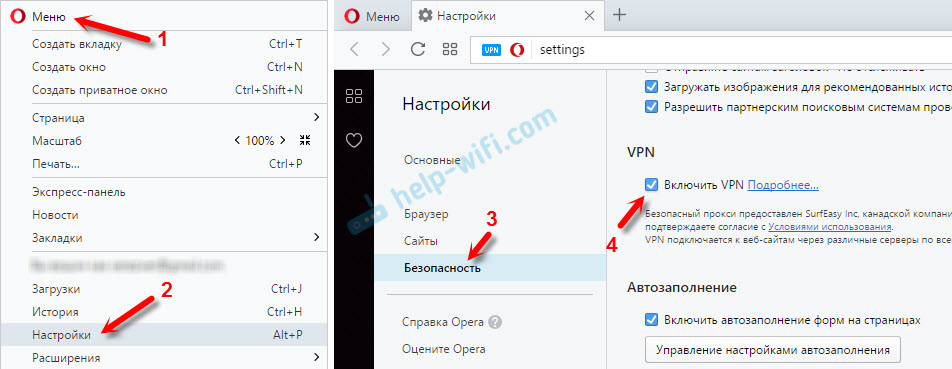
Осталось просто включить VPN, и можете заходить на сайты, которые вам заблокировал интернет-провайдер.
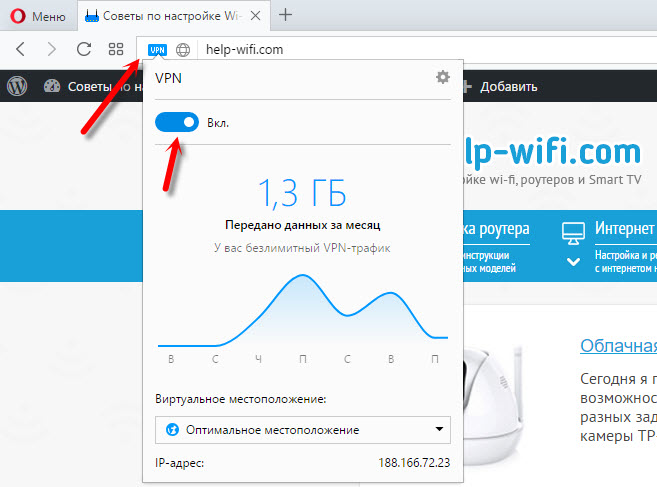
Можно менять виртуальное местоположение. Но я советую оставить «Оптимальное местоположение».
Разработчики браузера Опера конечно молодцы. Мало того, что сервис бесплатный, так еще с неограниченным трафиком и скоростью. И пользоваться им очень удобно. А главное, такой компании как Opera можно доверять. Во всяком случае это лучше, чем какие-то VPN сервисы, которые были созданы пару дней назад.
Если вы пользуетесь браузером Opera, то вопрос с обходом блокировки сайтов для вас я думаю решен.
Совет! Если для вас не сильно важно, каким браузером пользоваться, то можете установить Оперу и посещать необходимые сайты через ее VPN. Чтобы не искать и устанавливать сторонние расширения в другие браузеры.
VPN для Google Chrome
Для браузера Google Chrome есть очень много разных VPN расширений. Их можно найти и установить из официального магазина. Давайте я сначала покажу как устанавливаются расширения в браузере Хром, а тогда покажу несколько конкретных расширений, которые сам лично проверил в работе.
Откройте меню, перейдите в «Дополнительные инструменты» и выберите «Расширения». Затем, снизу нажмите на «Ещё расширения».

Откроется новая вкладка с магазином разных дополнений для браузера Chrome. Можно просто в поиске задать VPN, и мы получим список необходимых расширений.
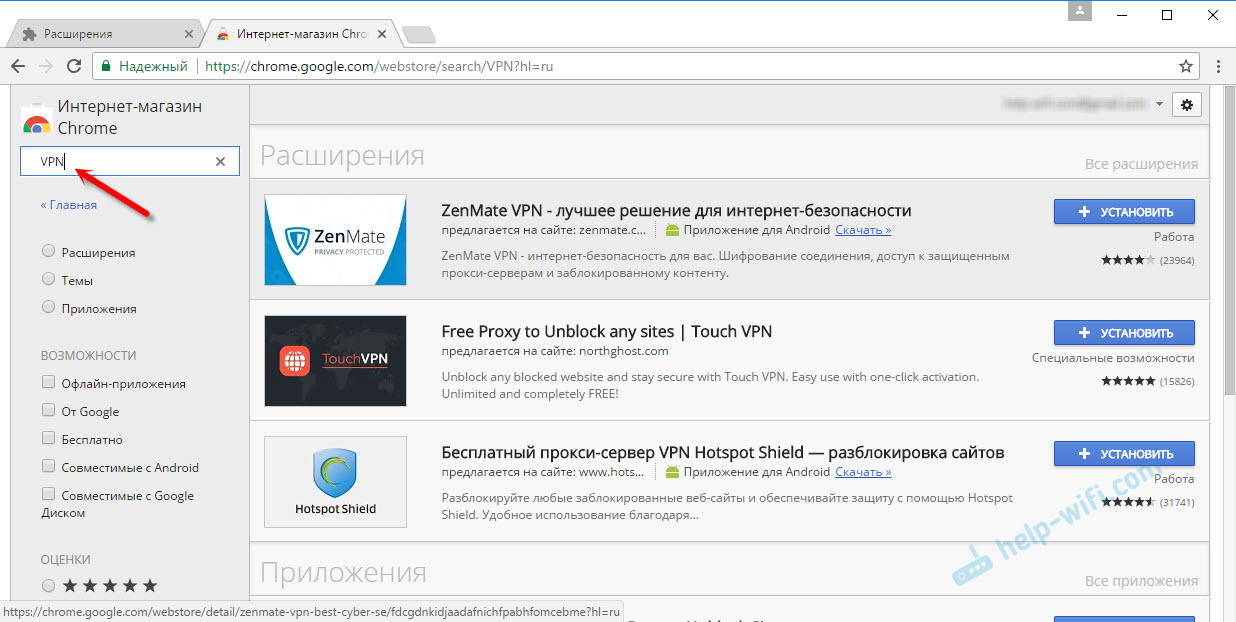
Достаточно нажать на кнопку «Установить», и расширение будет установлено в браузер. Затем, его иконка появится возле кнопки «Меню».
Некоторые VPN расширения для Chrome:
Я попробовал много разных. У каждого есть свои минусы. В любом случае, скорость загрузки может снизится.
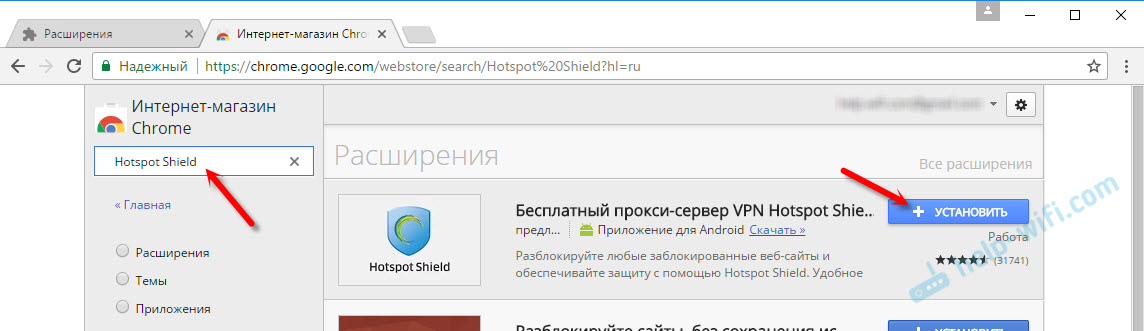
- Hotspot Shield. Есть бесплатный режим. Но если хотите, можете 7 дней тестировать платную версию (и купить, если понравится) . В магазине расширений, в поиске наберите «Hotspot Shield». Установите его, подтвердив установку.
 Возле меню появится значок. Нажмите на него. Выберите режим работы (бесплатный, или пробный платный). Затем нажмите на кнопку, чтобы подключится. Соединение будет установлено, значок станет зеленым. Можете заходить на заблокированные сайты.
 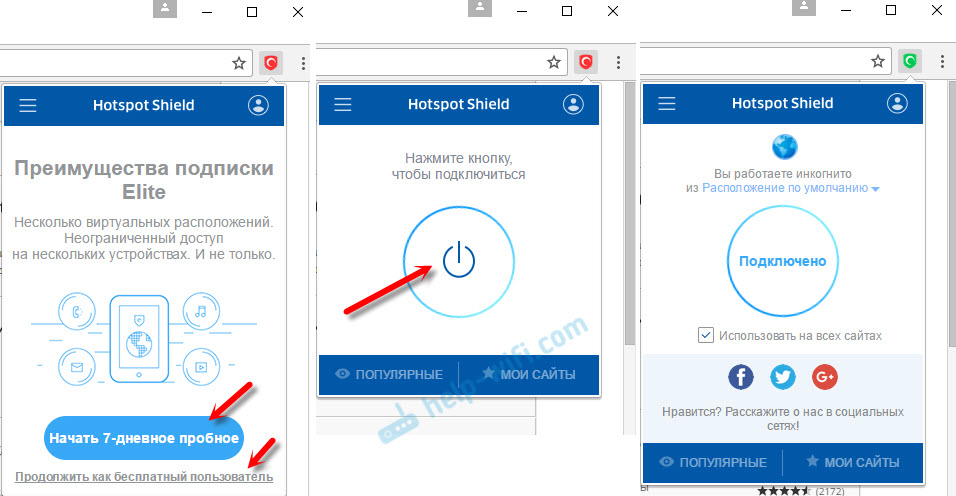 Можно менять страну, с которой вы хотите посещать сайты.
 - Touch VPN – бесплатное расширение для работы через VPN в браузере Хром. Находим через поиск, устанавливаем, нажимаем на иконку и активируем.
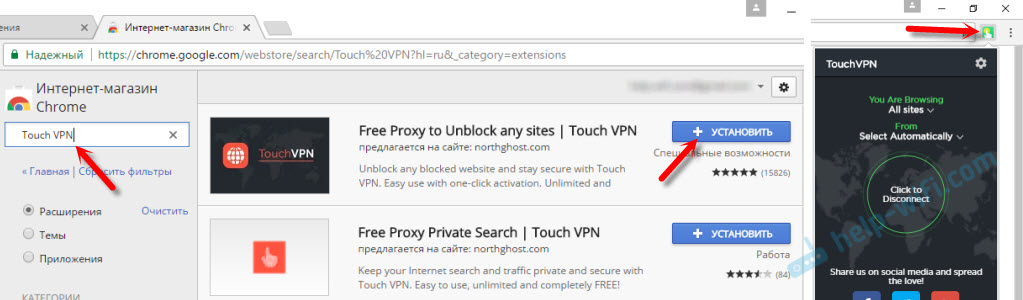 Работает неплохо. Не нужна регистрация. Но мне показалось, что скорость очень падает.
 - Unlimited Free VPN — Hola. В поиске можете просто набрать «Hola» и установить дополнение. Нажав на иконку, нужно включить работу через VPN.
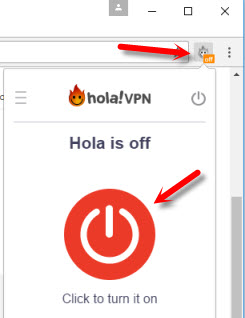 Проверил – все работает.
 - Еще несколько вариантов: friGate Light, TunnelBear (бесплатная версия с ограничением в трафике) , ZenMate, Betternet Unlimited Free VPN Proxy.
Установка VPN в Яндекс.Браузер
Для начала обновите свой браузер до последней версии. В Яндекс.Браузере можно устанавливать дополнения, среди которых есть VPN сервисы.
Для установки дополнения откройте меню, затем выберите «Дополнения». Прокрутите страницу к низу, и нажмите на кнопку «Каталог расширений для Яндекс.Браузера».
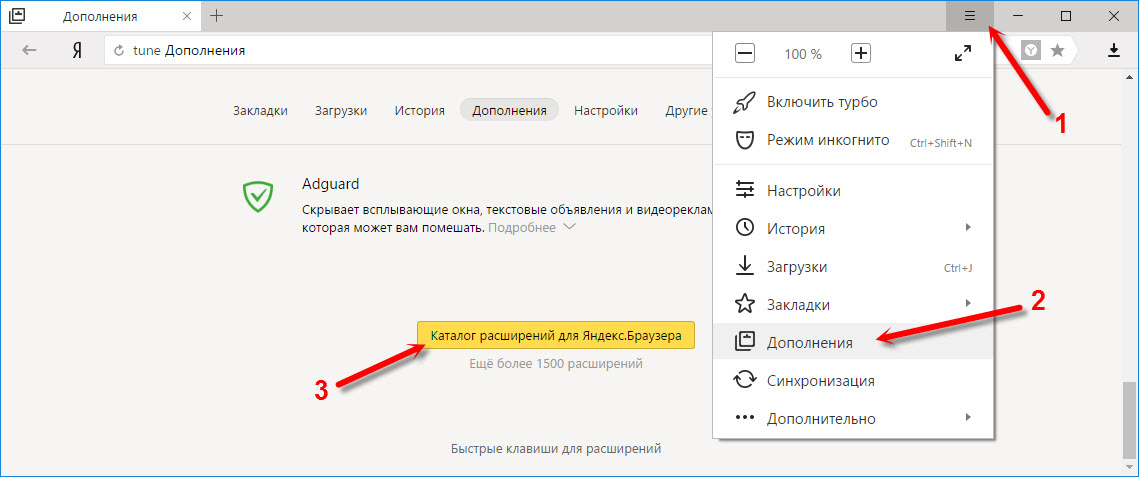
В поиске вводим «vpn». Появится список необходимых нам дополнений.
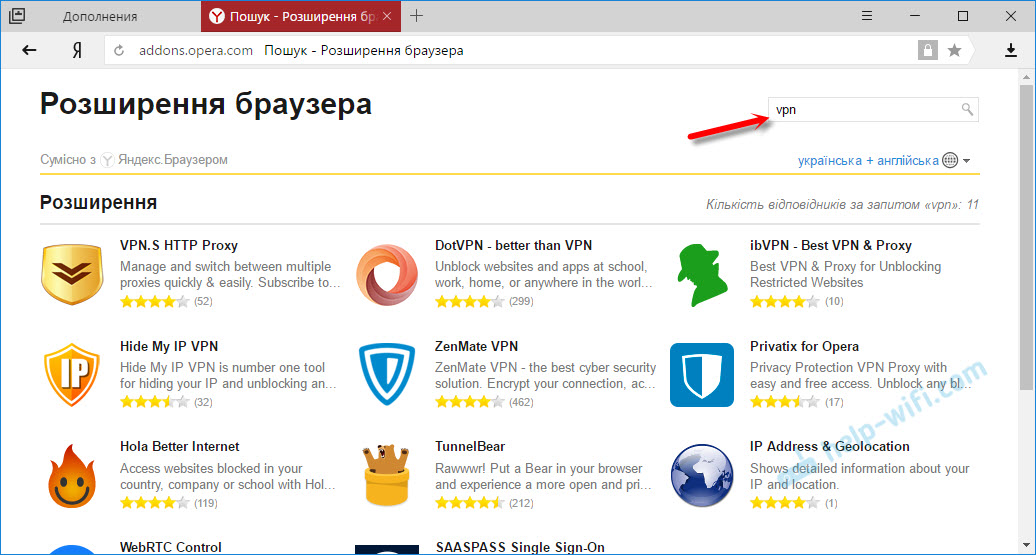
Чтобы установить необходимое, выбираем его и нажимаем на кнопку «Добавить в Яндекс.Браузер». Я советую попробовать: Hola Better Internet, ZenMate VPN, TunnelBear, DotVPN — better than VPN. После установки, иконка расширения появится возле адресной строки (справа) . Скорее всего, нужно будет запустить работу VPN в настройках дополнения.
Установка friGate в Яндекс.Браузер
Мне кажется, это лучшее решение. Все хорошо работает, и есть возможность открывать через VPN только некоторые сайты, которые заблокированы. Можно создавать списки, и добавлять туда свои сайты. Много заблокированных сайтов добавлено по умолчанию. Установить friGate описанным выше способом не получится. Нужно скачать файл расширения, и установить его.
- Перейдите по ссылке: https://fri-gate.org/ru/ и нажмите на «friGate для Opera». Начнется загрузка плагина. Если в Яндекс.Браузере сразу появится предложение установить friGate, то подтвердите его.
- Если дополнение не установится автоматически, то просто откройте «Дополнения» в браузере, и перетащите туда скачанный файл.
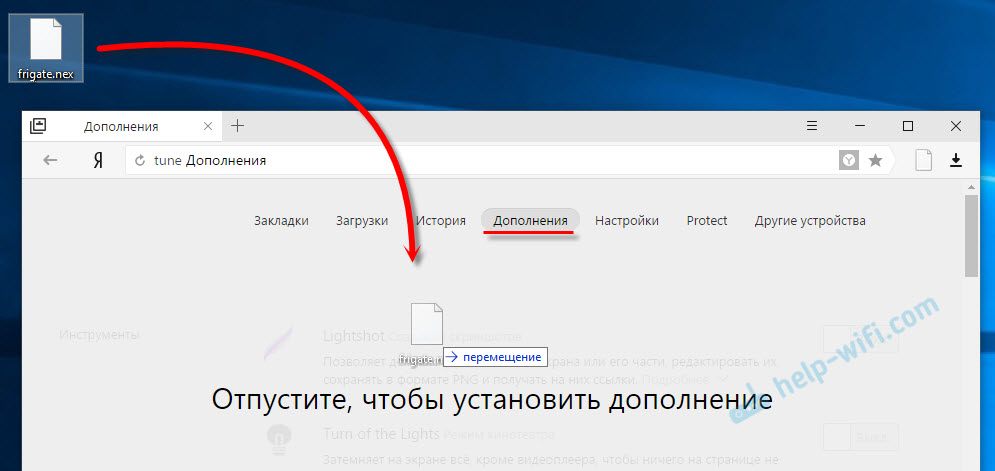 Подтвердите установку дополнения.
 - friGate сразу начнет работать. Он разблокирует сайты, которые добавлены по умолчанию. Если какой-то необходимый вам сайт не будет открываться, то его нужно добавить вручную. Нажмите на иконку «friGate» правой кнопкой мыши и выберите «Настройки». Затем создайте новый список, перейдите в него, и добавьте адрес нужного сайта. Например vk.com, ok.ru, yandex и т. д.
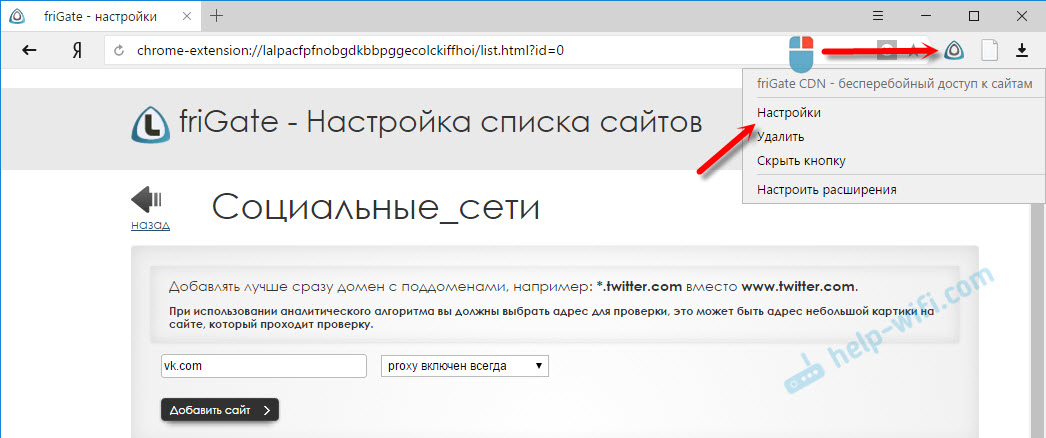 Там есть инструкции на русском языке. Разобраться несложно. Просто добавляем заблокированный сайт в список, и он начинает открывателя через Яндекс.Браузер.
friGate можно установить и настроить в других браузерах: Mozilla Firefox, Opera, Хром.
VPN дополнения для браузера Mozilla Firefox
В браузере Mozilla Firefox так же можно установить необходимое расширение. Или настроить friGate, о котором я писал выше (ссылка так же есть выше) .
Заходим в «Меню» – «Дополнения».
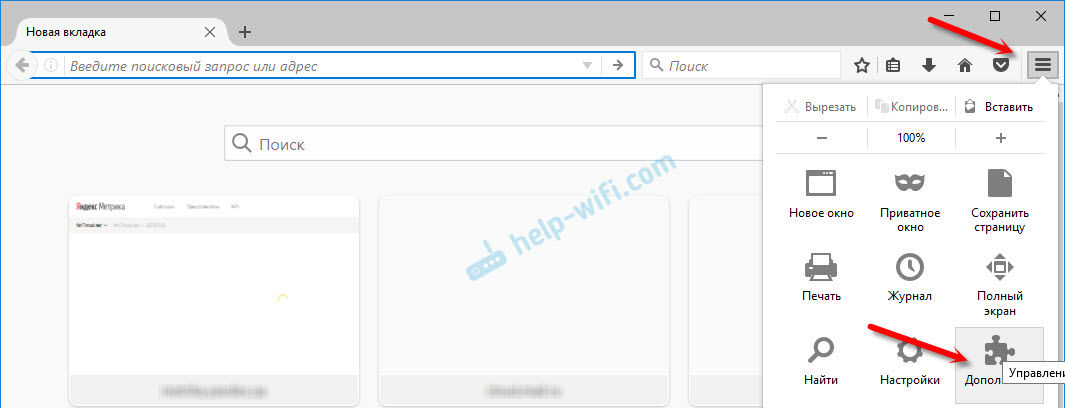
На вкладке расширения, в строке поиска пишем «vpn», или название какого-то конкретного расширения.
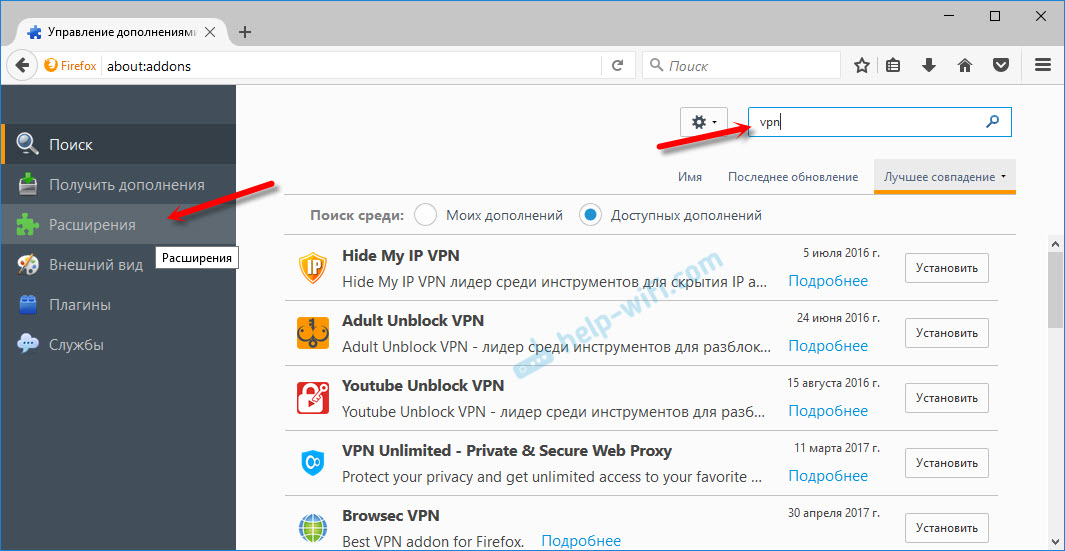
Можно перейти к полному списку расширений, нажав на соответствующую ссылку снизу.
Я проверил Hotspot Shield Free VPN Proxy , Hoxx VPN Proxy, ZenMate Security и Privacy & Unblock VPN.
Hotspot Shield работает сразу после загрузки и включения. В Hoxx и ZenMate нужна регистрация.
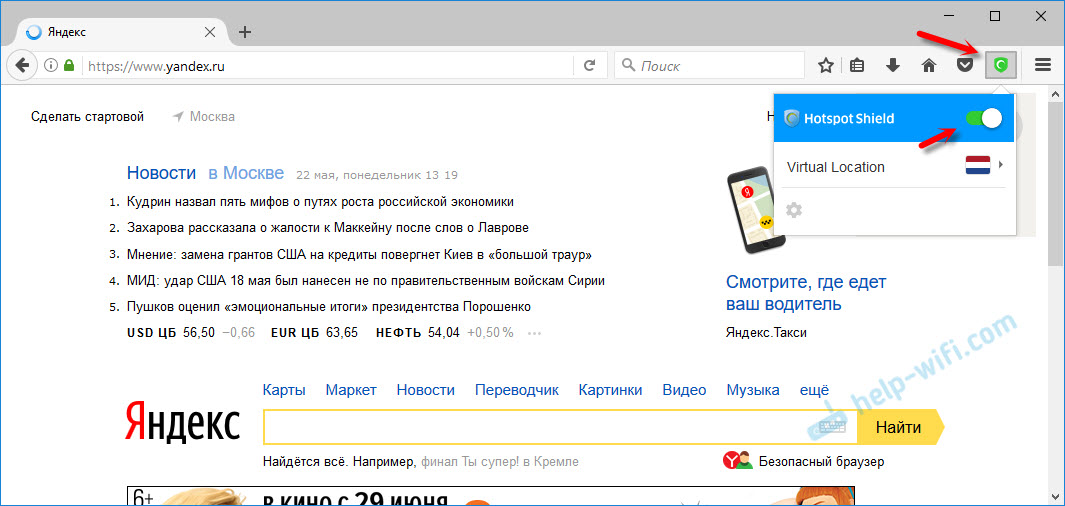
После установки VPN, заблокированные сайты будут открываться в Mozilla Firefox. Если не понравится скорость загрузки, или стабильность работы, можете попробовать другое дополнение.
Послесловие
Не увлекайтесь установкой всего подряд. Помните, это может быть небезопасно! Смотрите на рейтинг, отзывы, количество установок расширения.
Из бесплатных решений, мне больше всего понравился встроенный VPN в браузере Opera, и friGate, который можно установить практически в каждый браузер.
Какой бы VPN сервис вы не использовали, в этом есть свои минусы и неудобства. За ним нужно следить (включать, или отключать) , так же может падать скорость, пинг. Не исключены сбои в работе сервера, через который вы подключаетесь.
Не забывайте писать комментарии. Делитесь своими советами, мнением, и задавайте вопросы.
Как обходить блокировки сайтов?

Это не новый текст, это копипейст карточки «Медузы», написанной несколько лет назад и постоянно обновляемой. Но поскольку есть страны, где «Медуза» заблокирована (привет, Казахстан и Узбекистан), то мы решили, что лучше выложить этот текст там, где его могут прочитать все.
Почему надо уметь обходить блокировки?
Российские власти пытаются бороться с нежелательной информацией в интернете и контролировать интернет-компании. Они вносят в запретные списки отдельные страницы или целые сайты, причем часто доступ оказывается попутно ограничен и к другим, случайным ресурсам. Заставляют провайдеров блокировать и мессенджеры, которые не собираются предоставлять им переписку пользователей. Объявляют о вечной блокировке «пиратских» торрент-сайтов, стараясь замедлить скорость скачивания файлов.
Кроме того недостатки системы блокировок научились использовать интернет-активисты. Они вынуждают некоторых провайдеров ограничивать доступ к сервисам, которых нет в списке запрещенных.
Первая версия этой карточки была опубликована в 2014-м. Тогда текст касался только блокировки сайтов. С тех пор государство ужесточило контроль над интернетом.
И эти блокировки можно обойти?
Да. Можно устроить так, что ваш провайдер не будет знать, что вы посещается запрещенный сайт или используете заблокированный мессенджер. Для этого нужны специальные посредники: они помогут создать зашифрованные каналы связи с находящимися за границей серверами и перенаправить через них ваш интернет-трафик.
Что это за посредники?
Это могут быть специальные сайты или серверы, расширения для браузеров или сами браузеры со встроенными функциями обхода блокировок, а также программы, которые подключают ваше устройство к защищенным сетям. Некоторые из них полностью бесплатны, за другие нужно платить деньги.
А разве посредники сами не могут быть заблокированы?
Могут, хотя сейчас это происходит очень редко. Но все может измениться после того, как в России будет принят закон о запрете обхода блокировок. Власти будут отыскивать таких посредников, предлагать им сотрудничать и самостоятельно ограничивать доступ к ресурсам из запрещенного списка, а в случае отказа — блокировать.
Даже в случае принятия такого закона блокировки можно будет обойти, правда сделать это будет немного сложнее. Инструкции на этот случай мы выделили желтым цветом.
Ладно, что делать, если мне надо просто быстро прочитать одну заблокированную страницу?
Откройте веб-анонимайзер — это такой сайт, где достаточно ввести ссылку на конкретный материал, чтобы получить доступ к его содержанию. Есть много сайтов, предоставляющих такиеуслуги, их довольно легко найти. Вот, например:
Как и обычные веб-сайты такие анонимайзеры легко заблокировать. Некоторые уже оказались в черном списке по решению российских судов. Такой вариант подойдет как временное решение, но постоянно им пользоваться неудобно. В случае блокировки вам придется либо выяснять, на какой домен переехал ваш любый сервис, либо искать новый.
А если я регулярно хочу посещать заблокированные сайты?
Тогда лучше воспользоваться специальными расширениями для браузеров вроде Browsec или Zenmate для Google Chrome и Mozilla Firefox. Или установите себе Opera — браузер со встроенным защищенным прокси-сервером. Следует учесть, что обходить блокировки сможет только тот браузер, для которого вы поставите расширение. Остальные приложения (вроде торрент-клиентов или мессенджеров) не смогут воспользоваться обходом блокировок.
Если авторы таких расширений не будут сотрудничать с властями, им придется играть в «кошки-мышки», постоянно меняя IP-адреса. Но для пользователей это будет выглядеть как простое автоматическое обновление расширений.
А есть какие-то универсальные средства?
Есть. Это зарубежные VPN. Они пропускают через свои серверы весь ваш интернет-трафик и позволяют обойти блокировку для любого приложения, например, мессенджера, или справится с замедлением скачивания торрентов. К такой сети можно подключить стационарные компьютеры и ноутбуки, мобильные устройства и даже некоторые домашние роутеры. Все зависит от конкретного провайдера. Можете попробовать бесплатные сервисы Opera Free VPN (только мобильные устройства) или CyberGhost VPN.
Если владельцы VPN-сервисов согласятся сотрудничать с властями, то для обхода блокировок вам потребуется не один, а сразу два законопослушных VPN-провайдера. Первый позволит вам прикинуться иностранцем, из-за чего второй не будет применять к вам блокировки из российского черного списка. Кроме того, блокировки официально разрешат обходить корпоративным VPN, которыми пользуются сотрудники компании.
Что делать, если я параноик?
Для вас создана анонимная сеть Tor. Вы можете просто скачать специальный защищенный браузер и пользоваться им вместо обычного. Можете установить на флешку Tails или Subgraph OSи загрузить ее вместо вашей операционной системы. Как только вы выключите компьютер (в случае опасности — просто выдерните флешку), данные о ваших действиях в интернете бесследно исчезнут. Если не хотите постоянно перезагружаться ради заблокированных сайтов, но боитесь взлома браузера Tor, научитесь работать с виртуальными машинами и запускать операционную систему Whonix. Для самых осторожных предлагаем запускать Whonix внутри операционной системы Qubes OS, считающейся одной из самых безопасных.
Если под запрет попадает Tor, то власти могут заблокировать публичные узлы анонимной сети (так происходит, например, в Китае). В таком случае для подключения к сети и доступа к запрещенным сайтам вам придется использовать мосты (bridges). Их специально придумали для обхода таких блокировок.
А без посредников вообще никак не обойтись?
В некоторых случаях можно. Ряд провайдеров хитрят и вместо полноценной блокировки с разрывом соединения с запрещенным сайтом лишь создают ее видимость. Например, они подменяют ответ запрещенного сайта собственным. Но такие упреждающие ответы провайдера можно попытаться отфильтровать и разблокировать весь свой трафик. Для этого вам, правда нужно знать, что такое dnscrypt и iptables, или попросить помочь разбирающегося в этом друга/подругу в настройке компьютера или домашнего роутера.