Adobe Premiere Pro CC. Официальный учебный курс.
Перед вами официальный учебный курс по программе Adobe Premiere Pro CC, входящий в знаменитую серию «Classroom in a Book».
Эта полноцветная книга предназначена как начинающим, так и опытным пользователям, желающим получить от Adobe Premiere максимум возможного. Серии простых, прекрасно подобранных пошаговых инструкций позволят вам на практике освоить все инструменты Adobe Premiere Pro CC.
Приложение Adobe Premiere Pro — это система видеомонтажа, которая поддерживает самые передовые технологии, предоставляя мощные, простые в использовании и легко интегрируемые практически с любым источником видео инструменты, вместе с широкой гаммой подключаемых модулей и других средств, предназначенных для окончательного монтажа.
Adobe Premiere Pro — это программа для нелинейного монтажа, которая позволяет вам помещать, заменять и перемещать отснятый видеоматериал в том порядке, который должен быть в конечном видеофайле.
В любой момент времени вы можете внести изменения в какой угодно сегмент вашего видеоклипа. Больше не нужно выполнять монтаж в строго определенном порядке, вы можете изменить любую часть вашего видеопроекта, когда захотите.
Допускается объединять несколько клипов в последовательности, которые в дальнейшем можно монтировать одним щелчком или перетаскивать при помощи мыши.
Вы можете изменить любую часть последовательности, в любом порядке, изменить содержимое последовательности, переместив клипы так, чтобы они воспроизводились в нужной очередности, выполнить смешивание слоев видео, добавить спецэффекты и многое другое.
Кроме того, разрешается объединить вместе несколько последовательностей. Вам больше не нужно бесконечно перематывать весь объем материала вперед и назад в поисках одного единственного, но значимого кадра — для этого достаточно сделать один щелчок мышью.
С программой Premiere Pro организовать клипы так же легко, как организовать файлы на вашем компьютере.
20 лучших уроков по использованию Premiere Pro
Если вы новичок в индустрии видеомонтажа и пост-продакшна, вам определенно понадобятся несколько уроков для начинающих по использованию Premiere Pro, которые помогут вам начать карьеру. Однако, поскольку Adobe Premiere Pro является стандартным приложением, используемым многими профессионалами для создания документальных фильмов, кино и т. д.. Он оснащен несколькими дополнительными функциями, которые многим новичкам сложно понять и с которыми сложно работать. Тем не менее, вот список из 20 лучших уроков по использованию Adobe Premiere Pro для начинающих, чтобы изучить программу и начать свой путь к карьере успешного видеомонтажера.
Помимо этого, в одном из следующих разделов также рассказывается о другой программе, которая считается лучшей альтернативой Adobe Premiere на тот случай, если вам сложно изучить и понять приложение, и вы хотите познакомиться с основами процесса пост-продакшна используя простой интерфейс и легко понимаемые функции и варианты.
Часть 1. 20 советов по использованию Premiere Pro для новичков
- Знакомство с Premiere Pro
Если вы новичок в индустрии постпродакшна и начинаете с Adobe Premiere Pro, это короткое руководство по Adobe Premiere для начинающих именно для вас. Сразу после приобретения программного обеспечения, его установки, а затем создания нового проекта или открытия существующего путем нажатия кнопки Новый проект или Открыть проект , соответственно, все это описано здесь. .
- Создание персонализированного рабочего пространства
Если стандартные рабочие пространства, предлагаемые Adobe Premiere Pro, не оснащены инструментами, которые вы хотите использовать, или панели находятся не там, где вы хотите, в этом руководстве объясняется, как вы можете изменить их положение. Перейдите в меню Окно > Рабочее пространство > Сохранить как новое рабочее пространство , чтобы создать новую настраиваемую рабочую область, которую можно использовать при редактировании видео с помощью программного обеспечения.
- Навигация по шкале времени с помощью горячих клавиш
Перемещение курсора воспроизведения (скиммера) с помощью мыши может быть удобным, но горячие клавиши это лучший способ сэкономить время. В этом кратком уроке объясняется, как можно использовать клавиши J , K , и L для перемещения курсора воспроизведения назад, остановки или перемещения вперед соответственно
- Установка точек входа и выхода видео
В этом руководстве по Adobe Premiere для начинающих демонстрируется использование горячих клавиш I и O для установки точек входа и выхода для исходного видео, которые затем можно добавить на шкалу времени для дальнейшего редактирования.
- Подрезание и вырезание видео
В этом 2-минутном уроке по использованию Adobe Premiere Pro для начинающих объясняется, что вы можете перетащить оба конца клипа или использовать инструмент Лезвие для обрезки или разделения видео для точного редактирования.
- Избавление от пустых пространств
Этот урок на меньше чем 2 минуты демонстрирует, как клавиша Shift + стрелки Вверх / Вниз перемещает курсор воспроизведения к краям клипа на временной шкале и как использовать клавишу W на вашем ПК, чтобы избавиться от промежутков между двумя сегментами видео.
- Заполнение пустых пространст
Данный урок рассказвает как выбрать инструмент Заполнение пустых пространст используя клавишу B , а затем перетащить край уже разделенного клипа, чтобы удалить часть и автоматически заполнить пробел соседним клипом в одно движение.
- Синхронизация звука с видео
Звук — еще одна важная часть видео, которая делает его информативным и интересным. В этом коротком руководстве объясняется, как выбрать видео- и аудиодорожку, щелкнув на любую из них правой кнопкой мыши и выбрав Объединить клипы , чтобы синхронизировать их. .
- Выравнивание громкости
Здесь объясняется, как использовать параметр Отследить ключевые кадры > Громкость , чтобы добавить ключевые кадры и отрегулировать уровни громкости в аудиоклипе. Вы можете увидеть, как легко добавить эффекты постепенного появления и исчезновения звука на временной шкале, когда видео начинается и заканчивается, соответственно.
- Работа с звуковыми каналами
Если аудиоканалы в вашем видео несбалансированы, в этом кратком руководстве объясняется, как легко это исправить, щелкнув правой кнопкой мыши дорожки на временной шкале, перейдя в Аудиоканалы , и установив или сняв флажки в соответствующих полях по мере необходимости.
- Добавление анимационного дизайна
Данный урок расскажет вам как вы можете перейти в рабочее пространство Графика и выбрать готовые шаблоны анимационной графики с компьютера или из интернета. Если последнее довольно просто в поиске, то для первого придётся запомнить папку в которой лежит шаблон. Нажмите на ссылку ниже, чтобы узнать подробности.
- Добавление эффекта приближения или размытия
В зависимости от футажей и целевой аудитории, видео могут потребоваться эффекты приближения и размытия в движении, чтобы всё выглядело реалистично. Данный урок с YouTube , объясняет как легко начать использовать инструменты Масштаб и Угол кадра .
- Стабилизация и регулировка скорости движения
Данный урок по использованию Premiere Pro для новичков, расскажет вам как использовать эффект Стабилизация в панели Эффекты , чтобы убрать тряску из видео, затем нажав Гнездо , чтобы создать клип к которому можно будет применять дополнительные эффекты.
- Применение эффекта ускорения без тряски
Данный урок рассказывает как использовать Метод ускоренной стабилизации и опцию Обрамление , чтобы Расположить, Масштабировать, Выставить угол и Стабилизировать, Кадрировать, Автомасштабировать, соответсвтенно, и применить эти эффекты к изображению.
- Играемся с цветами
Данный короткий урок демонстрирует как использовать Окно > Области Lumetri и Цветокоррекция , чтобы изменять цвета вашего видео. Весь процесс называется «Цветокоррекция» и делает ваше видео интересным и захватывающим.
- Adding Shadows
Здесь вы узнаете как использовать панель Эффекты , чтобы находить и применять эффекты, например Переворот и Наклон , чтобы сделать силуэт объекта и создать эффект тени и сделать видео реалистичнее менее чем за 7 минут.
- Добавление визуальных эффектов
Данный урок показывает как использовать инструмент Карандаш под свойством Непрозрачность , чтобы нарисовать маску и анимировать её используя ключевые кадры. В данном видео присутствуют еще несколько советов, как сделать ваше видео интереснее.
- Замена облаков
Избавьтесь от скучных статичных облаков используя урок Adobe Premiere Pro для новичков, которые объясняет как использовать инструмент Насыщенность в панели Цветокоррекция и эффект Ключевые цветта , чтобы придать вашему видео живости.
- Добавление раскрываюегося текста
В этом уроке объясняются некоторые хитрые приемы, позволяющие создать прямую линию, изменить ее положение, анимировать ее размер, а затем использовав маску, создать иллюзию текста, выходящего из полосы. Процесс легко выполняется в течении 10 минут.
- Экспорт видео
Узнайте, какие настройки лучше всего подходят для YouTube, например, файл должен быть формата MP4 с кодеком звука AAC-LC, и он должен быть создан с использованием кодека видео и т. д. В руководстве также демонстрируется пошаговый процесс того, как экспортировать видео, используя указанные выше настройки.
Часть 2. Лучшая альтернатива Adobe Premiere Pro для новичков
Adobe Premiere Pro — это стандартный инструмент для постпродакшна, как и Final Cut Pro X, который является собственностью Apple и доступен только для компьютеров Mac. Однако, если вас ошеломили крутые кривые обучения этих ресурсоемких приложений, было бы хорошо попробовать другую, лучшую и во многих обстоятельствах даже наилучшую альтернативу им под названием UniConverter от Wondershare.
Wondershare UniConverter (изначально Wondershare Video Converter Ultimate) не только имеет простой интерфейс, понятный новичкам, но также предлагает множество других функций, таких как запись экрана, запись на диски, сжатие видео и т. д., которые недоступны даже в приложениях описанных выше. Кроме того, UniConverter поддерживает более 1000 форматов, что делает его универсальной программой для конвертирования практически всех типов аудио и видео файлов..
Wondershare UniConverter — Ваш полный набор инструментов

- Редактируйте видео с помощью функций обрезка, соединение, редактирование субтитров, добавление водяных знаков, и т.д.
- Скачивайте видео и плейлисты с YouTube в форматах MP3, MP4, M4V, MOV, и еще 1000+ других.
- Конвертируйте видео с YouTube в более 1000 форматов без потери качества.
- Меняйте разрешение видео, битрейт, частоту кадров, формат видео, размер файла, чтобы сжать видео HD/4K.
- Сжимайте и добавляйте множество файлов за раз.
- Присутствуют дополнительные функции связанные с видео: исправление метаданных видео, запись на DVD, скачивание видео и т.д.
- Поддерживаемые ОС: Windows 10/8/7/2003/XP/Vista, Mac 10.14 (Mojave), 10.13, 10.12, 10.11, 10.10, 10.9, 10.8, 10.7, 10.6.
Безопасность проверена. Уже скачали , 5,942,222 человек.
Когда дело доходит до создания видео профессионального уровня для коммерческой выгоды, Adobe Premiere Pro — это то, чего с нетерпением ждут многие видеомонтажеры, и если вы новичок, вам могут потребоваться учебные пособия по Premiere Pro для начинающих, чтобы изучить приложение, а также потребуются много практики, чтобы овладеть программой. Однако, если вы решите, что этот перенасыщенный интерфейс и сложный жаргон сбивают с толку, альтернативный, сравнительно простой инструмент под названием Wondershare UniConverter будет лучшим выбором для начала.
Adobe Premiere Pro для новичков: как смонтировать простое видео
Если вы намерены серьёзно заняться монтажом (например, для своего блога на YouTube или заказчиков) — вам стоит присмотреться к программе Premiere Pro. Широкая функциональность и удобный интерфейс обеспечили этому редактору популярность среди профессионалов. А множество обучающих статей и курсов, доступных в Сети, делают его привлекательным для новичков.
Сразу стоит сказать, что программа платная и доступна по подписке за 1 352 рубля в месяц или 15 456 рублей в год. Поскольку это профессиональный инструмент, который открывает перспективы для хорошего заработка, такая стоимость многим кажется оправданной. Первую неделю все возможности редактора можно использовать бесплатно.
Этот текст не превратит вас в гуру Premiere Pro, но поможет быстро разобраться в основах.
1. Установите Adobe Premiere Pro и ознакомьтесь с интерфейсом
Скачайте пробную версию Premiere Pro с официального сайта Adobe и следуйте инструкциям установщика.
При первом запуске программа предложит создать новый проект. Это своего рода черновик, в котором вы будете работать над будущим роликом. Введите название проекта в поле «Имя» и укажите папку для его хранения в поле «Местоположение». После этого кликните OK.
Перед вами отобразится главный экран видеоредактора. Вкладки в верхней части окна служат для переключения между основными разделами интерфейса. Кликните «Редактирование». Здесь находятся базовые панели инструментов: «Источник», «Проект», «Таймлайн» и «Программа». Именно с ними вы будете работать большую часть времени.
2. Добавьте исходные медиафайлы
Перетащите исходники, из которых вы хотите собрать финальное видео, на панель «Проект». Это могут быть ролики, аудиофайлы или снимки. Их миниатюры тут же отобразятся в Premiere Pro.
При желании вы всегда можете просмотреть любой добавленный файл прямо в интерфейсе программы. Достаточно дважды кликнуть по нему мышью — и Premiere Pro воспроизведёт его на панели «Источник».
3. Перенесите файлы в область редактирования
Перетащите исходный файл с панели «Проект» на панель «Таймлайн». Если роликов несколько, выберите тот, который планируете сделать основой финального видео.
Если программа сообщит, что выбранный файл не соответствует текущим настройкам, кликните «Изменить настройки эпизода». Это оптимизирует параметры панели для работы с вашим роликом.
Затем перетащите на панель «Таймлайн» все остальные исходные файлы, необходимые для монтажа, включая аудио и картинки.
Разберитесь, как устроена панель. Исходники здесь отображаются в виде временных отрезков. Причём каждый из них занимает определённую дорожку или, можно сказать, слой. Те, которые обозначены буквой A, предназначены для аудио. Помеченные буквой V — для роликов и статичных изображений.
Если вы разместите два видеофрагмента друг под другом, то в финальном ролике отобразится только верхний. Учитывайте это при монтаже.
4. Отредактируйте исходники
Используйте инструменты на панели «Таймлайн», чтобы отредактировать добавленные файлы и собрать из них финальное видео.
«Подрезка» позволяет удалить фрагменты из роликов и аудиофайлов.
С помощью инструмента «Рука» можно прокручивать шкалу времени вместе с размещёнными на ней файлами.
«Выделение» выполняет сразу несколько функций. Среди прочего этот инструмент позволяет:
- Перетаскивать отрезки аудио и видео как между разными дорожками, так и относительно временной шкалы. Вы можете собирать видеоряд как мозаику.
- Регулировать временные рамки каждого фрагмента на шкале. Для этого нужно просто потянуть за край отрезка в сторону.
- Управлять громкостью. Сначала нужно дважды кликнуть рядом с иконкой микрофона справа от аудиодорожки. Когда она расширится, достаточно потянуть вверх или вниз за проходящую вдоль этой дорожки линию.
- Удалять лишние фрагменты. Нужно выделить отрезок и нажать клавишу Delete.
Чтобы разобраться, пробуйте каждый из перечисленных инструментов и наблюдайте за панелью «Программа». Здесь отображается текущий результат монтажа.
5. Добавьте переходы и титры
При желании вы можете украсить склейки между фрагментами ролика различными эффектами — видеопереходами. Для этого на панели «Проект» найдите вкладку «Эффекты» и в появившемся списке нажмите на «Видеопереходы». Попробуйте разные и выберите подходящие. Чтобы применить эффект, просто перетащите его с панели «Проект» на границу между двумя отрезками ролика.
Если вам нужно добавить в видео имена авторов, цитаты или любой другой текст, кликните на пункт «Графика» в верхней части окна. Выберите подходящий шаблон титров на панели справа и перетащите его на временную шкалу. Введите нужный текст на панели «Программа».
6. Сохраните результат
Когда закончите монтаж, сохраните финальное видео. Для этого нажмите «Файл» → «Экспортировать» → «Медиаконтент». В появившемся окне задайте подходящие настройки.
Если не знаете, какие параметры выбирать, укажите формат H.264. Он подойдёт для большинства случаев. Затем выберите один из шаблонов Adobe. Например, в списке есть готовые настройки для YouTube и других популярных сервисов.
В поле «Имя выходного файла» задайте название ролика и укажите папку, в которую его нужно сохранить. Затем кликните «Экспорт» в нижней части окна и дождитесь, когда программа сохранит результат в память компьютера.
Как сохранить видео в Adobe Premiere Pro
Сохранение видео после обработки в Adobe Premiere Pro — заключительный этап работы над проектом. От этого зависит то, насколько качественным получится ролик в итоге и на каких устройствах будет нормально воспроизводиться. Встроенная функциональность упомянутого софта позволяет максимально гибко настроить рендеринг, поэтому потребуется более детально ознакомиться с каждым аспектом, чтобы разобраться во всех параметрах и создать идеальные параметры для своих трудов.
Сохраняем видео в Adobe Premiere Pro
В рамках сегодняшнего материала мы постараемся максимально подробно раскрыть тему рендеринга видео, рассказав о каждом присутствующем пункте и правильности выставления значений. Вся информация будет разбита на шаги и рассмотрена на примере последней версии Adobe Premiere Pro, которая вышла в 2019 году. В предыдущих сборках вы можете обнаружить неточности в расположении кнопок и отсутствие некоторых функций, которые являются достаточно важными. Ввиду этого мы советуем использовать именно актуальную сборку.
Шаг 1: Переход к экспорту и установка основных параметров
Для начала потребуется переместиться в отдельное окно, которое отвечает за настройку рендеринга. Перед этим настоятельно рекомендуем убедиться в том, что работа над проектом была успешно завершена. Если у вас возникают вопросы по использованию каких-либо функций, предлагаем сначала ознакомиться с другим нашим материалом по этой теме, перейдя по указанной далее ссылке, а мы же перейдем непосредственно к первому этапу сохранения.
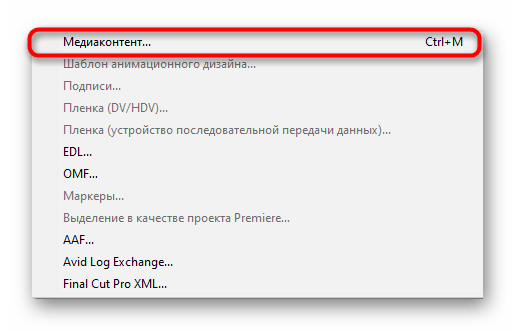
- Через меню «Файл» перейдите к пункту «Экспорт».

- В открывшемся контекстом меню выберите «Медиаконтент».
Основные настройки рендеринга, конечно, играют большую роль при сохранении видео, однако это еще далеко не все, что потребуется сделать пользователю. Дополнительные параметры тоже играют очень важную роль, о них и пойдет речь далее.
Шаг 2: Настройка эффектов
Иногда уже во время рендеринга возникает надобность наложить картинку, таймер или другие эффекты на свой ролик. В таком случае понадобится обратиться ко вкладке «Эффекты», где это все гибко настраивается.
- Сперва предлагается включить дополнительные эффекты цветокоррекции, разработанные специально для этого обеспечения. Активировав их, вы можете сразу увидеть результат в окне предпросмотра.
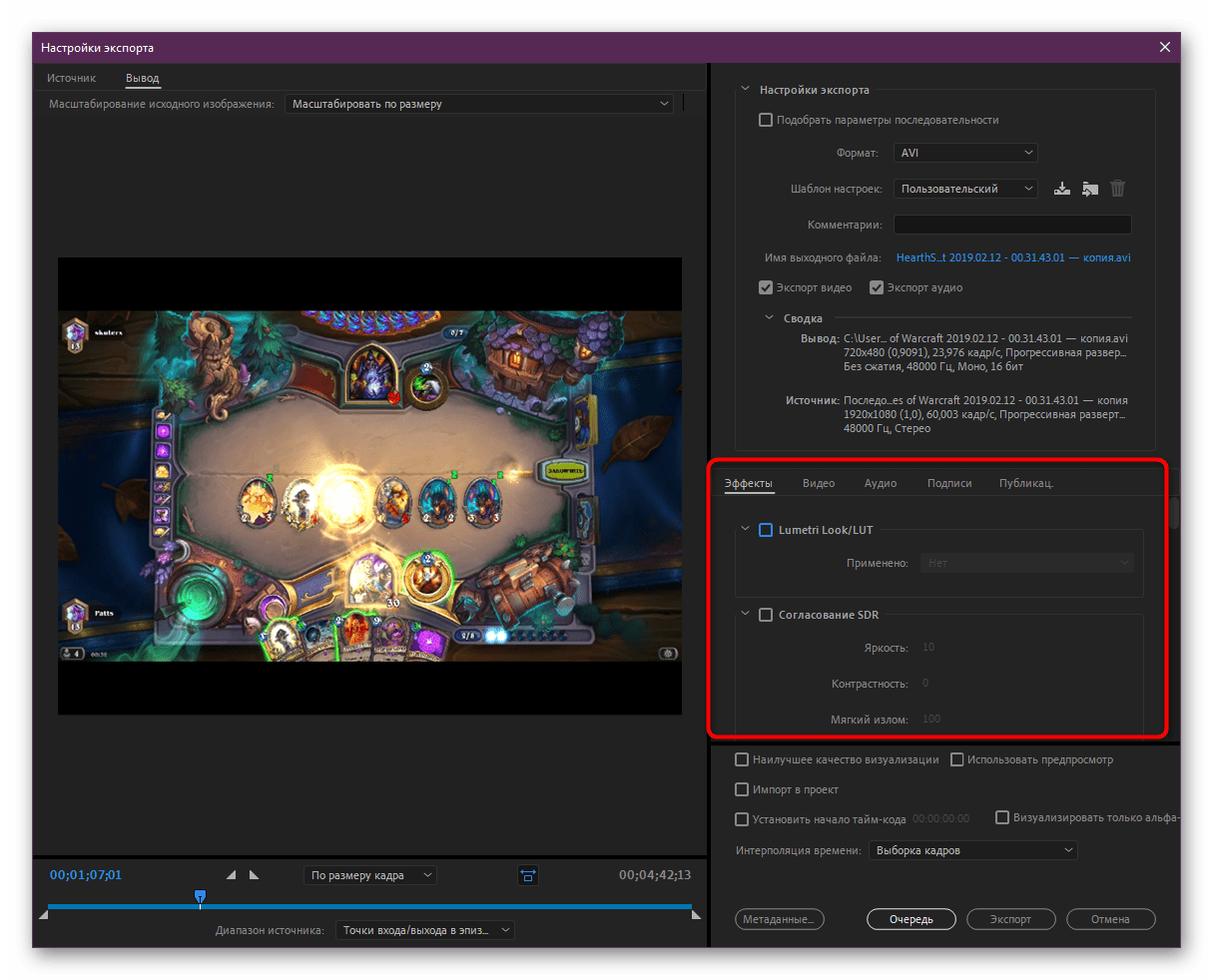
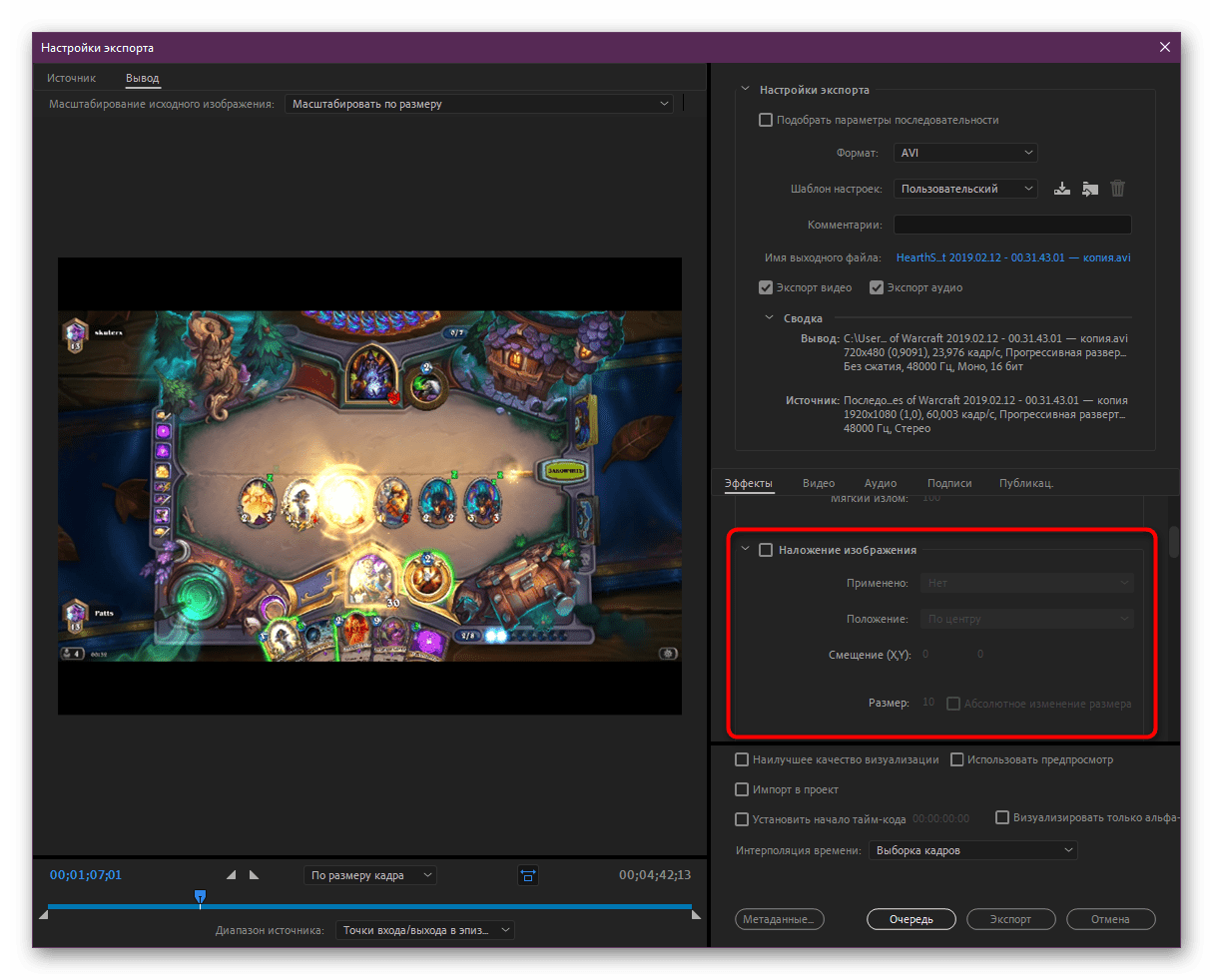
- Далее идет раздел «Наложение изображения». Это позволяет добавить любую картинку поверх ролика и расположить ее на определенной позиции. В этом помогут добавленные инструменты смешения и размера.
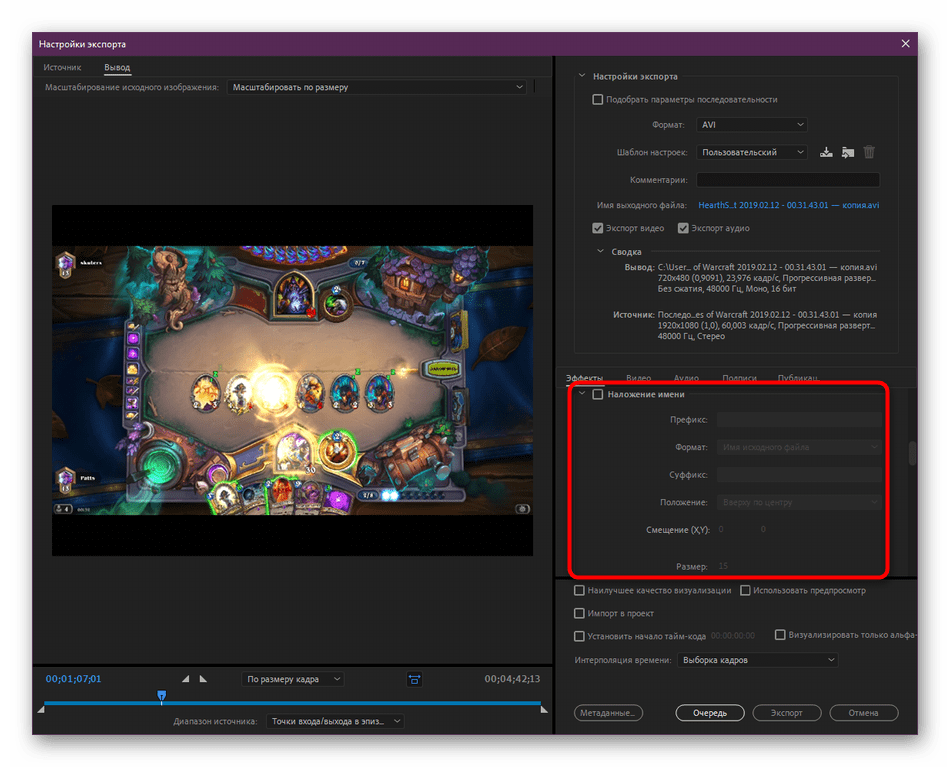
- Примерно то же самое касается и наложения имени. Здесь встроено несколько полей, позволяющих написать абсолютно любой текст, а уже затем поместить его в кадр. Отображаться эта надпись будет на протяжении всей длительности ролика.
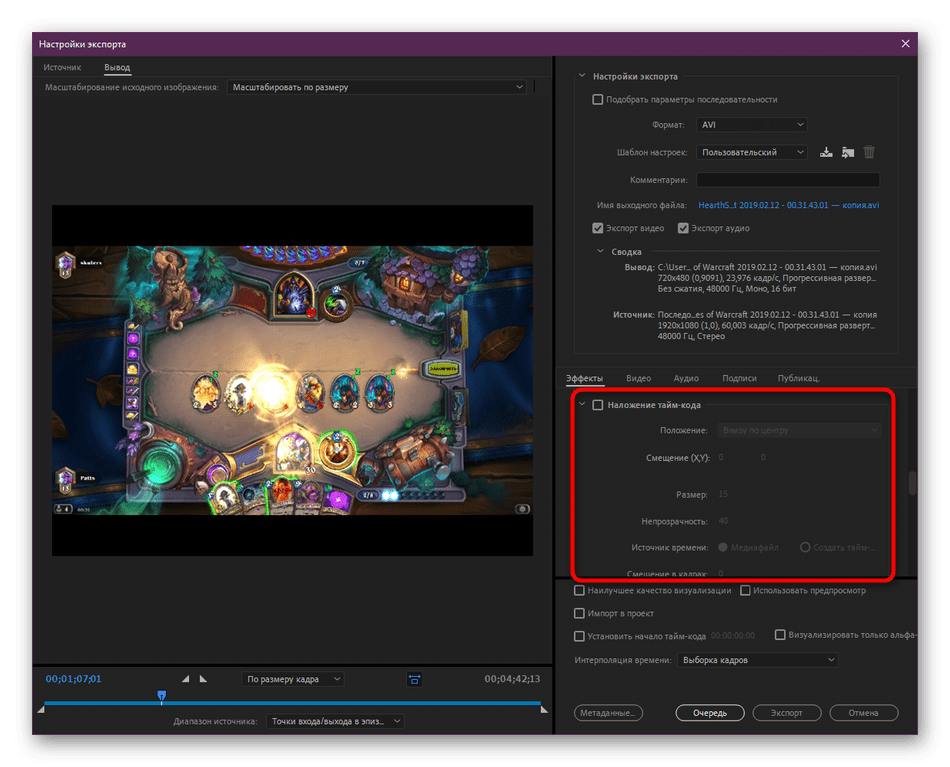
- Наложение тайм-кода позволит добавить строку, которая будет показывать общую длительность видео с момента начала. Важным параметром здесь выступает настройка непрозрачности и источник времени, который настраивается индивидуально.
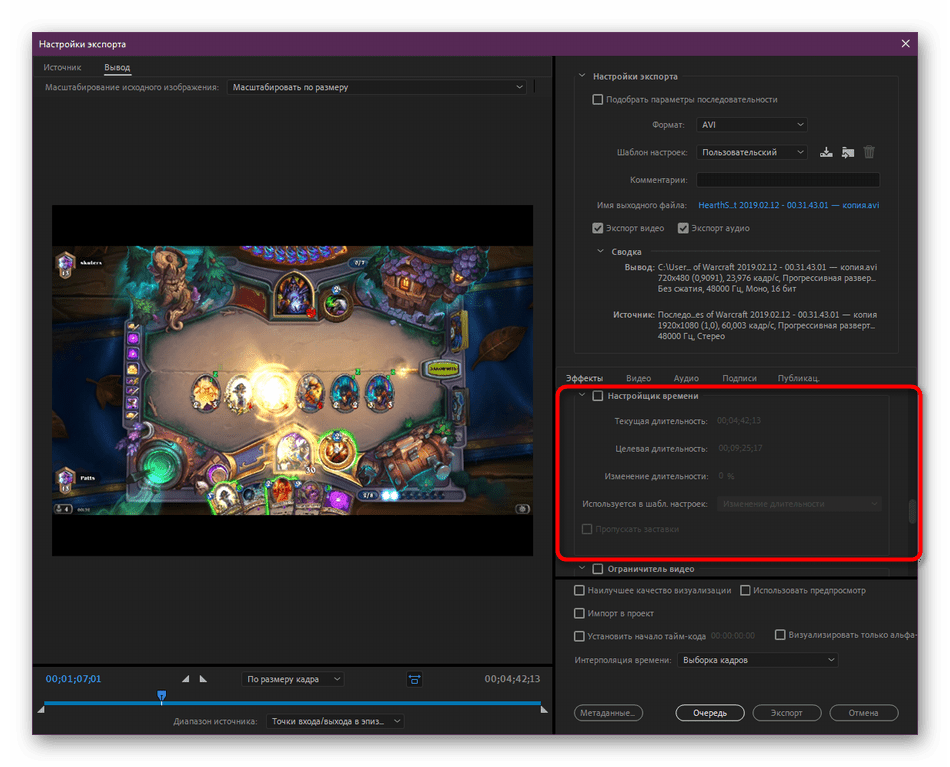
- Настройка времени позволит оптимизировать продолжительность ролика, если требуется ускорить его, замедлить или убрать заставки.
- Последними в списке эффектов выступают ограничители видео и нормализация громкости. Первый параметр позволяет уменьшить уровень и задать сжатие, второй оптимизирует аудио, изменяя громкость и стандарты воспроизведения.

Несмотря на то, что в окне рендеринга доступно к применению множество самых разнообразных эффектов, большинство из них все же редактируются непосредственно в редакторе, поэтому не забудьте сделать это перед сохранением.
Шаг 3: Настройка видео
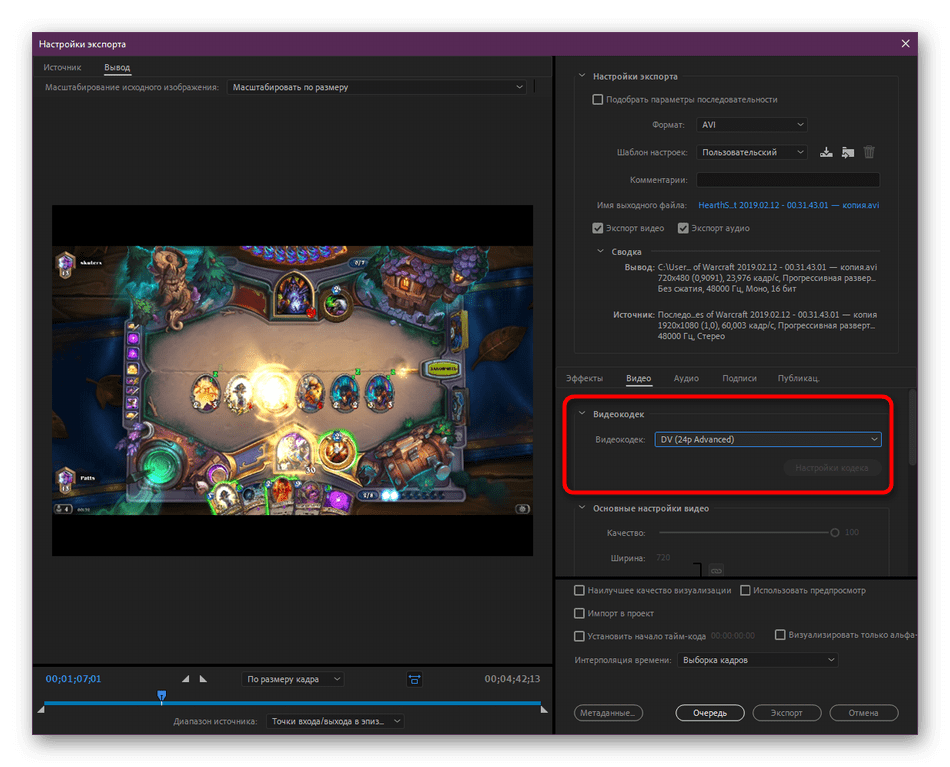
Теперь перейдем к той вкладке, где настраивается само изображение проекта. Присутствующие здесь параметры зависят от того, какой формат сохранения и шаблон был выбран в первом этапе во время общей конфигурации. Мы же рассмотрим пример при использовании медиаконтейнера AVI.
- Переместитесь во вкладку «Видео». Здесь в первую очередь выбирается видеокодек. Если вы впервые сталкиваетесь с подобным выбором, лучше оставить значение по умолчанию.
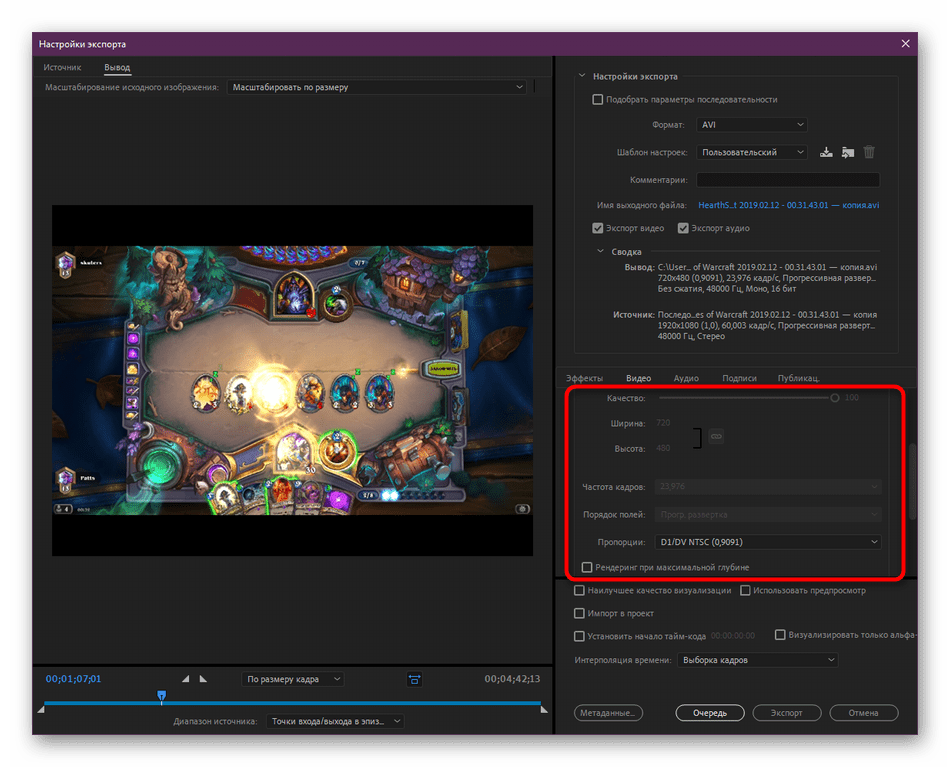
- Далее идут основные настройки, от которых зависит качество картинки, затраченное на рендер время и размер конечного файла. Переместите ползунок, чтобы уменьшить или увеличить качество. Выберите частоту кадров и задайте пропорции. Активация функции «Рендеринг при максимальной глубине» поможет сделать итоговый вариант более качественным, но на это уйдет больше времени.
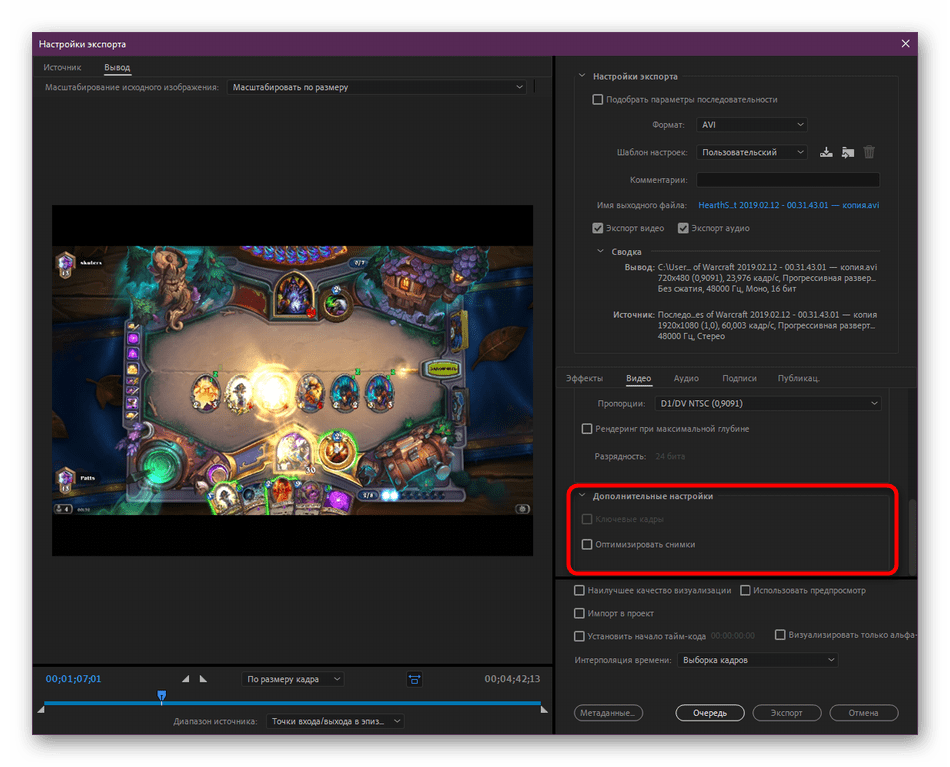
- В разделе «Дополнительные настройки» вы сможете активировать ключевые кадры и оптимизировать добавленные снимки.
Данный шаг является самым важным с точки зрения качества итогового видео и его размера, конечно, после выбора медиаконтейнера (формата ролика). Поэтому уделите этому достаточное количество внимания, оценив мощности своего компьютера, количество свободного места и требования к материалу.
Шаг 4: Настройка звука
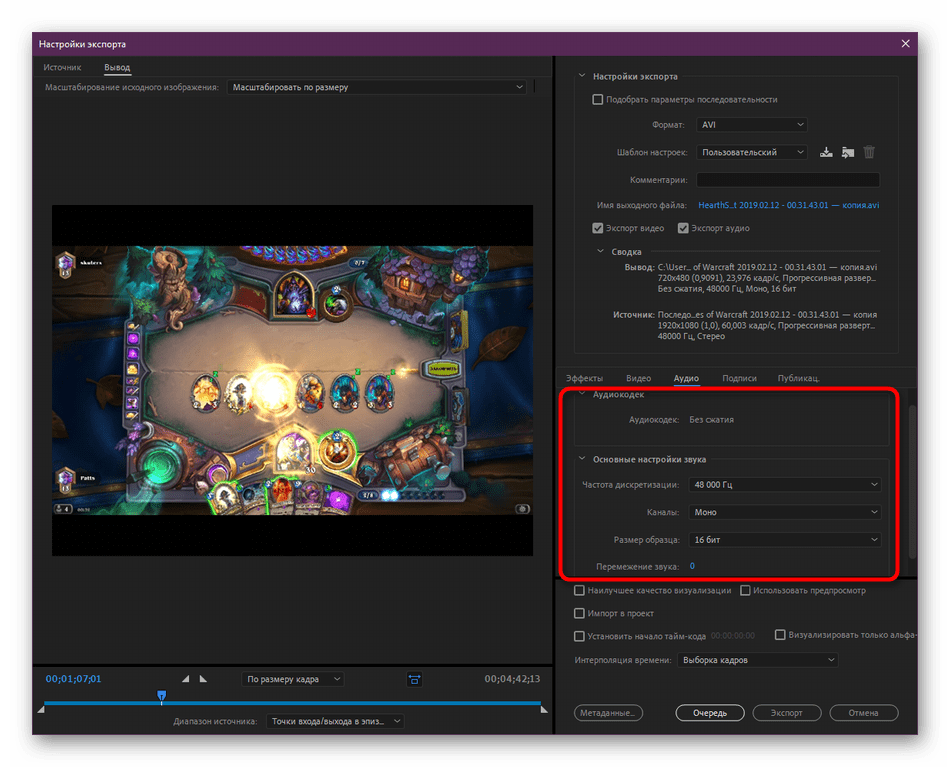
Большинство проектов, создаваемых в Adobe Premiere Pro, имеют звуковое сопровождение, что вызывает необходимость настройки и этой части ролика. Осуществляется она примерно по тому же принципу, что и конфигурация видео, однако здесь имеются свои особенности, о которых мы и хотим рассказать далее. Первый раздел посвящен выбору аудиокодека. Из настроек здесь присутствует только разная степень сжатия. Далее идет основная конфигурация — частота дискретизации, каналы (моно или стерео) и размер образца. Все значения здесь выставляются сугубо под требования пользователя. К сожалению, больше никаких настроек не предусмотрено, поэтому их потребуется выставить еще до начала сохранения.
Шаг 5: Завершающие действия и рендеринг
Осталось осуществить лишь несколько действий, после чего можно будет запустить непосредственно процесс обработки материала. От вас требуется ознакомиться со следующими пунктами:
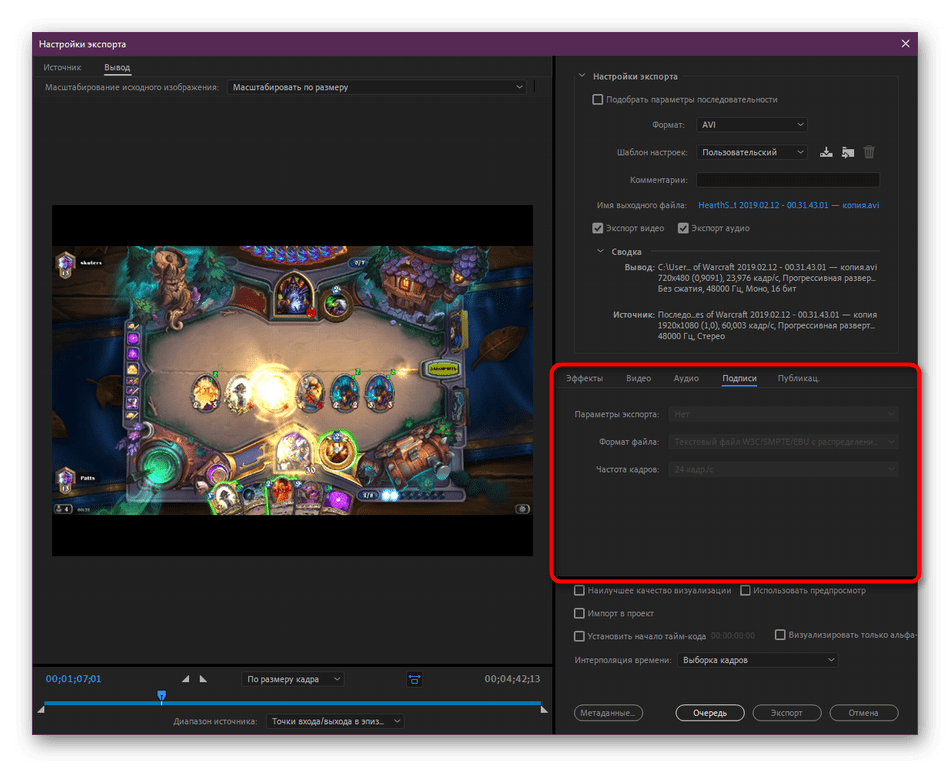
- Во вкладке «Подписи» вы можете задать параметры экспорта, прикрепить информацию о частоте кадров и формате файлов. В последней вкладке «Публикации» настраивается экспорт в социальные сети и видеохостинги, где указывается основная информация, предусмотренная этими веб-сервисами.
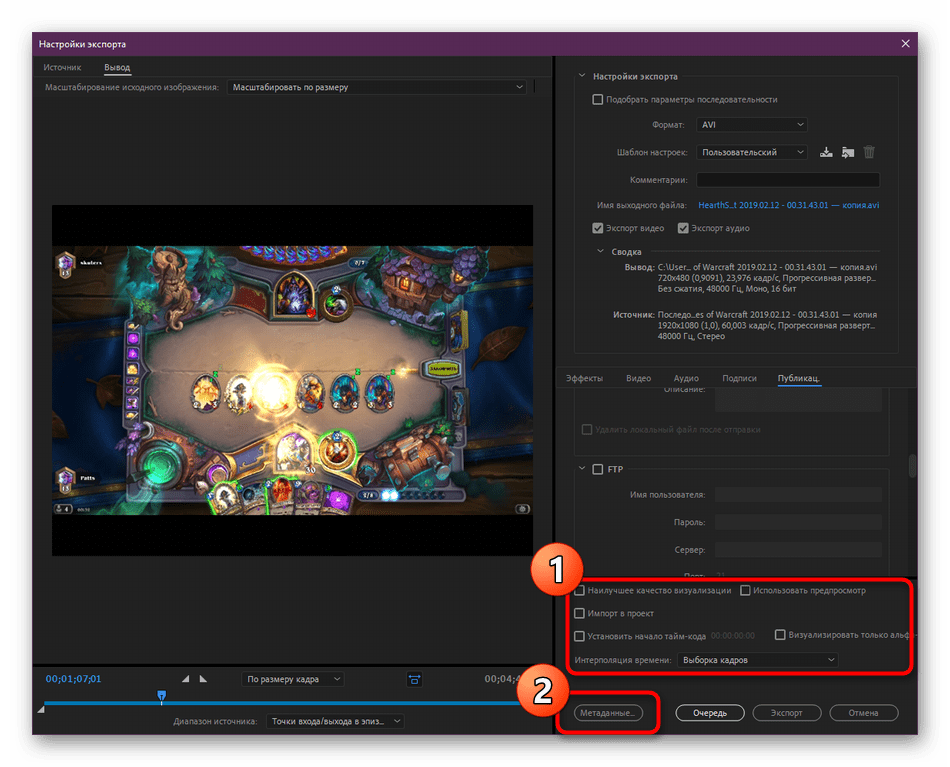
- Обратите внимание на параметры под вкладками. Здесь можно включить высшее качество визуализации, активировать предпросмотр во время рендеринга, импортировать этот проект в другой, установить свое начало тайм-кода и активировать интерпретацию времени. Далее советуем переместиться в «Метаданные».
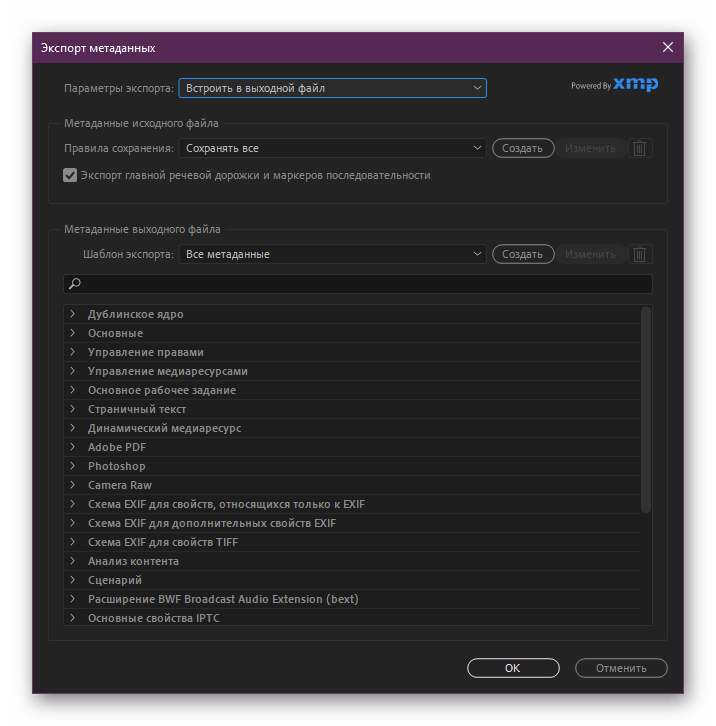
- В новом окне позволено редактировать информацию, которая будет сохранена в конечном файле. Обычно она дает полезную информацию различным плеерам и другим системным средствам. Однако иногда требуется, чтобы определенные сведения не смогли найти обычные пользователи, тогда они удаляются из метаданных.
- По завершении всей конфигурации повторно убедитесь в том, что не забыли что-то настроить, а затем нажмите на кнопку «Экспорт».
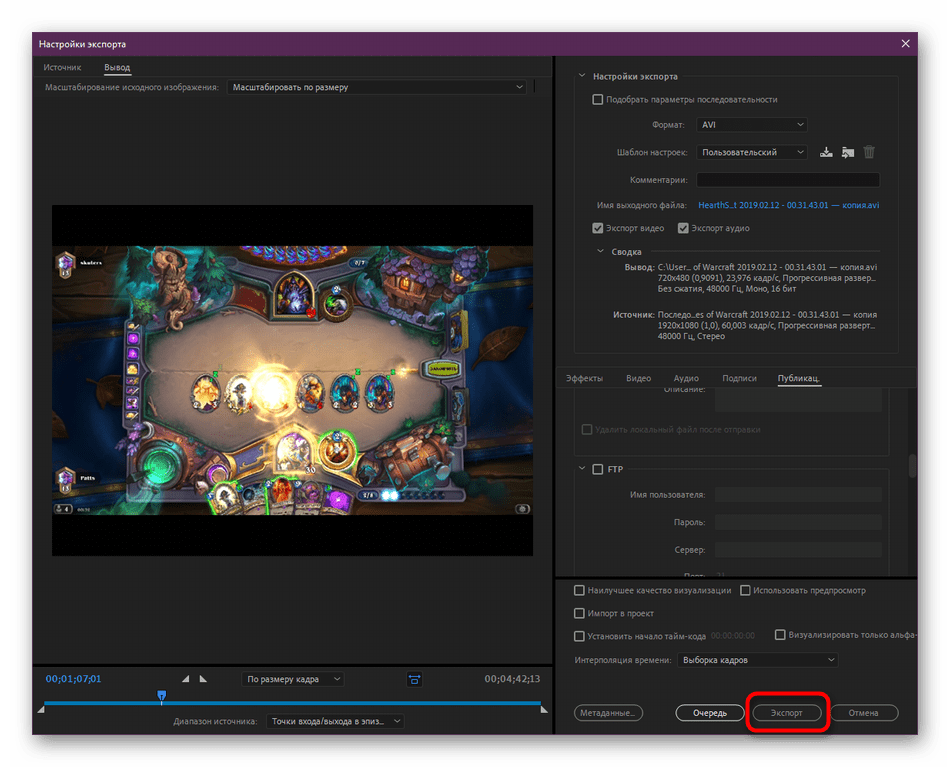
- Рендеринг займет какое-то количество времени, что зависит от мощности компьютера, качества и длины ролика. Прогресс будет отображаться в отдельном окне.
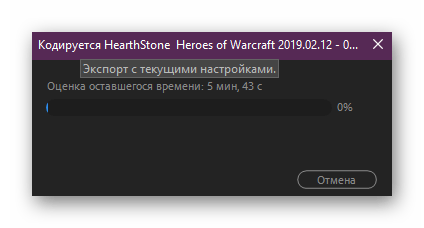
По умолчанию в Adobe Premiere Pro задан достаточно высокий приоритет потребления системных ресурсов, поэтому во время обработки другие приложения могут немного тормозить или вовсе не работать. Из-за этого рекомендуется сначала завершить работу со всеми остальными программами, а потом уже запускать рендеринг.
Сегодня мы постарались ознакомить вас со всеми основными моментами сохранения видео в Adobe Premiere Pro. Внимание было сосредоточено именно на экспорте файла, поскольку сохранение в стандартном формате программы осуществляется банальным зажатием горячей клавиши Ctrl + S.