Установка и активация Microsoft Office 2021
В данной статье пошагово представлено, как установить и активировать Microsoft Office 2021.
1) Будет произведена установка официального дистрибутива от Microsoft, скачать дистрибутив Microsoft Office 2021 можете по прямой ссылке с сервера Microsoft или по ссылке с нашего сайта.
2) Для активации Microsoft Office 2021 потребуется ключ активации. Без активации приложение будет доступно в пробном режиме от 3х до 30 дней. После истечения пробного (триального) периода в приложениях офиса будет заблокировано редактирование документа, будет доступен только просмотр. Приобрести ключ активации можете в нашем каталоге. Доставка ключа осуществляется в автоматическом режиме сразу после оплаты на вашу электронную почту.
3) Установка. Двойным щелчком мыши откройте скачанный файл с расширением .img, у вас откроется его содержание. Для запуска установки снова двойным щелчком мыши откройте файл Setup.
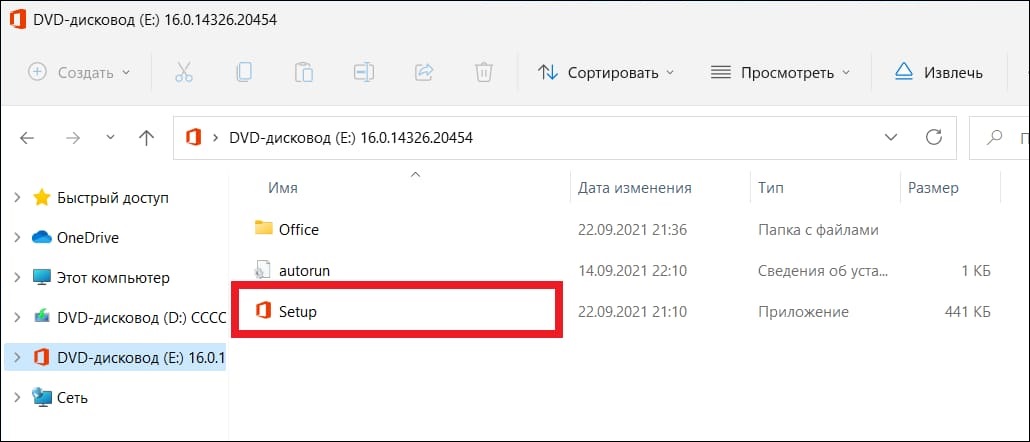
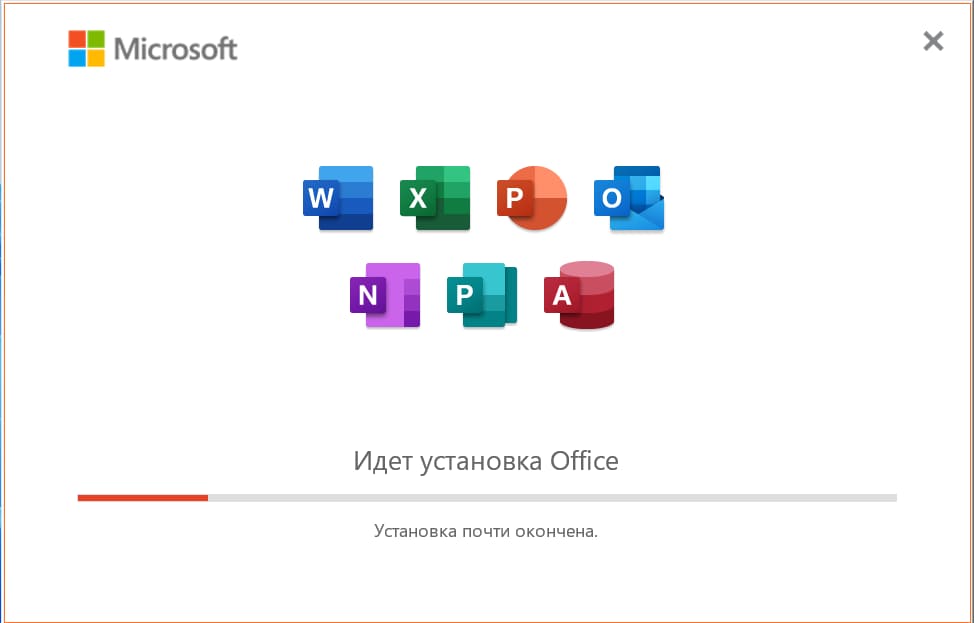
4) Далее начнется непосредственно сама установка приложения Microsoft Office 2021. Дождитесь окончания установки. Время установки зависит от скорости вашего интернета и производительности компьютера. Обычно установка длится не более 10-15 минут.
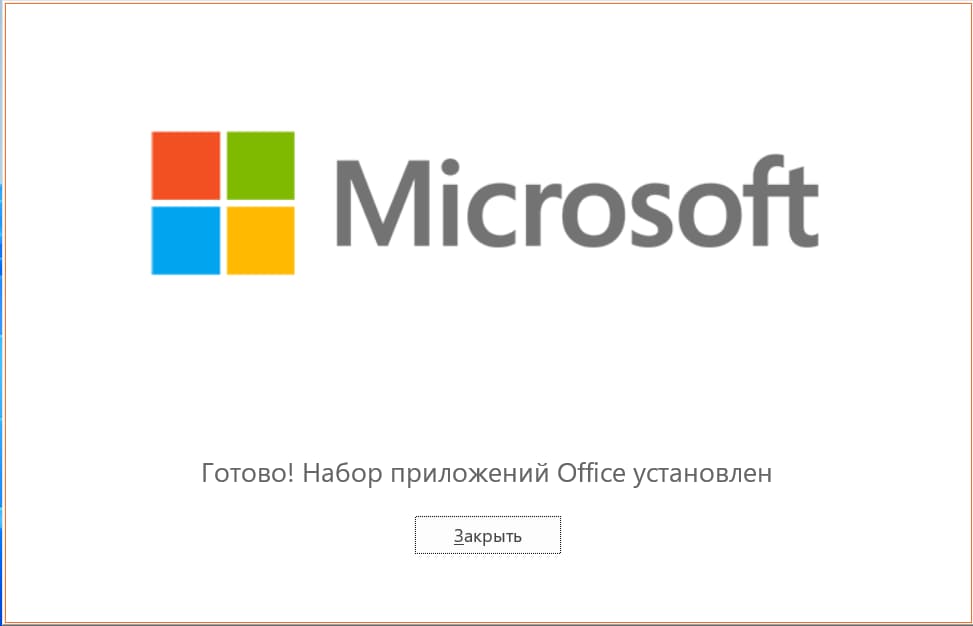
— Как только приложение установится, у вас выйдет окно с уведомлением о завершении установки.
5) После того, как приложение установилось, для полноценной работы его нужно активировать. Для этого зайдите в любое приложение офиса, например в Excel.
— Если у вас Windows 10, зайдите в меню «Пуск» => Далее найдите любое приложение из пакета Office 2021, пусть это будет Exсel. Запустите его.
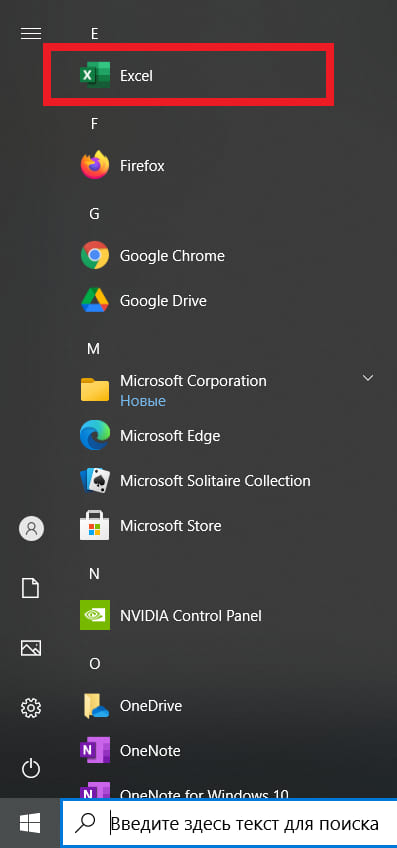
— Если у вас Windows 11, зайдите в меню «Пуск» => Все приложения => Найдите в этом окне, допустим, Exсel и запустите его.
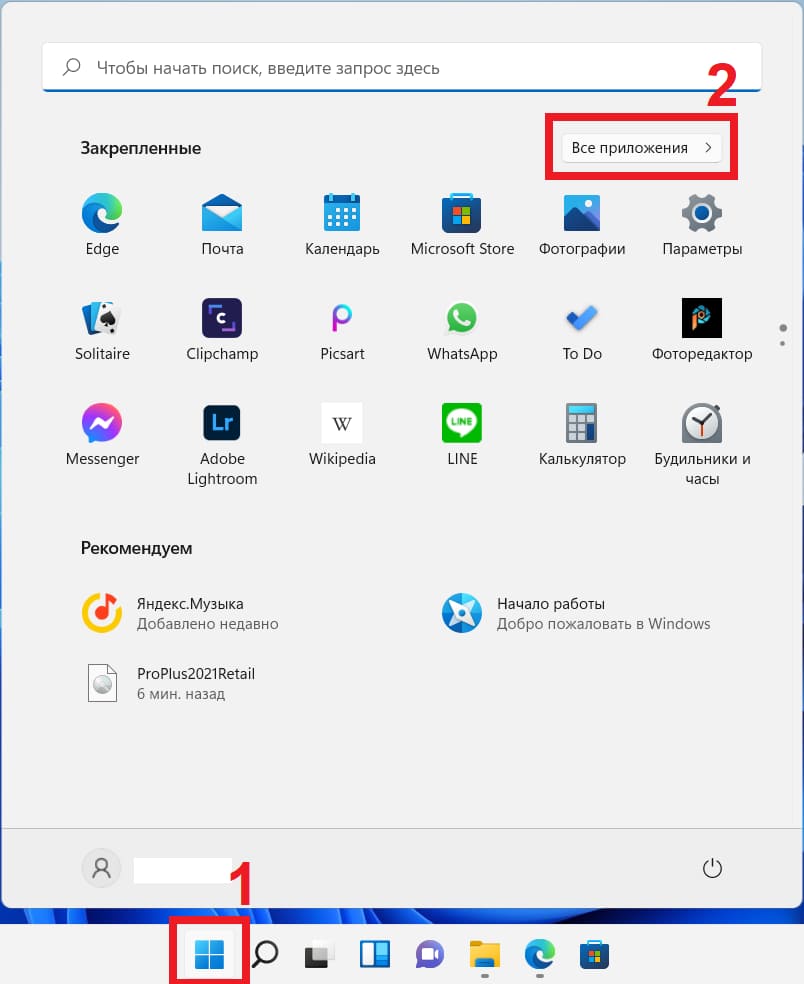
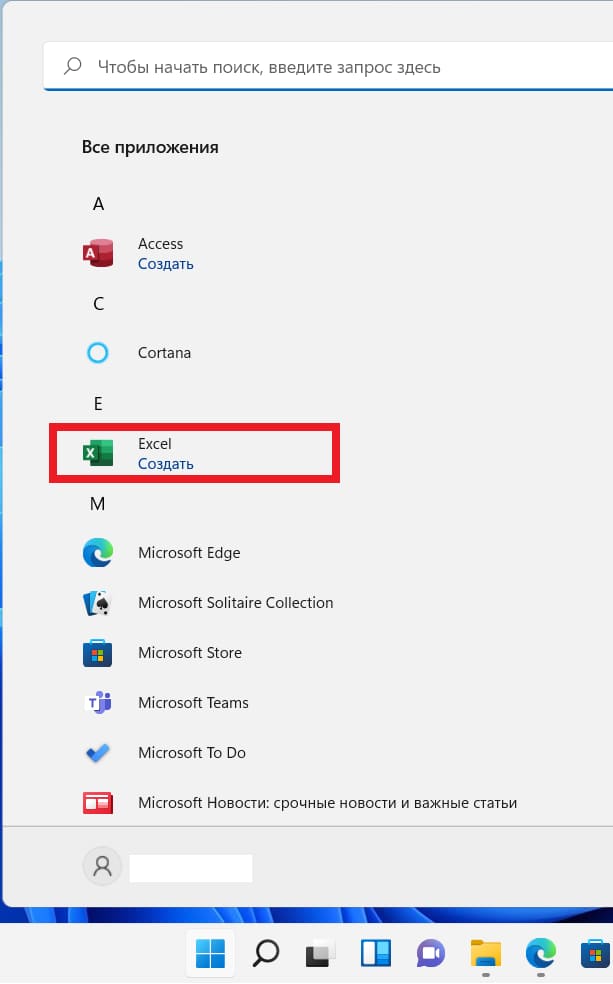
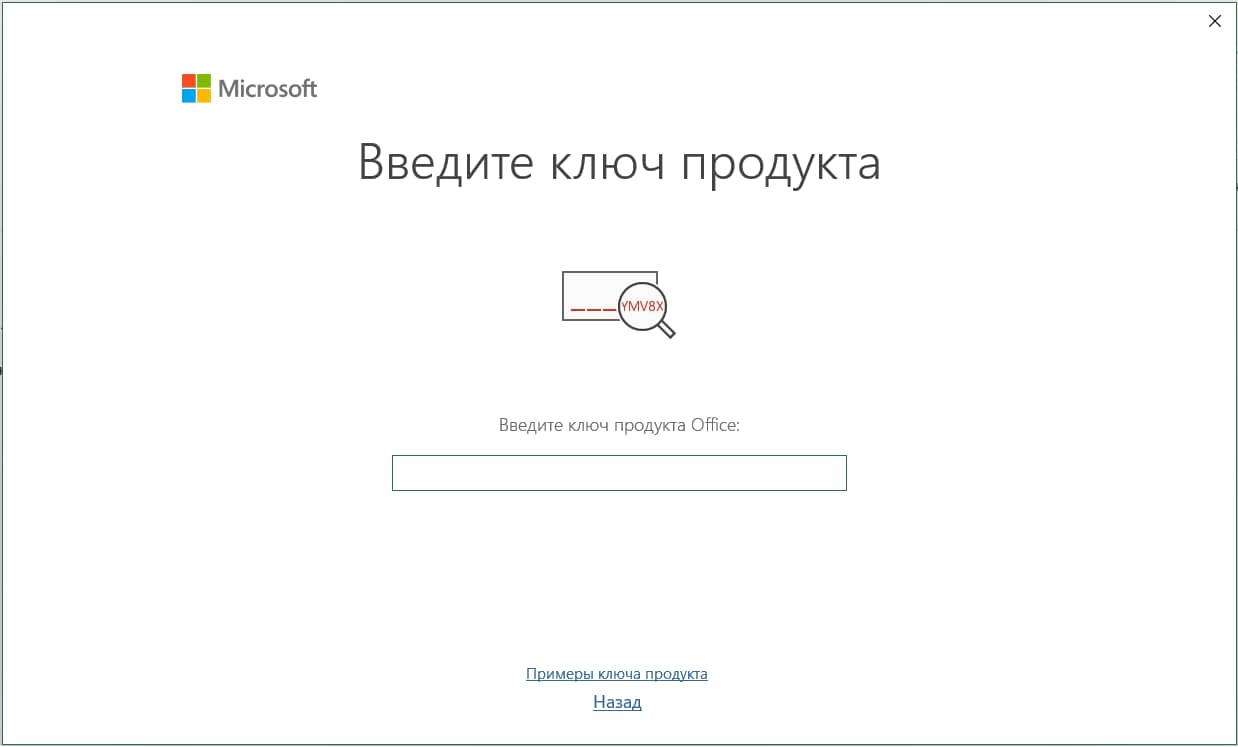
6) Следующим шагом при первом запуске приложения у нас выйдет окно для активации приложения с полем для ввода ключа. Введите ваш ключ активации от Microsoft Office 2021 в соответствующее поле. После ввода ключа у вас появится кнопка «Активировать», нажмите на кнопку и активируйте приложение.
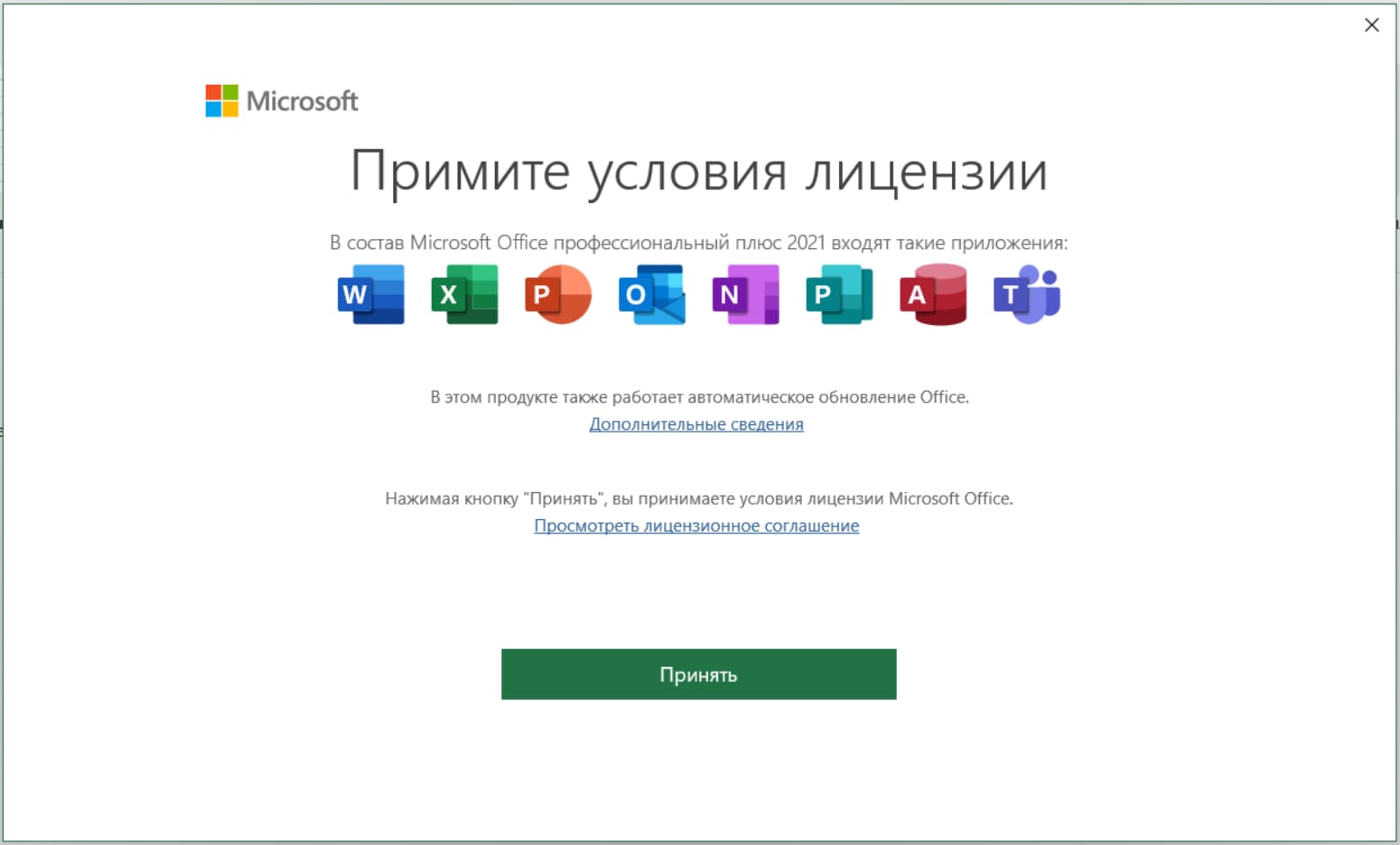
— Примите условия лицензии.
Приложение должно быть активировано. Проверить активацию можете в меню «Учетная запись».
SoftHome
SoftHome — это интернет-магазин ключей активаций для цифровых продуктов. В нашем магазине можно приобрести электронные ключи для операционных систем и офисных пакетов приложений. SoftHome — это сотни благодарных отзывов и счастливых покупателей.
С уважением, Ваша команда SoftHome

Как установить Microsoft Office 2021?
УДАЛЕНИЕ ДРУГИХ ВЕРСИЙ ПРОГРАММ OFFICE:
Microsoft Office устанавливается на «чистую», т.е. чтобы в системе не было предыдущих версий Microsoft Office.
Если у вас есть какой-либо уже установленный Microsoft Office, удалите его перед установкой.
Если не удалите и будете устанавливать поверх уже установленного, то неизбежны ошибки при активации.
Есть специальная утилита от Майкрософт — Ссылка на скачивание
Или стандартный способ — через удаление программ:
Windows 10/ Windows 11
- В поле поиска на панели задач введите панель управления, а затем выберите Панель управления.
- Выберите раздел Программы, а затем — Программы и компоненты, щелкните правой кнопкой мыши продукт Microsoft Office и выберите команду Удалить.
- Пожалуйста, убедитесь, что вы удалили все office на вашем компьютере, прежде чем продолжить.
АКТИВАЦИЯ:
Вам придется еще раз проверить лицензию, чтобы она была активирована на вашем компьютере. Вызовите одну из программ, например Word и введите ключ активации.
- Откройте приложение Office, например Word.
- При необходимости ознакомьтесь с Лицензионным соглашением и примите его.
- Активация может быть выполнена автоматически.
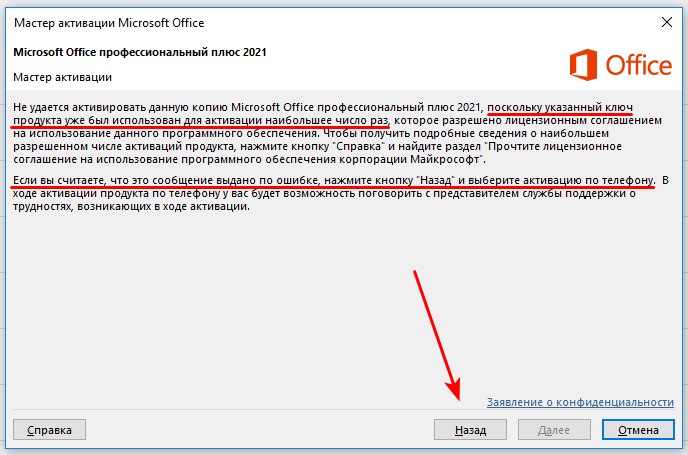
Иногда при активации система может выдать ошибку «Не удаётся активировать данную копию,поскольку указанный ключ продукта был использован наибольшее число раз ,которое разрешено лицензионным соглашением на использование данного програмного обеспечения…. «.
Эта проблема возникает только у пользователей, которые не являются подписчиками Office, т.е. тех, кто выбрал продукт в качестве единовременной покупки. Эта ошибка решается с помощью активации по телефону.
Если вы столкнулись с подобной ошибкой, пожалуйста, воспользуйтесь активацией по телефону, мы написали специально для Вас подробную инструкцию.
Звонок бесплатный, безопасный, нужно будет назвать роботу цифры и получить в ответ другие.
АКТИВАЦИЯ ПО ТЕЛЕФОНУ ЧЕРЕЗ МАСТЕРА АКТИВАЦИИ:
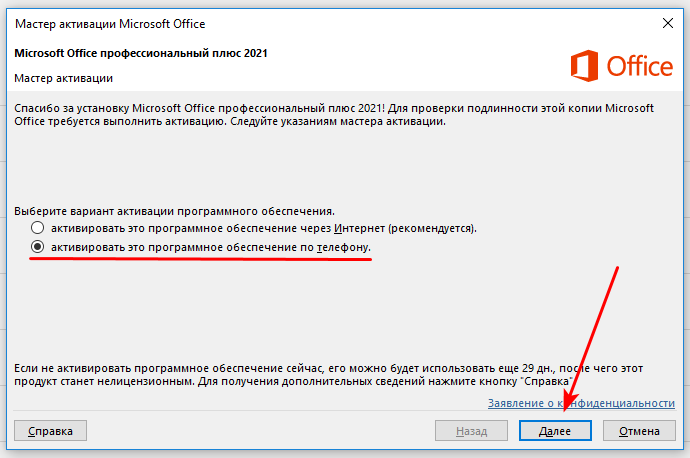
Корпорация Майкрософт предоставляет вам возможность активировать ключ по телефону. Необходимо запустить Мастера активации.
Когда появится мастер активации, выберите «я хочу активировать программное обеспечение по телефону» и нажмите кнопку «Далее«.
Если мастер активации не запустился, создайте новый пустой документ, перейдите в раздел «файл«, а затем «учетная запись» и выберите «Активировать продукт«.
В следующем окне вам предложат выбрать вашу страну, выбираете свою, к примеру Россия.
Ниже Вам возможно выйдет сообщение, что активация этого продукта по телефону не возможна.
Но на сайте Майкрософта предлагается позвонить бесплатному номеру 88002008002 и тогда все пройдет успешно.
При звонке:
Жмем 1 соглашаемся с записью разговора, после чего жмем 3 — активация Офиса, после жмем 1 и вводим цифры роботу (тот большой набор цифр из шага 2).
После ввода цифр роботу, робот Вас спросит на скольких компьютерах уже был установлен ключ, нужно ответить «ноль».
Далее ждем ответные цифры от робота, которые нужно будет ввести в поля ввода от А до Н и активируем Офис.
1 — в шаге Выберите свое местоположение, а затем позвоните по номеру телефона Центра активации продукта, который отображается под выбранной страной или регионом.
2 — Здесь отображается ID (идентификатор установки) — его нужно будет назвать роботу.
Установка Office 2021 для дома и учёбы [Решено]
Решил перейти на лицензию, и купить себе неограниченную версия офиса 2021 года. Теперь я не могу его установить. При установки появляется такое вот уведомление.
Читал, что можно скачать автономный установщик, но у меня почему-то качается всё тот же 8MB файл установки офиса. Хотя на форуме microsoft людям удавалось так установить себе офис, а сейчас походу уже нельзя.
В общем как решить данную проблему? А то не дёшево мне ключи-то обошелся. Спокойствие только от того, что купленный мной продукт уже закреплён за моей учётной записью.
Как правильно активировать и скачать Office 2019 и 2021 с привязкой к учетной записи

Здравствуйте! У некоторый возникает вопрос о том, как правильно активировать и скачать MS office 2019 и 2021, после покупки. Данная статья подготовлена с целью рассказать и показать то, как это правильно делать!
Активация
Активация ключа, который привязывается к учетной записи происходит всегда на странице setup.office.com(тык сюда)
Для активации вам нужно авторизоваться на данной странице по своей учетной записью Microsoft или зарегистрироваться.

После того, как вы авторизуетесь у вас будет окно, куда будет необходимо вводить купленный ключ

После того, как вы введете ключ, просто нажмите далее и ключ активируется и привяжется к вашей учетной записи.

Поздравляю! Активация и привязка произошли успешно! Теперь нужно правильно скачать.
Как правильно скачать
Для правильной загрузки вам необходимо быть авторизованным в учетной записи Microsoft. Затем необходимо перейти в раздел “службы и подписки” или по данной ссылке : account.microsoft.com/services (Тык сюда)
На данной странице у вас в разделе “Приобретенные продукты” будет Ваш Microsoft Office , который вы купили.

В данном разделе Вам необходимо нажать на “установить ” напротив вашего продукта и затем там в разделе “выберите версию” необходимо выбрать “Автономный установщик” и затем нажать на “Установить”
После чего у вас начнётся загрузка образа для Microsoft Office.
После того, как файл будет загружен, просто запускайте его и устанавливайте как обычную программу и после установке обязательно авторизуйтесь в самом MS Office вашей версии.