Теперь можно играть в Xbox на любом смартфоне и ноутбуке. Приставка не нужна! Вот инструкция
 В закладки
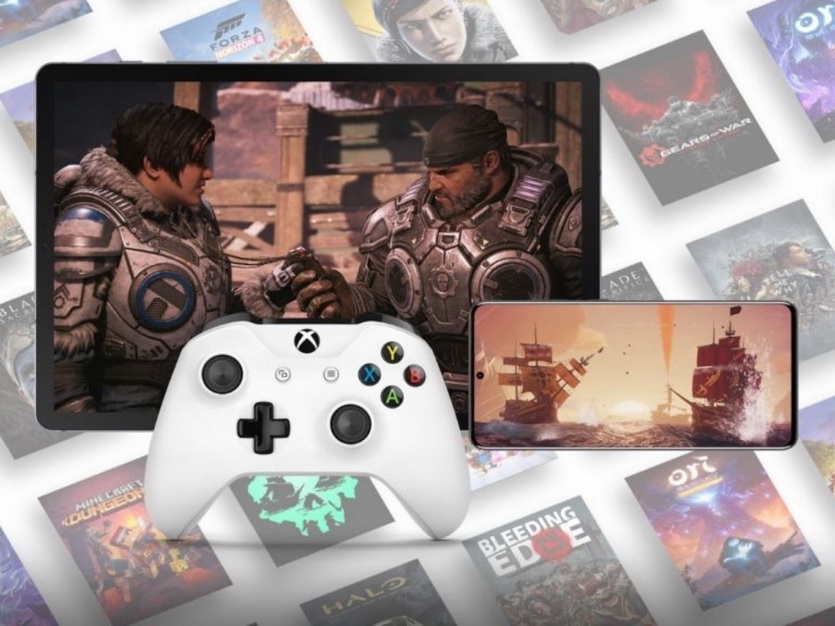
Глобальный дефицит полупроводников сделал свое дело: сегодня уважающий себя геймер не может купить не только видеокарту, но и приставку нового поколения.
На этом фоне глобальный запуск бета-тестирования облачного гейминга xCloud от Microsoft кажется манной небесной. Официально он недоступен в России.
А неофициально можно играть с помощью xCloud и подписки Xbox можно играть в популярные ААА-игры в любой стране и на любом устройстве, будь то смартфон, телевизор или планшет.
Ну или почти на любом. Сейчас всё расскажу.
Все об xCloud: как работает, где доступен
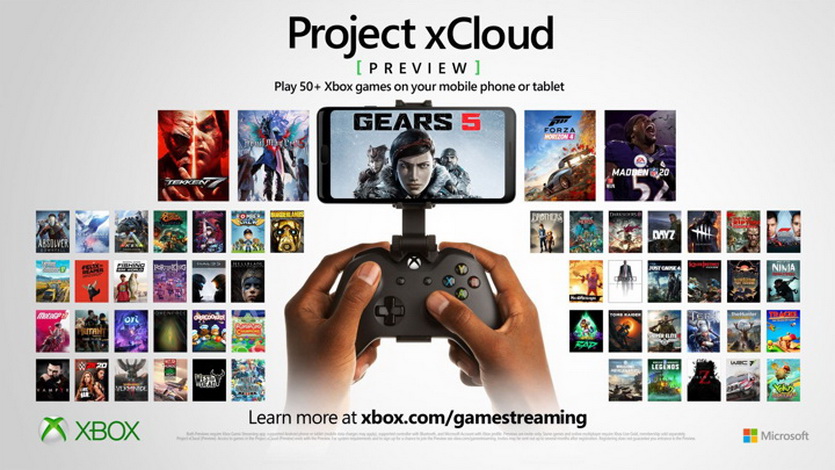
Проект xCloud (Xbox Cloud Gaming) существует у Microsoft с 2019 года.
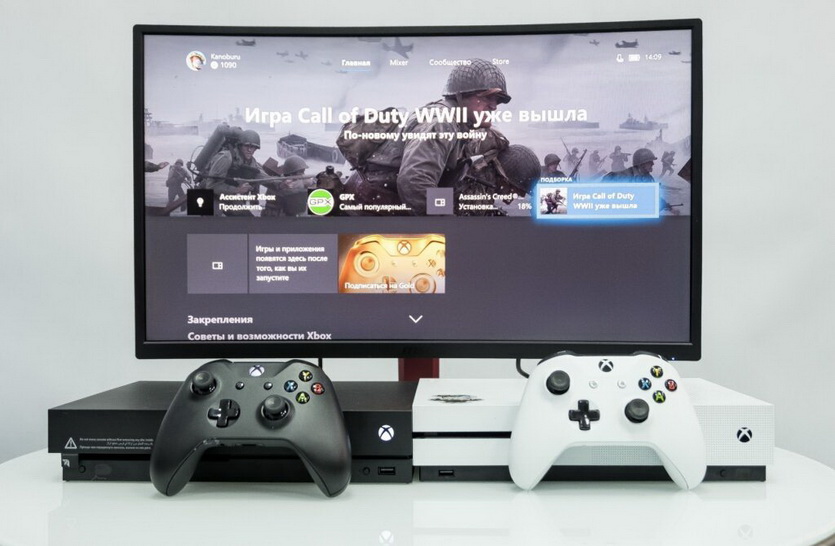
Первоначально приложение позволяло транслировать изображение по Wi-Fi с домашней приставки Xbox 360 или One на смартфон или планшет.
Управление при этом производилось с помощью джойстика приставки. Разработчики планировали внедрить поддержку сенсорных экранов, но обещание так и осталось неисполненным.
В 2020 году с целью оптимизации подписок Microsoft внесла xCloud в число сервисов, доступных с подпиской Xbox Game Pass. Одновременно с этим ряд пользователи получили возможность запускать ПК-версии игр, доступных в подписке, на настольных компьютерах.
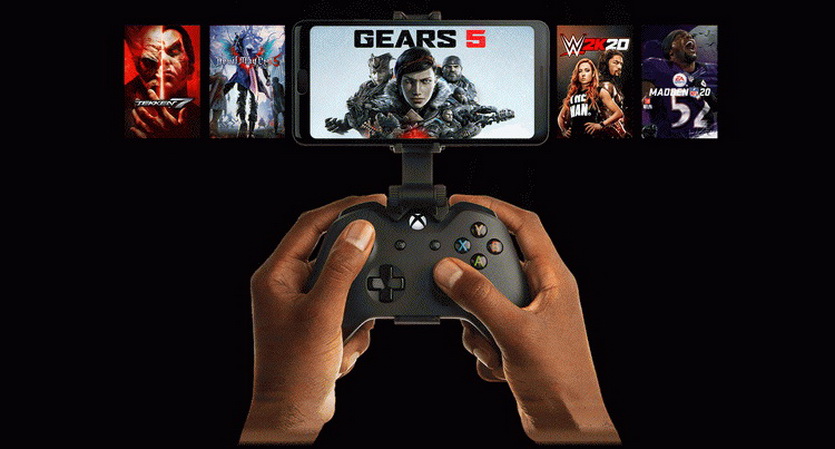
А зимой 2021 года сервис xCloud заработал в виде приложения для Android и ПК и получил возможность облачного запуска игр.
Apple не дала разрешения Microsoft опубликовать версию приложения для iOS и macOS.
В связи с этим, несколькими днями ранее в честь официального запуска xCloud была подключена браузерная версия сервиса, стабильно работающая через Safari.
БОНУС: пользователи могут выбирать между внешним контроллером и сенсорным управлением для определённых игр.
На данный момент xCloud доступен в 22 странах. России и других стран СНГ в этом списке нет. Кроме того, для его работы требуется активная подписка Xbox Game Pass.
Разбираемся с подписками Xbox: Gold или Ultimate
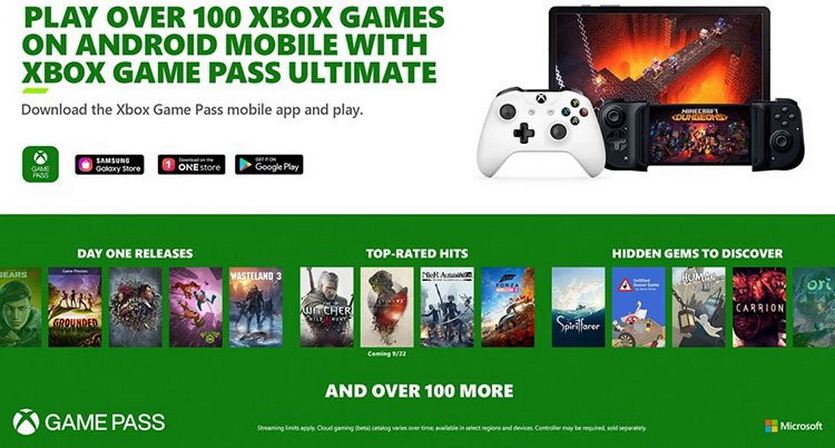
На данный момент у Microsoft существует несколько вариантов подписки:
�� Live Gold — необходима для сетевой игры; ежемесячно предлагает 4 игры, которые можно добавить на аккаунт.
�� Game Pass — открывает библиотеку из 200 игр, доступных при покупке или во время действия подписки; для мультиплеера требует активную подписку Gold.
�� Game Pass PC — аналог Game Pass для Windows 10 (игры запускаются за счет ресурсов компьютера); библиотека немного отличается.
�� Game Pass Ultimate — включает Xbox Live Gold + Game Pass + Game Pass PC + EA Play.
�� EA Access/EA Play — аналог Game Pass от игровой студии EA Games.
Для работы xCloud необходима активная подписка Game Pass Ultimate.
В таком случае, владелец Game Pass Ultimate получает возможность играть на любых устройствах:
- на Xbox — только за счет ресурсов самой приставки
- на Android, macOS и iOS — запуская игры на облачных серверах Microsoft Azure
- на настольных компьютерах с Windows 10/11 — с помощью любого варианта
Для установки игр требуется приложение Xbox. Управление подпиской производится в приложении Xbox Game Pass.
Для игры на облачном ресурсе требуется запущенное приложение xCloud или его браузерная версия.
Игры, включенные в подписку
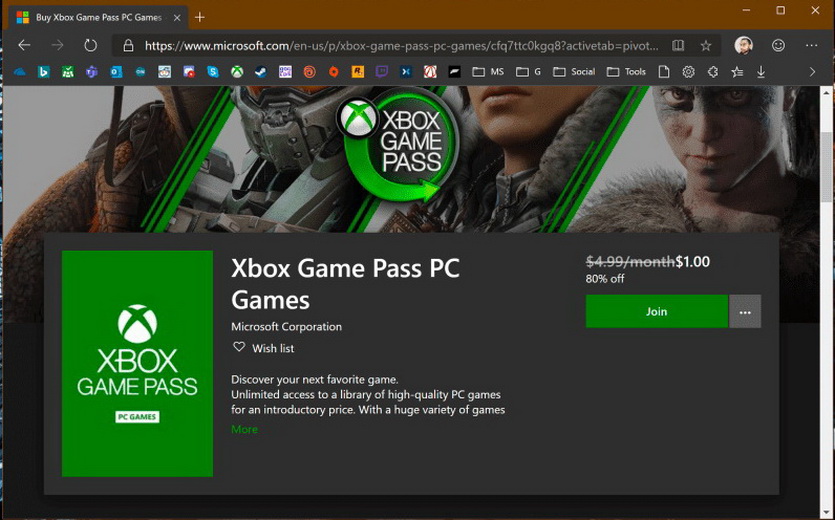
Как упомянуто выше, Microsoft вместе с подпиской предлагает 2 варианта пополнения коллекции игр.
С Live Gold можно добавлять по 2 игры ежемесячно на свой аккаунт Xbox, собирая собственную коллекцию. Пока будет действовать подписка — в них можно будет играть.
В Game Pass доступна коллекция разнообразных игр для Xbox, PC. Преимущественно новинки, но есть и классические тайтлы, приобретенные Microsoft.
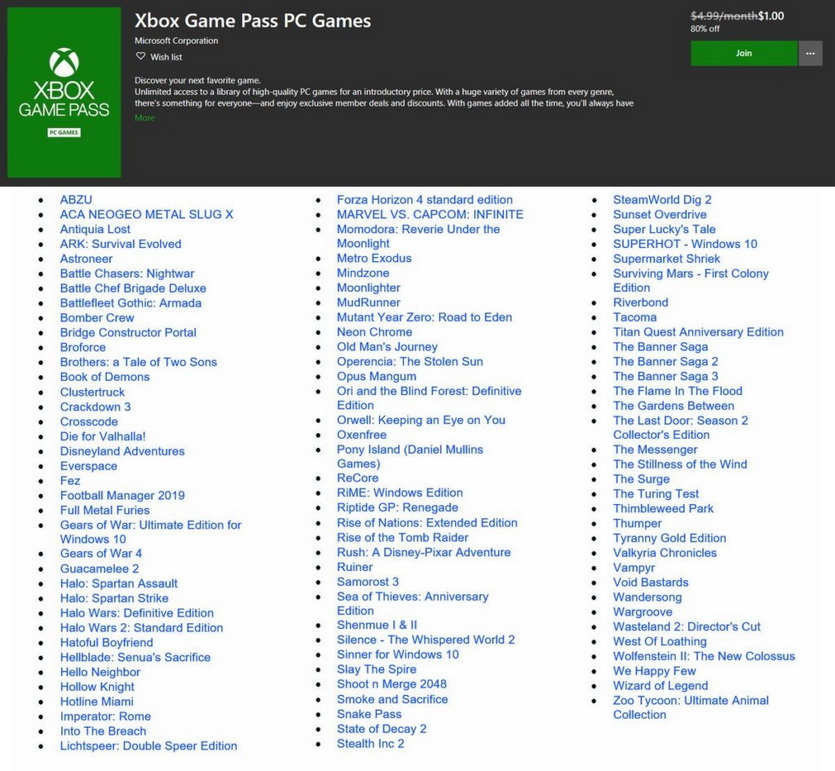
Актуальный перечень доступных проектов можно найти на официальном сайте: для компьютера и приставки они немного отличаются.
Для облачного гейминга отдельной русскоязычной страницы нет, но сами игроки собирают перечень работоспособных в xCloud игр, обновляя этот список.
На данный момент точно работают практически все ААА-хиты, доступные в Game Pass, включая Metro, Dead Space, Halo, TES и DOOM.
Как купить подписку выгодно
На сайте Microsoft покупка подписки Xbox для России недоступна. Продажа осуществляется через крупные магазины электроники, названия которых знает каждый из вас.
На данный момент стандартная стоимость подписки на 1/3/6/12 месяцев соответственно составляет:
�� Live Gold: нет / 1419 / 1829 / 3649
�� Xbox Game Pass: нет / 1829 / 3649 / 7188
�� Xbox Game Pass Ultimate: 898 / 2694 / нет / 10776
Также можно воспользоваться другим способом приобретения, который позволяет серьезно сэкономить.
Дело в том, что Microsoft устанавливает собственные цены в каждом регионе. Наиболее выгодные для российского покупателя — в Аргентине и Турции.
Кроме того, возможно приобретение подписки на сайтах объявлений или сторонних ресурсах. Там это делается на свой страх и риск. Цены варьируются. В среднем подписка на 15 месяцев (12 + 3 бонусных) обойдется от 1900 до 4500 рублей.
Ещё один удобный способ экономить — конвертация подписок.
Конвертация подписки — самый удобный способ экономить
Поскольку Live Gold/Game Pass теряют свою актуальность со временем, Microsoft позволяет превратить их в подписку Game Pass Ultimate.
Для конвертации необходимо приобрести подписку Game Pass Ultimate с любым сроком.
При активации Game Pass Ultimate поверх любой (или нескольких) подписки, сроки текущих подписок просуммируются и зачтутся как Game Pass Ultimate.
Например, если на аккаунте уже активировано 10 месяцев Live Gold и 2 месяца Game Pass(одного региона активации), и поверх них активируются 3 месяца Ultimate, после активации они сконвертируются в 15 месяцев Ultimate.
Конвертация сработает, если регион Ultimate не совпадает с регионом другой подписки только в том случае, если все предыдущие подписки — одного региона. Окончательный регион подписки будет совпадать с регионом Ultimate.
Если на аккаунте уже присутствуют 2 и более подписки с разными регионами, сконвертировать можно будет только одну из них.
Например, можно сконвертировать бразильский Gold российским кодом на Ultimate. Если на аккаунте бразильский Gold и аргентинский GamePass конвертировать в Ultimate, обе эти подписки не удастся — придется выбрать только одну, вторая останется в исходном состоянии.
► EA Access конвертируется в соотношении 4 к 1: 12 месяцев подписки превращается в 3 месяца Ultimate по тем же правилам.
► Live Gold конвертируются в Ultimate 1 к 1.
► Game Pass конвертируется в Ultimate 1 к 1.
Как правильно подключить подписку Xbox
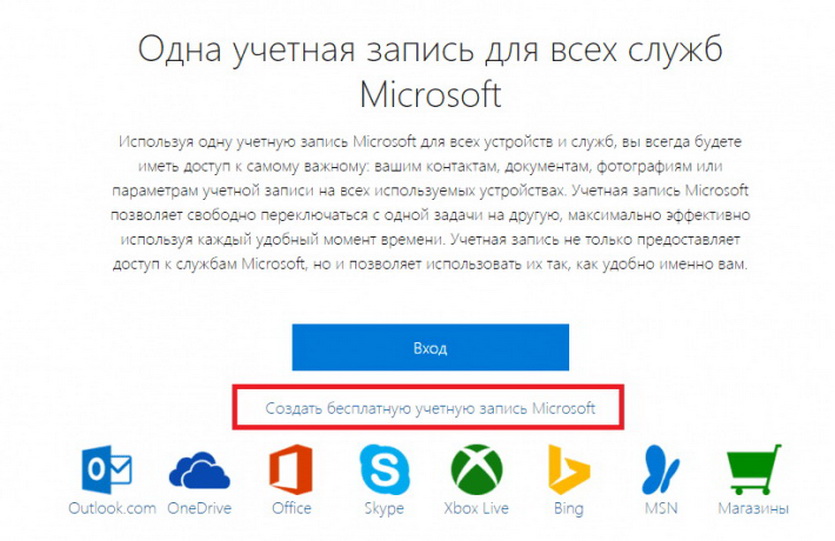
Полная последовательность действий любого «хакера» с подпиской такова:
- Заводим новый аккаунт Microsoft/Xbox.
- Ищем продавца на Авито с максимальным рейтингом.
- Договариваемся о покупке.
- Передаем данные аккаунта продавцу.
- После подключения Xbox Game Pass на аккаунт меняем пароль.
Если продавец высылает коды, их можно безбоязненно применять как на старый, так и на новый аккаунт.
Стоит иметь в виду, что иногда Microsoft устраивает чистки аккаунтов с приобретенными подписками на непроверенных сайтах. Есть небольшой шанс получить бан, если на аккаунте нет купленных за собственный счет игр.
Как запустить xCloud на iOS, Android и телевизоре
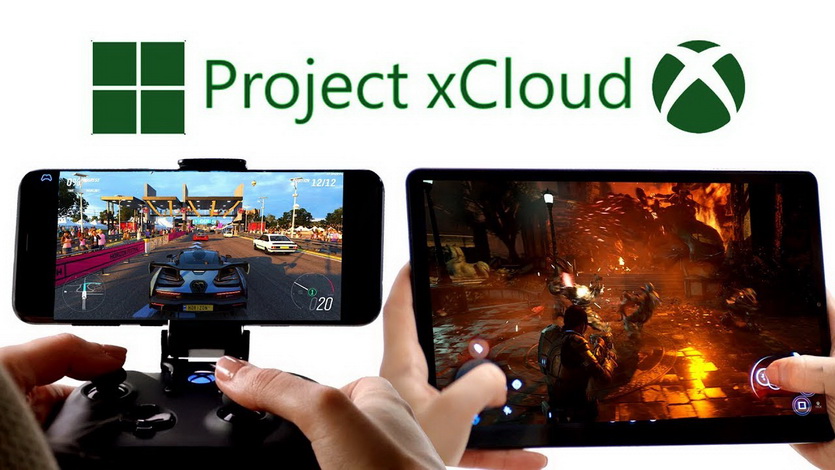
Сначала стоит озаботиться правильным выбором устройств для игры и контроллером: приложение Xbox не видит клавиатуры, мыши даже на ПК.
Подойдут следующие девайсы:
- iPhone 8 и новее
- Android-смартфон с 4 Гб памяти, Android 6.0 и новее
- Android-телеприставка с 2 Гб памяти и больше
- Android TV с 2 Гб памяти и больше
- любой среднестатистический современный ПК/ноутбук с Windows 10
- MacBook свежее 2014 года с Safari 13 и новее
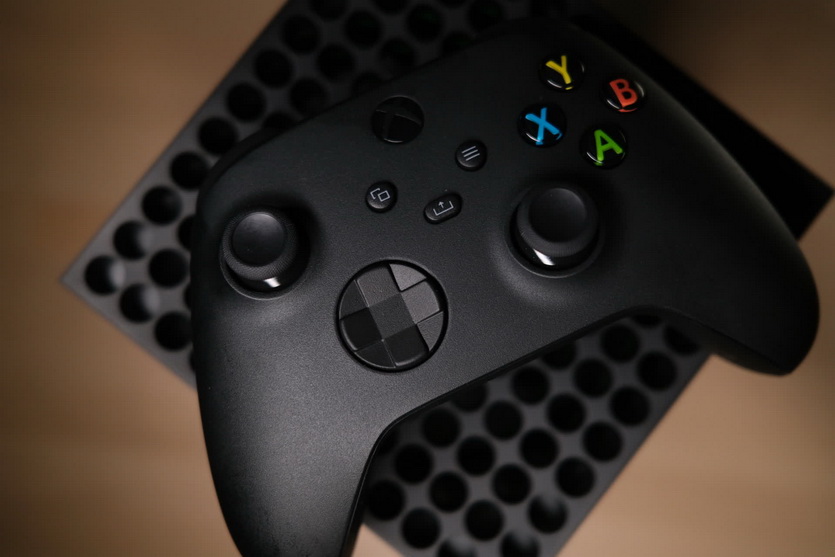
Управление в играх осуществляется с помощью джойстика Xbox или аналогичного. Проверенный список доступен здесь.
Геймпад от Shield TV не работает с приложением.
Для игры потребуется установить приложение соответствующей платформы или открыть в Safari страницу сервиса.
1. Создаем аккаунт Xbox.
2. Подключаем подписку Xbox Pass Ultimate.
3. Устанавливаем на устройство, с которого будем играть, любой VPN.
4. Включаем VPN, выбираем Нидерланды, Великобританию или США.
5. Заходим на страницу настроек приложения Xbox -> Язык и расположение -> выбираем страну, включенную в VPN.
6. Перезаходим в приложение с включенным приложением. КгИграть не работает, продолжаем.
7. Если в п.6 кнопка Играть активна, можно спокойно играть.
7. Если в п.6 кнопка Играть не активна, заходим в аккаунт Microsoft через браузер и переходим на страницу настроек аккаунта.
8. Меняем в личных данных страну на любую, в которой доступен xCloud.
9. Перезаходим в аккаунт в браузере.
10. Заходим в приложение Xbox.
11. Входим в аккаунт в приложении и меняем страну локации на выбранную ранее.
12. Дожидаемся подтверждения о смене региона.
13. Можно играть.
ВАЖНО: на счету не должно быть средств! Они пропадут безвозвратно после смены региона!
Возможные проблемы и их решения
Для работы xCloud желательно использовать популярные VPN или сделать свой собственный.
«Играбельность» не зависит от предоставленного ресурсом канала, но зависит от стабильности VPN-подключения.
► Теряются пакеты: нужно менять приложение/сервис для VPN-доступа.
► Высокий пинг: необходимо расширять канал подключения.
► Задержки: необходимо подобрать правильную страну серверов xCloud.
Выбор страны зависит от трассировки пакетов провайдером игрока. Рекомендуется выбирать Великобританию или Нидерланды, но может потребоваться иная.
Тогда придется либо подбирать (не рекомендуется), либо во время работы VPN определить путь пакетов до серверов xCloud программой для анализа подключения и трафика.
Скорость VPN практически не влияет.
Скорость канала подключения к оператору очень важна: 4G чаще всего недостаточно, а для ПК точно нужно от 50 мегабит.
Доступность xCloud не зависит от региона подписки, достаточно «сменить» местоположение устройства с помощью VPN. С ним связана и большая часть неполадок: всегда в первую очередь проверяем работоспособность VPN.
В редких случаях может мешать роутер или дополнительное оборудование. Ещё реже провайдер может отдавать реальное месторасположение или разворачивать трафик VPN на определенных портах.
На ряде Android TV и ТВ-боксов замечены долговременные фризы и лаги. На данный момент они не лечатся. Если Android-устройству не хватает памяти для одновременного запуска VPN и приложения Xbox, то надо поставить VPN в автозапуск.
Как играть без VPN и других ограничений
Если туннелирование работает не слишком хорошо, не стоит отчаиваться: после запуска игры можно выключить VPN. Когда xCloud работает с постоянно включенным VPN, отключение после запуска не мешает.
Проверка серверами Microsoft проводится только на самом раннем этапе. В меню игр уже не имеет значения, как идет трафик.
Поэтому для большинства жителей России и СНГ отключение VPN после запуска игры — единственный способ нормально играть через xCloud. Бесплатные VPN и дешевые планы платных сервисов просто не смогут быстро доставлять картинку.
Личные впечатления: теперь можно играть везде
В период дефицита игровых видеокарт и приставок xCloud показывает себя наилучшим игровым ресурсом для нетребовательных игроков. На 4К рассчитывать не стоит, его здесь просто нет. Но честное FullHD с максимальными настройками графики становится доступно каждому.
За пару недель игры мне не удалось протестировать проекты с поддержкой «лучей», поэтому о них рецензии не дам. Остальное — отлично. Намного стабильнее GeForce NOW, картинка «мылится» не так сильно, полностью отсутствуют очереди.
Работает xCloud с VPN надежнее, чем тот же GeForce NOW. В однопользовательских играх с проводным подключением на ПК или телевизоре, xCloud достойно заменяет приставку или средний игровой компьютер.
Пинг 10-30 и такие задержки почти не влияют на однопользовательские шутеры.
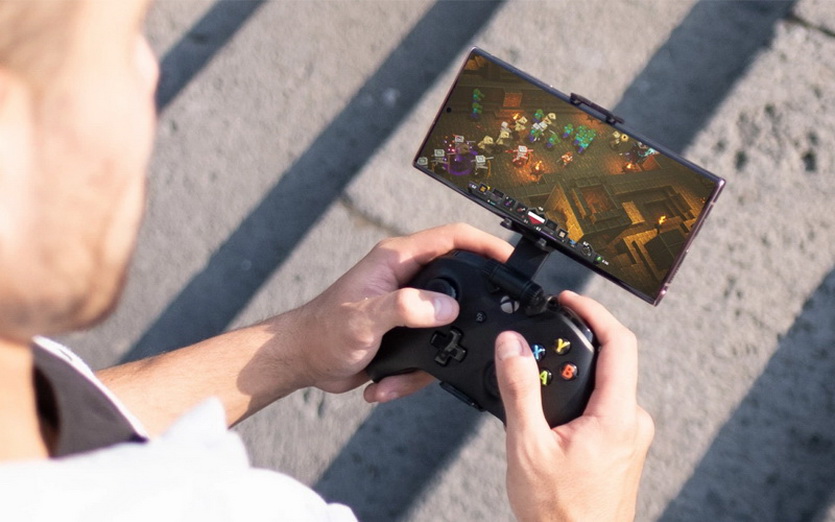
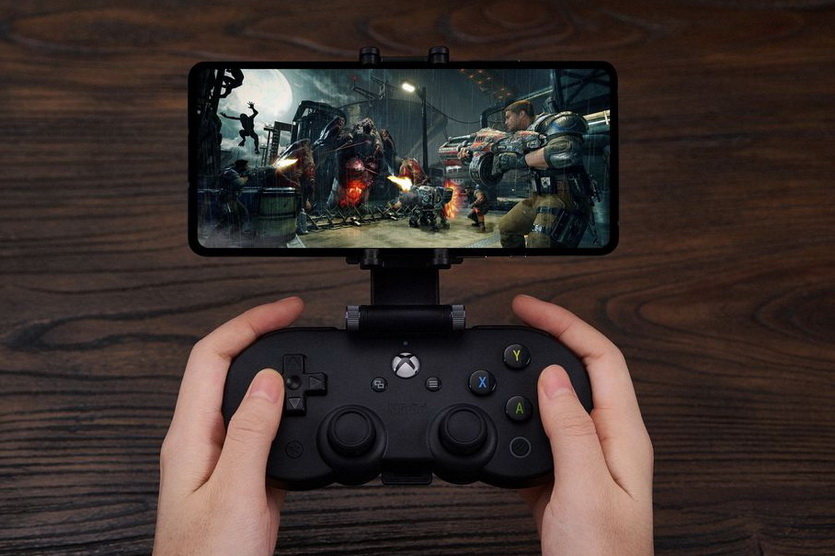
Играть на смартфоне на ходу довольно сложно: нужно стабильное соединение и кастомный держатель для геймпада. xCloud стабильно работает только с оригинальными джойстиками или их аналогами, для которых крепления смартфона не предусмотрены.
Если использовать смартфон как экран, то проблем с манипулятором нет. Остается выбрать зону с хорошим покрытием Wi-Fi и наслаждаться игрой.
Я доволен xCloud и вам советую
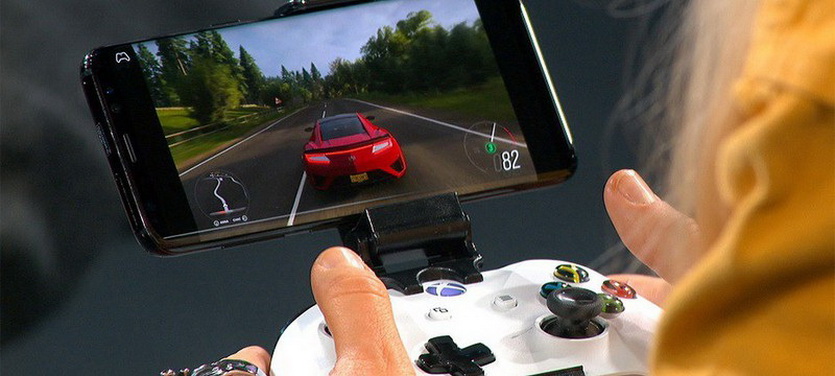
Общие впечатления крайне положительные. Теперь у меня есть игровая приставка в любой момент времени, пока я в зоне покрытия быстрого интернета. А каталог у неё огромен.
Категорически рекомендую приобретение Game Pass на 15 месяцев, чтобы было максимально выгодно. Благодаря нему, в этом поколении лично мне Xbox видится наиболее выгодной и интересной консолью: ведь зачем платить по 5 тысяч за каждую игру, когда можно получать их бесплатно, и зачастую прямо в день выхода?
Но это уже совсем другая тема для холиваров, конечно…
В закладки
Облачный геймнинг ближе, чем кажется — Обзор на XCloud
До недавнего времени я был крайне скептично настроен к облачному геймингу, а особенно к сервису от Microsoft. Игра по облаку существует уже давно. Помню, как каждый второй ютубер рекламировал у себя в роликах PlayKey и как плохо о нём отзывались пользователи.
Как минимум среди игроков в странах СНГ сложилось мнение о том, что Облачный геймнинг является неудобным и не нужным. Также думал и я, пока не попробовал XCloud — облачный сервис для запуска игр из библиотеки Xbox Game Pass.
Стоит упомянуть, что в большей части территории России XCloud будет работать плохо, из-за отдалённости от поддерживаемых стран.
Итак, официально XCloud запущен лишь в небольшом количестве стран — это:
Австрия, Бельгия, Канада, Чехия, Дания, Финляндия, Франция, Германия, Венгрия, Ирландия, Италия, Корея, Нидерланды, Норвегия, Польша, Португалия, Словакия, Испания, Швеция, Швейцария, Великобритания и США.
И чтобы пользоваться XCloud в каким-никаким комфортом, нужно проживать либо в этих странах, либо рядом с ними. Я живу в Молдавии и, при таком-себе интернете, сервис работает приемлемо. При том, что XCloud в ней официально не запущен.
Также вам понадобится геймпад. К сожалению, на клаво-мыши поиграть никак нельзя. Для сервиса подойдут как геймпады от Xbox, так и от других производителей. Со списком поддерживаемых геймпадов можно ознакомится здесь. Стоит учитывать, что даже если вашего геймпада нет в списке, то это не значит, что он гарантированно не будет работать.
Итак, для запуска игры через XCloud вам понадобится:
- Подписка Xbox Game Pass Ultimate;
- Приложение Xbox на ПК (На телефонах оно называется Xbox Game Pass);
- В том случае, если вы не проживаете в поддерживаемой стране, то вам понадобится VPN. Подойдёт любой, даже бесплатный;
- Геймпад;
Чтобы запустить игру через XCloud, нужно:
- Запустить VPN. Желательно выбрать ту поддерживаемую страну, к которой вы ближе всего находитесь. Проживая на севере Молдавии я выбираю Польшу. Естественно, если в вашей стране XCloud запущен, то VPN вам не нужен;
- Запустить приложение Xbox, геймпад уже должен быть подключён к компьютеру. Открываем вкладку Cloud Gaming;
- Отключаем VPN для удобства;
- Запускаем любую понравившеюся игру;
Если вкратце, то я впечатлён. Я попробовал такие игры, как Microsoft Flight Simulator, Forza Horizon 4/5, Plague Tale Requiem, Gears 5 и даже Halo Infinite.
Тест игр проводился при такой скорости интернета:
- Microsoft Flight Simulator играется очень комфортно. На мой взгляд, попробовать XCloud стоит как минимум из-за этой игры, так как она весит много и довольно требовательна к железу. Я довольно долго летал над своим городом и в какой-то момент вообще перестал обращать внимание на итак маленькую задержку. Единственный минус заключается в том, что иногда трансляция игры зависает и управление над ней теряется на пару секунд.
- Forza Horizon 4/5 также воспроизводятся в хорошем качестве. Да, чувствуется задержка, но к ней можно привыкнуть. В остальном говорить нечего, форза как форза.
- Plague Tale: Requiem является одной из моих самых любимых игр прошлого года. В ней уже не всё так хорошо. Во первых запускается консольная версия игры, которая работает в 30 FPS и к этим кадрам добавляется задержка из-за облака, что делает реквием такой себе игрой для XCloud.
- А вот в Gears 5 вообще всё плохо. По какой-то причине именно она у меня работала крайне убого. Управление над ней постоянно терялось и в целом играть было неприятно, хотя задержка вроде небольшая. Прошёл обучение и бросил, не рекомендую. Хотя у вас возможно будет другой опыт, не отрицаю.
- Самым большим удивлением стала сюжетная кампания Halo Infinite, в которую играть было ну очень удобно. Задержка была почти нулевой, управление не терялось. Стрельба, езда и всё остальное не вызывало особых трудностей. Мультиплеер не пробовал, в целом не советую играть в PVP шутеры через облако, даже при слабой задержке.
Также, пока сидел в очереди в парикмахерской, запустил на телефоне пятую персону, которая игралась вообще шикарно. В добавок там есть поддержка сенсорного управления. Так что на телефонах XCloud тоже уместен, особенно если вас интересуют не слишком динамичные игры.
Если вы скептично относитесь к облачному геймингу, то самое время его попробовать. Даже имея мощное игровое устройство, такой сервис, как XCloud будет вам полезен. Можно быстро заценить игру и понять, стоит ли скачивать её или нет. Можно пройти какую-нибудь мало-динамичную игру, не скачивая её. Вне дома, имея доступ к хорошему интернету, вы также сможете играть по облаку.
В общем, XCloud, на мой взгляд, реально крутая штука, Майкрософт действительно сделали крутой сервис. Буду надеется, что они продолжат распространять его по всему миру. И когда-нибудь, в лучшие времена, XCloud доберётся и до стран СНГ.
Как играть в игры Xbox на своем телефоне с помощью xCloud?

Согласно изменениям, Apple официально дает зеленый свет провайдерам потоковой передачи игр, но с одной большой оговоркой: они не могут разместить все игры, доступные для потоковой передачи, в одном приложении. Вместо этого им нужно сначала отправить на проверку и только потом опубликовать каждую игру как отдельную, в iOS App Store.
Другими словами, представьте, что вам пришлось бы загружать каждый фильм или сериал Netflix, по отдельности.
Далее в правилах говорится, что сервис потоковой передачи игр может по-прежнему предлагать свой «каталог». Однако Apple заявляет: «Все игры, включенные в «приложение каталога», должны ссылаться на отдельную страницу приложения в App Store».

«Нашим клиентам нравятся отличные приложения и игры от миллионов разработчиков, а игровые сервисы могут запускаться в App Store, если они следуют одному и тому же набору руководящих принципов, применимых ко всем разработчикам, включая отправку игр на проверку по отдельности и их отображение в поиске», — сказала тогда Apple.
Компания представила новые правила после того, как Microsoft закрыла пилотный сервис потоковой передачи игр на iOS, сославшись на ограничительные условия.
«К сожалению, у нас нет возможности донести наше видение облачных игр с Xbox Game Pass Ultimate до игроков на iOS через Apple App Store», — заявила Microsoft. «Apple является единственной платформой общего назначения, которая не позволяет потребителям пользоваться облачными играми и услугами по подписке, такими как Xbox Game Pass».
Отвечая на вопрос о новых правилах Apple, представитель Microsoft сказал: «Это по-прежнему не то, что нужно пользователям».
«Геймеры хотят сразу перейти к игре из своего тщательно подобранного каталога в одном приложении, как они это делают с фильмами или песнями, и им не нужно загружать более 100 приложений, чтобы поиграть в отдельные игры из облака», — добавил представитель. «Мы стремимся поставить геймеров в центр всего, что мы делаем», — это основа нашей миссии».
Google и Nvidia отказались комментировать новые правила. Тем временем, все три компании разрабатывают свои сервисы потоковой передачи игр для Android.
Распаковка Google Stadia.
А теперь к нашим «баранам»

Что нужно для потоковой передачи?
1. Game Pass Ultimate
Технически xCloud всё еще находится в стадии бета-тестирования, поэтому это не отдельная услуга, на которую вы можете подписаться. Чтобы транслировать игры Xbox, вам потребуется подписка Xbox Game Pass Ultimate. В то время, как Game Pass для ПК или консоли стоит 9,99 долларов в месяц, план Ultimate — обойдётся вам в 14,99 долларов, но вы также получаете Xbox Live Gold, EA Play и сервис потоковой передачи игр xCloud.
2. Android-устройство
Microsoft xCloud в настоящее время недоступен на iPhone из-за обременительных требований Apple App Store к сервисам потоковой передачи игр. Но он работает на устройствах Android под управлением Android 6.0 Marshmallow и новее. А так же с Bluetooth 4.0 или новее для подключения контроллера.
3. Быстрый Интернет
Хотя для xCloud требуется только 10 Мбит/с, будет лучше если ваш Wi-Fi или LTE будет выдавать скорость выше 10Мбит/с.
4. Приложение Game Pass
Приложение Xbox Game Pass позволяет удаленно загружать не только новые игры на консоль Xbox, но также служит вашим шлюзом для облака. Загрузите приложение из магазина Google Play. И убедитесь, что вы взяли версию с зеленым логотипом; белый логотип — это бета-версия.
5. Контроллер Bluetooth
И последнее, но не менее важное: вам нужен физический контроллер, потому что на данный момент только несколько игр поддерживают управление с помощью сенсорного экрана. Подойдет любой контроллер Bluetooth или USB (с подходящим адаптером).
Как запустить игру?

Скорее всего, вам потребуется подключить геймпад по Bluetooth, к вашему телефону. Но есть игры, которые будут работать и с сенсорным управлением вашего телефона: Dead Cells, Gucamelee! 2, Hellblade: Senua’s Sacrifice, Hotshot Racing, Killer Instinct, Minecraft Dungeons, New Super Lucky’s Tale, Slay The Spire, Streets of Rage 4, Tell Me Why и UnderMine.
Приложение легко подключается к вашей учетной записи Xbox, поэтому любой ваш игровой прогресс будет сохранен на нескольких устройствах. Это означает, что если вы начнете играть на своем новом Xbox Series X или Xbox Series S, вы сможете продолжить с того места, на котором остановились, на xCloud. Точно так же вы можете запустить новую игру в облаке, а затем загрузить ее на консоль или ПК.
В какие игры можно играть?
Хотя Xbox Game Pass включает в себя сотни наименований, не все эти игры совместимы с xCloud. Тем не менее, вы найдете приличное количество игр, в которые можно играть со своего Android-устройства; просмотрите полный список совместимых игр в разделе с поддержкой облака.
Сторонники Xbox найдут, что эксклюзивные серии от первого лица, такие как Halo, Gears of War и Forza, хорошо представлены, с несколькими другими играми, доступными для потоковой передачи. Также предлагаются игры, связанные с Xbox Game Studios, включая Doom Eternal, Dishonored 2, The Elder Scrolls Online, Fallout 76, The Outer Worlds, Sea of Thieves и серию Wasteland.
Похоже, Microsoft, сначала предлагает свои собственные игры, прежде чем расширяться на сторонние, поэтому ожидайте, что по мере развития xCloud появится ещё больше игр.
Тем не менее, прямо сейчас доступно множество сторонних игр AAA, включая Destiny 2, Nier: Automata, PUBG, Resident Evil 7: Biohazard, The Witcher 3 и несколько игр Yakuza, и это лишь некоторые из них.
Такие инди-любимцы, как Bloodstained: Ritual of the Night, Celeste, Dead Cells, Enter the Gungeon, Hollow Knight, Katana Zero, Streets of Rage 4 и Tell Me Why, также доступны для игры с любого устройства.
Xbox Cloud Gaming (Beta)
Stream hundreds of high-quality games anywhere with Xbox Game Pass Ultimate, and more.
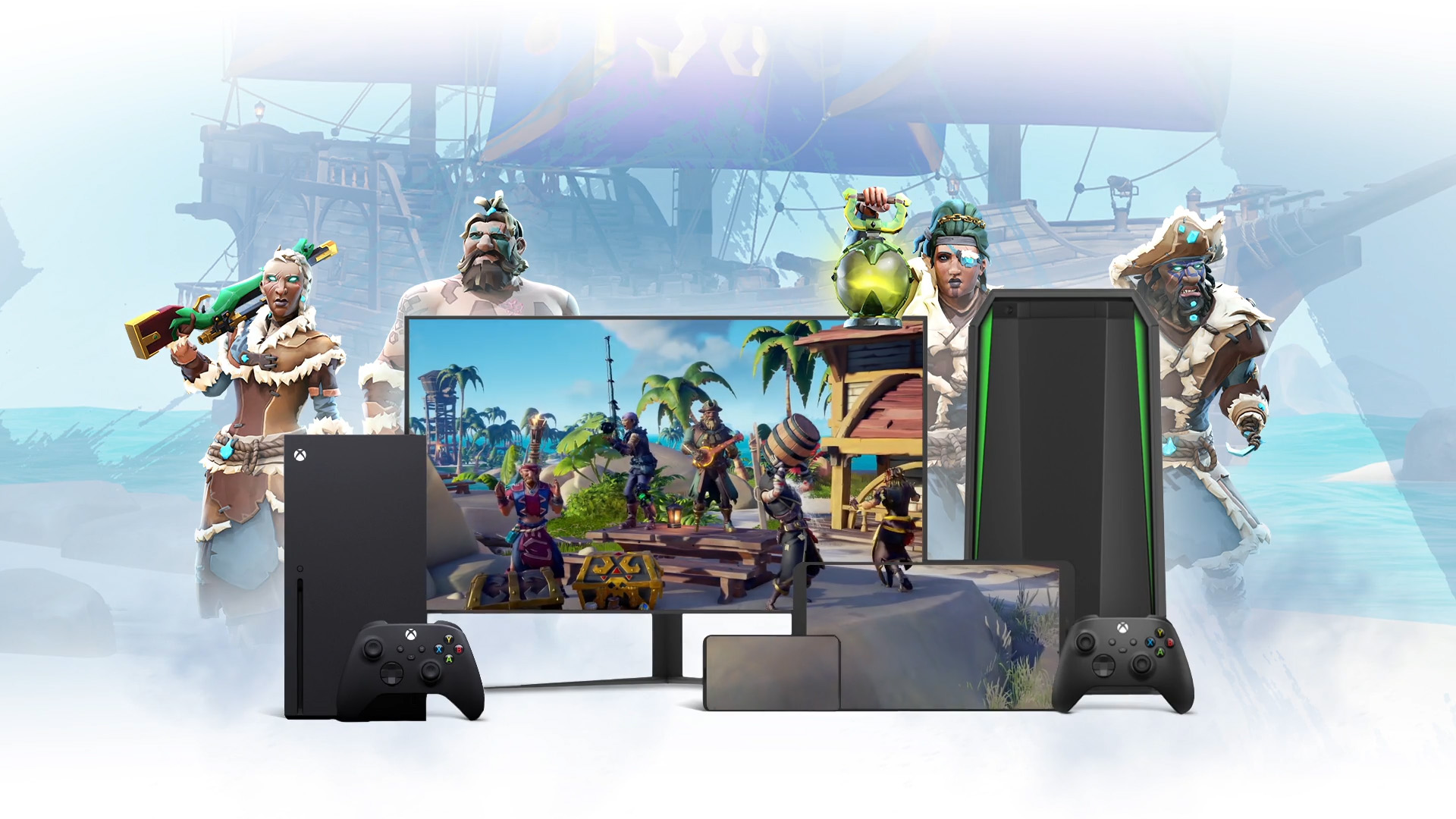
Play Xbox console games on the devices you already have
Enjoy the console games you love on the devices you already have with Xbox Cloud Gaming. You can play using an Xbox Wireless Controller, Sony DualShock 4, and more – or play supported games with touch controls.
Discover your next favorite game
Explore hundreds of high-quality console games from every genre, with new games added all the time. Now on more devices than before.
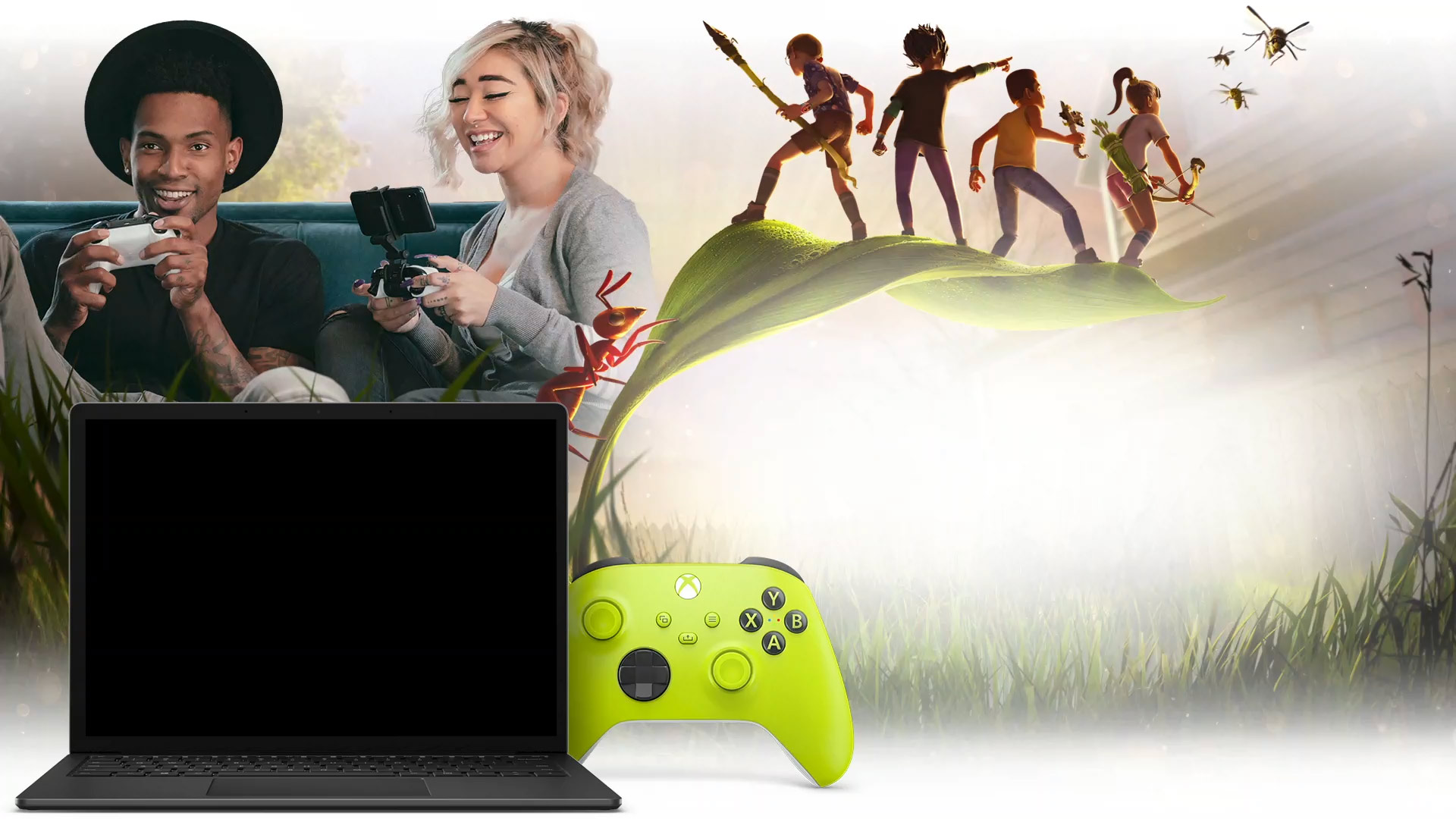
Play together across devices
Tap into the heart of Xbox with a community of millions of players ready and waiting to play together. Connect and play with others from a shared library of games, whether they’re on the other side of the world or sitting right next to you.
Play next gen now
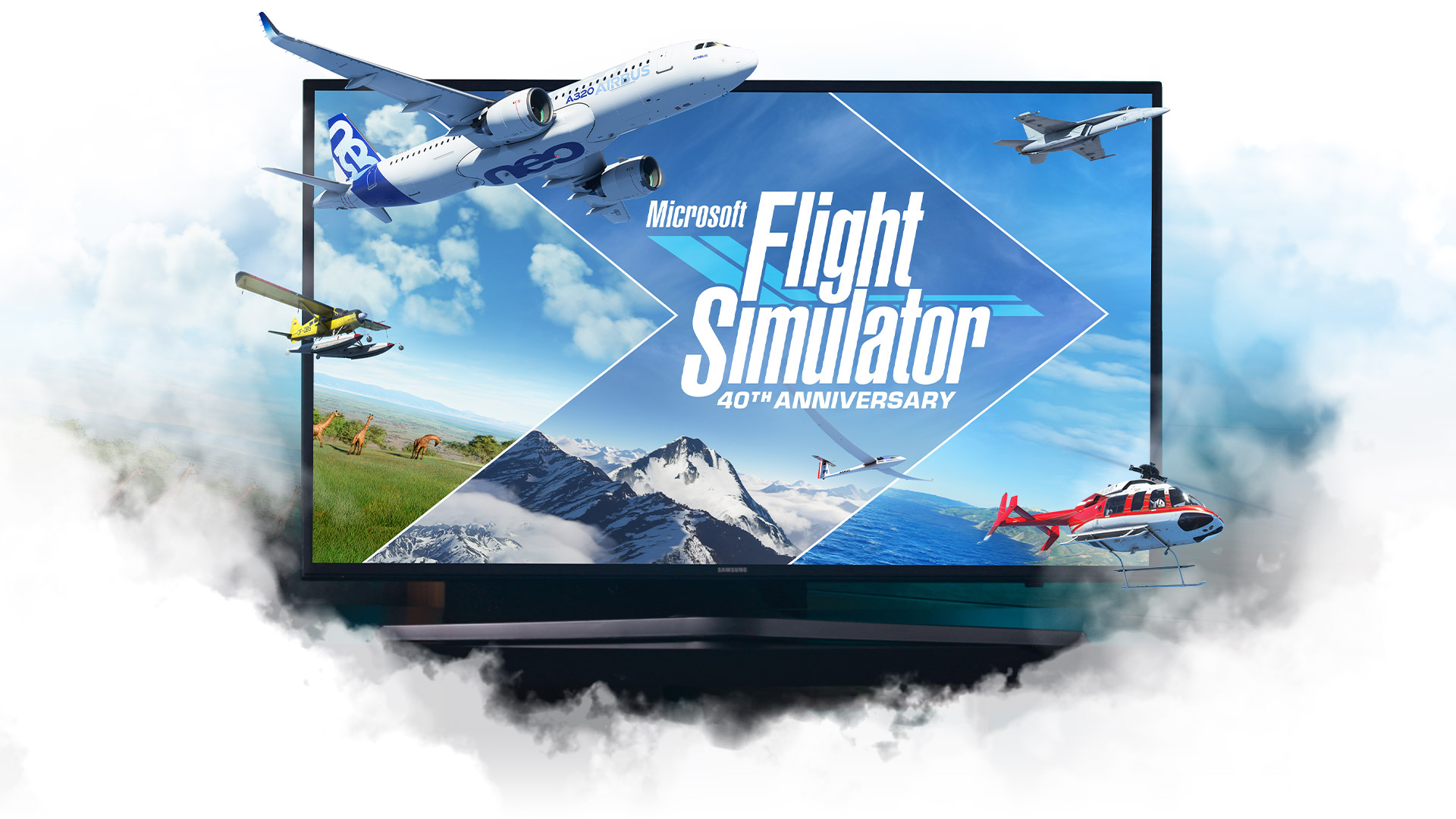
Play next-gen games like Microsoft Flight Simulator built for Xbox Series X|S on your Xbox One and other devices you already have. Skip the install, save storage, and jump in. ***
Pick up and play
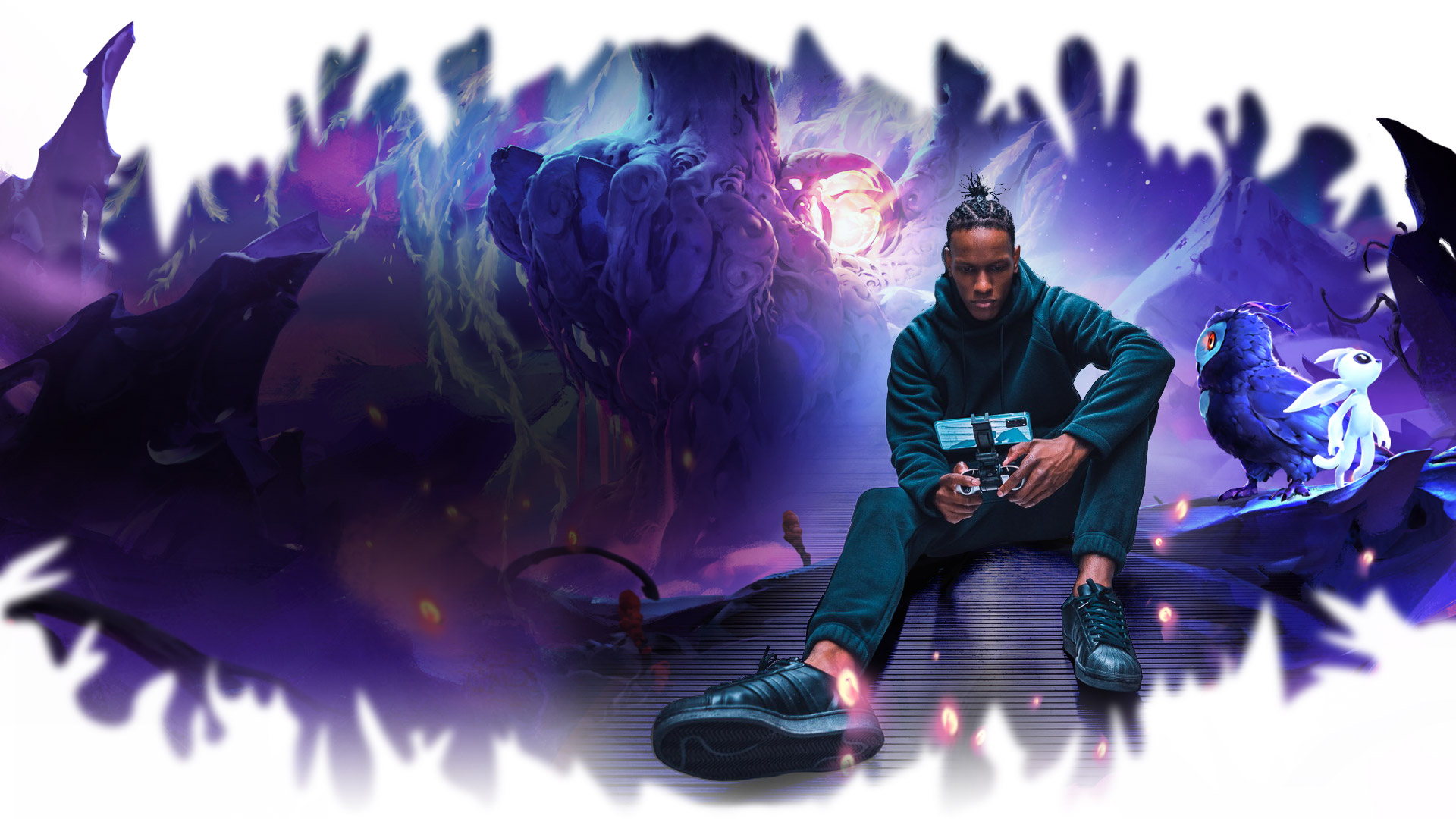
Start a game on your console and keep playing it across supported mobile devices, tablets, and PCs. Get right to the game when your friends are ready to play, even while you’re installing or downloading to your console.
Get started
Stream free-to-play favorite, Fortnite, by logging into xbox.com/play with your free Microsoft account. Or join Game Pass Ultimate to play hundreds of high-quality games. Here’s what you’ll need to start playing Xbox console games from the cloud with Xbox Game Pass:
Xbox Game Pass Ultimate membership
Compatible device
Compatible controller

High-speed internet connection
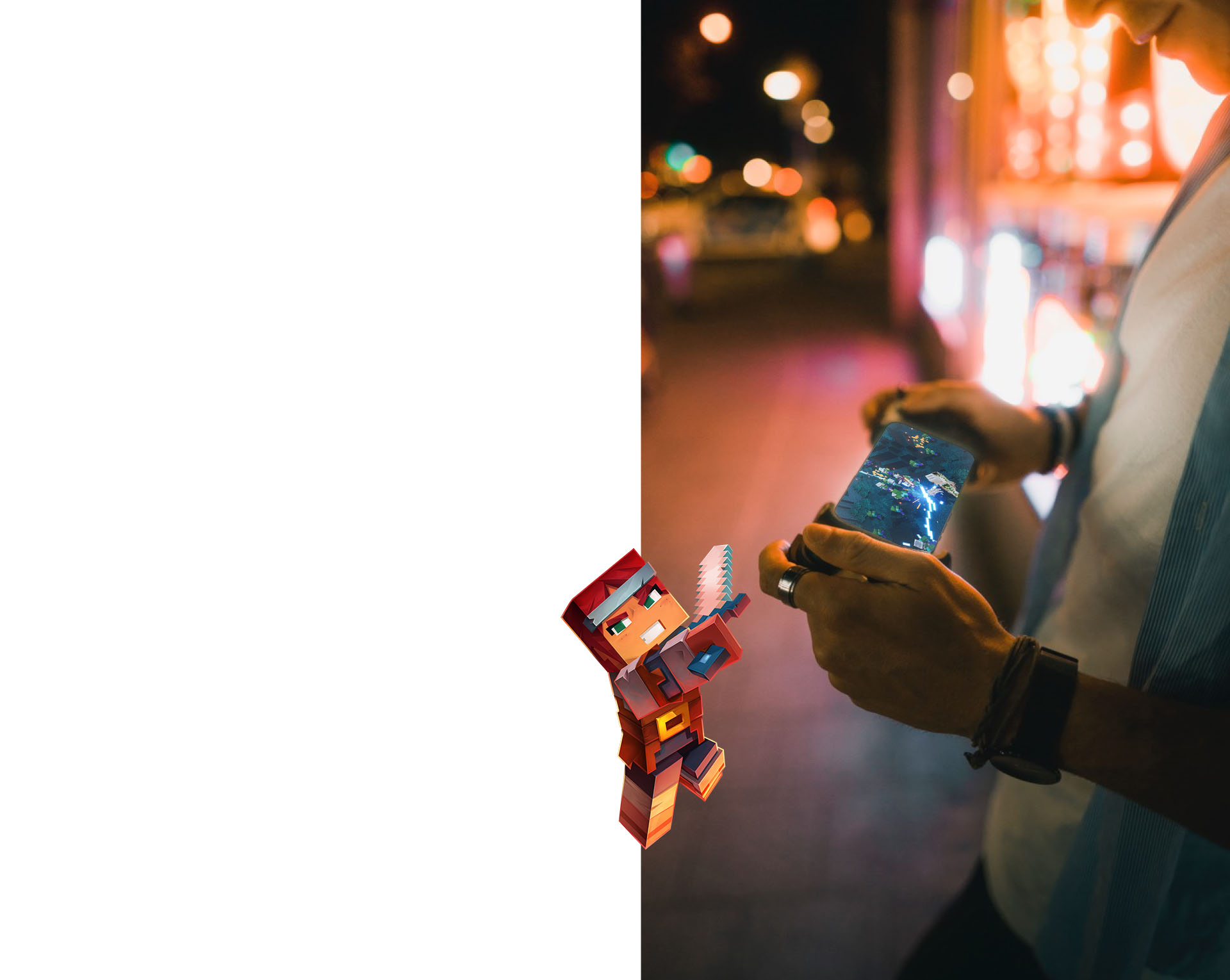
Discover more ways to play
Cloud gaming is available on supported PCs, consoles, mobile phones, tablets, and select Samsung smart TVs, with more devices coming soon.
Xbox.com
Play on your phones, tablets, and PCs via supported browsers.
Xbox Game Pass mobile app
Play on your Android mobile phone or tablet (version 6.0 or greater) with the Xbox Game Pass mobile app.
Xbox app for Windows PC
Discover, download, play games, and more with the Xbox app for Windows PC. See what your friends are playing and chat with them across devices. **
Xbox consoles
Play on your Xbox Series X|S and Xbox One consoles. Experience games right from the cloud.
Xbox app for smart TVs
Stream Xbox games directly on select Samsung 2021 and 2022 smart TVs.
JOIN NOW
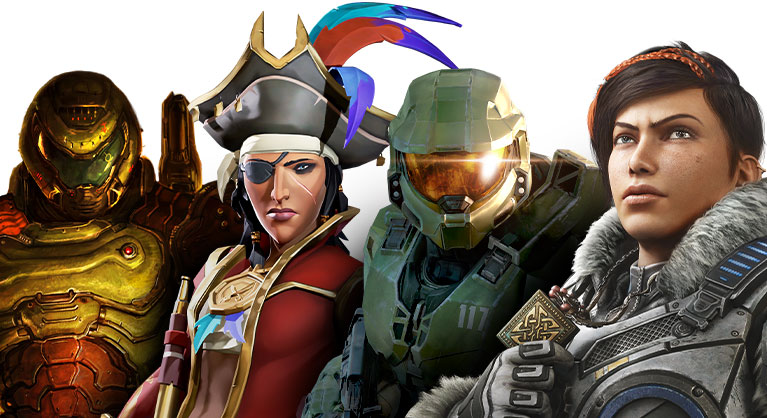
Join Xbox Game Pass Ultimate
Get your first month for $1, then $16.99/mo.*
Subscription continues automatically
See terms
- Play hundreds of high-quality games with friends on console, PC, and cloud
- New games added all the time
- Xbox Game Studios titles the same day as release
- Exclusive member discounts and deals
- Free Perks including in-game content and partner offers
- Xbox Live Gold
- EA Play membership included
- Unlock Riot Games benefits

Xbox Cloud Gaming (Beta) on a dedicated cloud device
With Logitech G CLOUD gaming handheld, the processing power and library of games are in the cloud.
Mobile gaming accessories
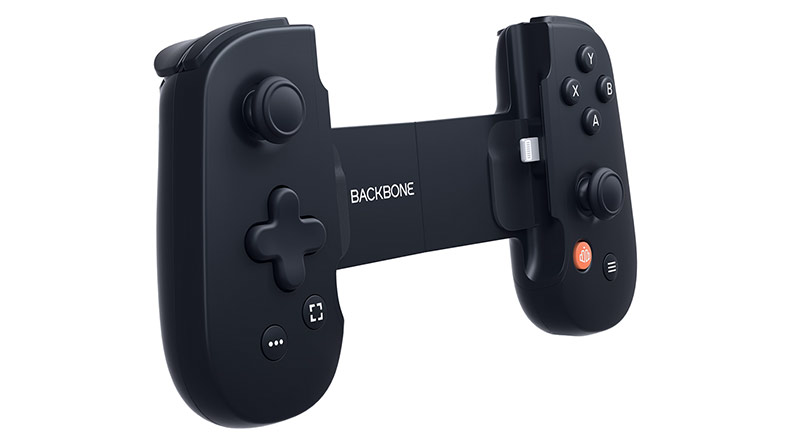
Backbone One
Next-level gaming has never been more magical and effortless. Just connect the controller to your iPhone, press the Backbone Button to open the app, and start playing games in seconds.
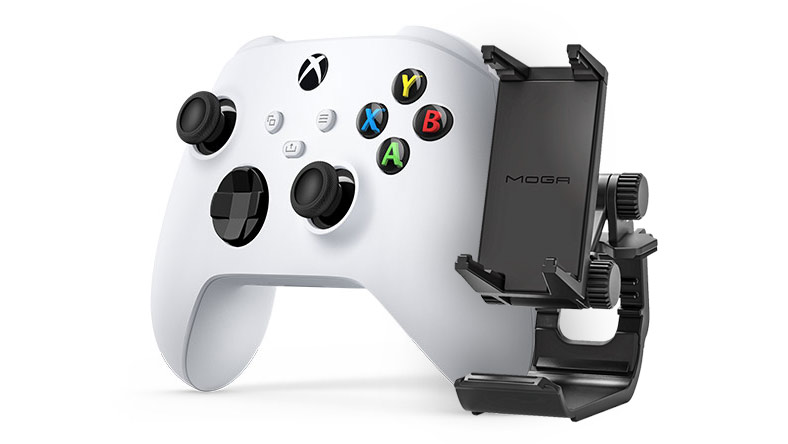
PowerA MOGA Mobile Gaming Clip
Jump into mobile gaming. Designed in partnership with the Xbox Design Studio, this clip is optimized for balance and comfort. It snaps into a Bluetooth-enabled Xbox Wireless Controller and keeps your phone securely in place during play.
Frequently asked questions
What is Xbox Cloud Gaming?
Xbox Cloud Gaming allows you to play hundreds of console games on the devices you already have. Play supported free-to-play games like Fortnite with a free Microsoft account, or hundreds of games with a Game Pass Ultimate membership.
What’s the difference between Project xCloud (Preview) and Xbox Cloud Gaming (Beta)?
Project xCloud was the name of our public cloud gaming technology preview and was the first chapter of a multi-year journey. The Project xCloud (Preview) program has closed. Thanks to all of your testing and feedback, we have moved to the next chapter and are now offering the Xbox Cloud Gaming (Beta) experience as part of Xbox Game Pass Ultimate memberships at no additional cost.
How can I get started playing a game from the cloud?
To play Xbox console games from the cloud on your device you’ll need the following:
i. An active Xbox Game Pass Ultimate membership and supported game in a supported region. To play select free-to-play games with cloud gaming, all you need is a free Microsoft account in a supported region.
ii. A supported device including Windows PC, Apple or Android phones and tablets, Xbox console, or select Samsung 2021 and 2022 smart TV.
iii. A compatible controller connected via Bluetooth or USB. Select games can be played with Xbox touch controls.
iv. A Wi-Fi / LTE data connection with minimum of 10Mbps down-speed. Please note, some devices may require 20Mbps for the best quality. We recommend using a 5Ghz Wi-Fi connection.
v. If playing on Xbox.com, a supported browser such as Microsoft Edge, Google Chrome, or Safari.
What games are available to play?
Select free-to-play games and most titles in the Xbox Game Pass library are available to play from the cloud. To explore the full catalog of games playable from the cloud, visit https://www.xbox.com/play. Game Pass game titles, number, features, and availability vary over time, by region and platform.
Where can I see the complete list of supported devices?
Please visit our support hub for an up-to-date list of supported devices.
How do I stop recurring billing?
The recurring billing feature is switched on by default, meaning you’ll automatically pay for a new subscription period when your current period ends. You can switch recurring billing off and back on through your Microsoft account or from your console. Learn more about stopping recurring billing at Microsoft Support.
What type of internet connection do I need?
To play Xbox console games from the cloud on your device, you’ll need high-speed internet connection (ISP fees apply). Best performance will be achieved at rates of 10 Mbps on mobile devices, 20 Mbps on consoles, PCs and tablets and 5Ghz WiFi or mobile data connection. Streaming performance is affected by internet connection, user location, device, and other factors. Your gameplay on other devices may be limited. Streamed games may have limited functionality, for example:
- Limited video resolution;
- Limited audio outputs;
- Limited game save storage (cloud saves only);
- Limited in-game purchases;
- Limited user-generated content functionality;
- Limited companion app support; and/or
- Limited accessory and peripheral support.
See more FAQs
Cloud gaming:
Requires Xbox Game Pass Ultimate subscription and supported game, or supported free-to-play game; may require supported controller (all sold separately). Select regions (https://www.xbox.com/regions) and devices; streaming limits apply, server availability and wait times may vary. Requires high-speed internet connection (ISP fees apply). Available on select Samsung 2021 or 2022 Smart TVs and Samsung 2022 monitors.
Promotional Offer Terms:
*Sign in for your available offers. Promotional offers may not be valid for all members and are only available for a limited time. Offers not valid in Russia and Turkey; other geographic restrictions may apply. Credit card required. After promotional period, subscription continues to be charged at the then-current regular price (subject to change), unless cancelled. Plus applicable taxes.
**Xbox app for Windows PCs is not available on Windows in S mode and ARM devices.